
在文件簽署過程中,寄件人可能需要透過郵箱驗證碼核實收件人的身份。為此,Nota Sign 支援郵箱 OTP 驗證,協助寄件人確認收件人身份,保障文件簽署安全。
一、寄件人設定郵箱OTP驗證
1. 開啟身份核驗
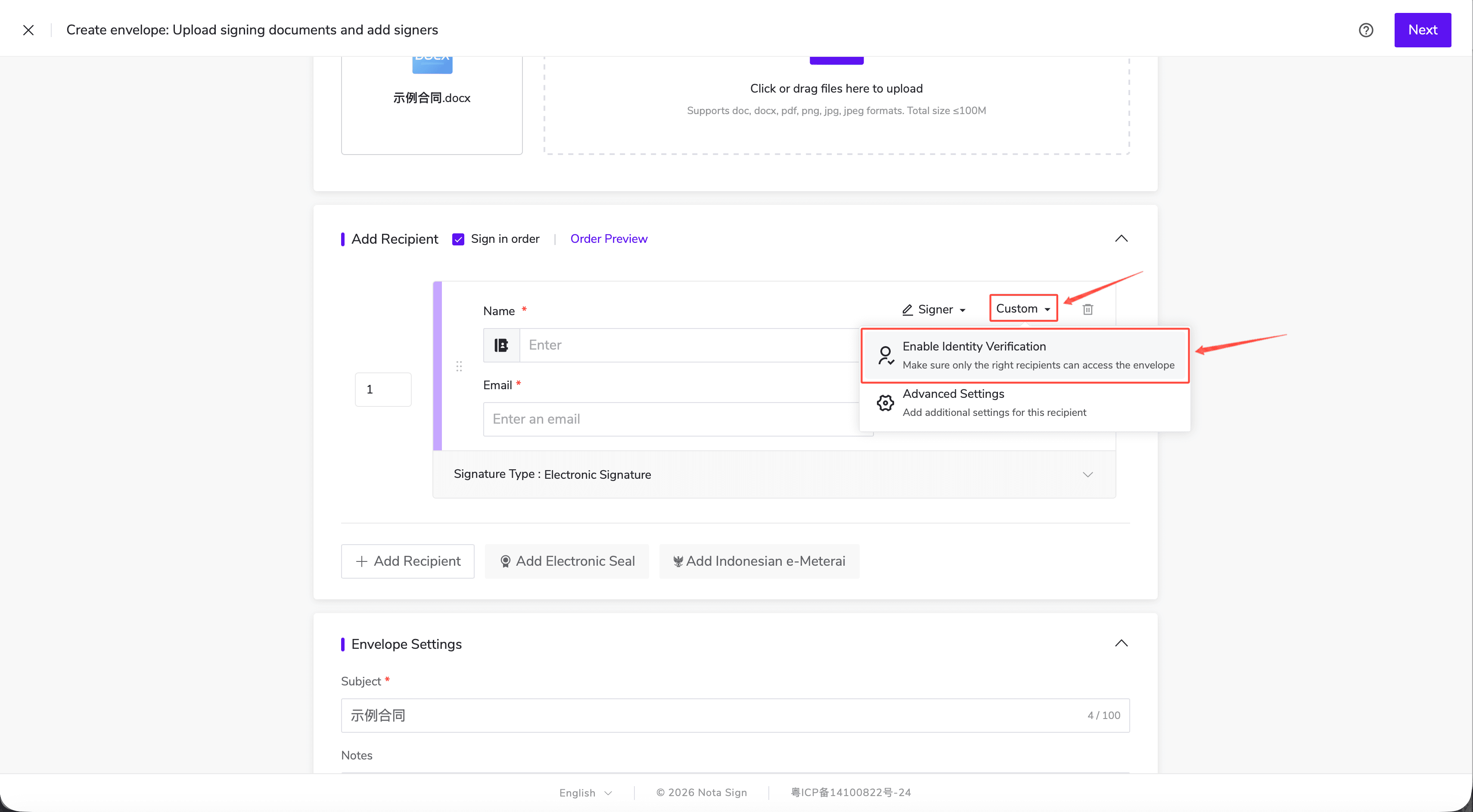
建立信封並上傳待簽署文件後,在新增收件人區域,點擊收件人右上角的〖自定義〗,選擇〖啟用身份核驗〗。
2. 選擇郵箱驗證
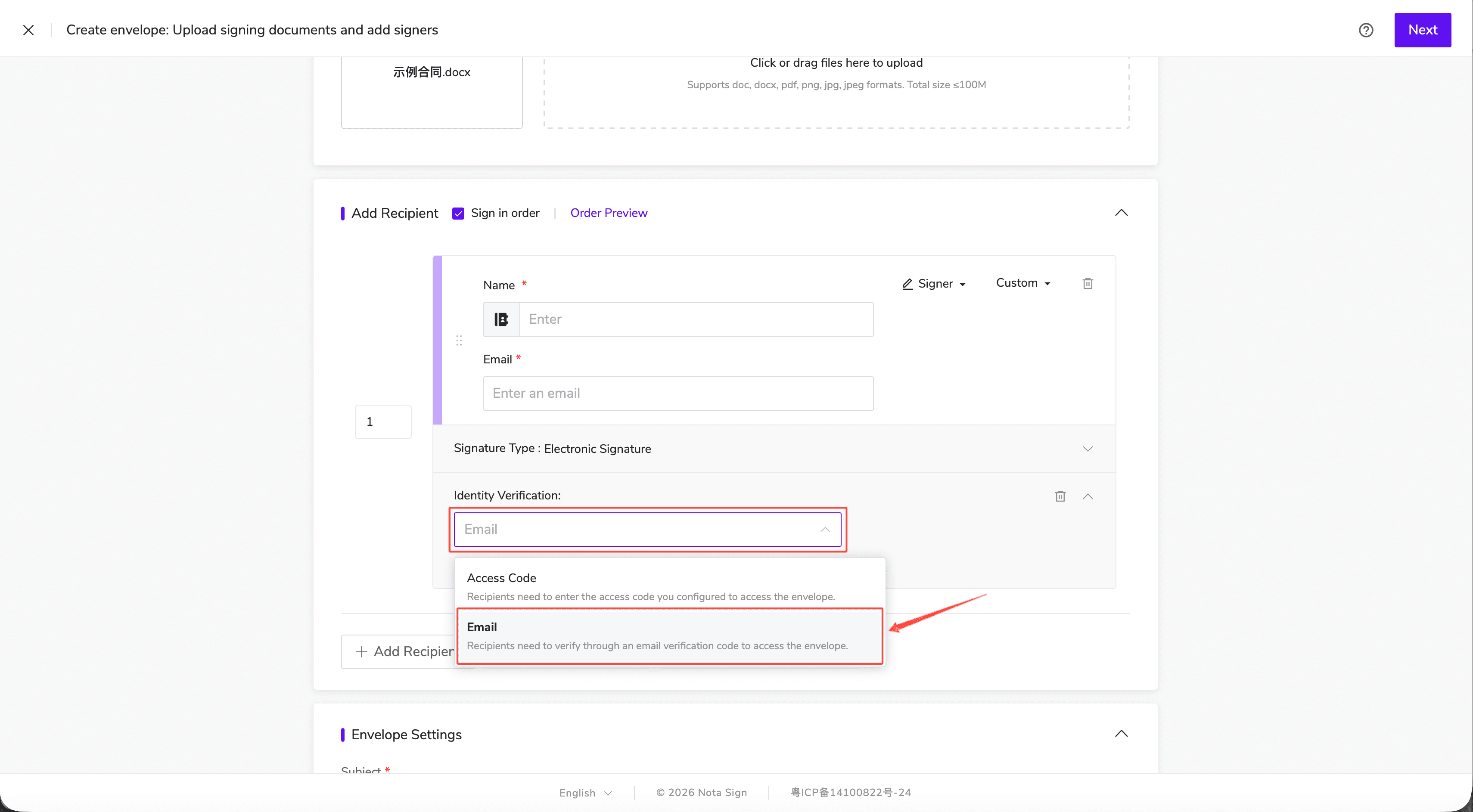
在〖身份核驗〗下拉式清單中,選擇〖郵箱〗。
3. 填寫收件人資訊並繼續設定
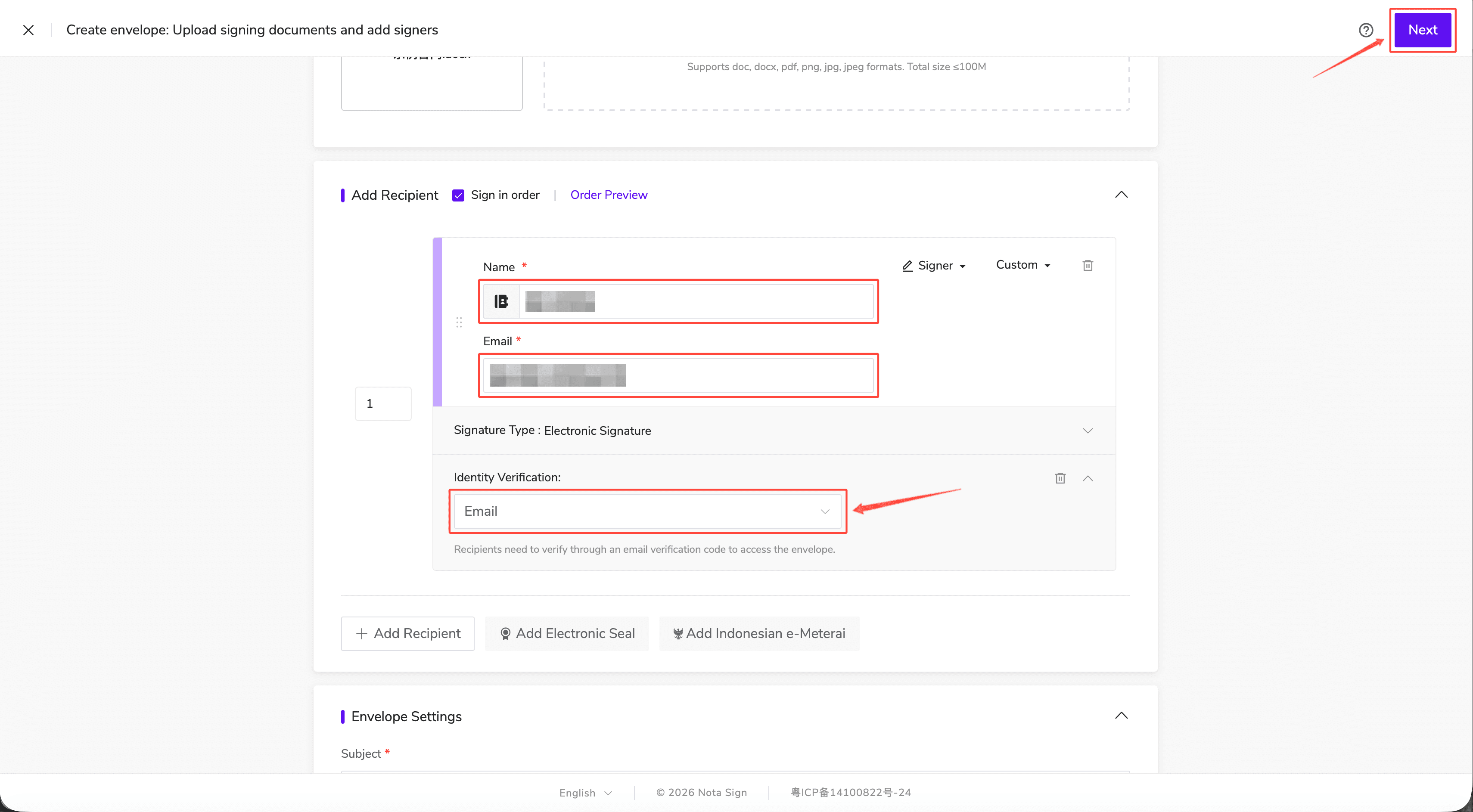
填寫收件人姓名及電子郵箱,確認身份核驗方式為〖郵箱〗後,點擊右上角的〖下一步〗,繼續完成信封設定並傳送。
二、簽署人完成郵箱OTP驗證
1. 開啟簽署邀請郵件
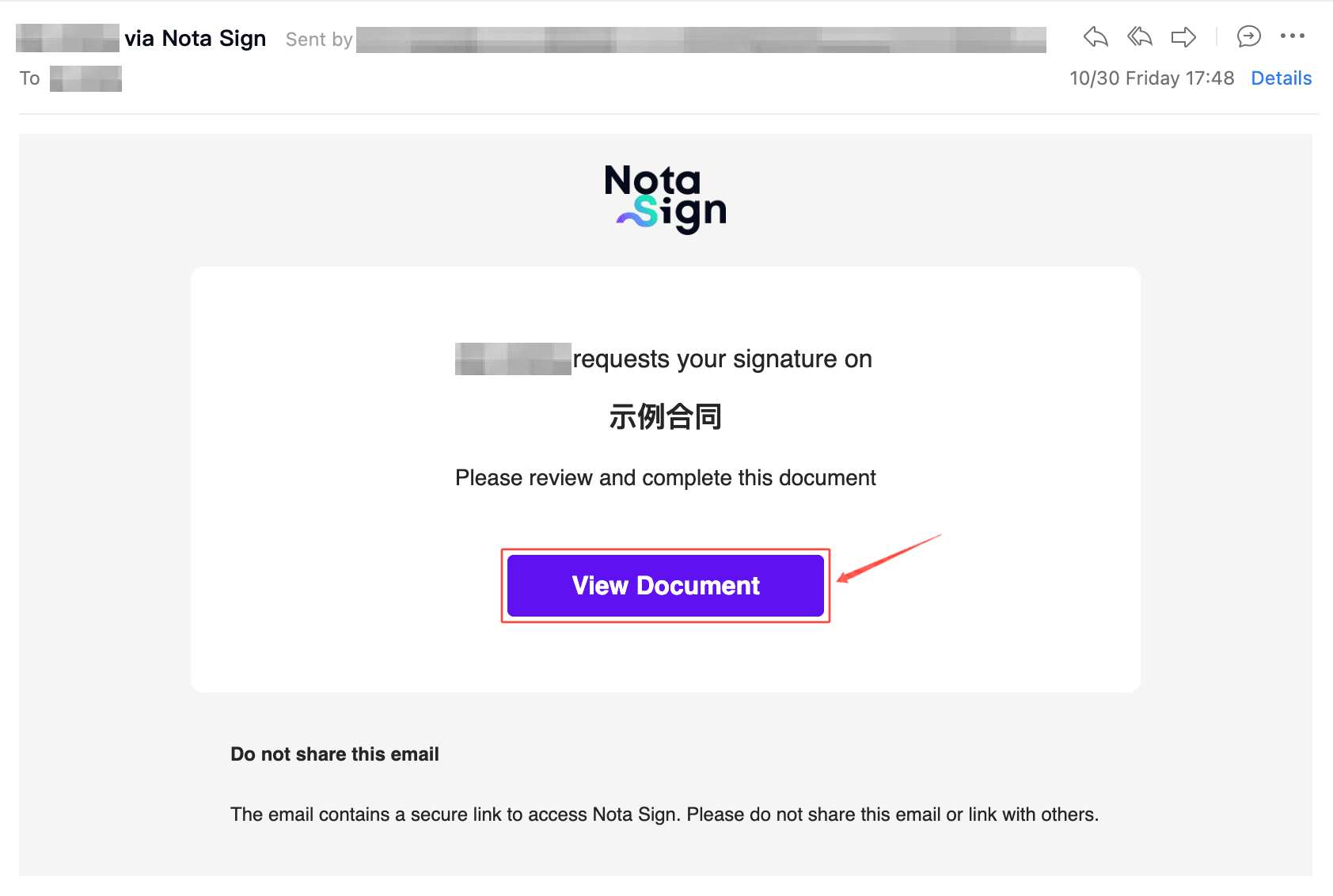
簽署人在郵箱中查收 Nota Sign 傳送的簽署邀請郵件,點擊郵件中的〖查看文件〗,開啟待簽署信封。
2. 取得並輸入驗證碼
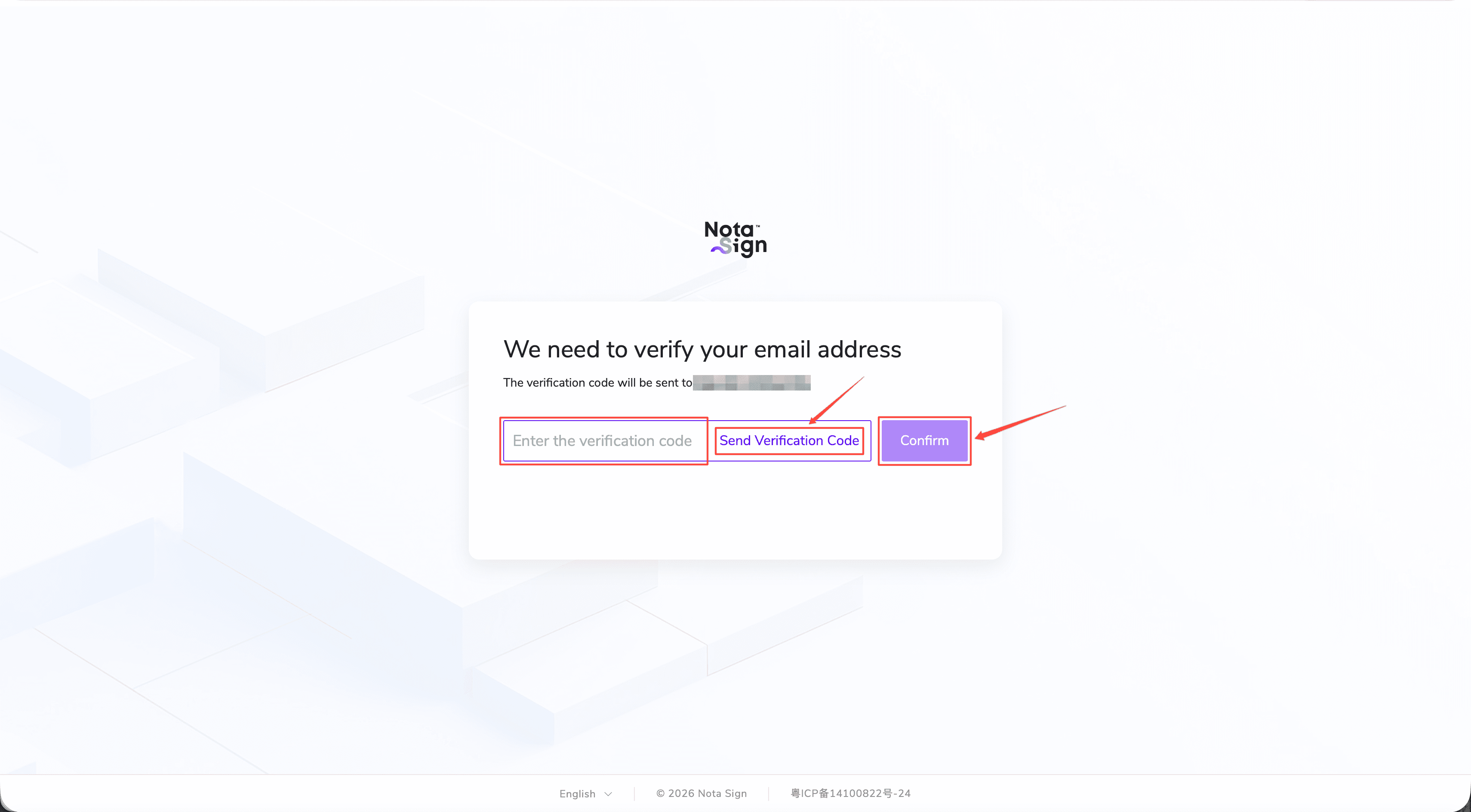
進入郵箱驗證頁面後,點擊〖傳送驗證碼〗。系統會將一次性驗證碼傳送至簽署人的郵箱。簽署人查收驗證郵件後,在頁面輸入驗證碼,並點擊〖確認〗完成驗證。
3. 繼續簽署文件
驗證通過後,簽署人即可進入文件頁面,並按照頁面提示完成簽署。
需要協助?
如在使用過程中遇到問題,請聯絡 Nota Sign 支援團隊:support@notasign.com