
自訂收件人電郵語言和內容
發送信封時,您可以為指定收件人選擇語言,並分別設定電郵標題和正文。此功能適用於 Nota Sign 網頁版的普通空間和 GxP 空間,需要訂閱專業版。
一、在發送設定中啟用功能
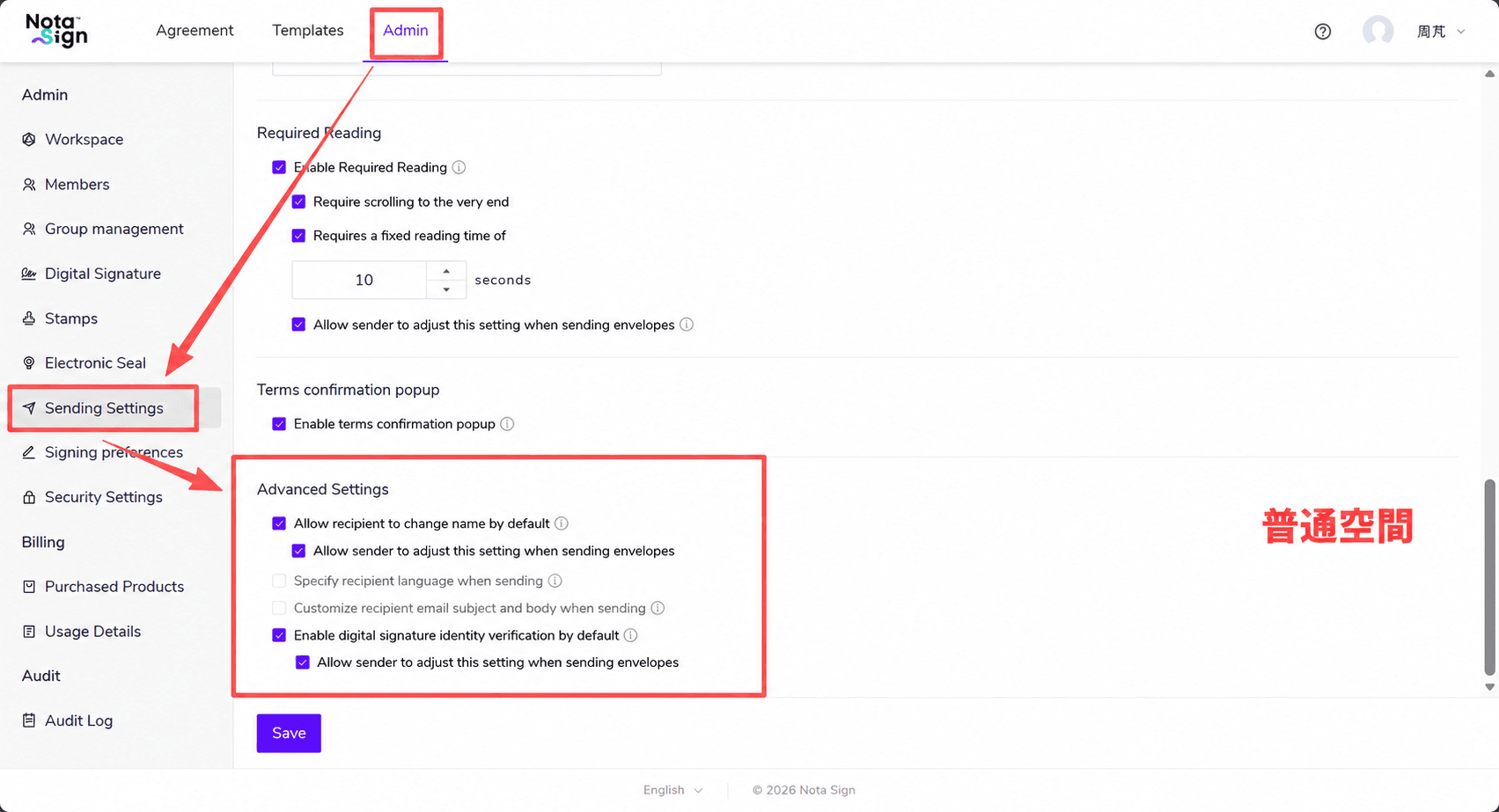
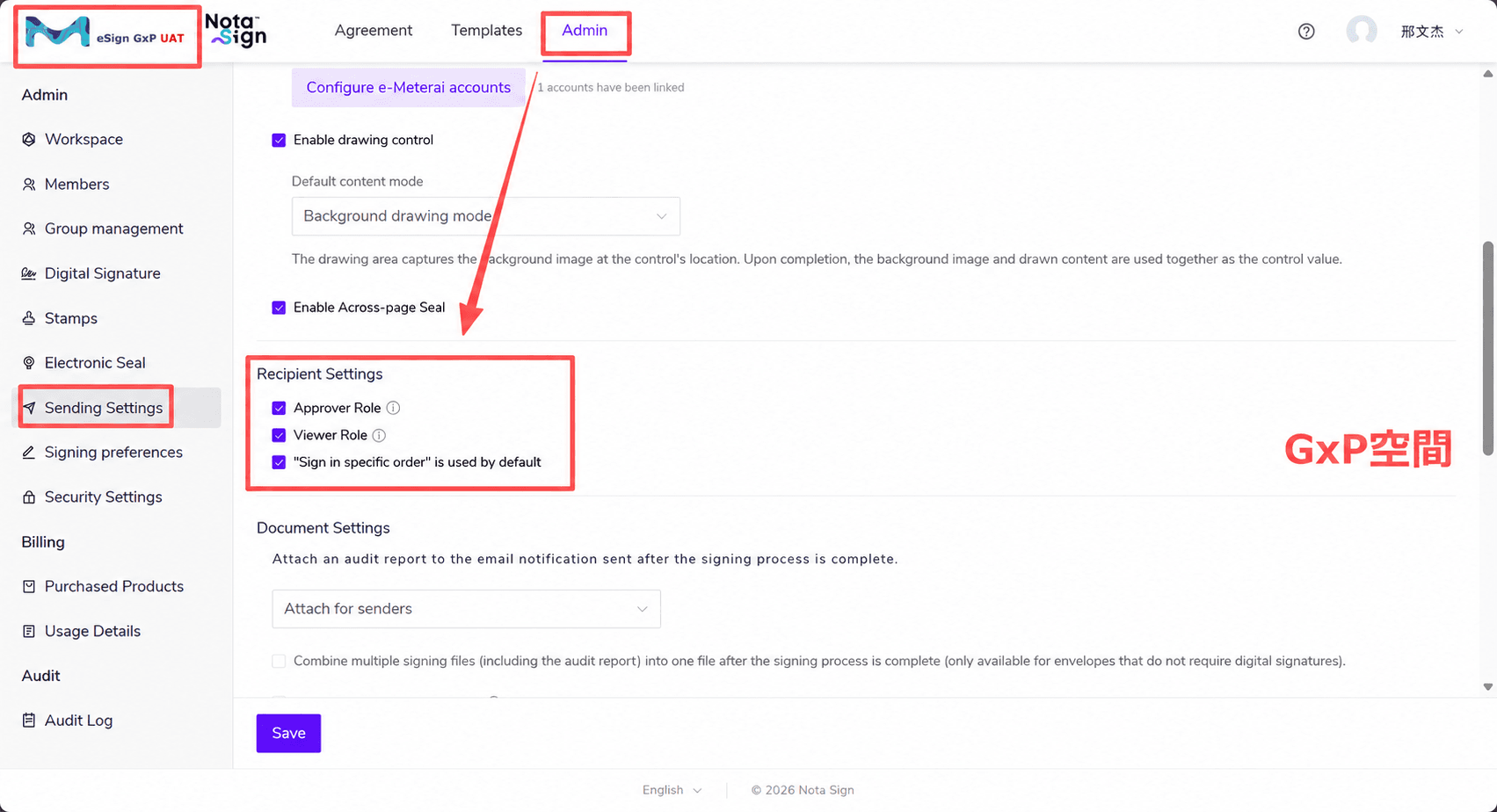
- 登入 Nota Sign 工作台,點擊〖管理〗→〖發送設定〗。
- 普通空間在〖進階設定〗中配置,GxP 空間在〖收件人設定〗中配置。
- 根據需要開啟〖發信時支援指定收件人語言〗或〖發信時支援自訂收件人電郵標題和正文〗,點擊〖儲存〗。兩個選項預設關閉,可分別開啟。開啟後,收件人的〖進階設定〗中將顯示對應的設定項目。
二、在發起信封時設定
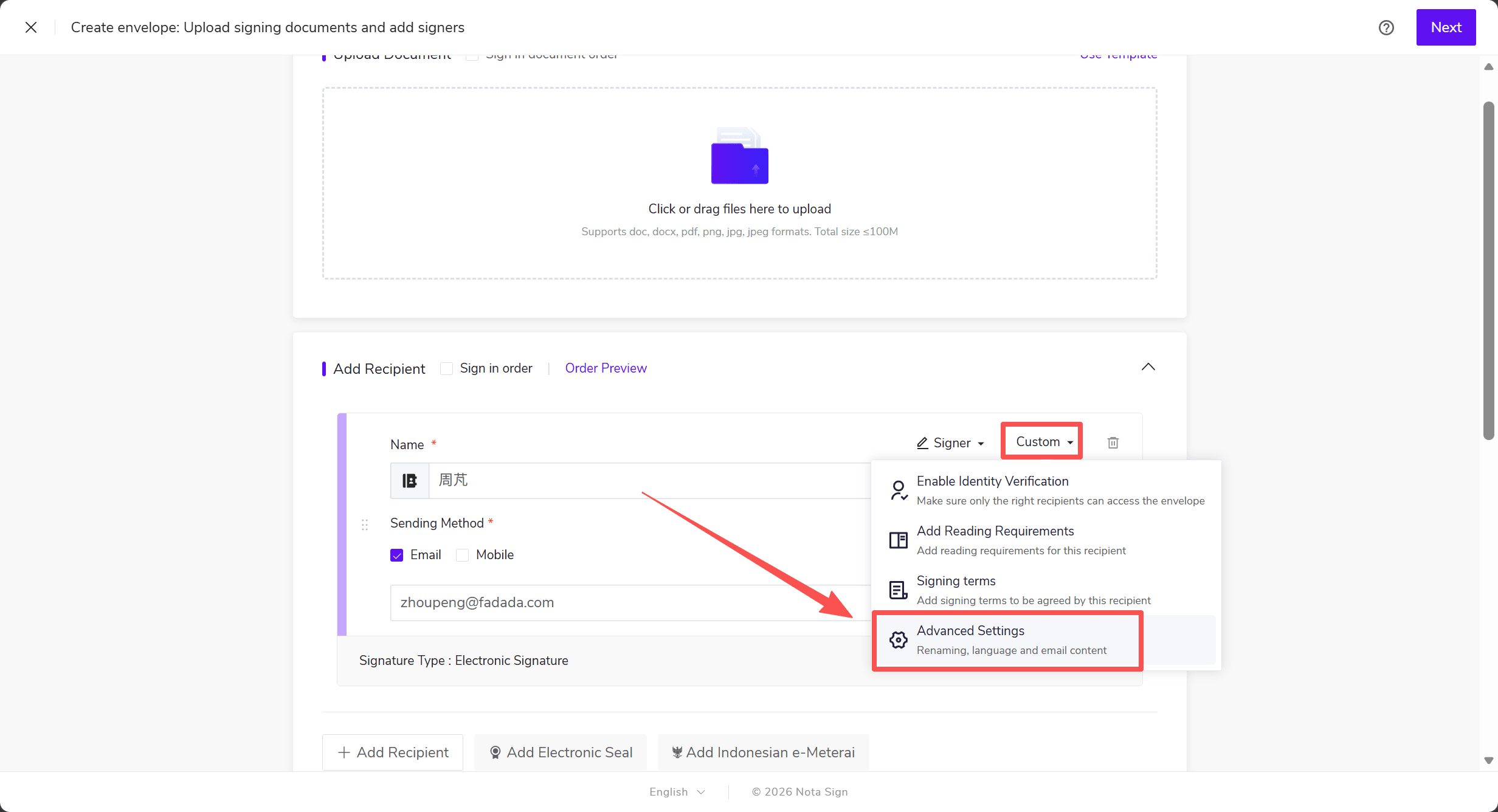
- 在信封建立頁面新增收件人,並開啟該收件人的〖進階設定〗。
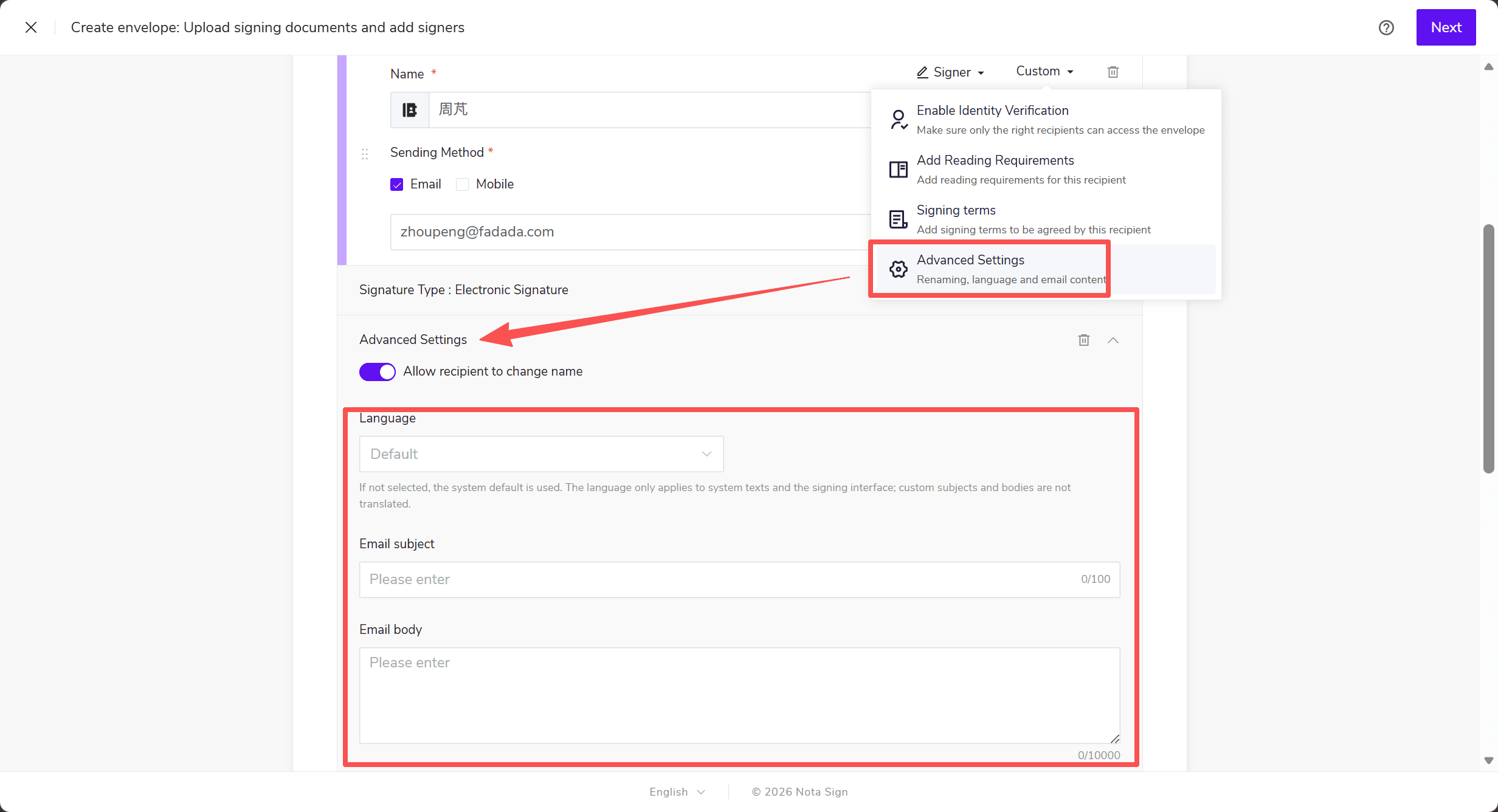
- 在〖語言〗中選擇該收件人使用的語言。此設定適用於系統通知文字和簽署操作介面。
- 在〖電郵標題與正文〗中填寫該收件人的〖電郵標題〗和〖電郵正文〗。標題最多 100 個字元,正文最多 10,000 個字元。
- 如需為其他收件人單獨設定,請在對應的收件人卡片中重複操作。完成後,點擊〖下一步〗,配置簽署控制項並發送信封。
簽署人、審批人和查看人支援此設定。副本收件人沿用信封層級的內容。電子印章和印尼電子印花稅參與方不支援單獨設定。
注意 自訂電郵標題和正文僅在收件人啟用電郵通知時生效,適用於簽署邀請及催簽電郵。系統按您輸入的原文發送。請直接輸入相應語言的標題和正文。信封清單、詳情、簽署頁面和審計報告繼續使用信封主旨和備註。
三、設定前後的電郵效果示例
1. 未設定收件人語言和電郵內容
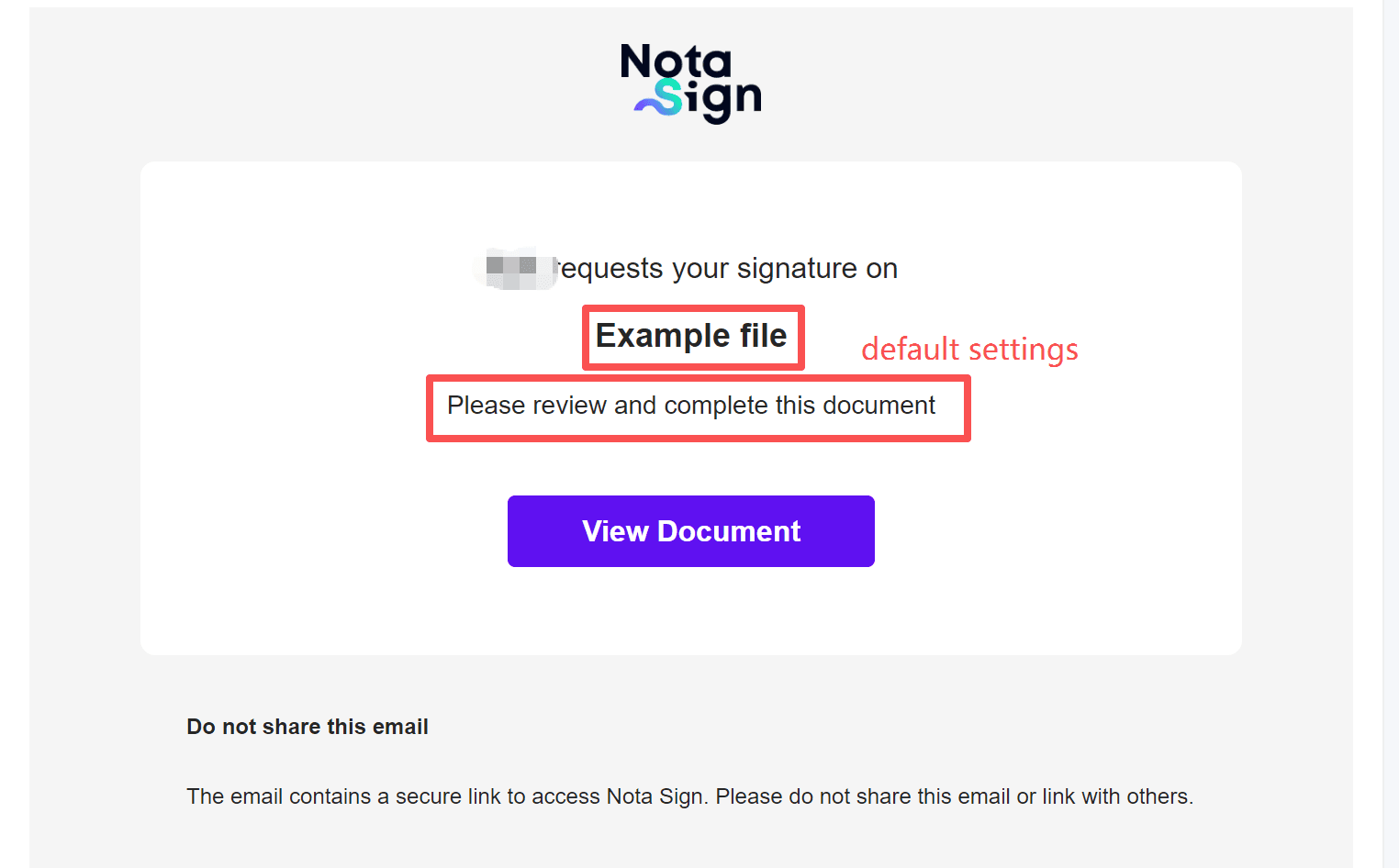
未單獨設定電郵標題和正文時,系統分別沿用信封主旨和備註。僅填寫電郵標題時,電郵正文仍使用信封備註。
未指定收件人語言時,系統按以下規則顯示通知文字和簽署操作介面。
| 收件人 | 電郵中的系統文字 | 簽署操作介面 |
|---|---|---|
| 已註冊 | 帳號設定語言 | 帳號設定語言 |
| 未註冊 | 英文 | 瀏覽器語言 |
以下示例使用英文操作介面,收件人的預設電郵語言為英文。在〖信封設定〗中填寫以下資訊,並將收件人的語言、電郵標題和正文留空。
| 設定項目 | 示例內容 |
|---|---|
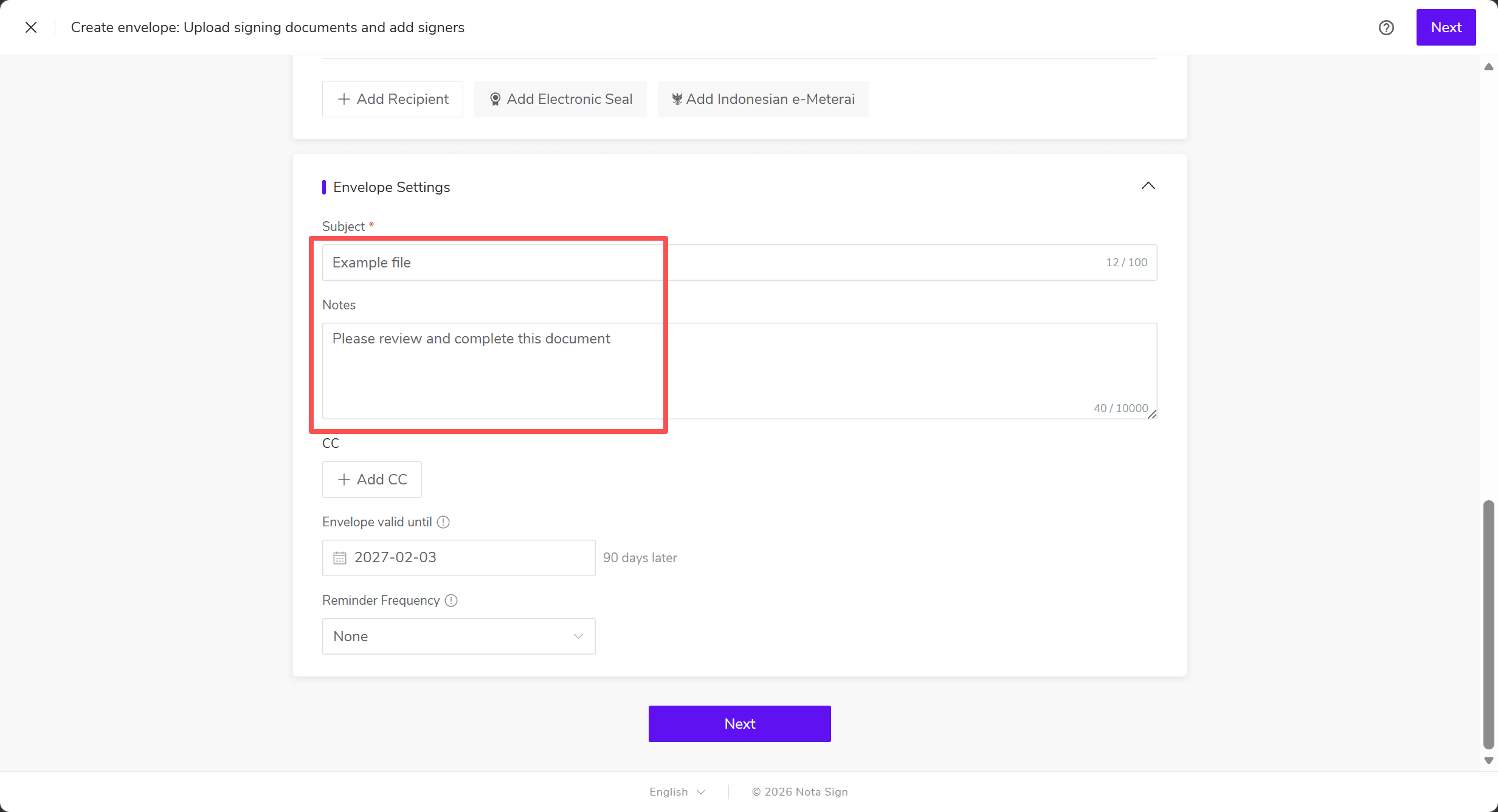
| 信封主旨 | Example file |
| 信封備註 | Please review and complete this document |
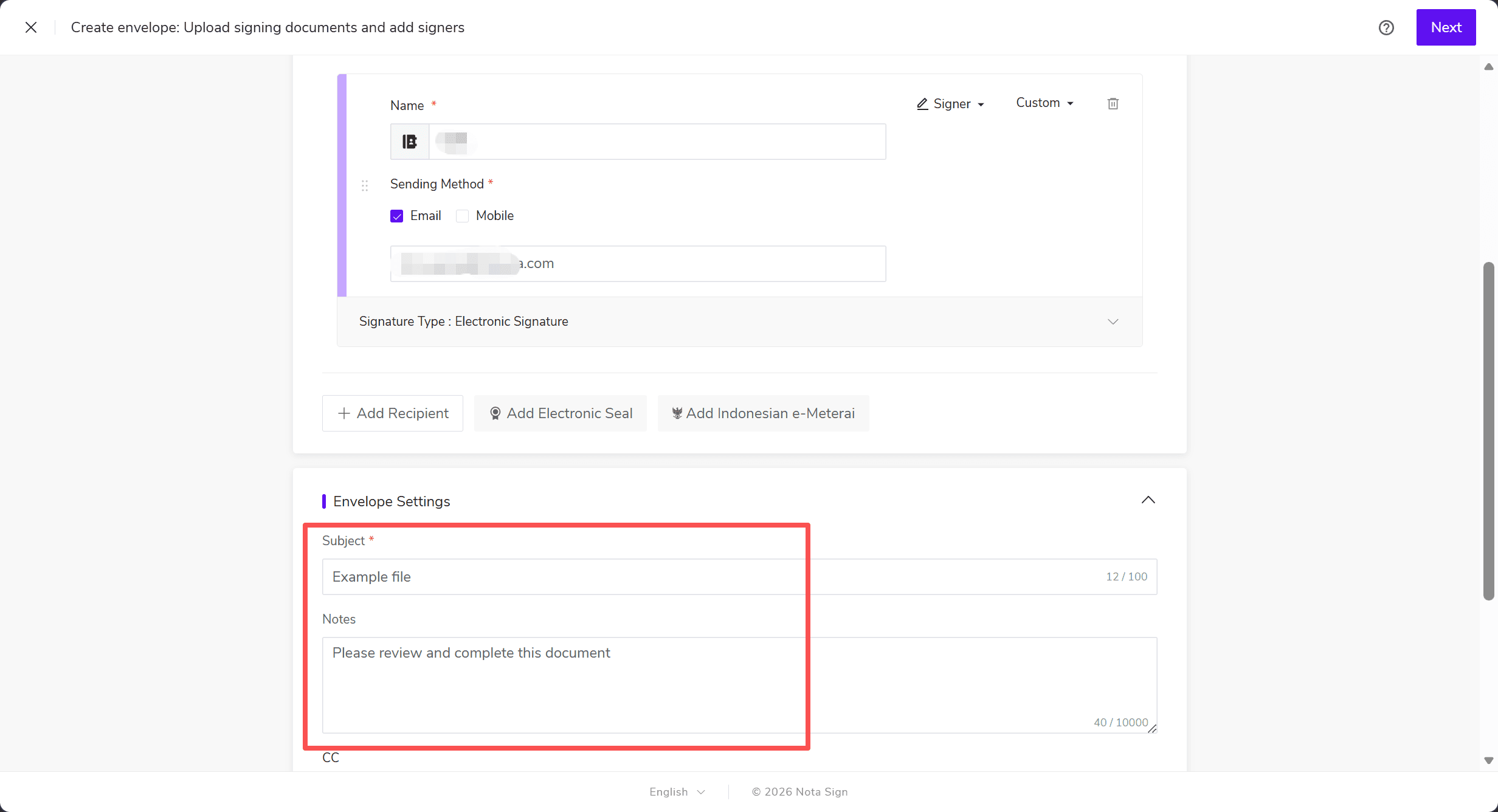
發送後,收件人收到的電郵中,系統提示和〖View Document〗按鈕使用英文。電郵中的標題和正文分別顯示信封主旨和備註。
2. 為收件人設定語言和電郵內容
如需為該收件人單獨設定,在收件人卡片中點擊〖自訂〗→〖進階設定〗,填寫以下內容。
| 設定項目 | 示例內容 |
|---|---|
| 語言 | 簡體中文 |
| 電郵標題 | Sprite or coke, which do you prefer? |
| 電郵正文 | Sorry, I prefer fanta. |
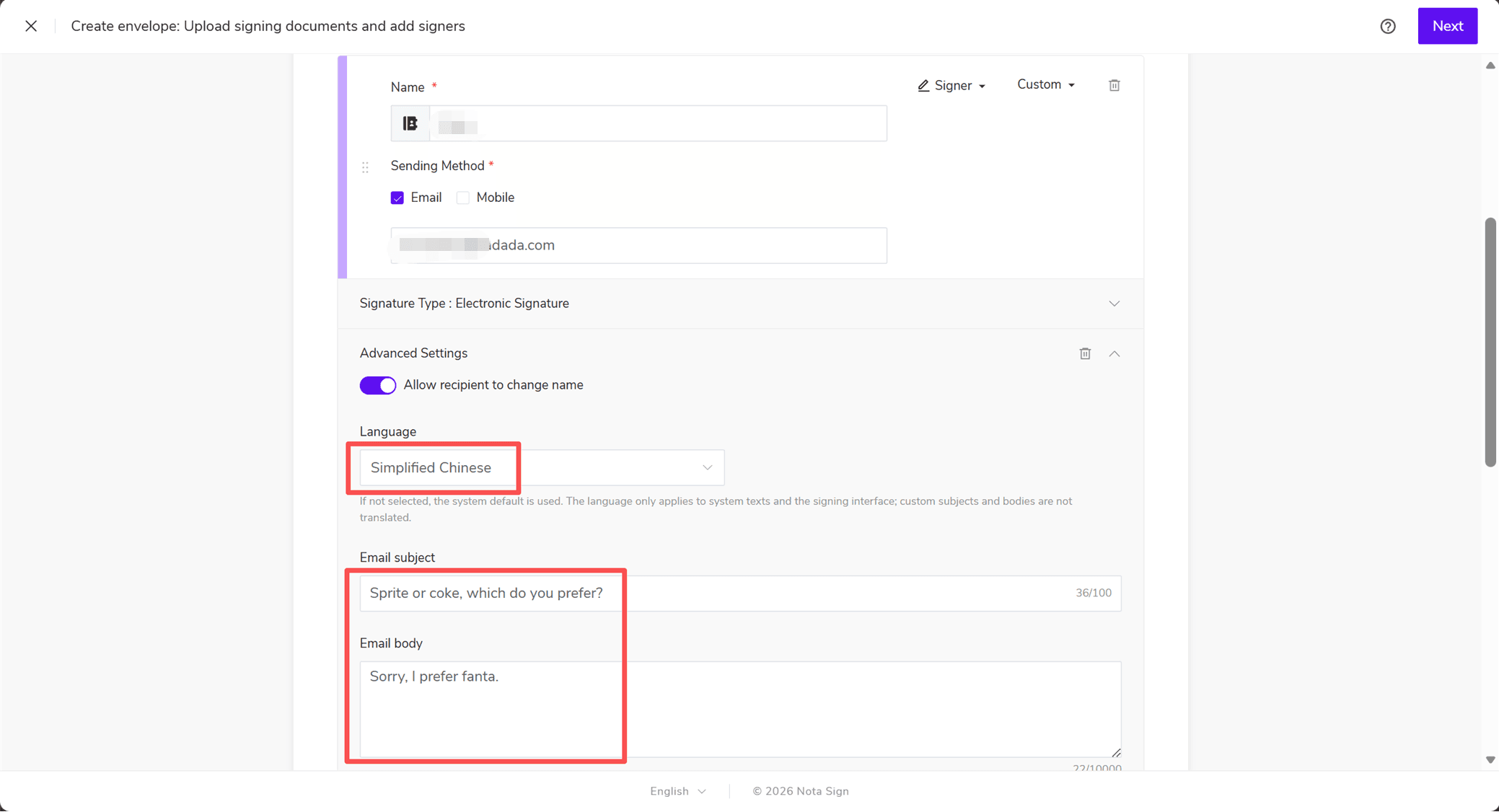
本例繼續使用原有的信封主旨「Example file」和備註「Please review and complete this document」。
發送後,該收件人收到的電郵將顯示自訂標題和正文。系統提示、〖查看文档〗按鈕及安全提示使用簡體中文。
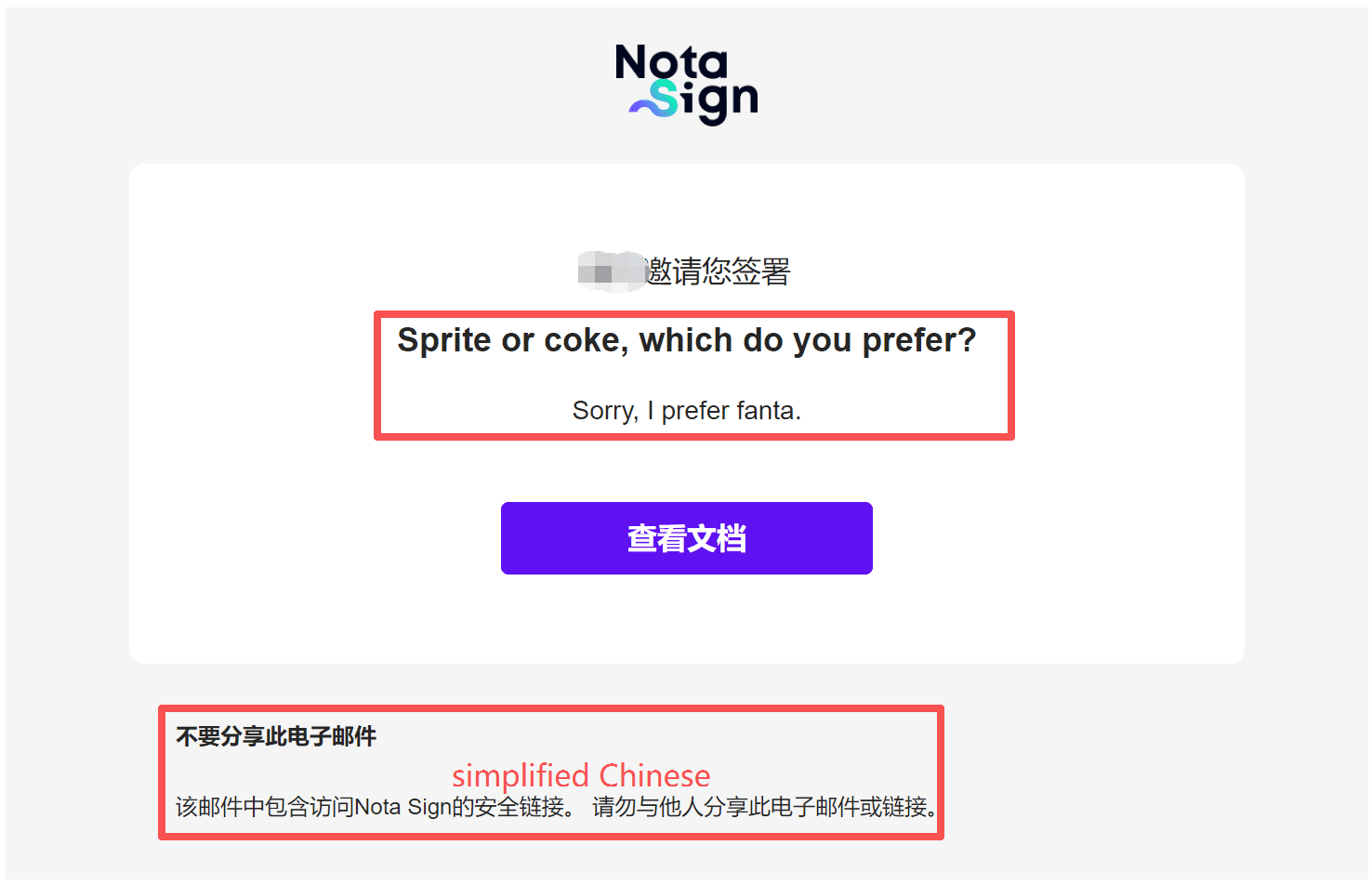
注意 〖語言〗僅控制系統通知文字和簽署操作介面的語言。您填寫的電郵標題和正文按原文顯示,因此本例中的兩段英文內容仍以英文呈現。
四、在範本和批量發送中設定
- 範本和批量發送範本。 建立範本時,可在角色設定中配置語言、電郵標題和正文。設定隨角色儲存,使用範本建立信封時會套用至對應角色。若發送設定中的對應選項已關閉,範本仍保留已儲存的設定,新建信封會略過該項設定。
- 批量發送。 在批量發送任務中按角色設定語言、電郵標題和正文。同一角色下的收件人使用同一份設定。批量發送清單暫不支援逐行設定這三項內容。
五、更正已發送信封中的設定
在信封操作列進入更正流程後,您可以修改尚未完成簽署的收件人的語言、電郵標題和正文。
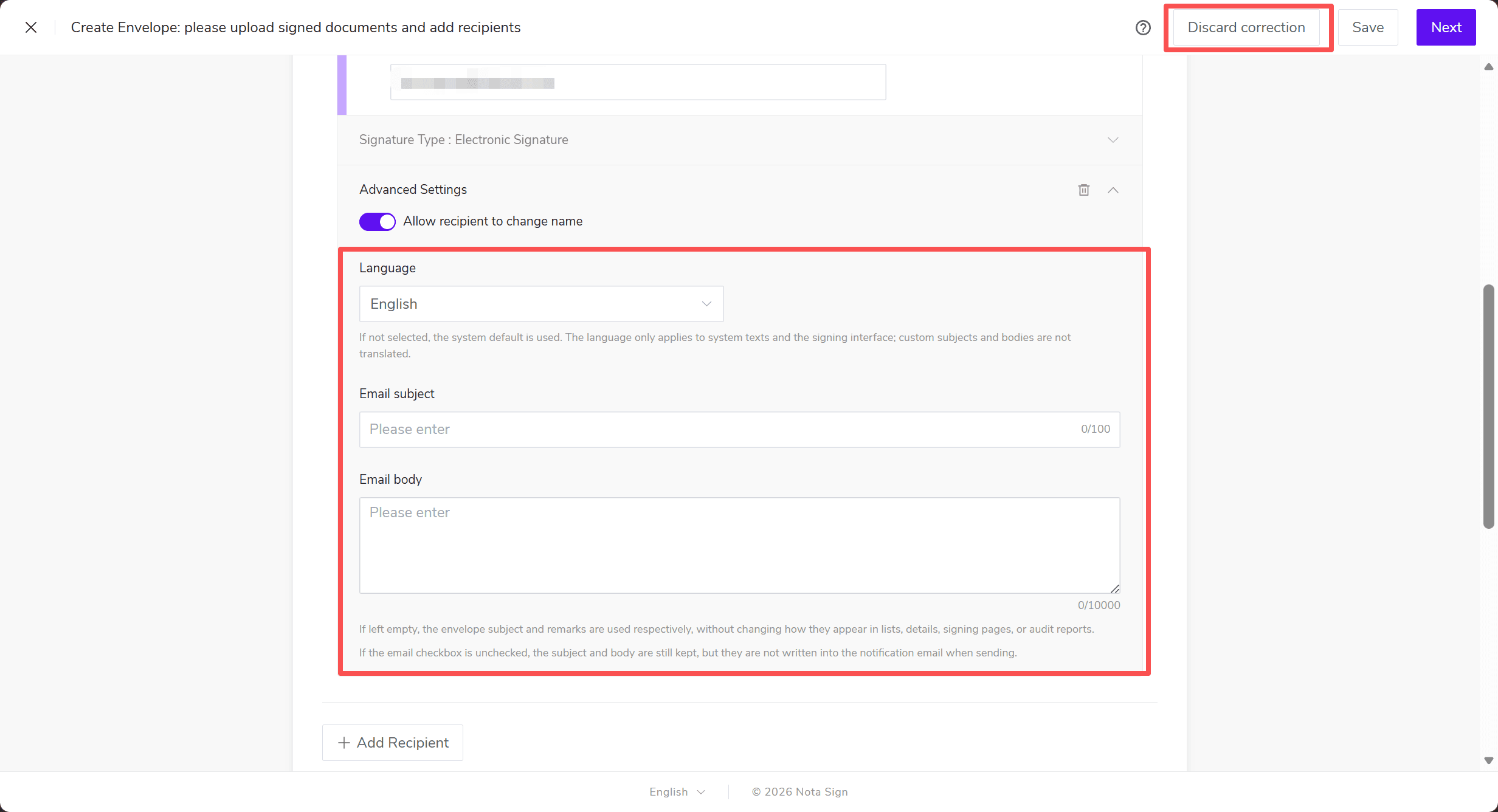
已完成簽署的收件人無法修改。已發送的電郵保留發送時的內容,後續通知和催簽電郵使用最新儲存的設定。
六、關閉功能後如何處理已有草稿
如果草稿中已設定收件人語言或自訂電郵內容,之後在〖發送設定〗中關閉了對應功能,草稿仍會保留這些內容,但相關設定入口將隱藏,且無法進入下一步。
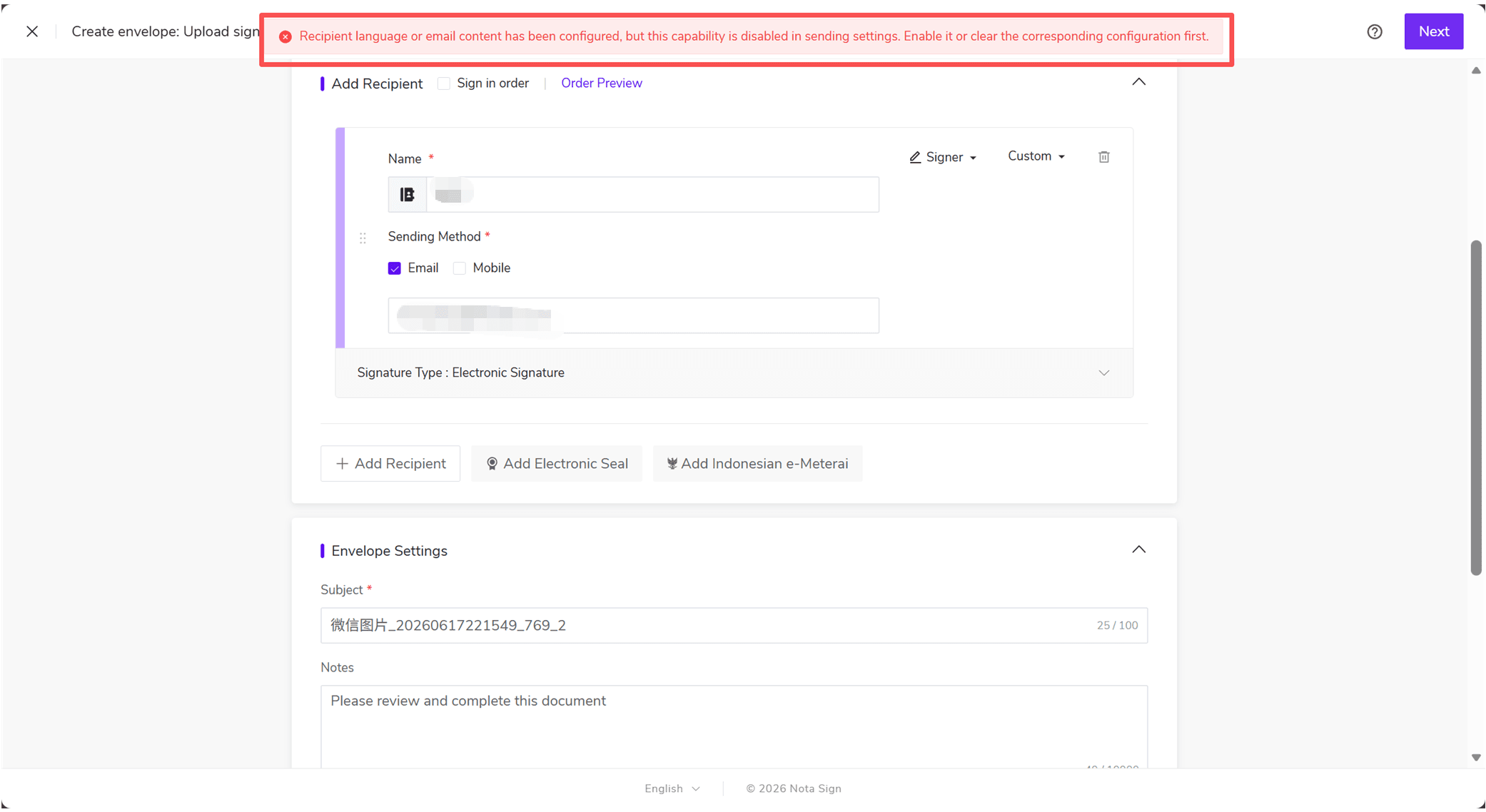
請先在〖發送設定〗中重新開啟對應功能,再返回草稿繼續操作。