Singpass 签署
Singpass 是新加坡的电子身份认证系统,Nota Sign 支持通过 Singpass 进行身份认证和数字签名。本文档涵盖从创建 Singpass 信封到完成签署的完整流程。
一、如何开启数字签名
登陆Nota Sign工作台,点击【管理】-【数字签名】,进入数字签名管理页面;
若您未购买任何数字签名,点击【去购买】,联系销售购买相应数字签名份数,购买后相应数字签名将自动安装;
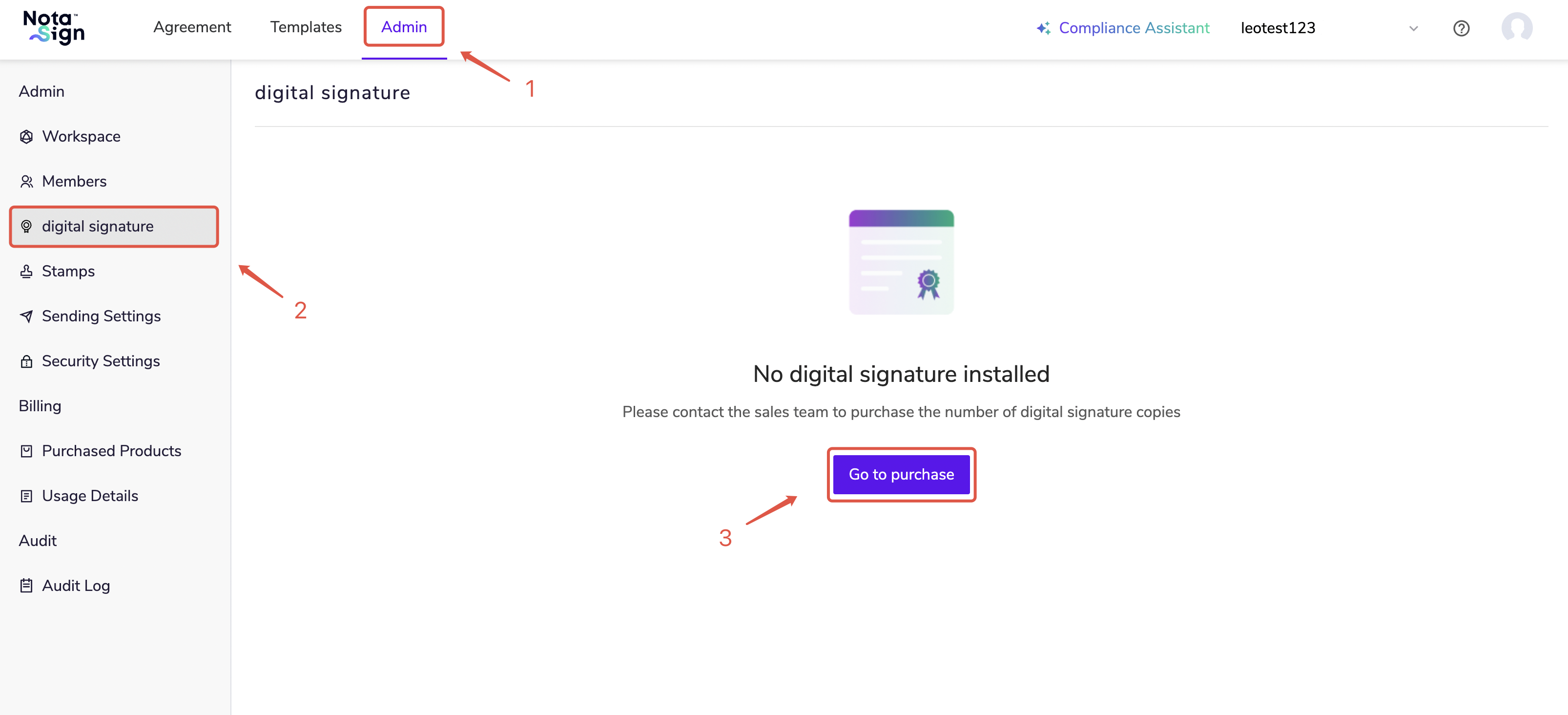
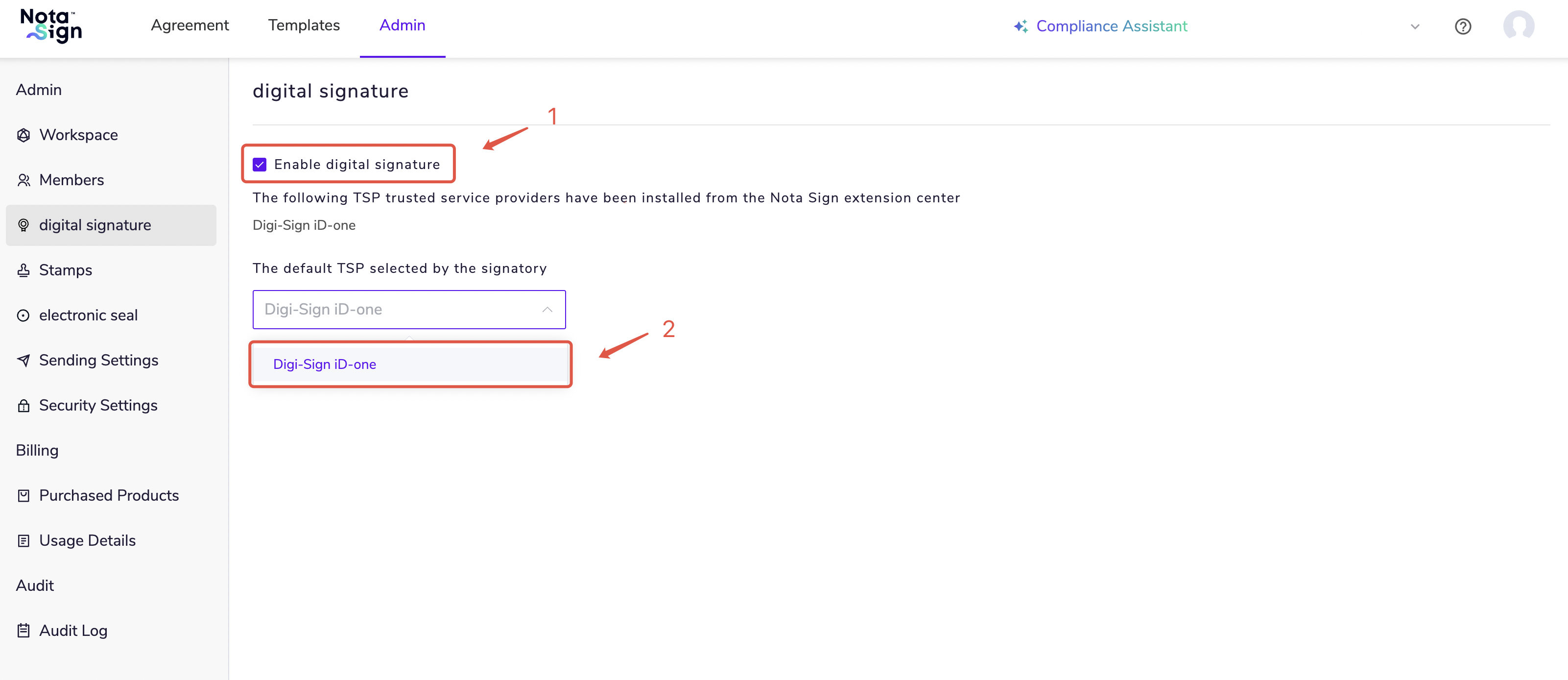
若您已购买并安装数字签名,数字签名页面将展示您所购买的全部种类数字签名;
勾选【启用数字签名】,选择您要使用的数字签名类型。
二、创建以 Singpass 签署的信封
视频教程:
1. 创建 Singpass 信封
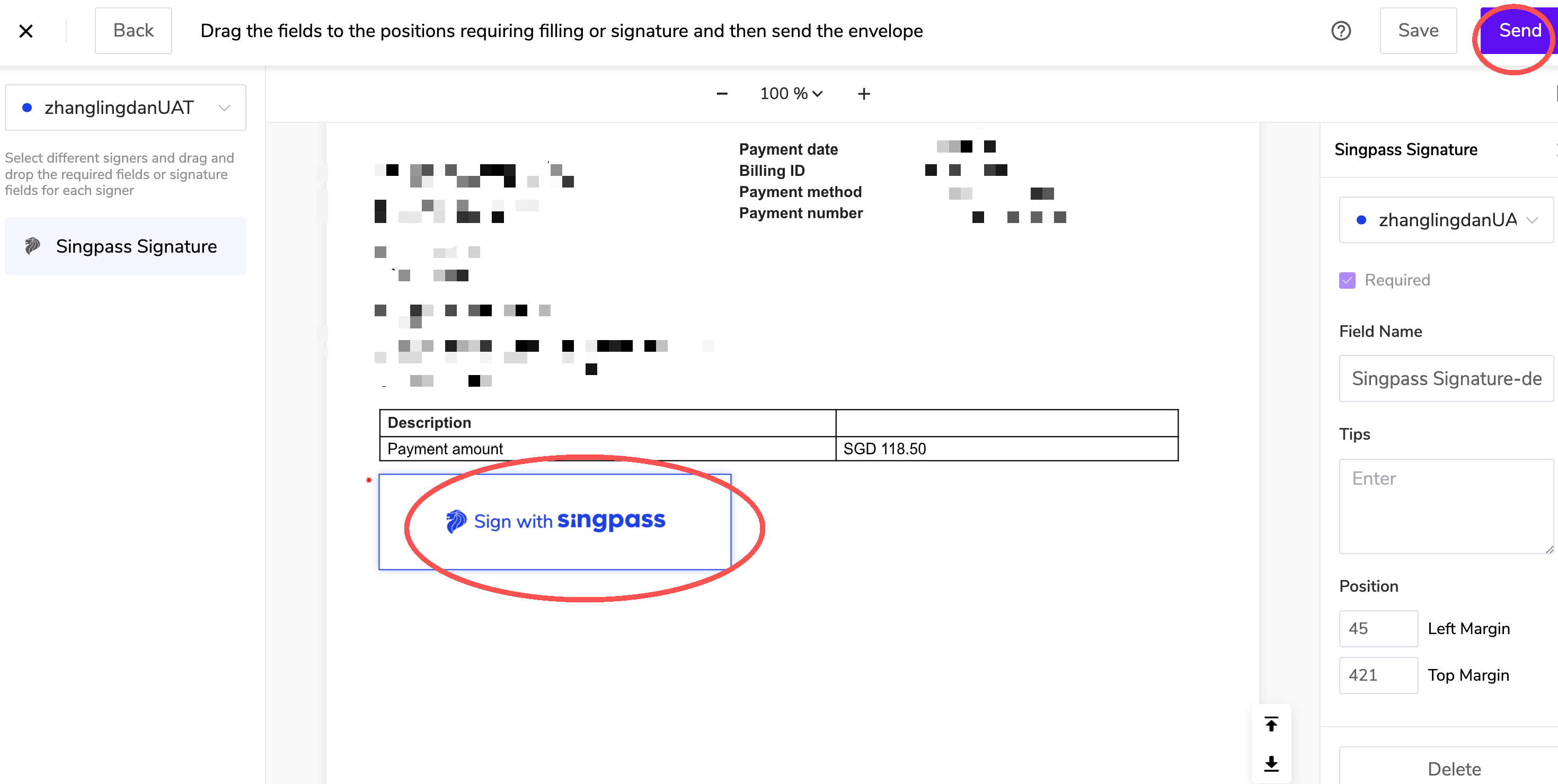
- 发起时签名类型选择Singpass。
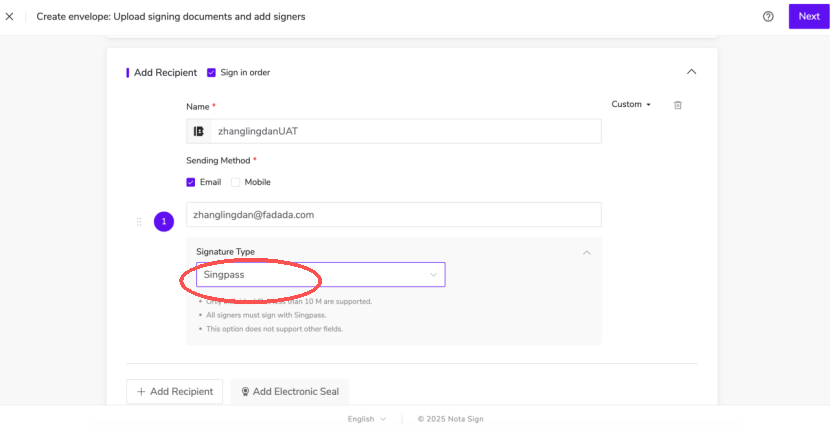
- 给签署人设置singpass签署位置,随后点击发起。
三、以 Singpass 进行信封签署
视频教程:
1. 用户通过 Singpass 签署
- 发起之后可以选择【以Singpass签署】。
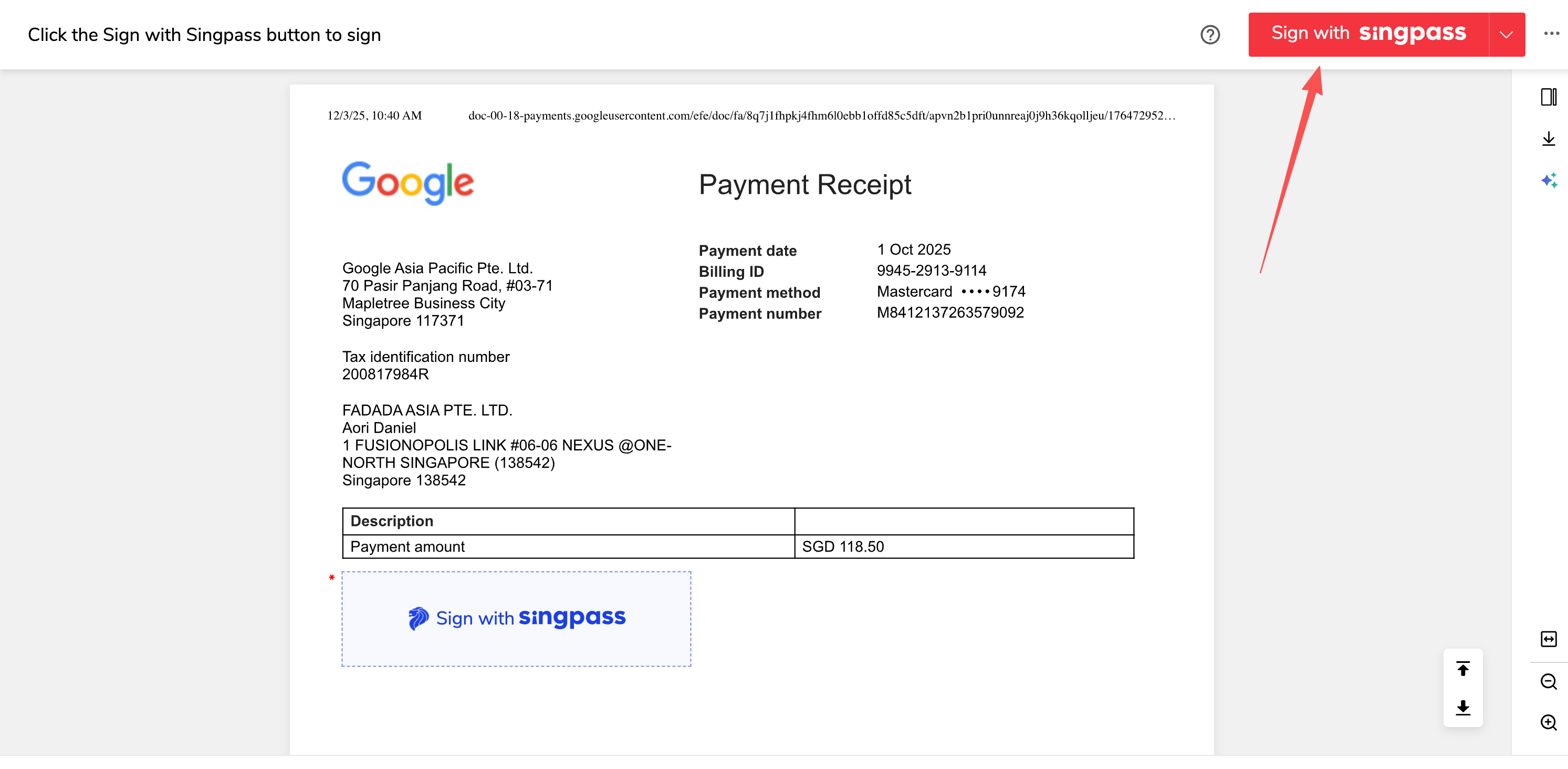
- 打开信封后选择使用Singpass签署,需要先登录,如果已用Singpass登录,NotaSign则会自动进入第二步。
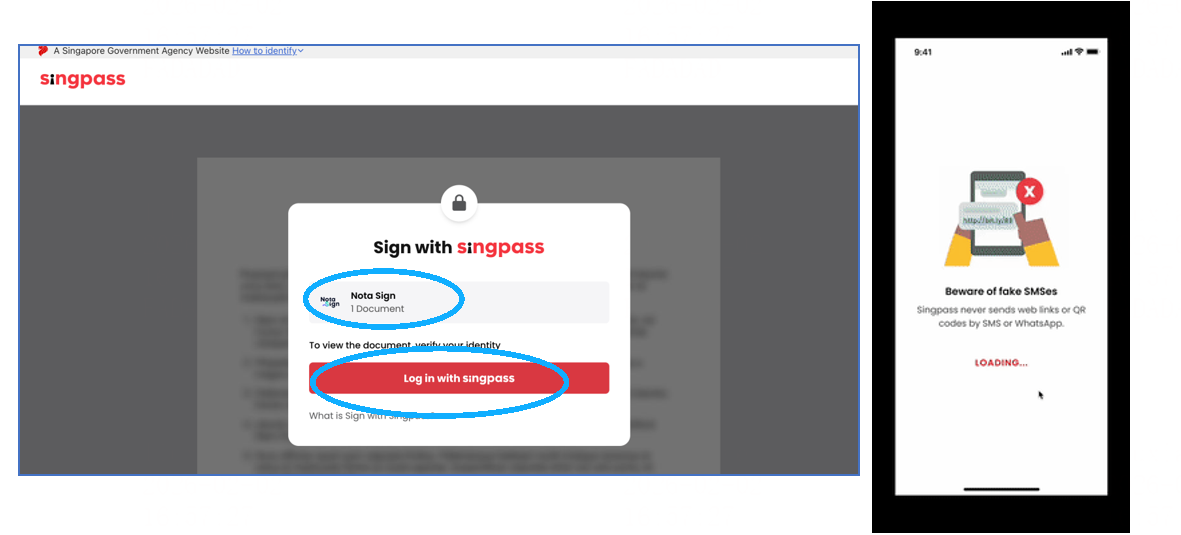
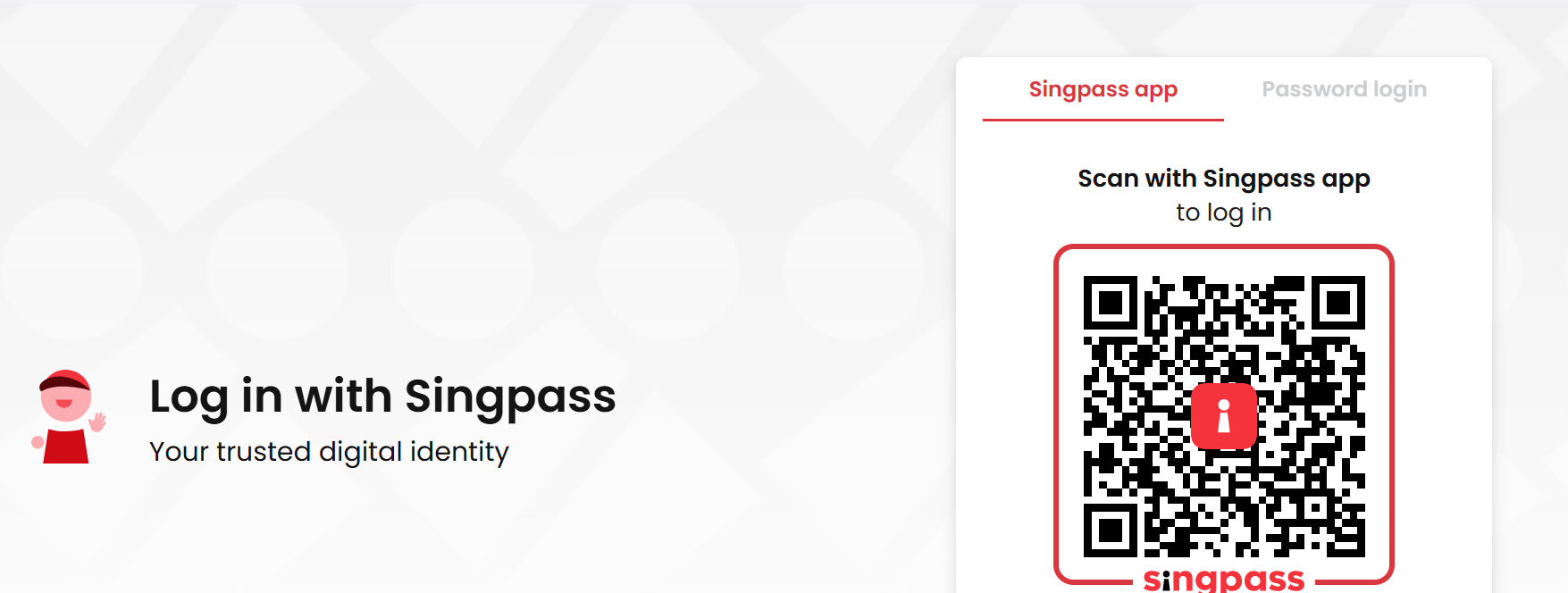
- 打开信封后选择使用Singpass签署,如果未登录,需要扫码绑定Singpass应用程序。
- 成功授权之后,可以在手机应用端与网页端检查信息。
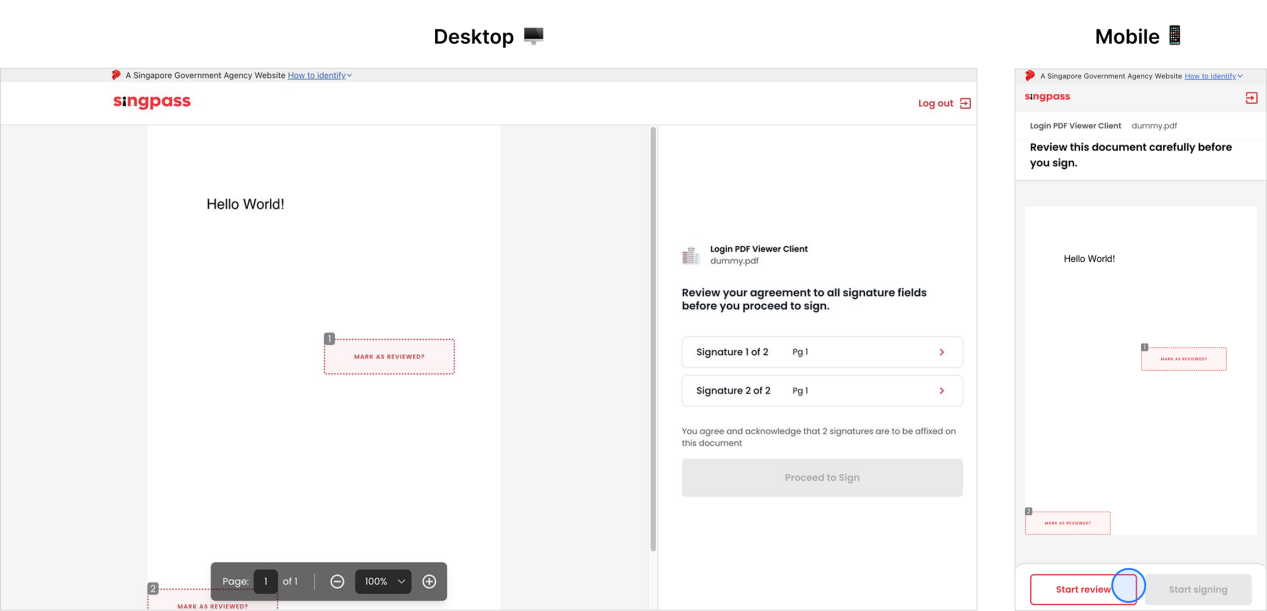
- 可以通过点击签名控件去进行复查。
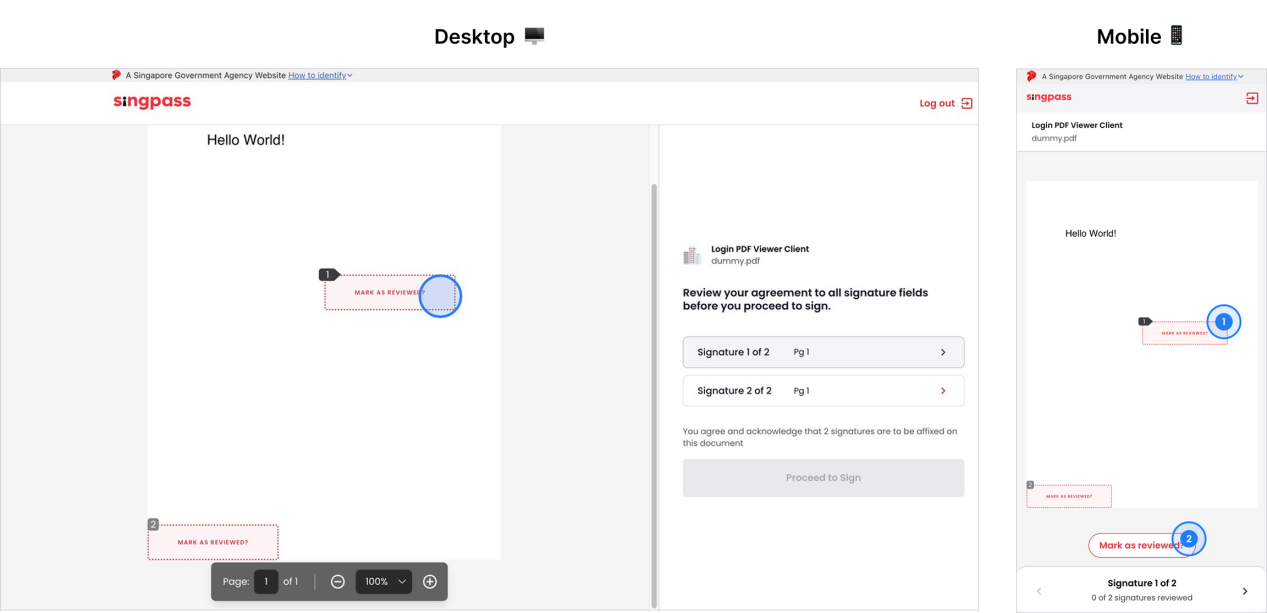
- 所有字段审核完毕后,即可进行签署操作,签署按钮将被激活
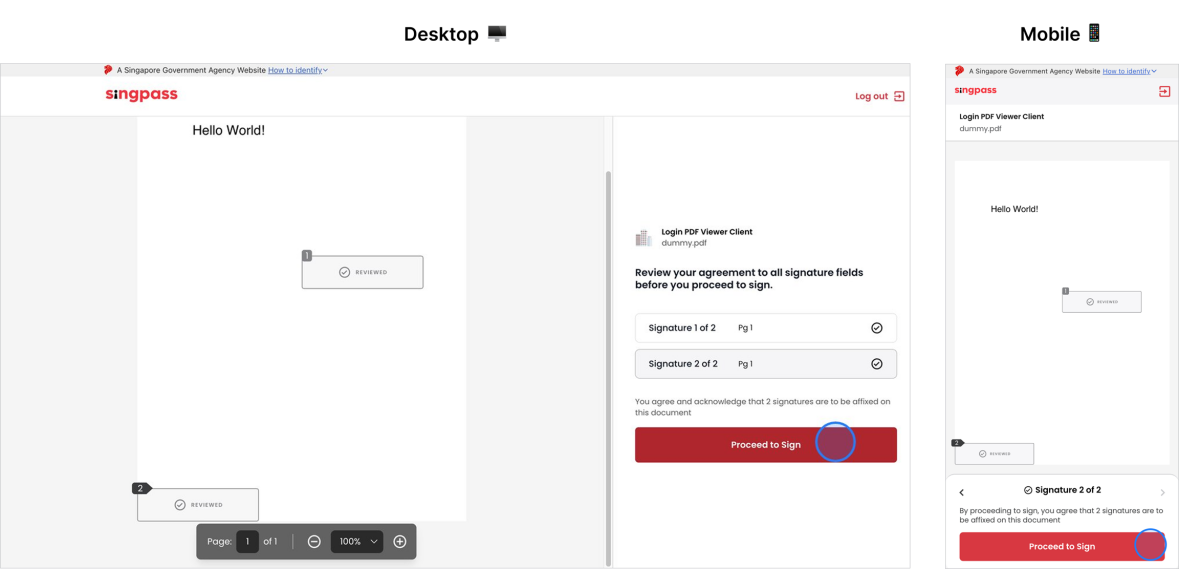
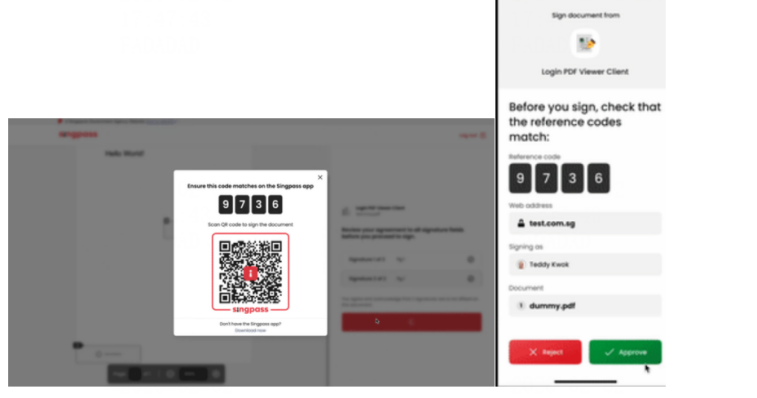
- 点击【继续签署】后,网页端会跳转识别码,应用程序端也会同时跳转。手机端同意请求后成功签署。
四、查看 Singpass 签署文件
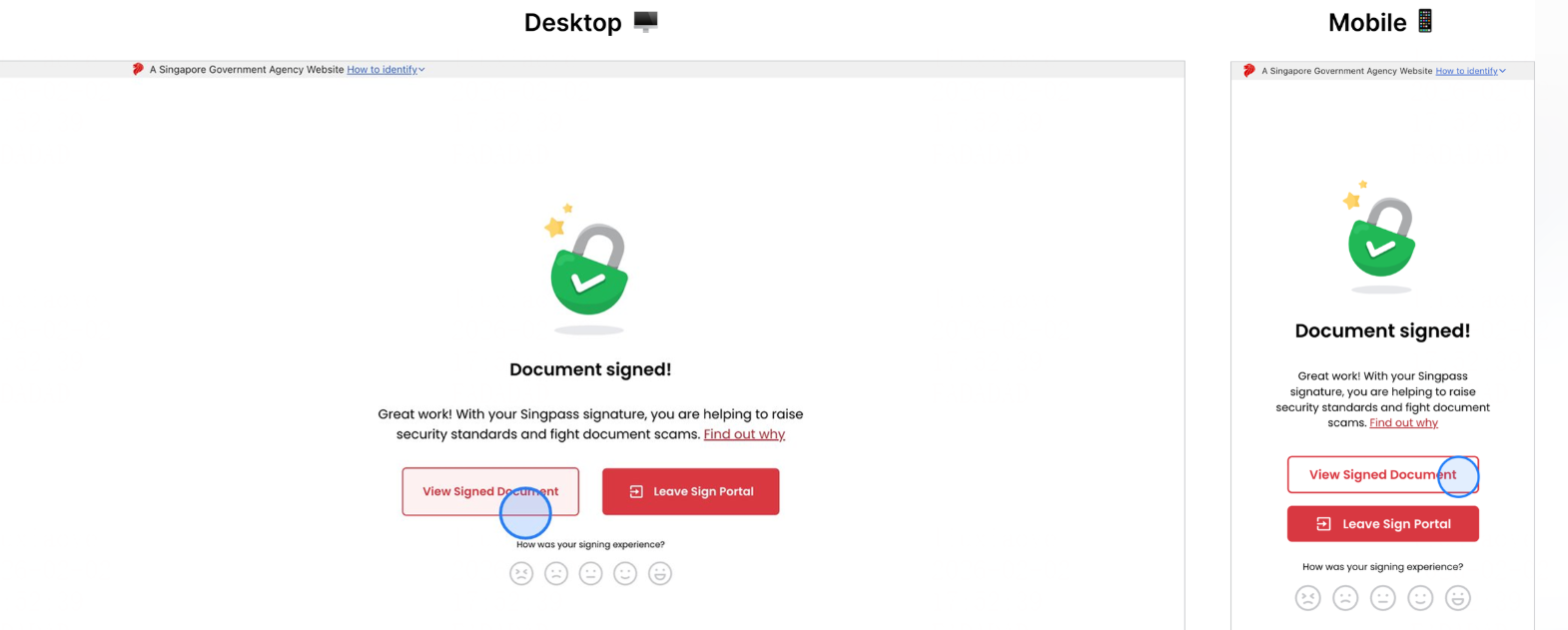
- 签署成功后查看已签署文件。