发送设置
本文档涵盖发送设置的各项功能配置,包括默认签署顺序、签署有效期、自动提醒频率、核验人更名、图章控件、附件控件、合并签署文件及强制阅读设置。
一、自定义默认签署顺序
1. 功能简介
在 Nota Sign 中,用户可以根据团队或个人的签署习惯,选择是否默认有序签署。启用该功能后,系统将在创建新信封时自动开启"是否顺序签"选项,无需每次手动设置,提升签署流程的一致性与效率。
2. 如何配置
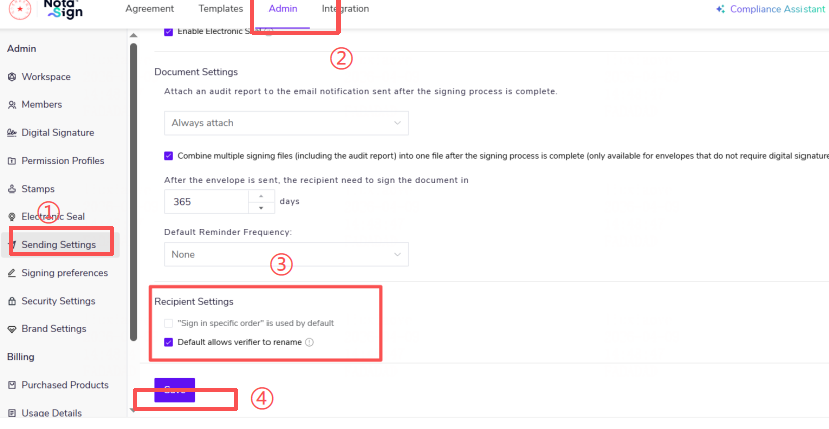
- 点击【管理】→【发送设置】。
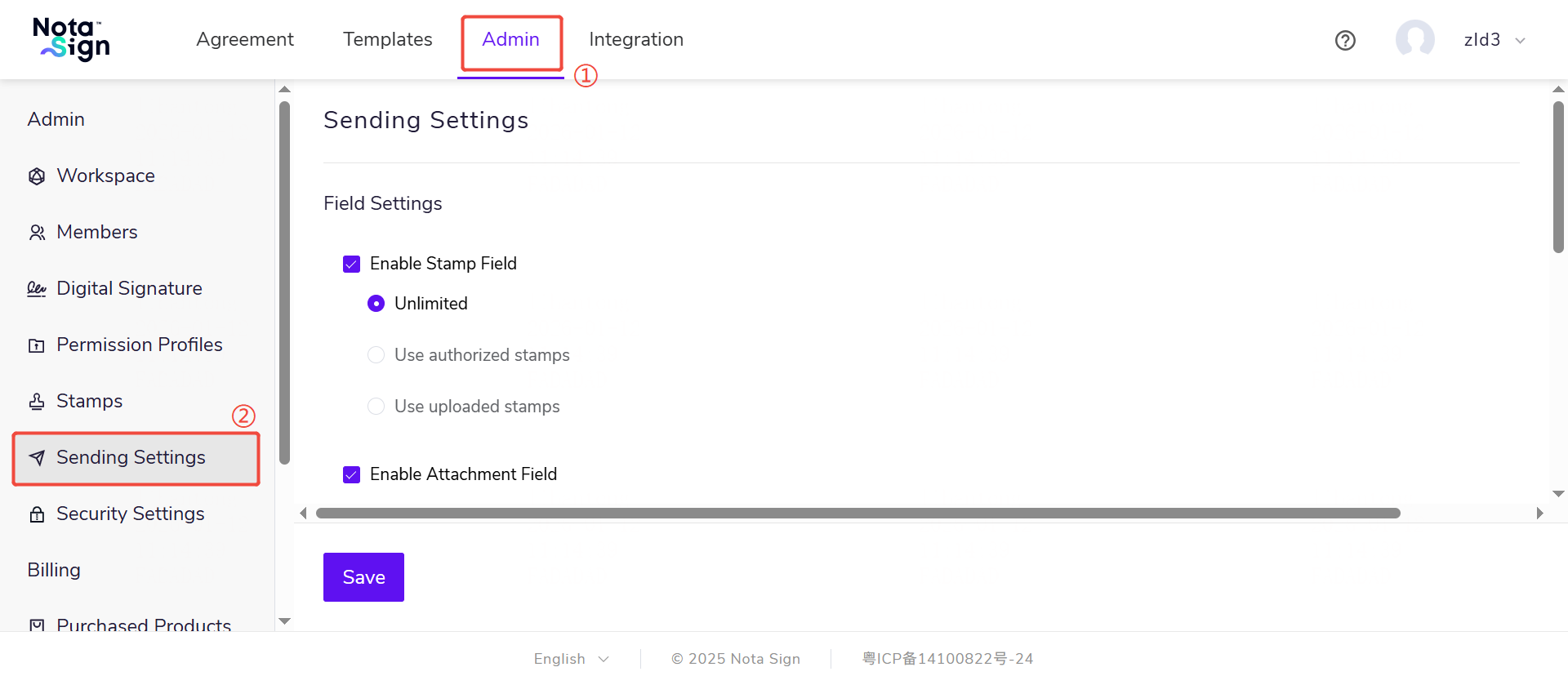
- 在"收件人设置"下,滑动鼠标至页面最下方,找到"默认有序签署"选项。
- 若用户勾选该选项:在创建新信封或新模板时,"是否顺序签"选项将默认开启。
- 若用户未勾选该选项:创建信封或模板时,"是否顺序签"选项将默认关闭。
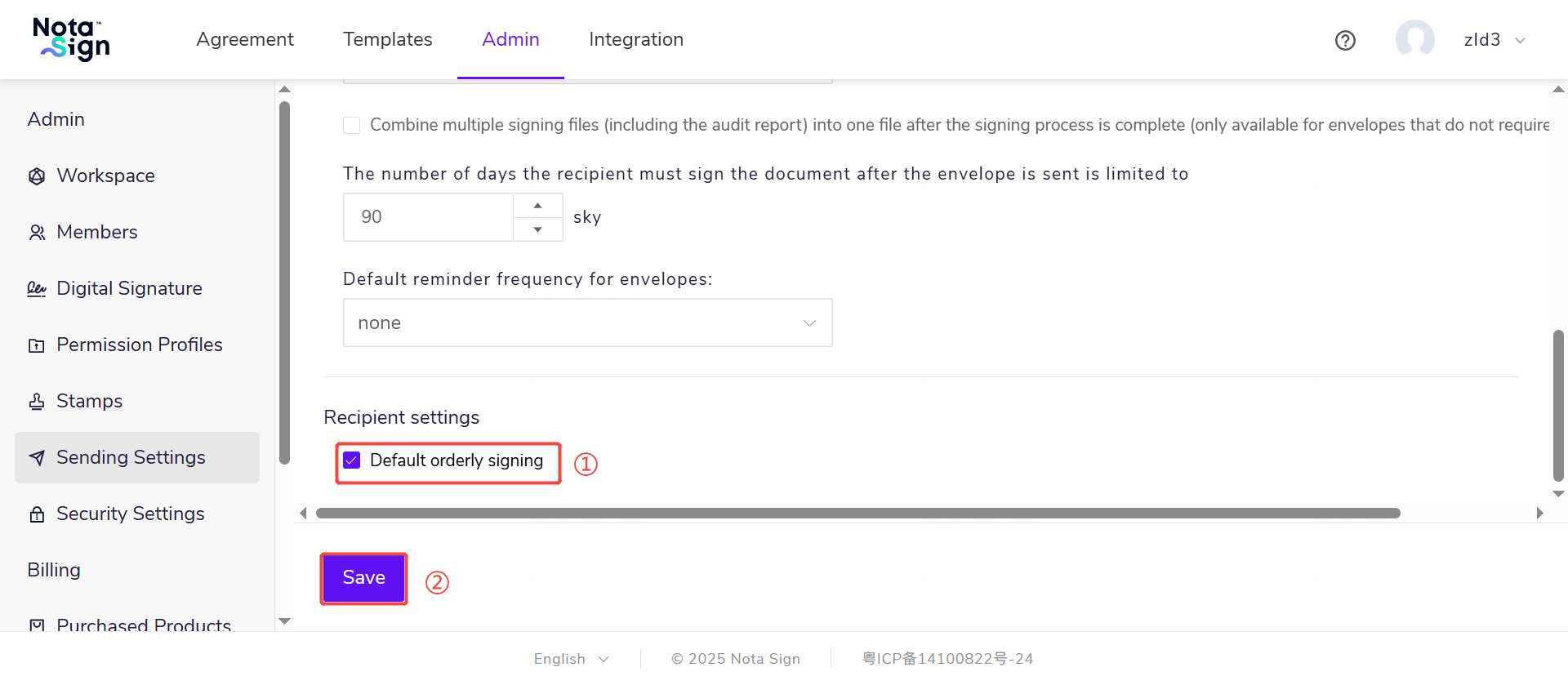
- 点击【保存】。
如果基于现有模板创建信封,签署顺序将仅受模板设置控制,不受此默认配置影响。
二、自定义默认签署有效期
1. 功能简介
为确保签署流程高效推进并避免文件长期处于未完成状态,Nota Sign 允许您预设信封的默认签署有效期。该设置将自动应用于所有新建信封,规定收件人必须在指定天数内完成签署,逾期信封将自动失效。通过统一配置有效期,您可以强化流程时效管理,减少人工干预。
2. 如何设置默认签署有效期
- 点击左侧导航栏的【管理】,在菜单中选择【发送设置】。
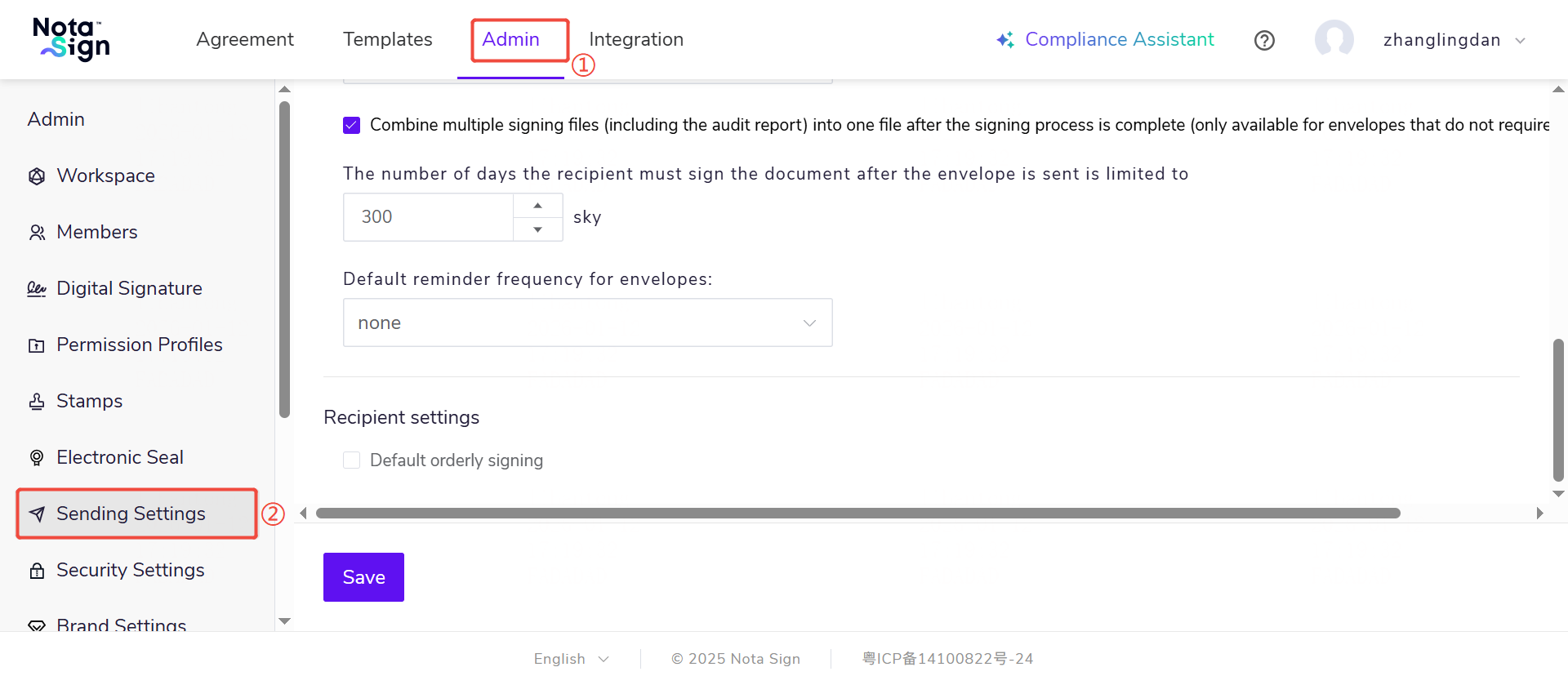
- 自定义签署有效期:设置信封发出后,收件人必须签署文档的天数限制。
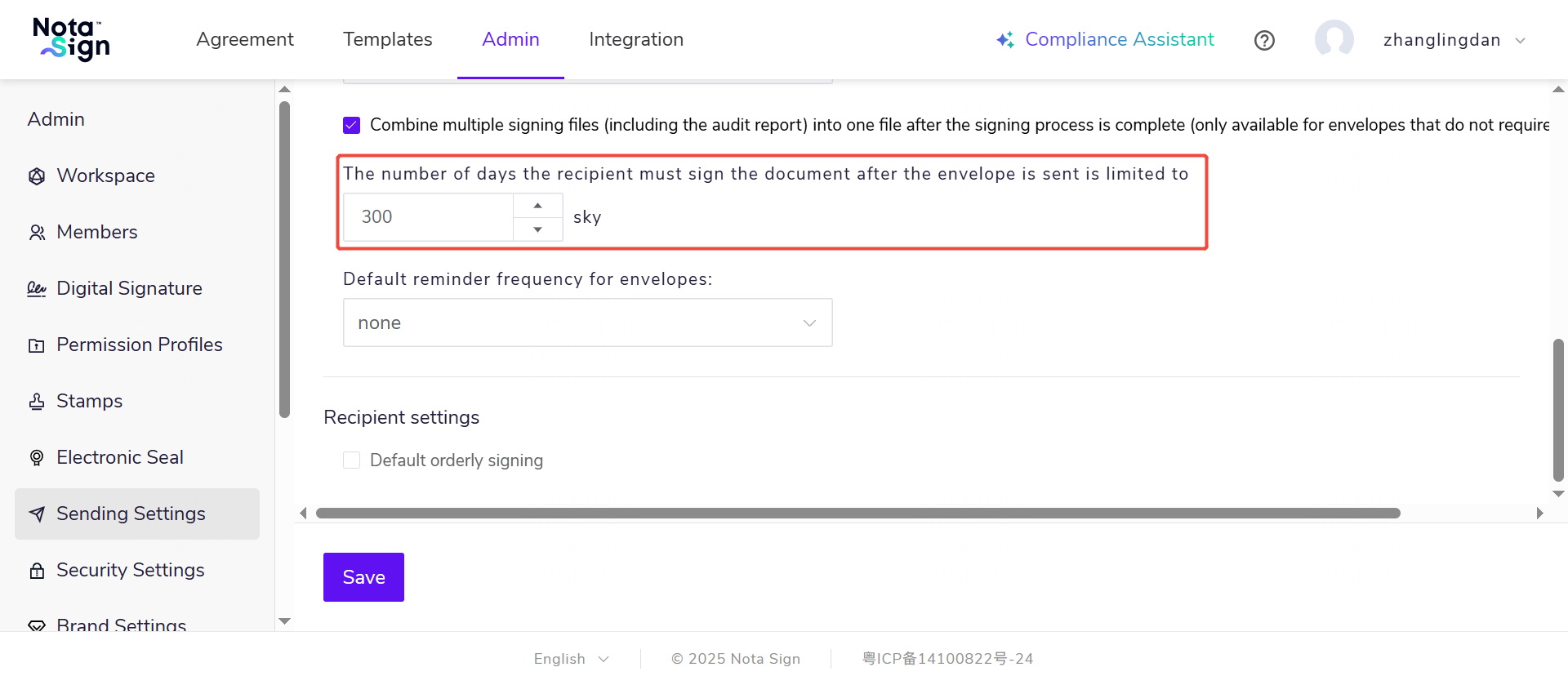
- 点击【保存】,签署有效期对后续发起的信封生效。
三、设置默认自动提醒频率
1. 功能简介
为了确保发出的信封能被及时签署,管理员可以为空间开启"自动提醒"功能,管理员可以自定义提醒的开始时间以及提醒的频率,避免过度打扰或提醒滞后。
2. 设置自动提醒
- 点击左侧导航栏的【管理】,在菜单中选择【发送设置】。
- 自定义提醒频率:在信封发出后,每隔指定天数自动向尚未完成签署的收件人发送签署提醒。
在普通签署场景中:所有未签署的收件人均按设定频率收到提醒。
在顺序签署场景中:
- 仅当前待签署的收件人会收到提醒;
- 已完成签署的收件人不会再收到任何提醒;
- 后续轮次的收件人需等待前序签署完成后,才会在轮到其时开始接收提醒。
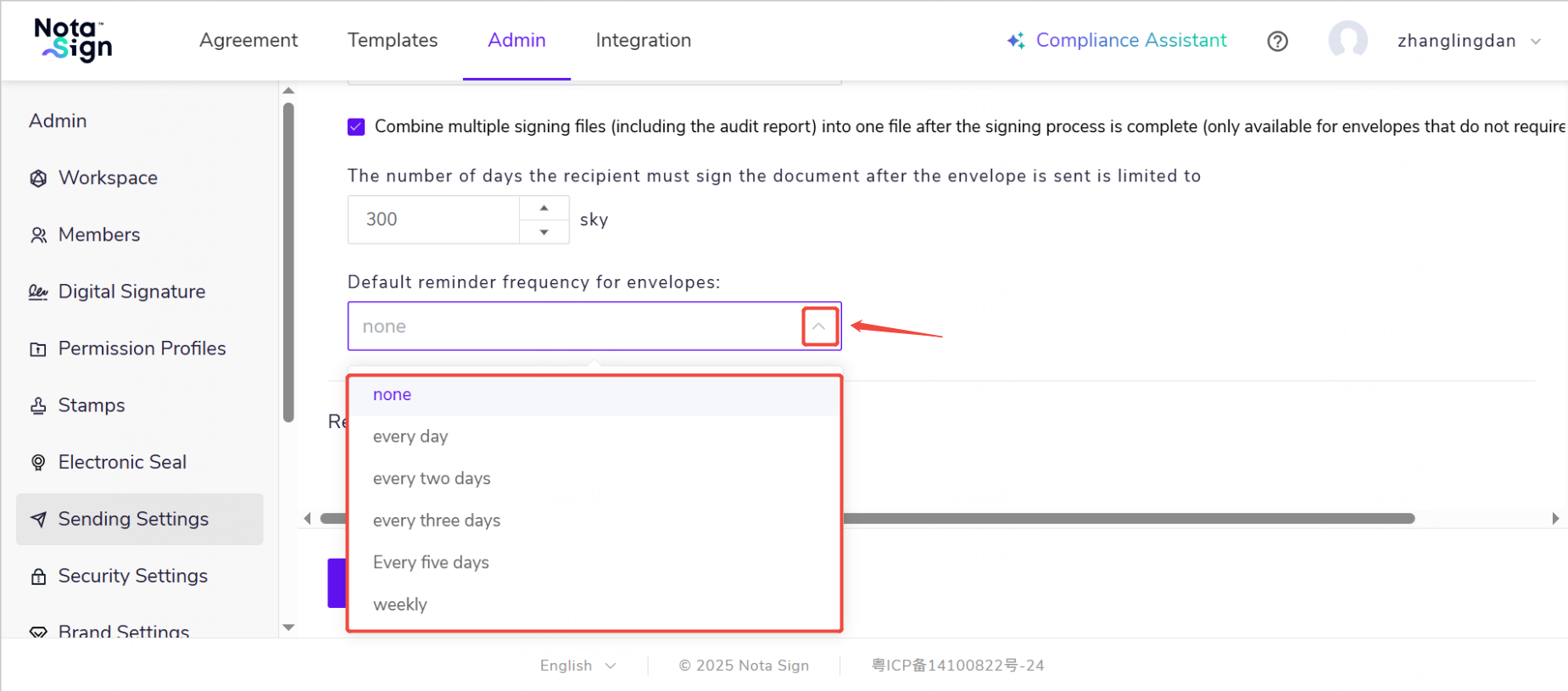
- 点击【保存修改】。此空间的成员发起信封时,收件人将收到自动提醒。
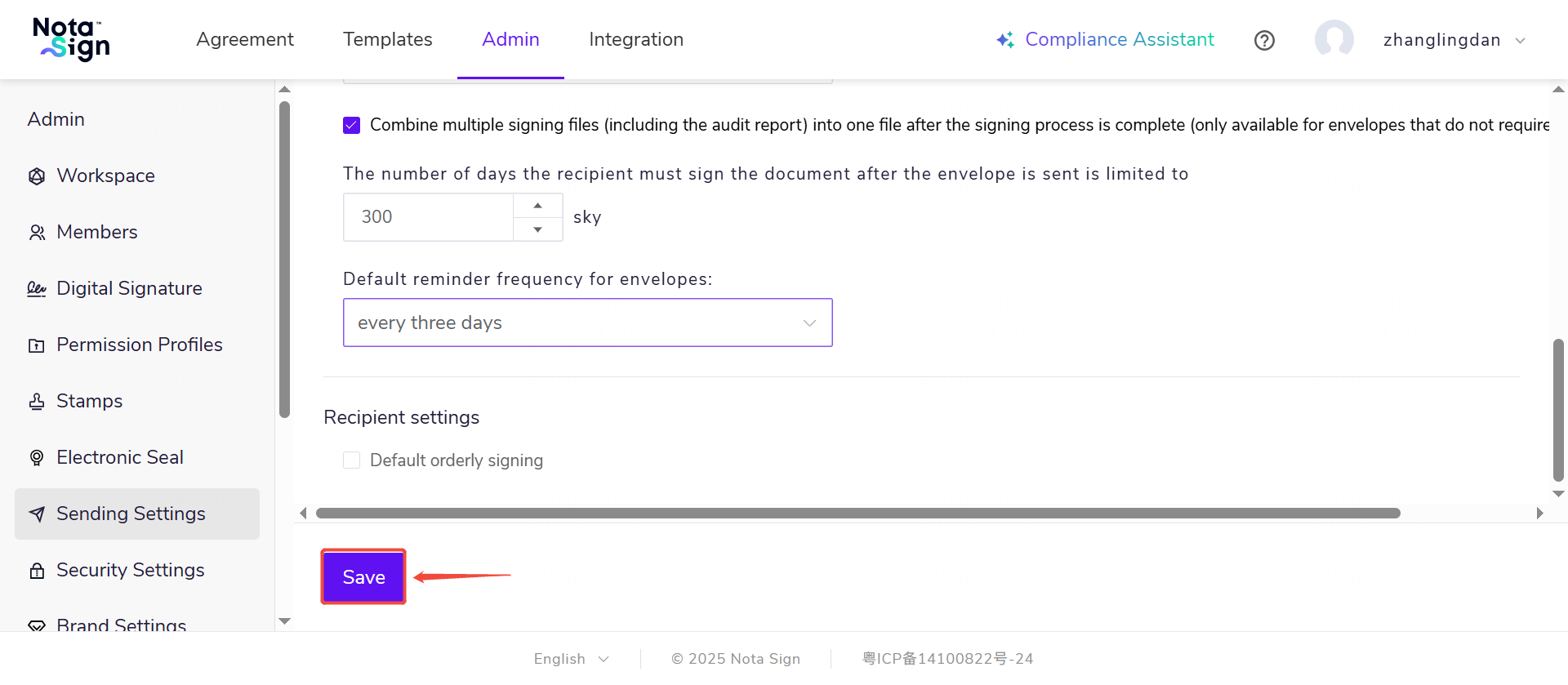
注:签署提醒仅在以下条件下生效:
- 信封仍在有效期内;
- 收件人尚未完成签署。
如果信封已过期,或收件人已完成签署,系统将自动停止发送提醒。
此外,若您设置的提醒时间超出了信封本身的有效期,提醒也会在信封到期时自动终止,不会继续发送。
四、允许核验人更名设置
1. 功能简介
Nota Sign 现支持核验人在 eKYC 验证场景下自主更名,以解决 eKYC 验证流程中因意外拼写错误导致的流程卡死等情景,从而使得签署体验更为灵活顺畅。
2. 如何允许核验人自主更名?
登录 Nota Sign 工作台;
点击【管理】-【发送设置】;
在【发送设置】中找到【收件人设置】组件,默认项控制为【默认允许核验人更名】。该设置将作为发件人创建信封时的默认勾选状态,用户可以自主选择是否取消勾选。
点击【保存】完成设置。
五、图章控件设置
1. 开启图章控件
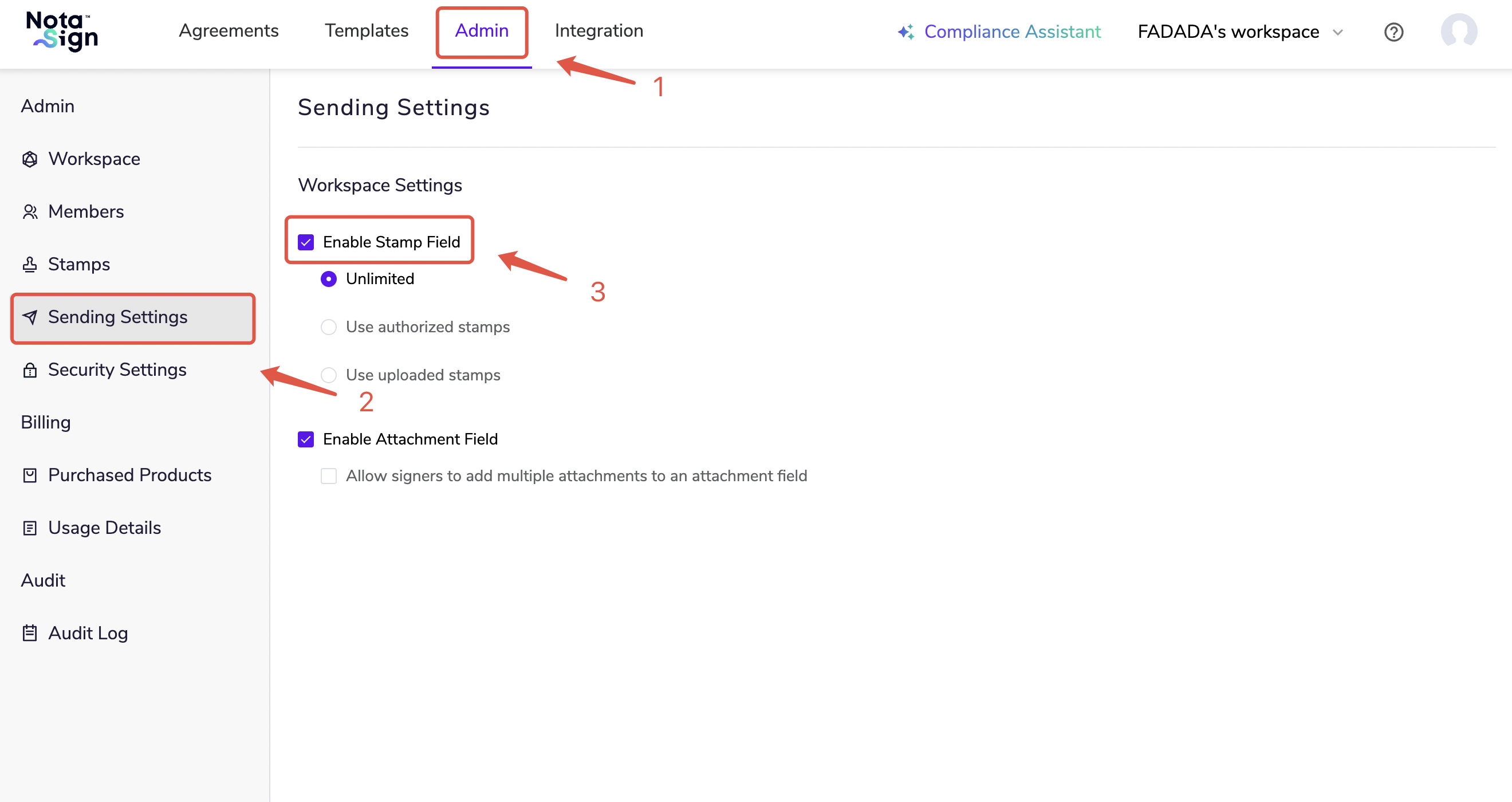
开启图章控件后,发件人将可为收件人设置图章使用权限。当勾选仅允许使用授权图章后,收件人无法自行上传其他图章。
登录 Nota Sign 工作台;
在顶部导航栏点击【管理】,进入管理控制台;
左侧菜单栏点击【发送设置】,进入发送设置管理;
勾选启用图章控件,根据需求勾选使用授权图章或允许上传其他图章。
2. 在信封创建时设置图章控件
在信封创建中拖动图章控件以指定收件人图章签署区域。
发起签署;
拖拽【图章】至签署区域;
在【使用范围】区域可调整本信封的收件人用章权限。
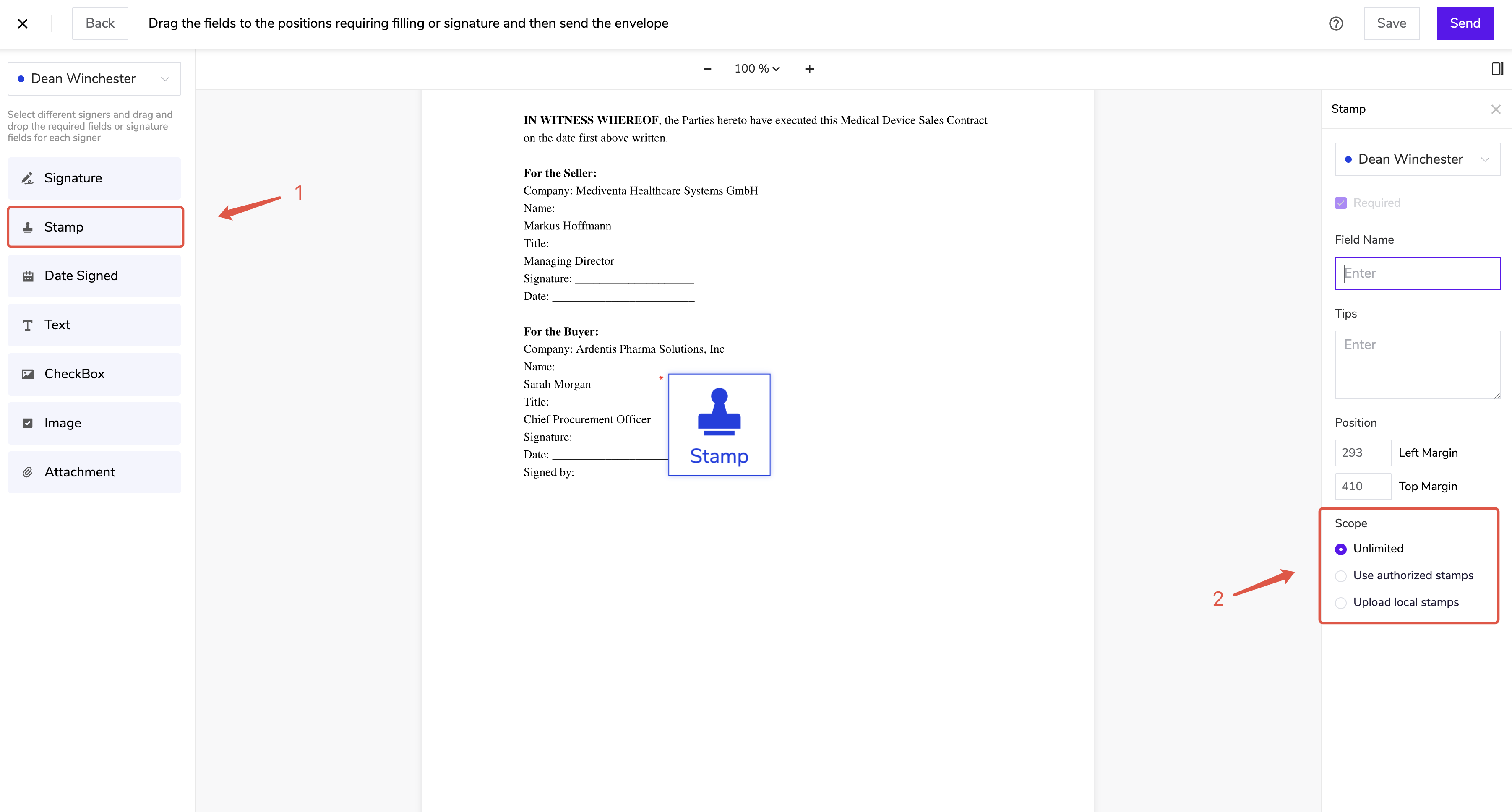
⚠️ 注意:图章控件一经设置,将作为默认配置生效。您也可以在创建单个信封时,为每位收件人单独修改其图章权限。
六、附件控件设置
1. 开启附件控件
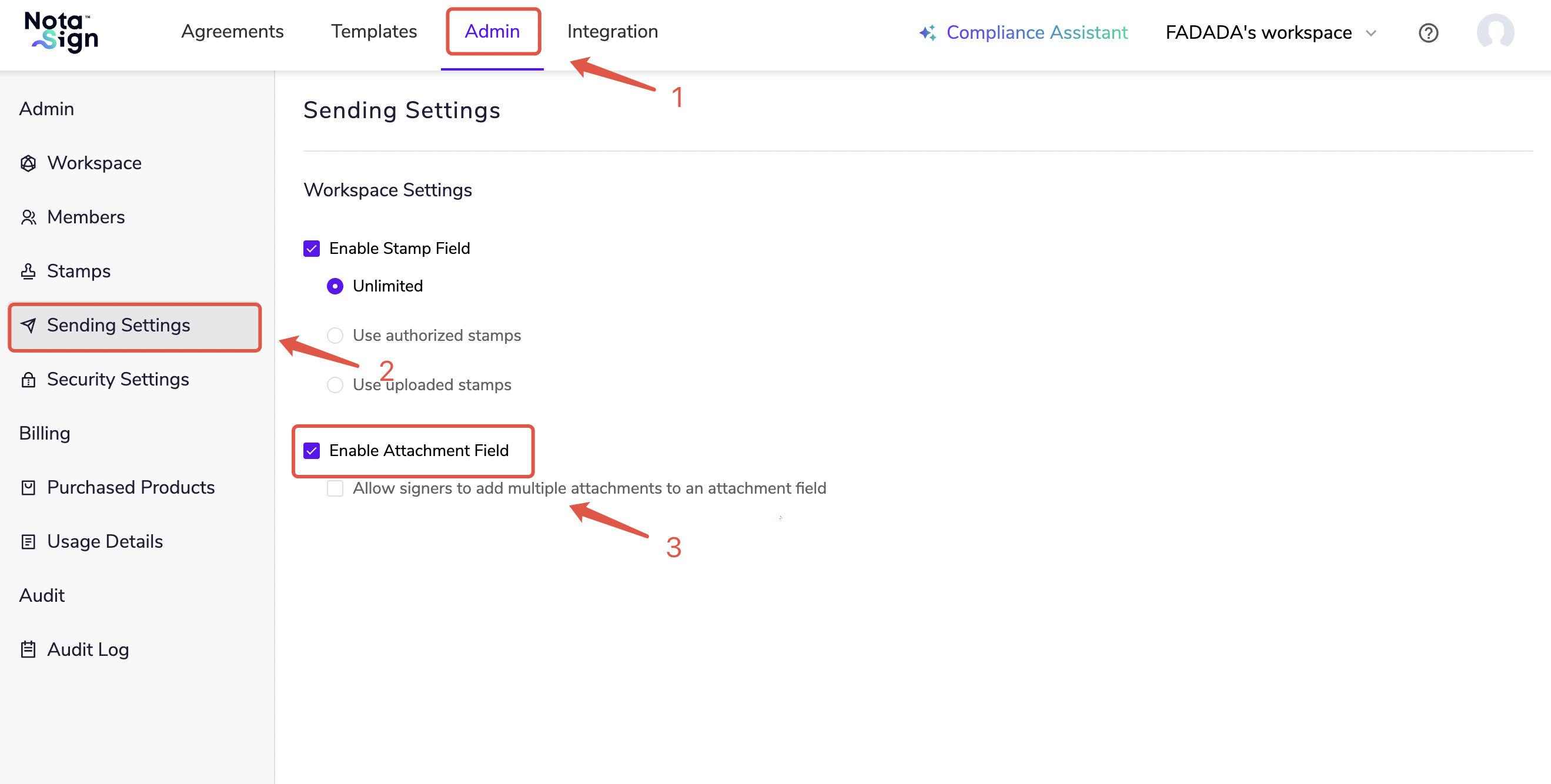
登录 Nota Sign 工作台;
在顶部导航栏点击【管理】,进入管理控制台;
左侧菜单栏点击【发送设置】,进入发送设置管理;
勾选启用附件控件,根据需求授权允许收件人添加的附件数量。
2. 在信封创建时设置附件控件
发起签署;
拖拽【附件】至签署区域;
在【使用范围】区域可调整本信封中允许收件人上传的附件数量。
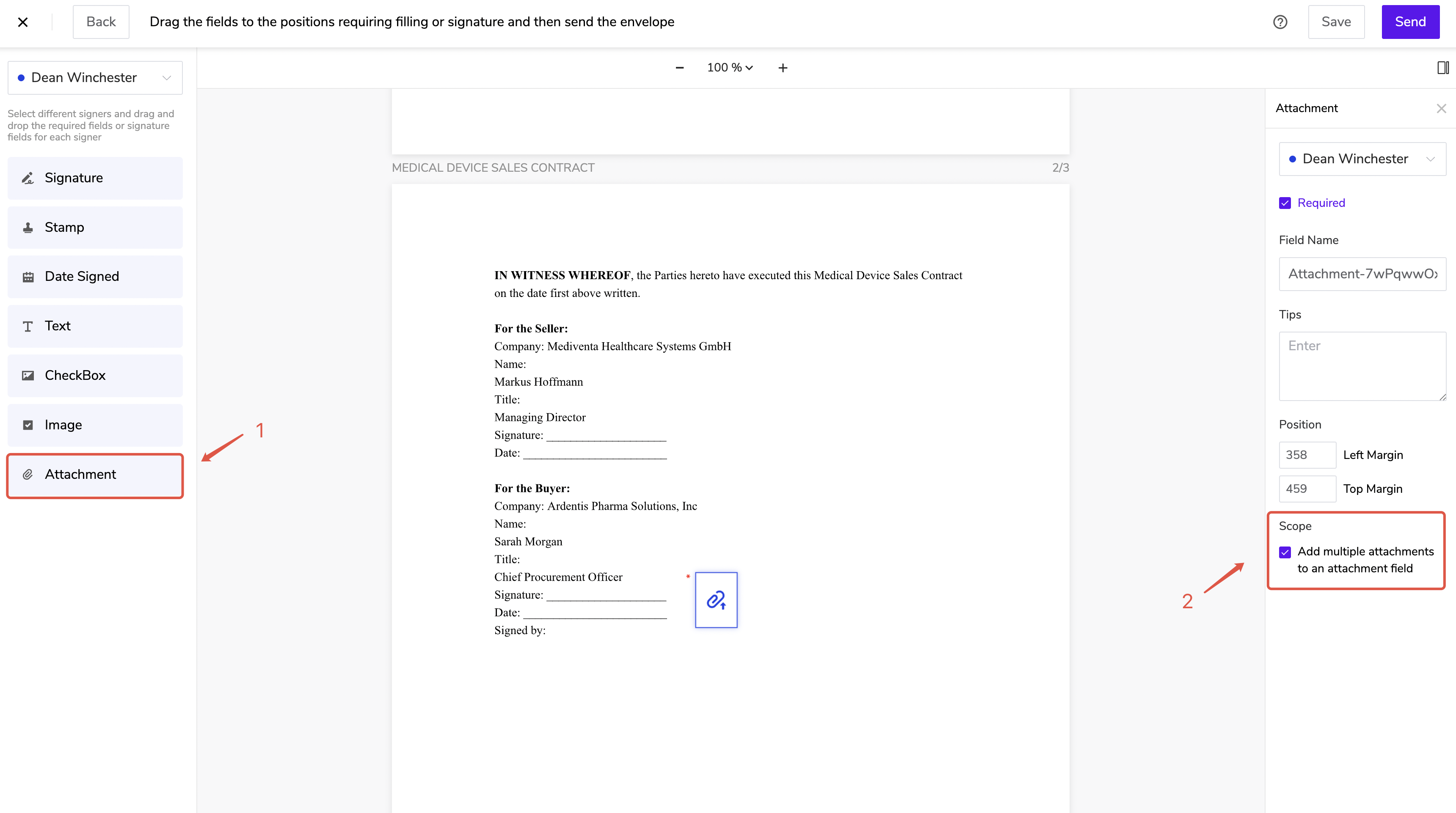
⚠️ 注意:附件控件一经设置,将作为默认配置生效。您也可以在创建单个信封时,为收件人修改附件数量限制。
七、合并签署文件设置
若用户在完成签署后,想要同时获取签署文件与审计报告,可以在发送设置中进行文件合并设置。
点击【管理】,在左侧菜单中找到【发送设置】。
在页面下方找到【文档设置】模块。
设置【签署完成时,将多个签署文件合并成一个文件】。
- 不勾选:保持文件独立。签署文件与审计报告将作为独立的文件存在。
- 勾选:合并归档。系统会自动将所有签署文件与审计报告合并为一个单一的 PDF 文档。
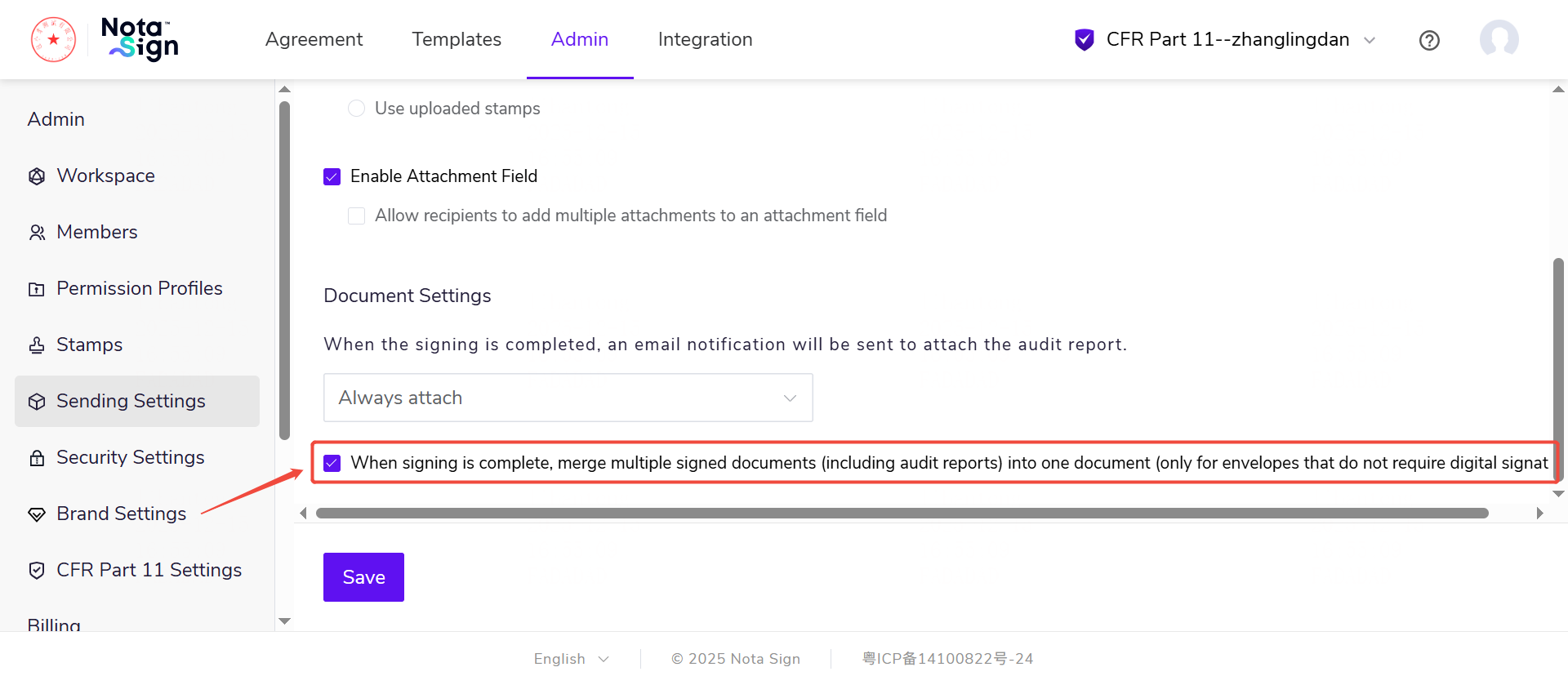
注意:此功能仅适用于不要求数字签名的信封。
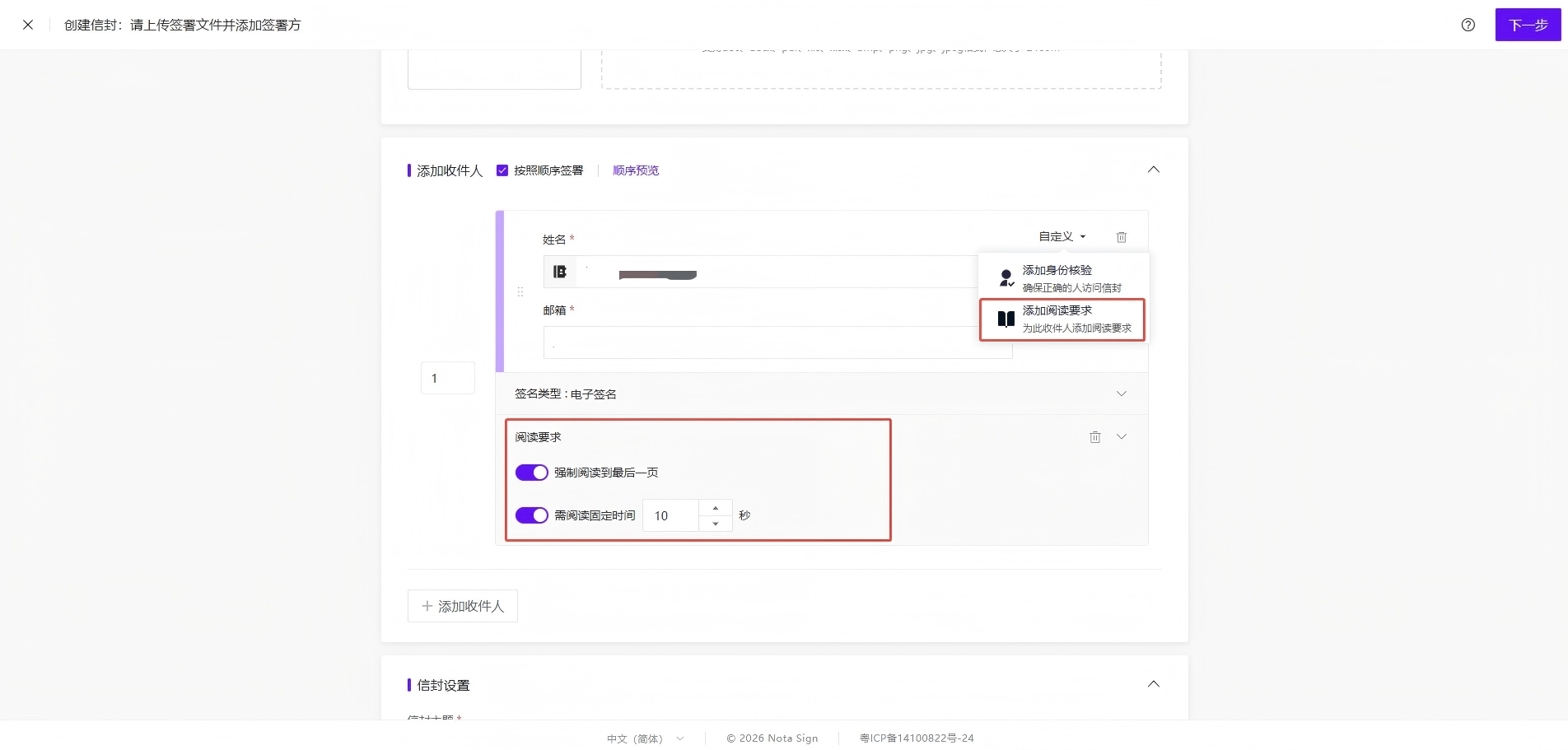
八、强制阅读设置
您可以对信封进行强制阅读设置。
- 在【管理】→【发送设置】中,您可以对信封进行强制阅读设置。
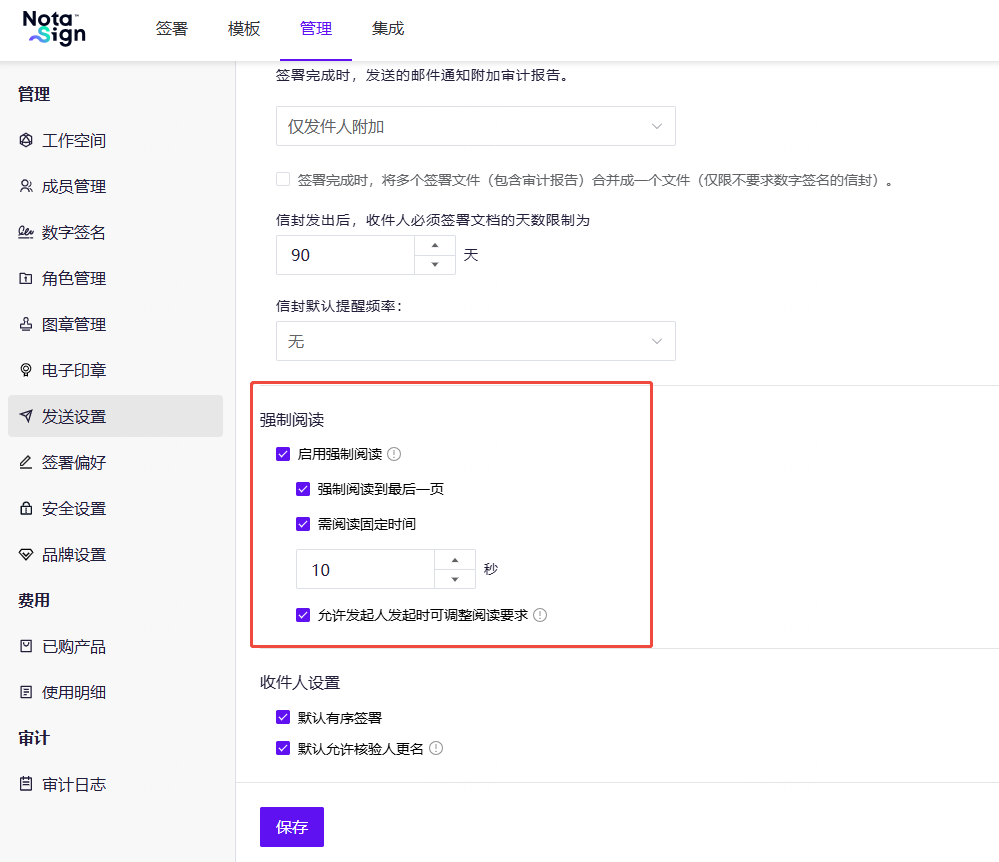
💡 注意:您可以将固定阅读时间设置为 1 至 3600 秒。
- 在发起签署时,可在【自定义】→【添加阅读要求】进行强制阅读设置。