香港 Digi-Sign ICorp-One 企业数字签章
iCorp-One 是由香港 Tradelink(贸易通)提供的企业数字签章证书,适用于香港及国际企业签署场景。通过 Nota Sign 绑定 iCorp-One 证书后,可在签署时使用具有法律效力的企业电子印章。
一、如何开启数字签名
登陆Nota Sign工作台,点击【管理】-【数字签名】,进入数字签名管理页面;
若您未购买任何数字签名,点击【去购买】,联系销售购买相应数字签名份数,购买后相应数字签名将自动安装;
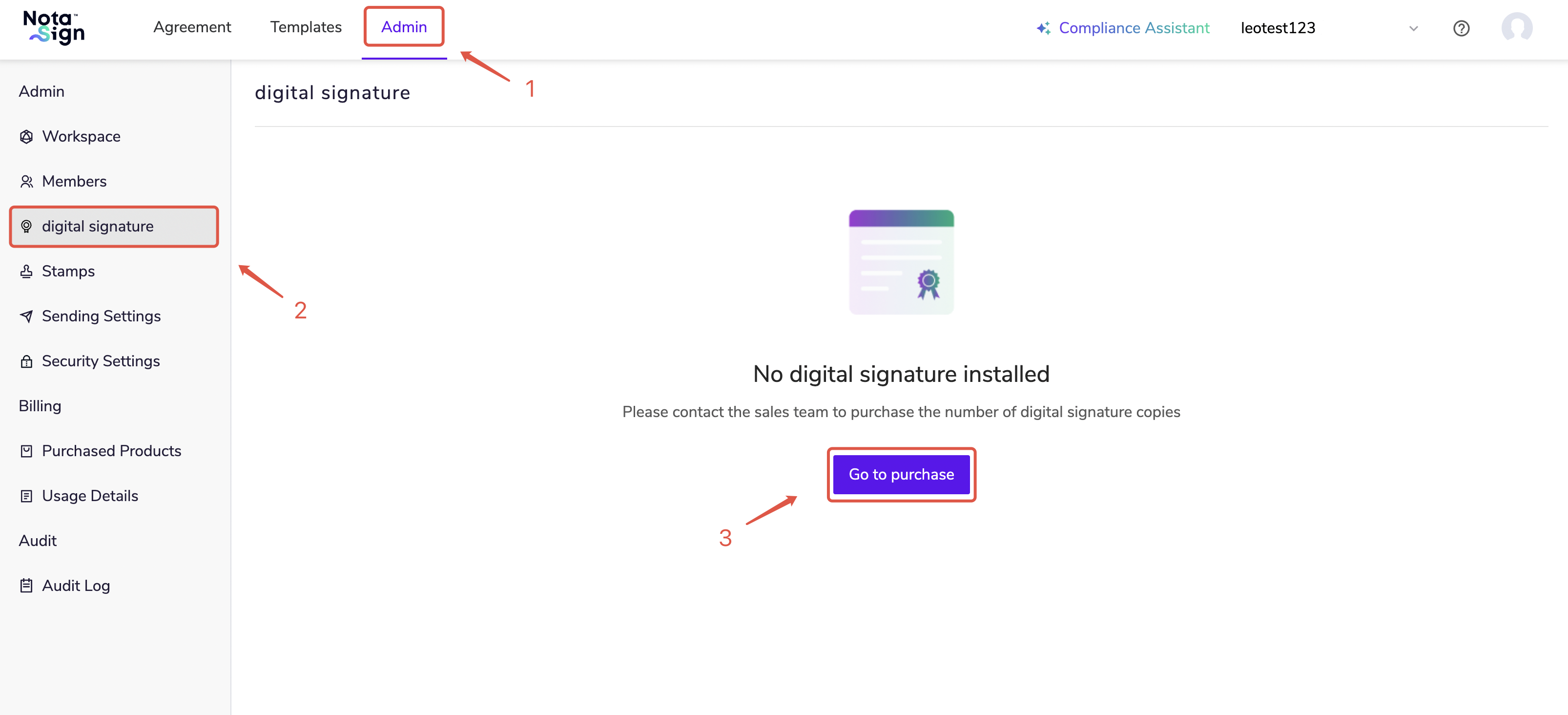
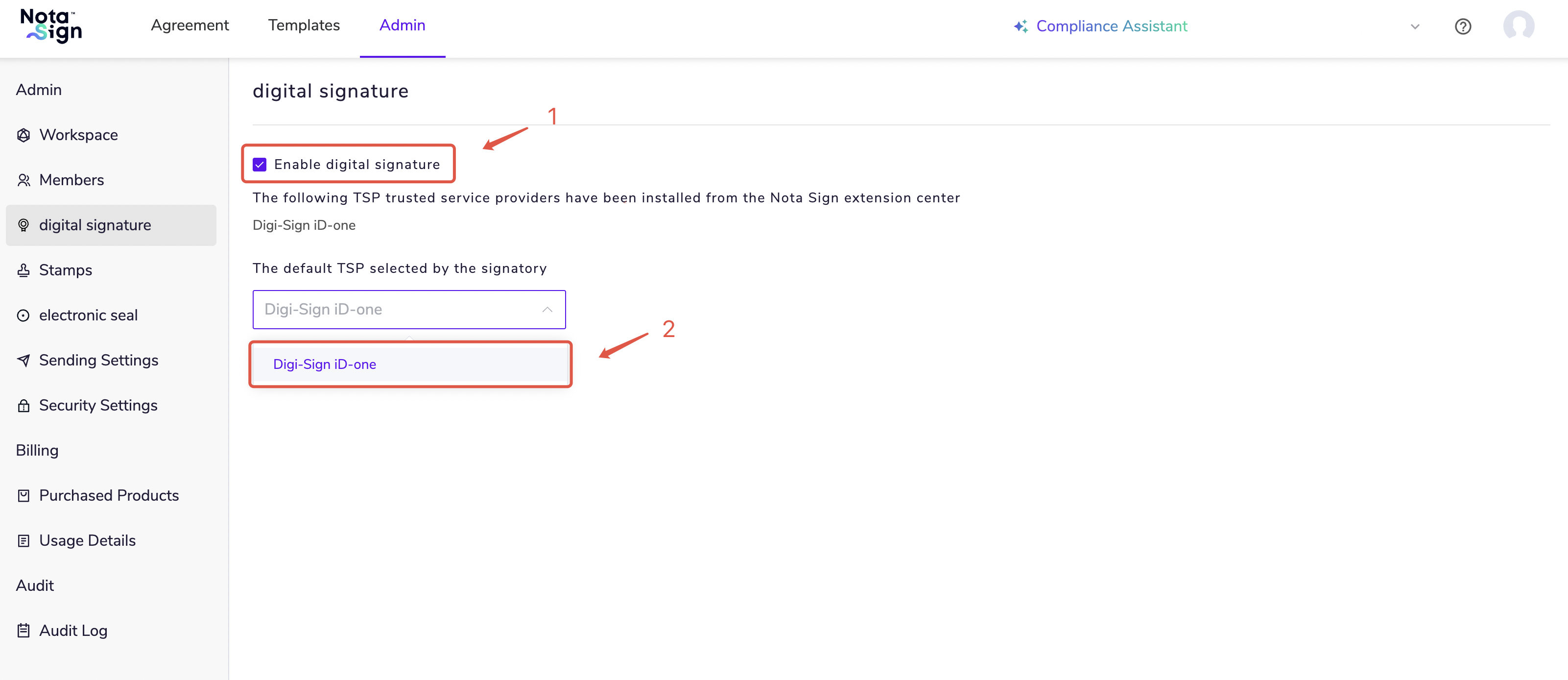
若您已购买并安装数字签名,数字签名页面将展示您所购买的全部种类数字签名;
勾选【启用数字签名】,选择您要使用的数字签名类型。
二、发起信封(使用 iCorp-One 企业数字签章)
视频教程:
1. 启用电子印章
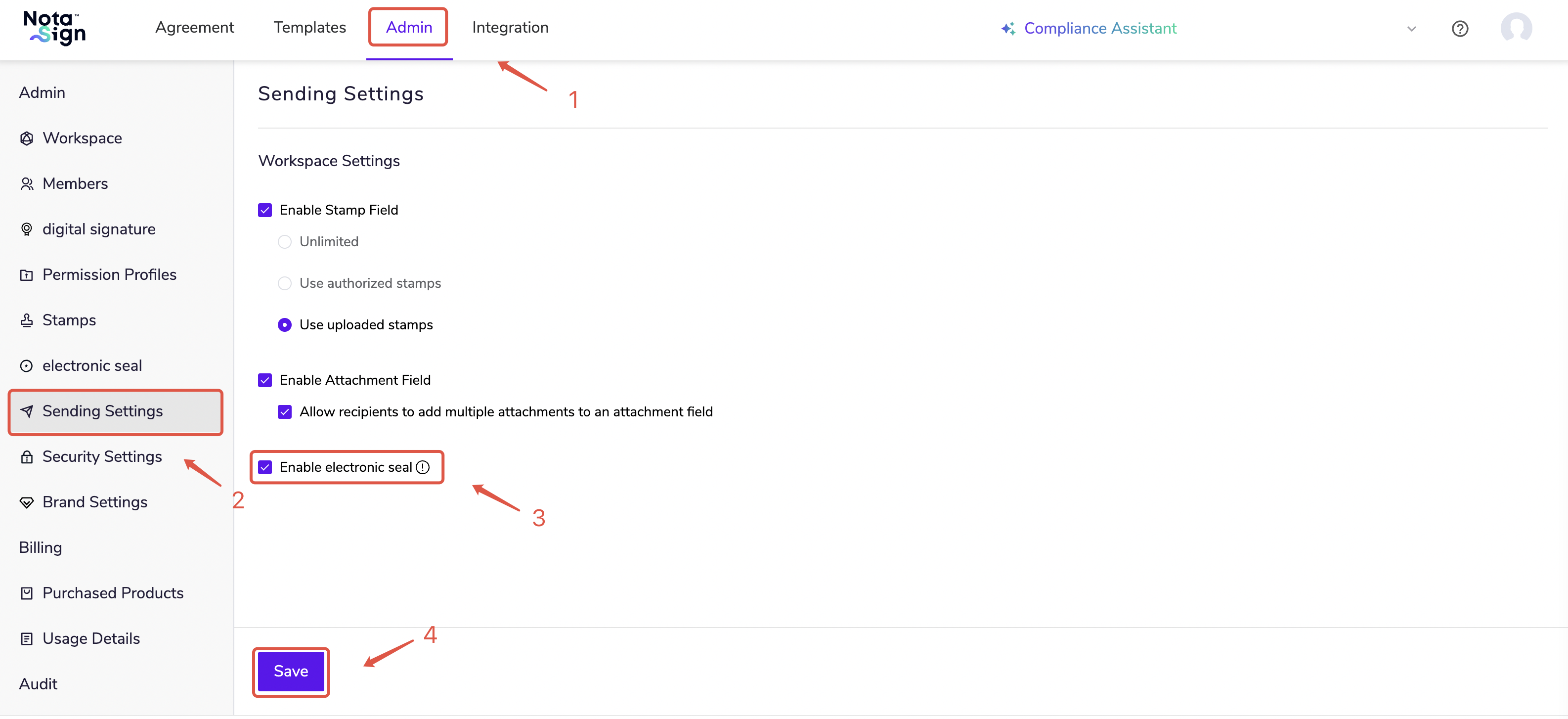
登陆Nota Sign工作台,点击【管理】-【发送设置】;
勾选【开启电子印章】,点击【保存】。
2. 设置信封
登录Nota Sign工作台,点击【签署】-【发起签署】;
设置好收件人后 点击添加【电子印章】。
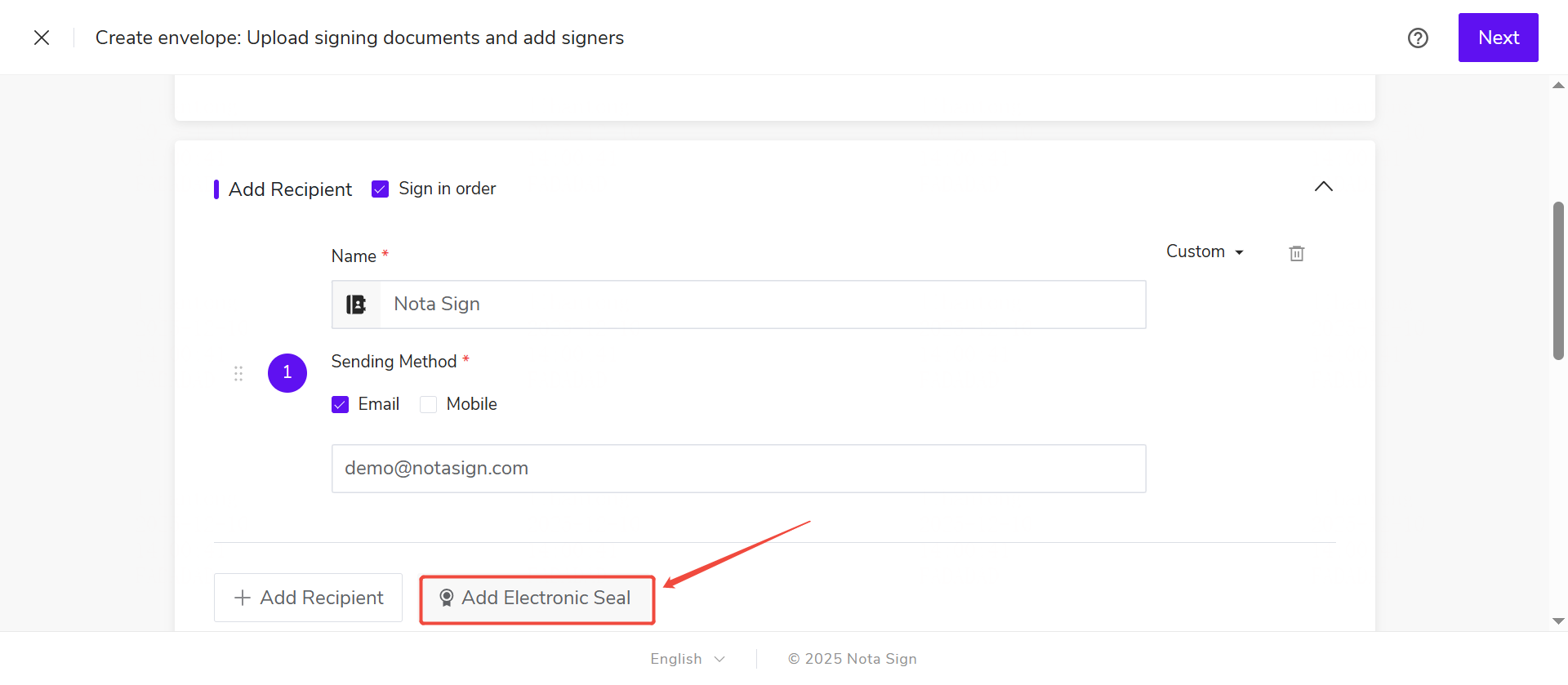
在发送信封时,有两种使用电子印章的方法。一是发件人自身用印,二是指定其他收件人用印。
3. 第一种方式:发件人自身用印
- 从发件人获得授权的印章列表中,选择要使用的电子印章。
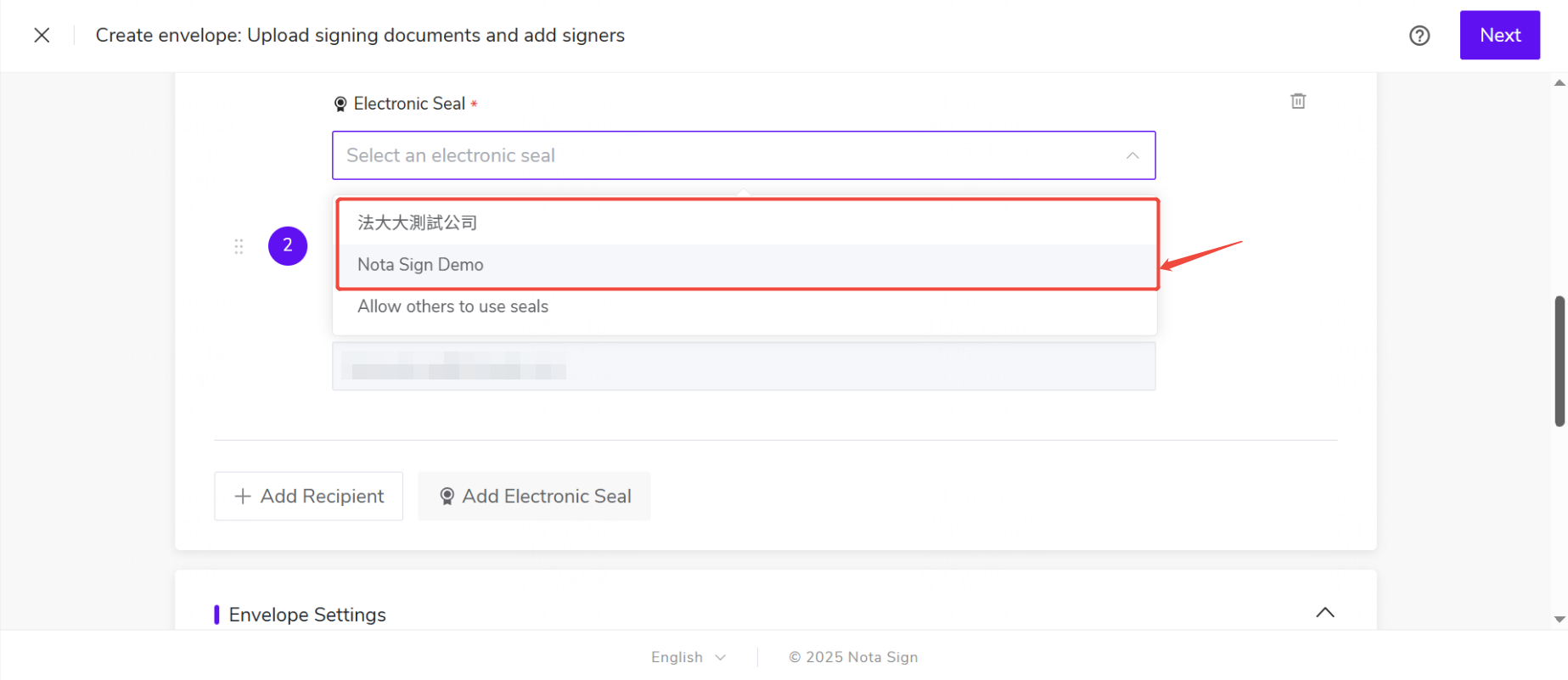
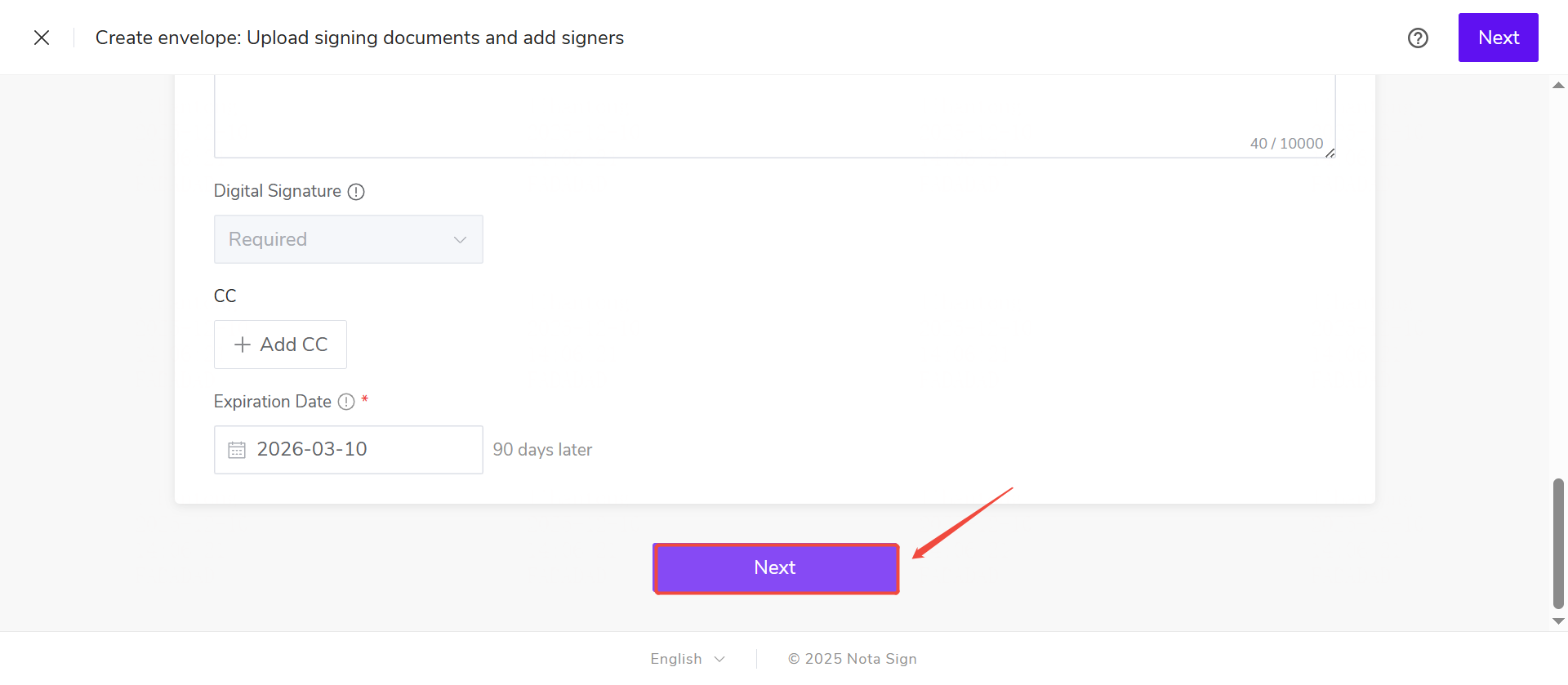
- 点击页面底部【下一步】进入控件设置界面。
4. 第二种方式:指定他人用印
- 从列表中,选择指定他人用印。
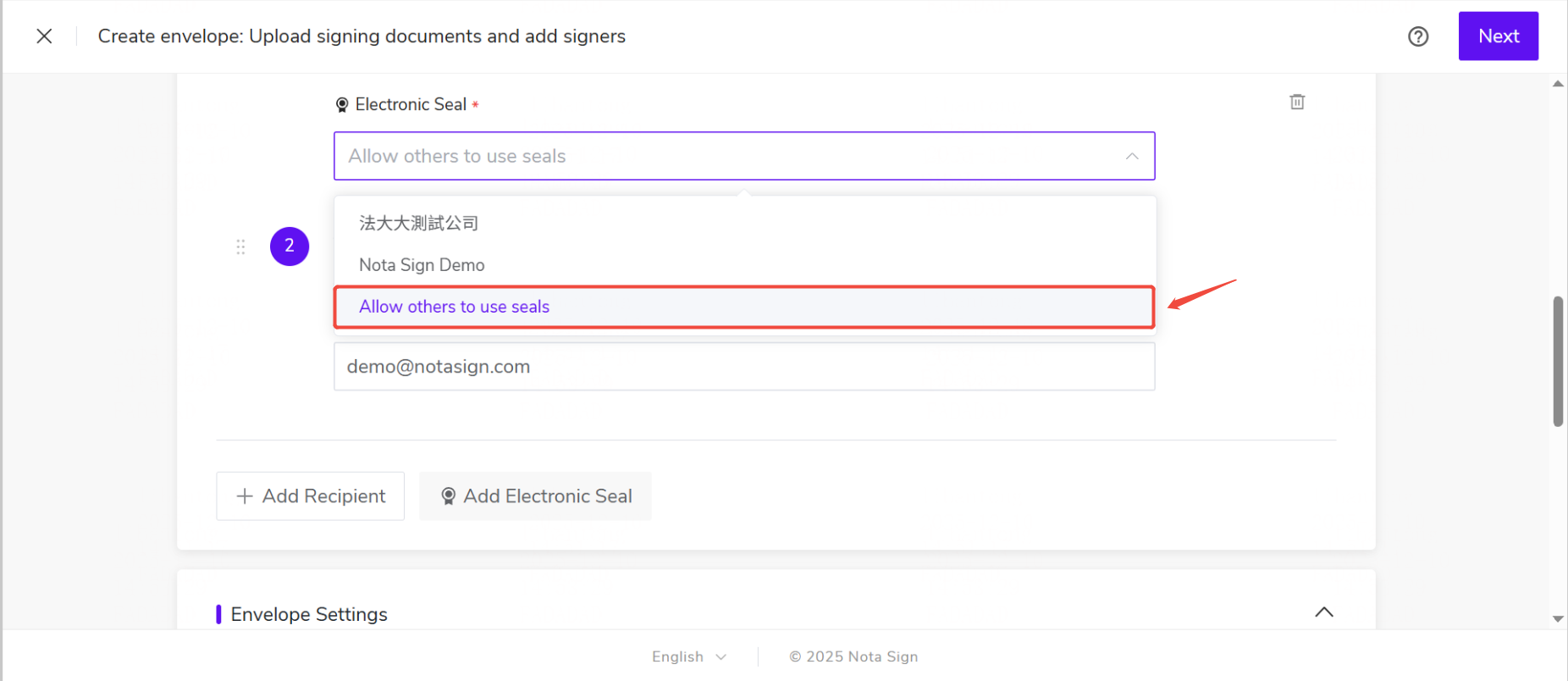
- 输入用印人已获授权的邮箱地址。
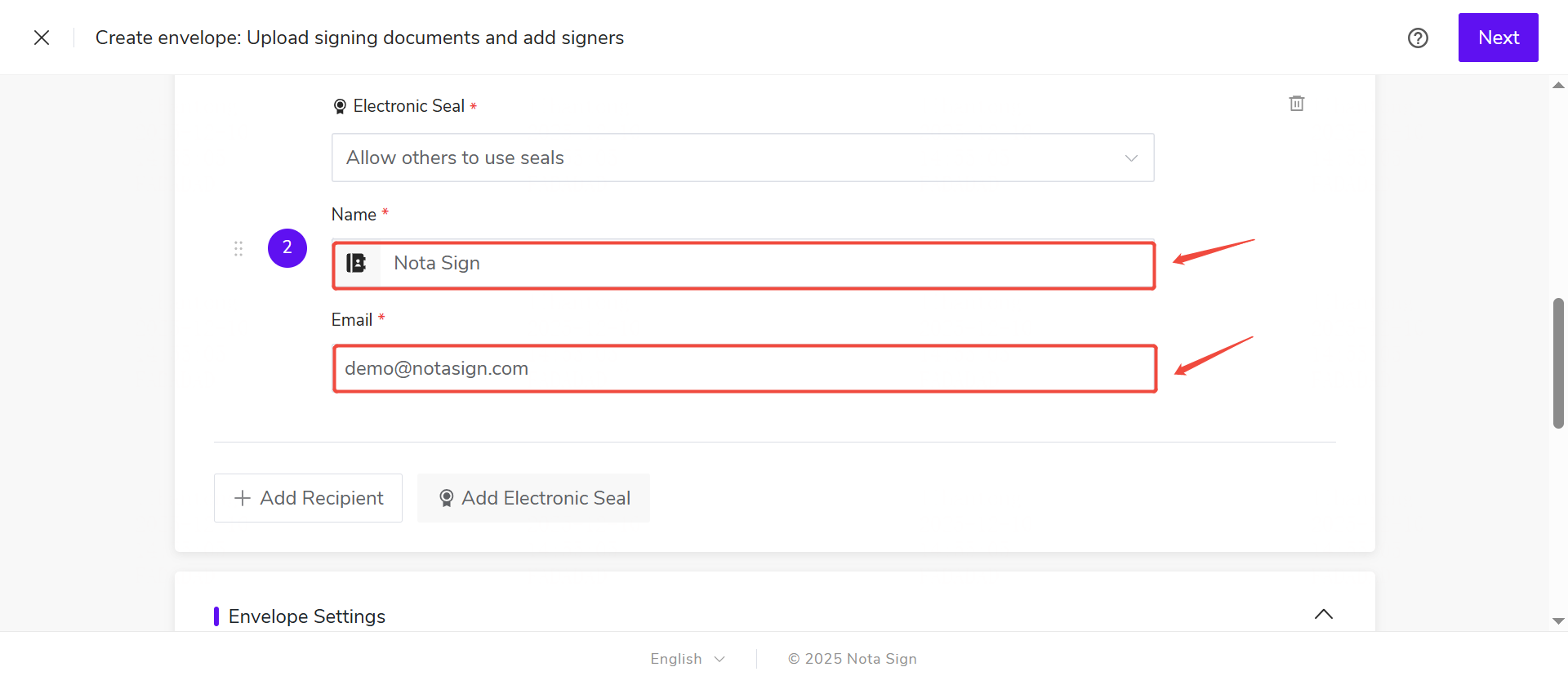
- 点击页面底部【下一步】进入控件设置界面。
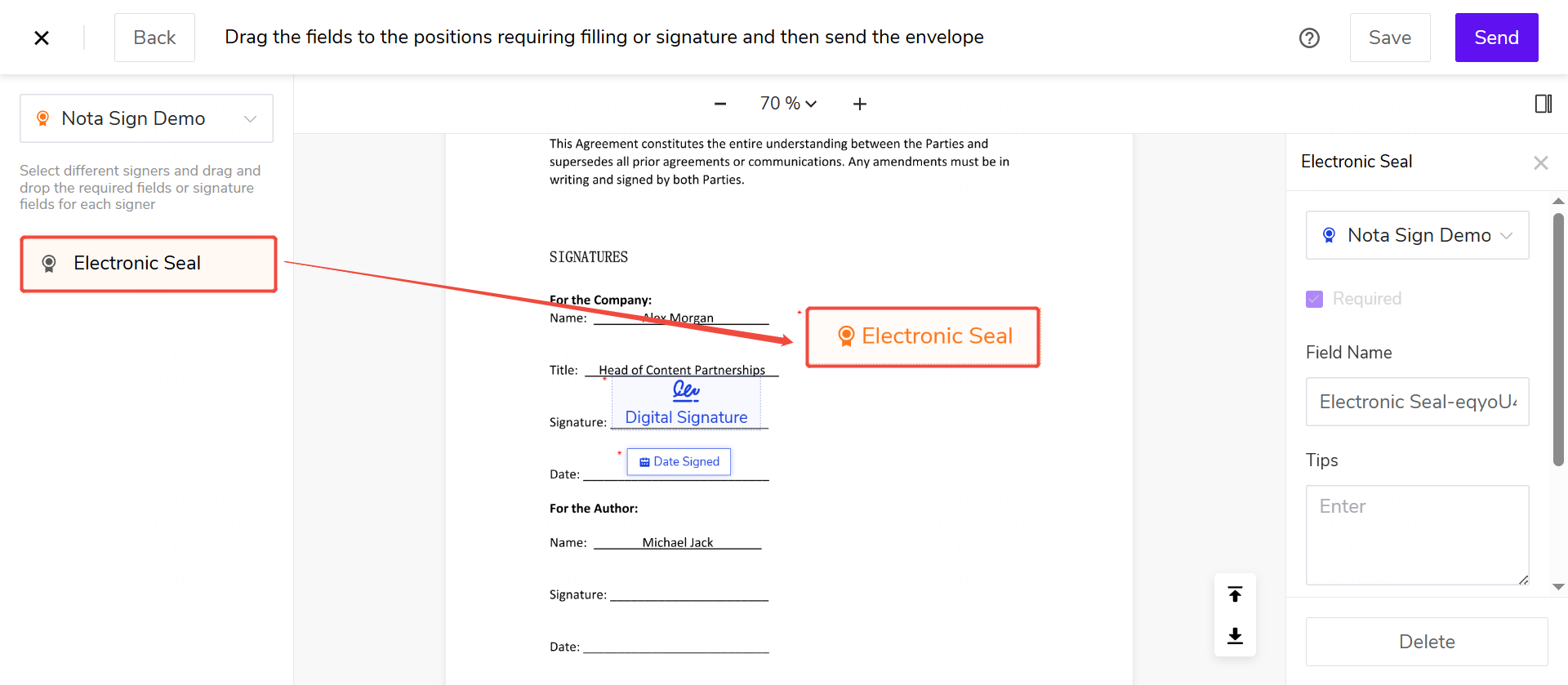
5. 设置电子印章控件
从左侧控件面板中选择控件;拖动至文档正文区域中相应位置。
6. 发送签署邀请
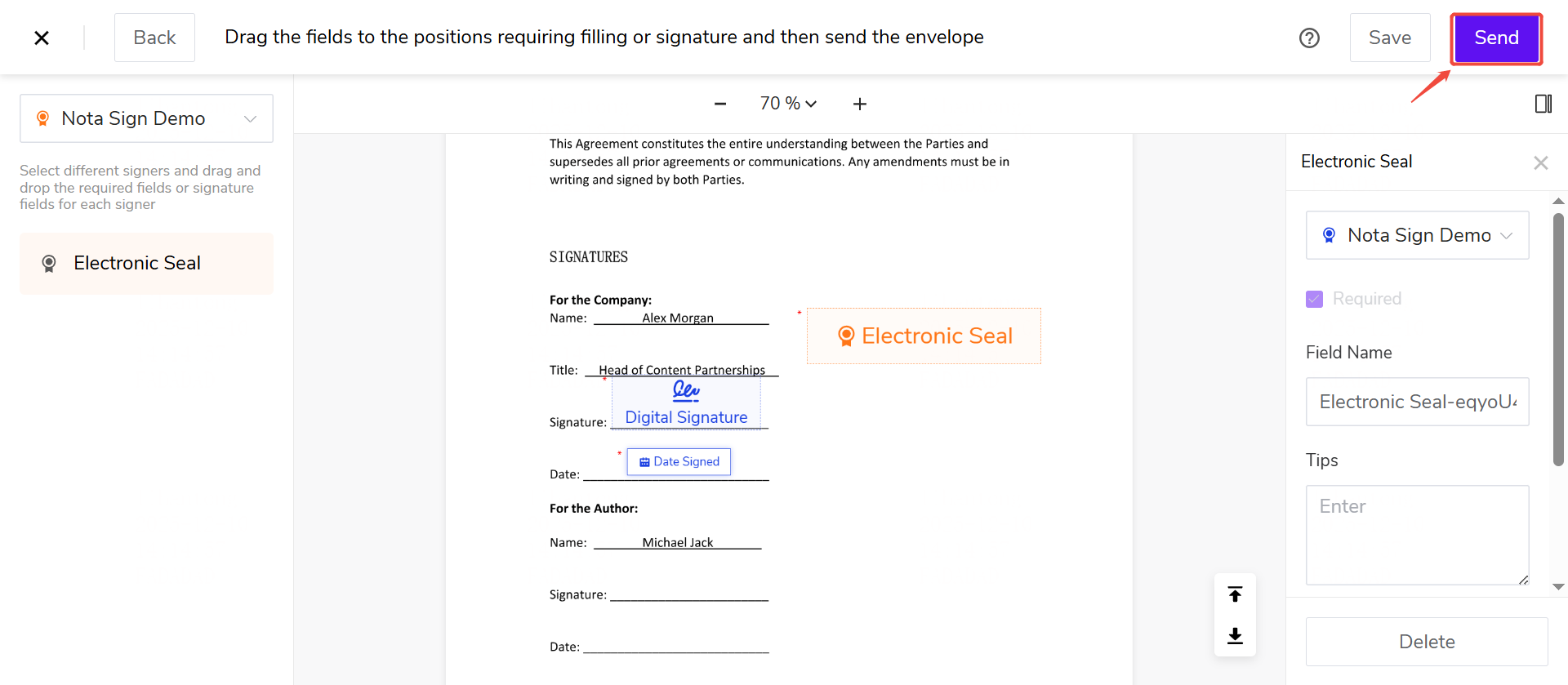
完成控件设置后,点击页面右上角【发送】即可发送信封。
收件人将收到系统发送的签署邮件或短信,点击链接即可进入文档进行签署。
三、签署信封(使用 iCorp-One 企业数字签章)
视频教程:
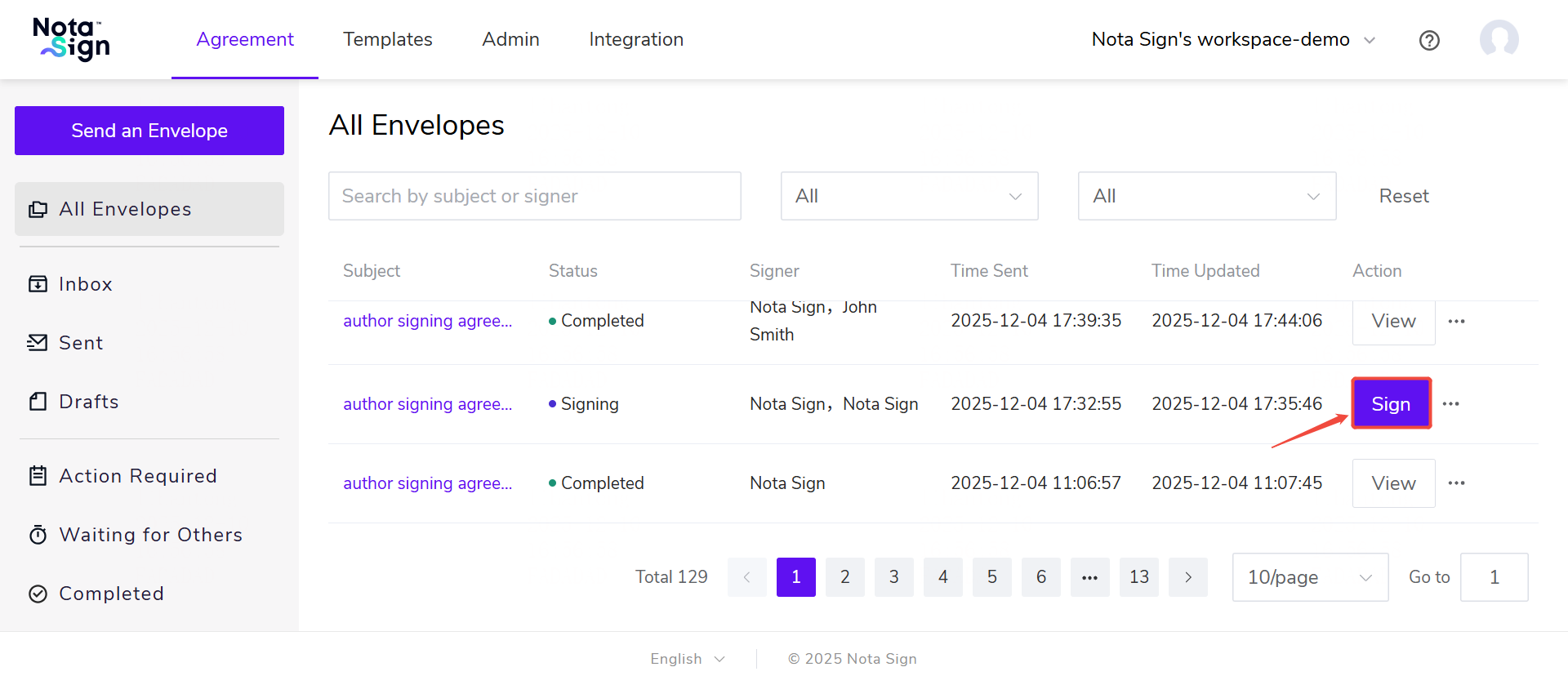
点击【签署】-【所有信封】
找到待签署文件,点击【签署】
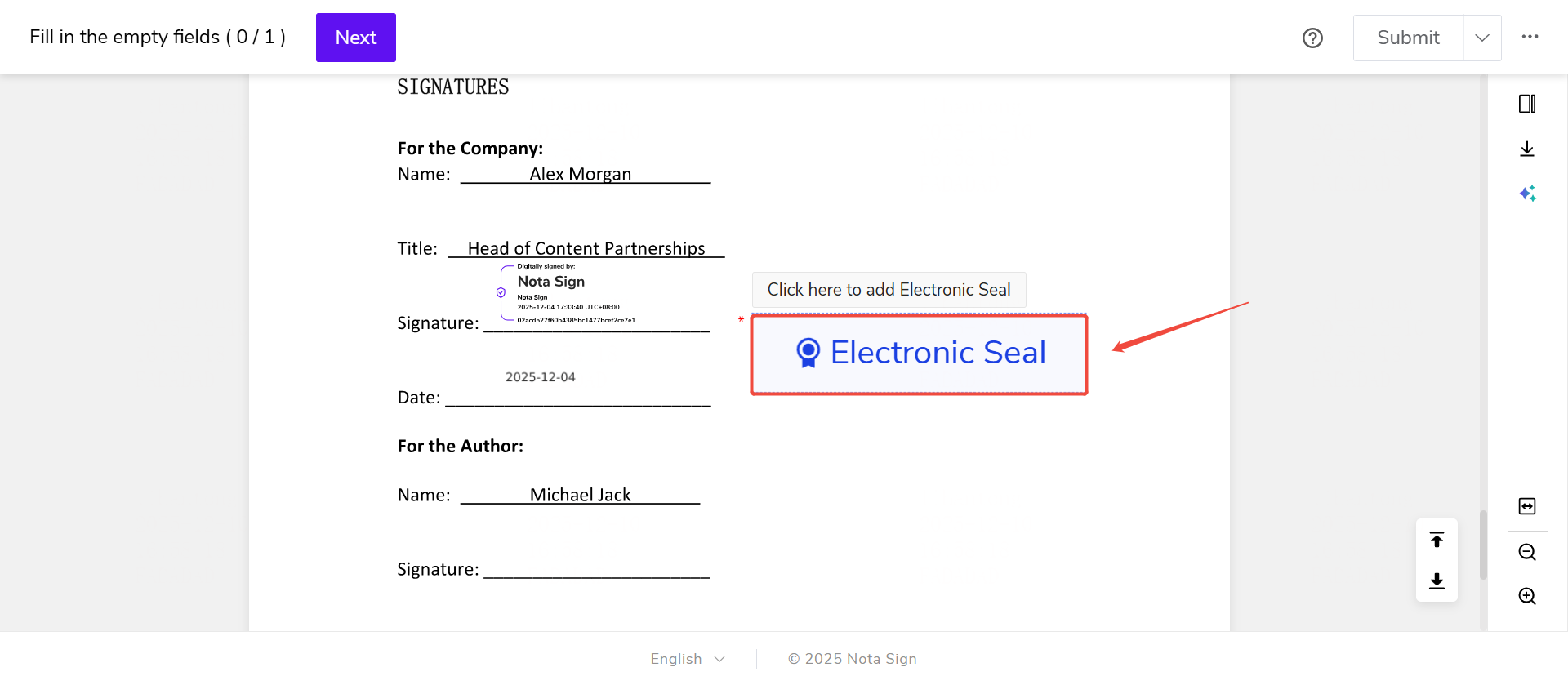
- 点击电子印章控件
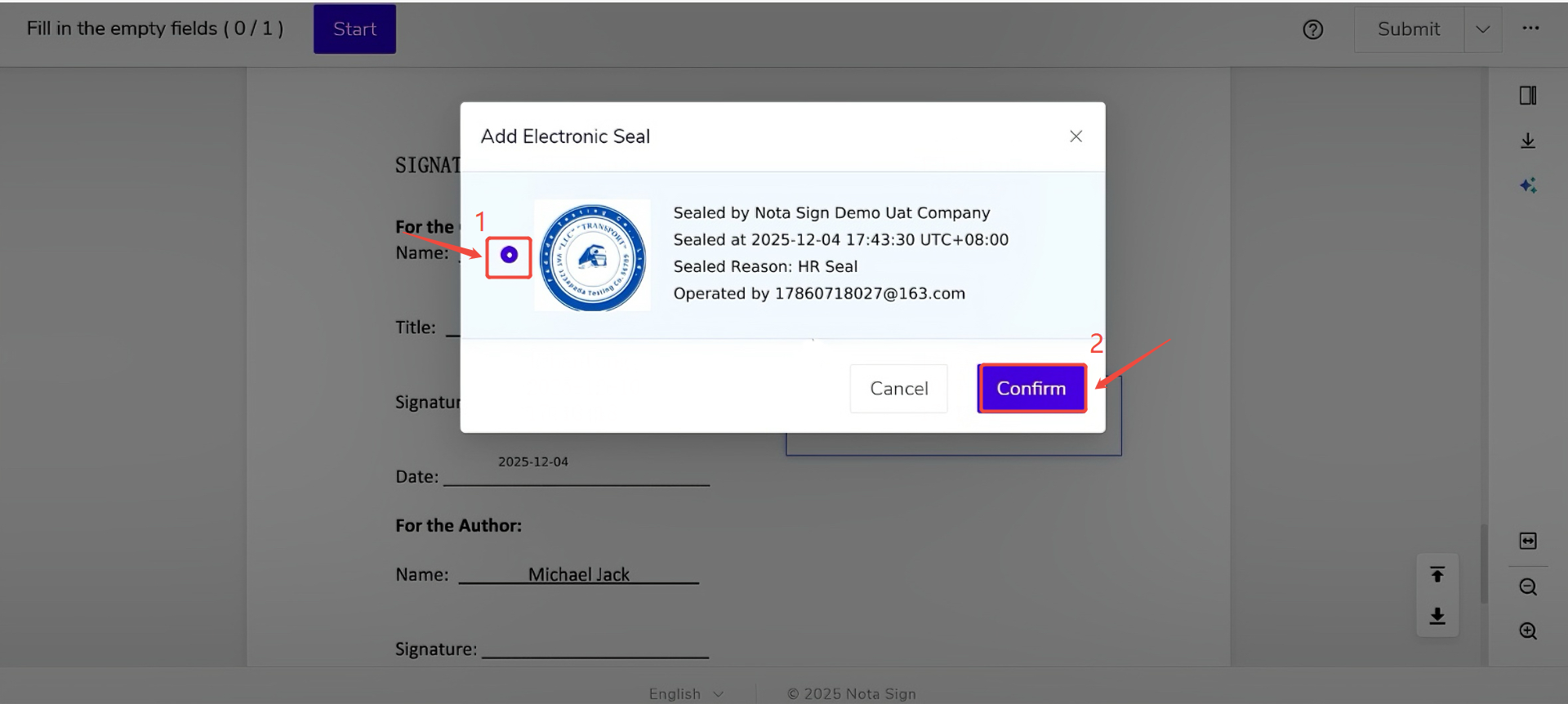
- 选择已获授权的电子印章
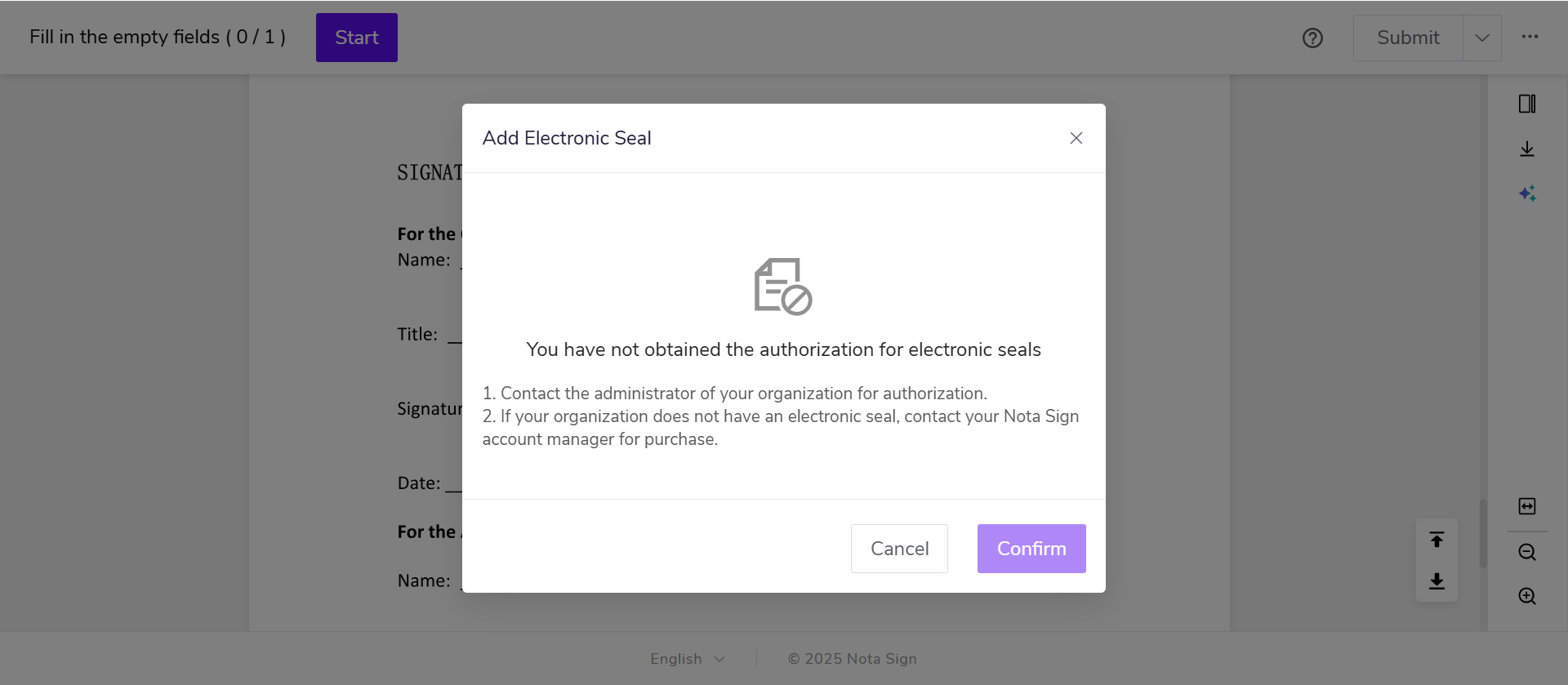
若签署人无已授权电子印章,需要先进行申请
四、申请 iCorp-One 数字证书
视频教程:
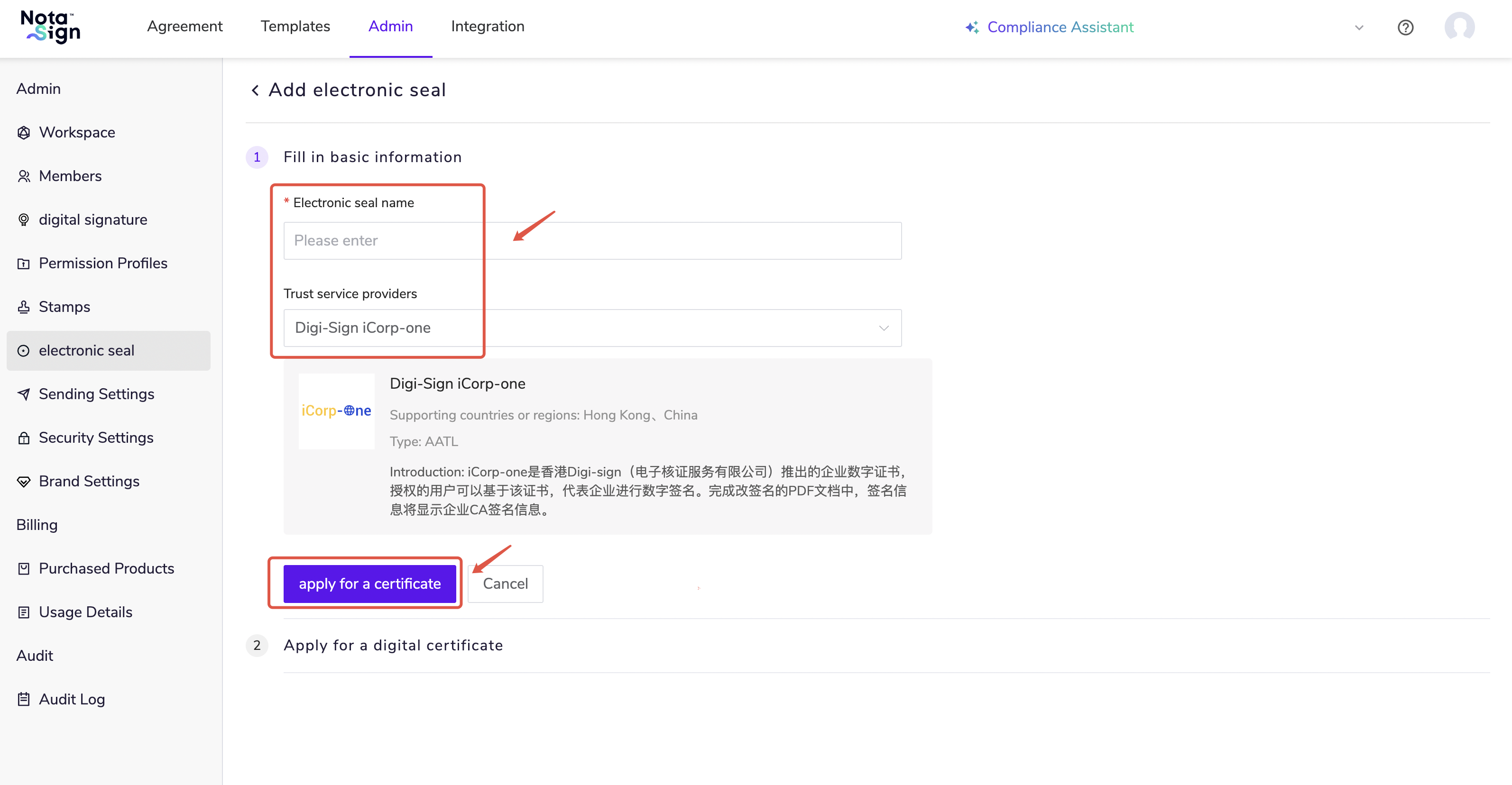
1. 填写基本资料
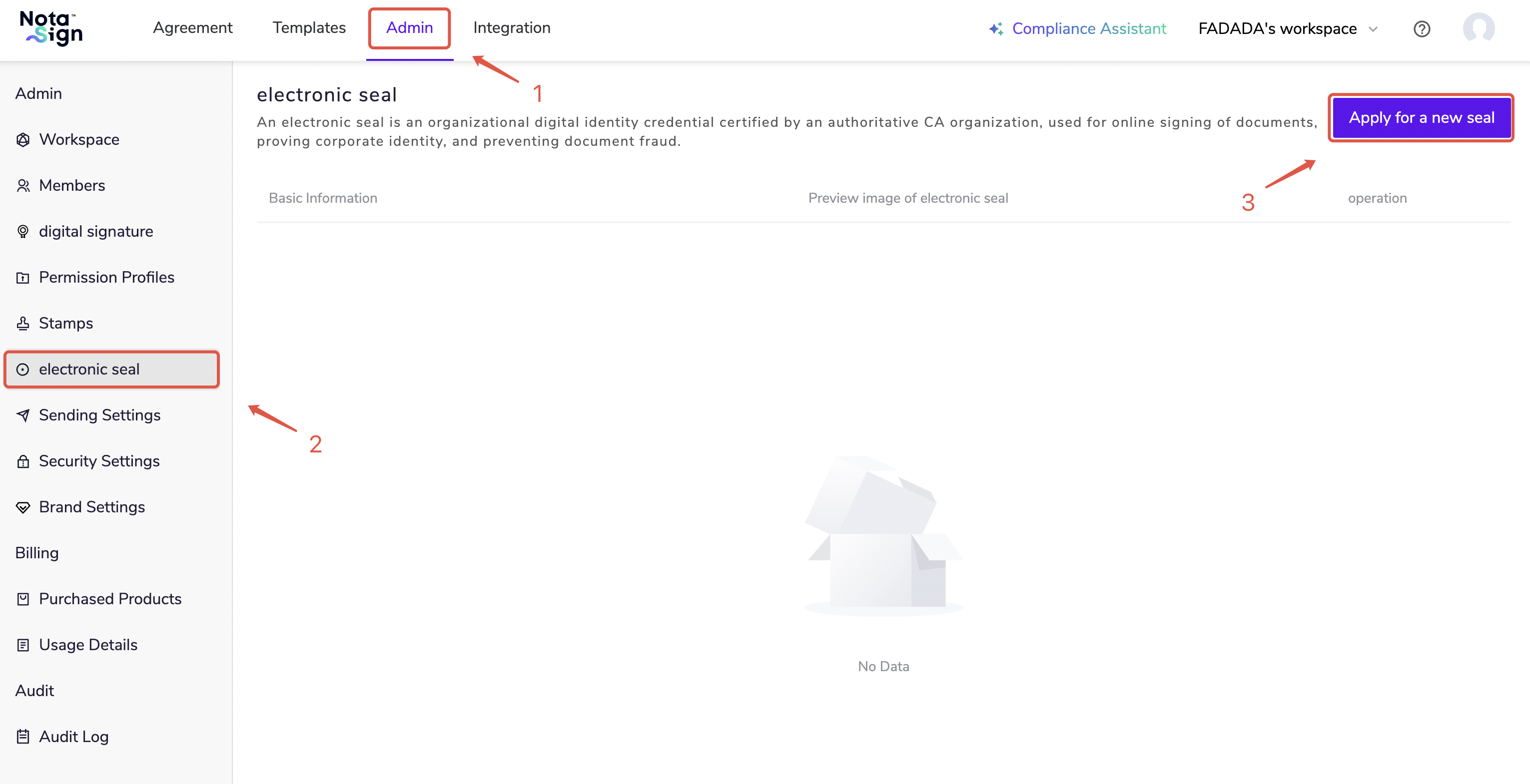
登录 Nota Sign 工作台,点击 管理 > 电子印章。
点击 申请新印章。
- 输入新印章名称,选择已启用的信任服务商,点击 申请证书。
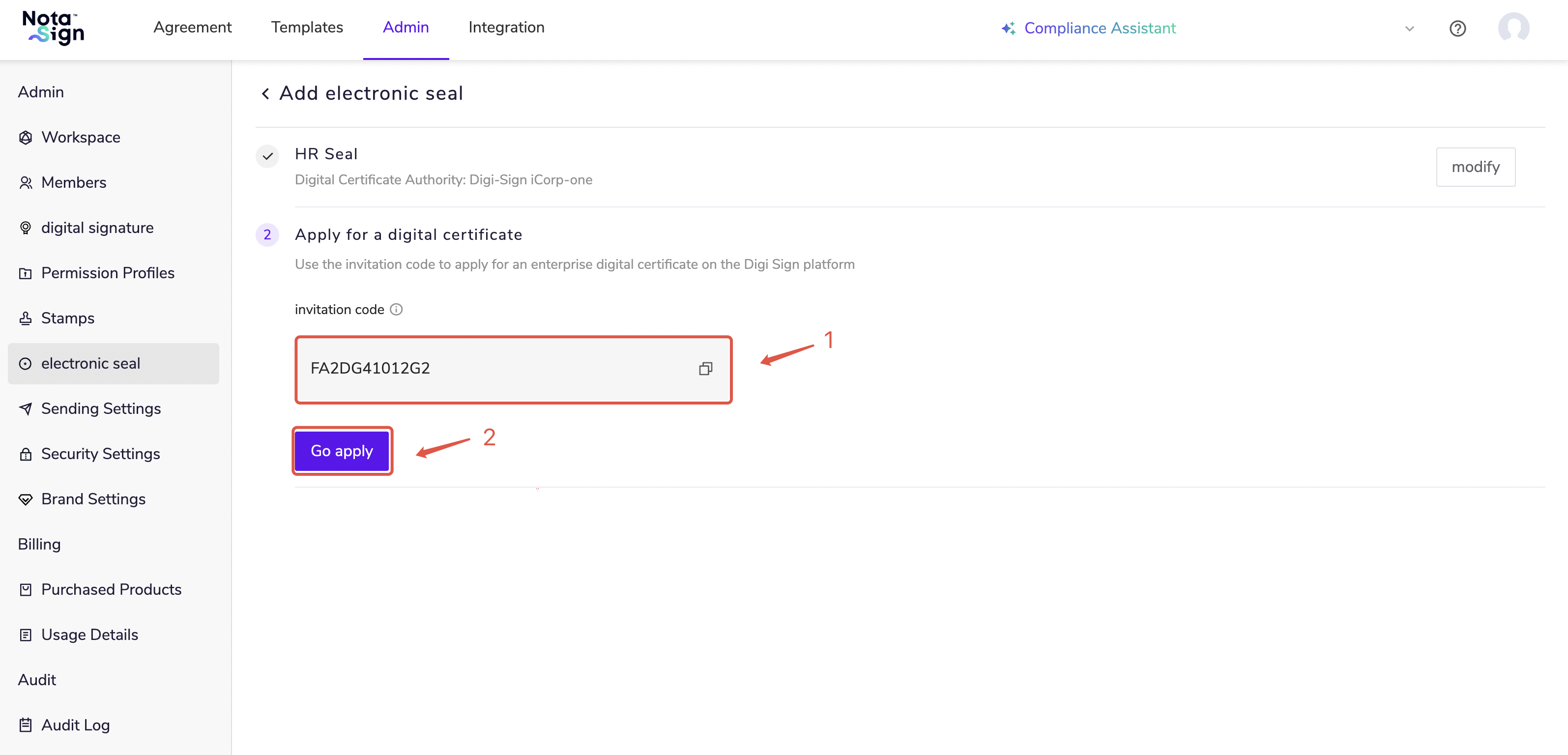
2. 申请 iCorp-One 数字证书
- 复制系统生成的邀请码,点击 前往申请。
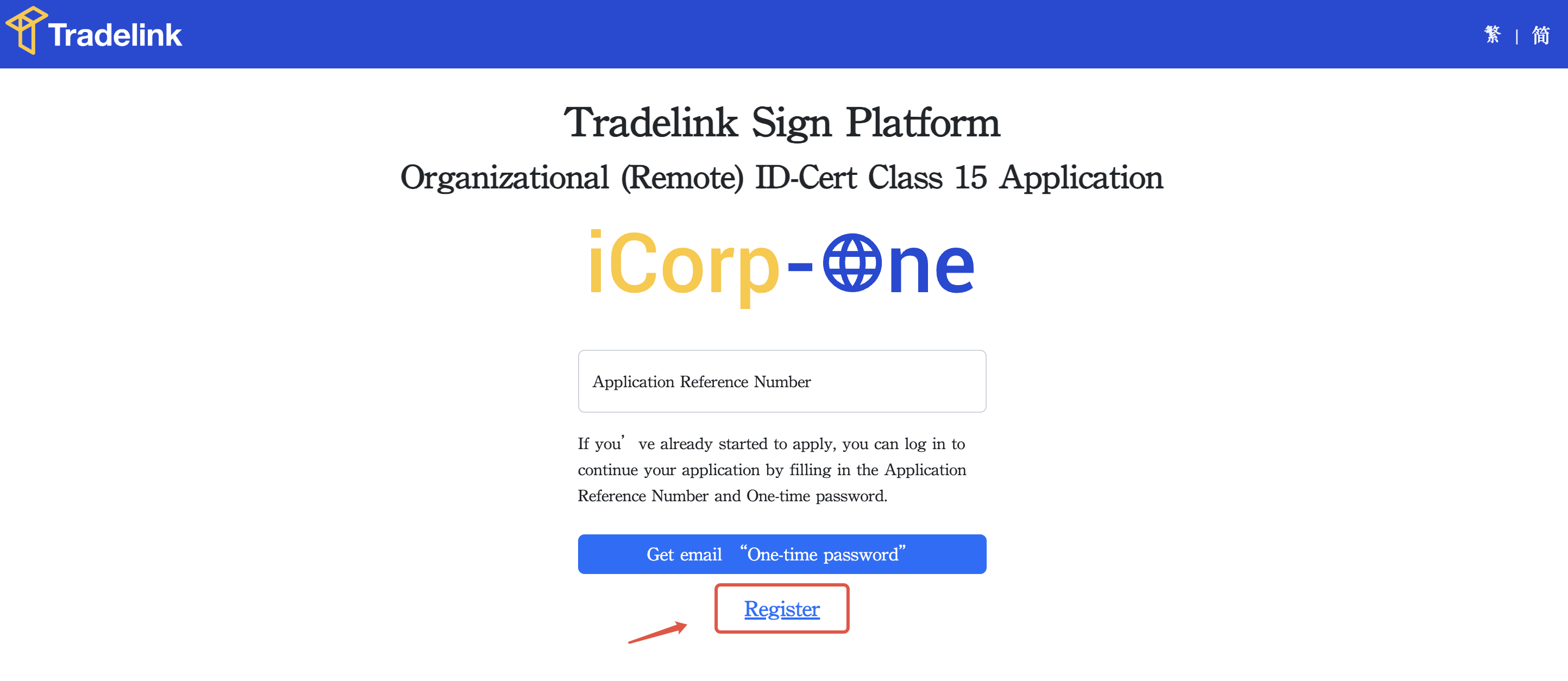
- 将跳转至 Tradelink 平台,点击 注册。
- 输入从 Nota Sign 复制的邀请码,选择 FADADA 作为电子服务提供商,完成剩余公司信息。
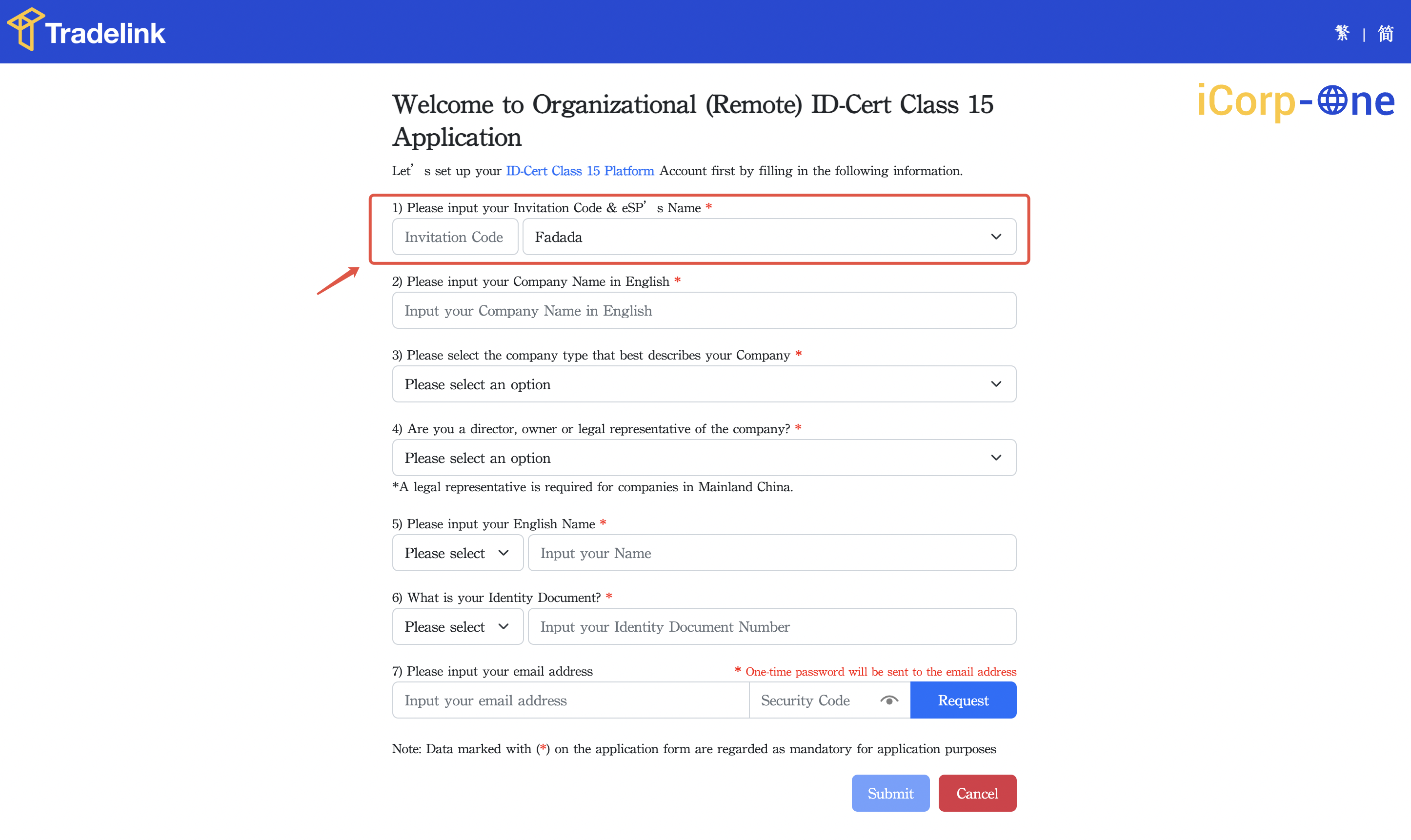
- 完成账户注册以获取 iCorp-One 申请参考编号。
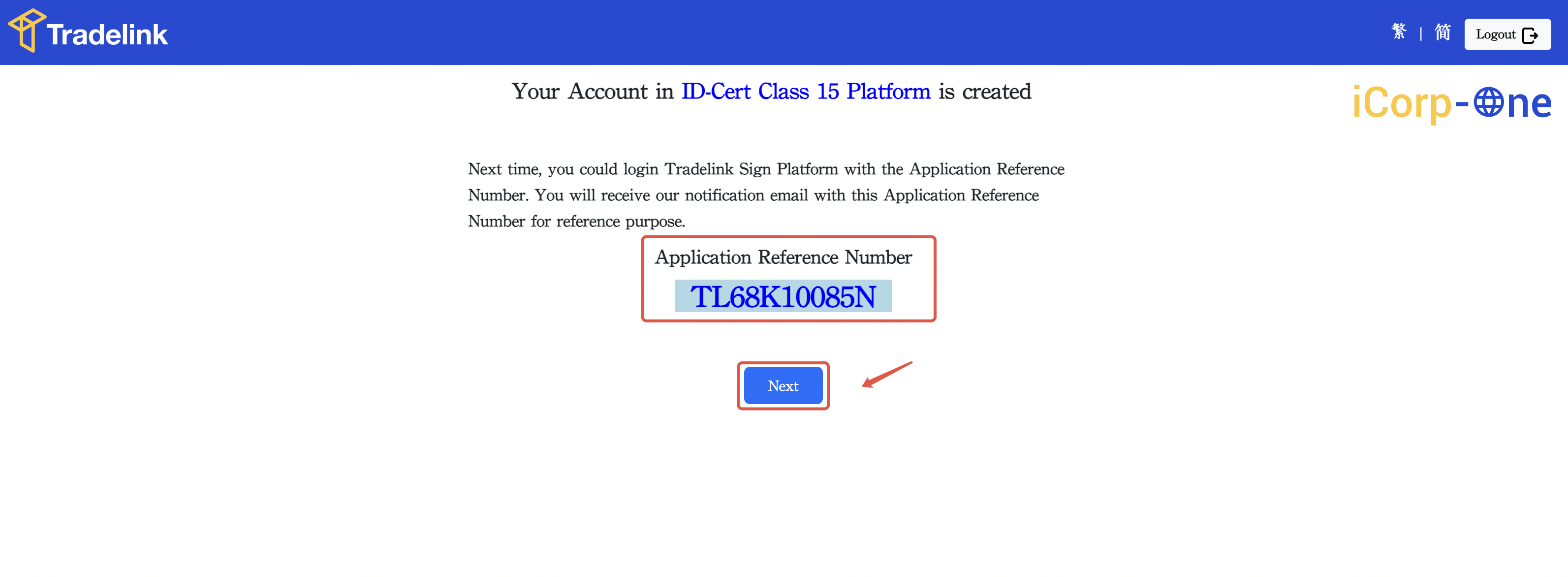
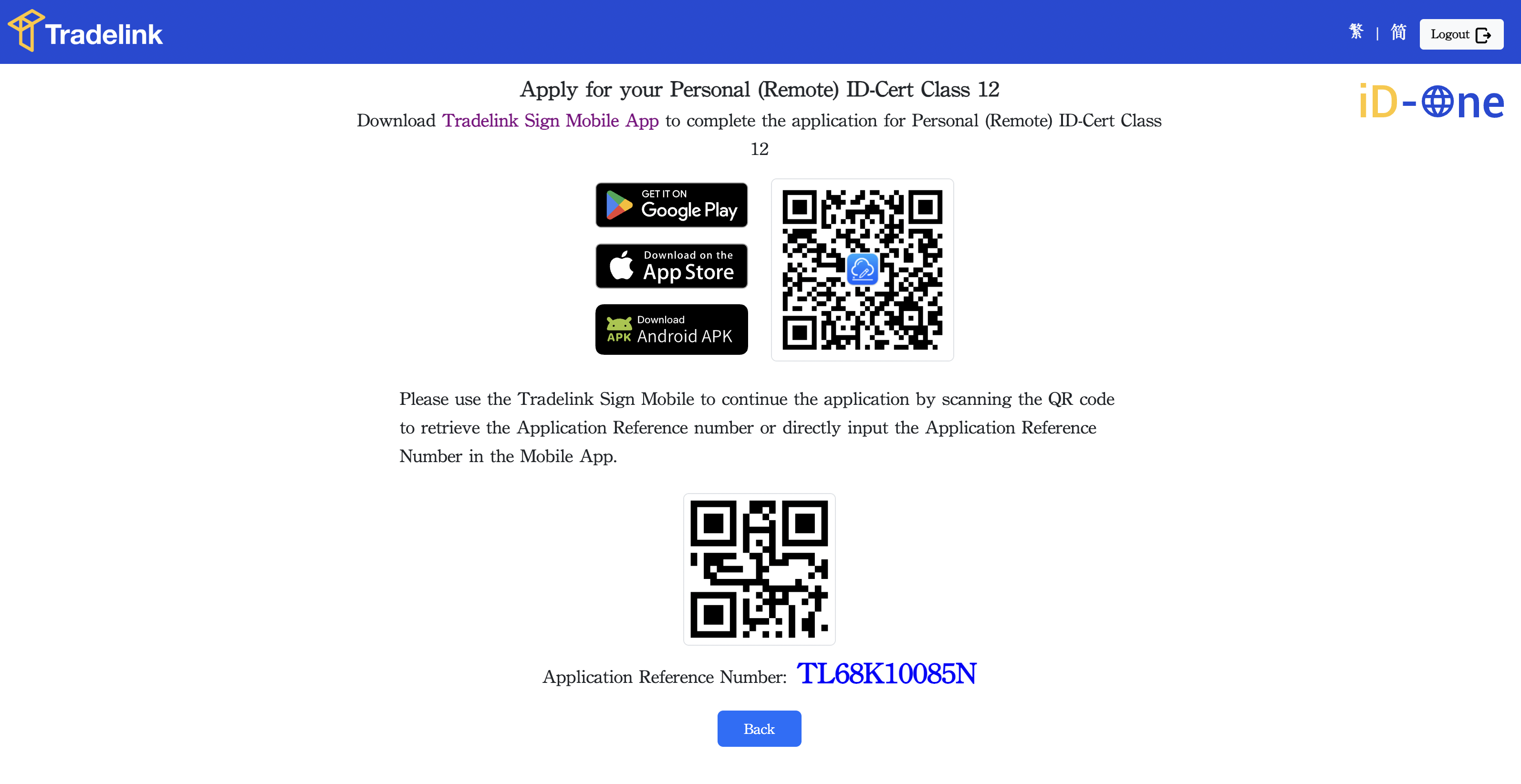
- 若您未持有 iD-One 个人数字签名,请点击【前往】继续申请。详细指引请参考 申请 iD-One 个人数字证书。
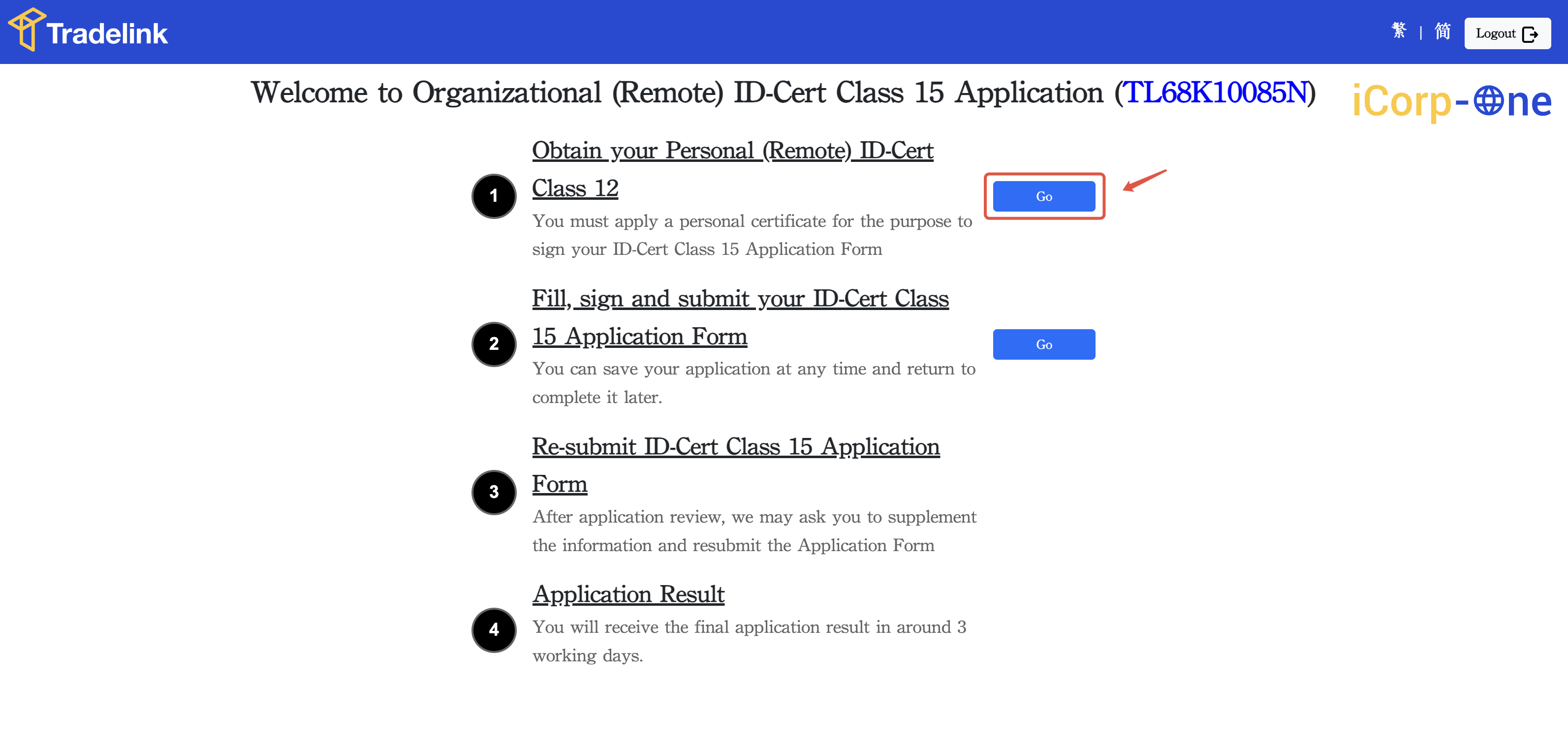
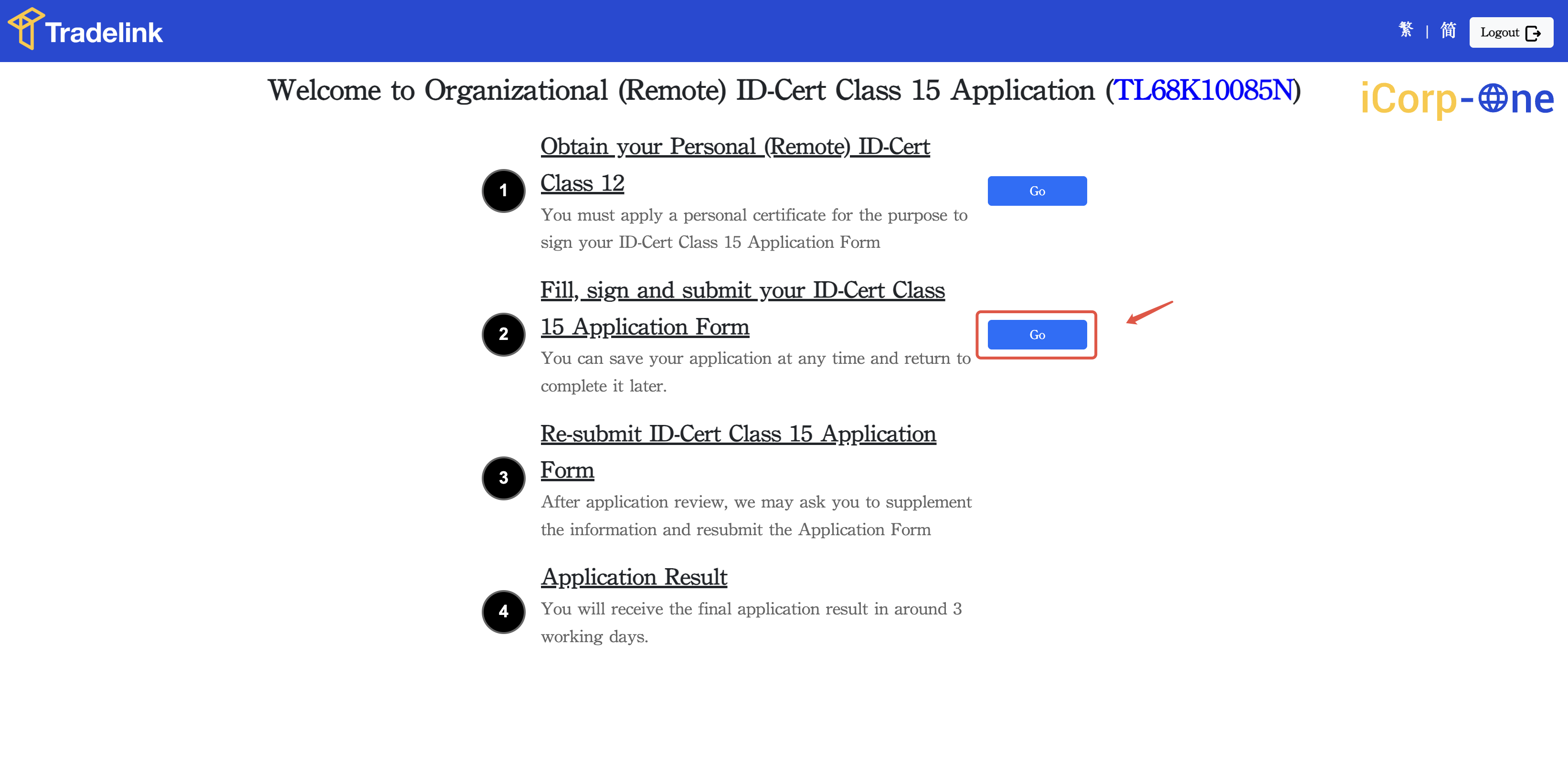
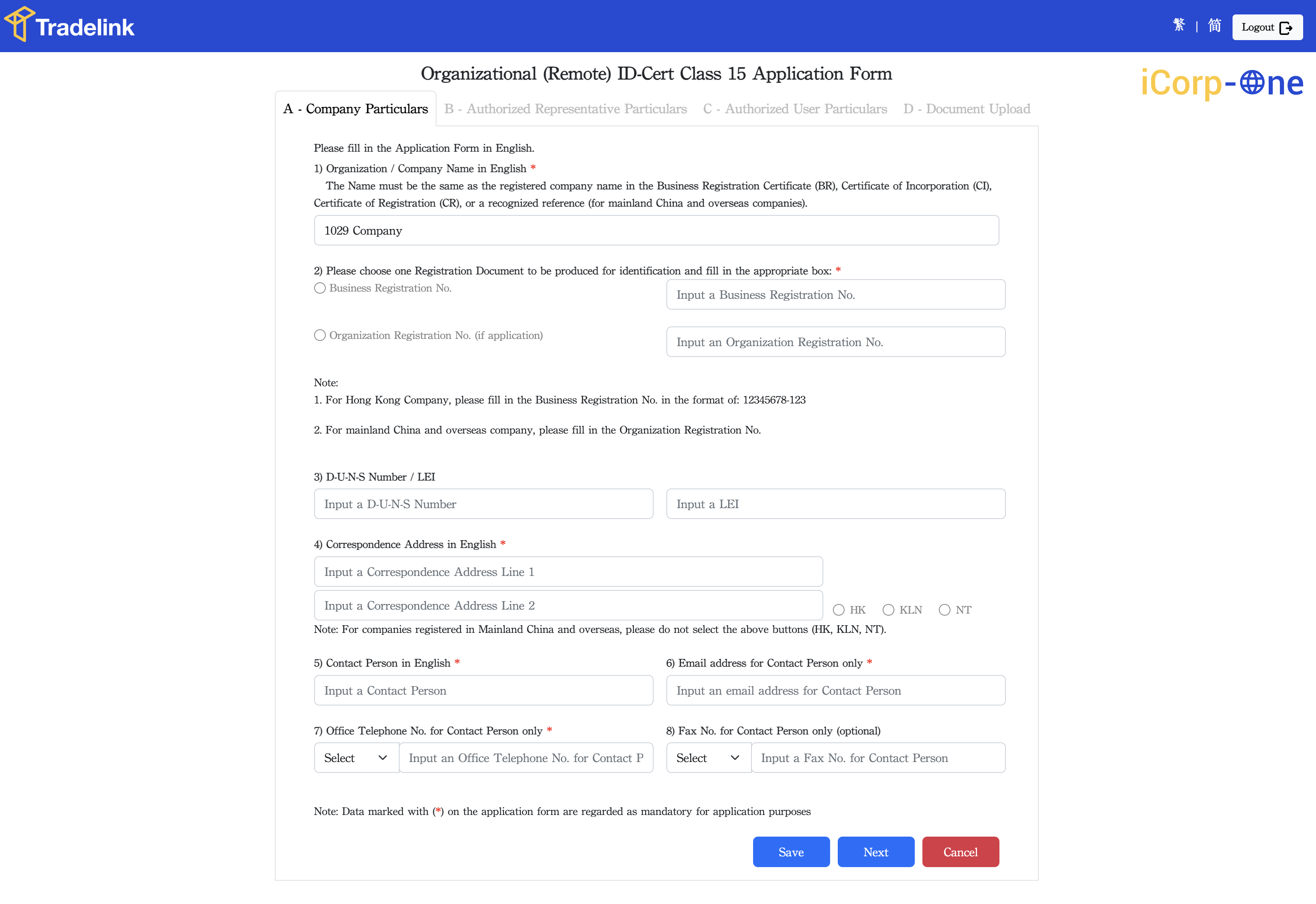
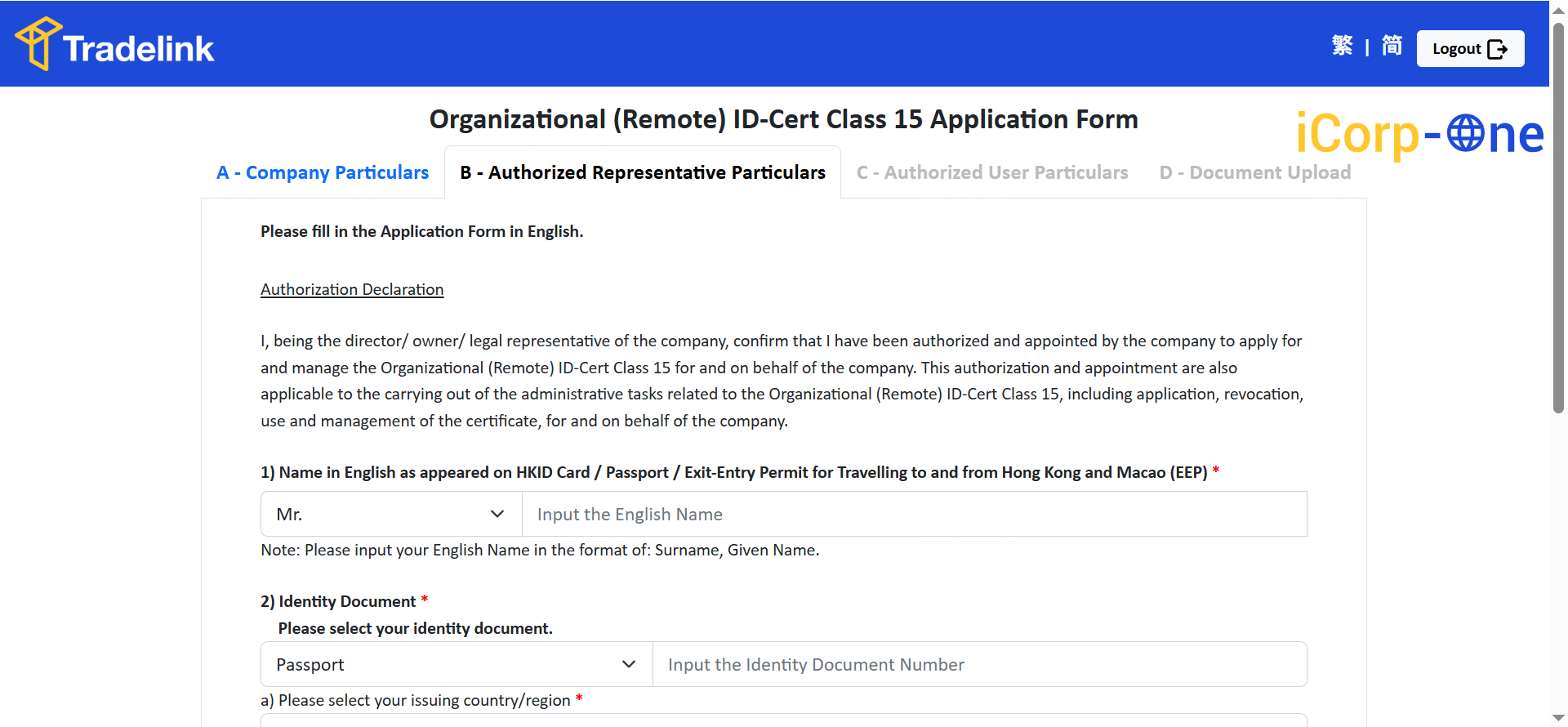
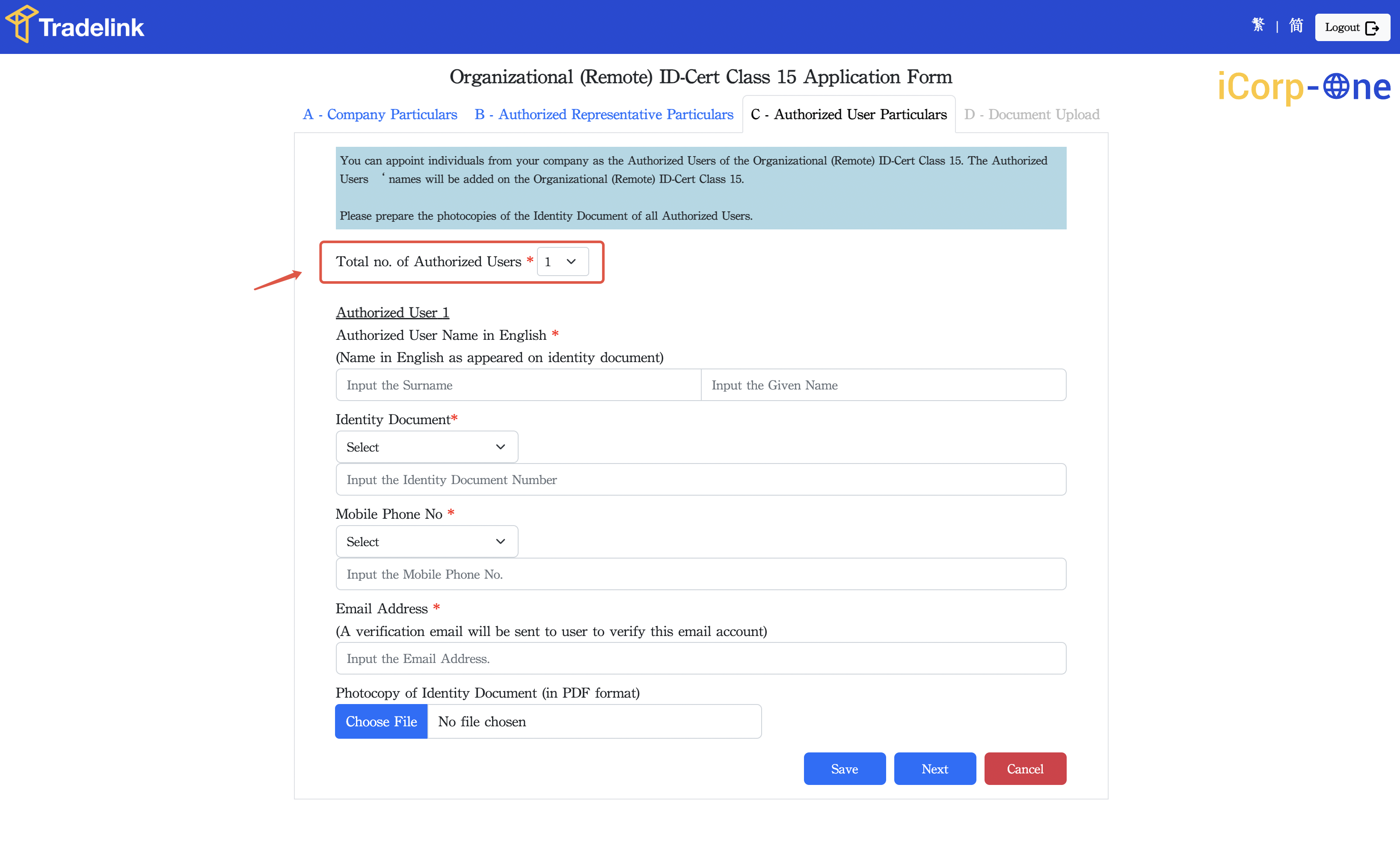
- 若您已拥有 iD-One 个人数字签名或已完成申请,请点击【前往】填写 iCorp-One 申请表单,并依指引提交申请。
A. 填写公司基本资料
B. 填写授权代表资料
C. 填写授权用户资料
D. 上传公司文件

授权代表为企业印章的经办人,而授权用户为用印人。于申请过程中需填写用印人资料,申请成功后将无法更改用印人。
- 若中途退出申请,可点击 继续申请,跳转至 Tradelink 平台,输入 iCorp-One 申请参考编号 继续申请流程。
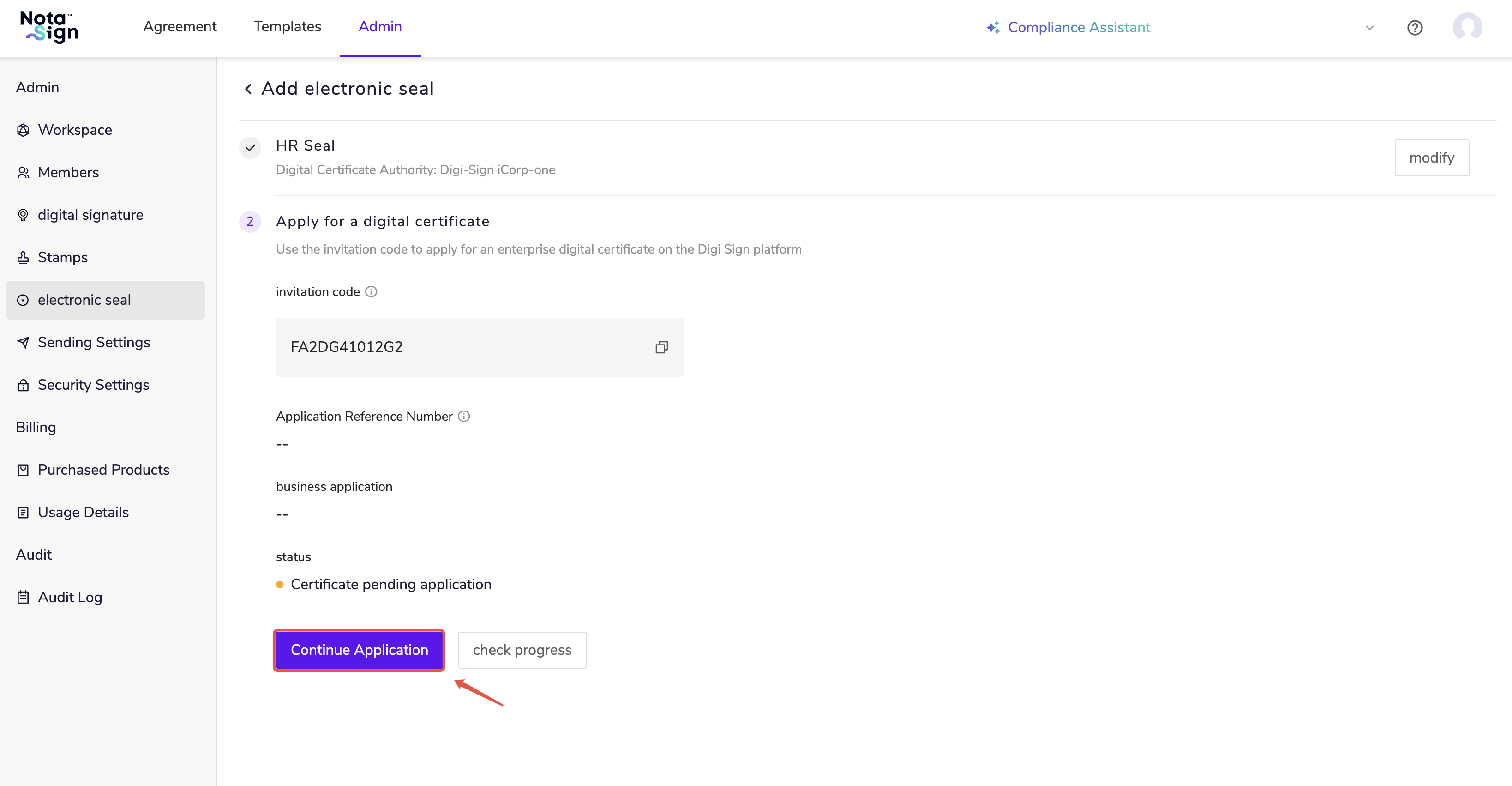
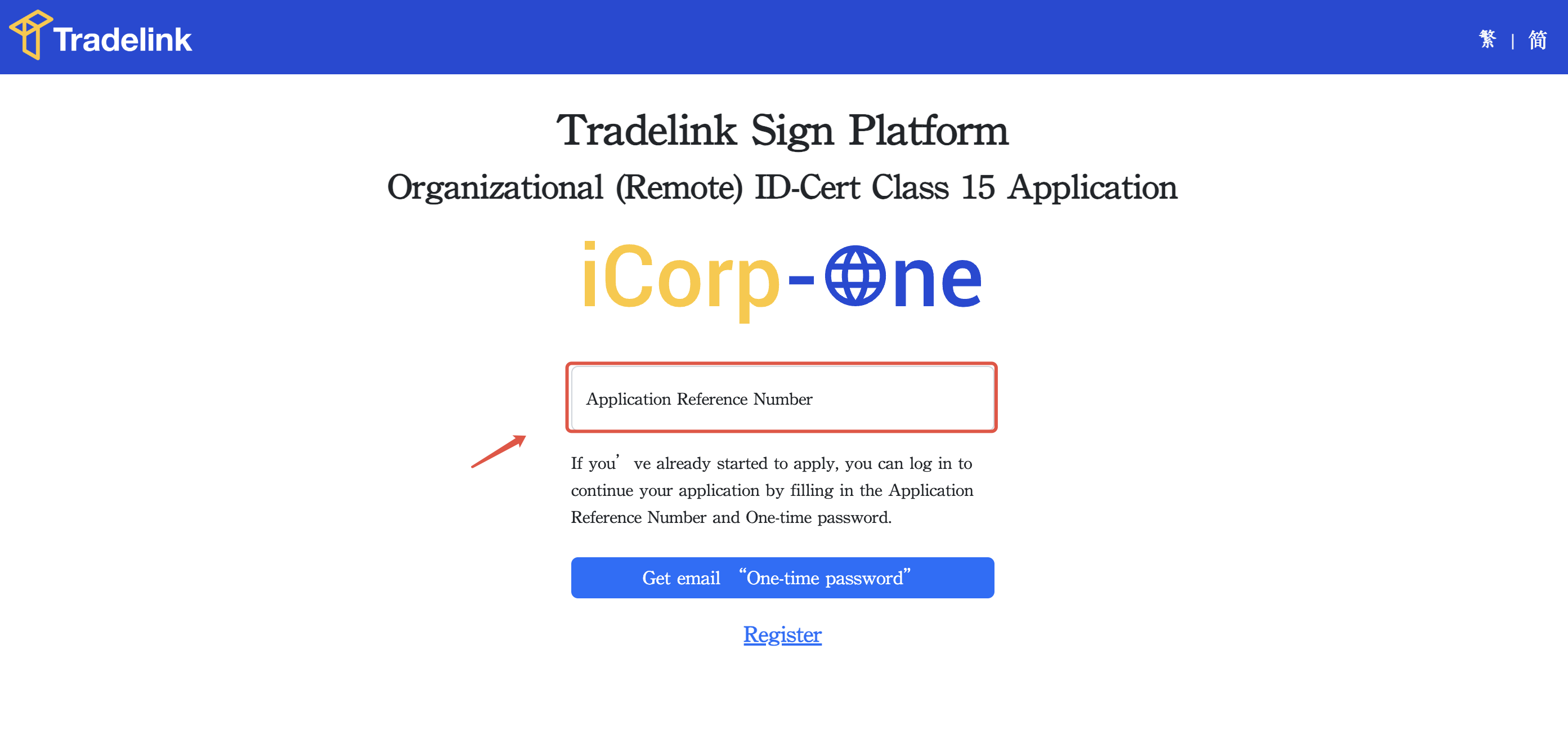
- 当证书申请成功后,即可于 Nota Sign 平台查看印章详情。
五、数字签名意愿确认
- 系统将根据注册邮箱/手机号进行鉴权,输入验证码完成核验;
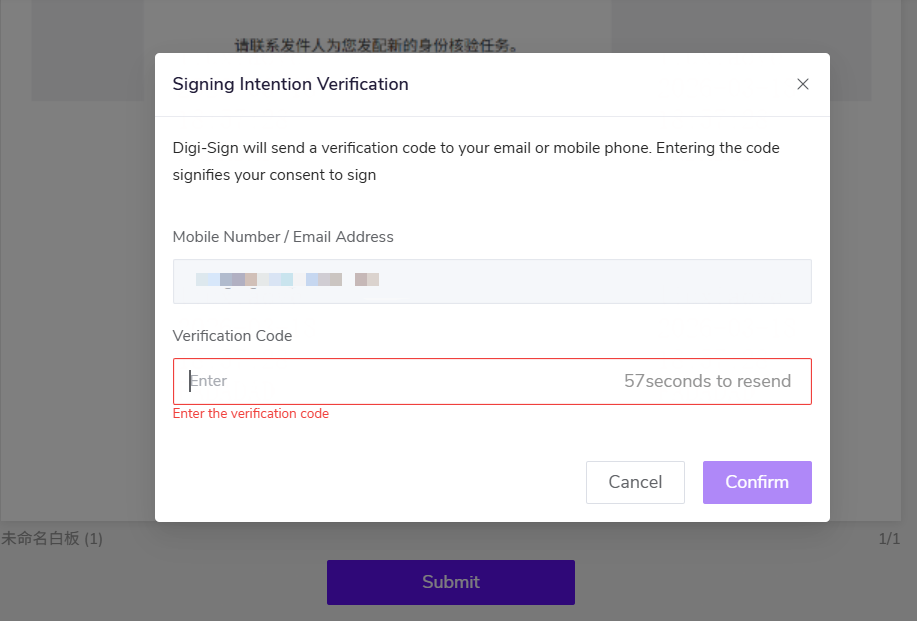
- 鉴权成功后,签署完成。
六、完成签署
收件人完成签署后,发件人可从签署完成的通知邮件处下载附件。
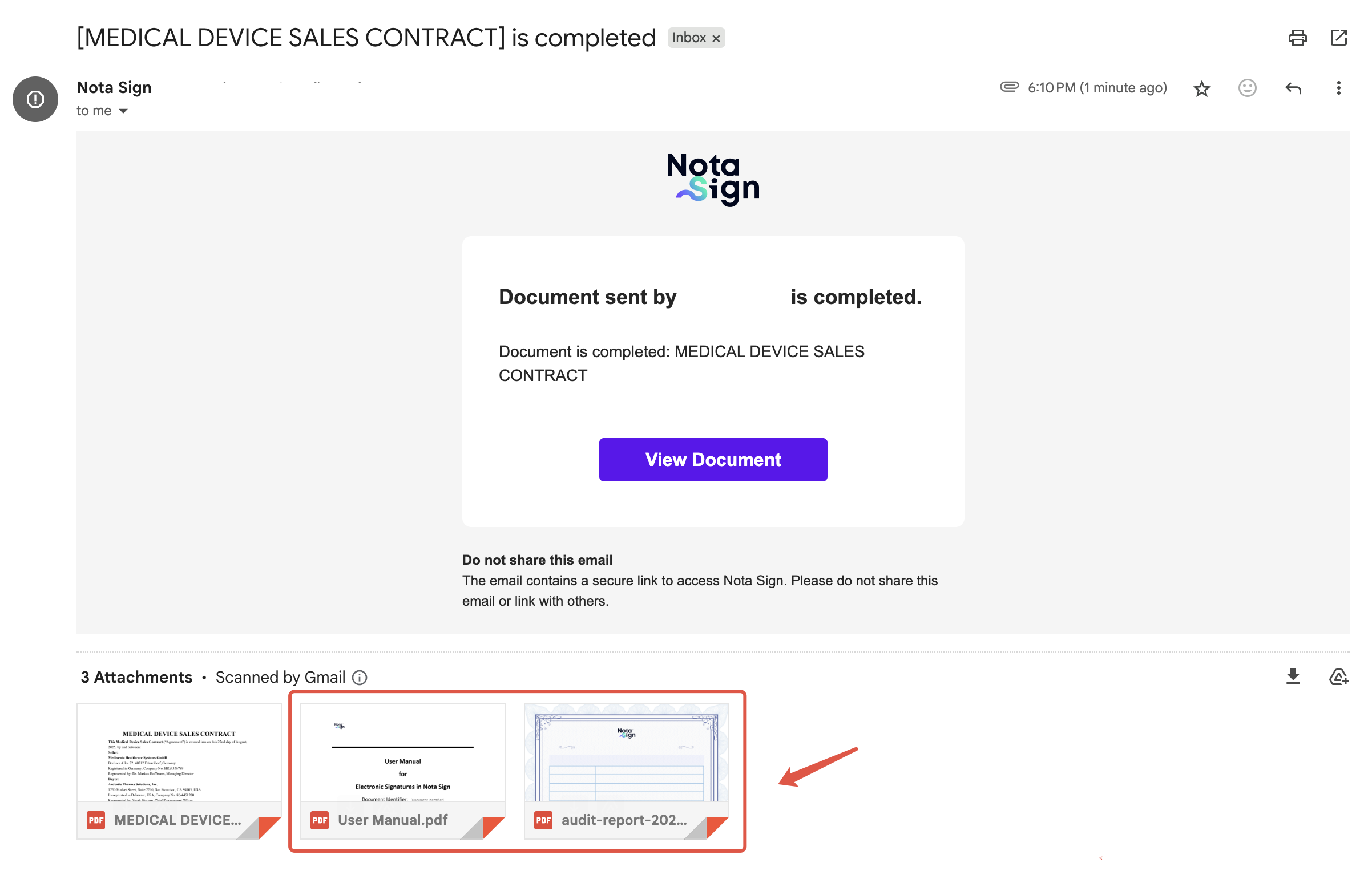
在信封签署记录处下载
- 点击【查看】;
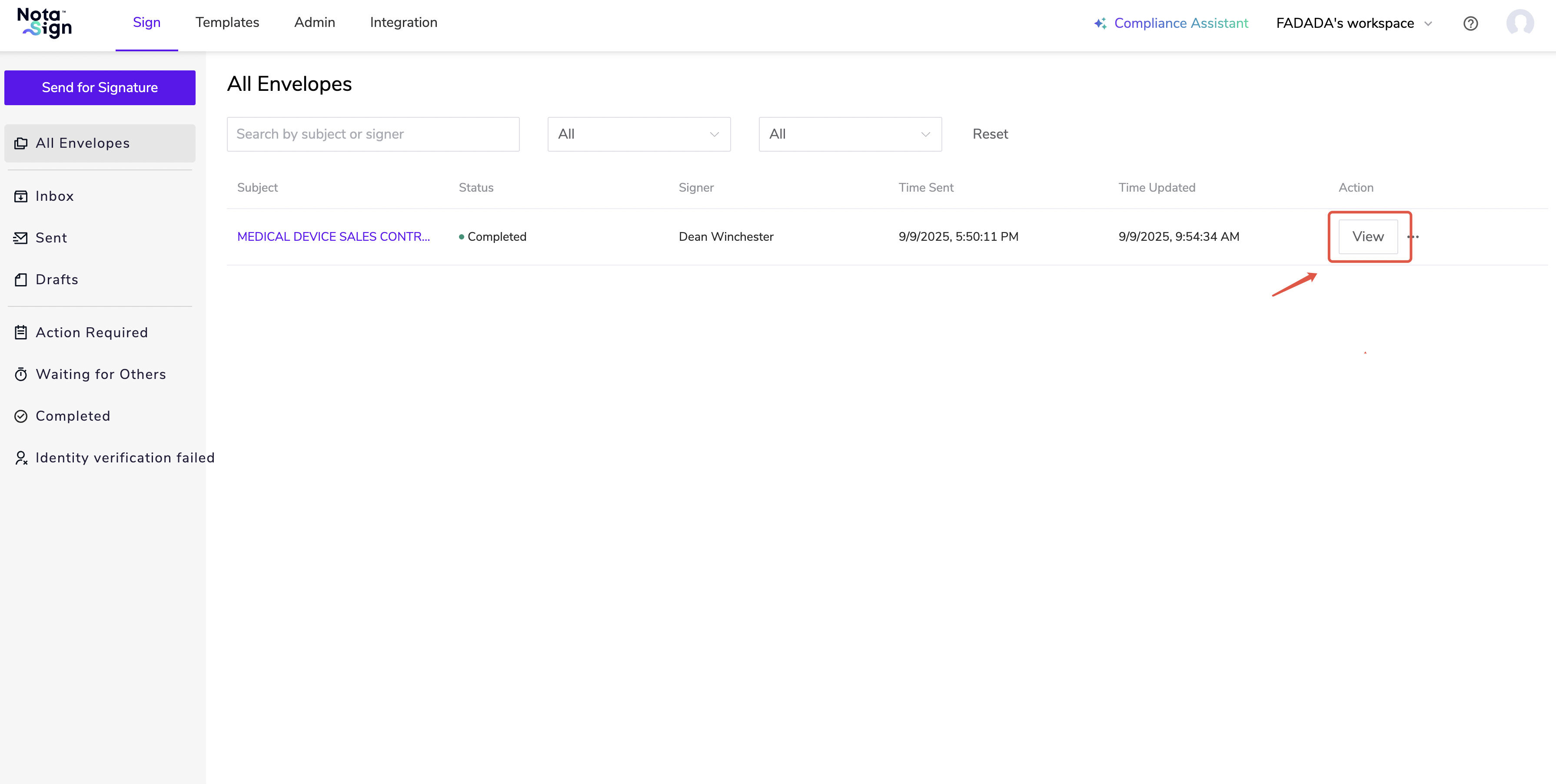
- 下载附件。