成员管理
本文档涵盖工作空间的成员管理、工作空间设置、密码安全、产品用量、审计日志、品牌样式等功能。
一、查看工作空间信息
您可以通过管理控制台快速查看当前工作空间的基础信息,包括名称、ID 及数据存储位置等。
1. 访问工作空间管理页面
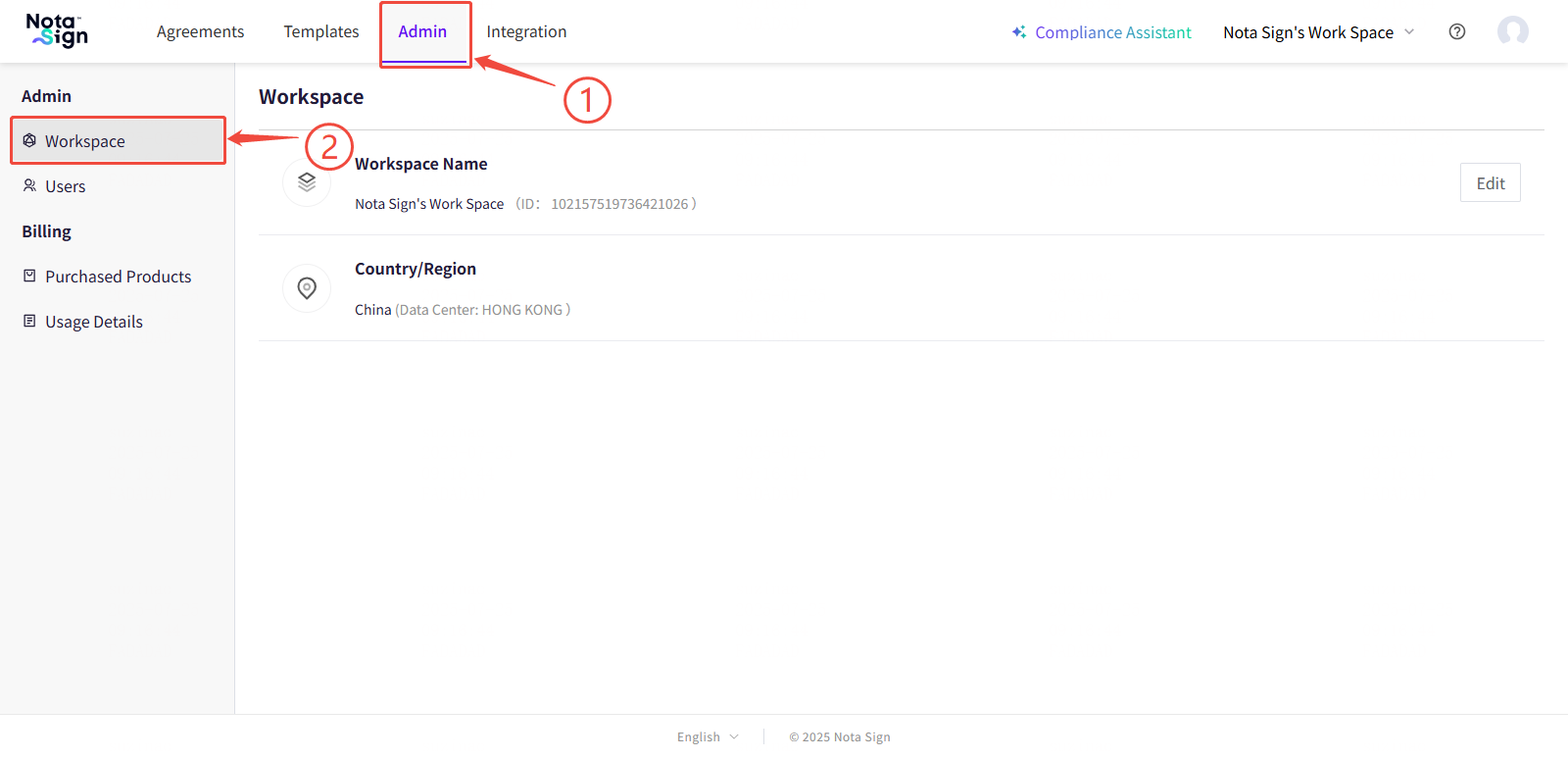
登录Nota Sign工作台;
在顶部导航栏点击【管理】,进入管理控制台;
在左侧菜单中点击【工作空间】,进入工作空间信息管理页面。
2. 查看工作空间信息
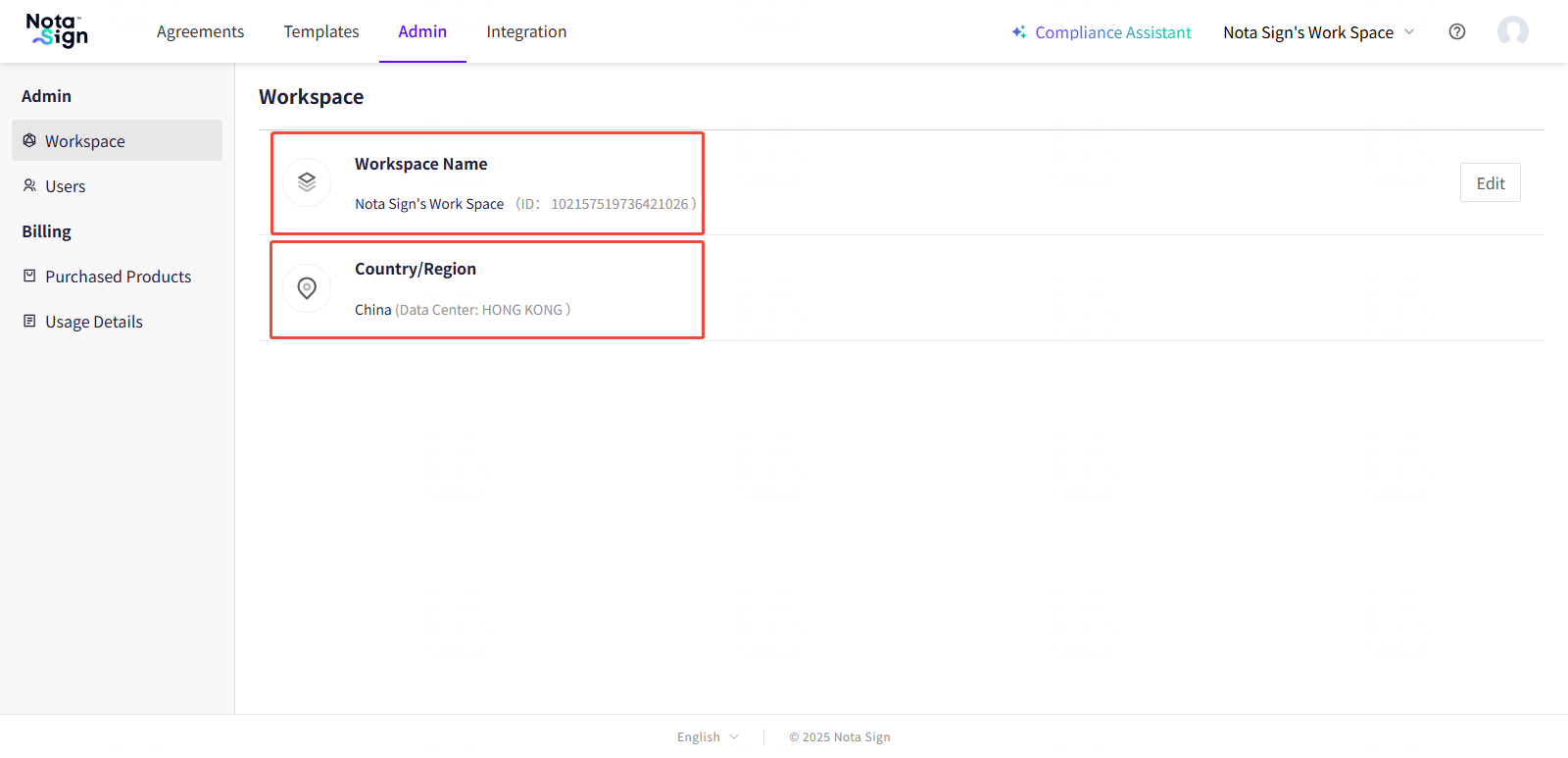
在【工作空间】页面,您可以查看当前工作空间的以下信息:
工作空间名称:工作空间的自定义名称,支持后续修改
工作空间ID:系统自动生成的唯一标识符,用于系统识别与API调用
数据存储中心:显示该工作空间所属的数据存储区域或服务器位置
3. 编辑工作空间名称
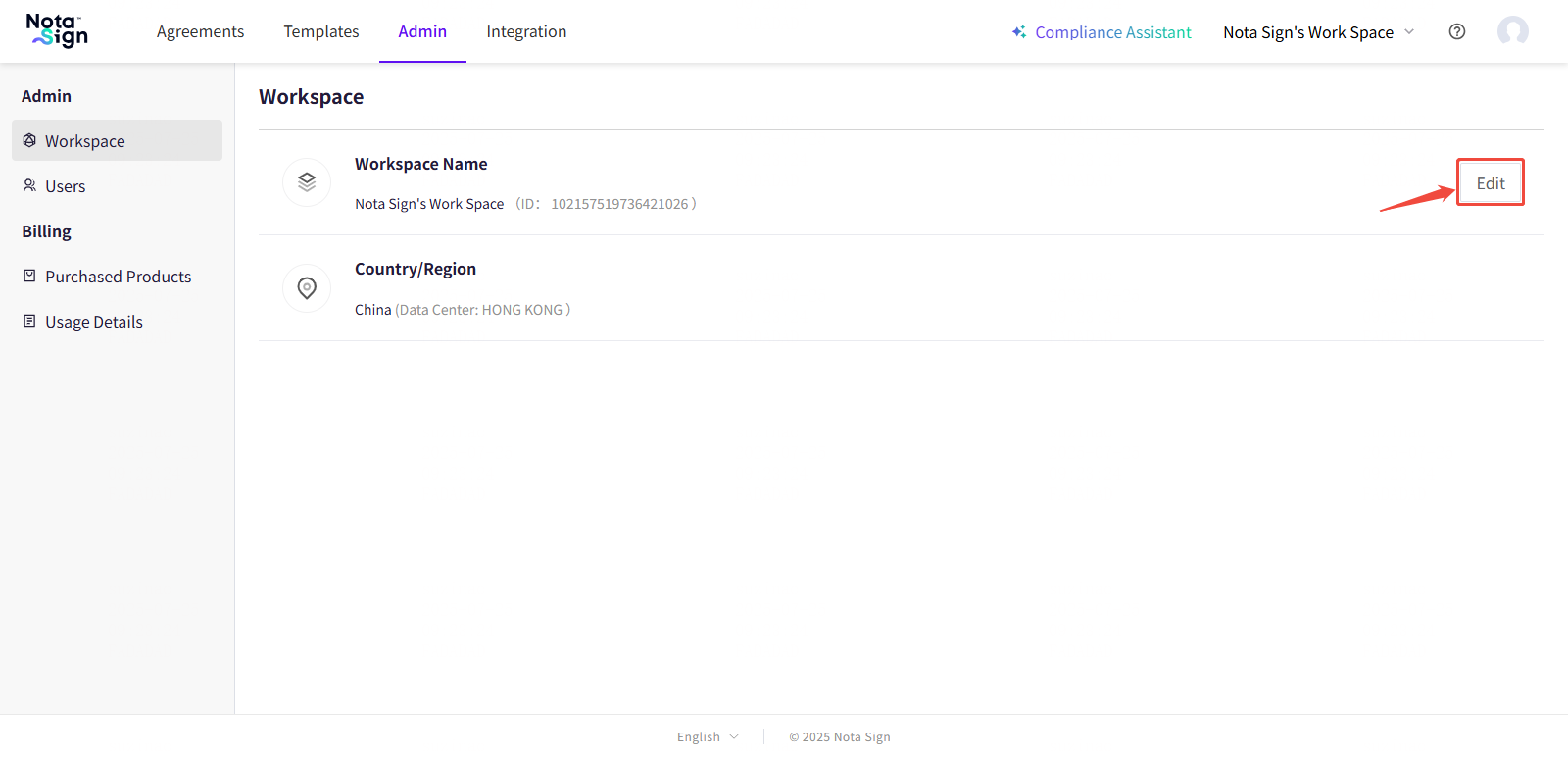
如需更新工作空间名称,您可以按照以下步骤操作:
点击页面右侧的【编辑】按钮;
在弹出输入框中输入新的工作空间名称;
点击【确认】以保存修改。
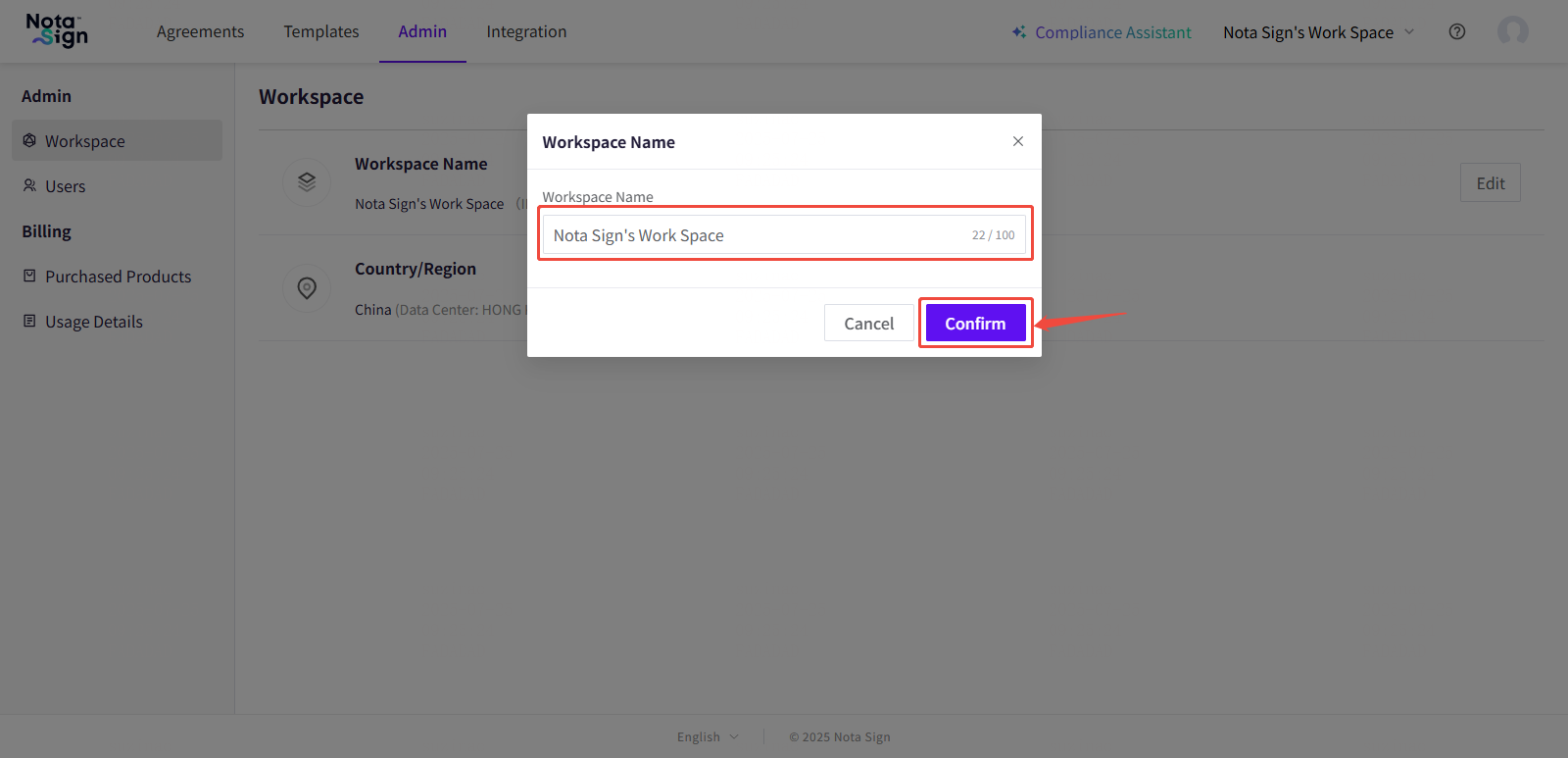
💡 提示:工作空间名称修改后将实时生效,所有成员将在其界面中看到更新后的名称。
二、设置默认工作空间
1. 功能简介
Nota Sign 支持设置"默认工作空间"。设置完成后:
1.登录时您将直接进入预先设置的默认空间。
2.他人向您发送信封时,系统将默认使用您的默认空间进行接收。
2. 如何设置默认工作空间?
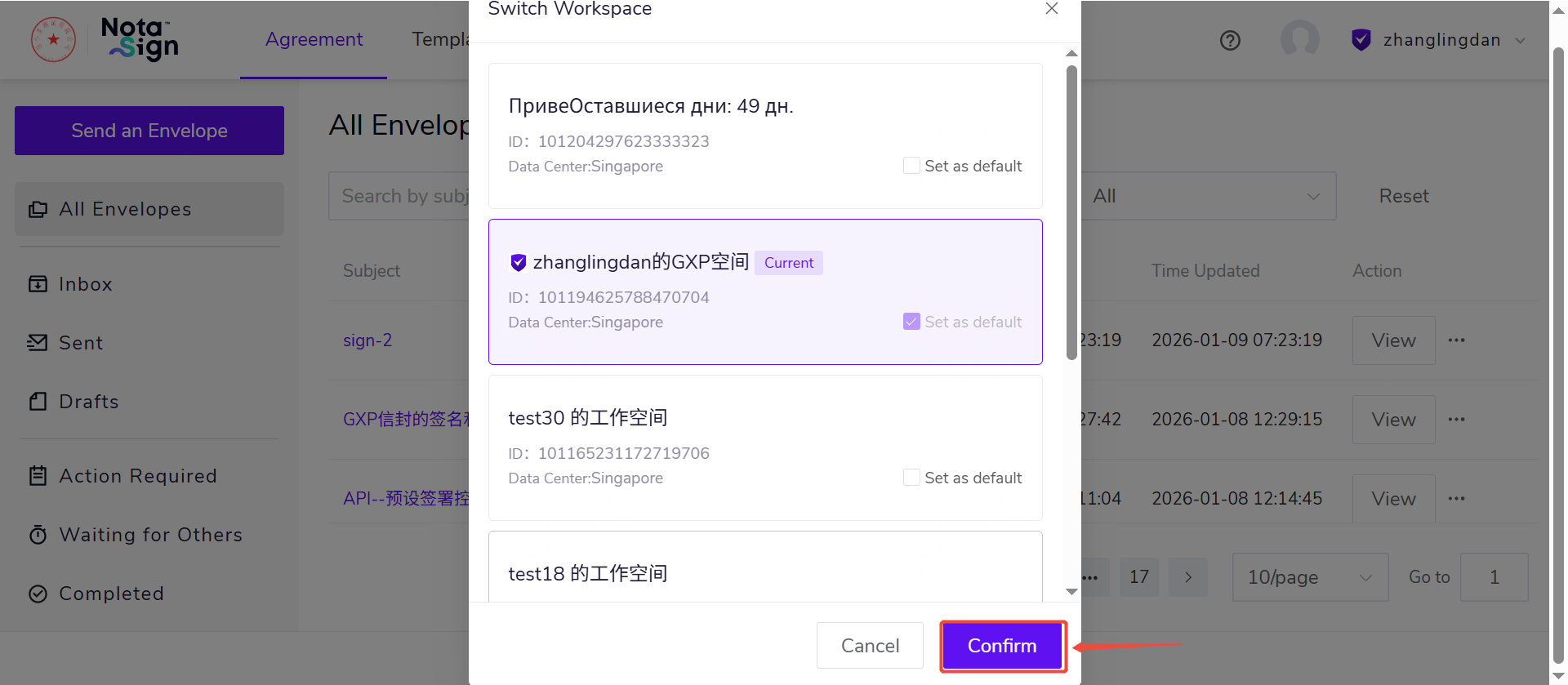
1.点击页面右上角的个人头像,在下拉菜单中点击切换空间。
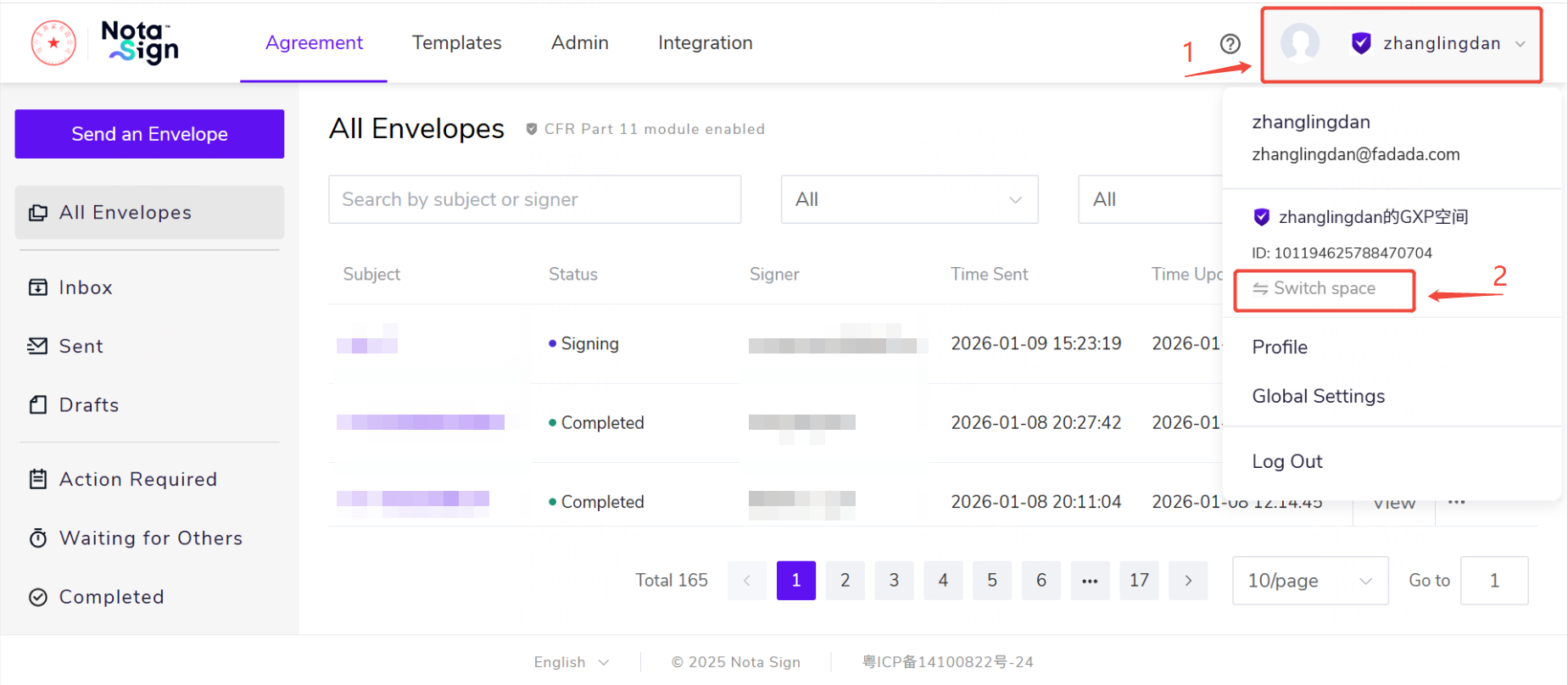
2.在空间列表选择默认空间,点击设为默认。
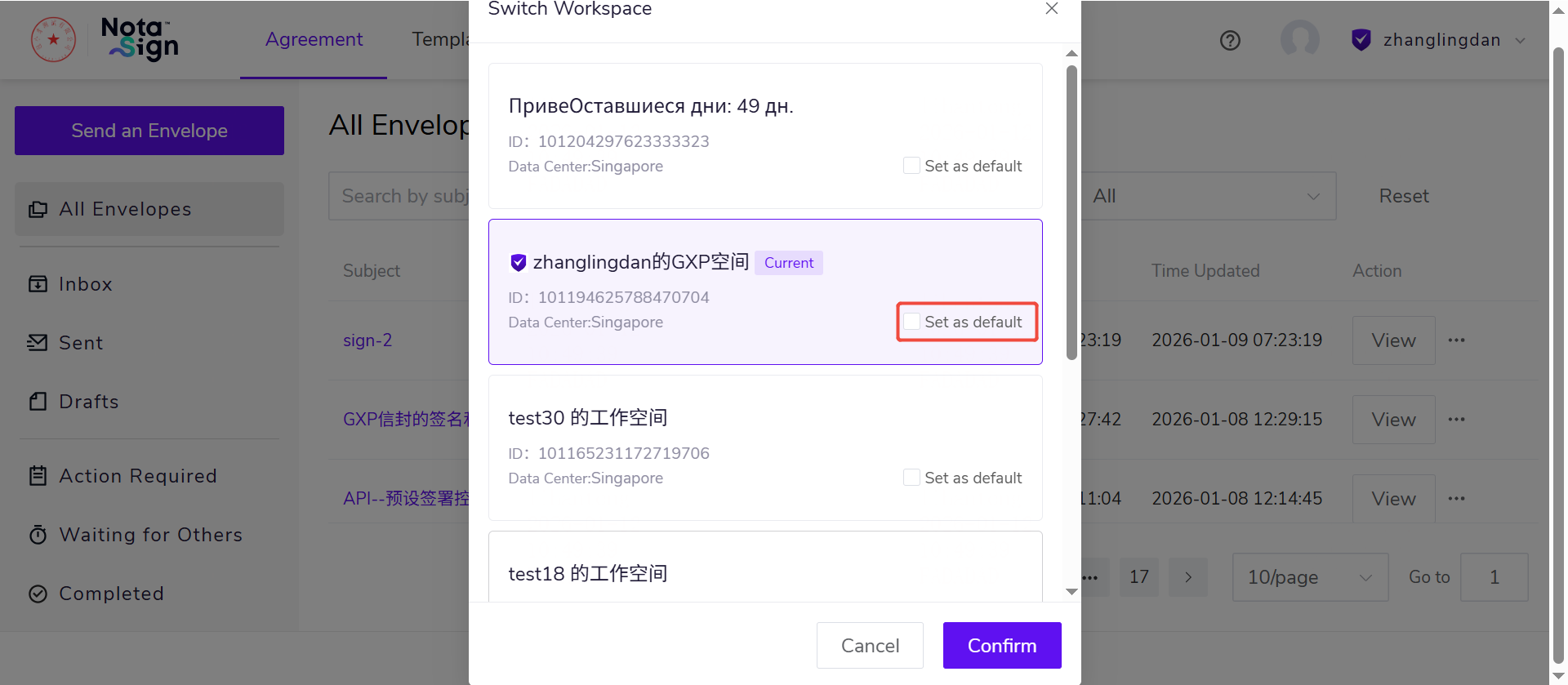
3.页面显示当前空间的名称及 ID ,点击确认,后续登录时将默认登录到该空间,且默认通过该空间收收邮件。
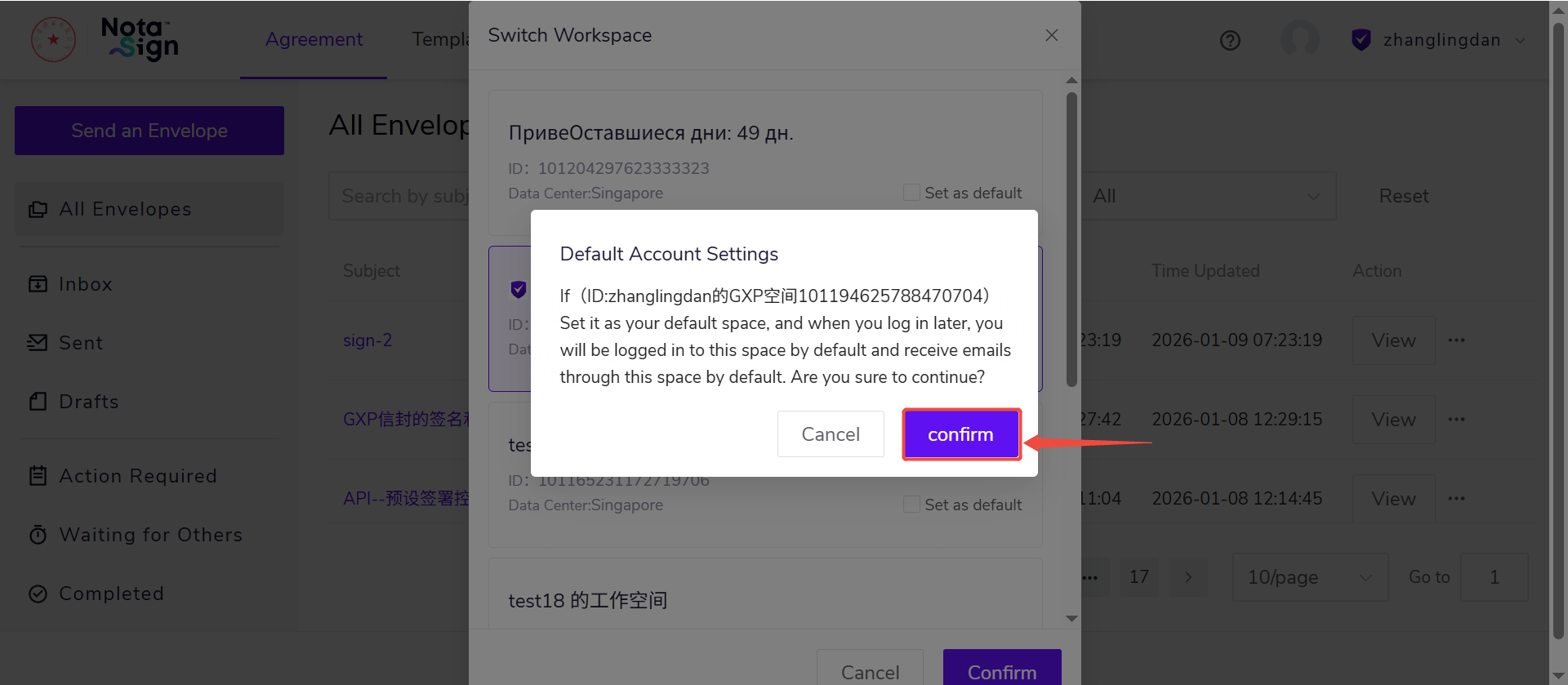
4.点击【确定】即可完成设置。
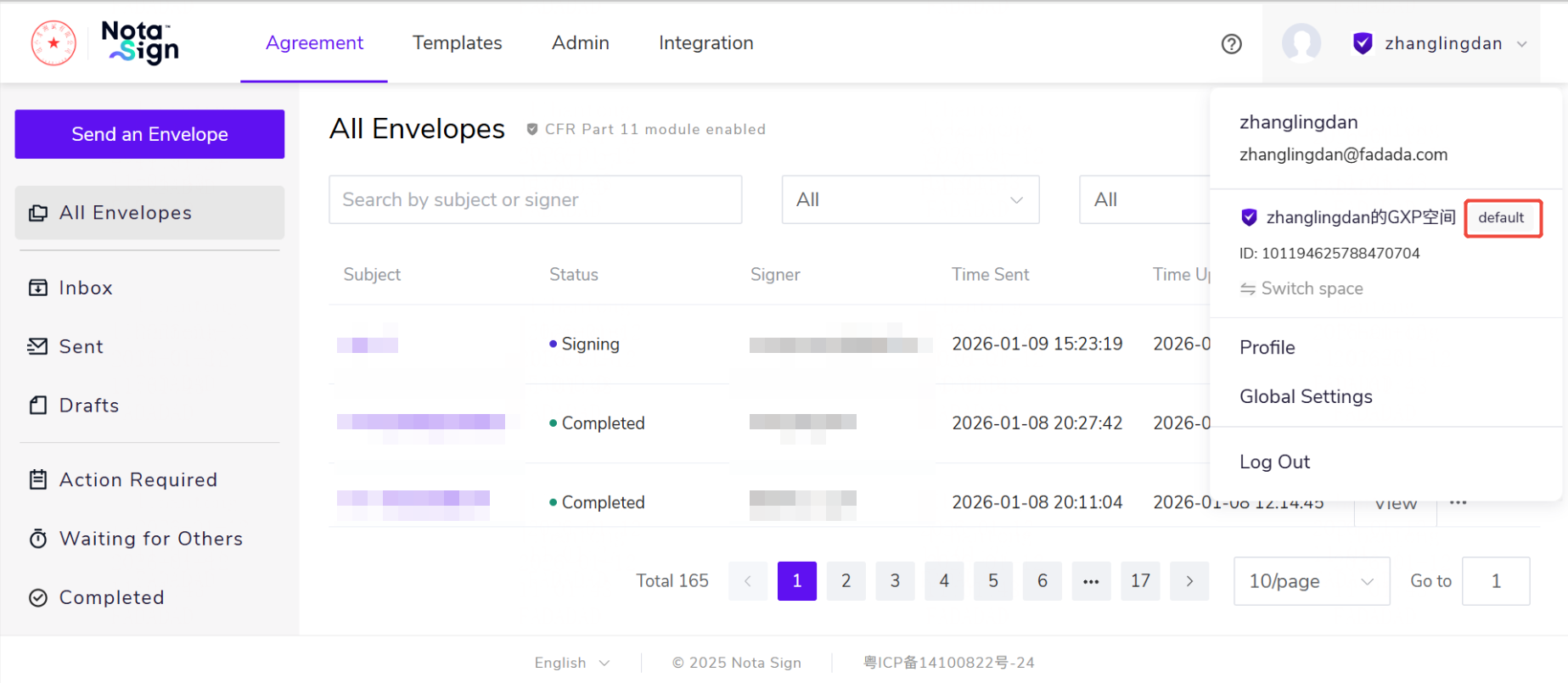
设置成功后,在个人头像下拉菜单中,默认空间名称旁会同步显示"默认"图标 。
-登录成功后,若默认空间状态正常,将自动进入该空间。-
三、切换工作空间
1. 功能简介
Nota Sign 支持多工作空间管理,便于您在不同团队、项目或客户环境之间高效切换。无论您是跨部门协作,还是同时处理多个独立业务,都可以通过工作空间快速隔离和访问对应的内容,确保操作精准、数据清晰。
2. 如何切换工作空间?
1.点击页面右上角的个人头像,在下拉菜单中点击切换空间。
2.点击您希望切换的目标工作空间,完成切换。
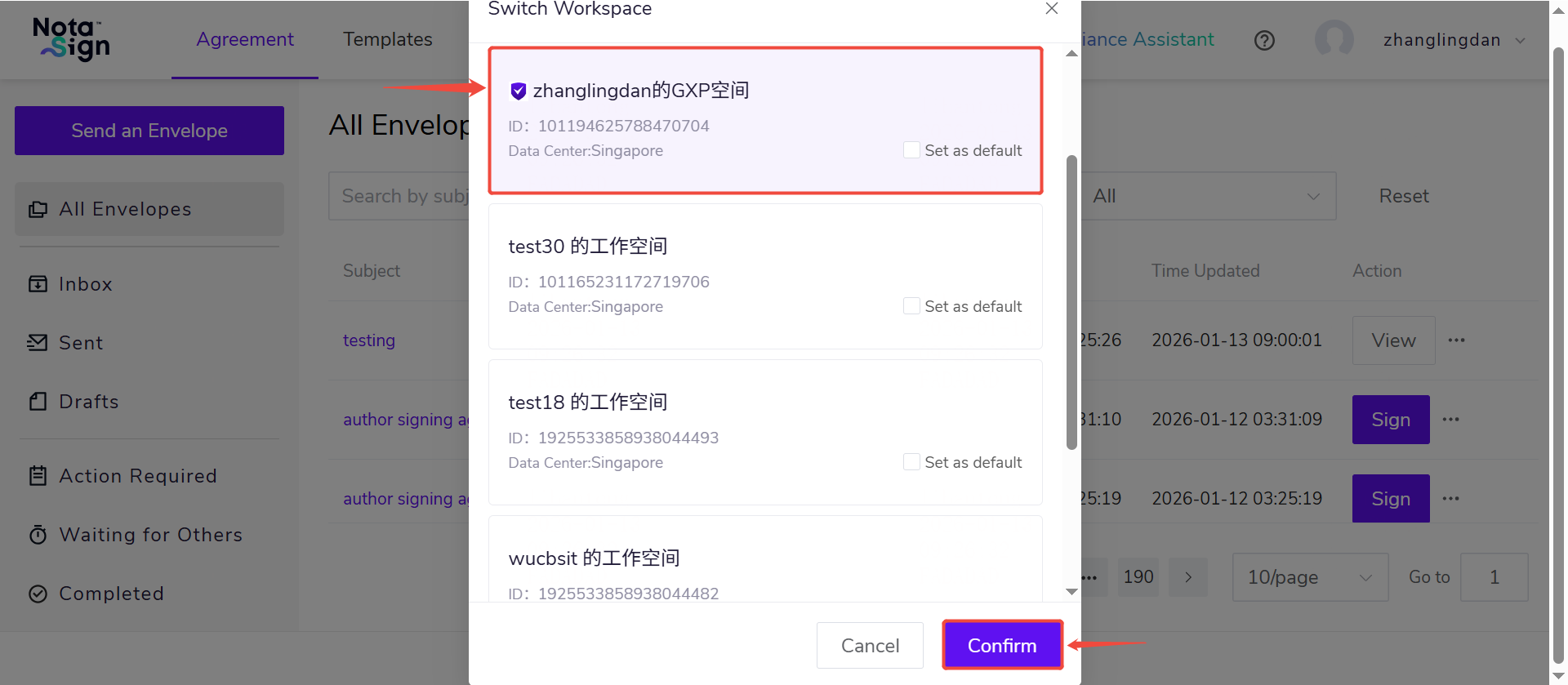
- 注意:· 只有您具有指定角色(作为成员或管理员)的工作区才会在切换器中可见; · 切换工作区不会影响您的权限或以前在每个环境中保存的工作。
四、邀请成员加入工作空间
管理员完发送邀请后,成员通过邮件发送的邀请链接即可加工作空间。
视频教程:
1. 添加新成员
1)管理员需完成以下操作
1.登录Nota Sign工作台,点击【管理】-【成员管理】;
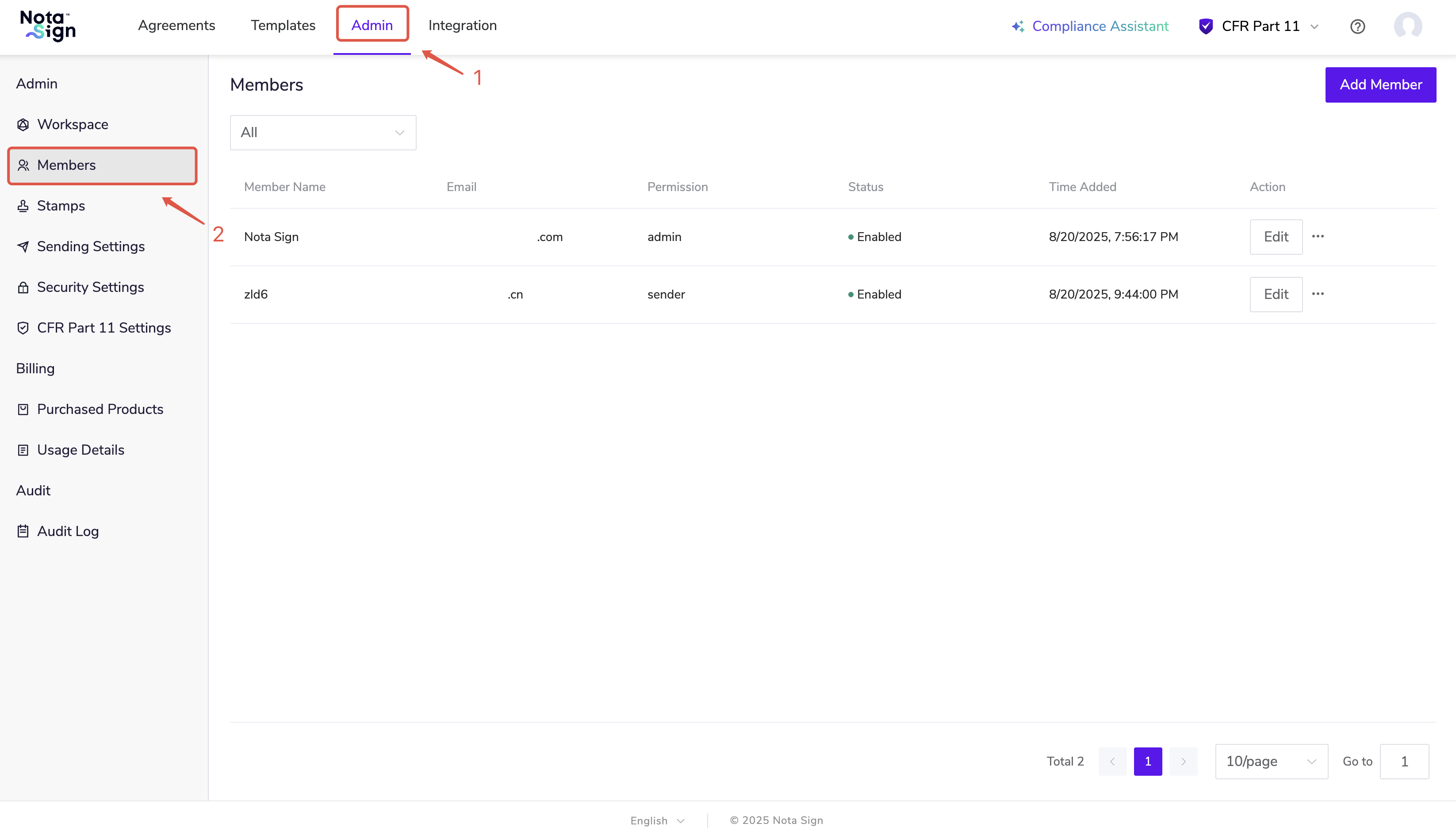
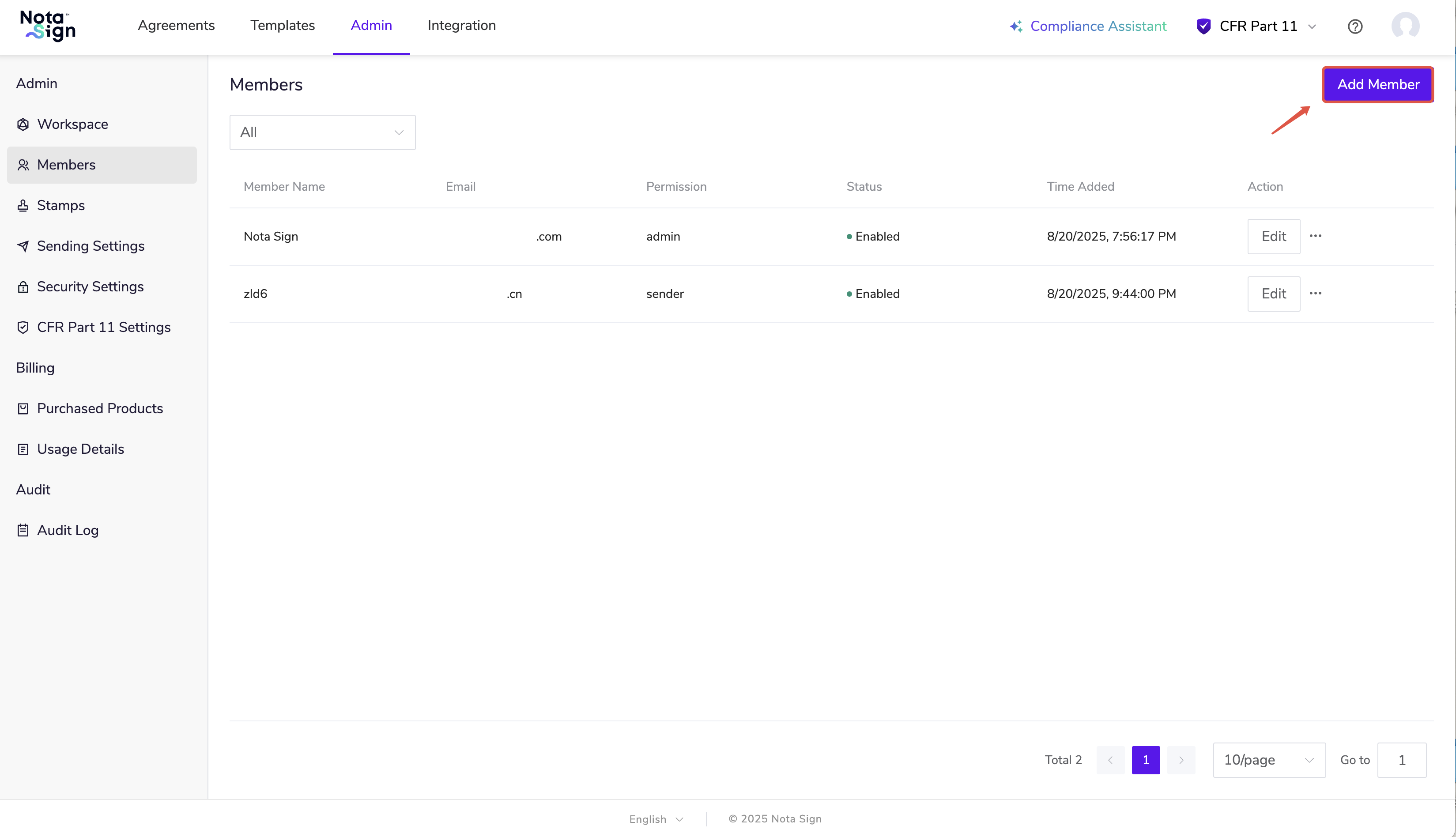
2.在成员管理页面,点击右上角【新增成员】按钮开始邀请新成员。
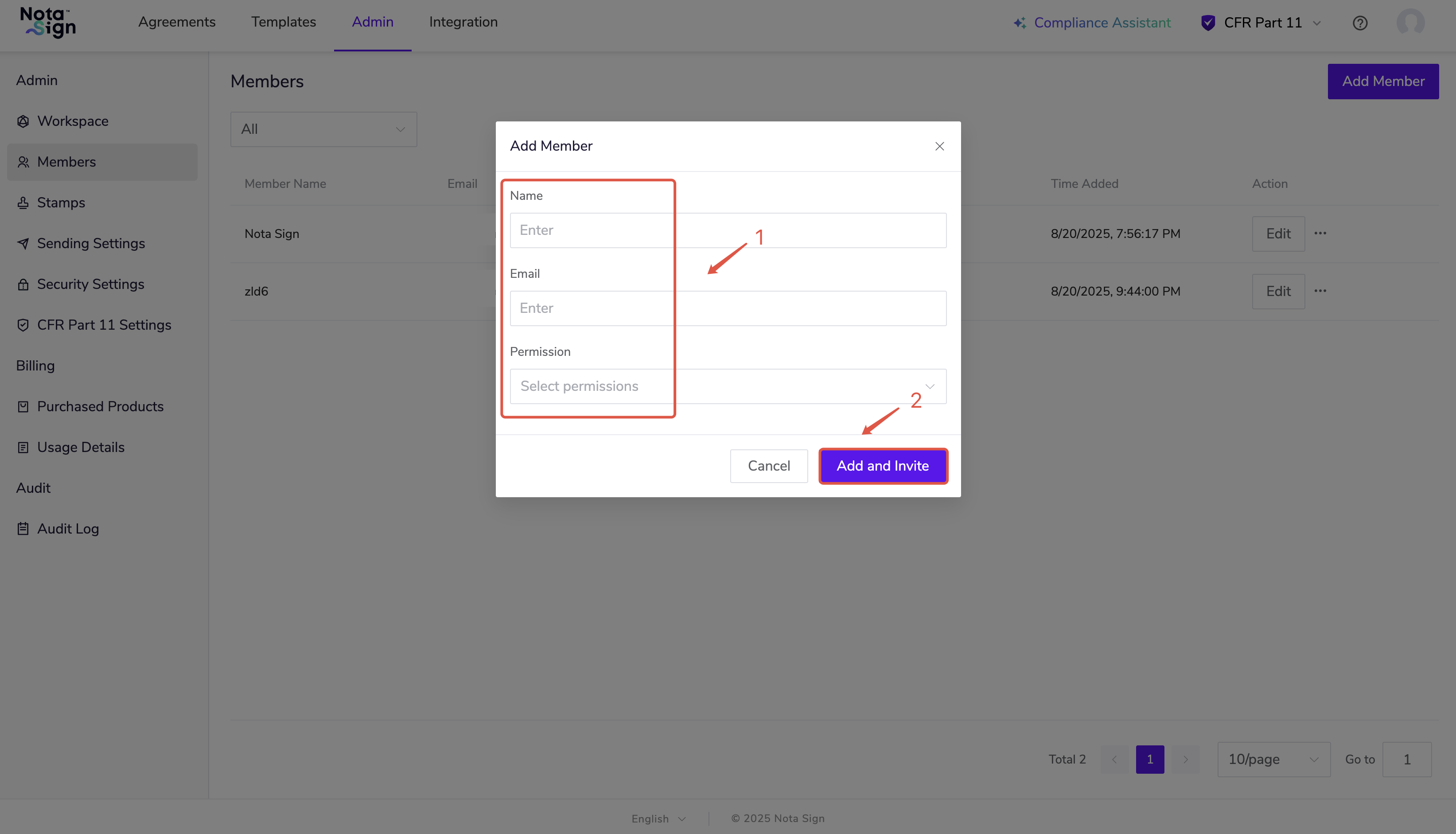
3.在弹出的邀请窗口中,填写以下信息:
成员姓名
邮箱地址(请确认填写正确,将作为接收邀请的唯一凭证)
角色权限(详见下方说明)
权限角色说明
管理员: 拥有完全控制权限,包括:管理工作空间成员、查看已购产品、查看产品已使用用量、查看审计日志、管理集成应用等;
发件人: 具备发送签署请求和使用模板的权限,无权访问成员管理和集成配置功能。
2)成员需完成以下操作
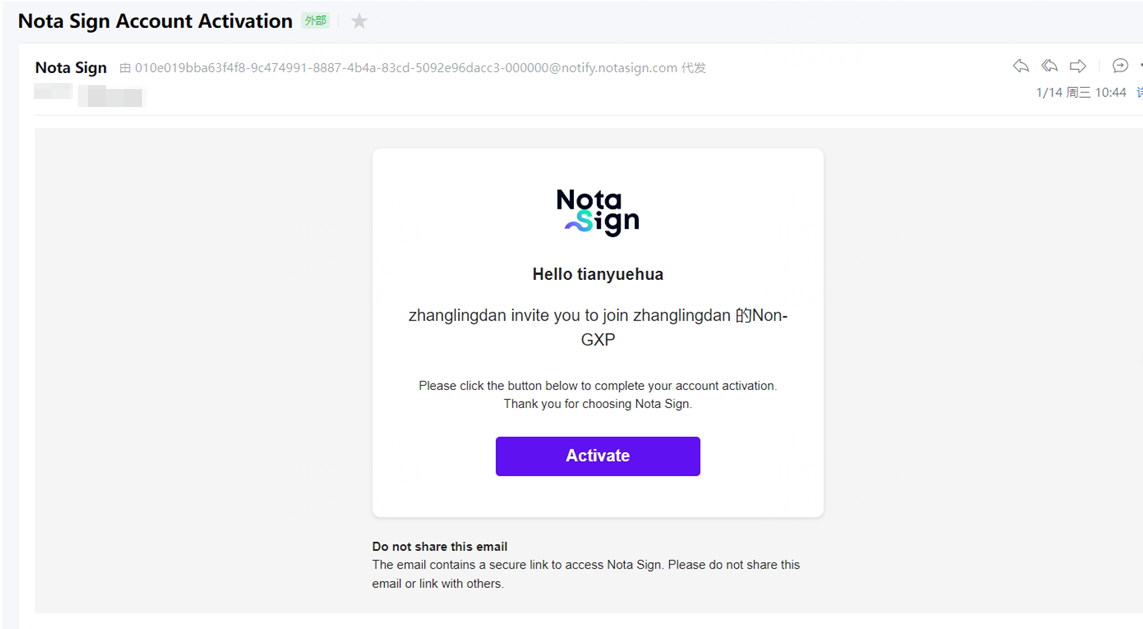
1.被邀请用户的邮箱将收到一封标题为【Nota Sign空间账号激活】的邮件 。
点击邮件中的"立即激活",系统将引导您跳转至激活页面 。
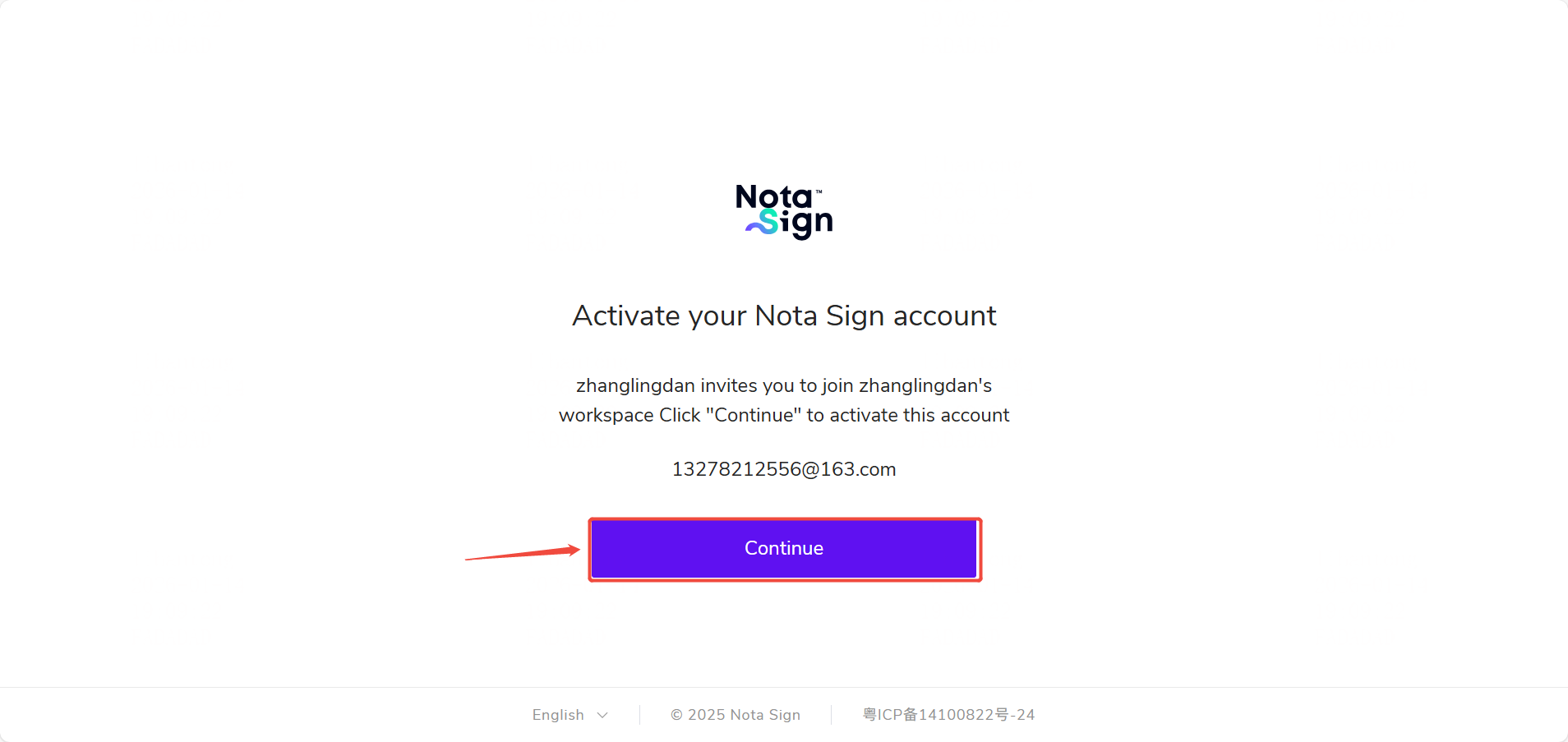
2.点击继续,继续完成激活操作
3.根据注册状态选择操作
若已有 Nota Sign 账号:
(1)输入账号密码进行登录 。
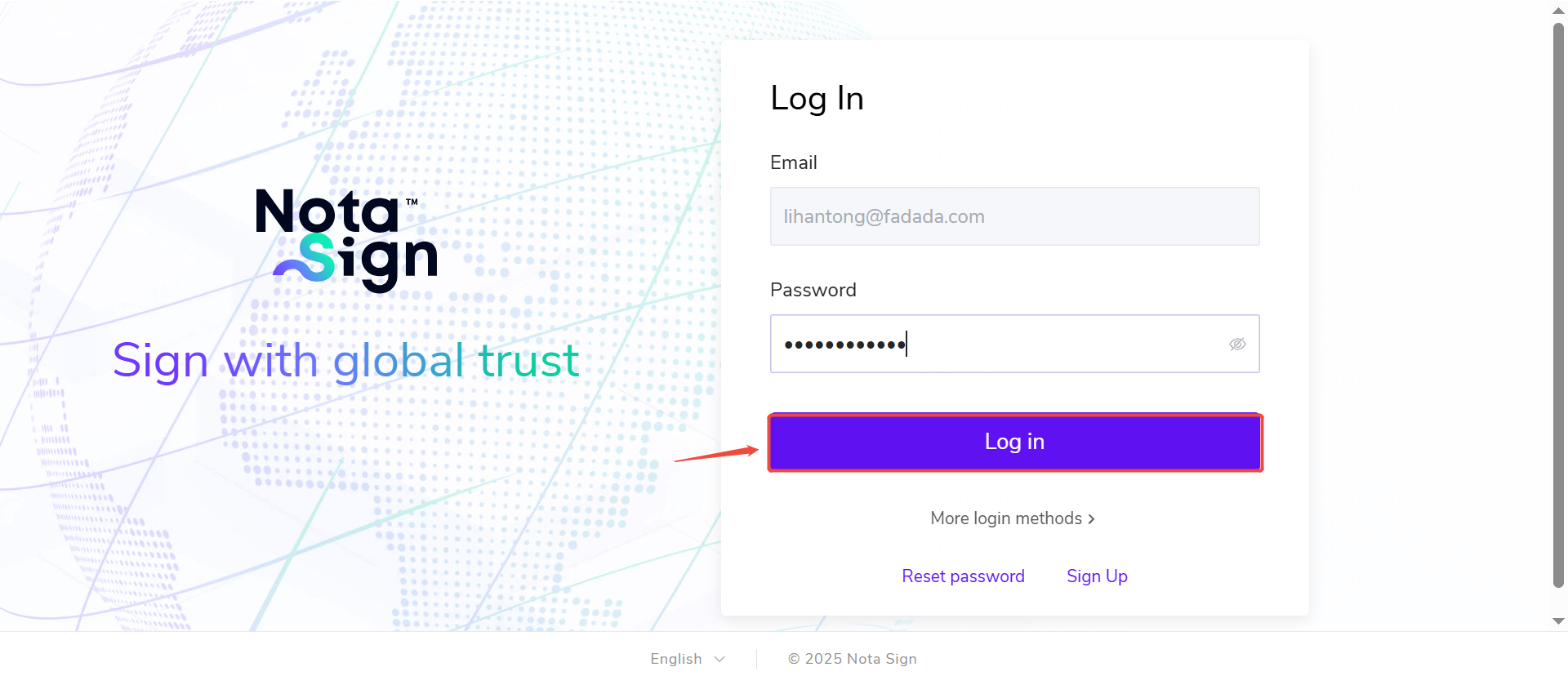
(2)登录成功后将直接进入该邀请空间 。
若尚未注册:
(1)邮箱验证 (OTP):输入验证码进行验证 。
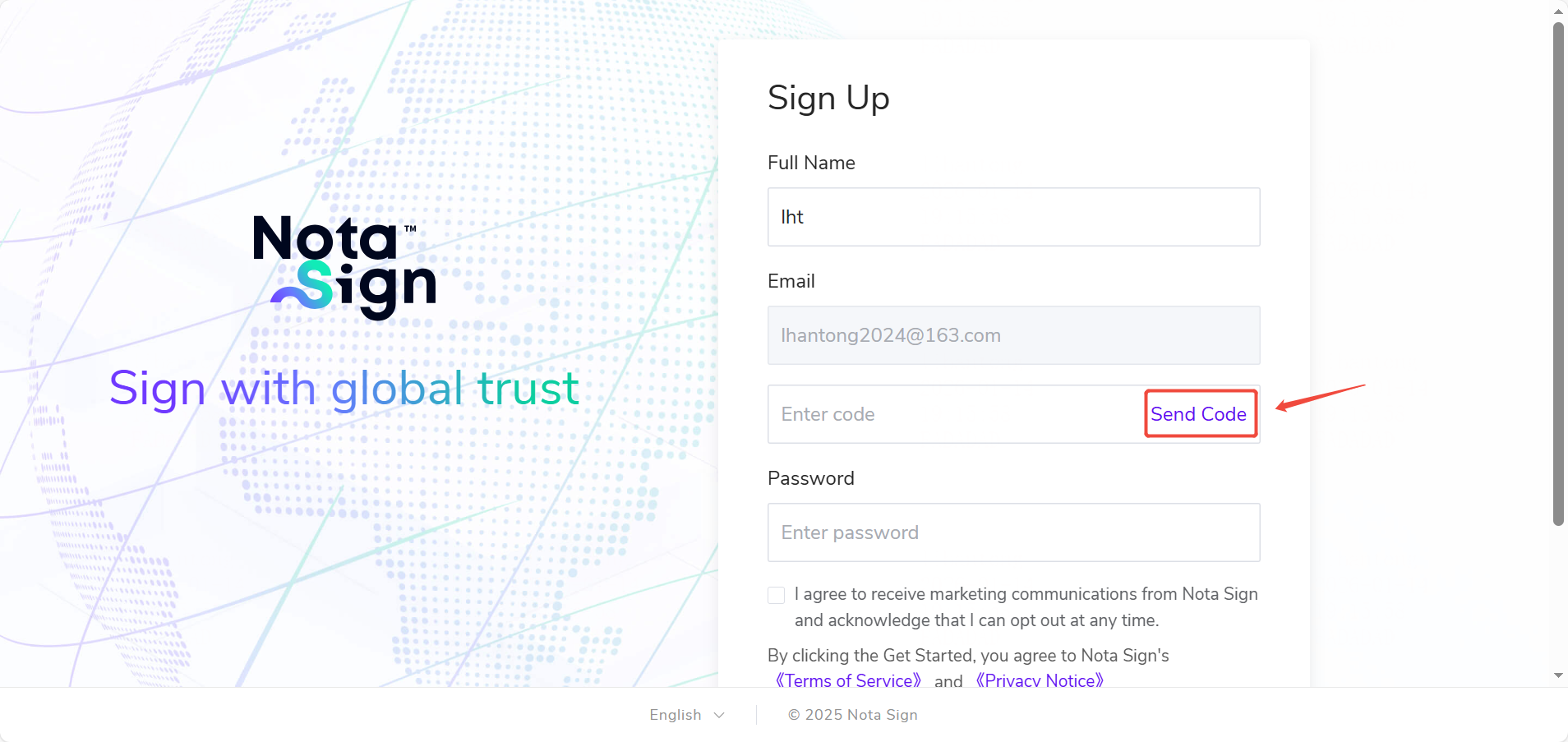
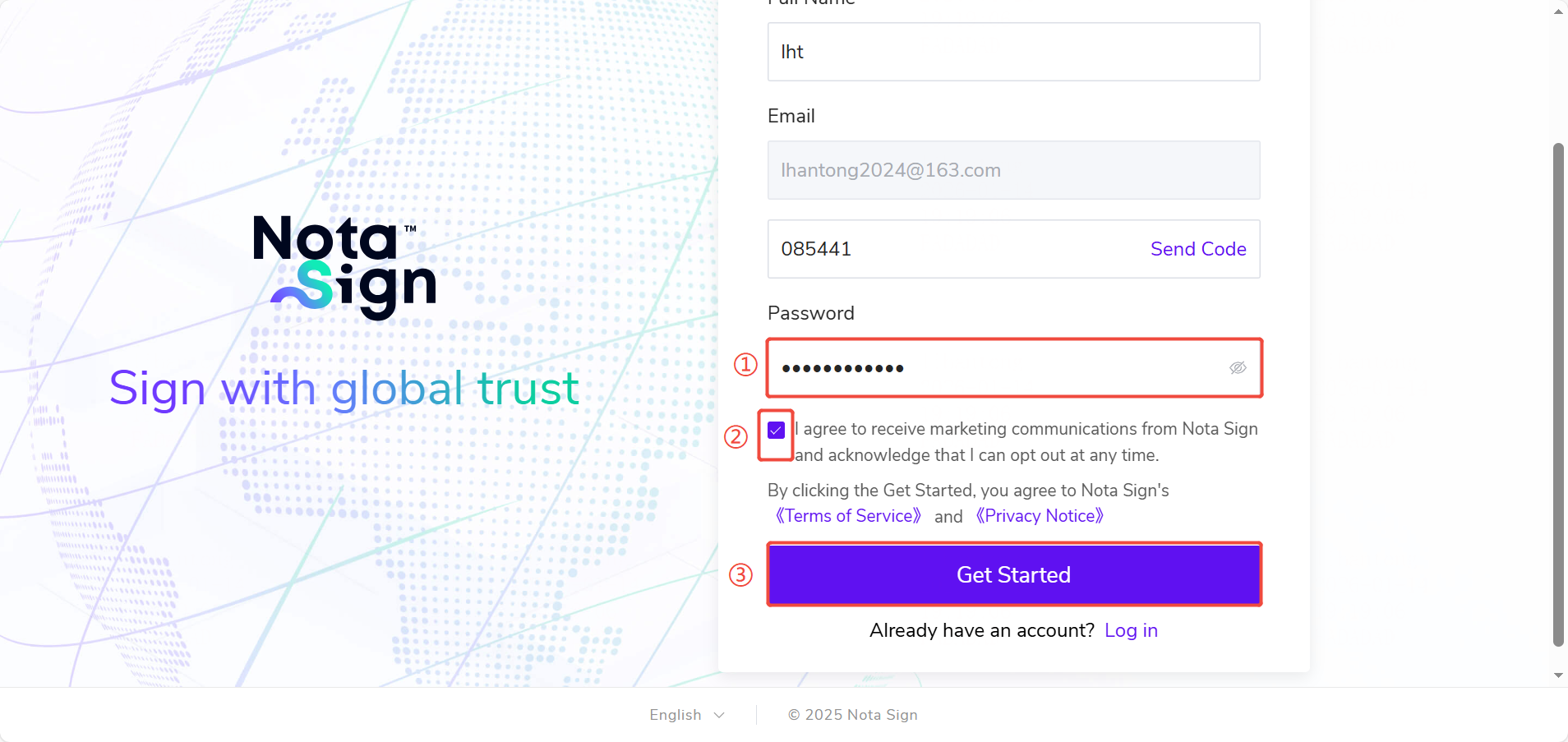
(2)设置个人信息与密码
(3)完成激活:点击"立即开始",并直接进入相应的邀请空间 。
2. 批量导入成员
当您已有其他系统平台的成员数据,或需要一次性添加大量成员,并希望保留其原有设置信息时,可使用批量导入来快速完成。
操作步骤:
1.登录Nota Sign工作台;
2.点击【管理】-【成员管理】-【批量操作】,选择【批量添加】;
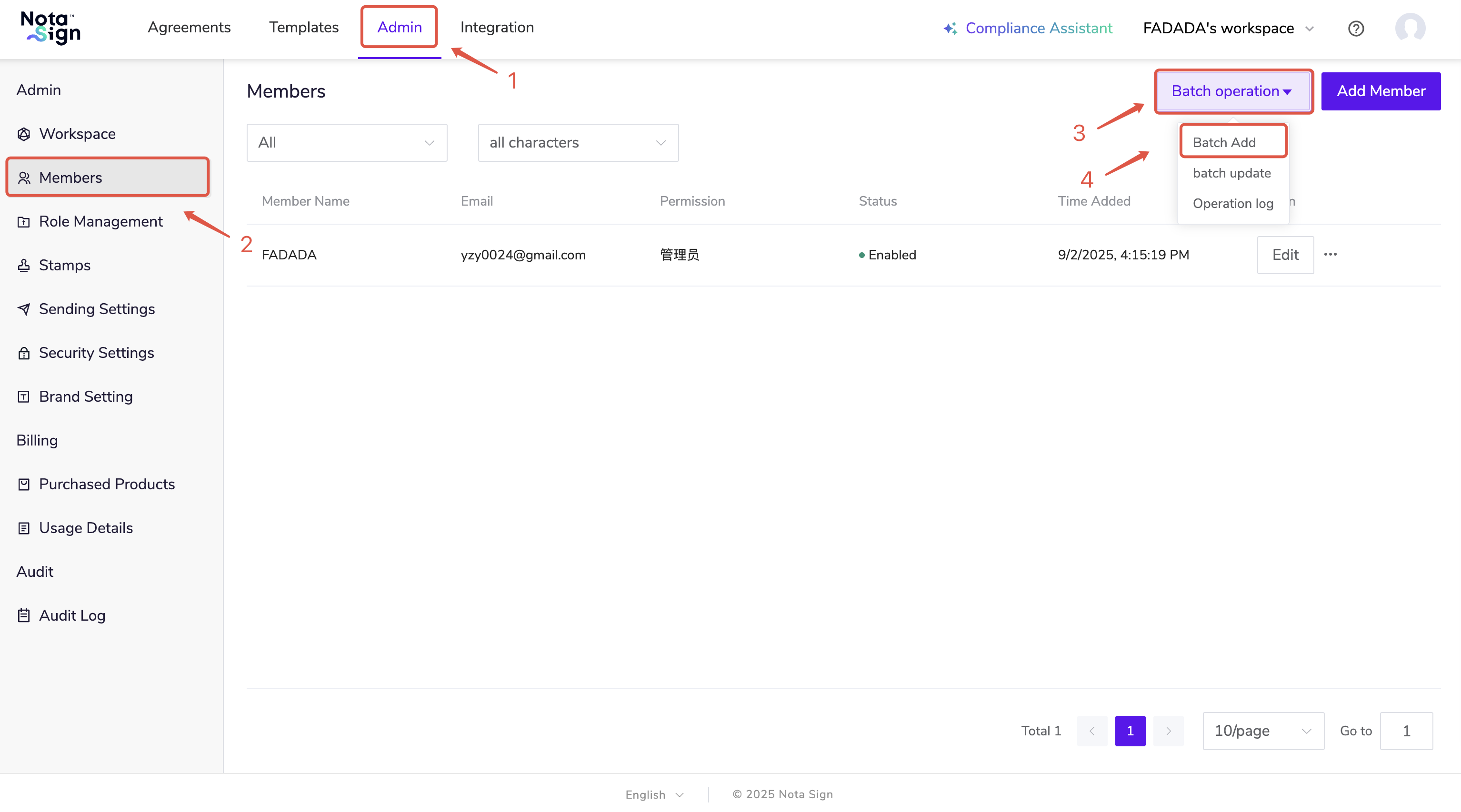
3.拖拽或点击上传csv格式文件,可点击下载模板;
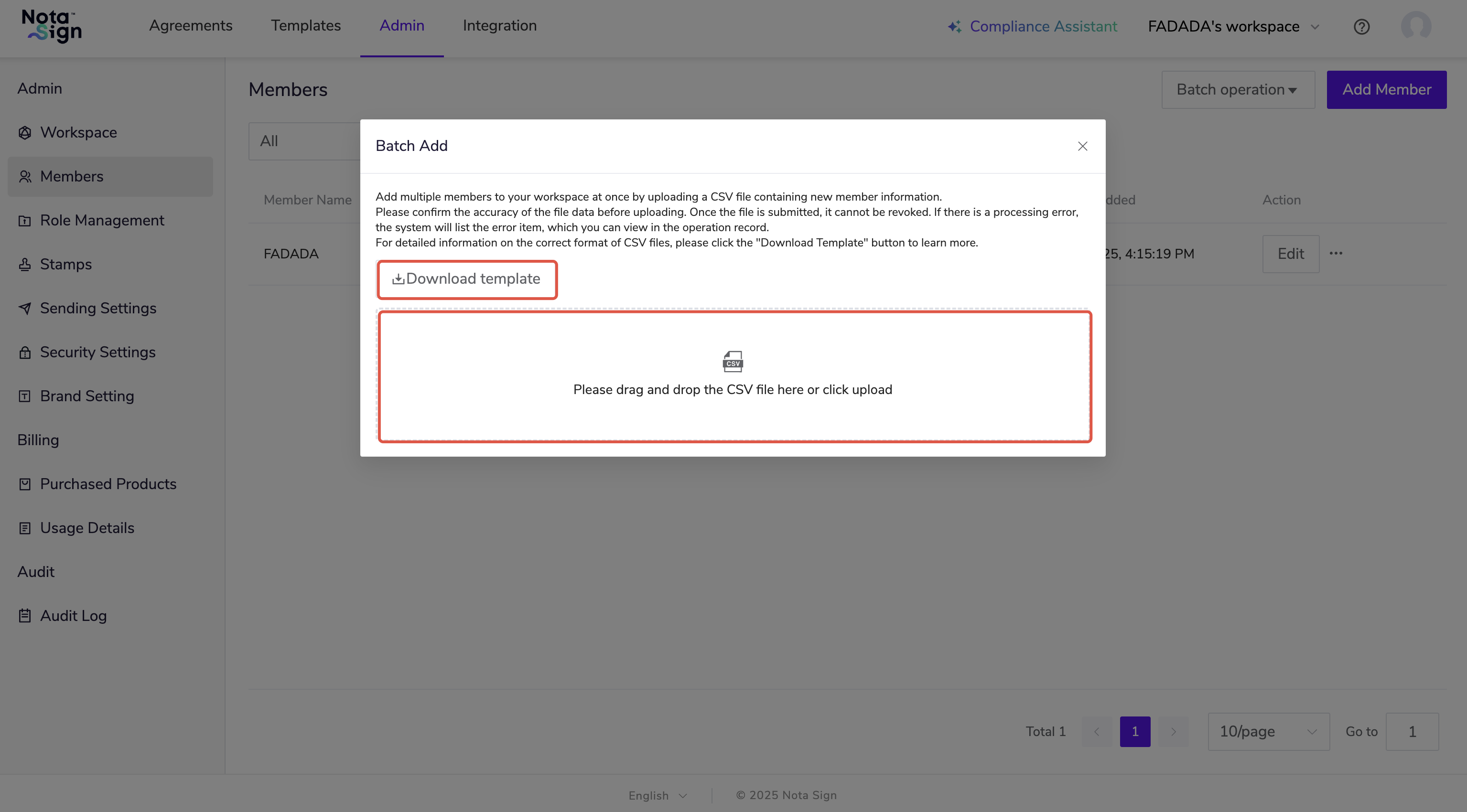
4.点击【确定】即可导入。
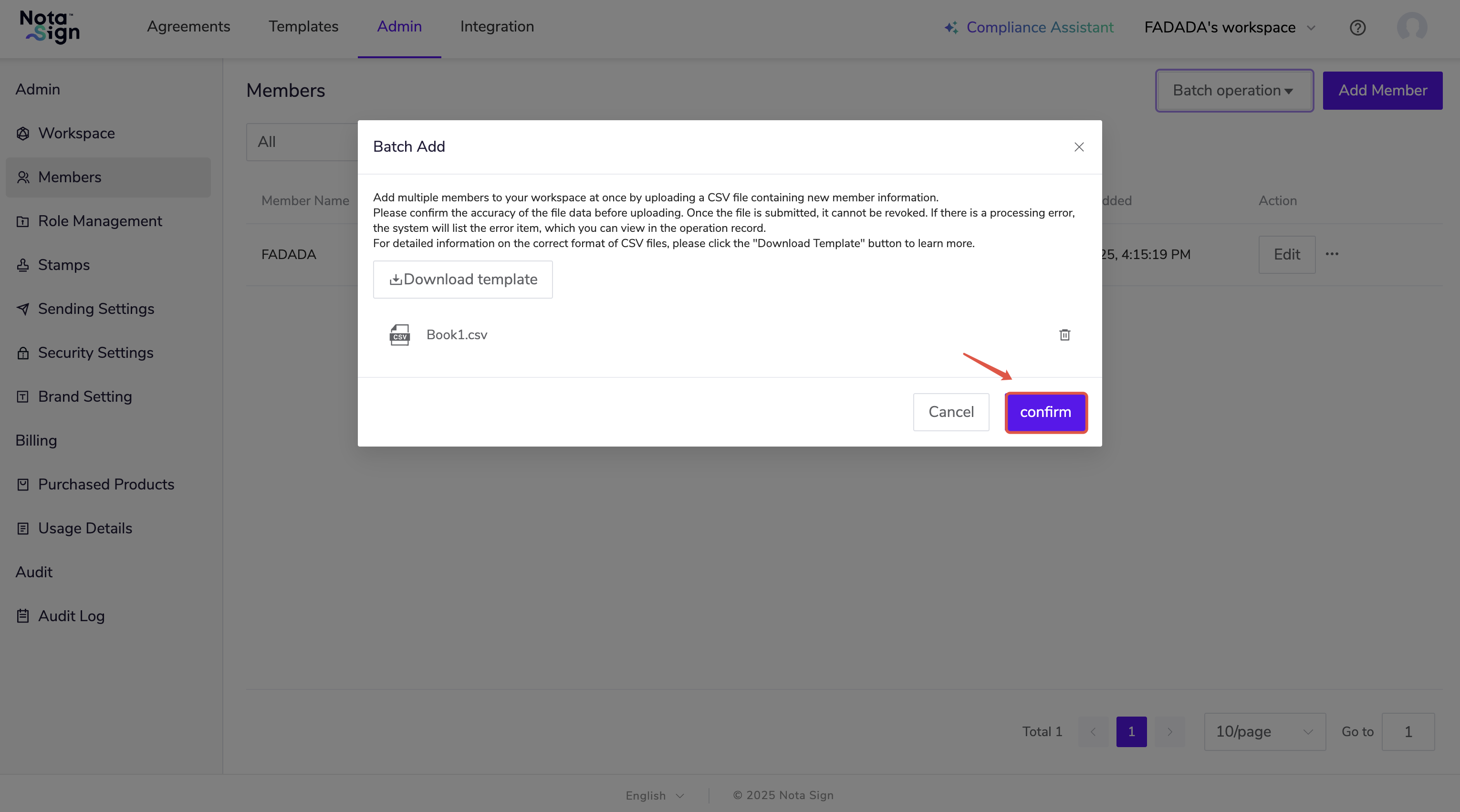
5.成员需完成相应的激活操作
五、工作空间下管理成员
1. 进入成员管理页面
登录Nota Sign工作台;
点击顶部导航栏的【管理】,进入管理控制台;
在左侧菜单栏点击【成员管理】,进入成员管理页面。
2. 编辑成员权限
如需调整已有成员的权限级别:
操作步骤
- 在成员列表中,点击目标成员右侧的【编辑】按钮:
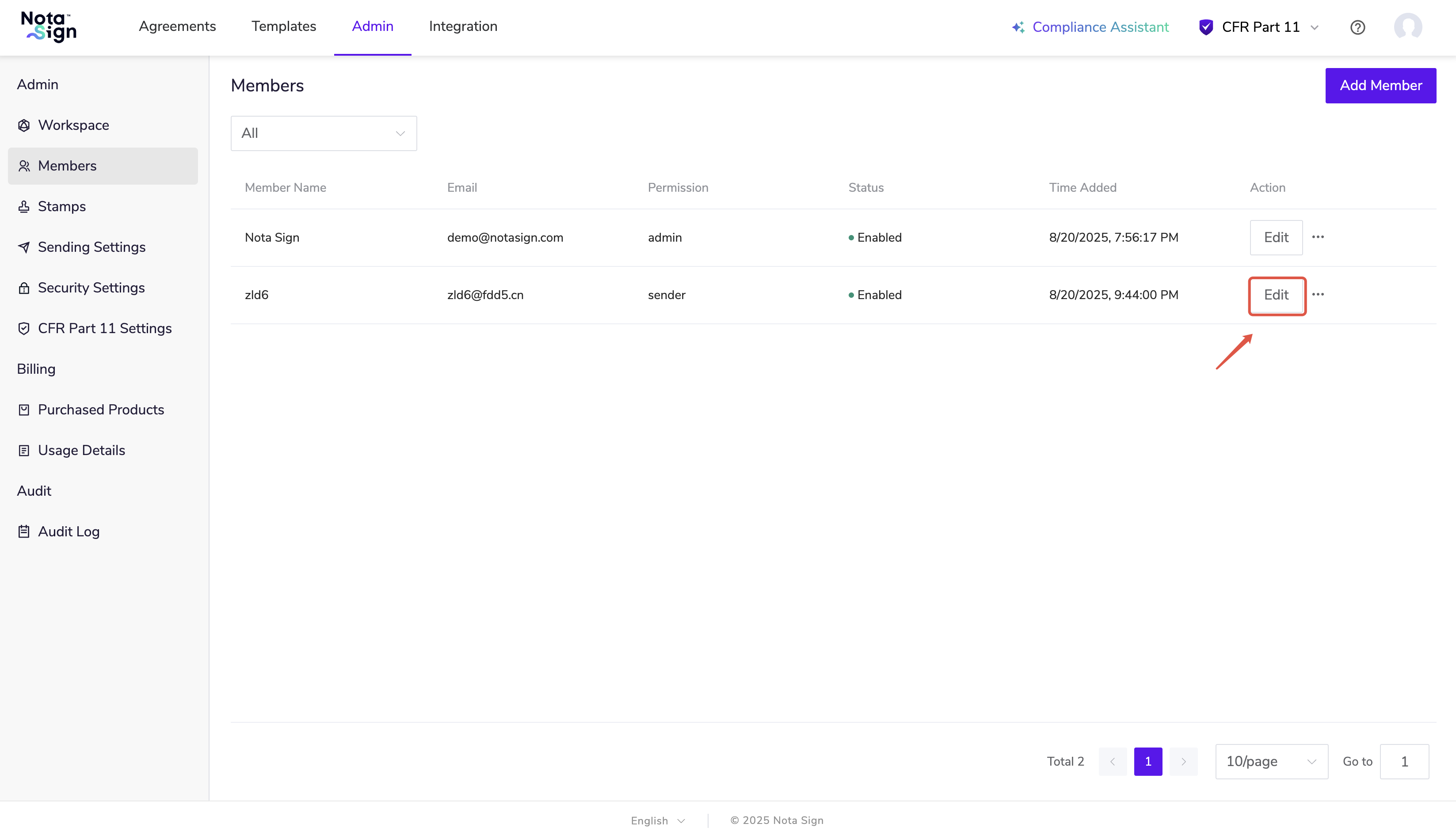
- 在弹出的【编辑成员】设置窗口中,点击【权限】:
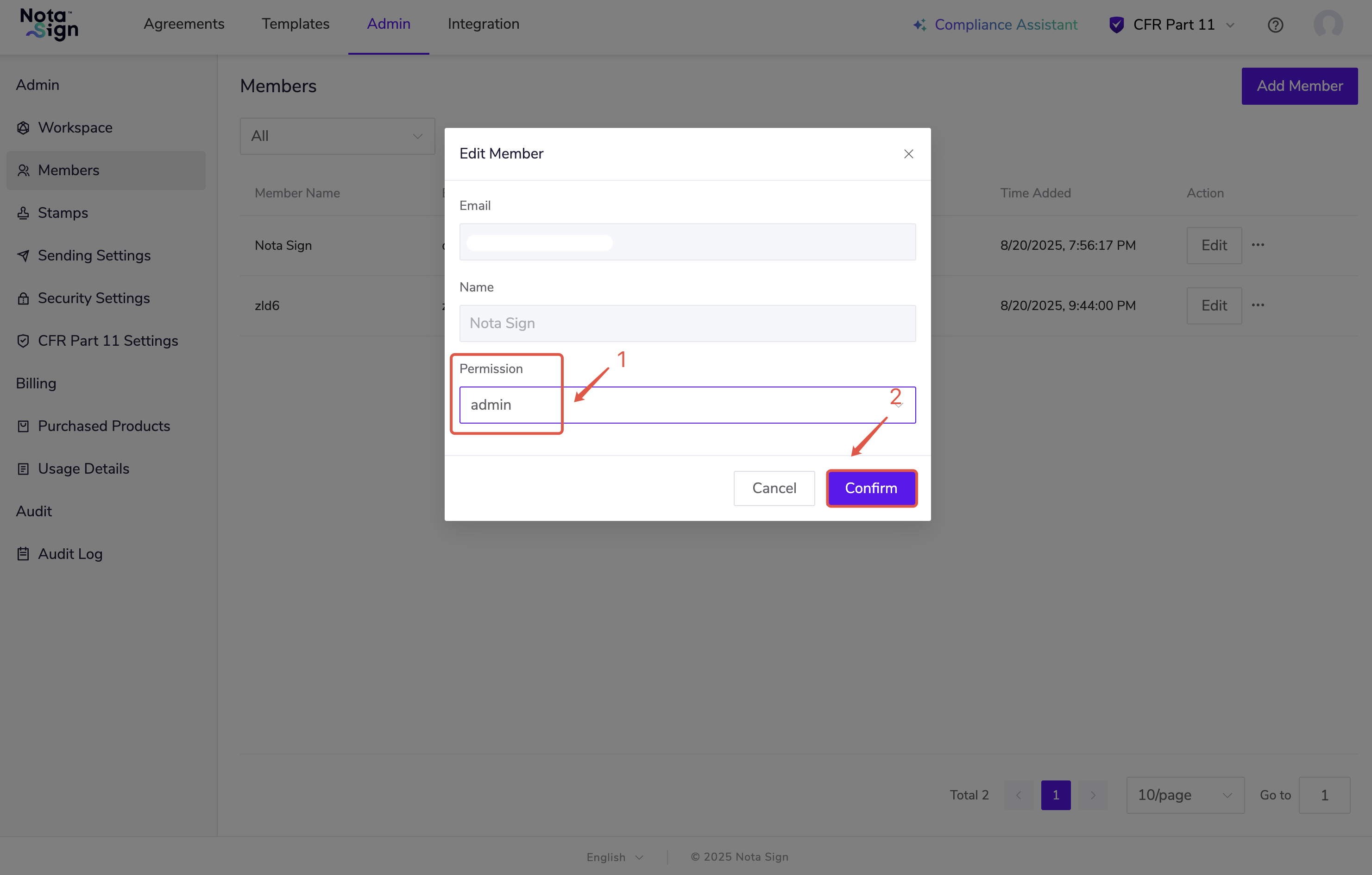
- 选择相应权限类型,点击【确定】完成设置。
权限说明:
管理员: 拥有完全控制权限,包括:管理工作空间成员、查看已购产品、查看产品已使用用量、查看审计日志、管理集成应用等;
发件人: 具备发送签署请求和使用模板的权限,无权访问成员管理和集成配置功能。
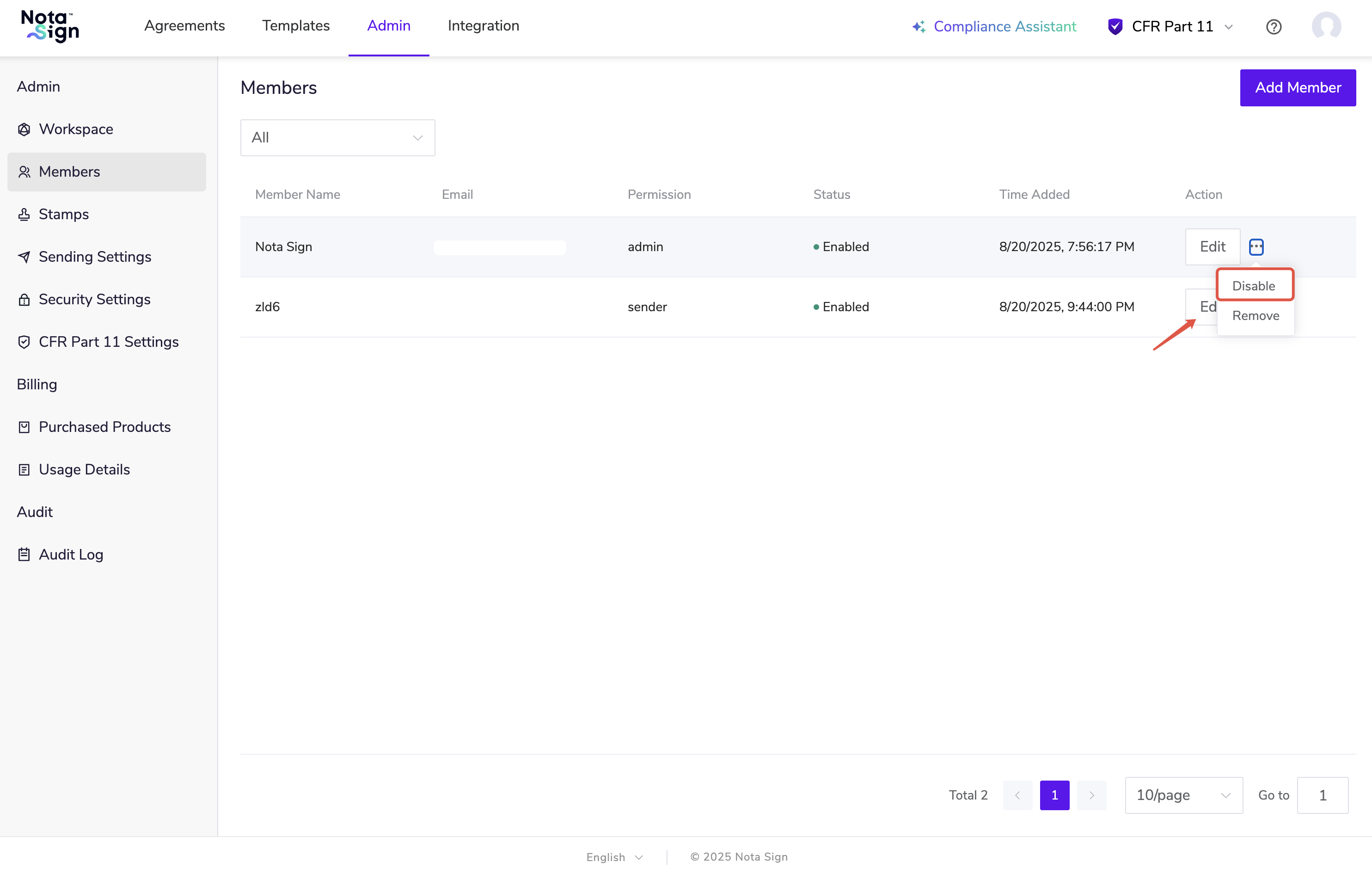
3. 停用成员
在用户列表中,点击目标用户最右侧的【...】操作按钮;
在下拉菜单中点击【停用】,确认后即可停用该成员。
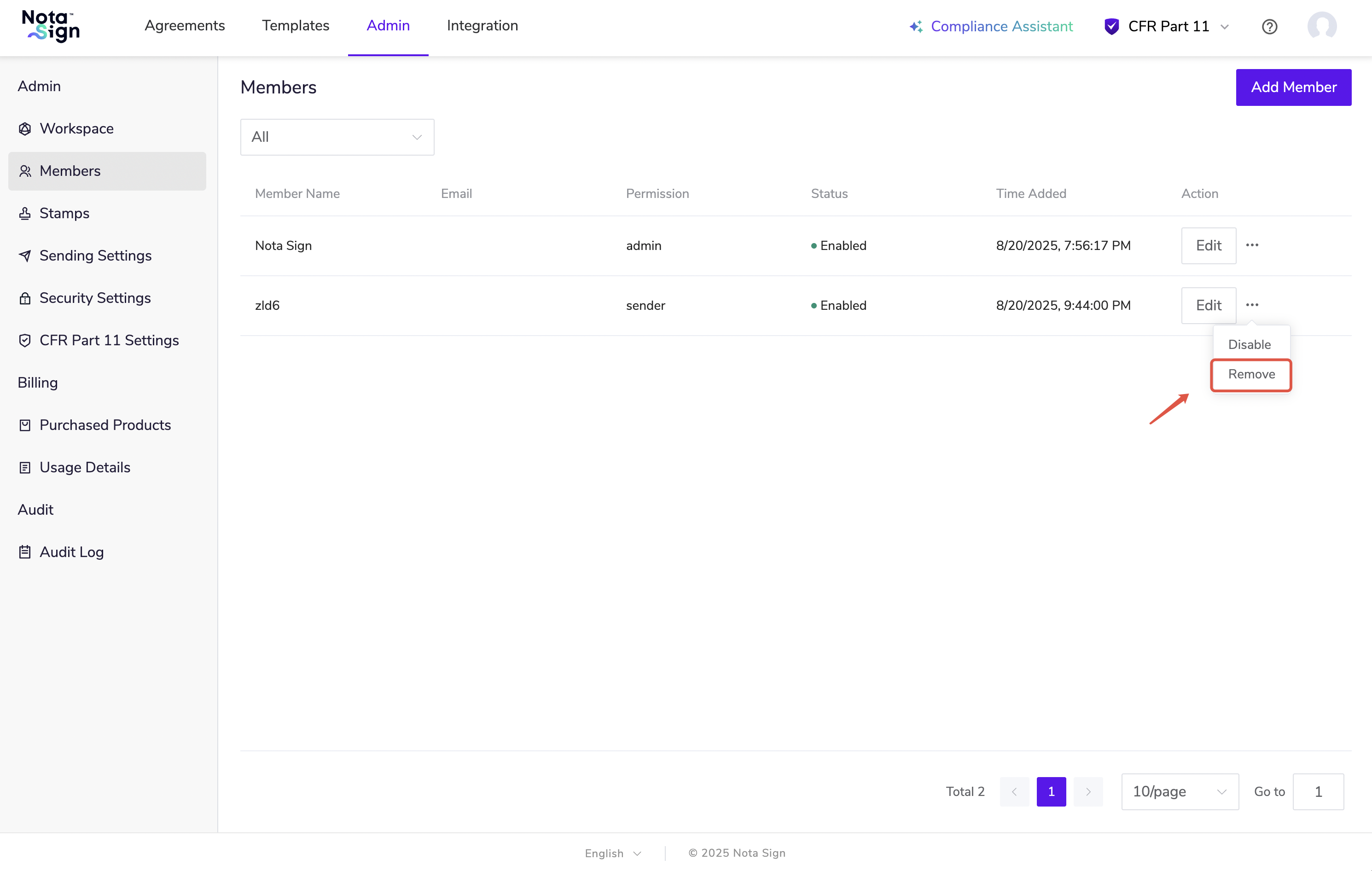
4. 删除成员
在用户列表中,点击目标用户最右侧的【...】操作按钮;
在下拉菜单中点击【移除】,确认后即可删除该成员。
六、设置密码有效期
管理员可对工作空间内成员密码有效期进行设置,密码过期后成员需要设置新密码以登录。
操作步骤:
登录Nota Sign工作台;
点击【管理】-【安全设置】;
勾选密码自动过期,设置过期天数(最长730天);
点击【保存】完成设置。
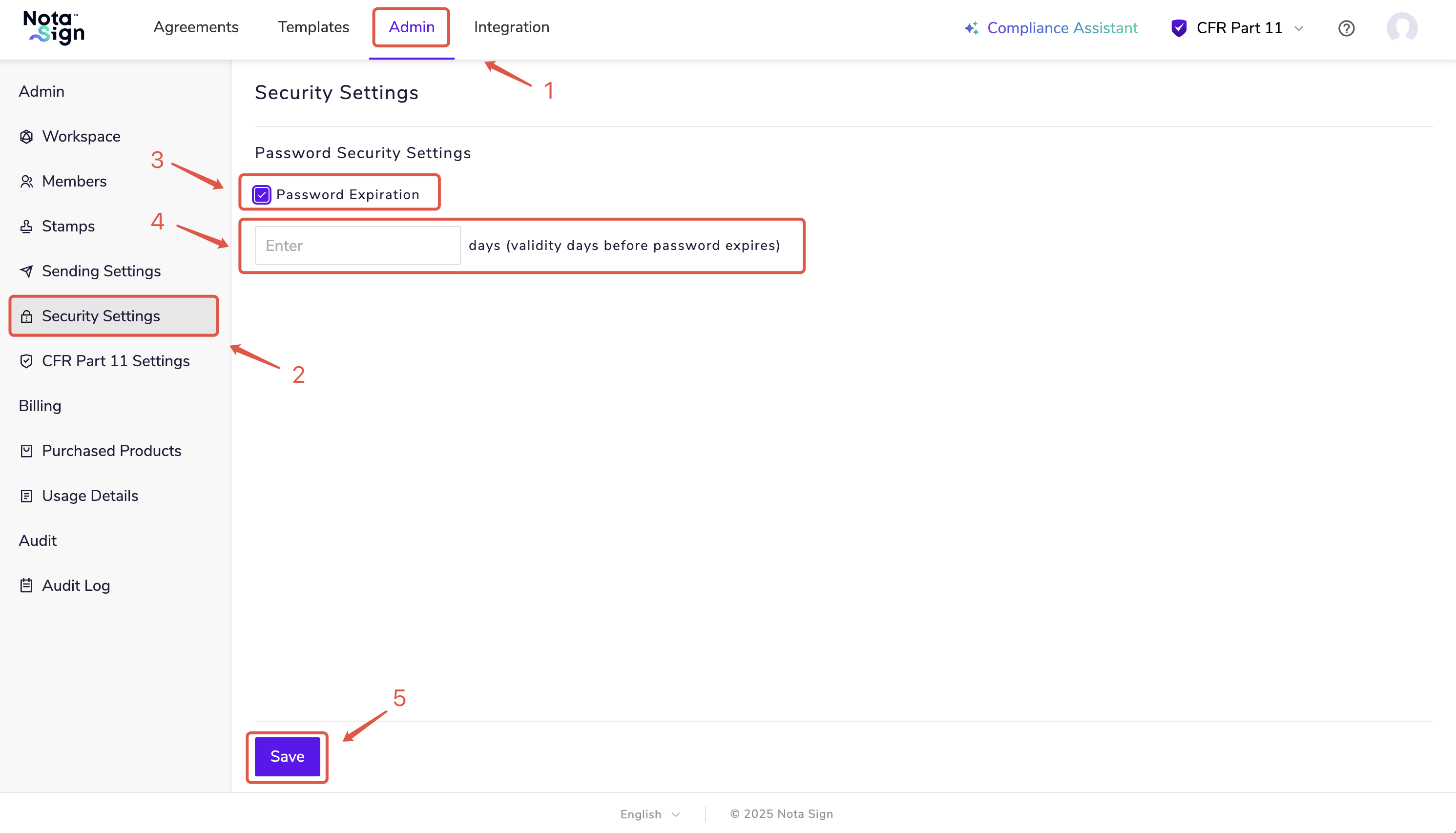
当成员使用SSO登录时,密码过期设置不可生效。
七、查看产品用量
【费用】模块提供了清晰透明的订阅管理与使用明细,帮助管理员实时了解工作空间中产品的订阅状态与用量详情。
1. 查看已购产品信息
登录Nota Sign工作台;
点击右上角导航栏中的【管理】,进入工作空间管理员控制台;
在左侧菜单中点击【套餐与计费】。
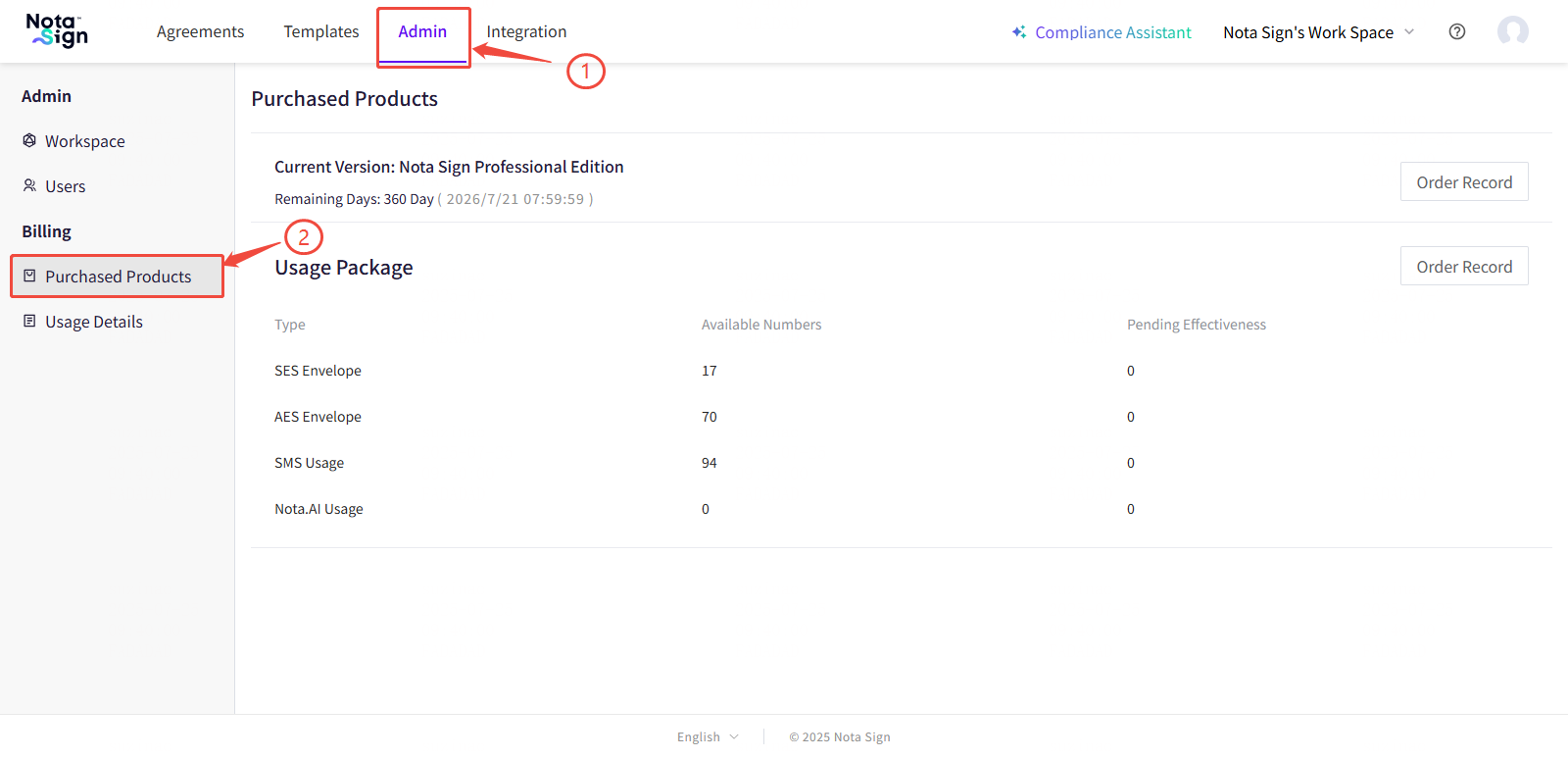
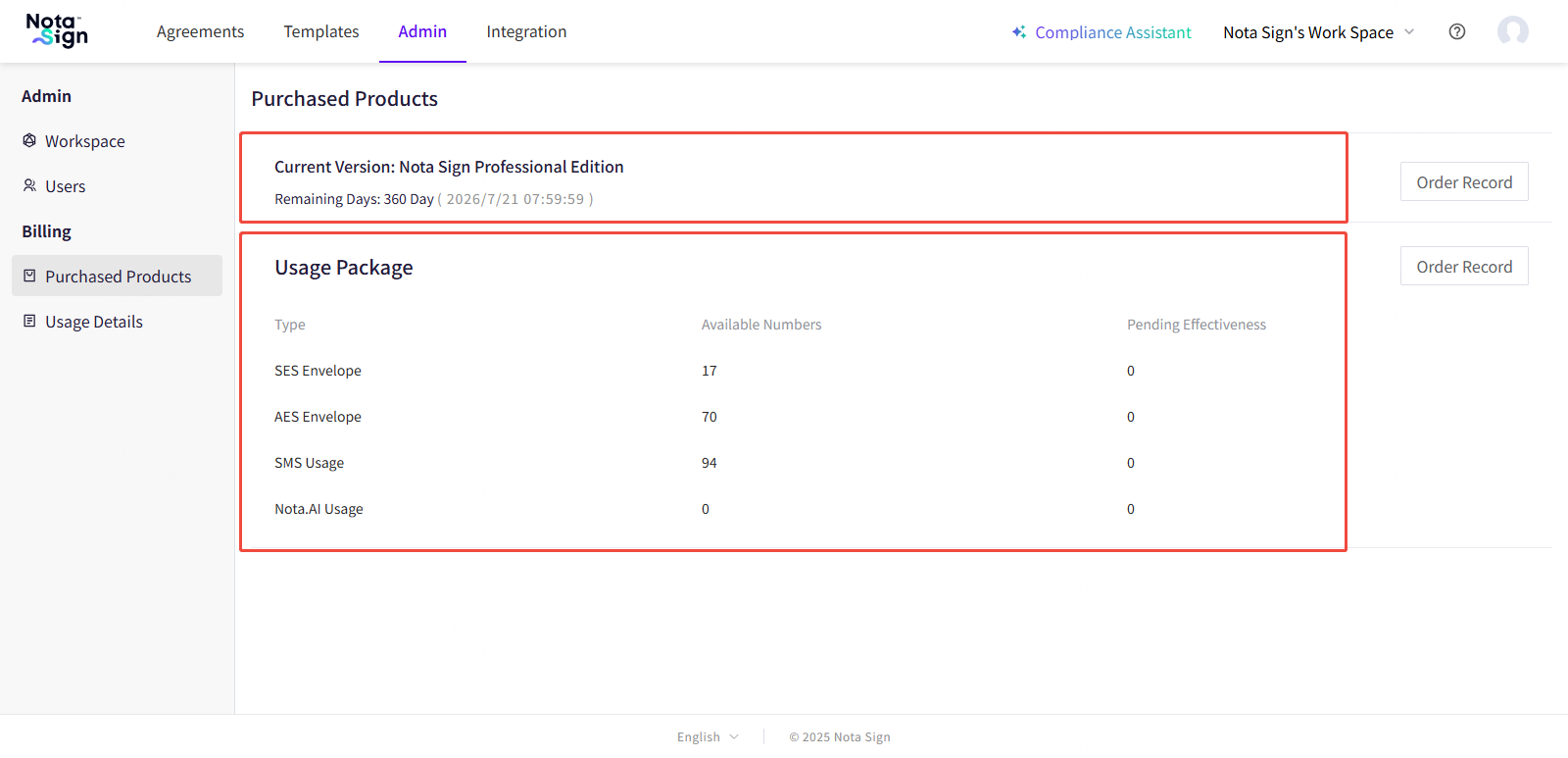
产品信息面板说明
当前订阅的产品版本(如试用版、专业版等);
订阅剩余天数;
已购买的流量包信息(如签署额度、短信条数等);
订阅使用详情。
2. 查看历史记录
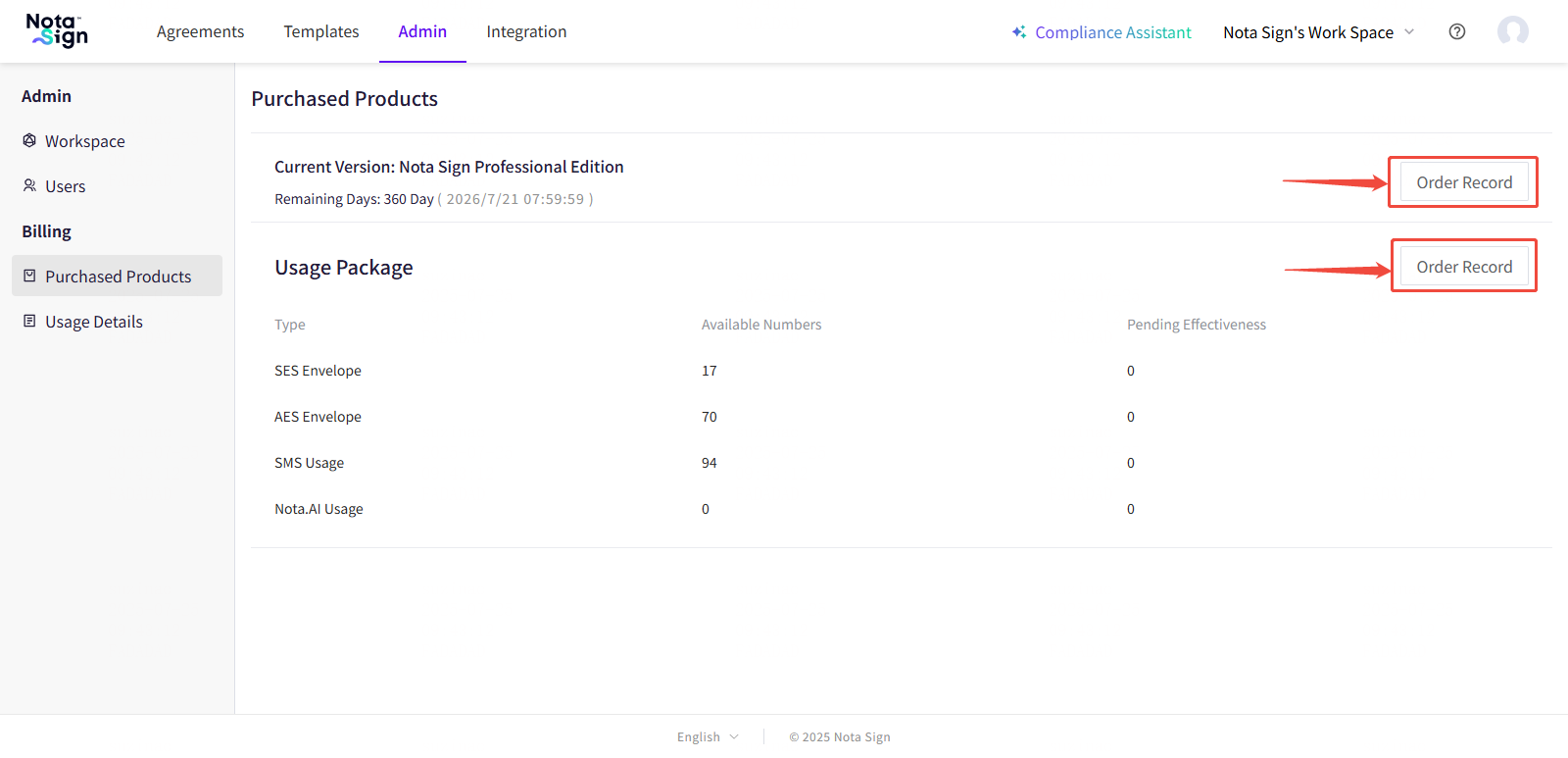
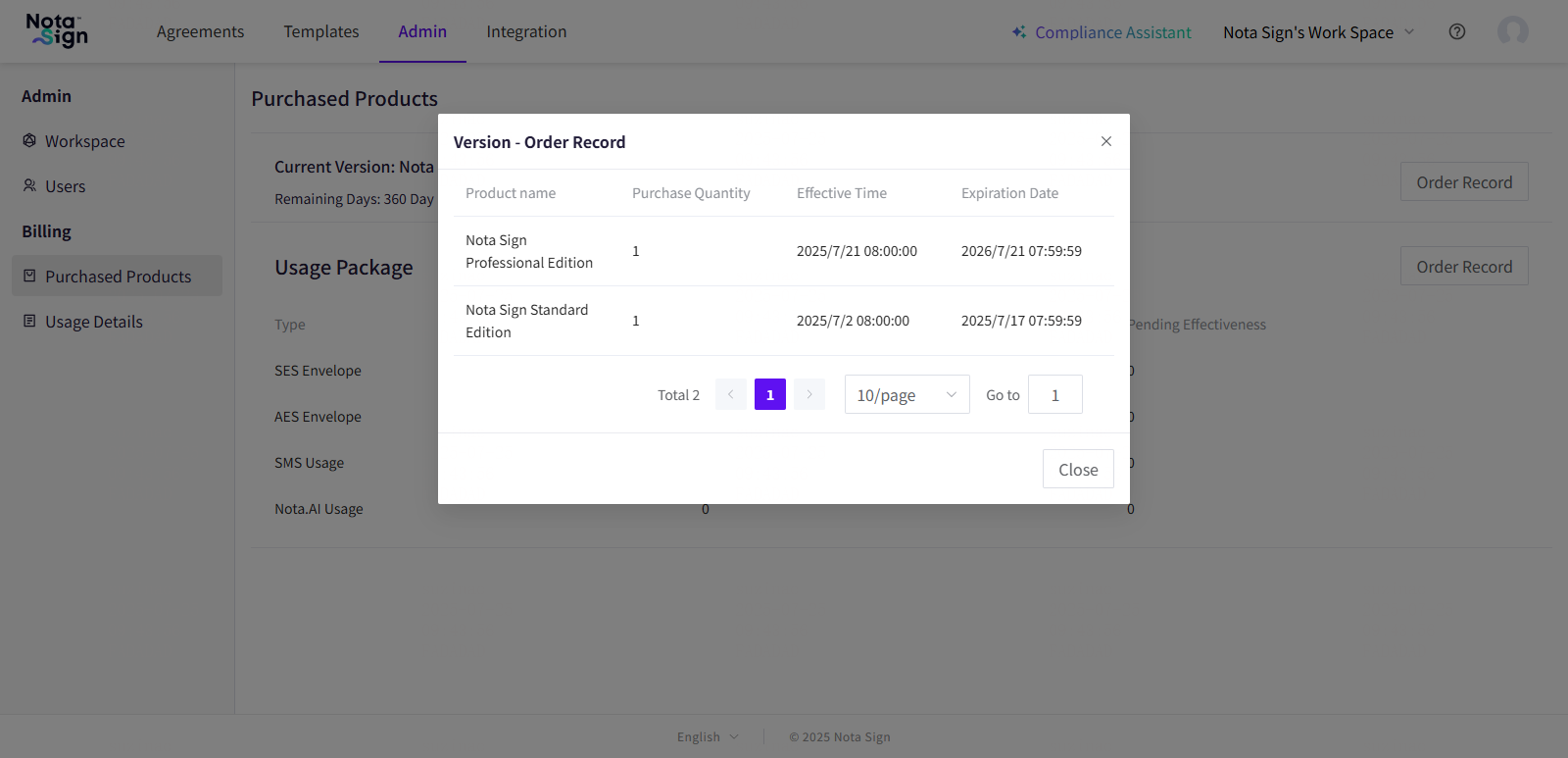
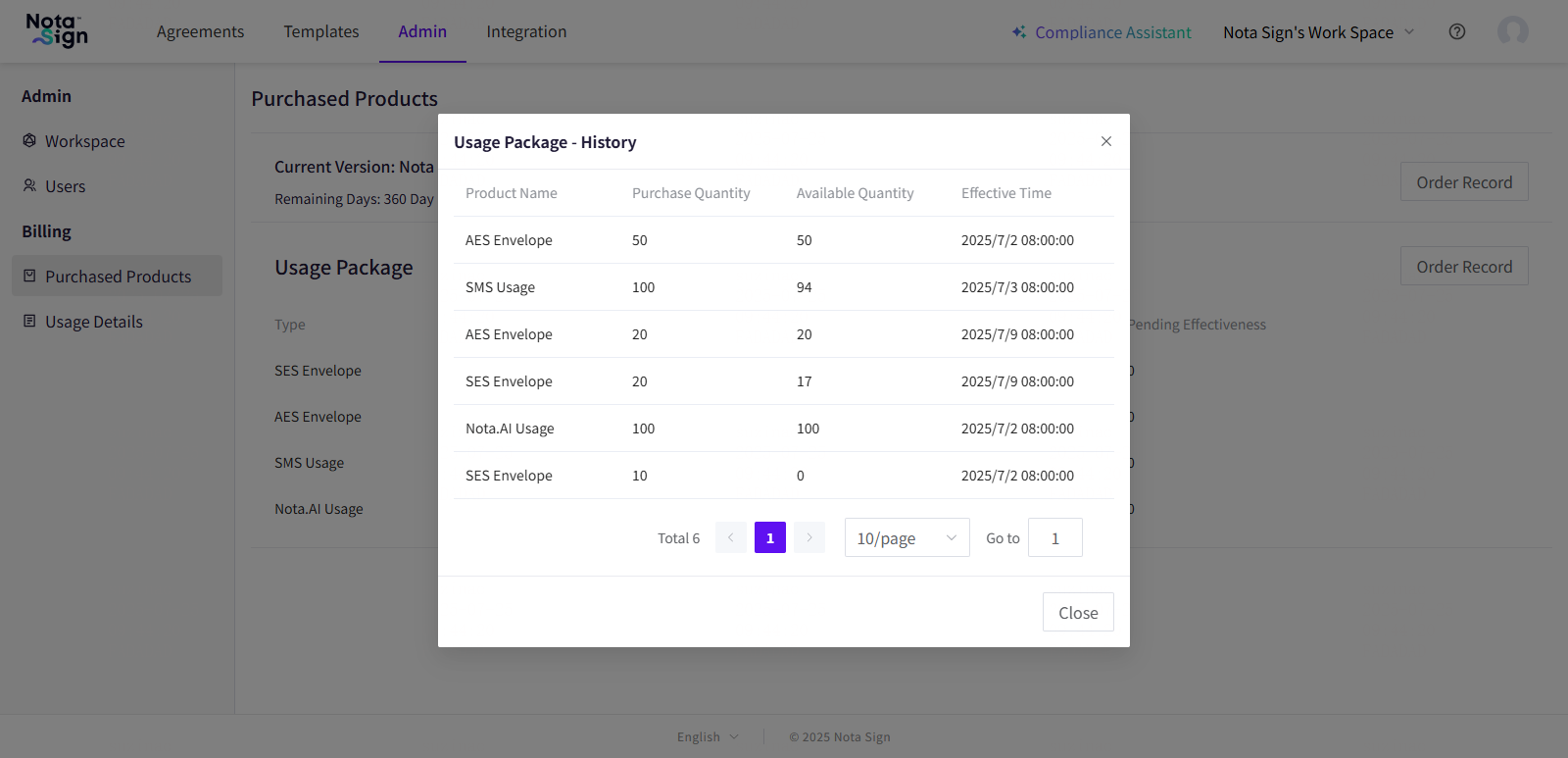
点击页面右上角的【订购记录】可展开查看历史订阅记录和已使用的流量包详情,包括:
订阅项与数量
启用与失效时间
历史流量包明细
3. 查看产品用量明细
登录Nota Sign工作台;
点击【管理】-【使用明细】打开产品用量查看页面。
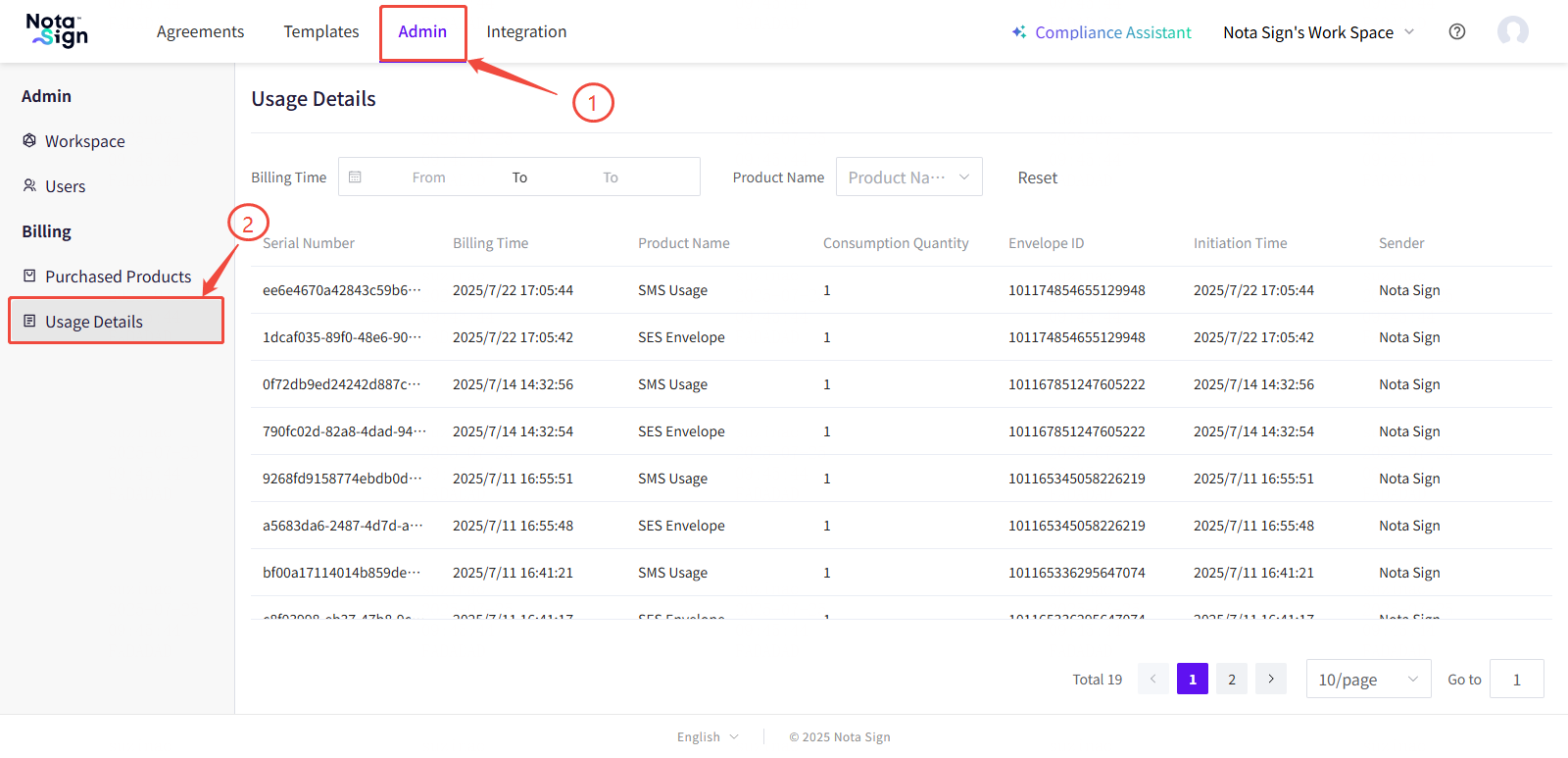
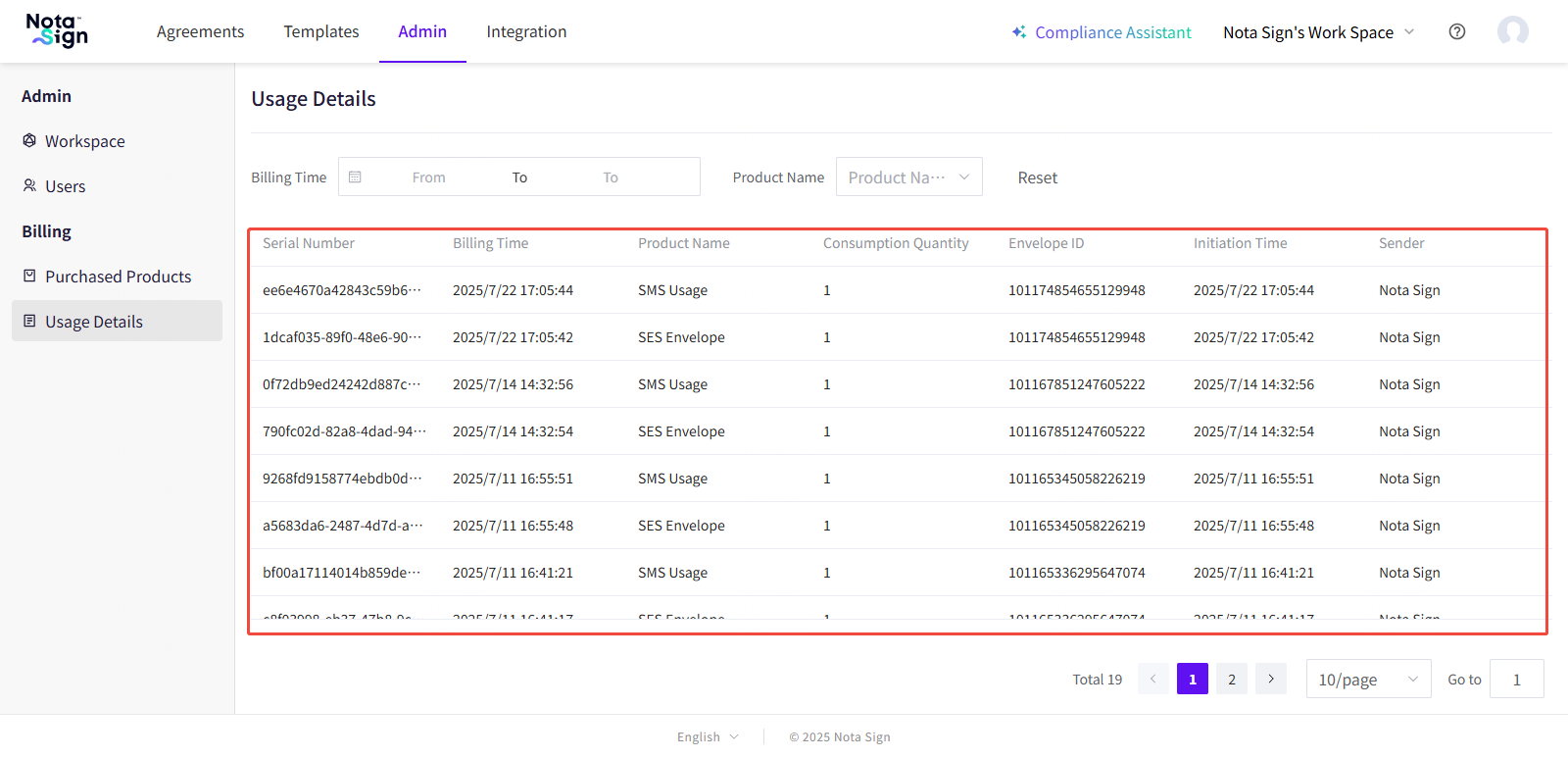
用量明细面板说明:
流水编号(Serial Number)
计费时间(Billing Time)
产品名称(Product Name)
消耗数量(Consumption Quantity)
信封 ID(Envelope ID)
发起时间(Initiated Time)
发起人(发起人)
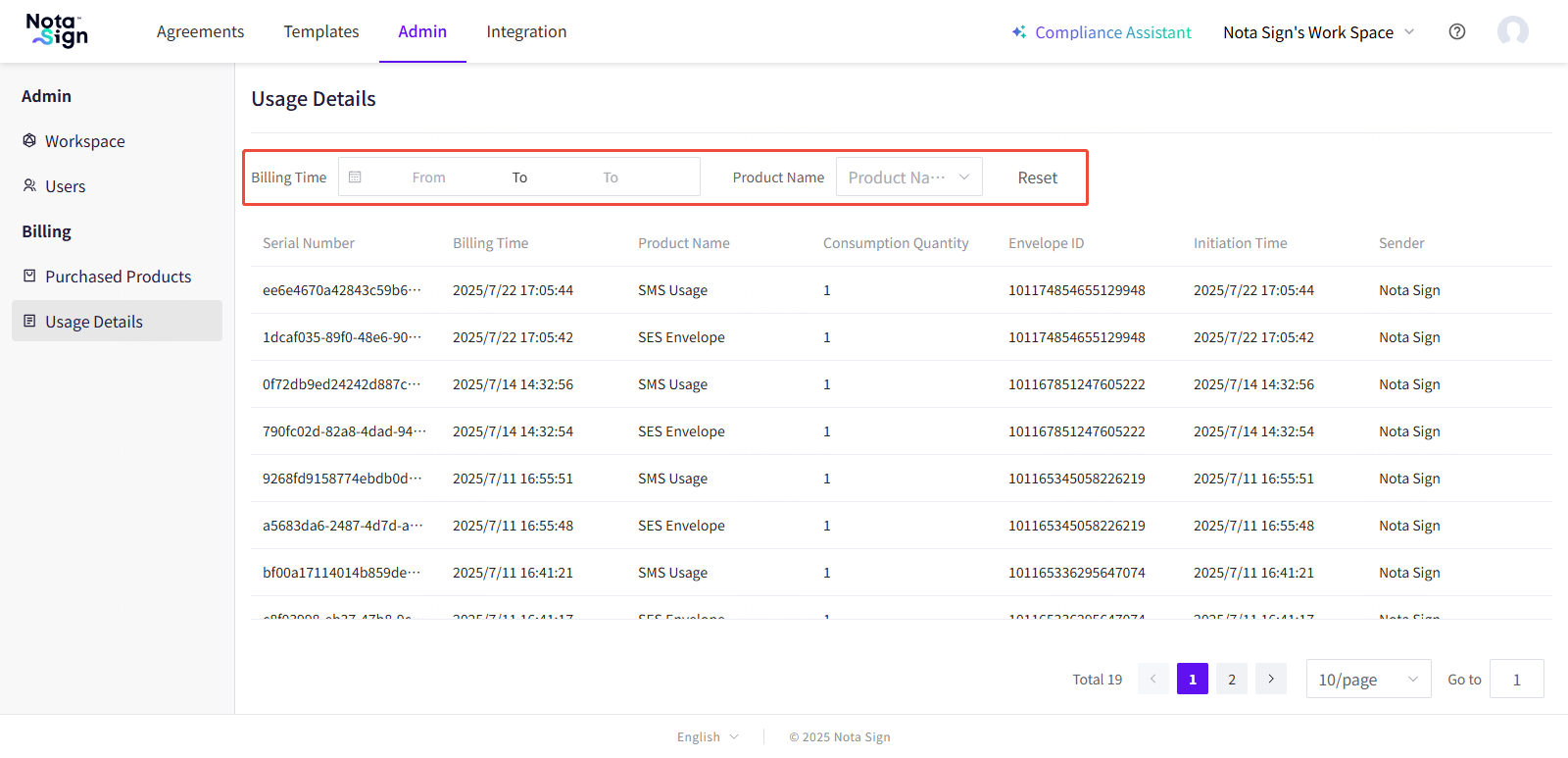
4. 高级筛选功能
您可以通过页面顶部的筛选栏,按以下条件快速定位目标记录:
按【计费时间】筛选
按【产品类型】筛选
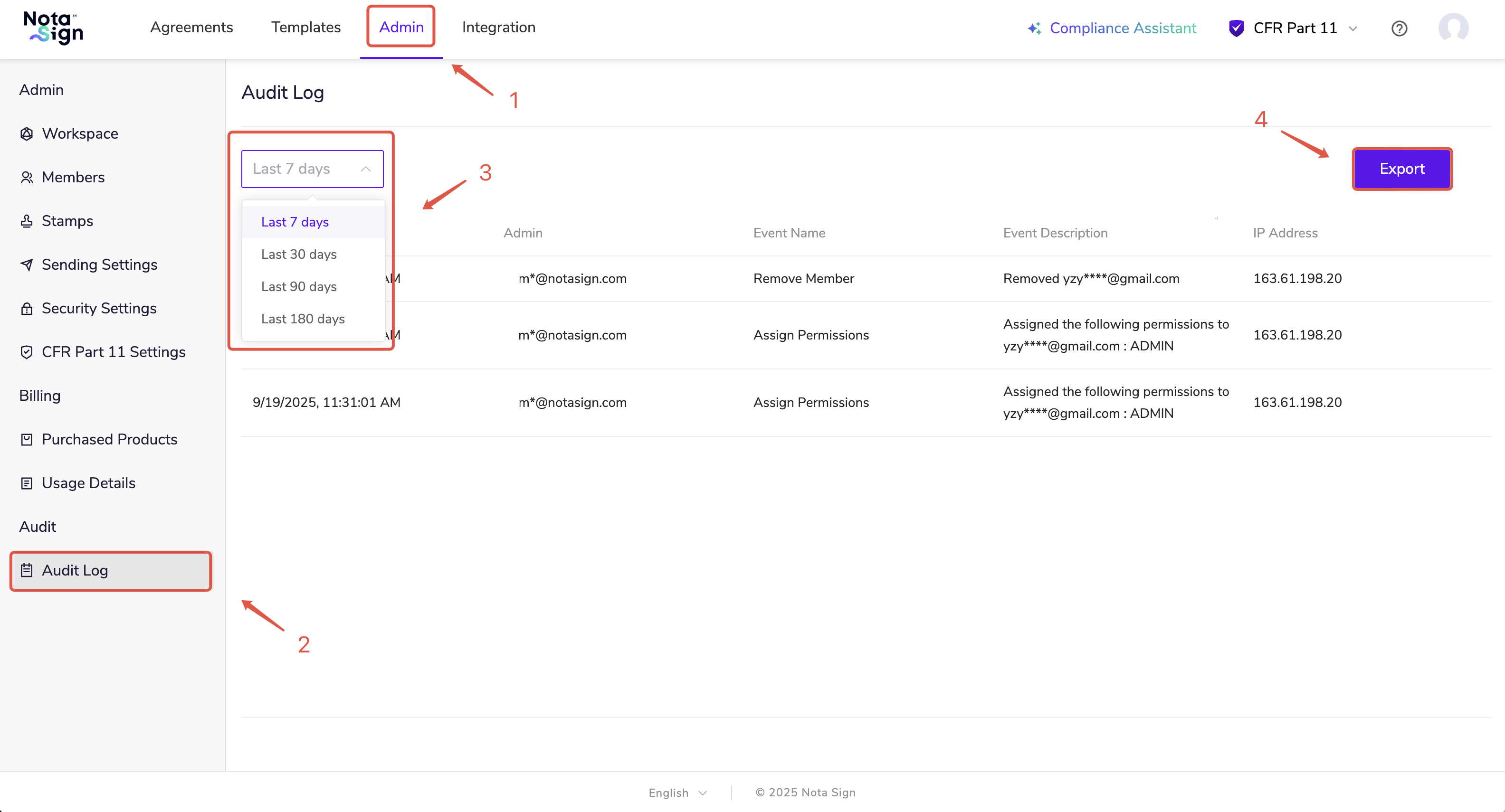
八、查看审计日志
管理员工作通过审计日志查询工作空间下的成员变动、权限更改、工作空间名称更新等。
操作步骤:
登录Nota Sig工作台;
点击【管理】-【审计日志】;
可选择最近7天-180天内的操作详情,右上角可导出xlsx格式文件。
九、自定义品牌样式
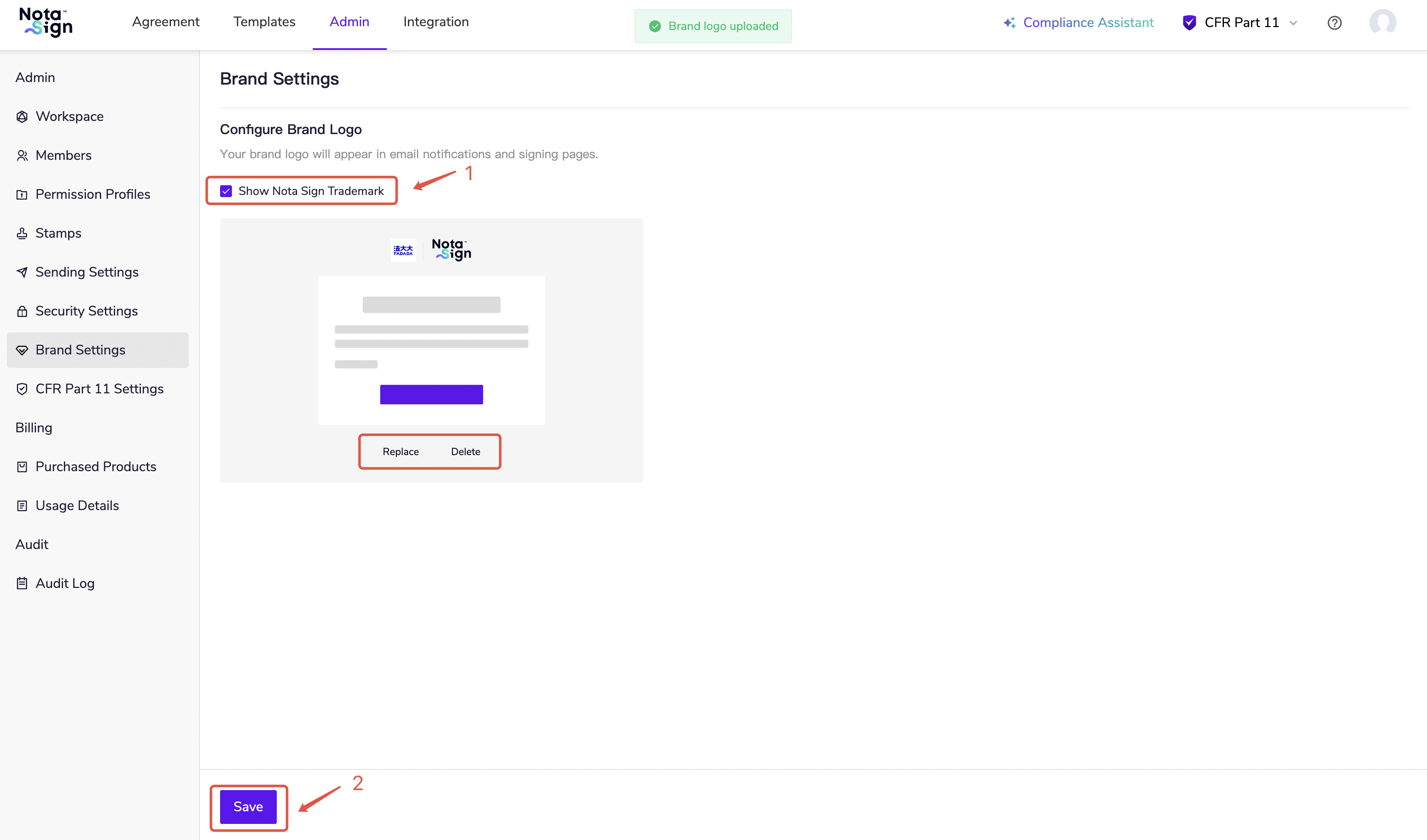
您可通过上传品牌图片在邮件通知、签署页面中展示您的品牌。
- 登录Nota Sign工作台,点击【管理】-【品牌设置】;
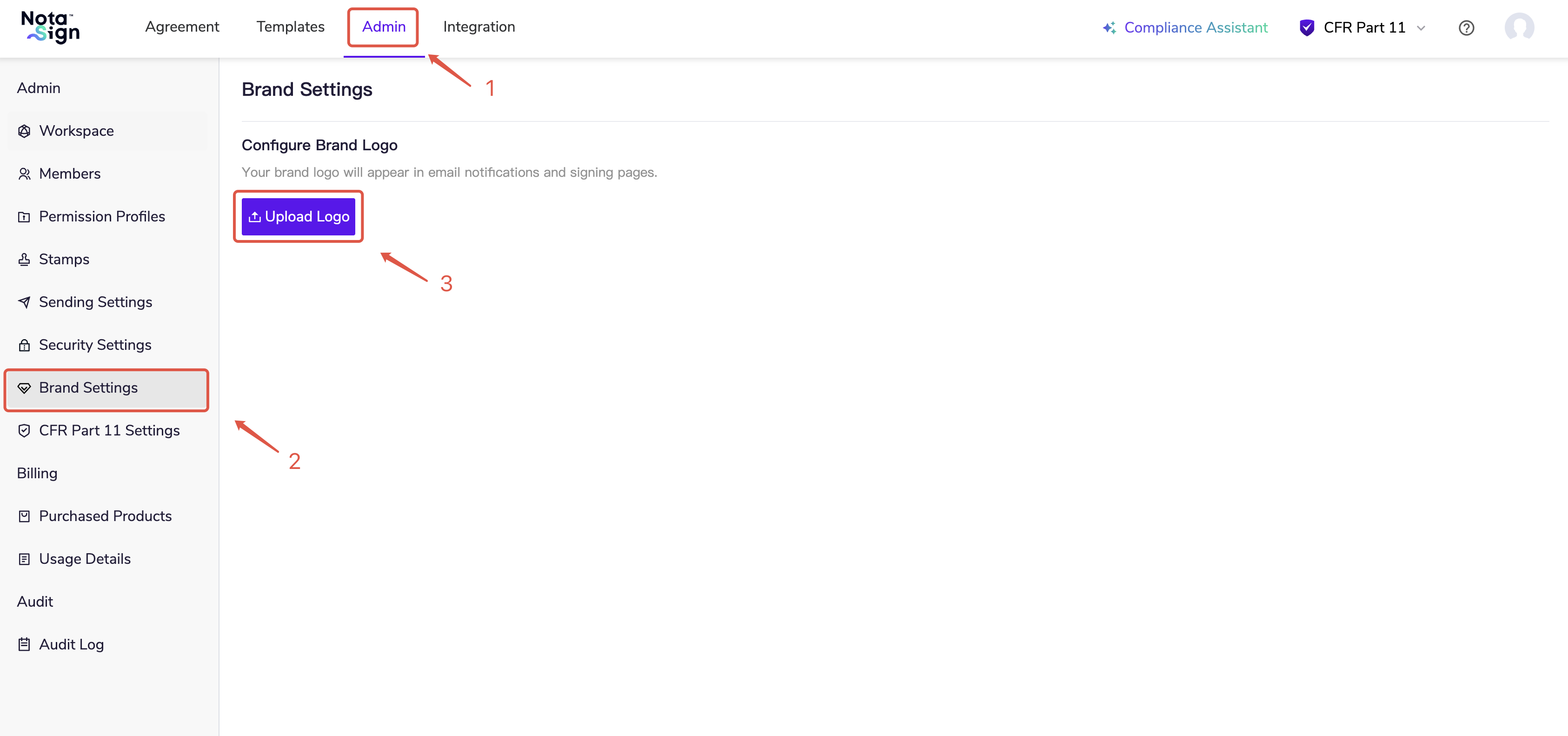
点击【上传Logo】,拖拽或点击添加,图片尺寸最大支持500KB;
选择图框形状或滑动滑块,调整品牌图片尺寸,点击【确定】;
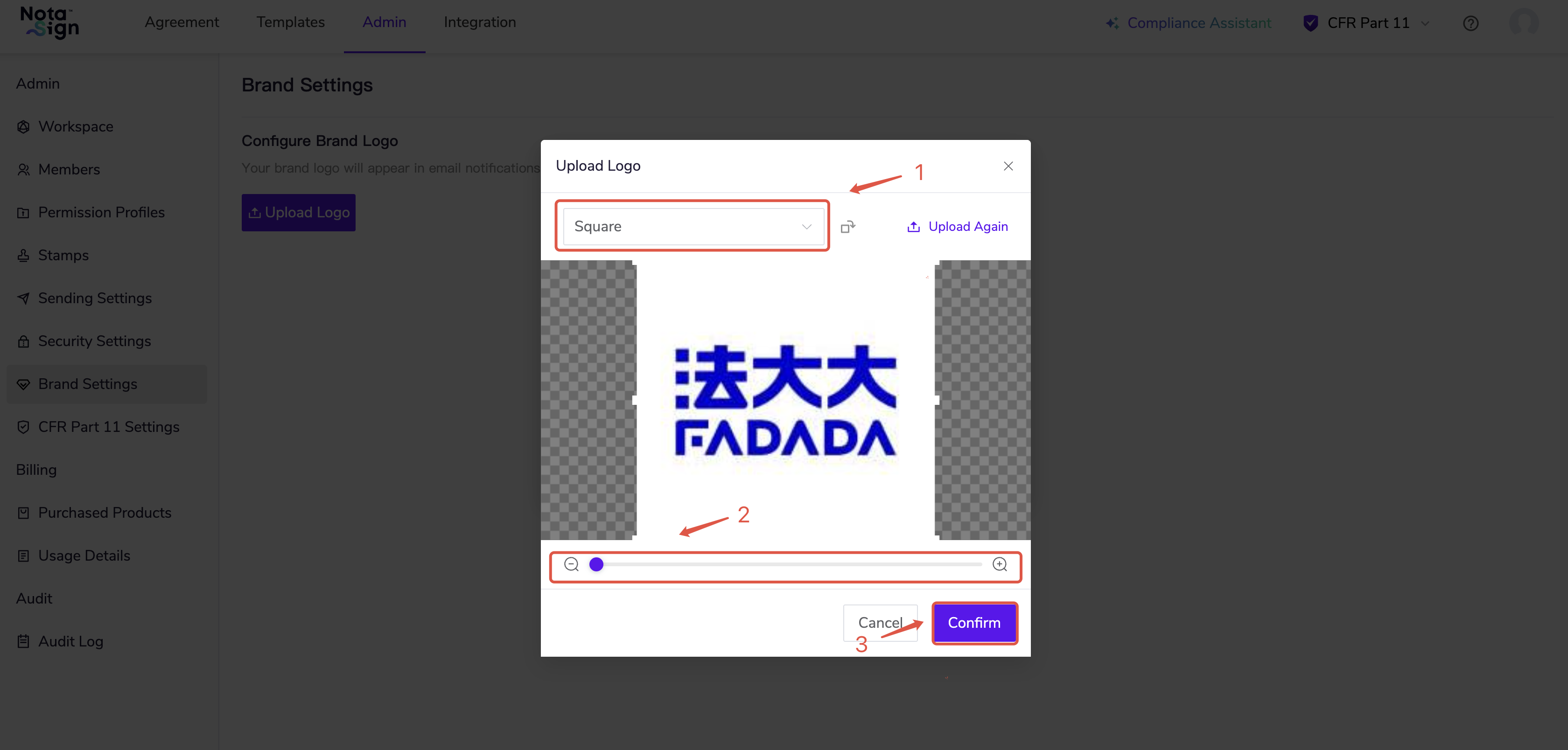
可对已有品牌图片进行替换或删除;
勾选是否显示Nota Sign商标,点击【保存】完成设置。