
KYC 增强信封
KYC(Know Your Customer)增强信封在标准 SES 信封基础上增加了身份核验环节,收件人在签署前需要完成身份验证。
一、发送 eKYC 增强信封
视频教程:
- 登录Nota Sign工作台,点击【签署】-【发起签署】;
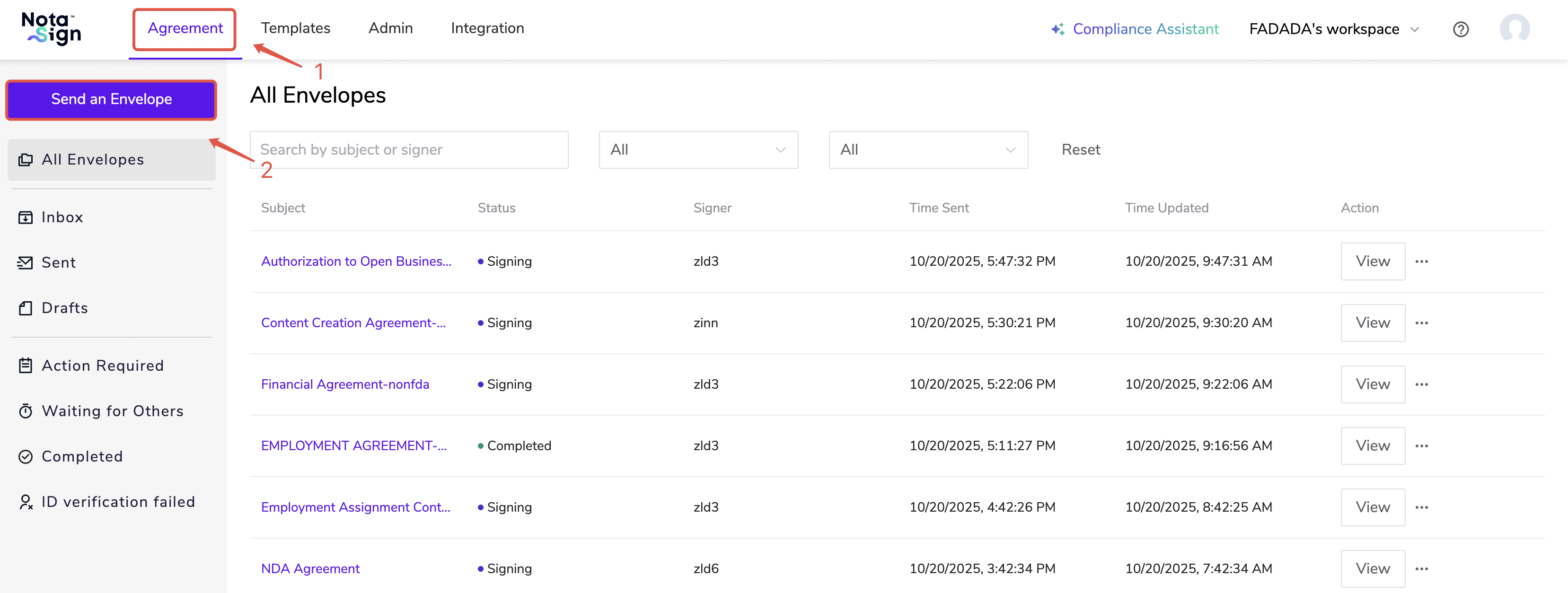
1. 第一步:上传文件并创建信封
点击或拖动上传需要签署的文档;
支持上传多个文件,单个信封最大支持 100MB,支持多种常见的文档格式(如PDF、Word等)。
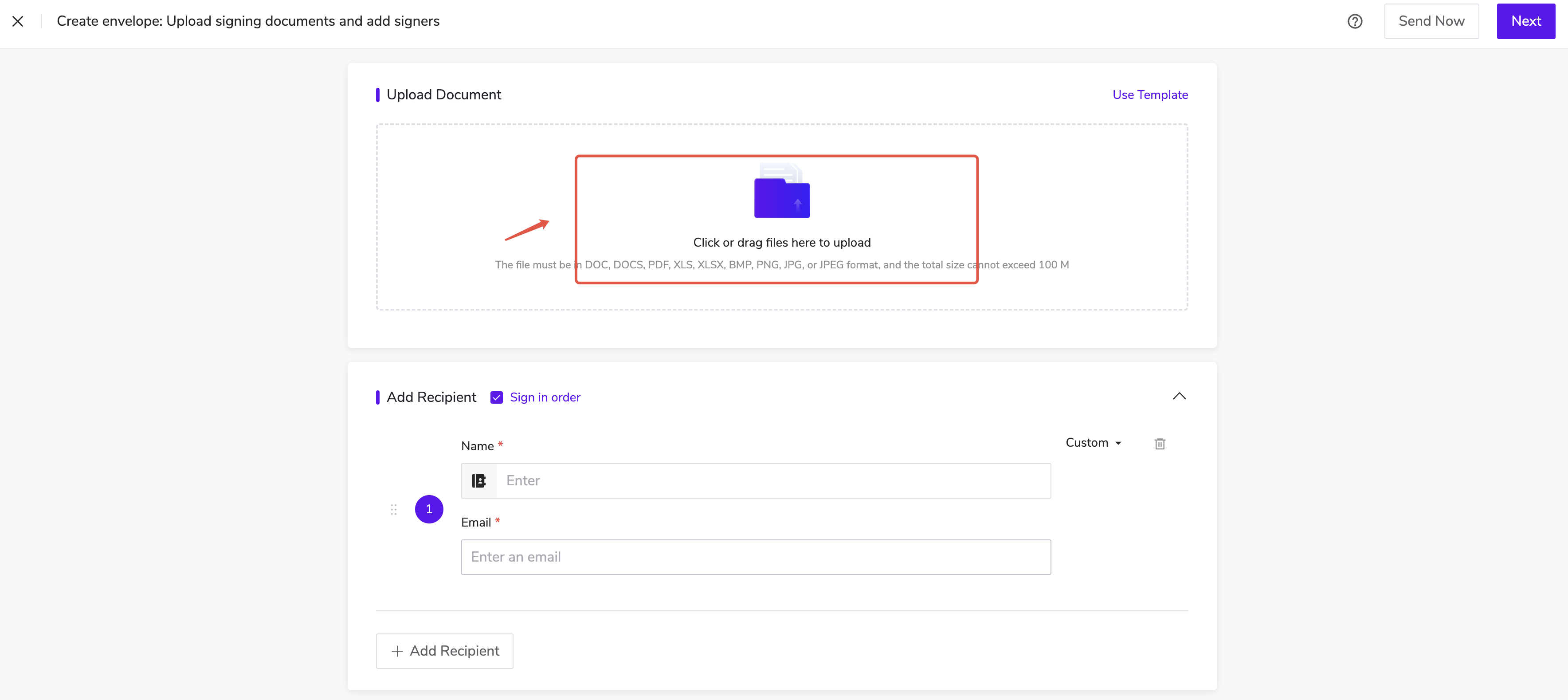
2. 第二步:设置收件人信息
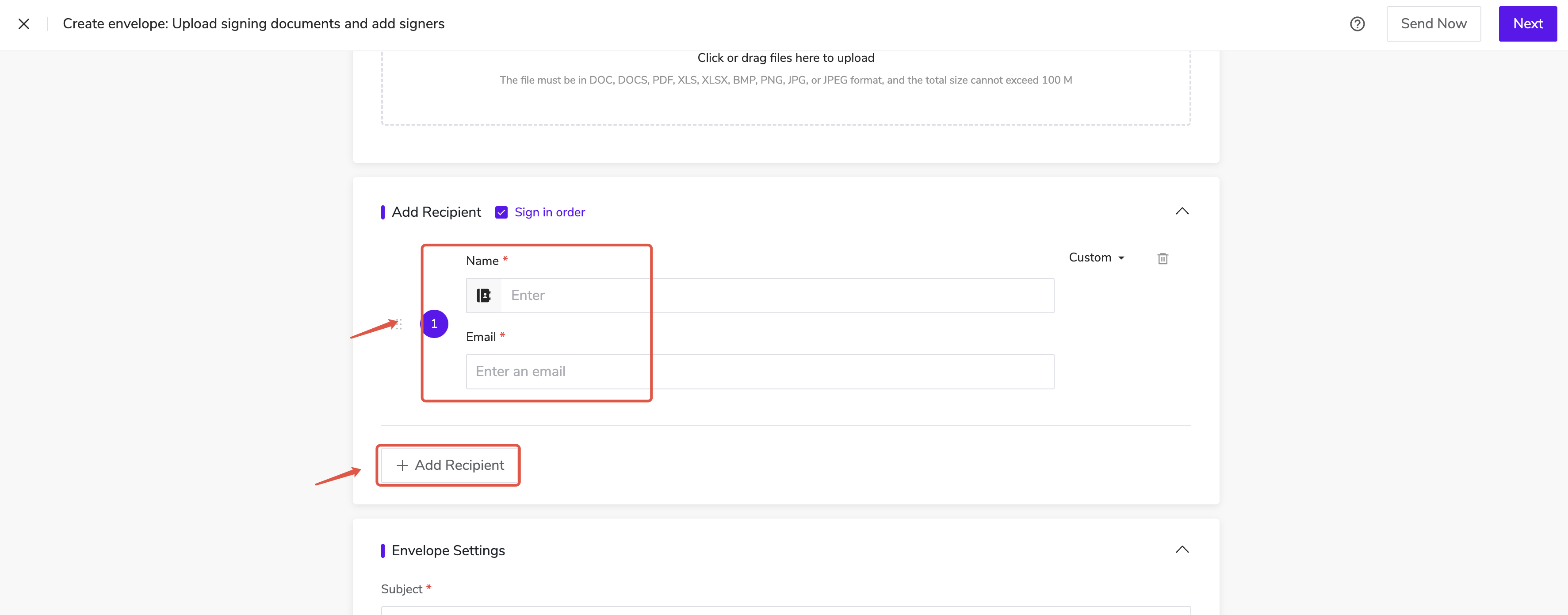
添加收件人
输入收件人的【姓名】和【电子邮箱】,系统将在签署流程开始后自动发送邮件通知;
为收件人开启短信提醒(该功能需要购买国际短信用量);
点击左下角【添加收件人】按钮新增多个收件人
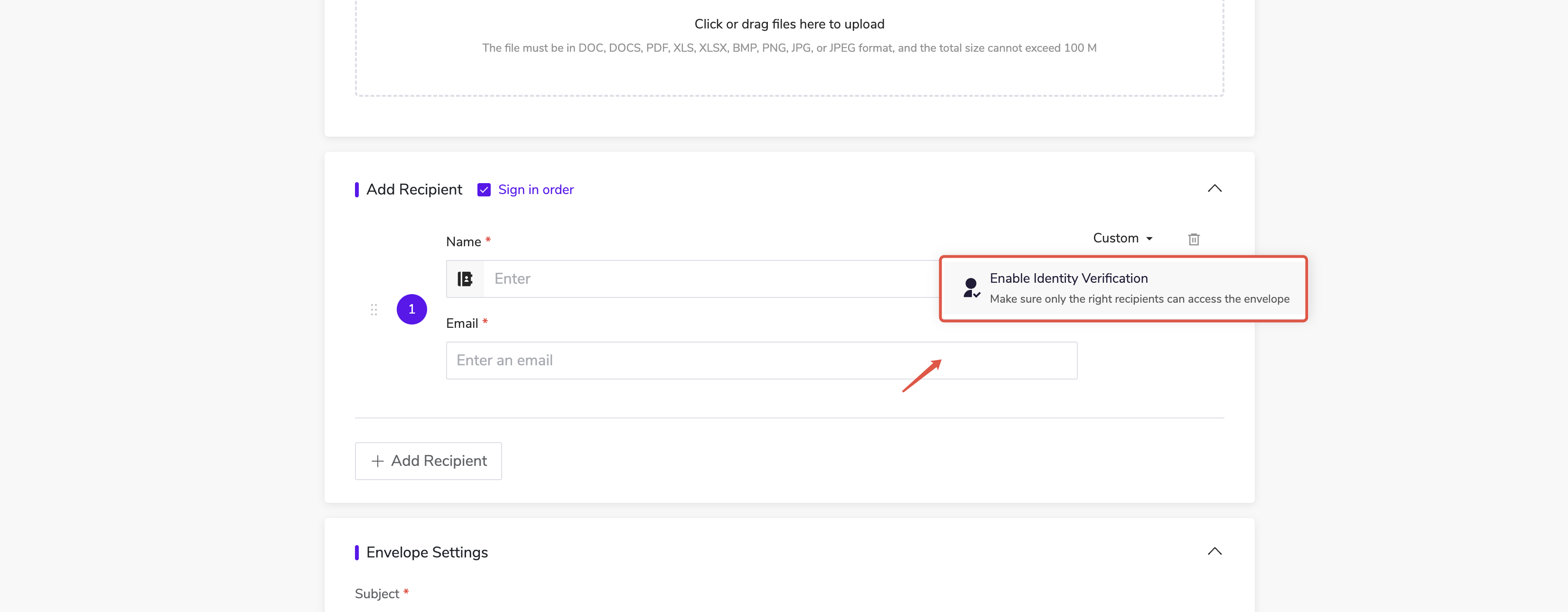
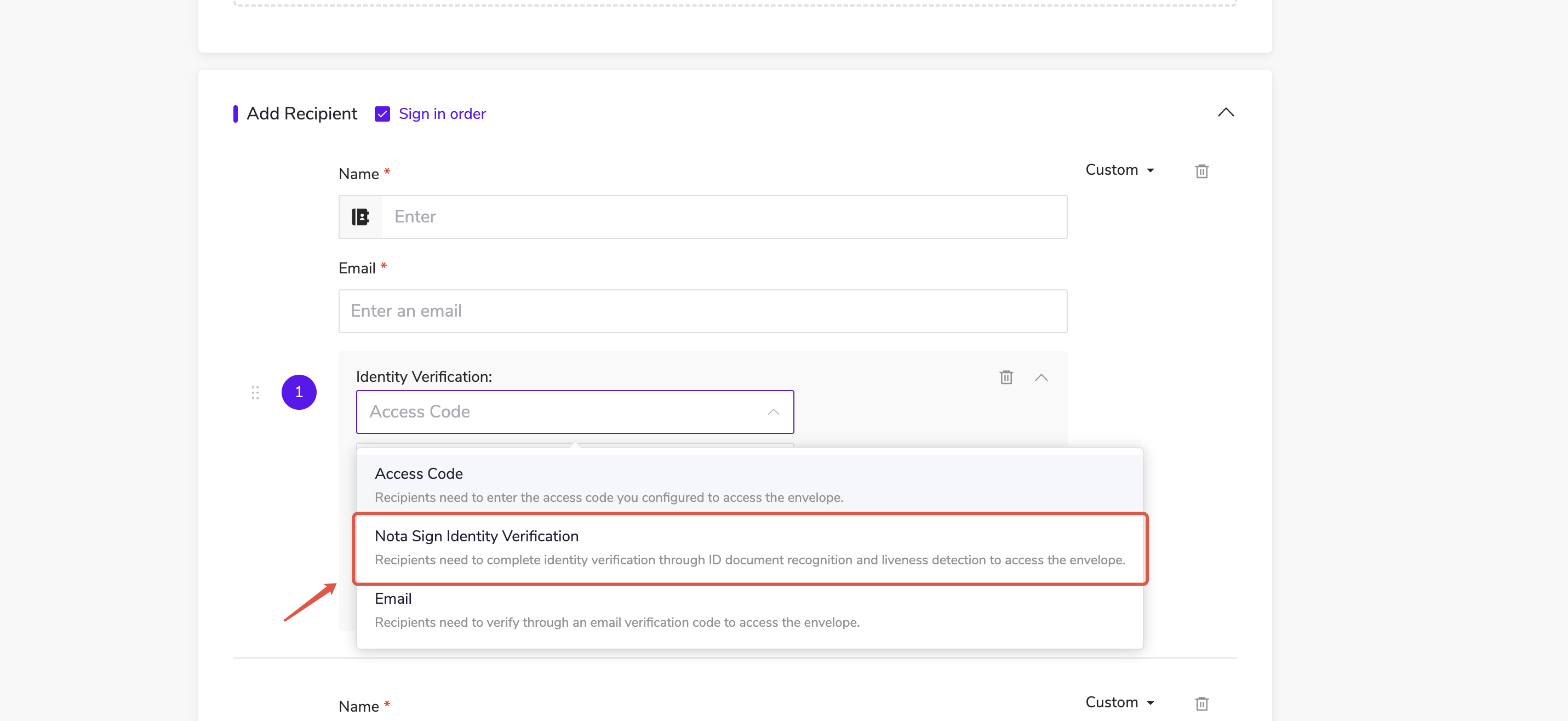
设置身份核验: 启用后,收件人需验证身份后才能查看文档,增强安全性。
操作步骤:
点击右上角【自定义】-【添加身份核验】;
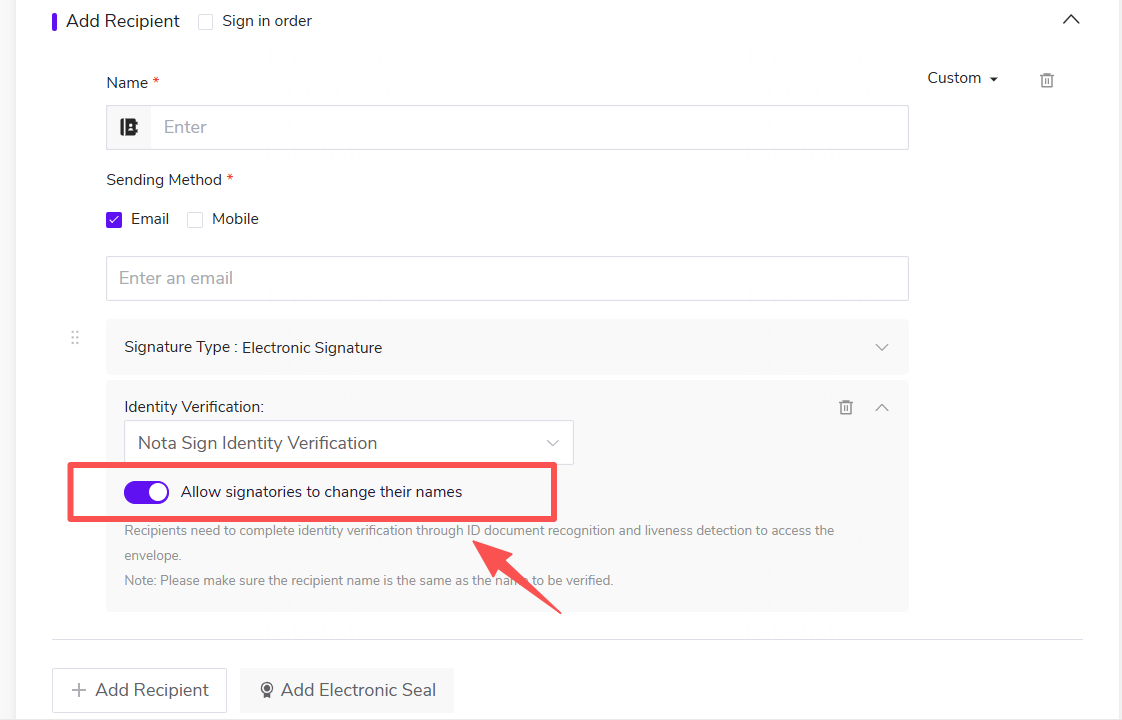
选择验证方式为【Nota Sign身份核验】。
【Nota Sign身份核验】下存在复选框选项:【允许核验人更改姓名】。默认勾选,用户可以自己选择取消。
顺序签署: 适用于多个收件人按顺序完成签署的场景
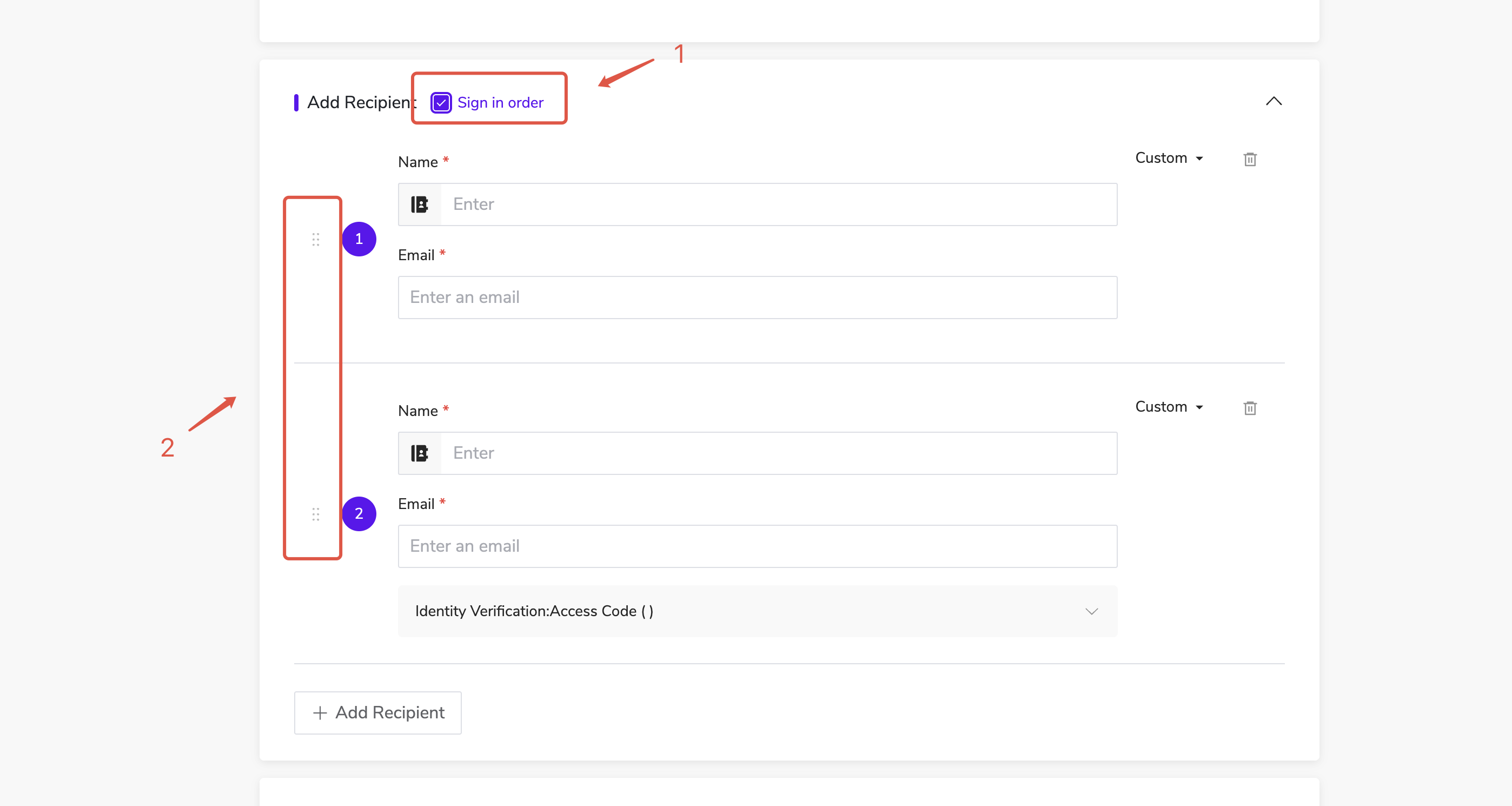
发起成功后,需要由第一个收件人签署完后,第二个收件人才能签署。
操作步骤:
勾选左上角【顺序签署】;
设置多个收件人后,可拖动左侧控件调整签署顺序。
3. 第三步:设置信封
操作步骤:
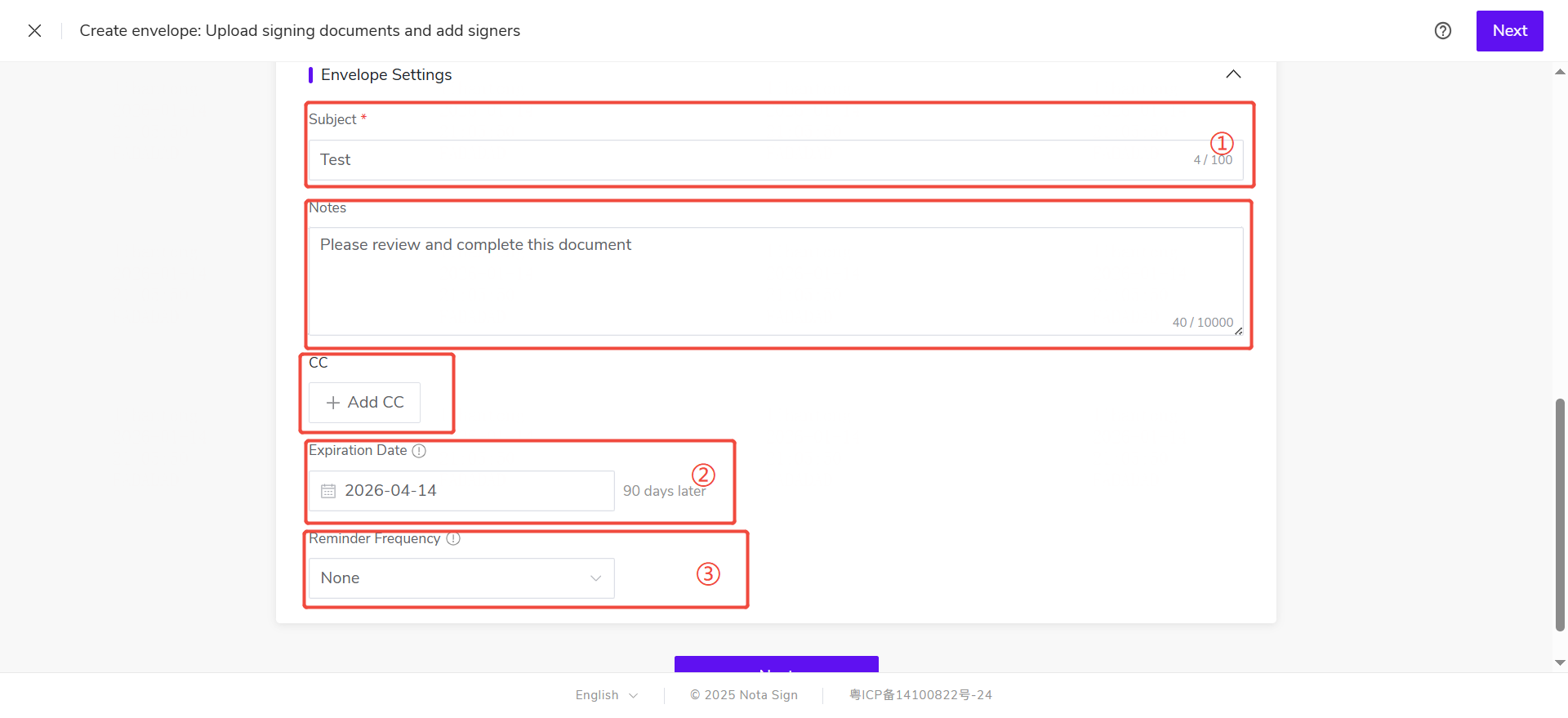
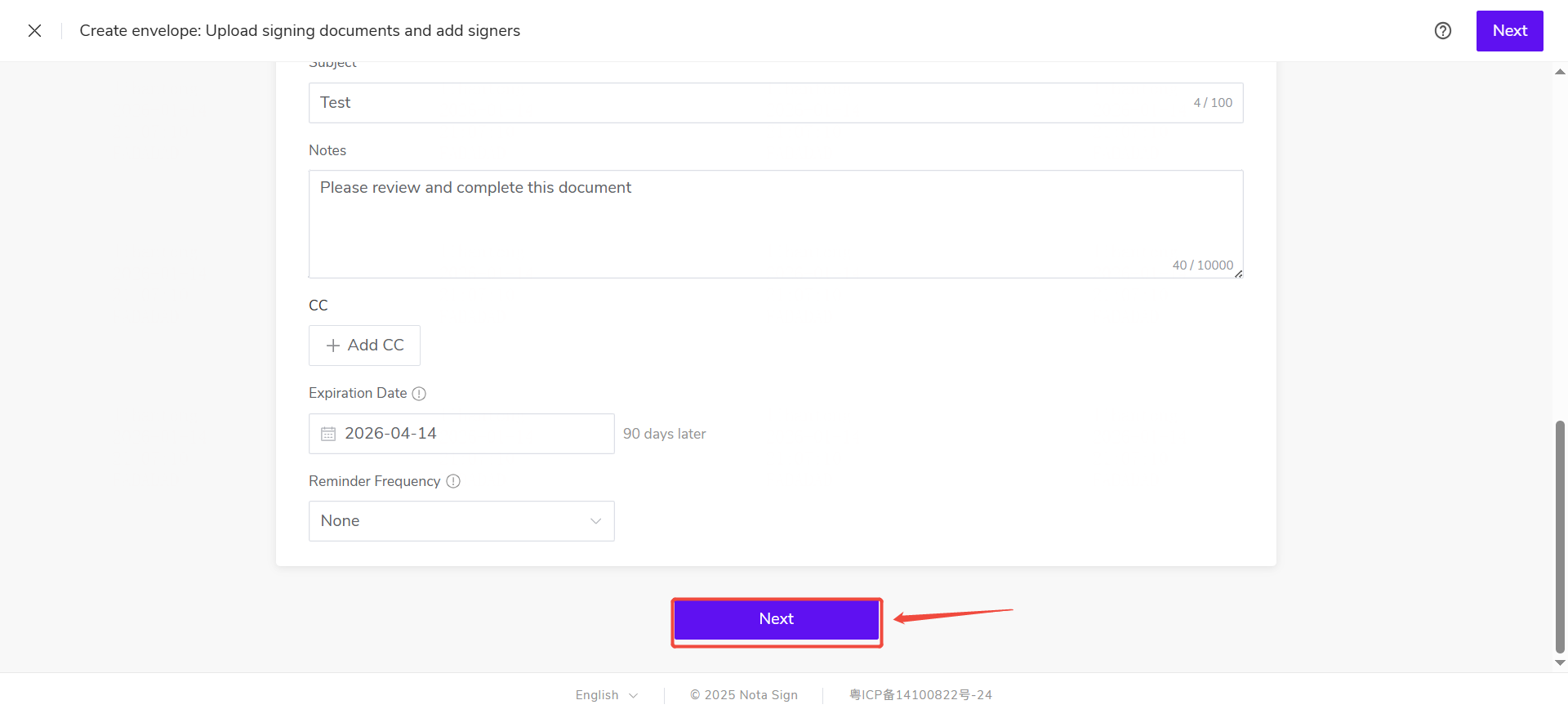
填写信封主题:将作为发送邮件的标题,默认使用上传文件名;
选择"数字签名"类型:选择【不需要】,默认为普通Electronic_Signature(SES);
截止日期:设置签署截止时间,默认90天内完成,过期后无法签署。
自定义提醒频率:在信封发出后,每隔指定天数自动向尚未完成签署的收件人发送签署提醒。
其他设置:
添加备注: 将在信封详情页中显示,便于补充说明;
添加抄送人: 添加需知晓流程进展的人员,签署完成后将收到通知邮件并可查看文档内容
4. 第四步:进入控件设置页面
点击页面底部【下一步】进入控件设置界面。
5. 第五步:设置签署控件
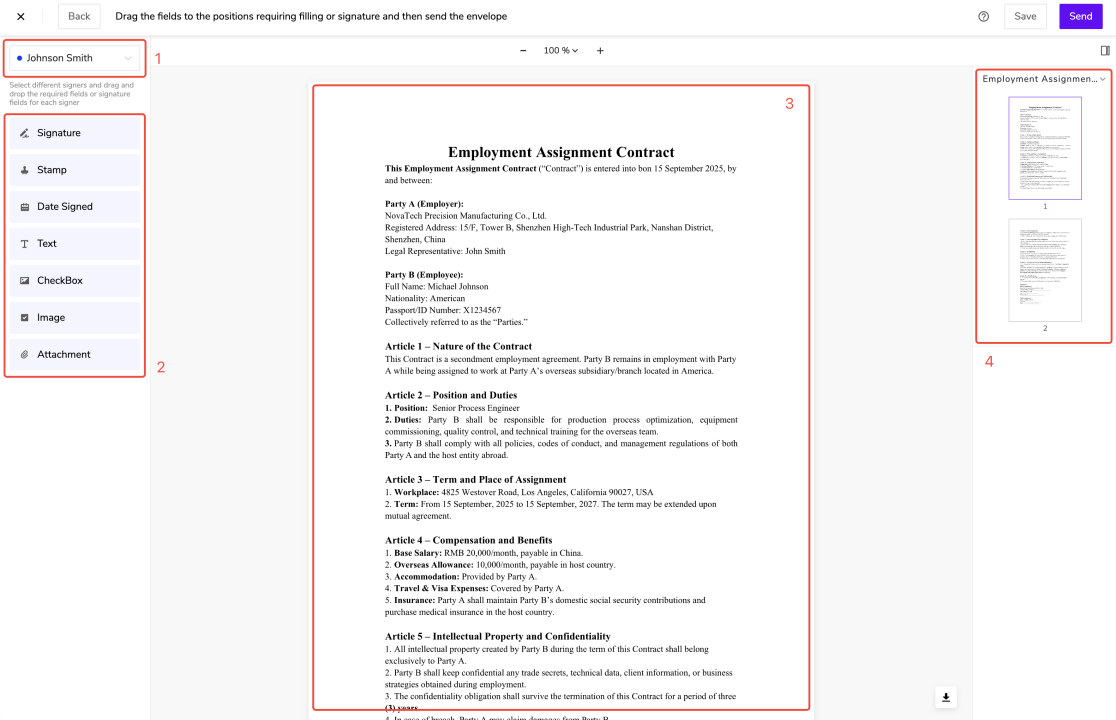
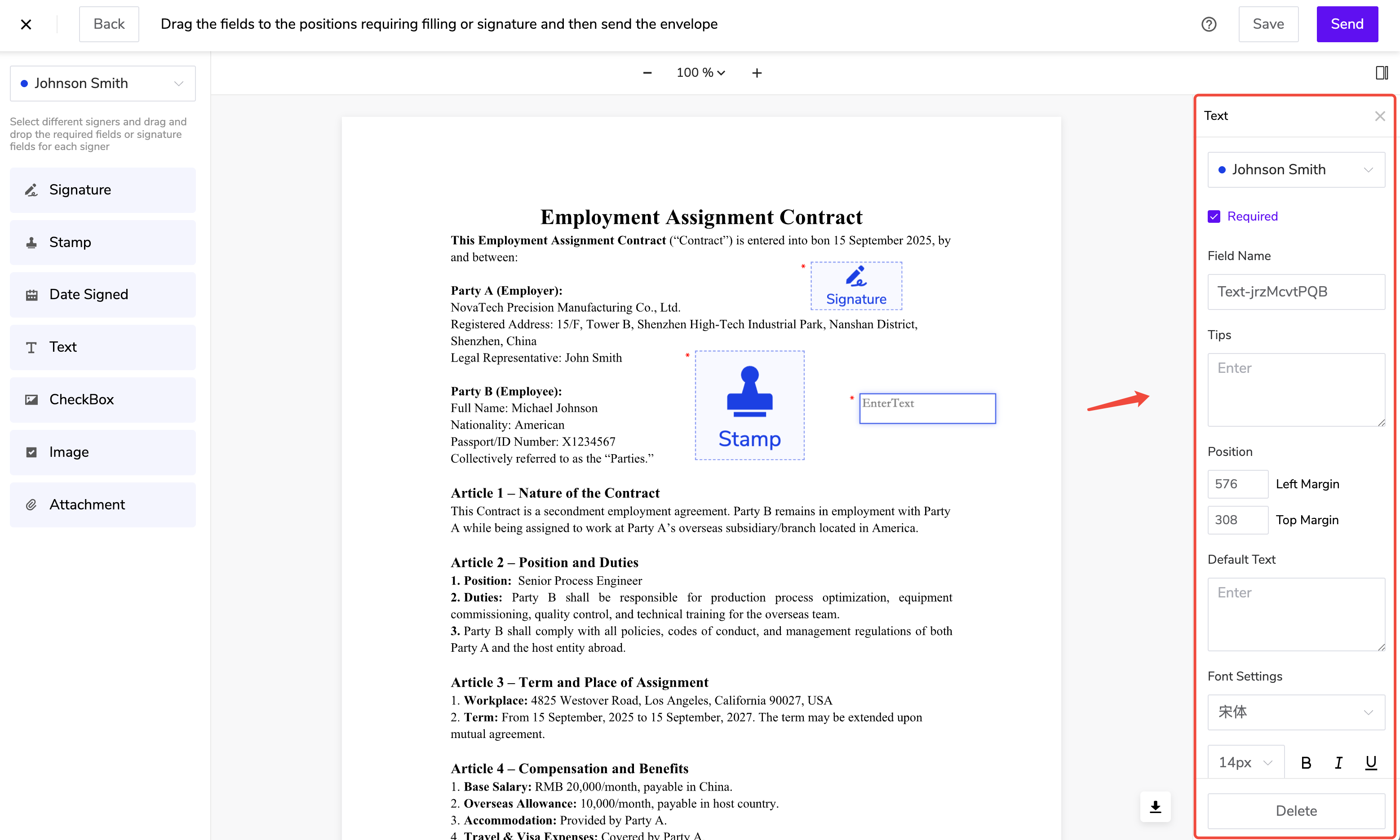
签署设置页面主要用于设置控件;其中区分:
收件人设置:可选择不同的收件人分别进行控件设置;
控件设置面板:可对收件人设置必要填写的控件、盖章的位置;
文档正文预览区:提供上传的文档预览,并可对其设置对应的控件;
文档列表导航区:可浏览并快速导航到相应文档。
操作步骤:
- 选择收件人
- 点击左上角收件人选择框,选择需要设置的收件人。
- 设置收件人控件
从左侧控件面板中选择控件;
拖动至文档正文区域中相应位置。
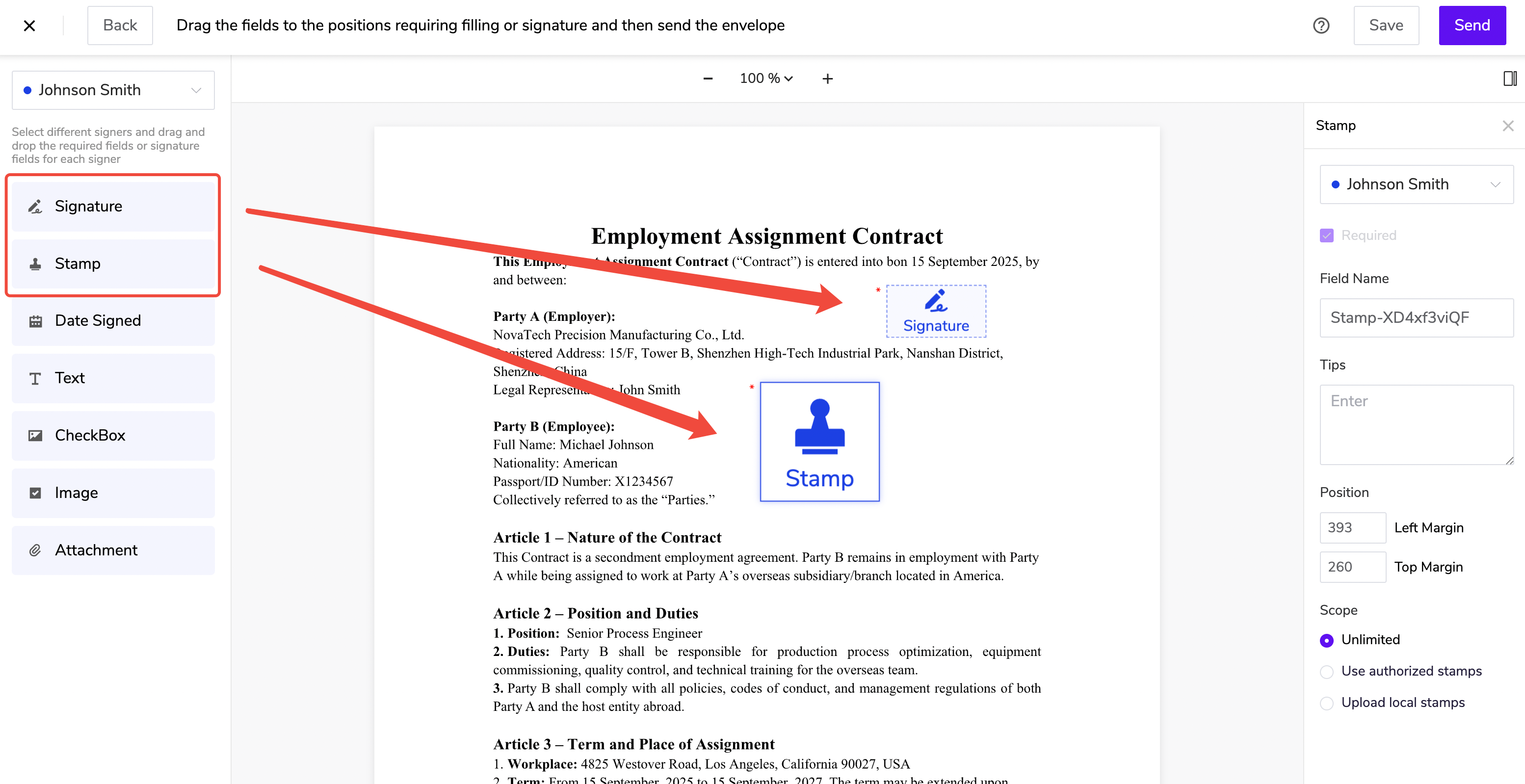
Nota Sign 提供的控件类型有两种:
签署控件:签名、图章、签署日期;
填写控件:文本、复选框、图片、附件;
使用文本填写控件时,指定的收件人需先完成该控件后签署流程才能继续。请确保每位收件人完整填写所需控件,以避免延误整体签署流程。
点击控件后,可在右侧配置属性:
所属收件人:指定谁需填写此控件;
是否必填:设置是否强制填写;
控件名称:便于识别控件内容;
使用提示:设置引导性说明文字;
默认内容:设置预填文本内容;
字体样式:支持加粗、斜体、下划线;
字体类型与大小:支持多种字体与字号(12px–28px)。
6. 第六步:发送签署邀请
完成控件设置后,点击页面右上角【发送】即可发送信封。
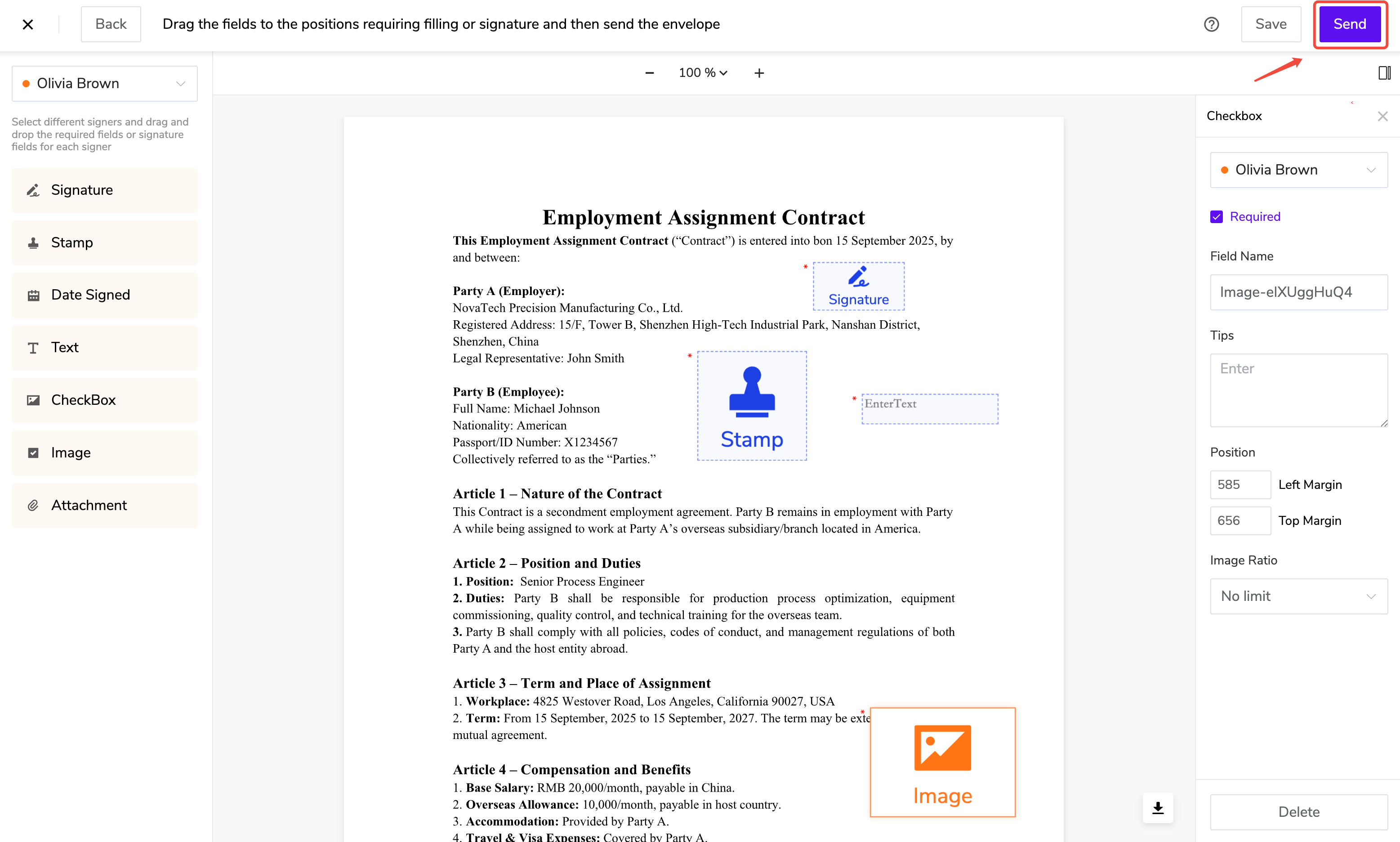
收件人将收到系统发送的签署邮件或短信,点击链接即可进入文档进行签署。
一旦成功发送,将扣除一个信封用量。
二、签署 eKYC 增强信封
视频教程:
1. 第一步:接收信封
您可以通过以下两种方式访问待签署的信封:
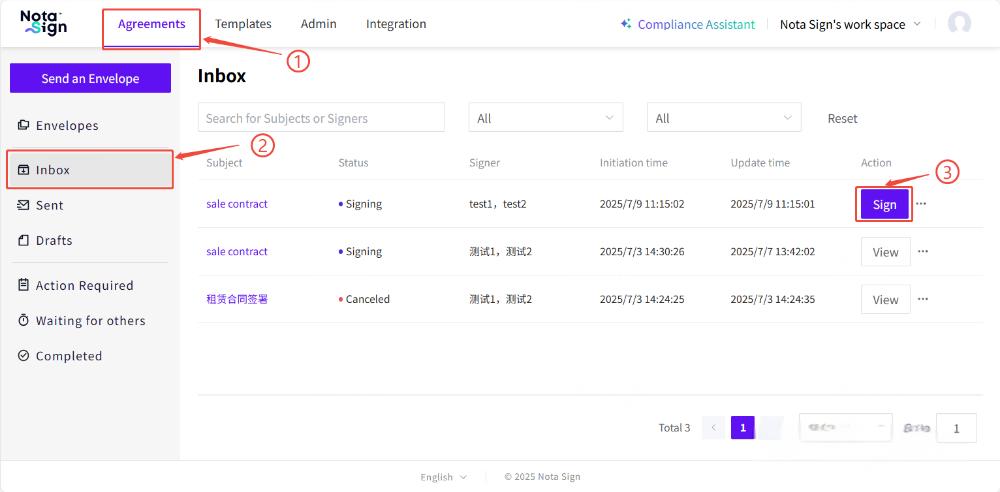
1)方式一: 通过Nota Sign工作台接收信封
登录 Nota Sign 工作台,进入【签署】页面;
在左侧导航栏点击【收件箱】,查看待签署信封列表;
找到对应信封,点击右侧【查看】按钮开始签署。
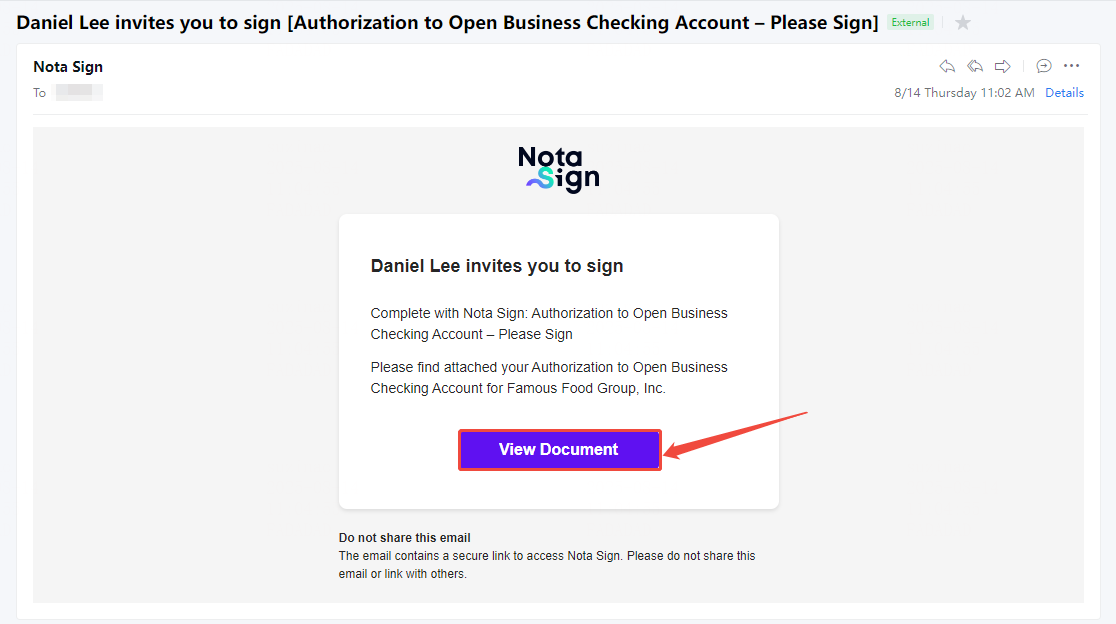
2)方法二:透过邮箱接收信封
在邮箱中查收来自 Nota Sign 的签署邀请邮件,点击【查看文档】按钮即可直接进入签署页面。
2. 第二步:打开信封并进行身份核验
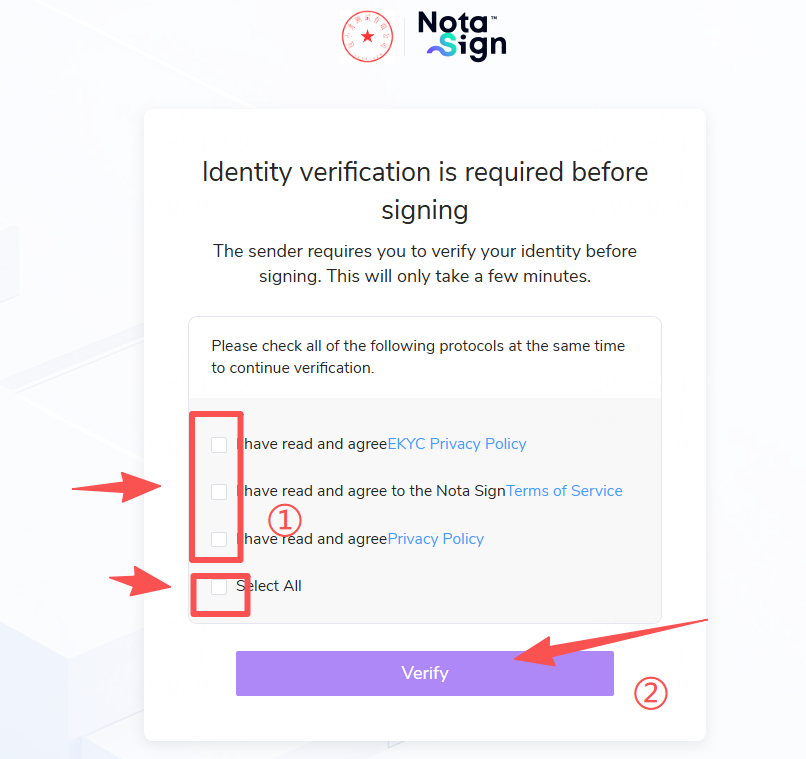
- 仔细阅读并分别同意三个相关协议,或直接点击全选。随后点击【开始验证】;
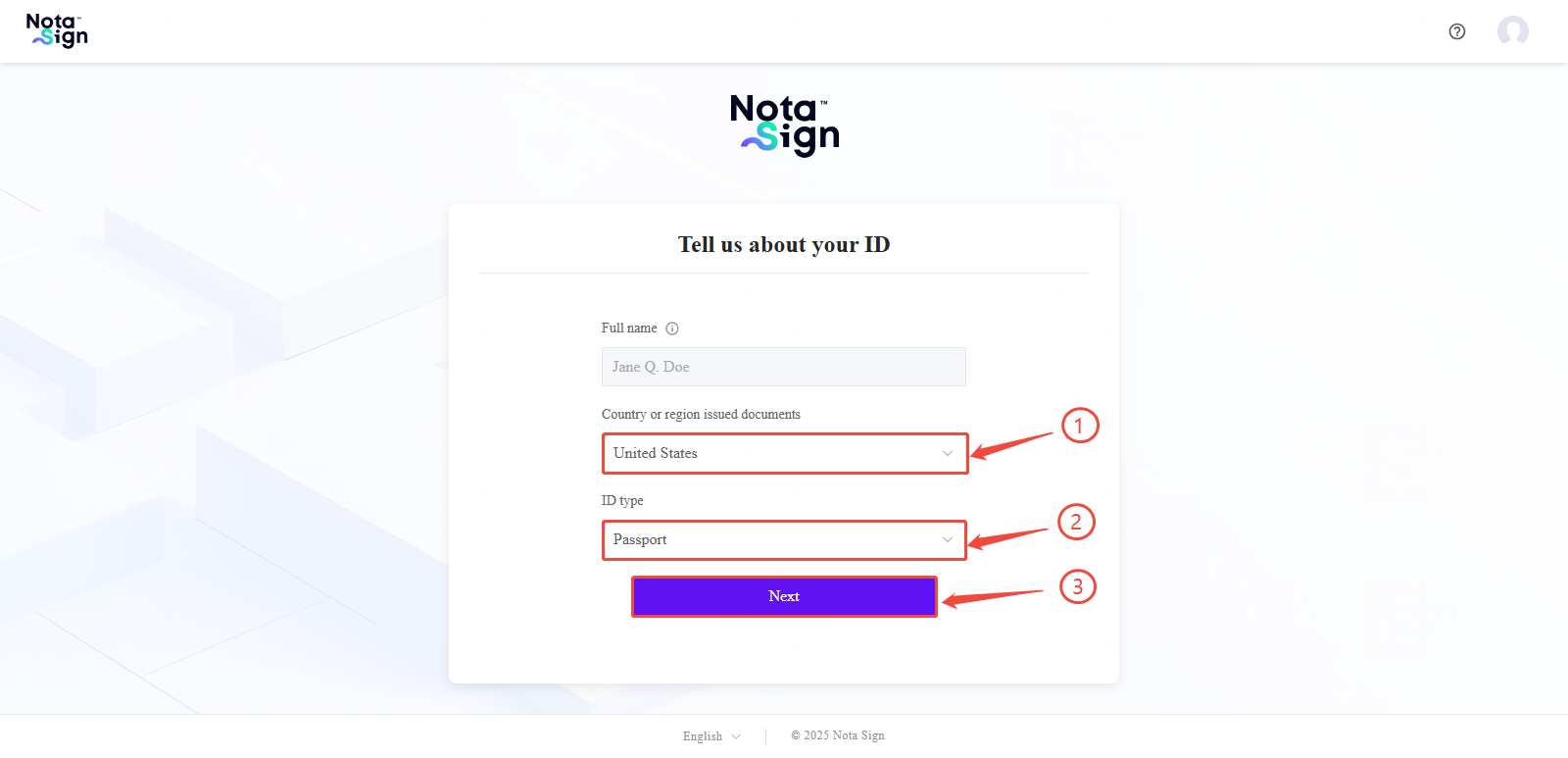
- 选择颁发证件的国家或地区及证件类型,然后点击【下一步】进入验证流程;
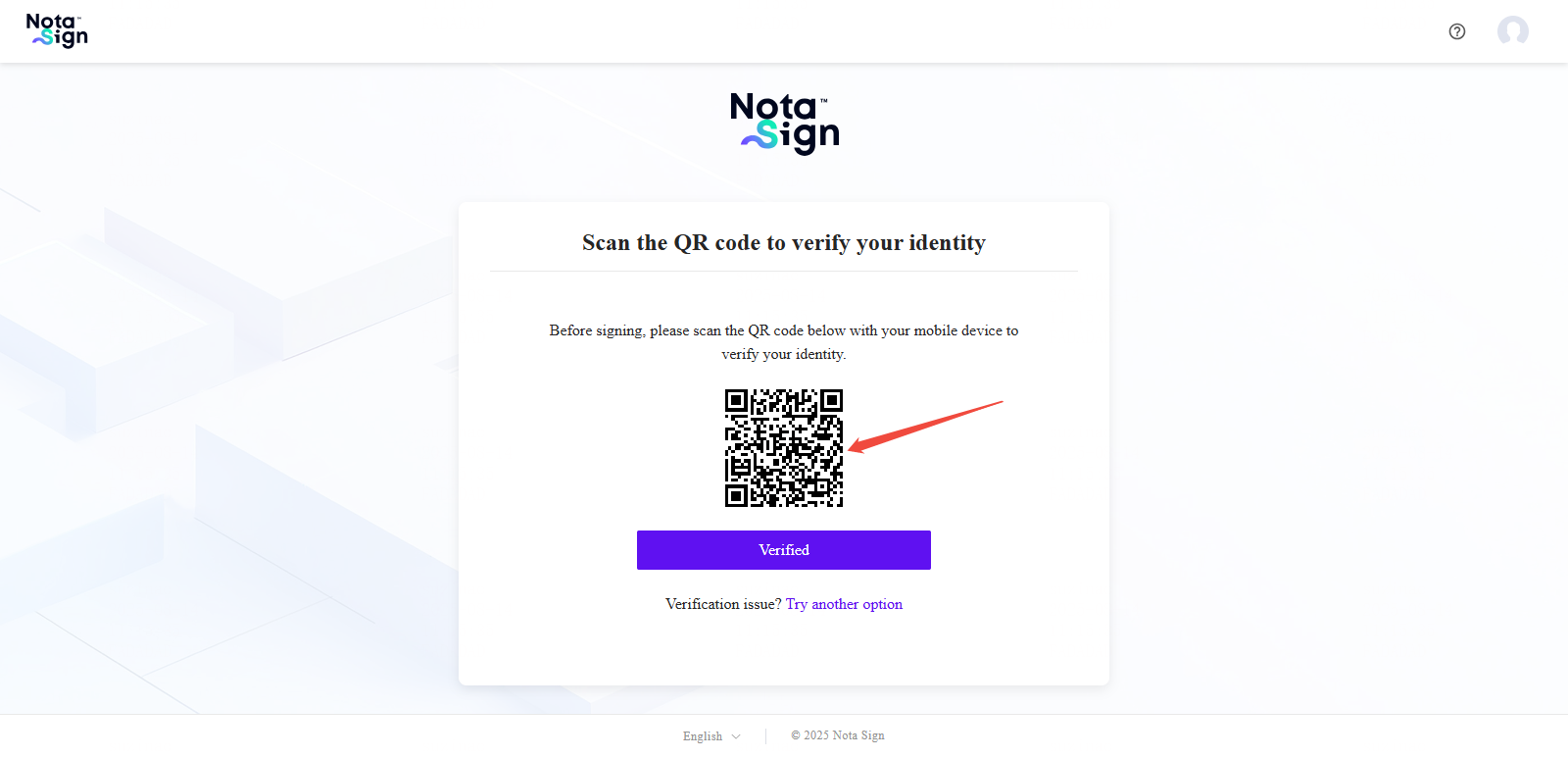
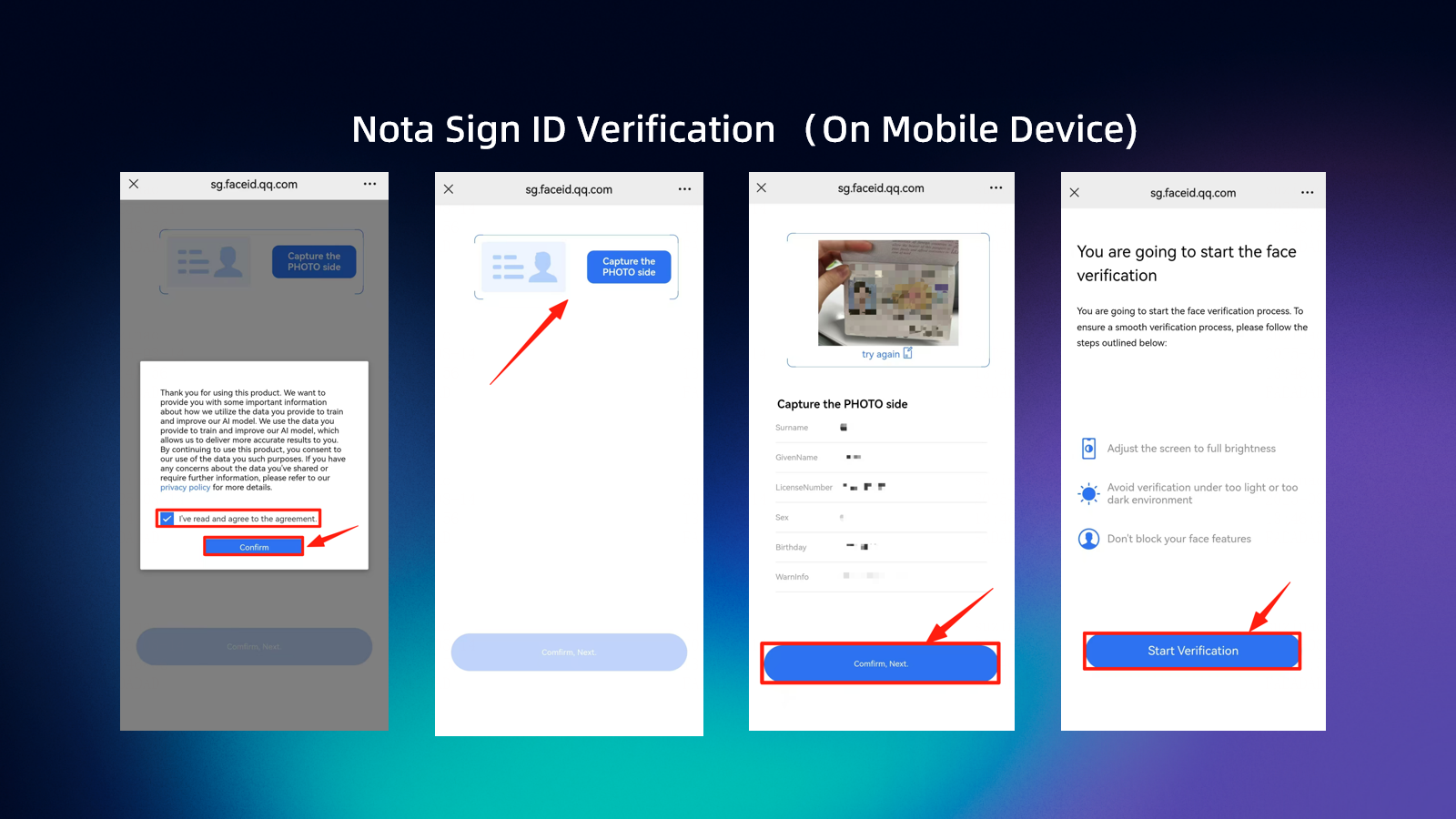
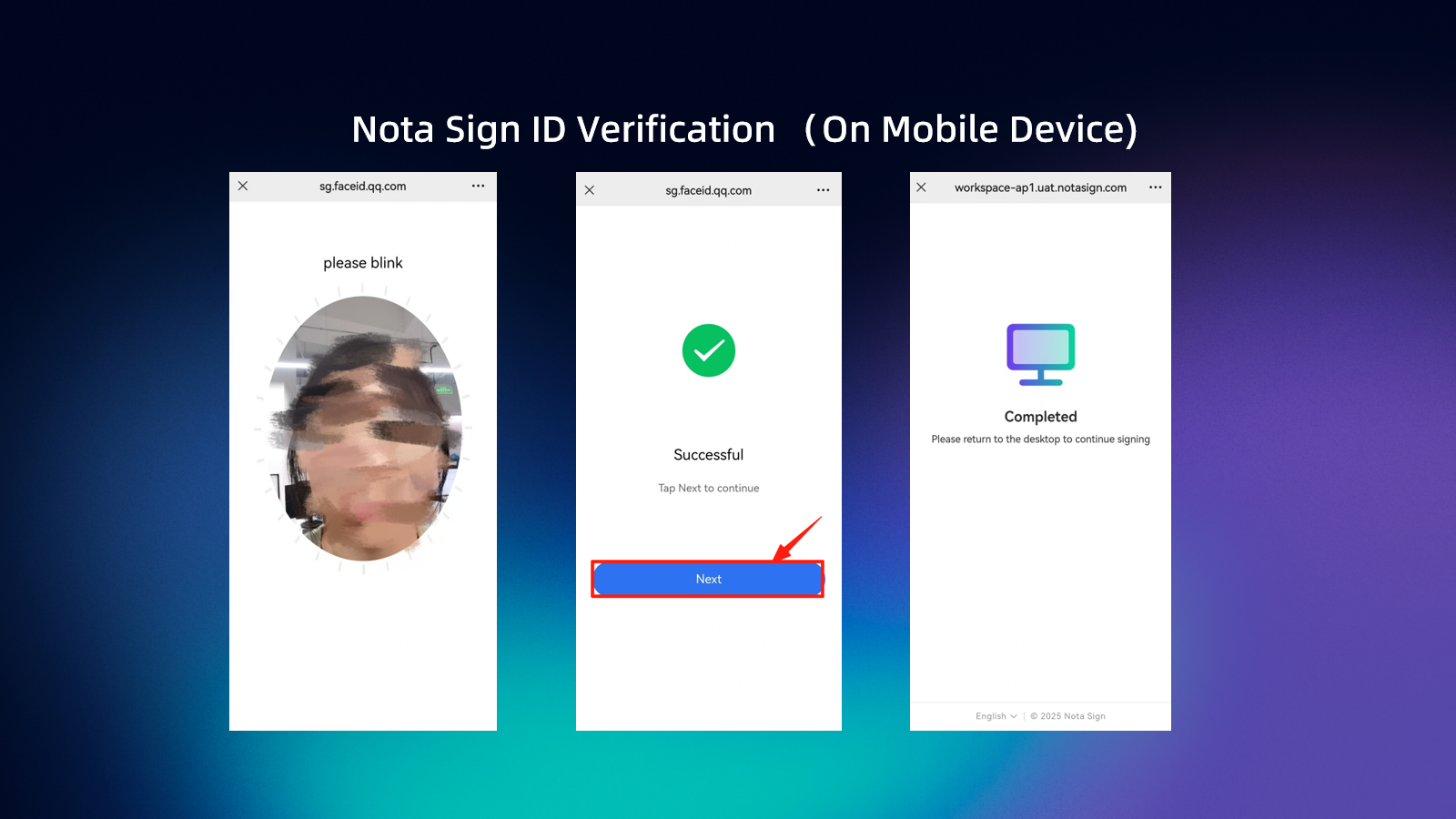
- 使用手机扫描页面上的二维码,在手机端根据页面指示完成人证一致性核验;
- 完成验证后,返回电脑端二维码自动跳转至签署页面。
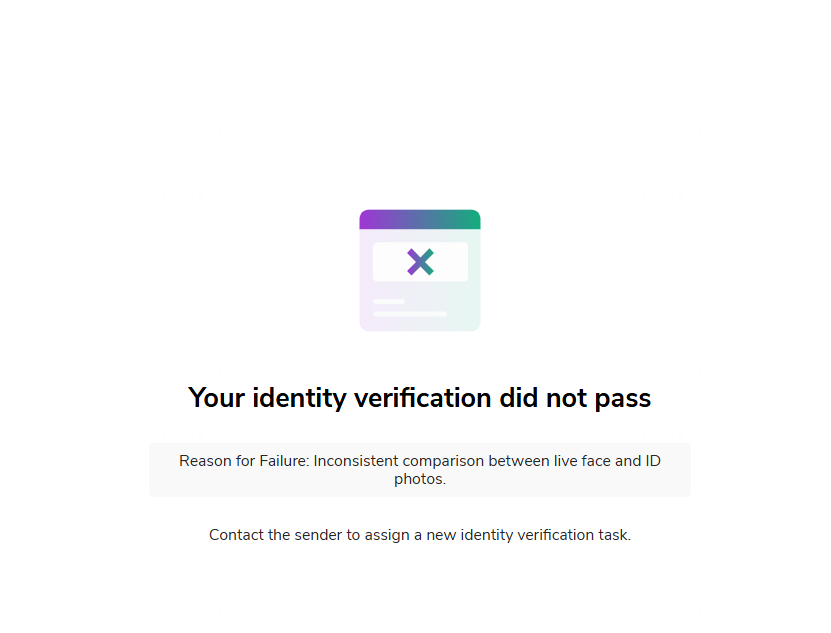
- eKYC验证失败场景: 发件人可在后台为收件人设置一定次数的自主重试机会:
- 若收件人在重试次数内验证成功,PC端会自动跳转至签署界面。
- 若达到重试上限后仍未通过验证,PC端会显示以下结果页:
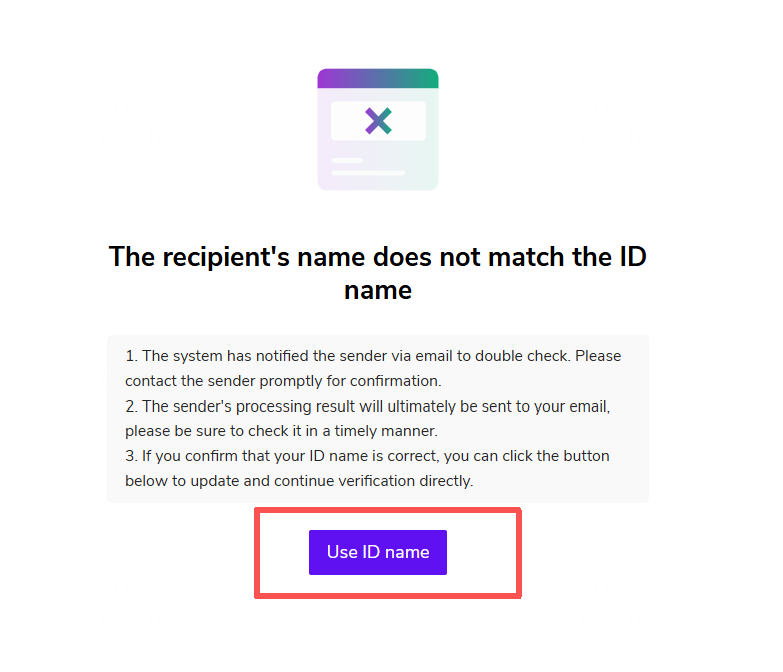
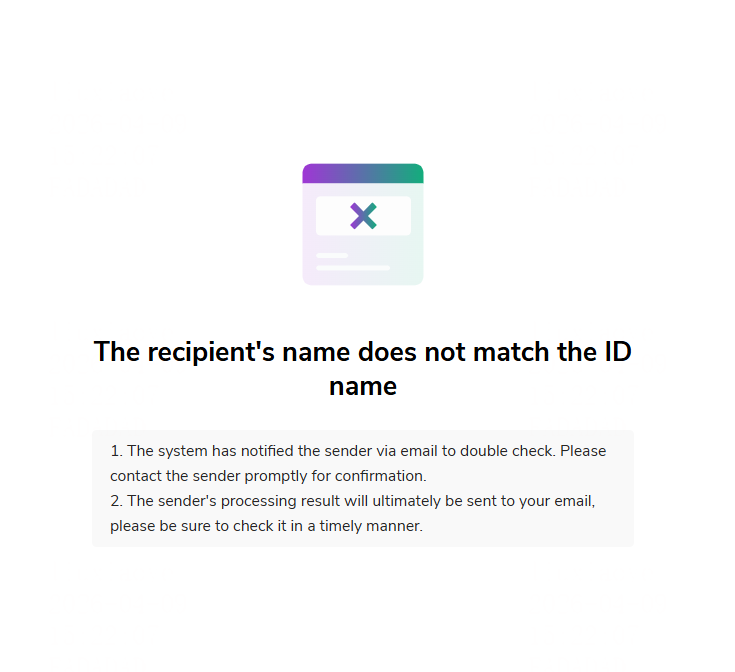
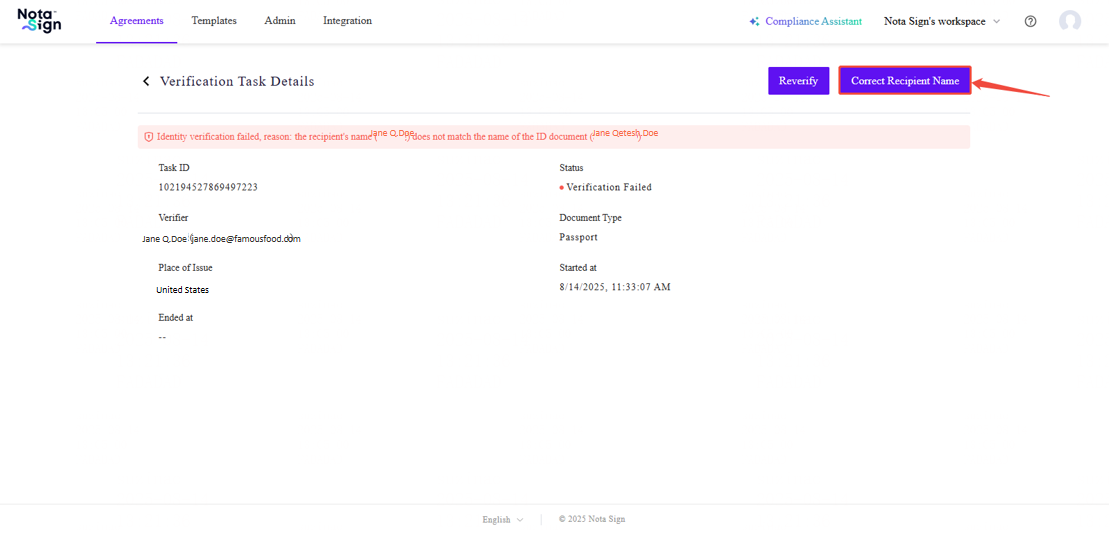
- 发起签署时填写的收件人姓名与证件姓名不符场景: 当发起签署时填写的收件人姓名与证件姓名不符,系统会同时向发件人发送验证失败的邮件通知。此时分两种情况:
- 若发件人在后台勾选【默认允许核验人更名】:收件人在确认自身证件姓名无误后,可点击【使用证件姓名】。系统将自动完成更名并更新收件人姓名,随后页面自动跳转至签署页面。
- 若发件人未勾选【默认允许核验人更名】:界面不会显示自主更名按钮。需等待发件人在后台(或邮件内)进行处理。同时,也可以主动联系发起人在系统中手动点击通过。
eKYC核验失败时发件人的操作步骤如下:
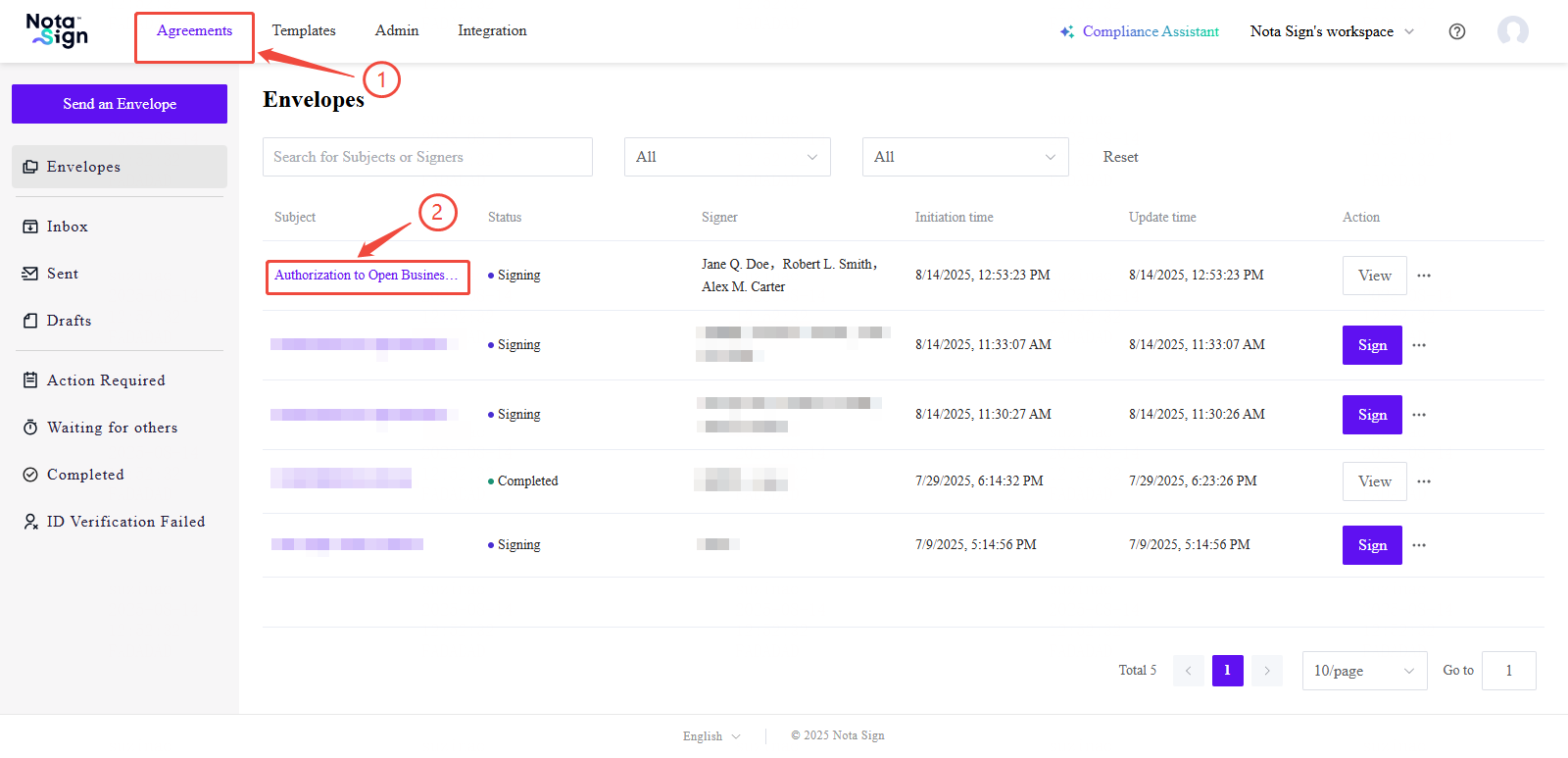
1)在 发件人 的工作台上方导航栏选择【签署】;
2)点击需要修改收件人身份验证信息的信封主题以进入信封详情页面;
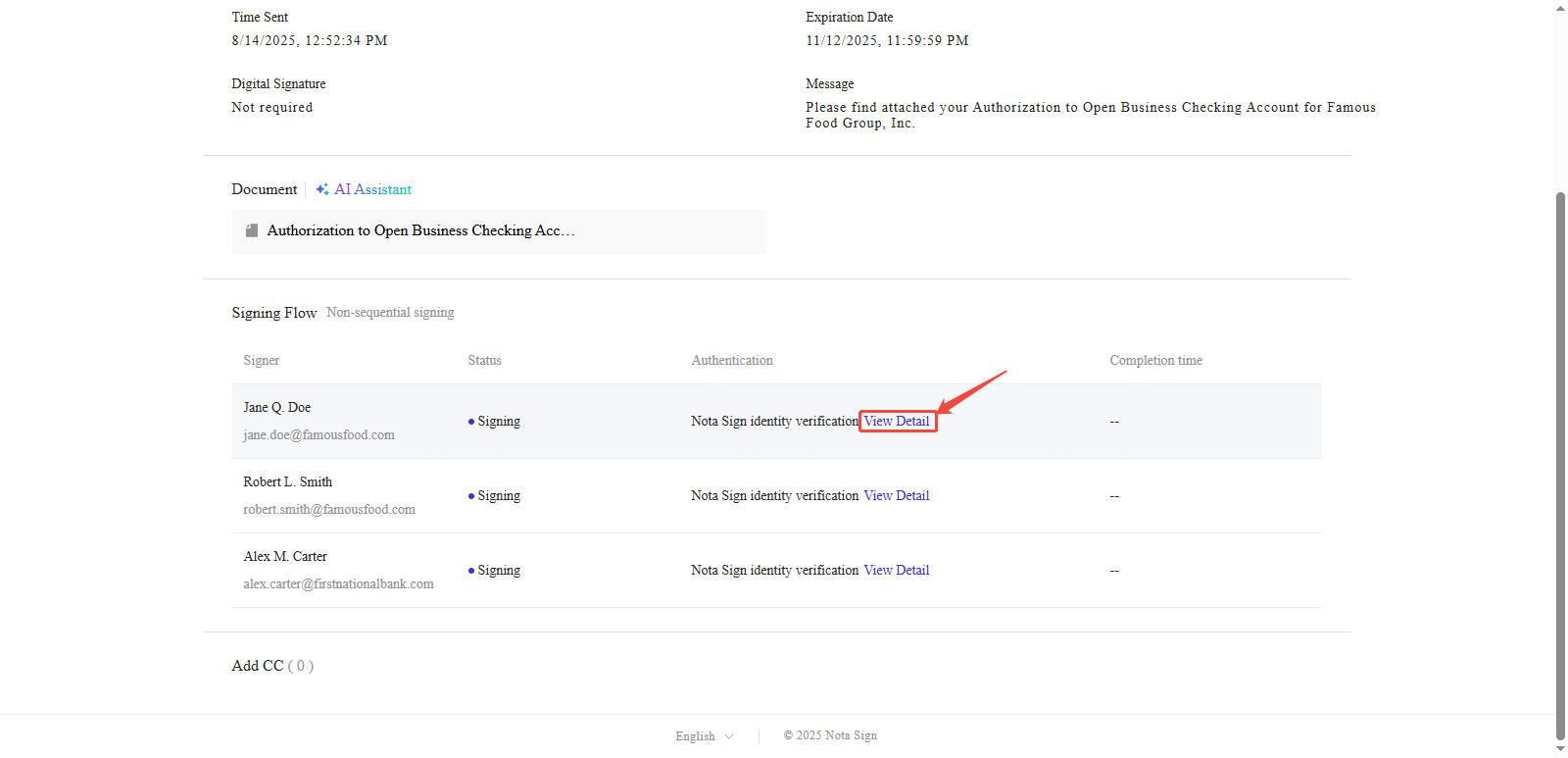
3)在收件人列表中选择需要修改姓名的收件人,点击右侧【查看详情】;
4)点击右上角【修改收件人姓名】。
注:eKYC验证中用户主动点击退出场景:用户可自主选择重新核验,此操作不产生扣费。
3. 第三步:填写与签署
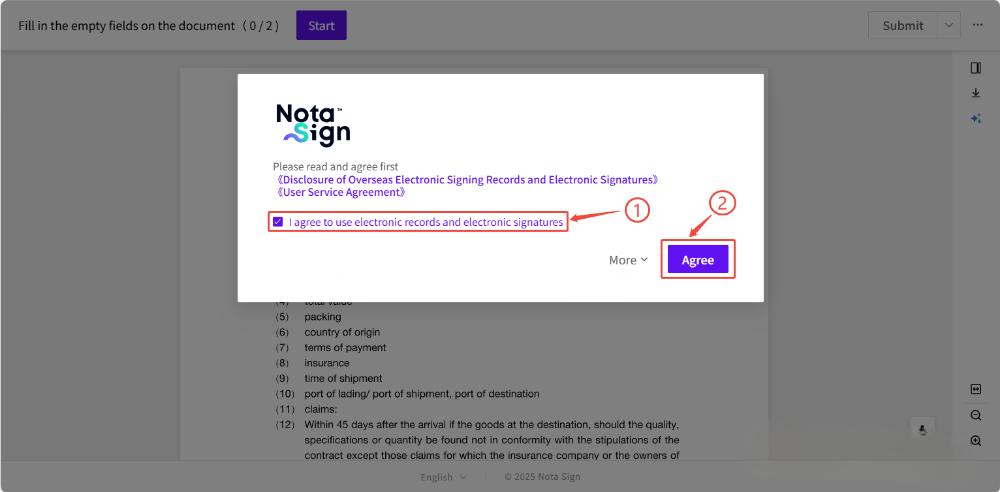
身份验证成功后,系统将展示相关使用协议;
请认真阅读条款并勾选【确认】;
点击【开始】按钮进入签署流程。
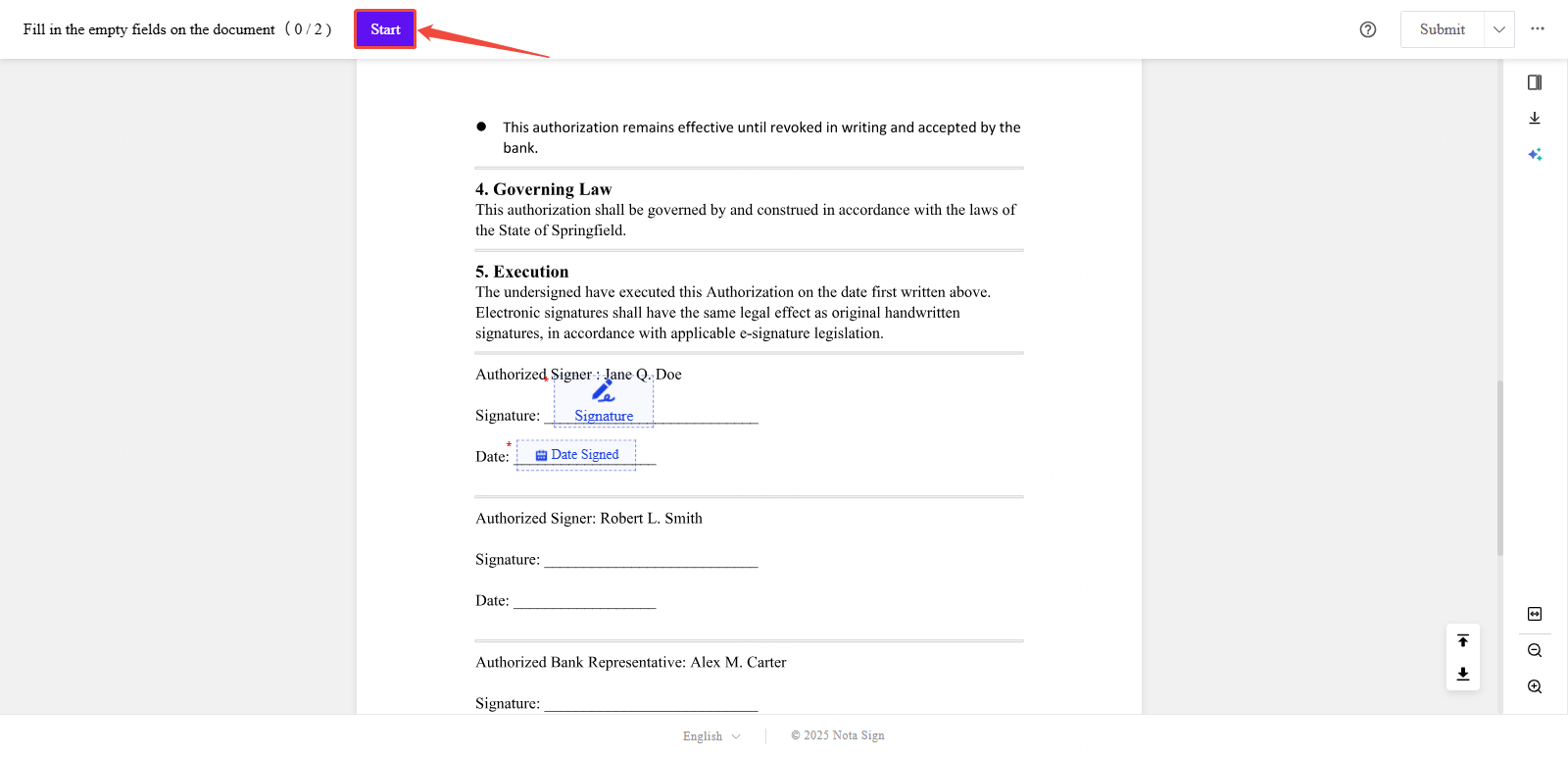
签署控件说明
系统将引导您逐项完成以下控件:
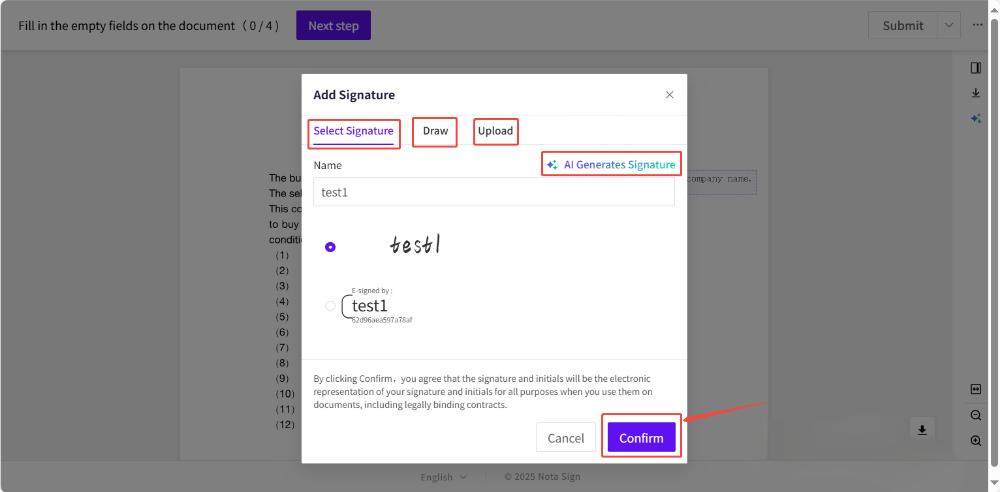
- 签名控件: 点击签名控件,系统将提供多种签名方式:默认签名样式、手写签名、上传签名图片、AI自动生成签名,选择签名方式后点击【确认】。
日期控件: 当发件人提前为收件人设置好"日期控件"后,收件人进入签署页面时,系统将自动填充为当前日期。
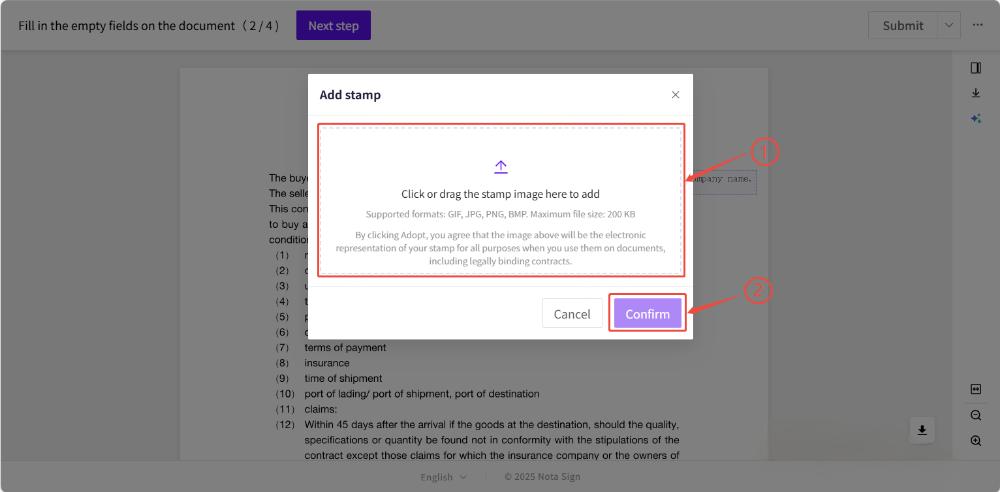
图章控件: 用于加盖公司或个人图章。选取已获授权图章或上传符合要求的图章照片。
更多控件操作指引请了解控件管理
4. 第四步:完成并提交签署
完成所有控件后,点击页面右上角【提交】,系统将自动提交并完成签署流程。
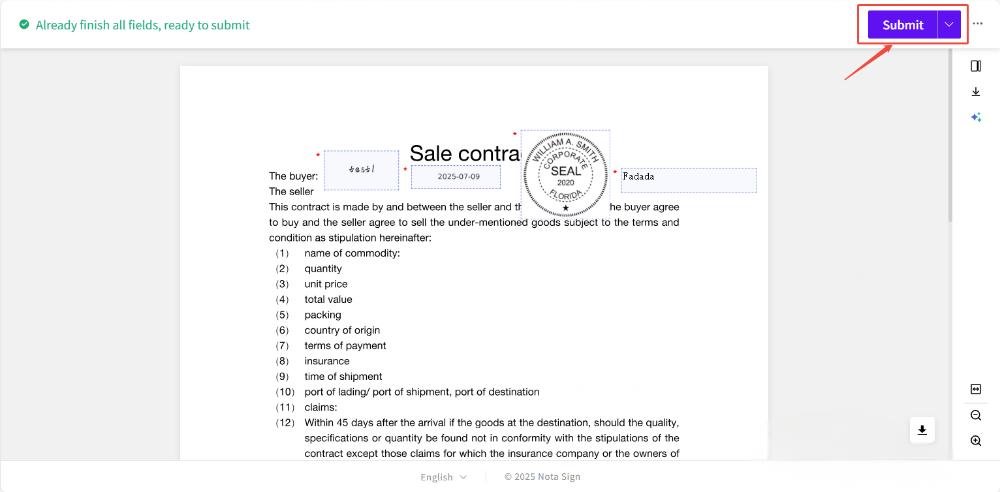
所有收件人完成签名后,将会收到签署完成的通知,并可随时在【签署】页面中查看签署记录。