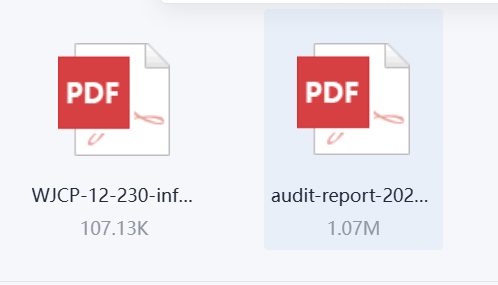
审计报告
当签署流程完成后,您可以通过多种方式下载已签署文件及对应的签署记录报告(审计报告)。审计报告记录了完整的签署日志,满足合规与存档需求。
一、下载已签署的文件和审计报告
当签署流程完成后,您可以通过以下四种方式下载已签署文件及对应的签署记录报告。
1. 方法一:通过签署完成页面下载
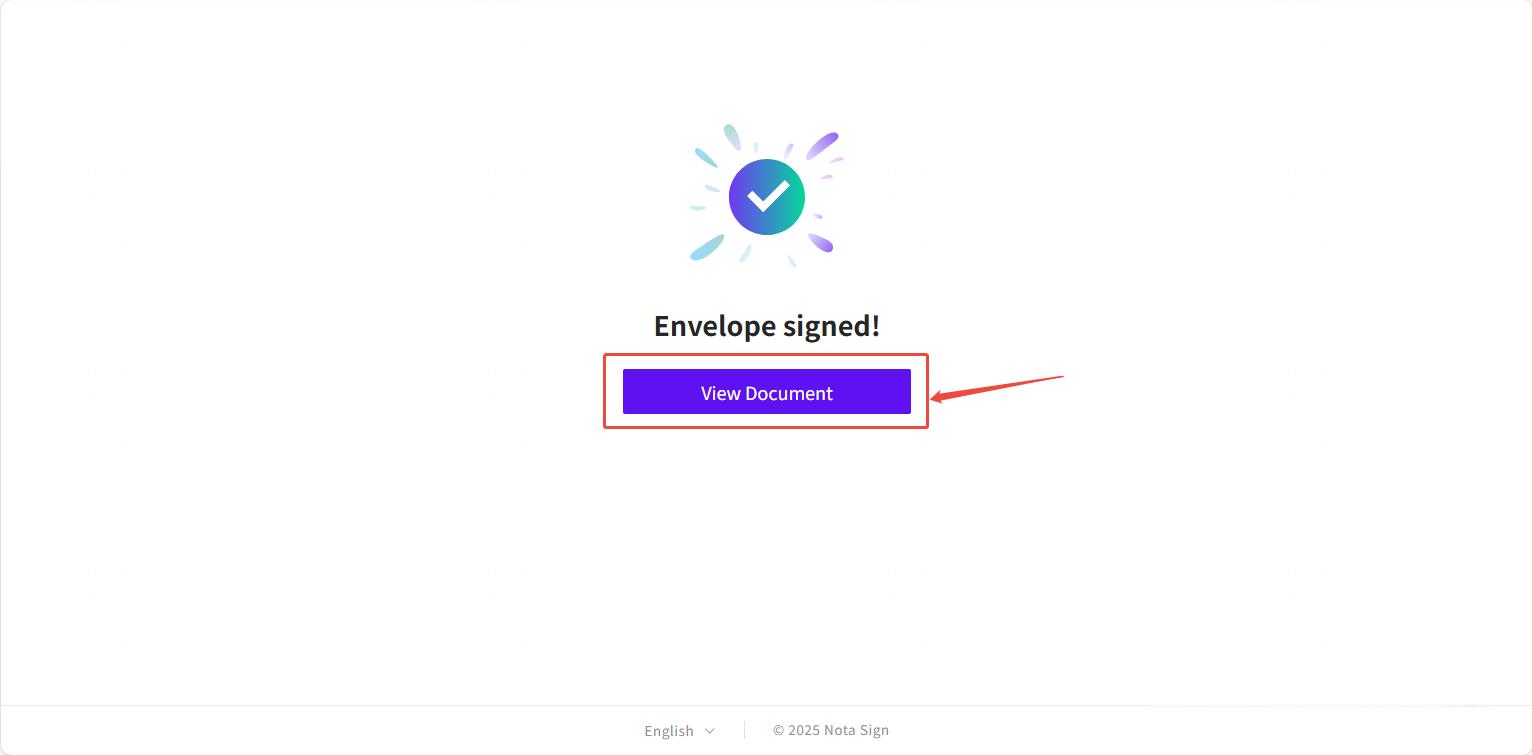
签署流程完成后,系统将自动跳转至完成页面;
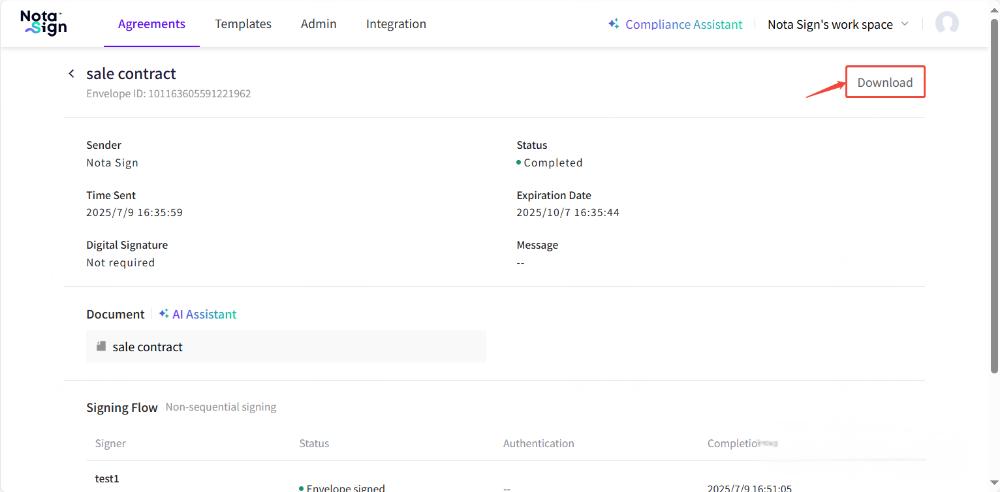
点击【View Document】进入文件预览页;
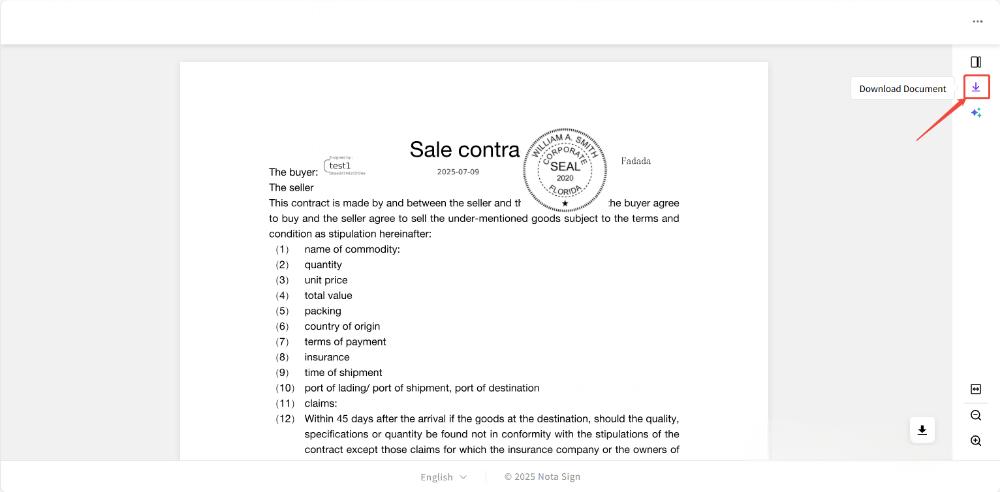
在文件浏览页面点击右侧下载按钮下载已签署文件及签署记录报告。
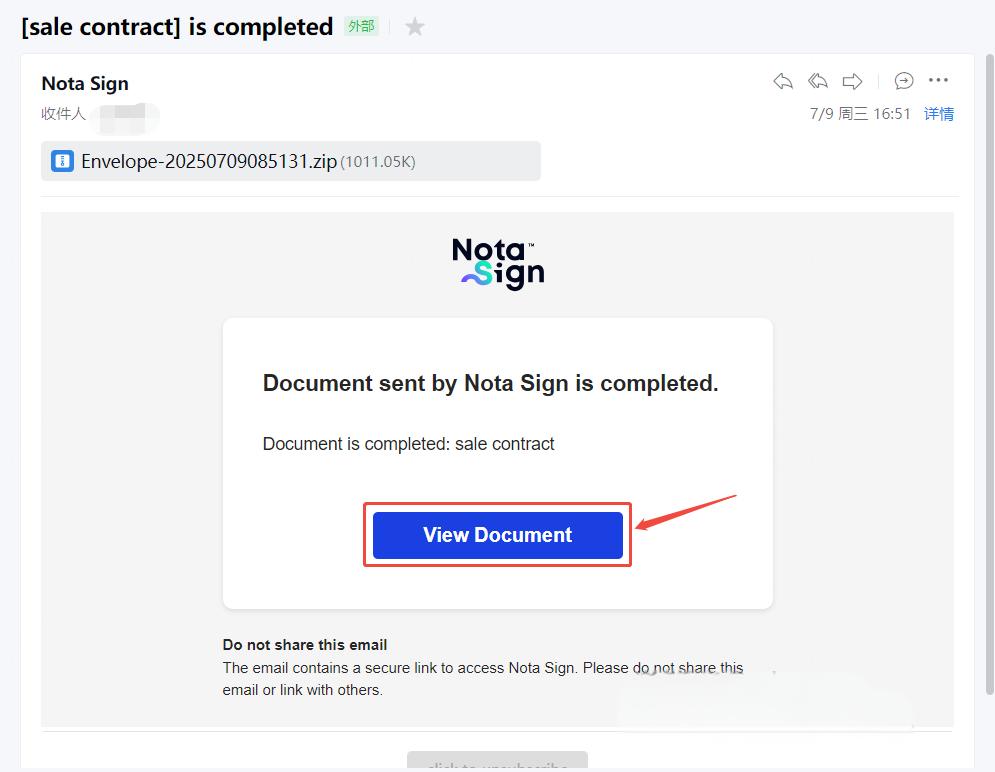
2. 方法二:通过邮件附件直接下载
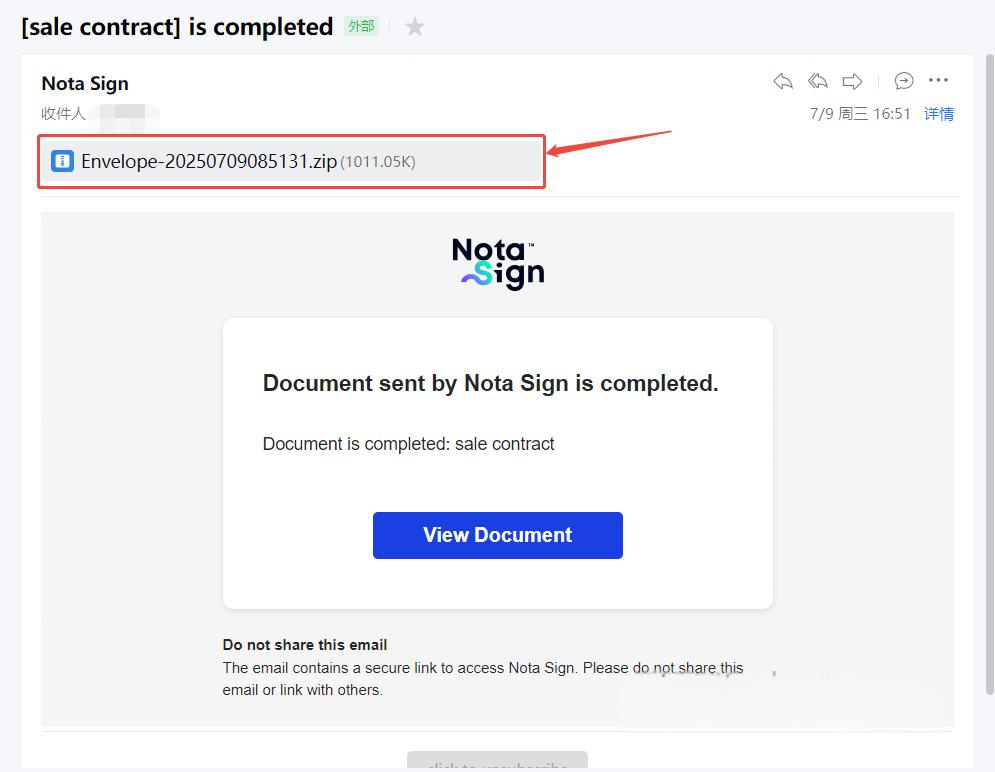
当文件签署完成后,系统将自动发送通知至各收件人;
在邮件内点击附件,即可直接下载完整的签署文件及签署报告。
3. 方法三:通过邮件链接下载
在签署完成的通知邮件中,点击【View Document】进入文件浏览页面;
在文件浏览页面点击右侧下载按钮下载已签署文件及签署记录报告。
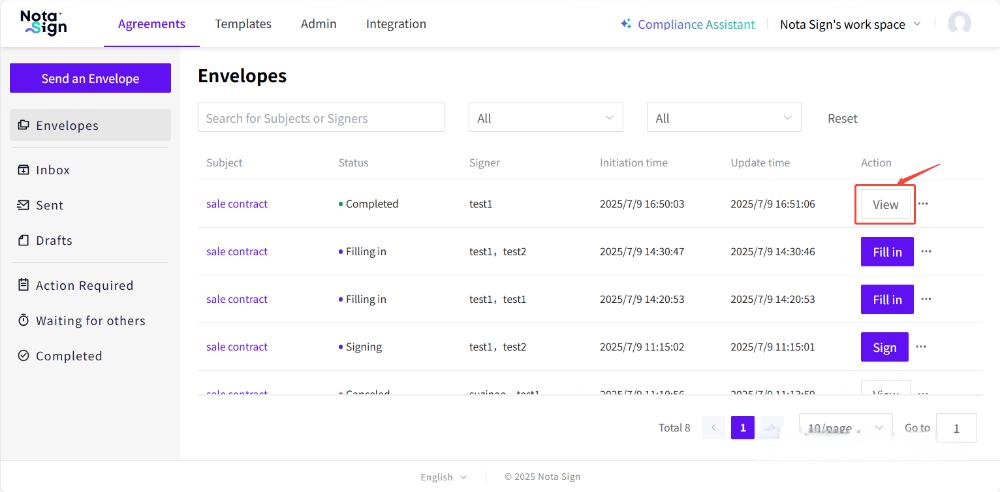
4. 方法四:在 Nota Sign 工作台中下载
登录 Nota Sign 工作台;
点击上方【Agreements】进入信封管理页面;
找到目标信封,点击右侧【View】按钮进入信封详情页;
点击右上角【Download】按钮下载已签署文件及签署记录报告。
二、合并签署文件与审计报告
若用户在完成签署后,想要同时获取签署文件与审计报告,可以进行下面合并签署文件与审计报告的设置。注意此功能仅适用于不要求数字签名的信封。
点击【管理】,在左侧菜单中找到【发送设置】。
在页面下方找到【文档设置】模块。
设置【签署完成时,将多个签署文件合并成一个文件】
1)不勾选:保持文件独立。签署文件与审计报告将作为独立的文件存在。
2)勾选:合并归档。系统会自动将所有签署文件与审计报告(如权限允许)合并为一个单一的PDF文档。
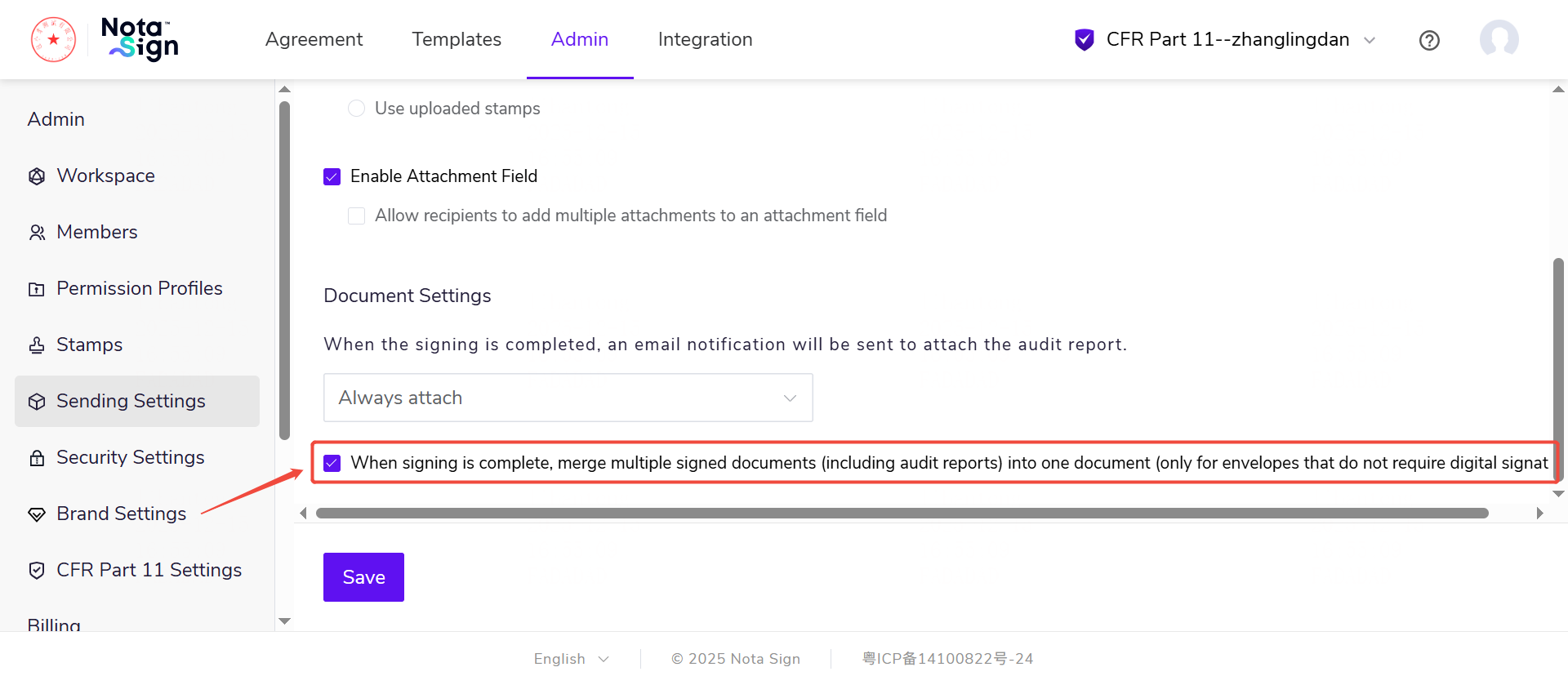
若用户选择了"合并文件",且只有一个最终文档,系统将直接下载该PDF文件。
若用户选择了"不合并",系统将自动打包下载一个ZIP压缩包。
此外,用户依然可以在【签署日志】中单独下载标准的审计报告。
特殊情况
参与方自行上传的附件文档(非签署主体文档)不受上述"合并配置"的控制,将始终保持独立文件,接收规则与现有逻辑一致。
三、签署完成后通知邮件附加审计报告
在四种下载签署文件以及审计报告的方式之外,用户还可以在签署完成的通知邮件中附加审计报告。为保障数据隐私安全及优化收件人体验,用户可以自行决定签署完成后,附加审计报告的分发范围是否包含收件人与发件人,避免敏感审计数据在非必要的邮件中流转 。
点击【管理】,在左侧菜单中找到【发送设置】。
在页面下方找到【文档设置】模块。
设置【签署完成时,发送的邮件通知附加审计报告】
此选项控制当签署流程结束时,系统自动发送的"签署完成通知"邮件中,是否包含审计报告附件。
用户可以根据需要从下拉列表中选择以下三种模式之一:
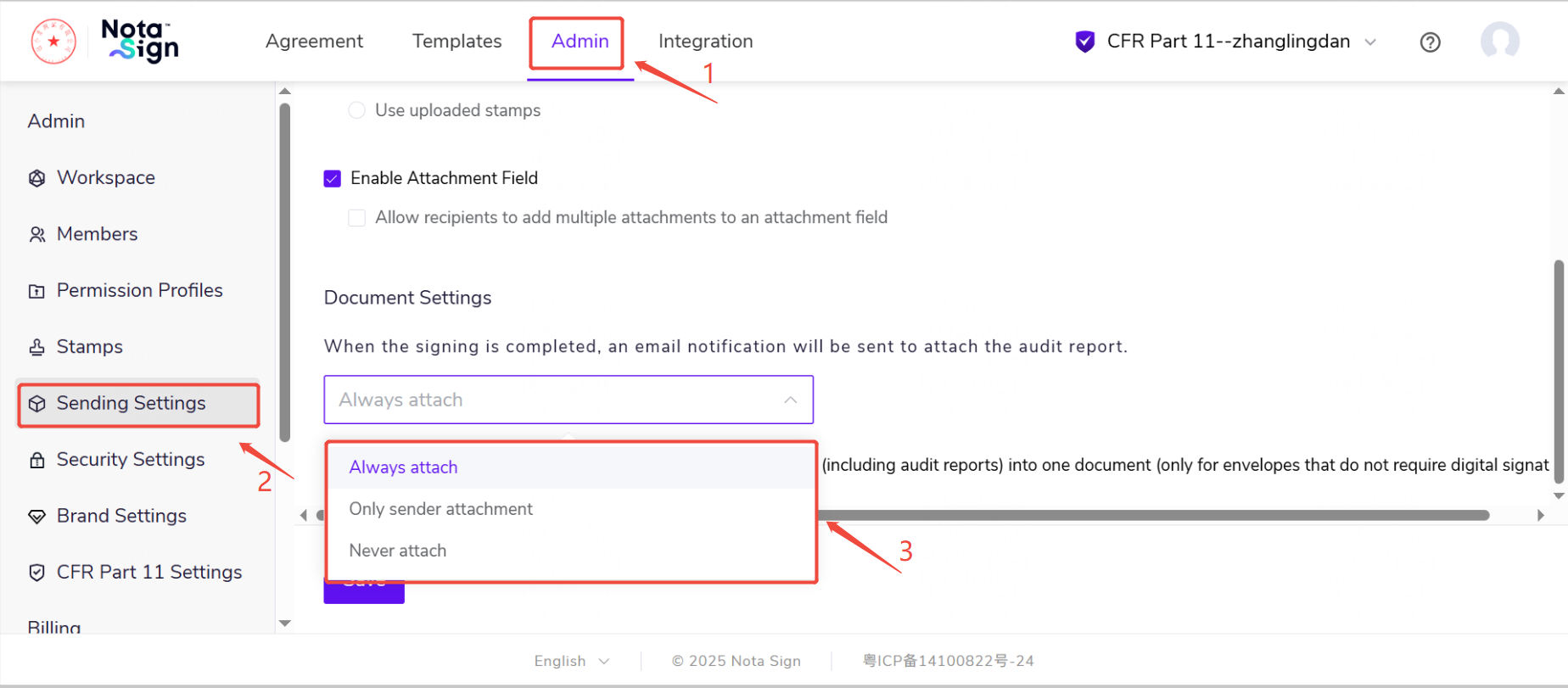
始终:发件人、收件人(含抄送人)收到的完成邮件中,均会附带审计报告。
仅发件人:只有发件人能收到附带审计报告的邮件;收件人和抄送人的邮件中不包含审计报告。
从不:发件人、收件人和抄送人的邮件中,均不包含审计报告。
若审计报告作为附件附加到邮件中,签署结束后用户可在邮箱中获取审计报告