
个人中心设置
本文档涵盖个人账户的设置管理,包括修改账户名及密码、管理个人签名、双因素验证、登录记录查看和通知设置。
一、修改账户名及密码
您可以通过个人账户设置页面,安全地更新账户名称与登录密码。以下为标准操作流程指引。
1. 访问账户管理页面
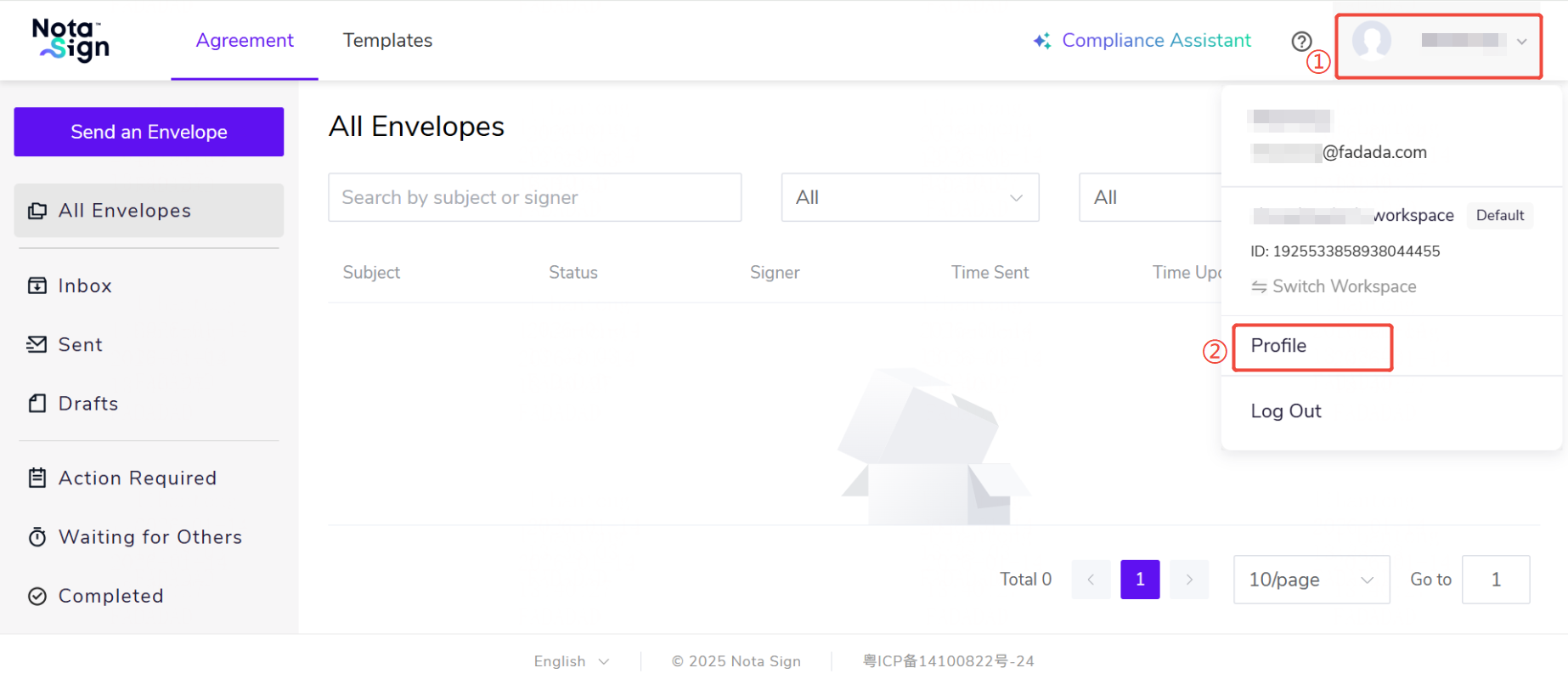
登录 Nota Sign 工作台后,在右上角点击个人头像;
在下拉菜单中选择【Manage Profile】,进入个人资料页面;
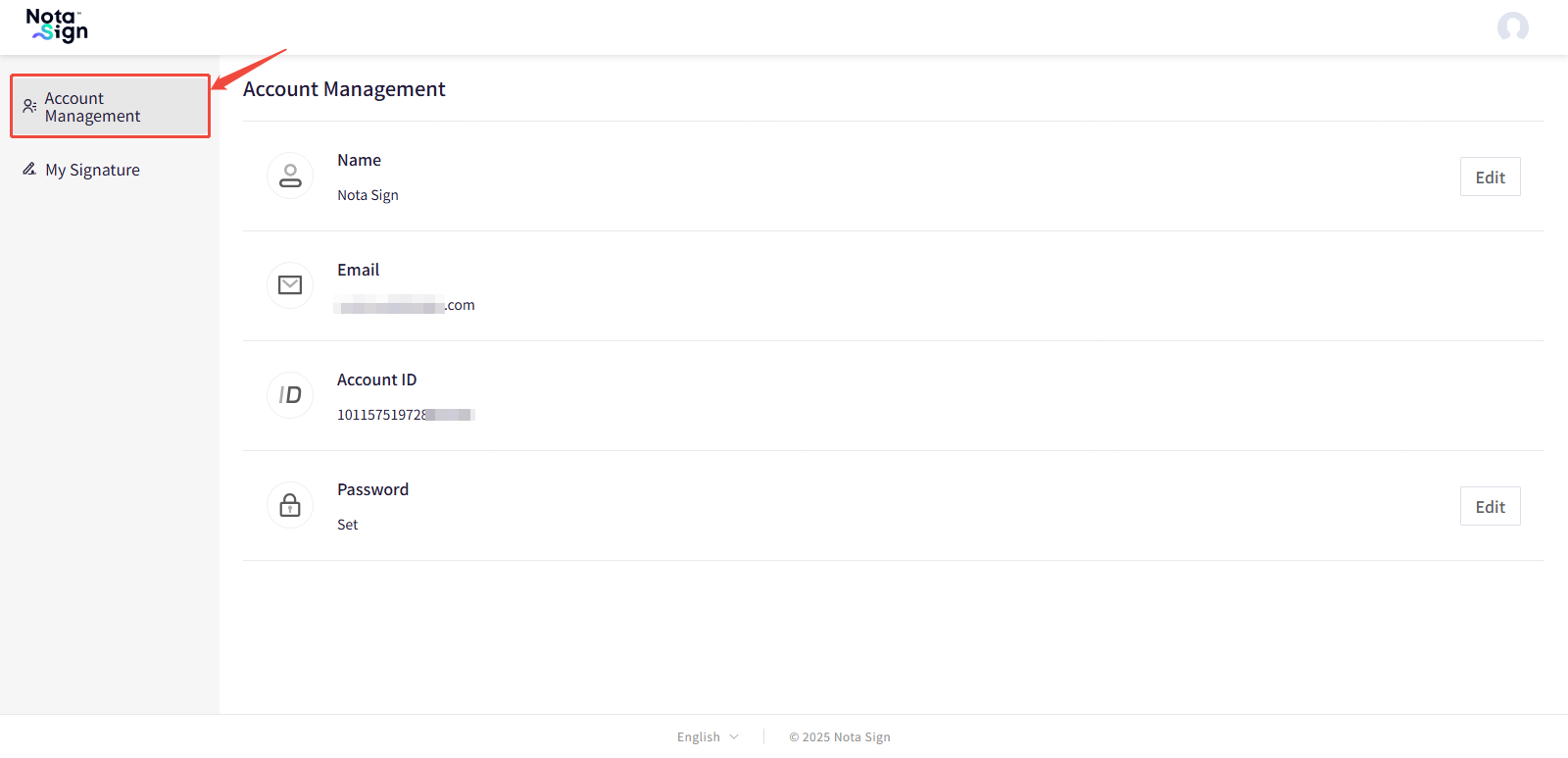
在左侧导航栏中点击【账户管理】,进入账户管理设置页面。
2. 修改账户名
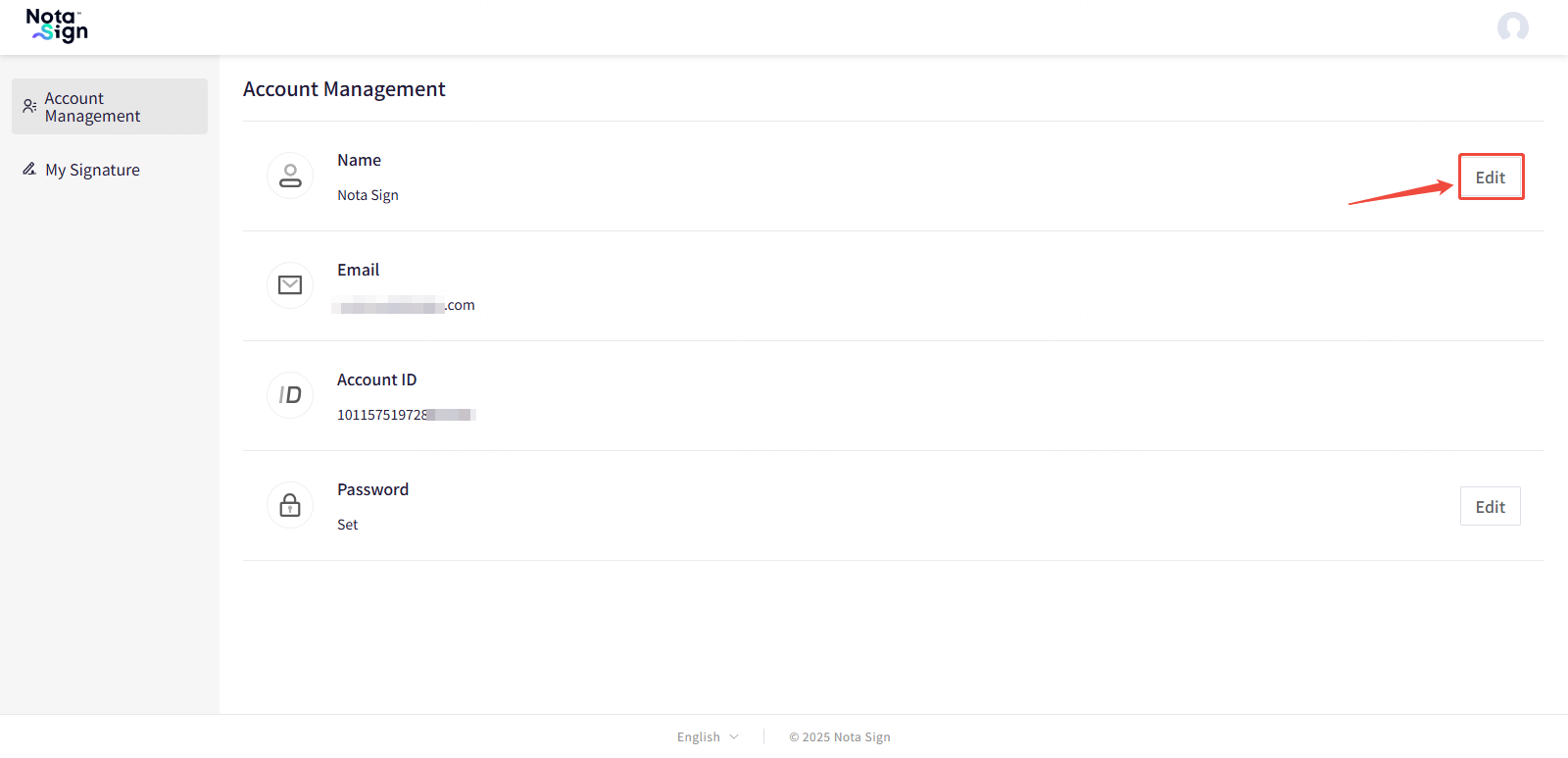
若需变更您的账户显示名称,请按以下步骤操作:
在账户姓名区域,点击右侧【Edit】按钮;
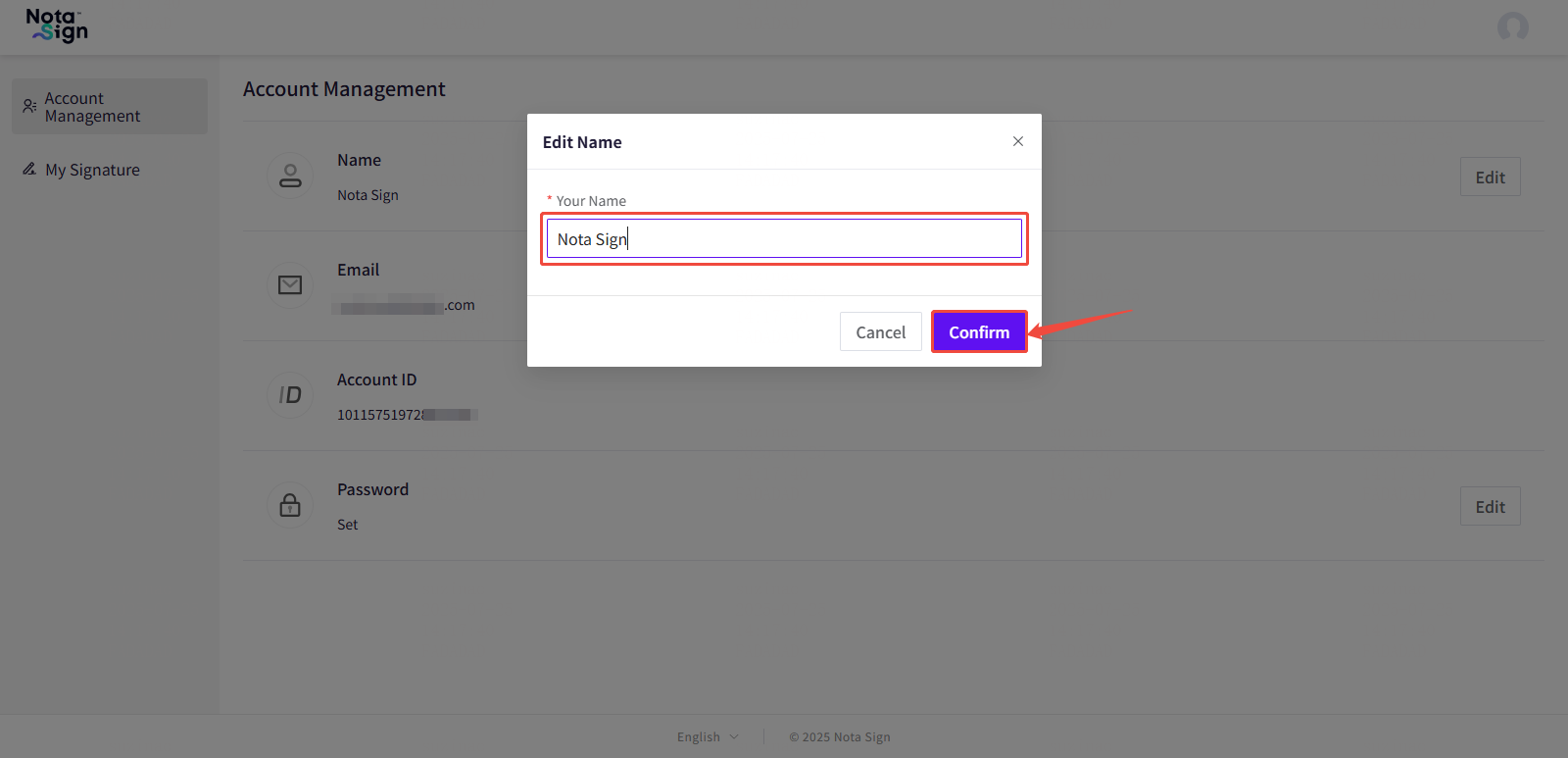
编辑新的账户名;
点击【Confirm】按钮保存更改。
✅ 提示:账户名变更后,将在下一次发起任务中显示新的发起人姓名。历史的发起中任务不会变更。
3. 修改账户密码
为保障账户安全,建议定期更换密码。请遵循以下操作:
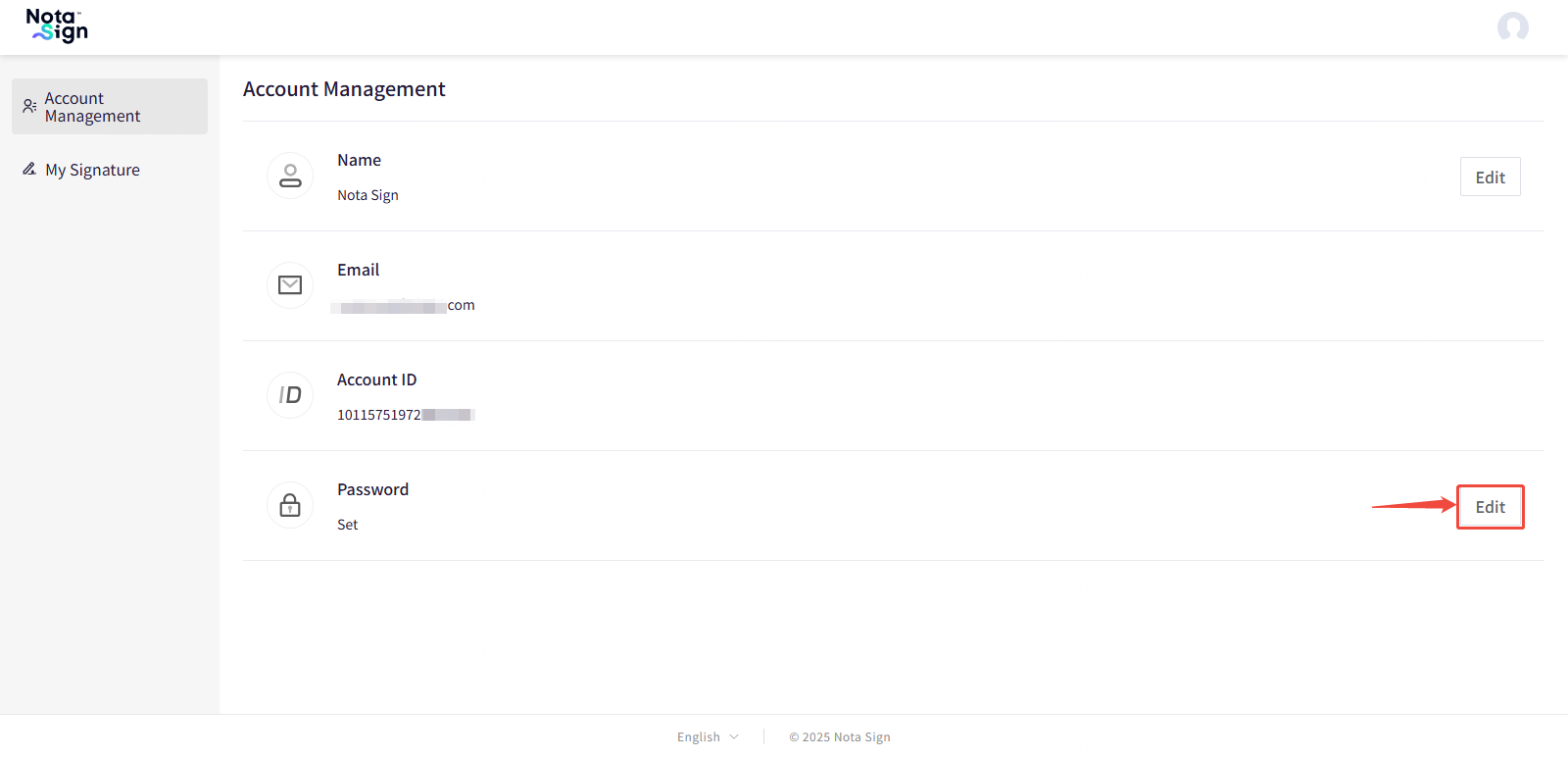
在账户密码栏点击右侧【Edit】按钮;
系统将向您注册邮箱发送验证码,请查收并填写;
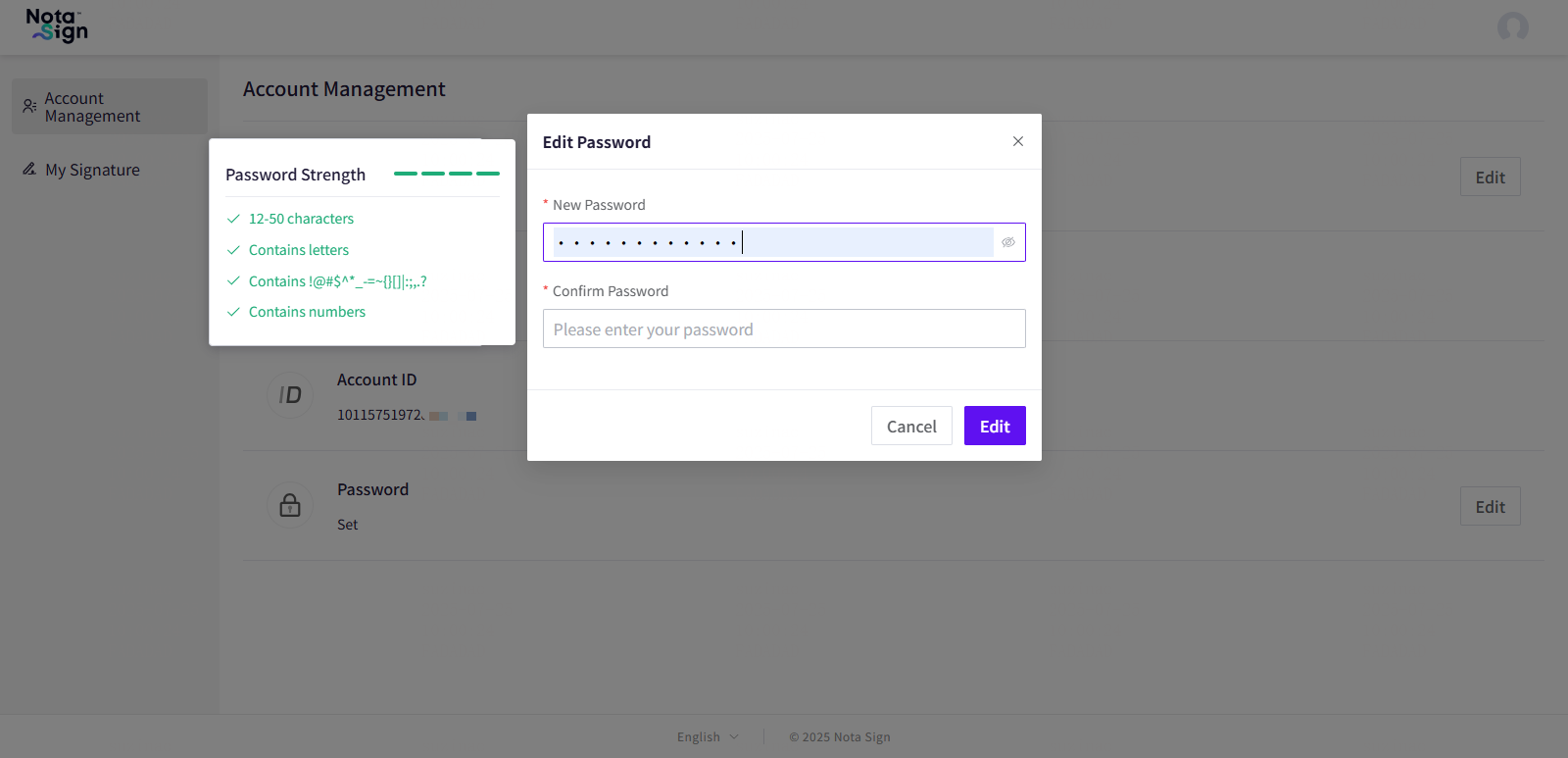
输入新密码并确认,点击【Edit】完成修改。
密码设置要求:
密码长度:12~50字符;
必须包含 至少一个字母;
必须包含 至少一个数字;
必须包含 至少一个特殊字符(如:! @ # $ ^ * _ - = ~ { } [ ] | : ; , . ? 等);
二、管理个人签名
您可以通过【My Signature】页面,灵活管理您的Electronic_Signature,包括添加、编辑和删除签名。以下是详细的操作指南:
1. 进入签名管理页面
登录 Nota Sign 平台,点击右上角的个人头像;
在下拉菜单中选择【Manage Profile】,进入账户设置;
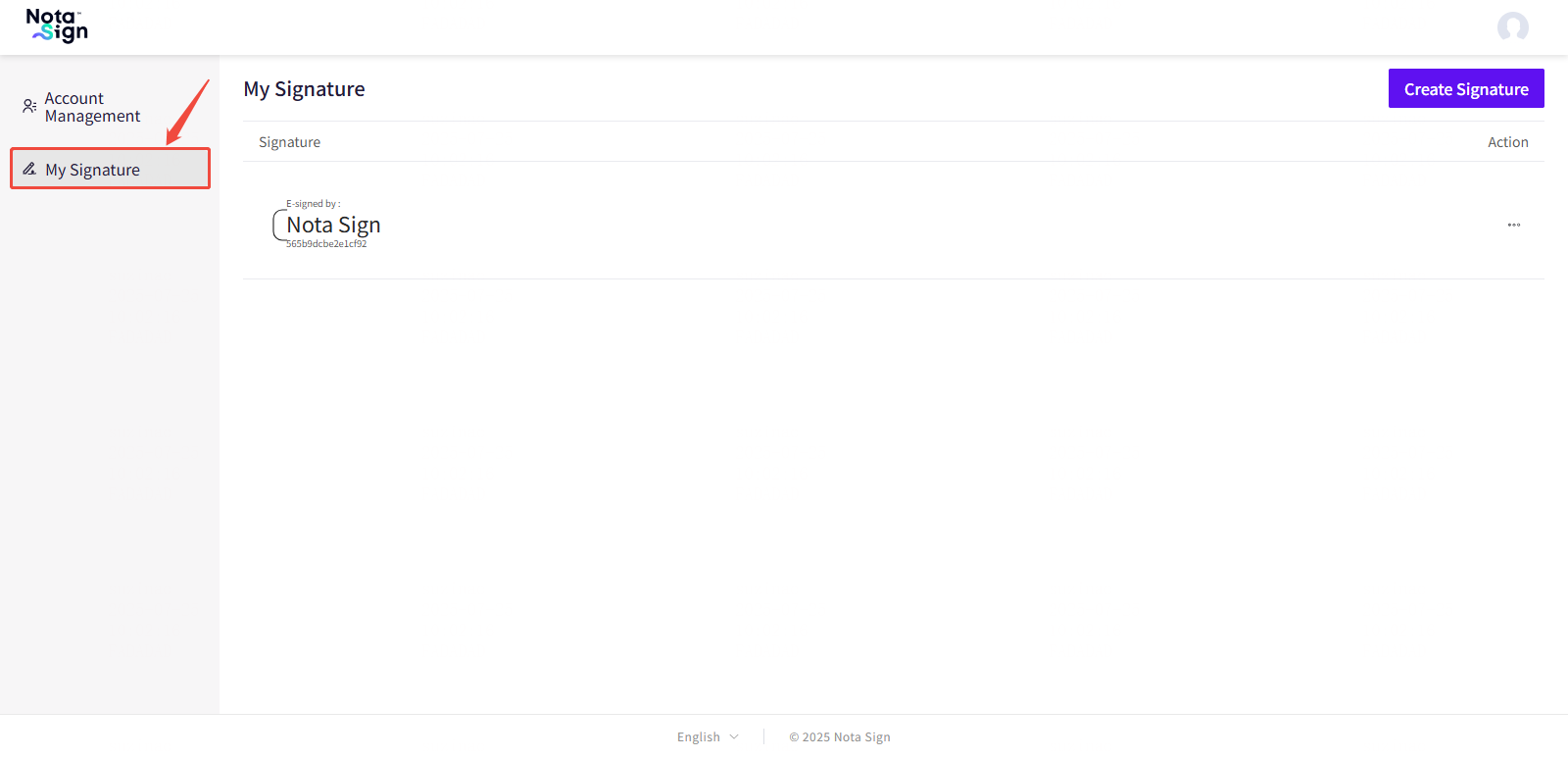
在左侧菜单中点击【My Signature】,进入个人签名管理页面。
2. 新增签名
您可根据个人需求选择不同方式创建签名。
操作步骤如下:
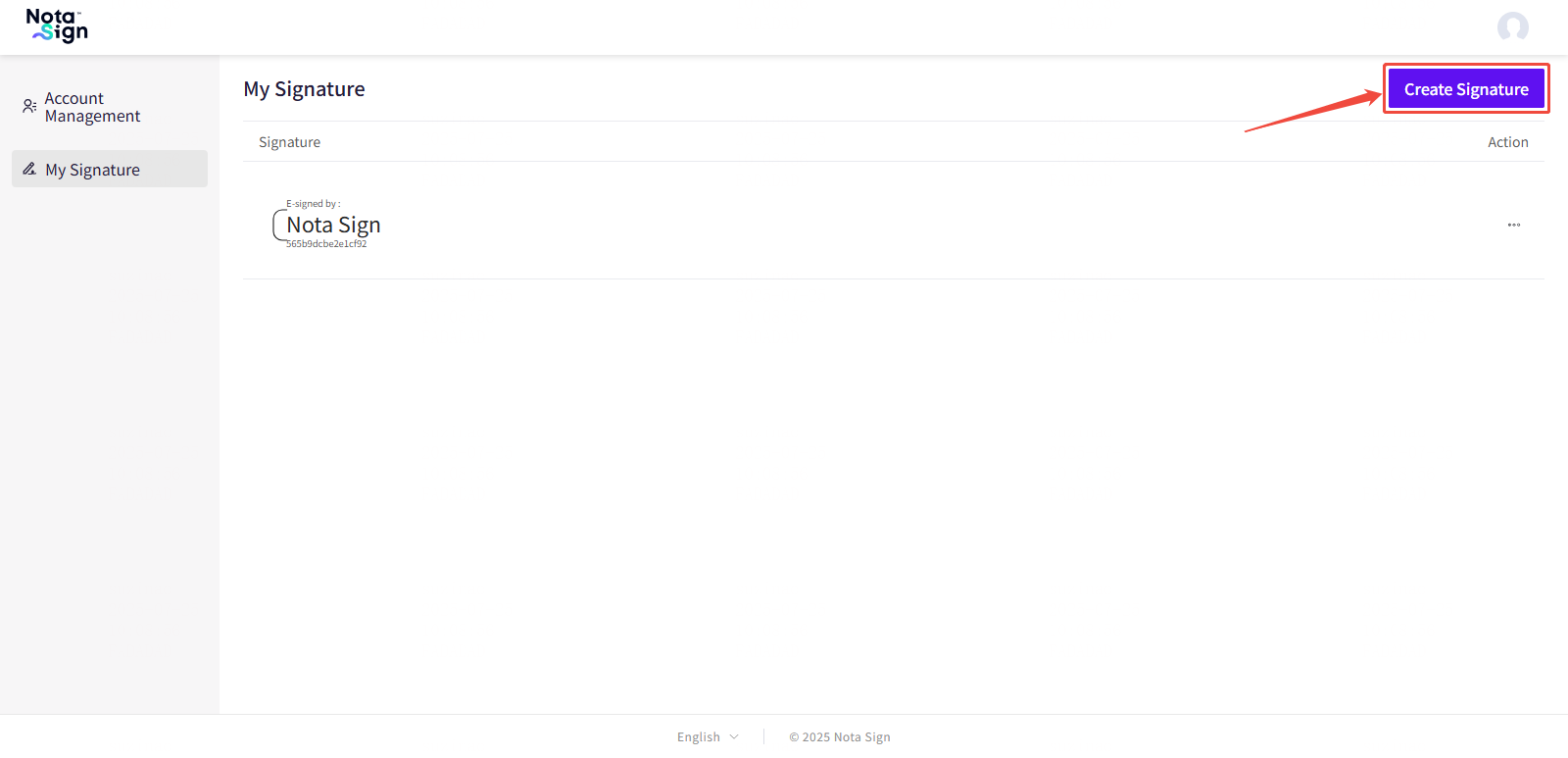
点击右上角【Add Signature】按钮;
在弹出的输入框中输入您的签名内容,输入签名内容时,系统能够实时加载多种签名样式以供选择;
可以自主选择合适的签名样式;
点击【Save】以保存签名。
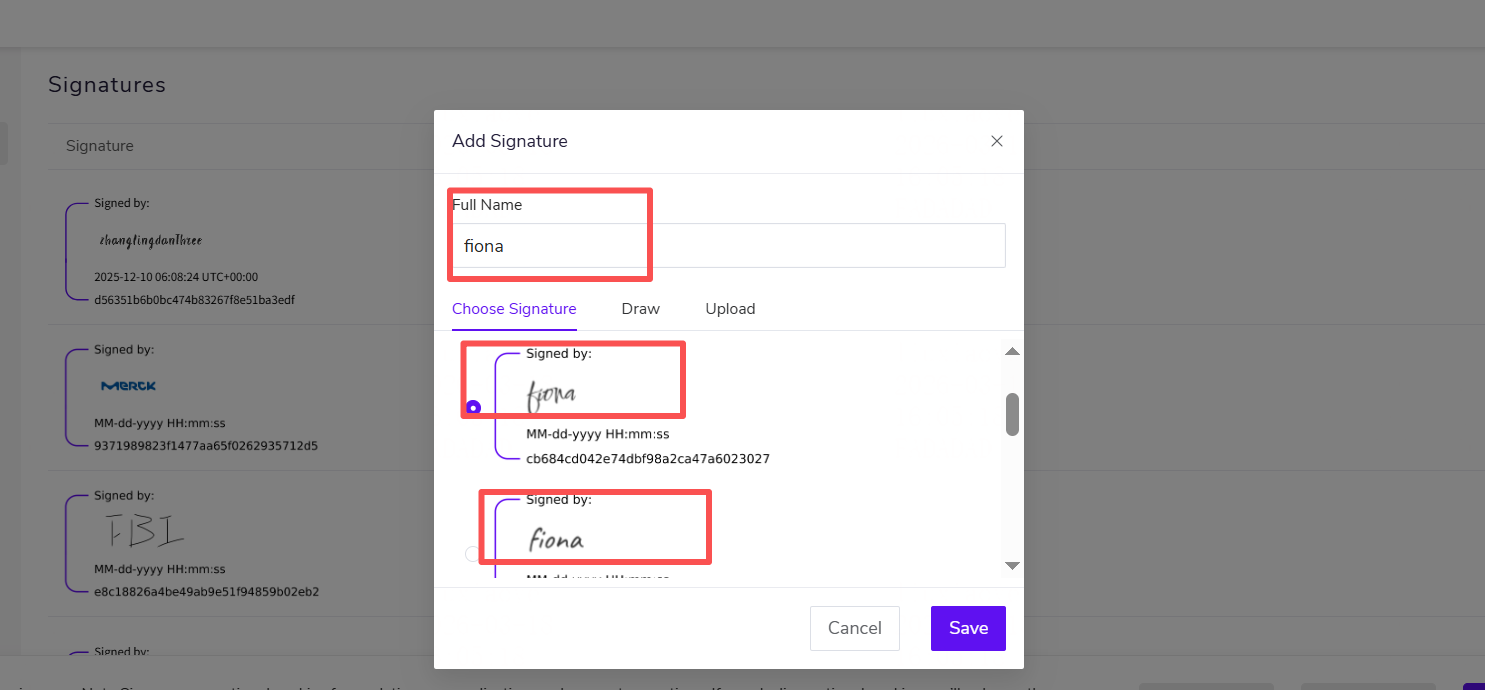
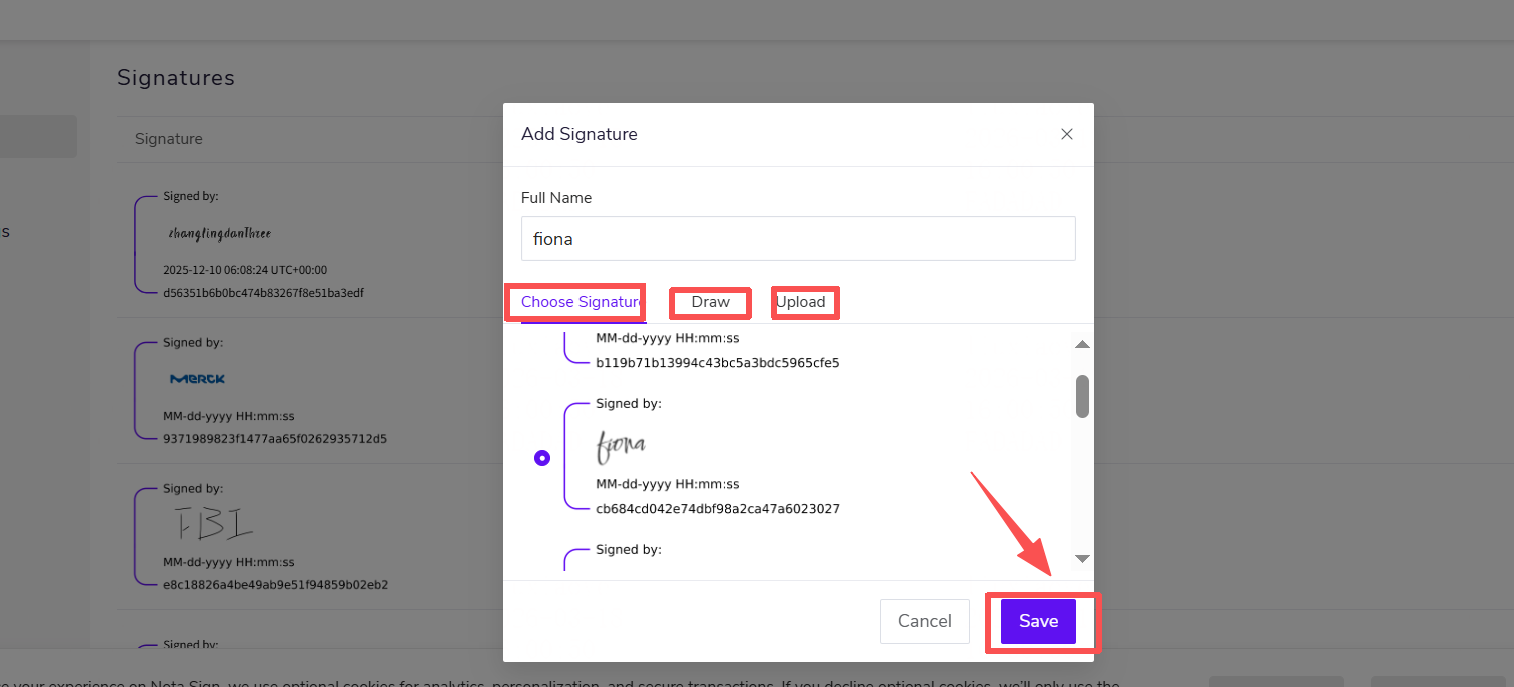
支持的签名样式包括:
默认签名样式:系统自动生成的字体样式签名;
手写签名:通过鼠标或触控板手写输入;
上传签名图片:上传本人签名图像文件;
3. 删除签名
如需移除不再使用的签名,可按以下步骤操作:
在签名列表中找到目标签名;
点击该签名右侧【Action】栏中的【...】按钮;
从下拉菜单中选择【Delete】以删除该签名。
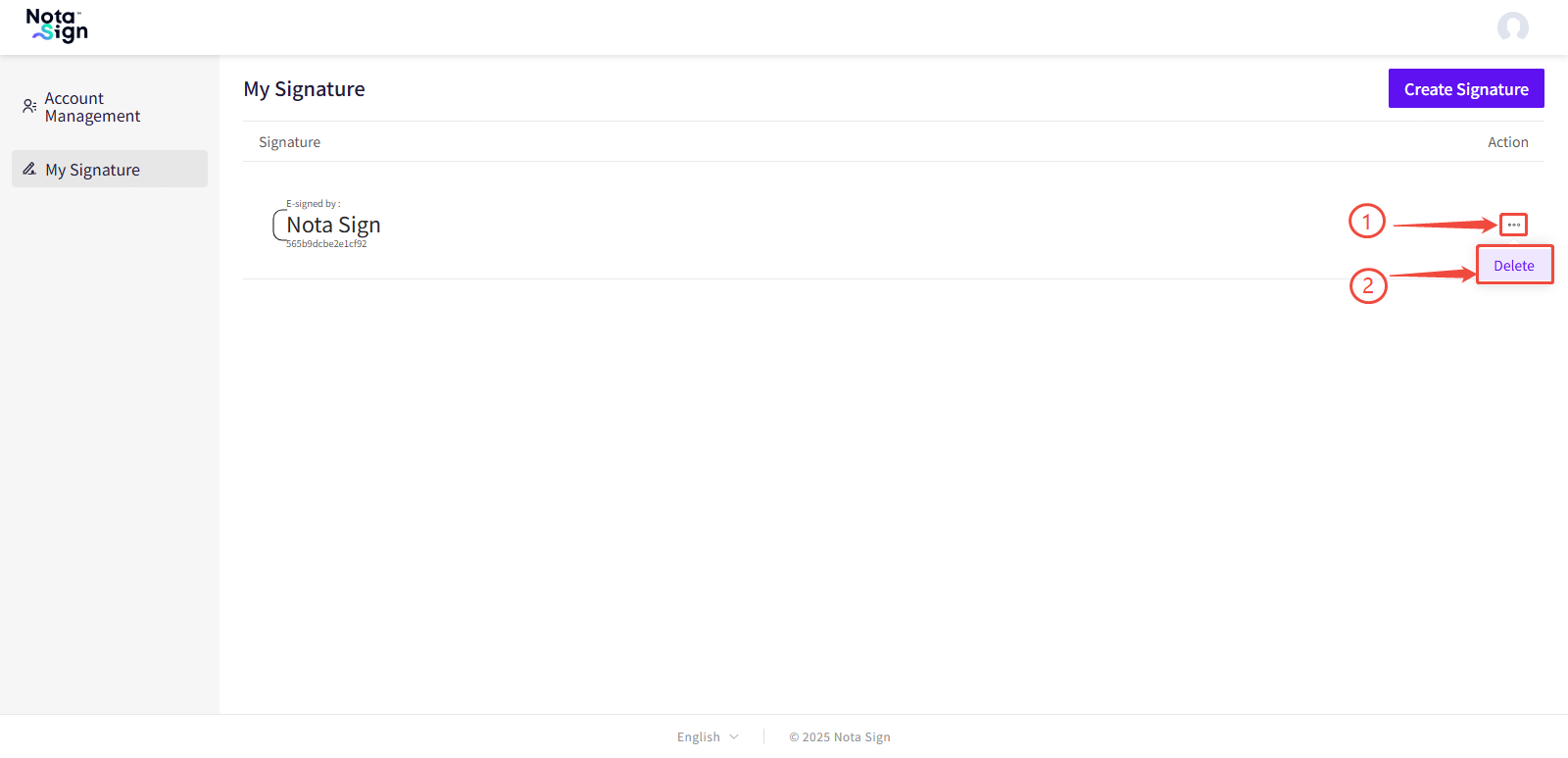
⚠️ 注意: 删除签名不会影响已签署的文档,但该签名将无法用于后续签署流程。
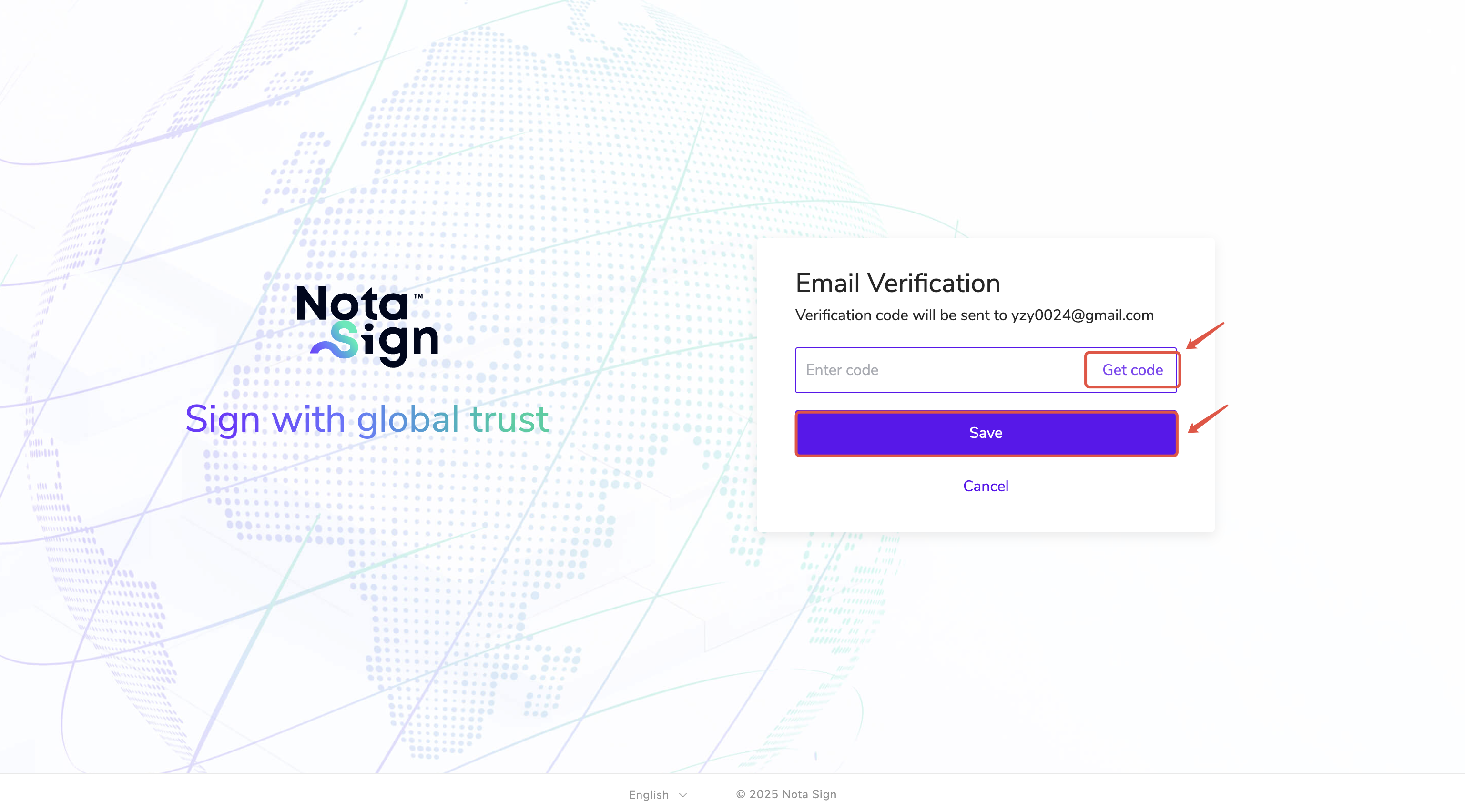
三、开启双因素验证
- 登录Nota Sign工作台,点击右上角个人头像,选择【个人中心】;
- 选择【账号安全】,点击开启【双因素验证】;
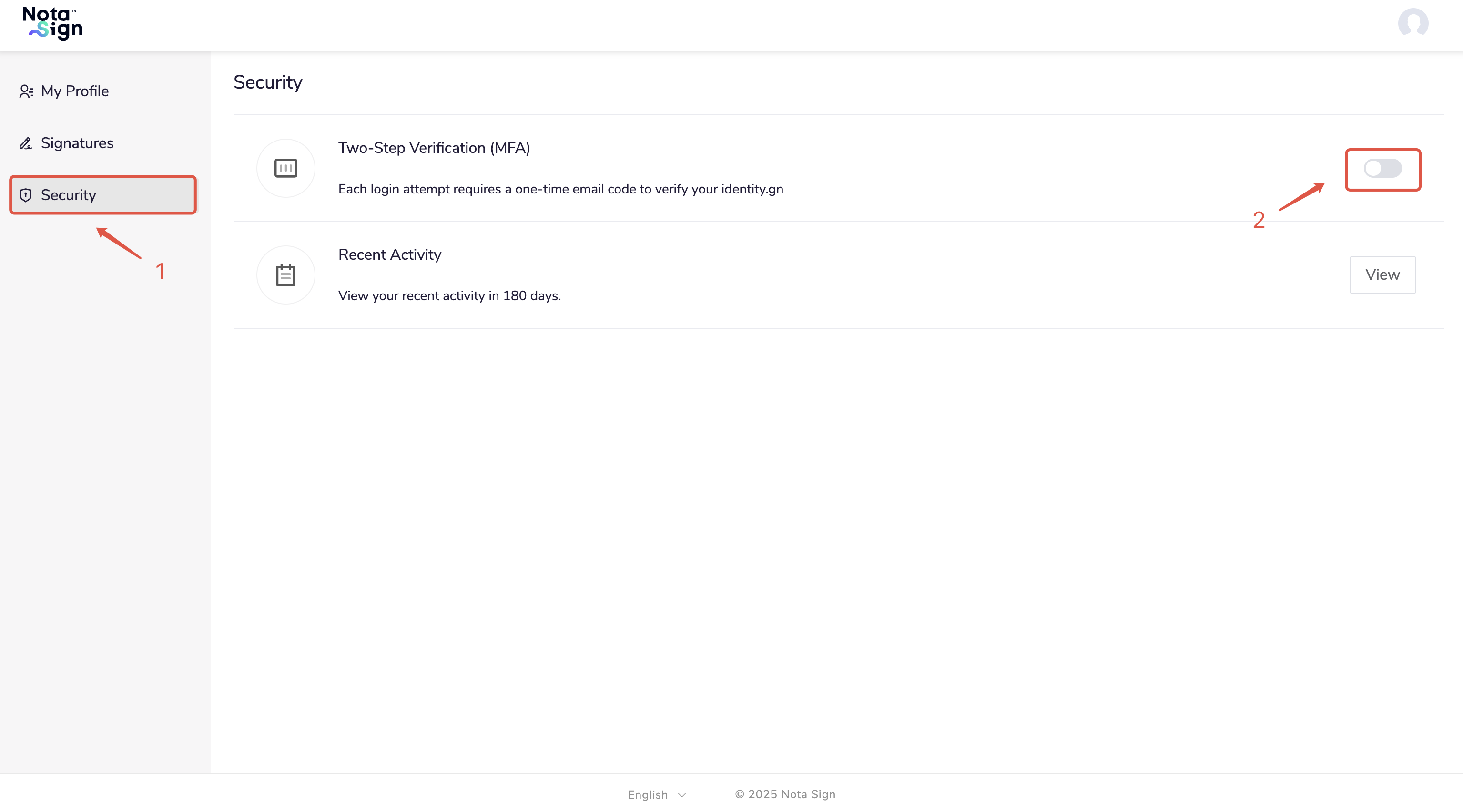
- 则在后续登录输入账号密码后,需要通过邮箱收取验证码完成认证。
四、查看账号登录记录
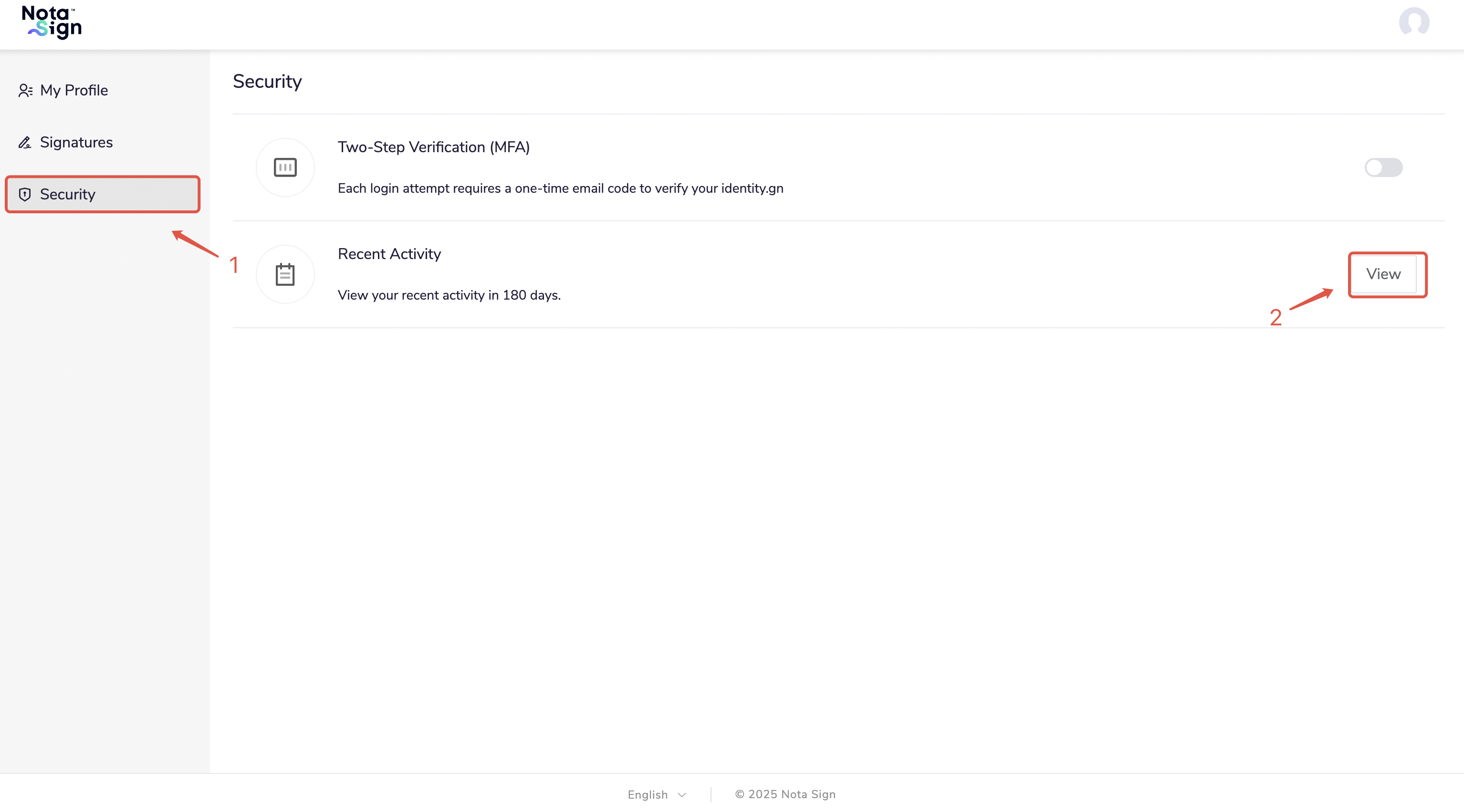
- 登录Nota Sign工作台,点击右上角个人头像,选择【个人中心】;
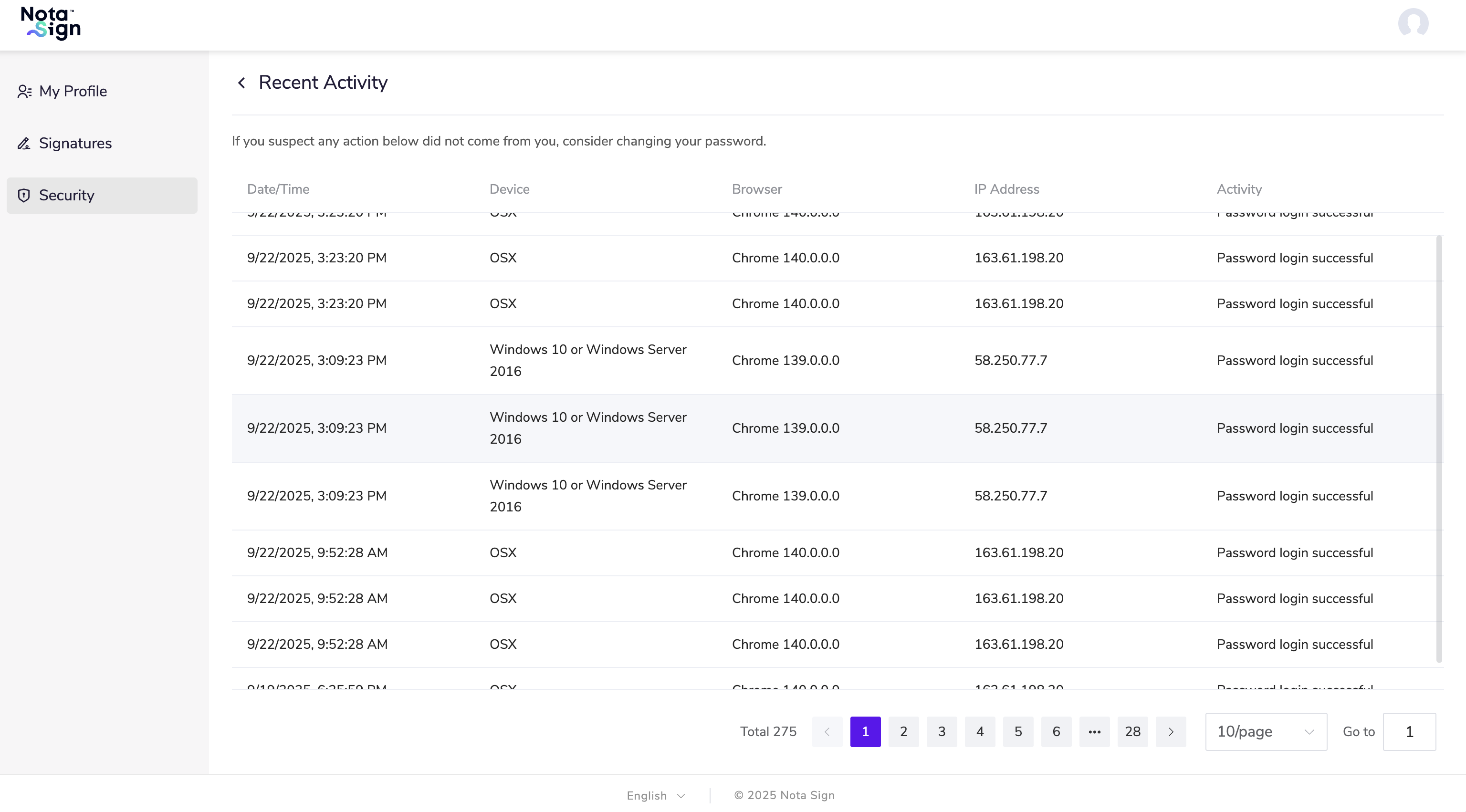
- 点击【账号安全】,选择账号登录点击【查看】,即可查看登录信息。
五、通知设置
在个人中心页,存在"通知设置",用于设置用户在各空间的消息通知全局设置,目前暂只提供信封相关消息通知设置。
主要提供三种类型通知:1.用户为发件人时,接收的通知;2.用户为收件人时,接收的通知;3.用户为抄送人时,接收的通知。
一,用户为发件人时,SMS通道全部禁用,email通道默认全部勾选。除【收件人拒签】、【所有收件人签署完成】两个场景,用户均可自由选择是否勾选。 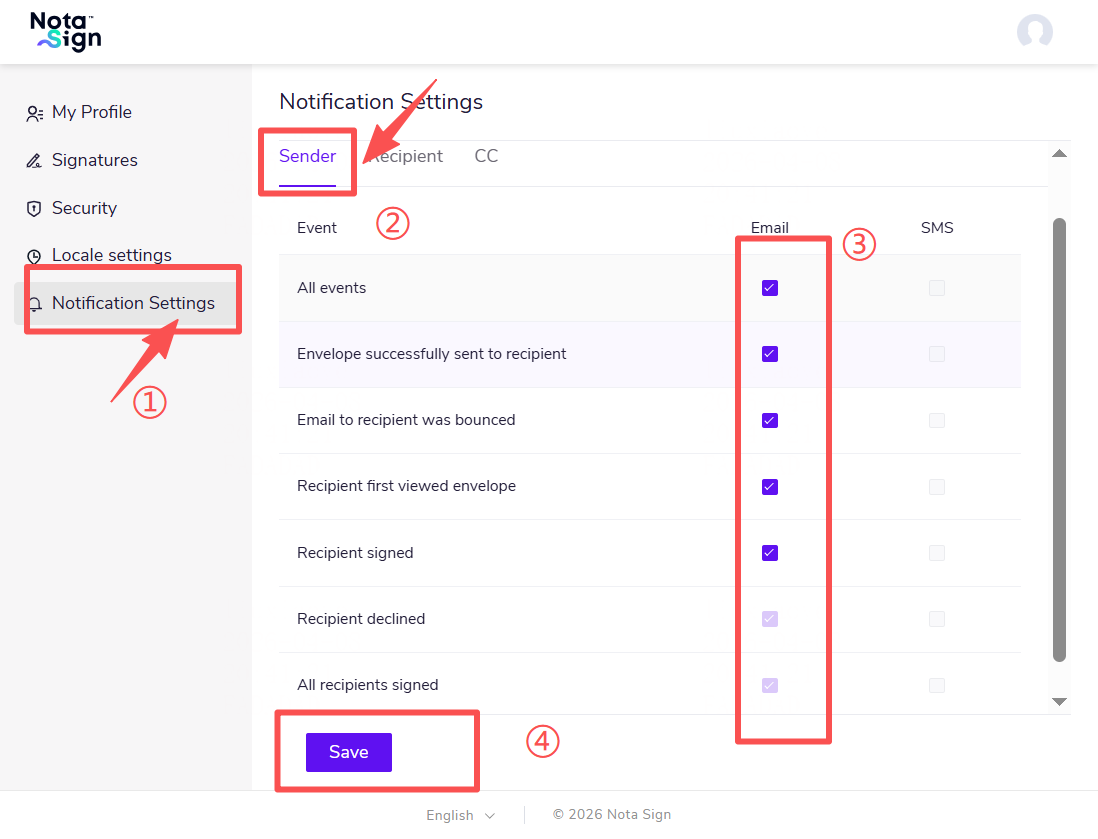
二,用户为收件人时,SMS通道,email通道默认全部勾选。用户均可自由选择是否勾选。 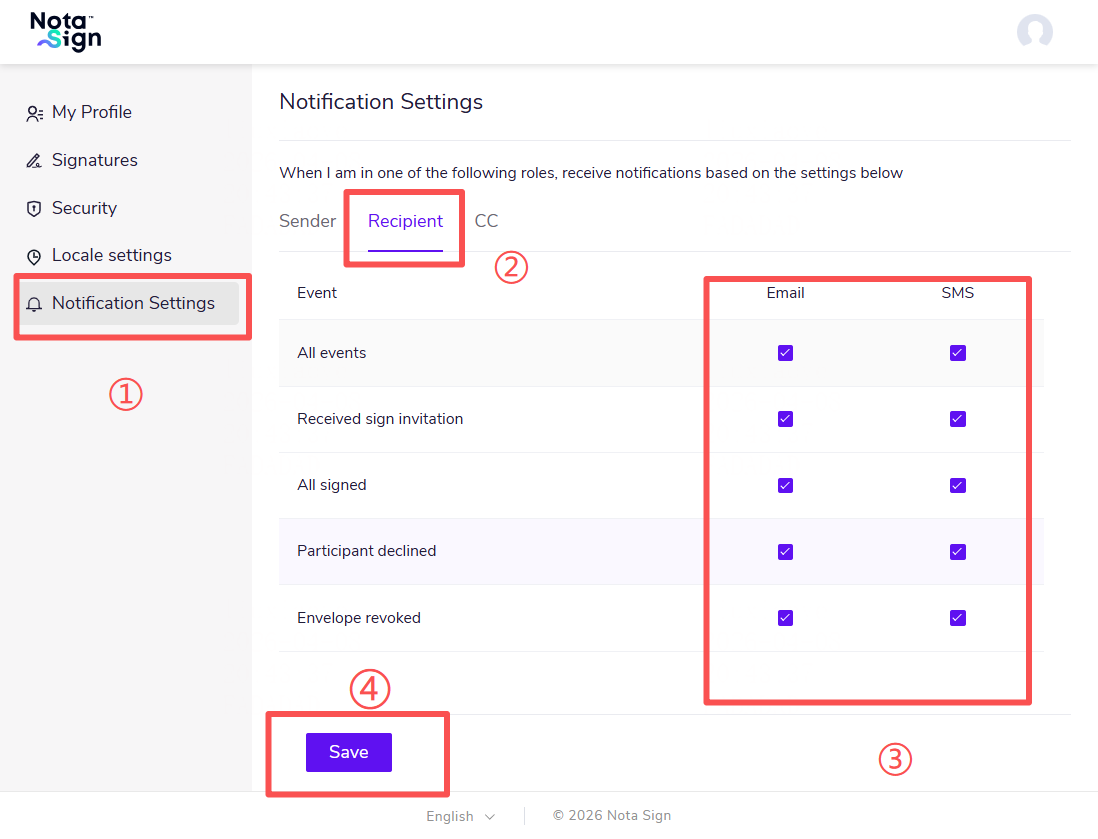
三,用户为抄送人时,SMS通道,email通道默认全部勾选。用户均可自由选择是否勾选。 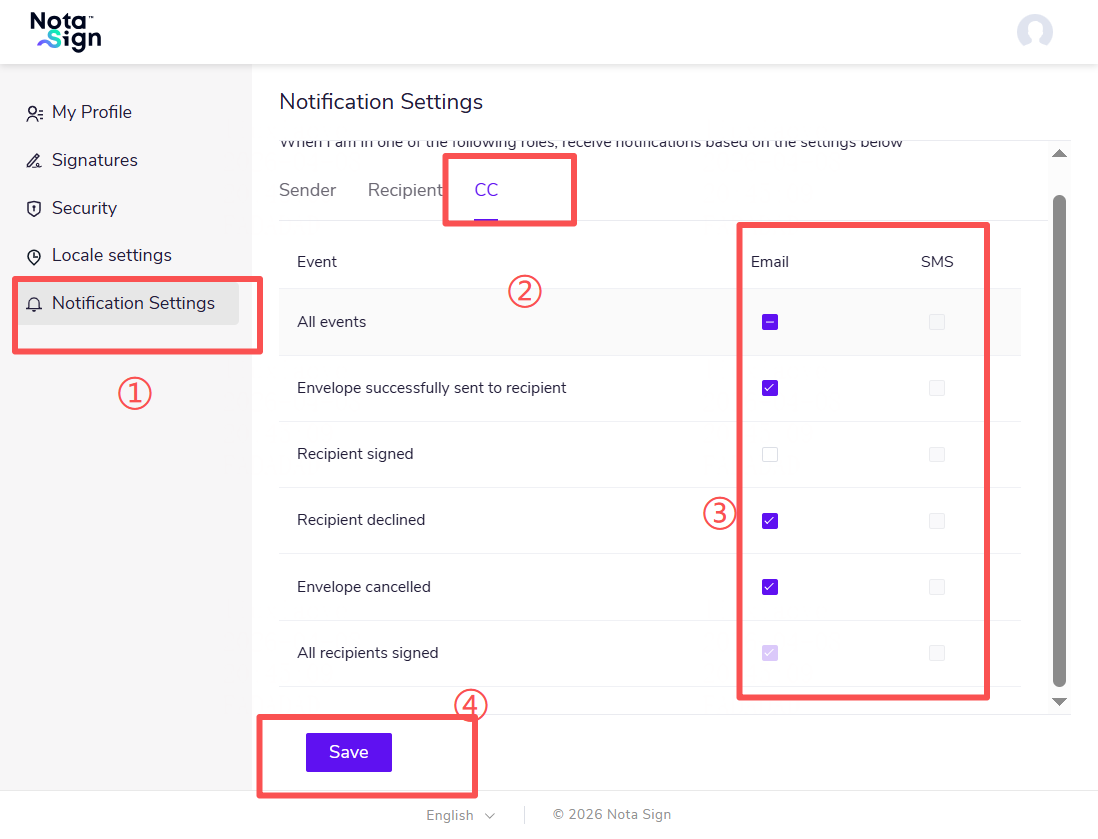
四,用户全部设置完毕后,点击【保存】从而存储相关通知偏好。