
提交前条款确认
您可以为指定签署人配置【条款确认弹窗】,签署人在完成签名、填写等操作后点击【提交】时,系统会弹出条款确认弹窗,签署人必须勾选确认全部条款后才能继续提交签署。
一、启用条款确认弹窗
- 用户在管理 -> 发送设置中,开启【启用条款确认弹窗】开关;
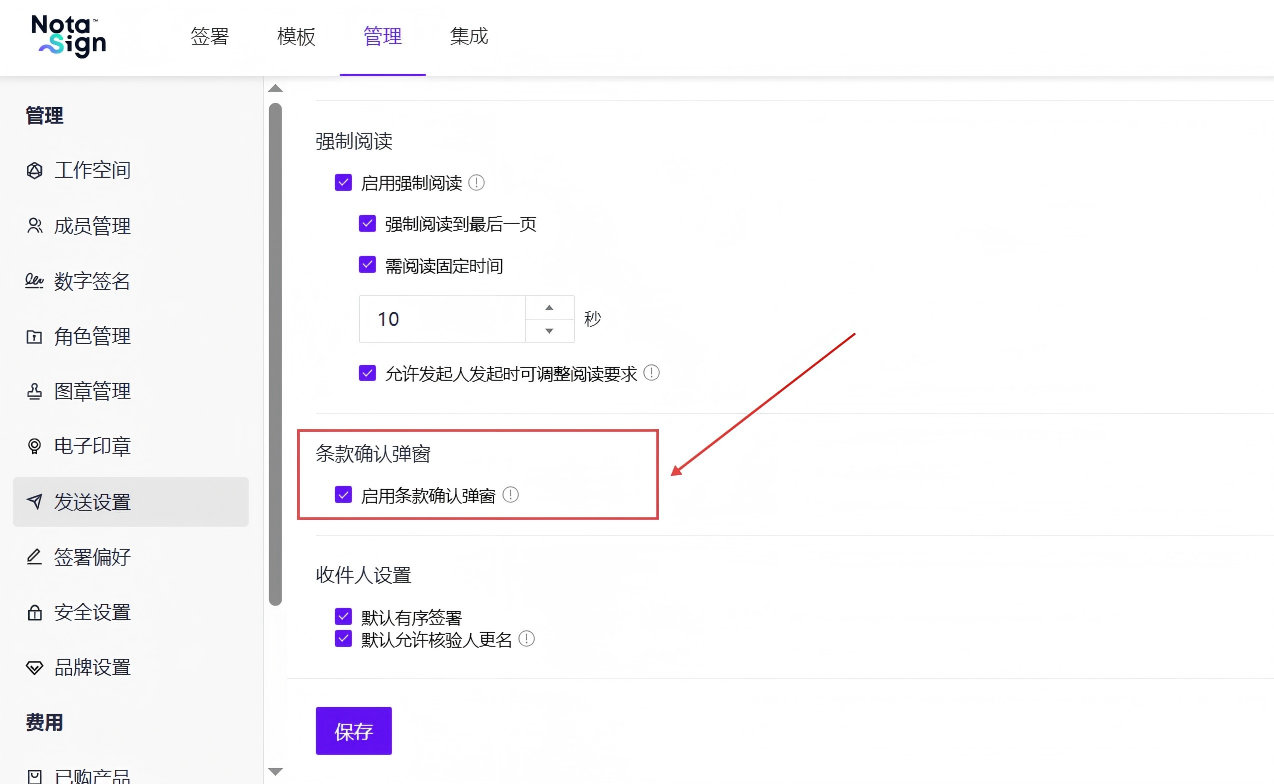
- 开启后,信封发起、模板、批量发送的签署人设置中将展示【条款确认弹窗】入口;
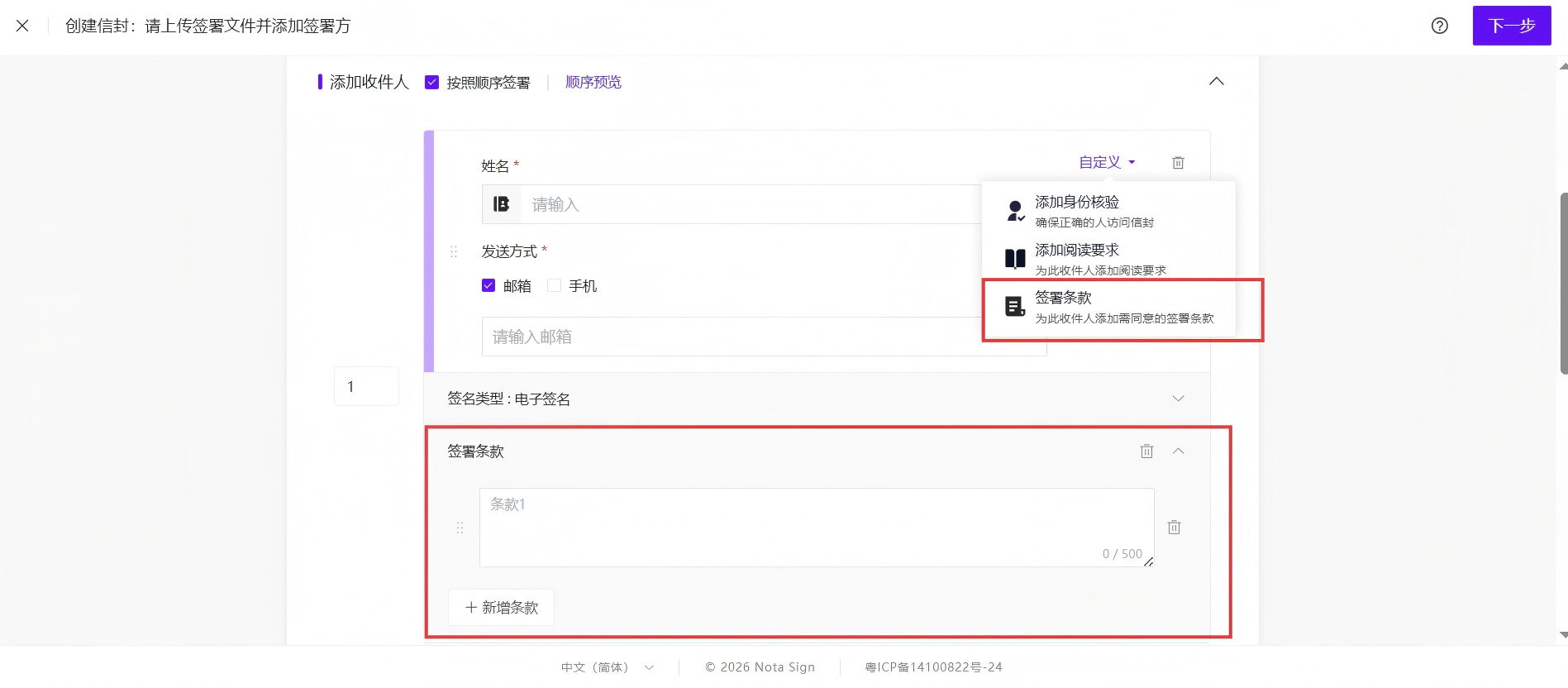
- 关闭后,新建信封、模板、批量发送不再展示入口,但已有草稿、模板、已发起信封中的配置不受影响。
💡 注意: GxP 空间不展示该开关;Singpass 专用签署流程不支持本功能。
二、配置条款并发起信封
在发起信封的签署人设置中,开启该签署人的【条款确认弹窗】;
在条款配置面板中点击【添加条款】,输入需要签署人确认的条款内容;
每个签署人至少配置 1 条有效条款,最多 20 条,单条条款最多 500 个字符;
支持新增、编辑、删除条款,条款顺序即签署端弹窗的展示顺序;
纯空格、换行或空内容不计为有效条款,开启但无有效条款时不允许保存或发送。
💡 注意: 条款按签署人配置,不按签名控件配置。一个签署人有多个签名控件时,提交前只弹一次。
三、在模板中设置
在模板的角色设置中可配置【条款确认弹窗】,保存后再次进入会正确回显;
使用模板创建信封时,配置会继承到对应签署人。
四、在批量发送任务中设置
1. 在批量发送里设置
在批量发送的角色设置中可配置【条款确认弹窗】;
生成的签署任务将按角色配置触发弹窗。
2. 在批量发送模板中设置
在批量发送模板的角色设置中可配置【条款确认弹窗】,保存后再次进入会正确回显;
使用该模板发起批量发送时,配置会继承到对应签署任务。
五、签署确认
签署人完成签名、填写等操作后点击【提交】;
弹窗中展示该签署人配置的全部条款,每条前有勾选框;
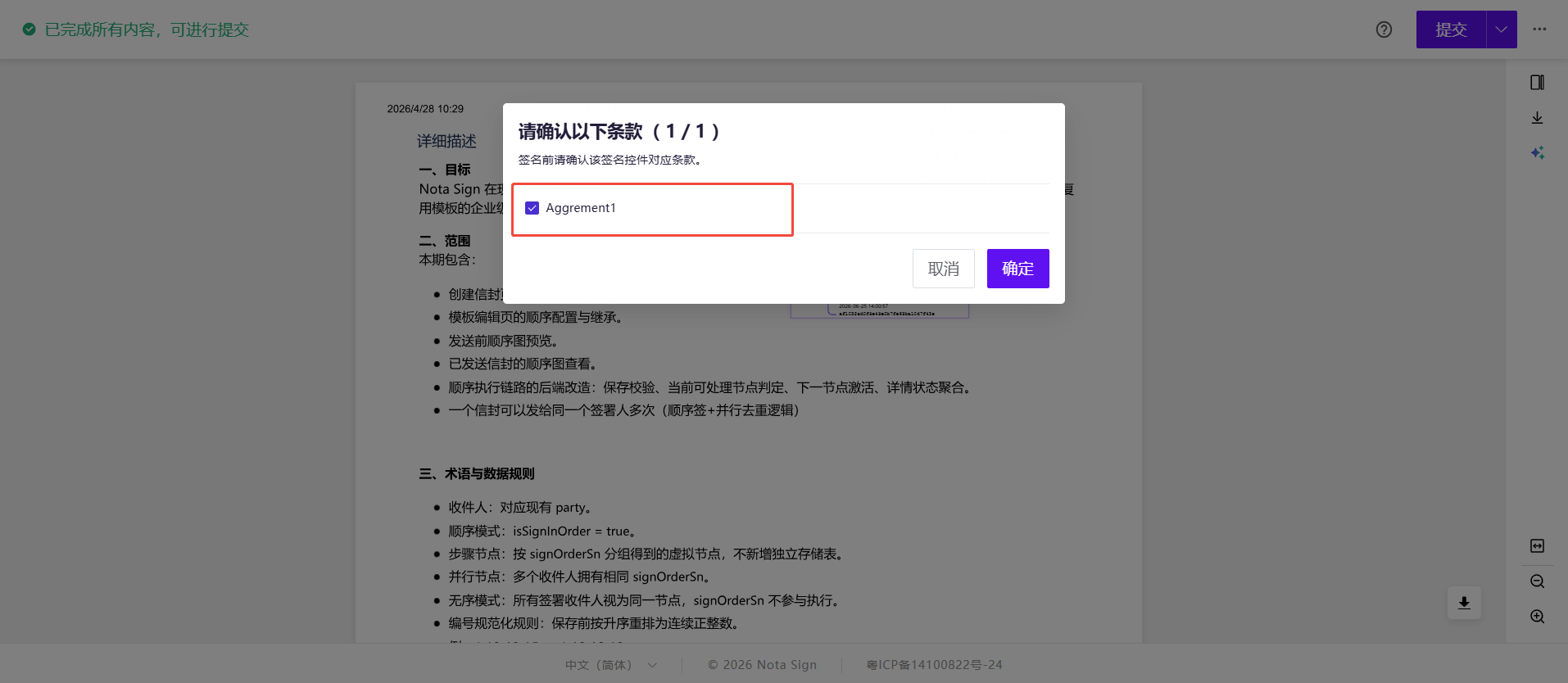
- 签署人需勾选全部条款后点击【确认并提交】继续提交签署;
六、历史记录与审计
签署人勾选全部条款并提交成功后,信封历史记录新增"已确认提交前条款确认弹窗的全部条款"事件;
历史记录中完整展示该签署人确认的全部条款明细,不能只展示条款数量;
审计报告展示签署人、确认时间、确认结果、完整条款快照;
条款顺序与签署端弹窗一致;未配置条款确认弹窗的签署人不展示相关记录。
💡 注意: 条款快照在信封发送、模板生成信封、批量任务生成签署任务时固化,签署端展示及历史记录均使用快照内容,不受后续配置修改影响。签署完成 PDF 正文不新增条款确认内容。