
发送CFR信封
一、在电脑端发起签署
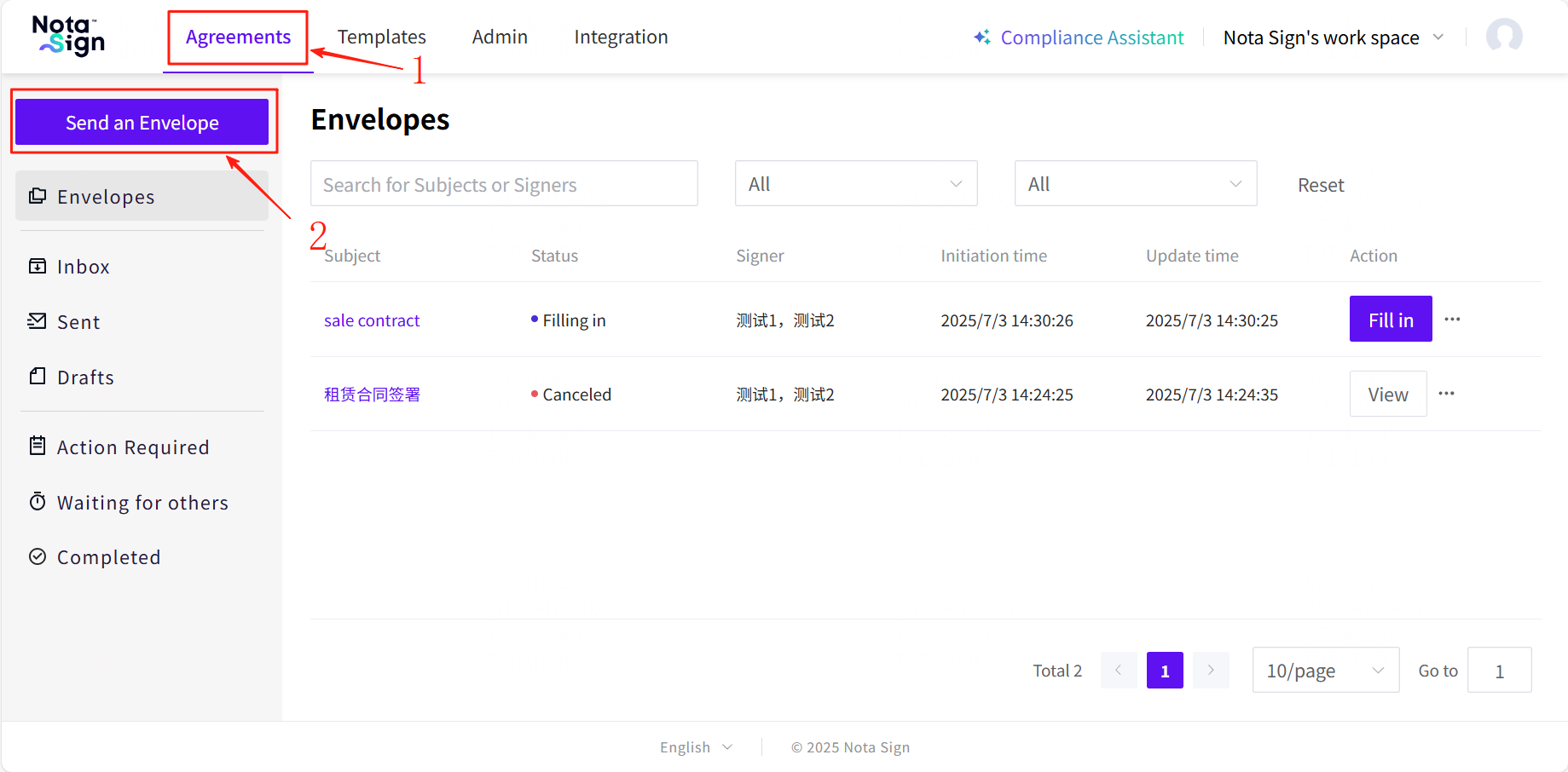
登录Nota Sign工作台,进入【签署】页面;
点击页面左上角【发起签署】。
1. 第一步:上传文件并设置信封基本信息
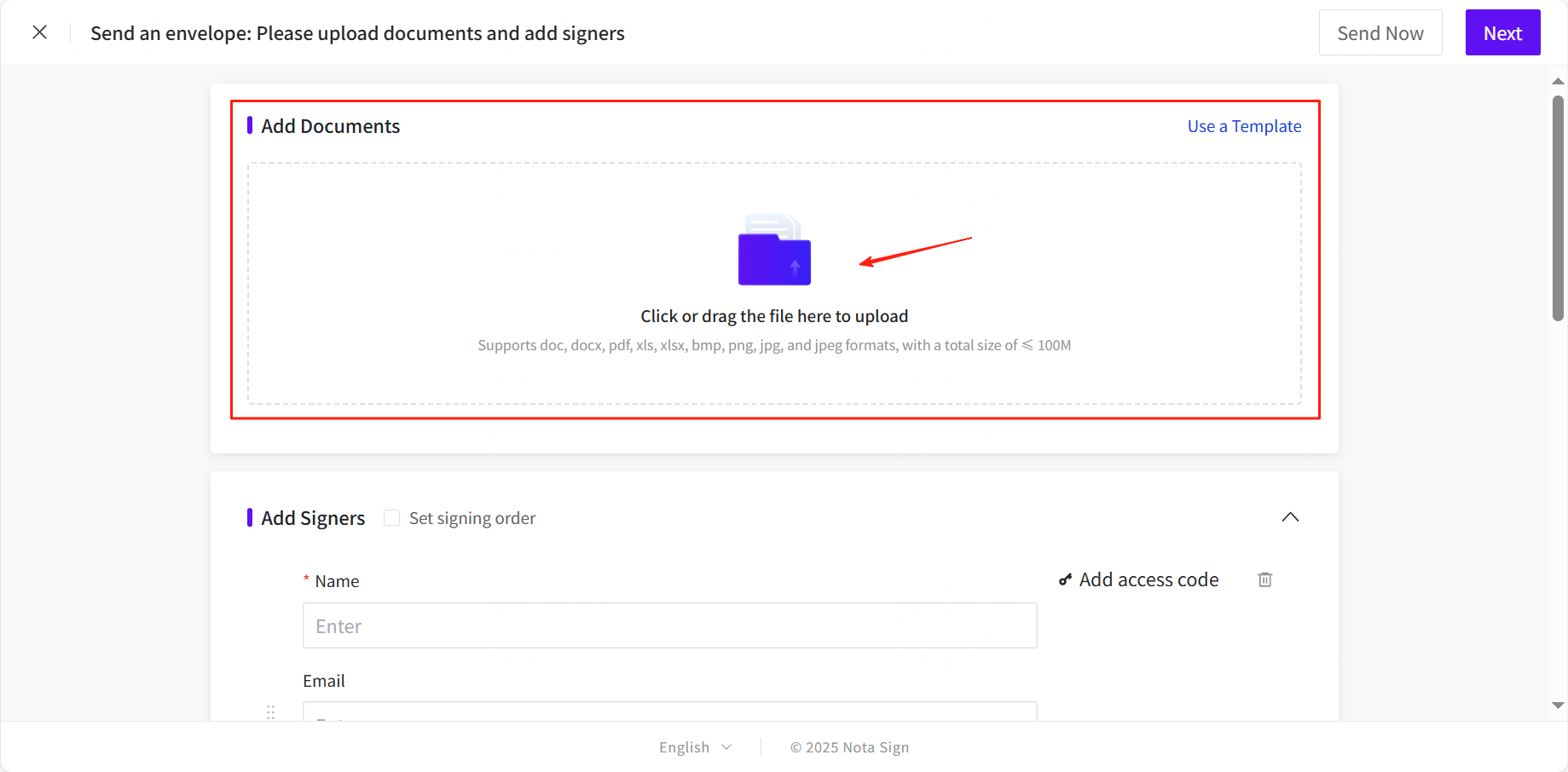
在创建信封页面:
点击或拖拽上传需要签署的文档;
支持上传多个文件,最大支持100MB,支持多种常见的文档格式(如PDF、Word等)。
2. 第二步:设置收件人信息
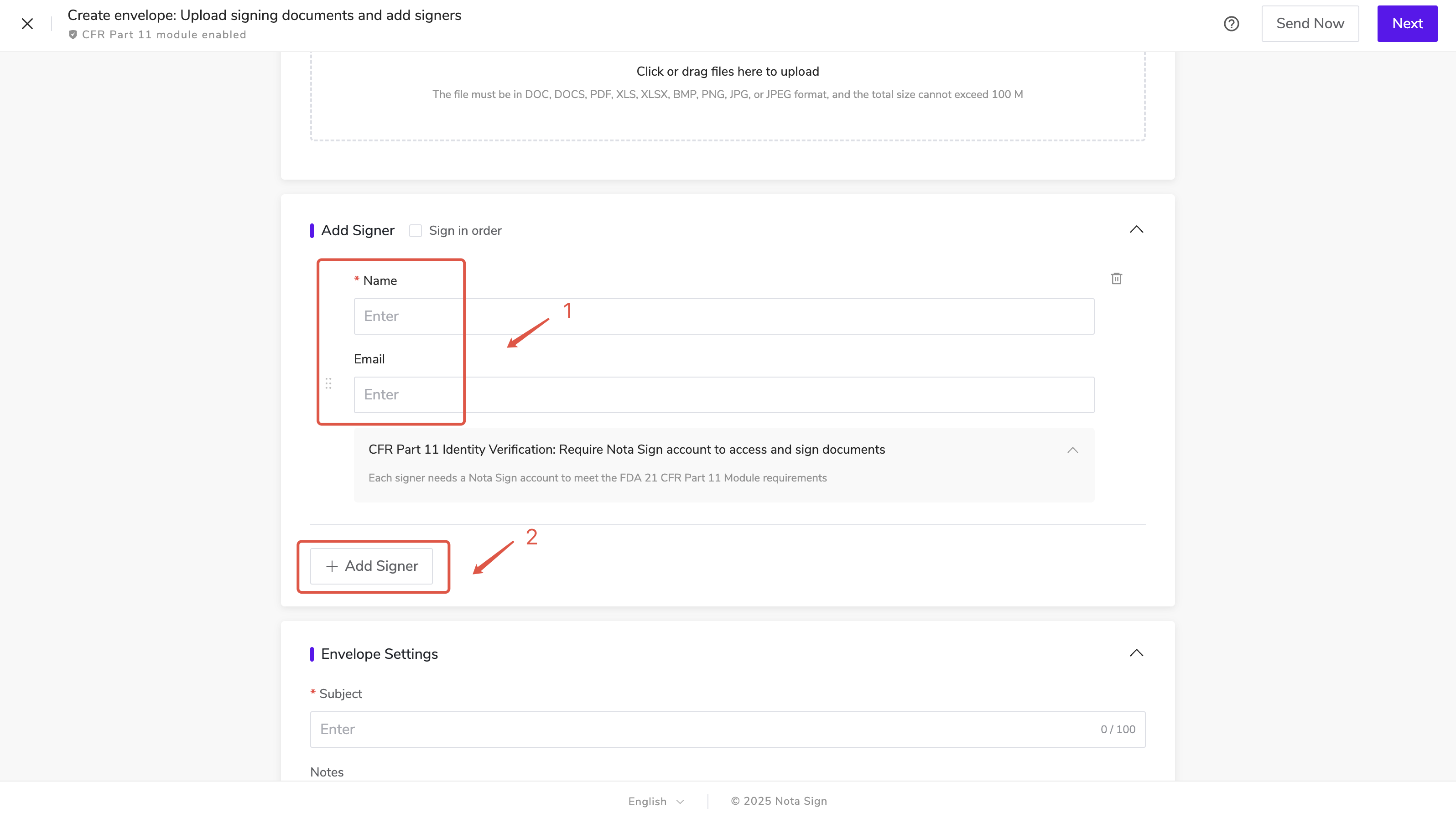
添加收件人
输入收件人姓名和电子邮箱,系统将在签署流程开始后自动发送邮件通知;
点击左下角添加收件人按钮新增多位收件人。
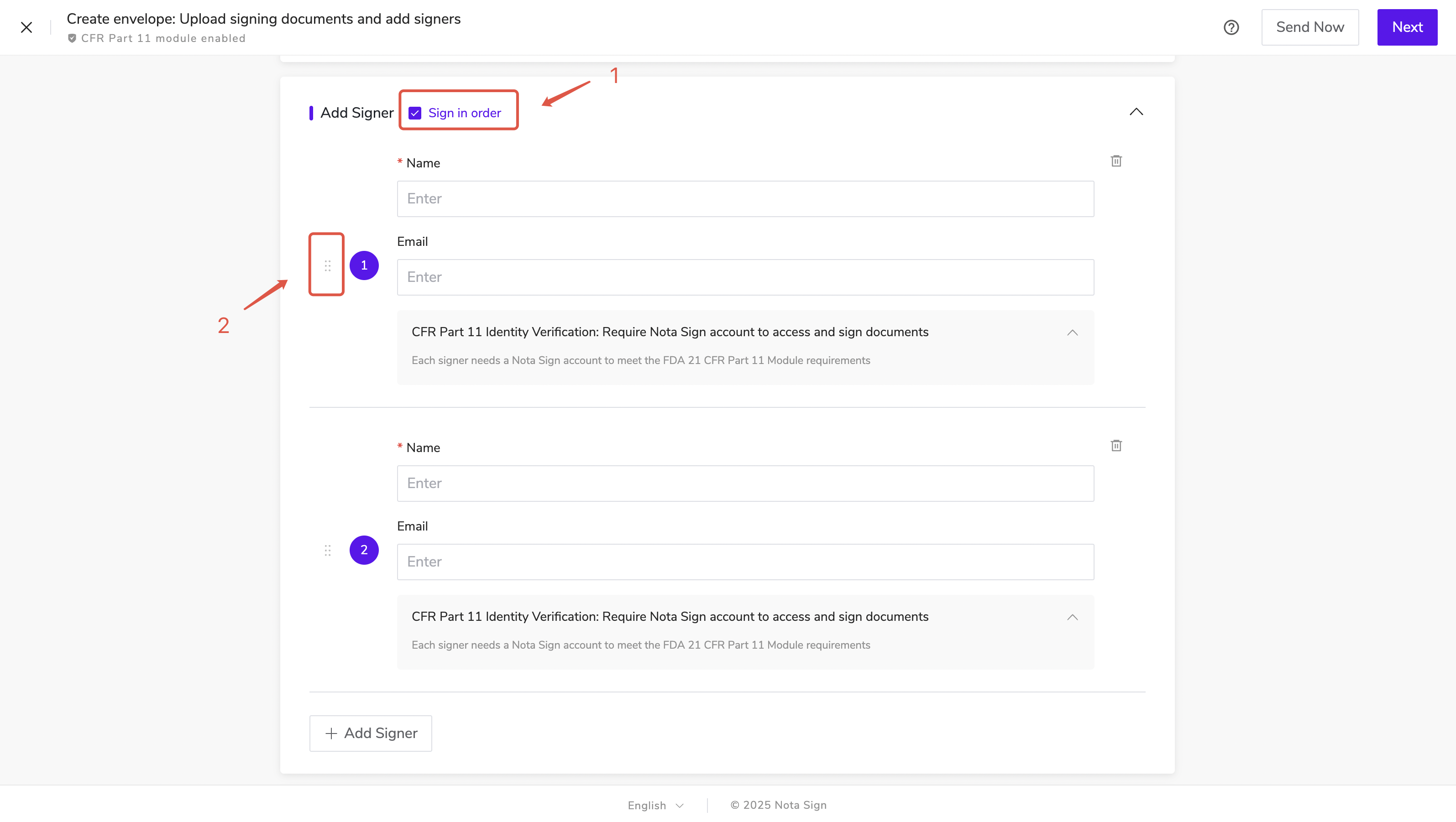
顺序签署: 适用于多个收件人顺序完成签署的场景。发起成功后,需要由第一位收件人签署完后,第二位收件人才能签署。
操作步骤:
勾选【按照顺序签署】;
设置多个收件人后,可拖动左侧控件调整签署顺序。
3. 第三步:设置信封
操作步骤:
填写信封主题:将作为发送邮件的标题,默认使用上传文件名;
截止日期:设置签署截止时间,默认90天内完成,过期后无法签署。
其他设置:
添加备注: 将在信封详情页中显示,便于补充说明;
添加抄送人: 添加需知晓流程进展的人员,签署完成后将收到通知邮件并可查看文档内容
- 点击【下一步】进入控件设置界面。

4. 第四步:设置签署控件
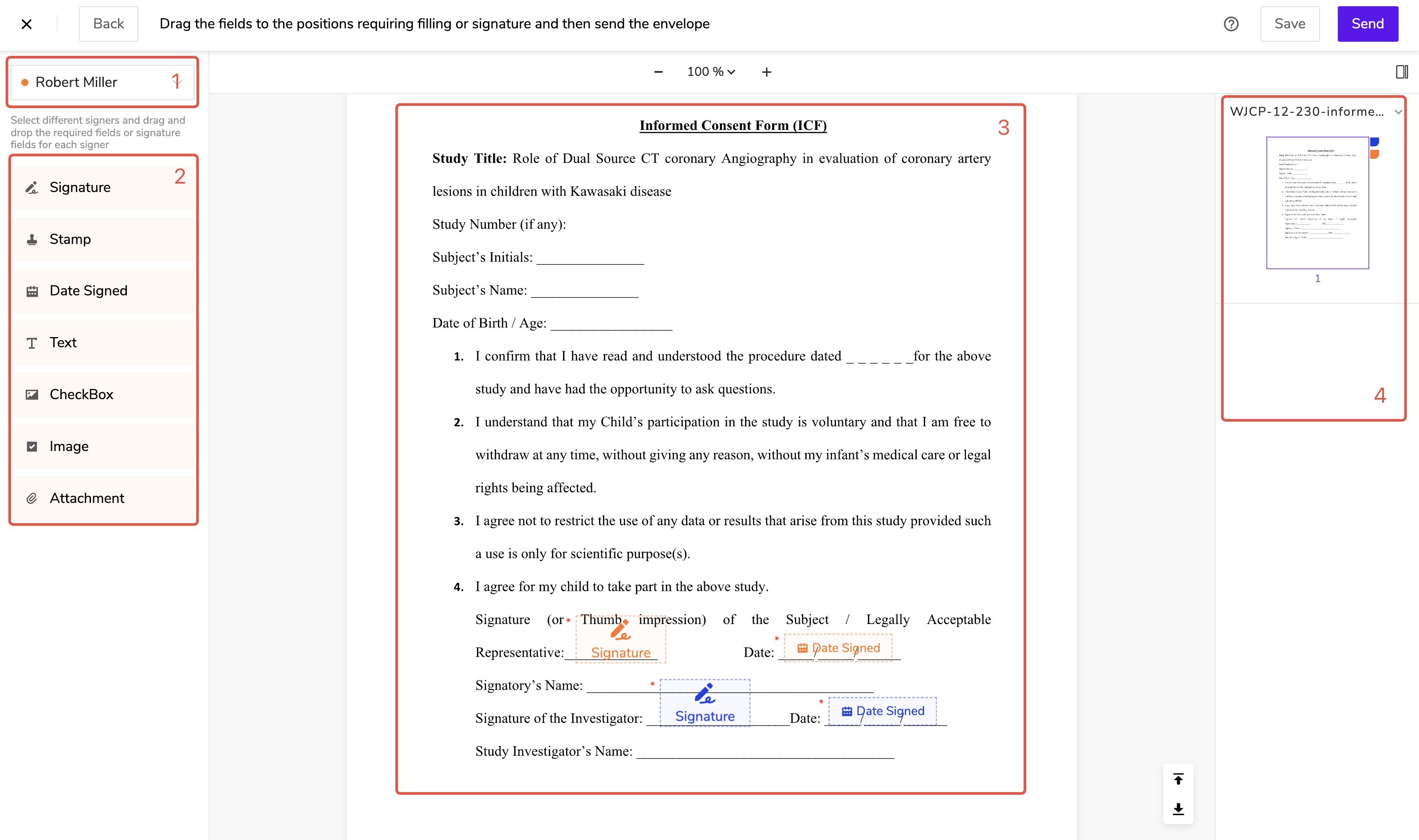
签署设置页面主要用于设置控件;其中区分:
收件人设置:可选择不同的收件人别进行控件设置;
控件设置面板:可对收件人设置必要填写的控件、盖章的位置;
文档正文预览区:提供上传的文档预览,并可对其设置对应的控件;
文档列表导航区:可浏览并快速导航到相应文档。
操作步骤:
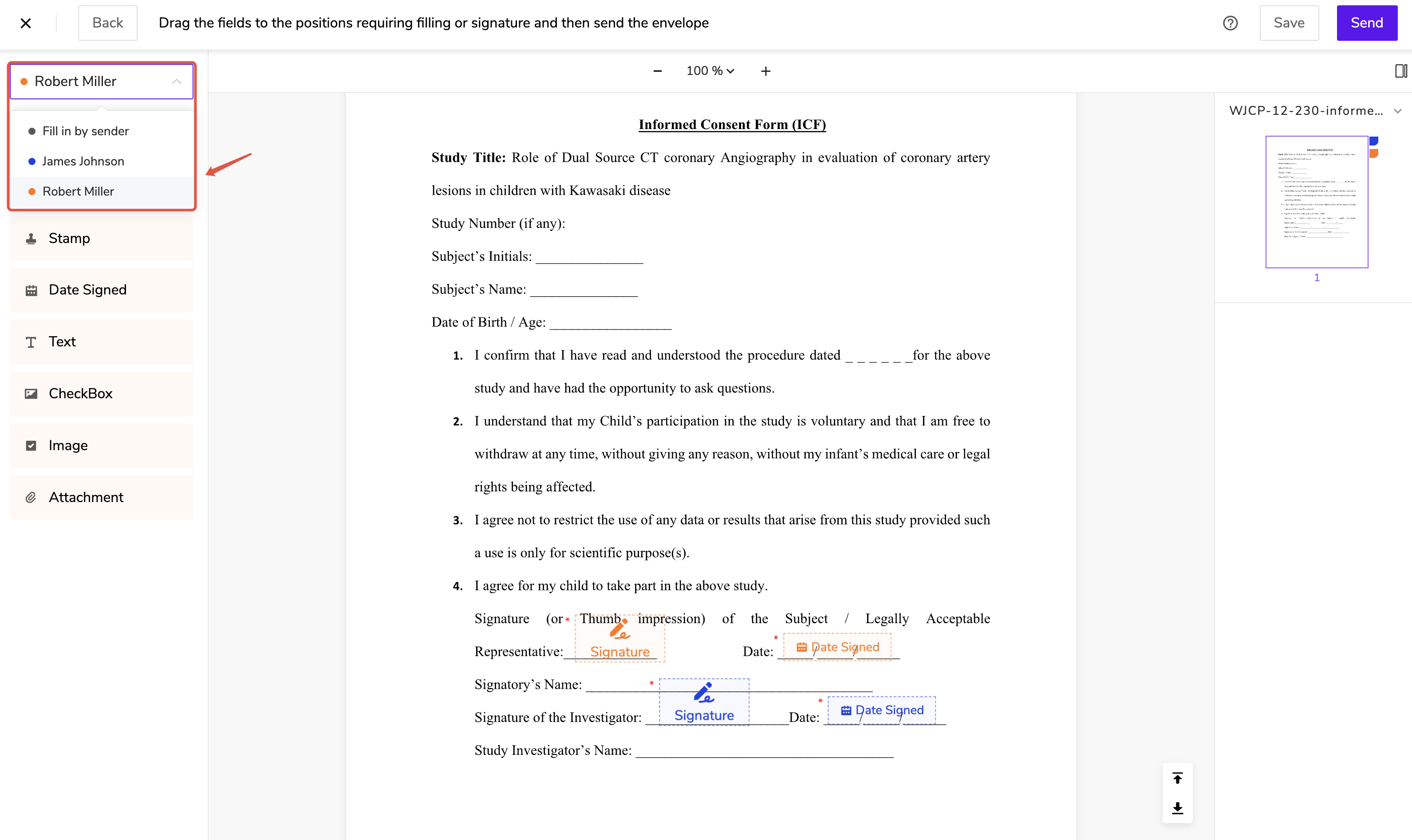
- 选择收件人
- 点击左上角 收件人选择框,选择需要设置的收件人;
- 设置收件人控件
从左侧控件面板中选择控件;
拖动至文档正文区域中相应位置。
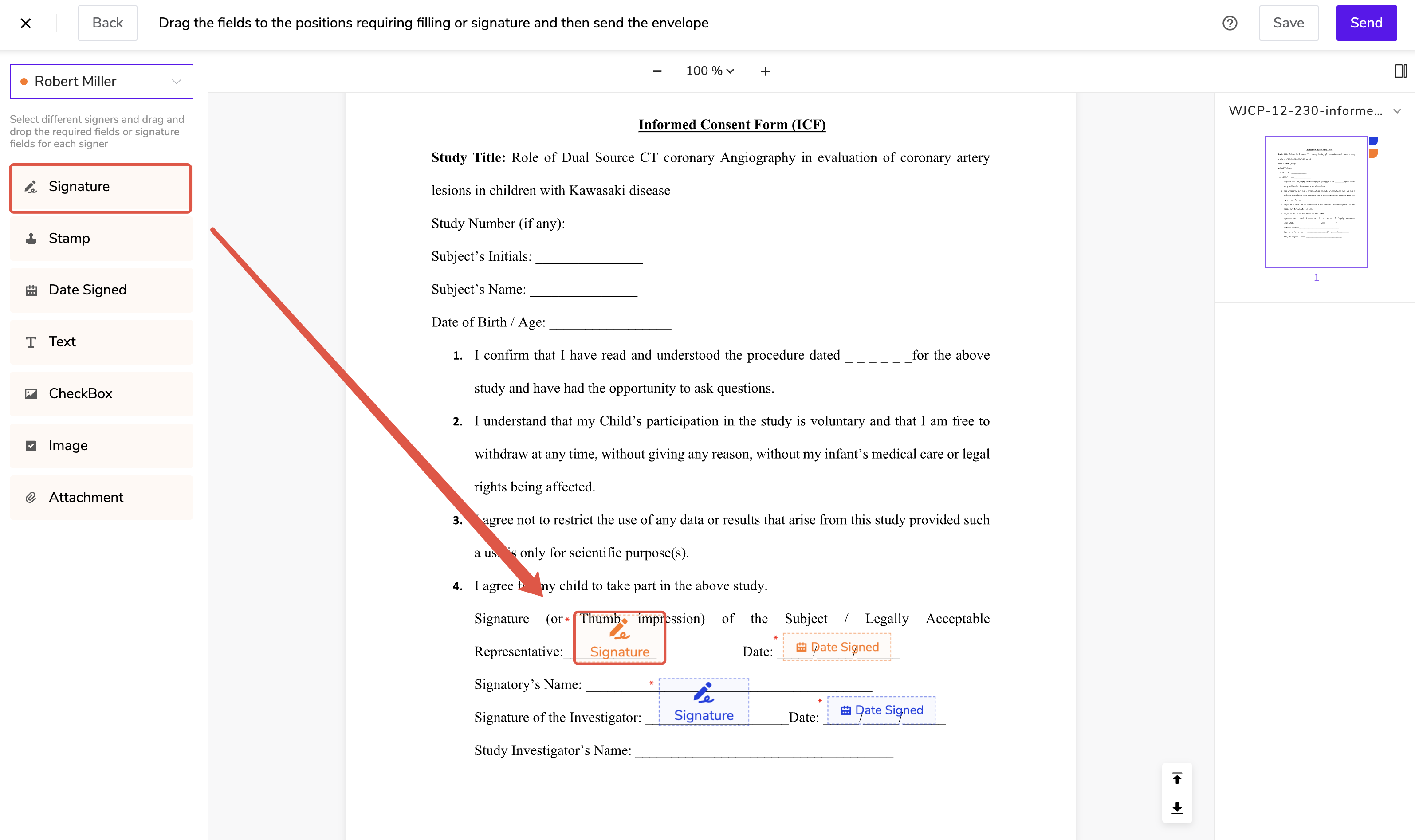
Nota Sign 提供的控件类型有两种:
签署控件:签名、图章、签署日期;
填写控件:文本、复选框、图片、附件;
⚠️ 注意:使用文本填写控件时,指定的收件人需先完成该控件后签署流程才能继续。请确保每位收件人完整填写所需控件,以避免延误整体签署流程。
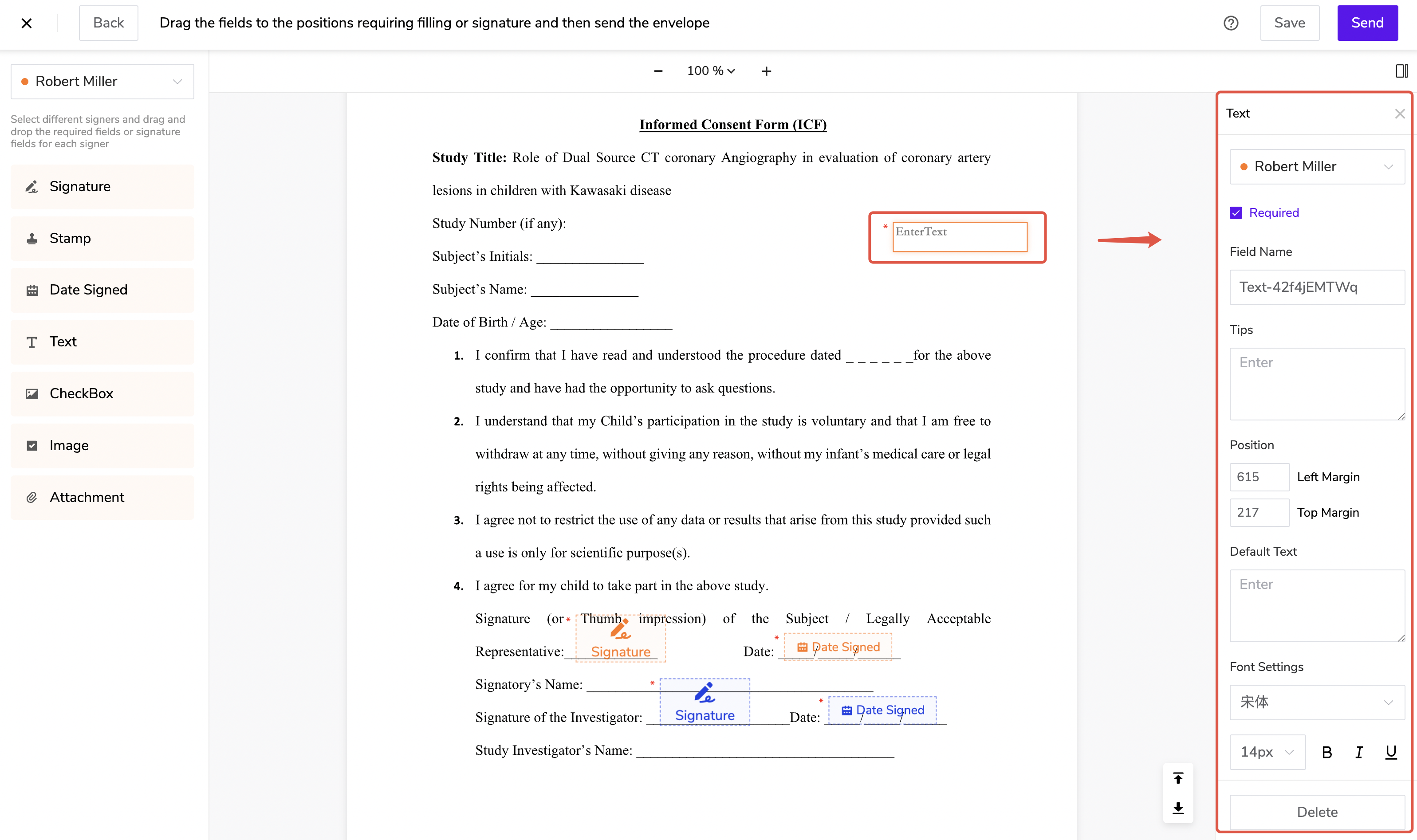
点击控件后,可在右侧配置属性:
所属收件人:指定谁需填写此控件;
是否必填:设置是否强制填写;
控件名称:便于识别控件内容;
使用提示:设置引导性说明文字;
默认内容:设置预填文本内容;
字体样式:支持加粗、斜体、下划线;
字体类型与大小:支持多种字体与字号(12px–28px)。
5. 第五步:发送签署邀请
完成控件设置后,点击页面右上角【发送】即可发送信封。
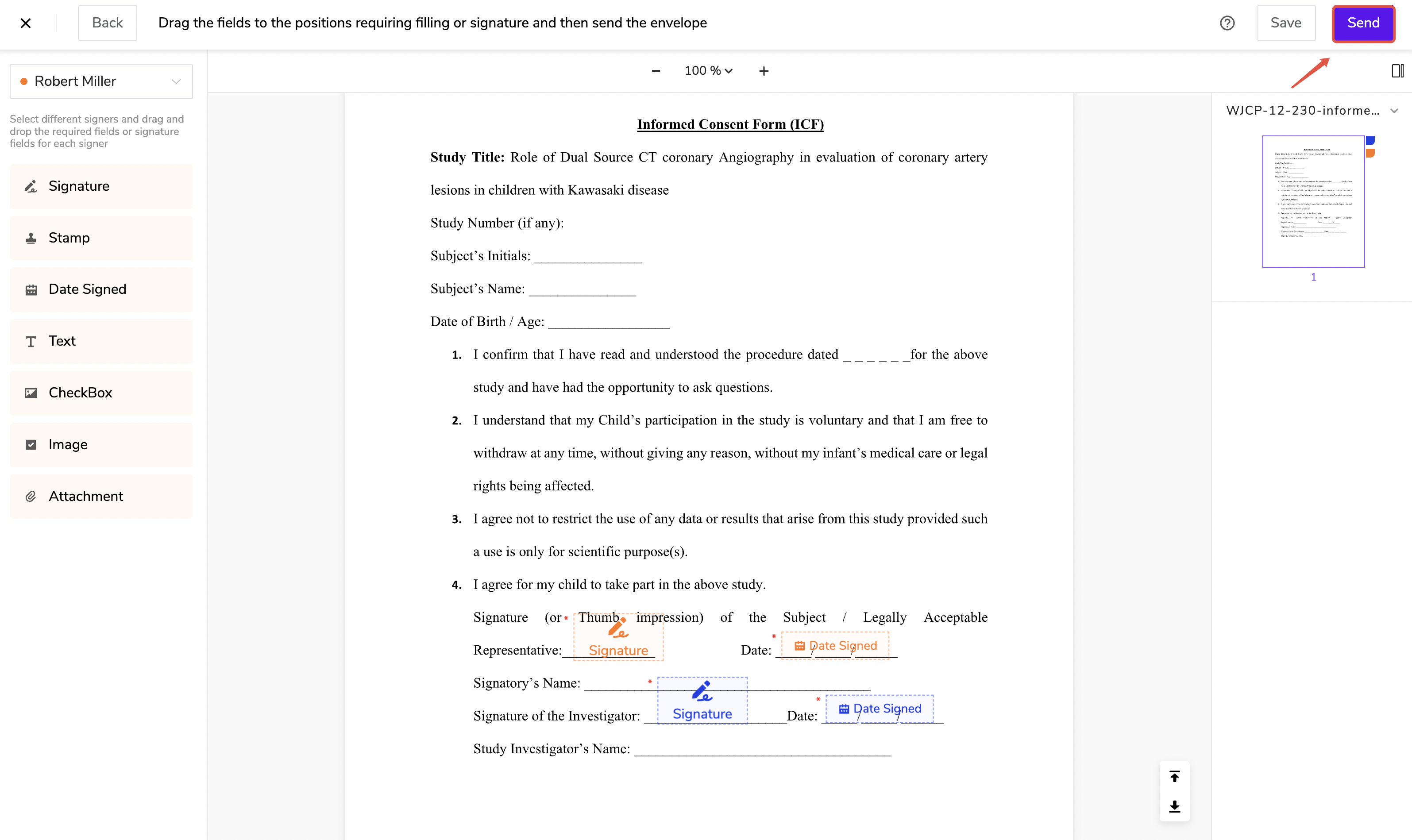
收件人将收到系统发送的签署邮件,点击链接即可进入文档进行签署。
💡 提示:一旦成功发送,将扣除一个信封用量。