
短信OTP验证
发件人可以在创建信封时,为收件人设置短信OTP验证。收件人签署文件前,需要输入手机收到的验证码,确保身份真实性。
一、发件人:配置短信OTP
1. 选择短信验证
创建信封时,在收件人的身份核验选项中,选择【短信】。
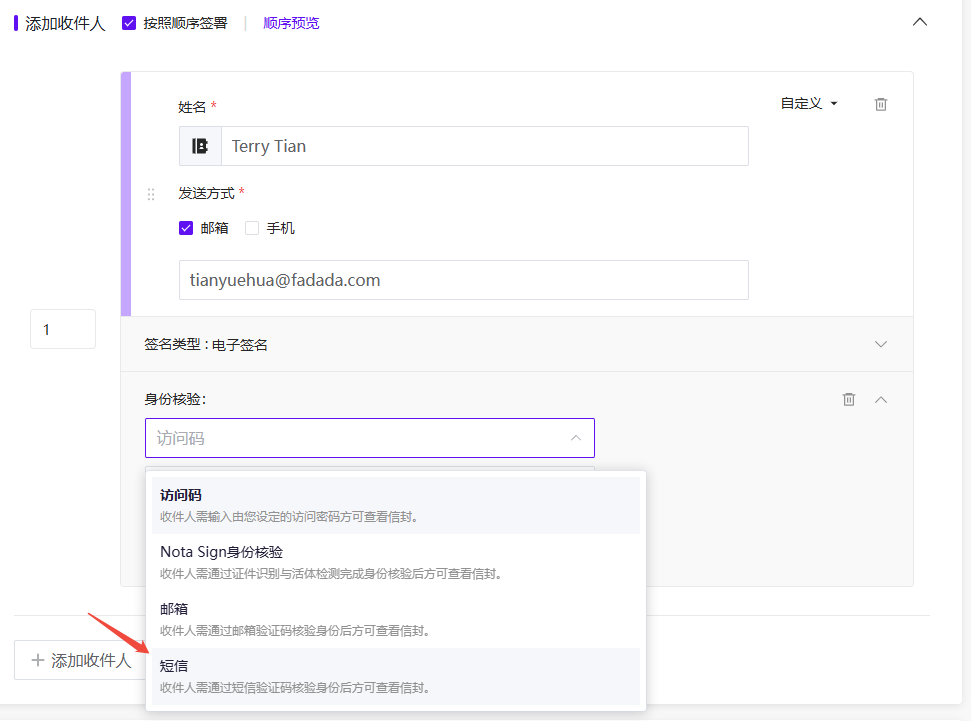
如果该收件人的发送方式已选择手机,系统会自动复用该手机号;如果发送方式未选手机,需要额外填写手机号。
2. 填写手机号
如果发送方式未选手机,需要在短信选项下方填写:
- 手机区号
- 手机号码
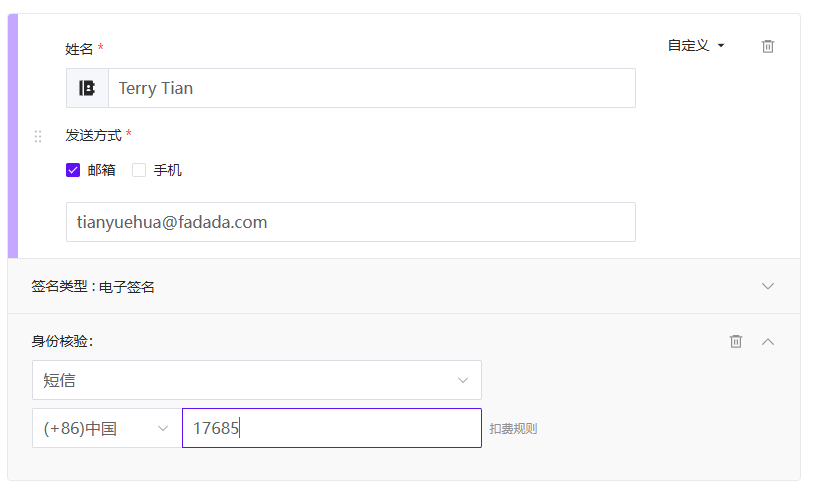 填写完成后继续发送信封。
二、收件人:完成短信验证
1. 进入验证页面
打开签署链接后,页面显示"我们需要验证您的手机",并展示您的手机号。
2. 获取验证码
点击【获取验证码】,系统会发送短信到您的手机。获取按钮进入 60 秒倒计时,倒计时期间不可再次点击。 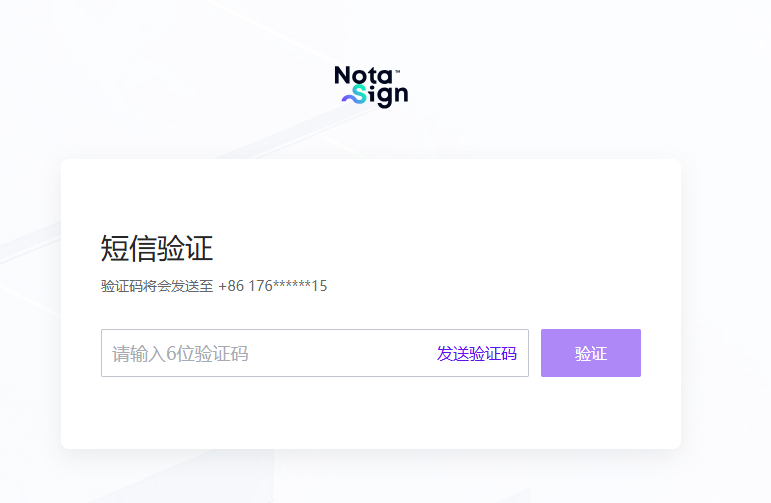
3. 输入验证码
收到短信后,在输入框中填写 6 位验证码,点击【确定】即可进入签署页面。
三、常见问题
验证码获取次数用完了怎么办
同一收件人累计最多可获取 5 次验证码。达到上限后,页面会提示"次数已用完",按钮变为不可点击。此时需要联系发件人,请发件人在信封详情页中为您解锁。 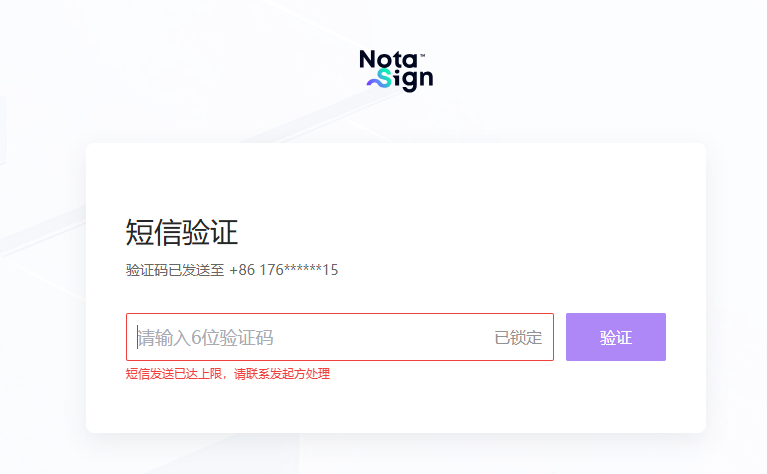
发件人如何解锁
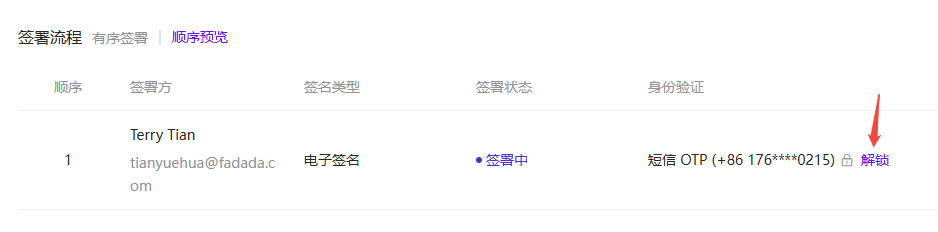
发件人进入信封详情页的收件人列表,找到显示锁定状态的收件人,点击【解锁】按钮确认即可。解锁后,该收件人重新获得 5 次验证码获取机会。 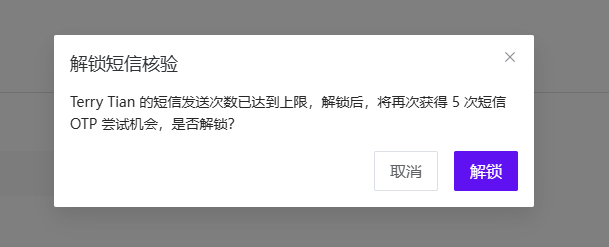
收不到验证码
- 检查手机号是否填写正确
- 确认所在地区网络信号正常
- 如果仍然收不到,请联系发件人,发件人可以通过【在途信封更正】修改您的手机号
验证码输错了
连续输入错误达到一定次数会提示"错误次数已达上限",需要等待 60 秒后重试或联系发件人解锁。