查看及管理信封
一、进入信封管理页面
登录 Nota Sign 工作台;
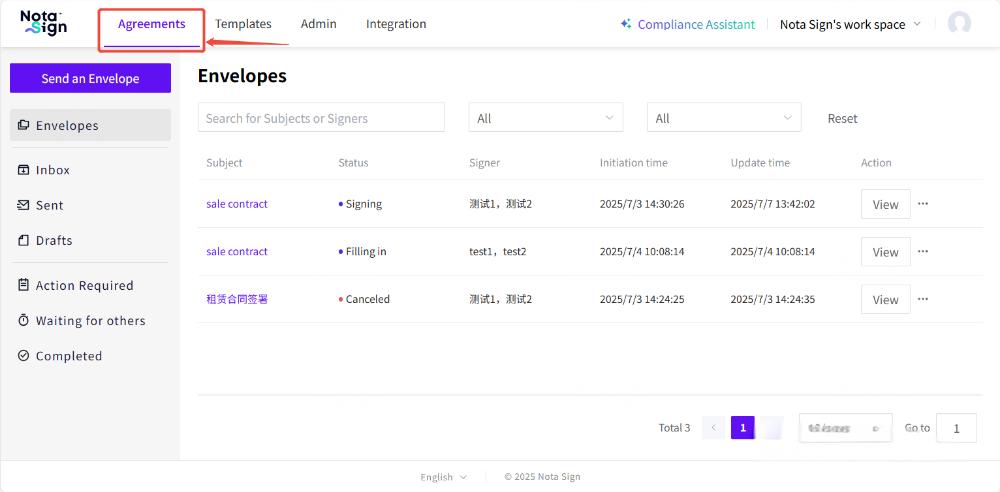
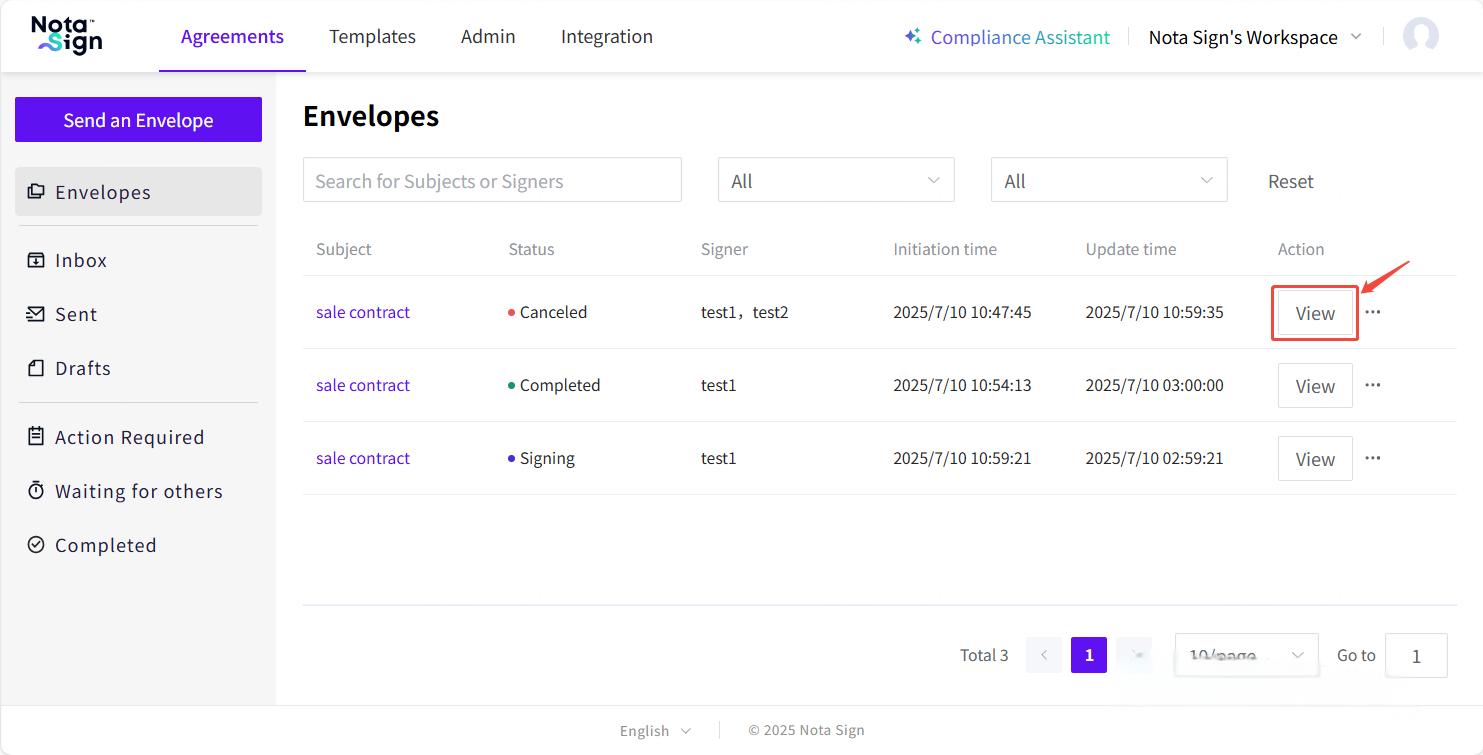
在顶部导航栏点击【Agreements】,进入信封管理页面。
二、界面概览与快速查找
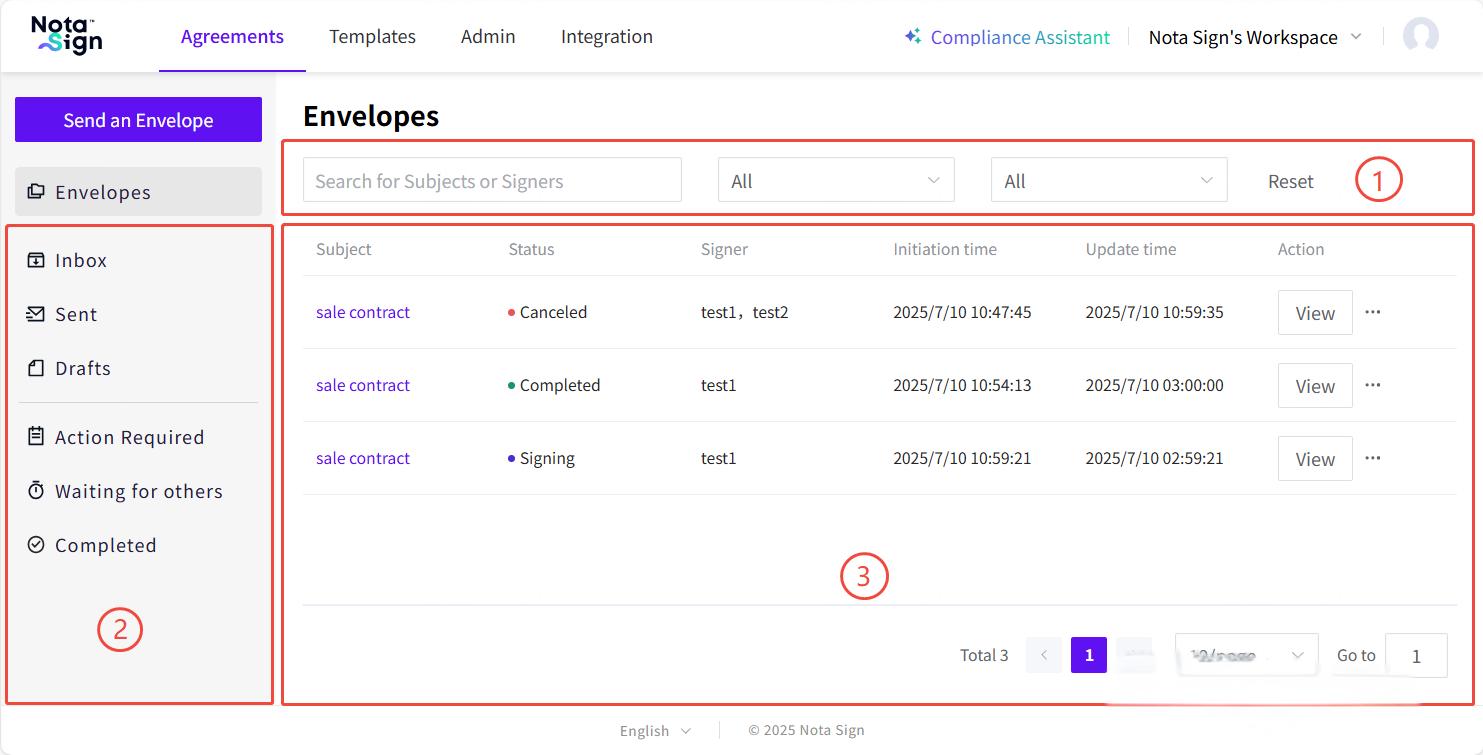
- 快速筛选工具
在页面上方,您可通过以下方式快速查找目标信封:
关键词搜索:根据信封主题或收件人名称模糊搜索;
过滤条件:按发起时间、当前签署状态进行筛选。
- 信封分类标签
页面中部提供六类事务标签,点击可进入对应视图:
Inbox:您作为收件人收到的信封;
Sent:您已发起的信封;
Drafts:尚未发送的草稿信封;
Action Required:当前待您处理的签署任务;
Waiting on Others:待其他人完成签署的信封;
Completed:所有签署流程已完成的信封。
- 信封列表区域
在列表中可查看每个信封的:
Subject(主题)
Status(当前状态)
Signers(收件人)
Initiation time(发起时间)
Update time(最近更新时间)
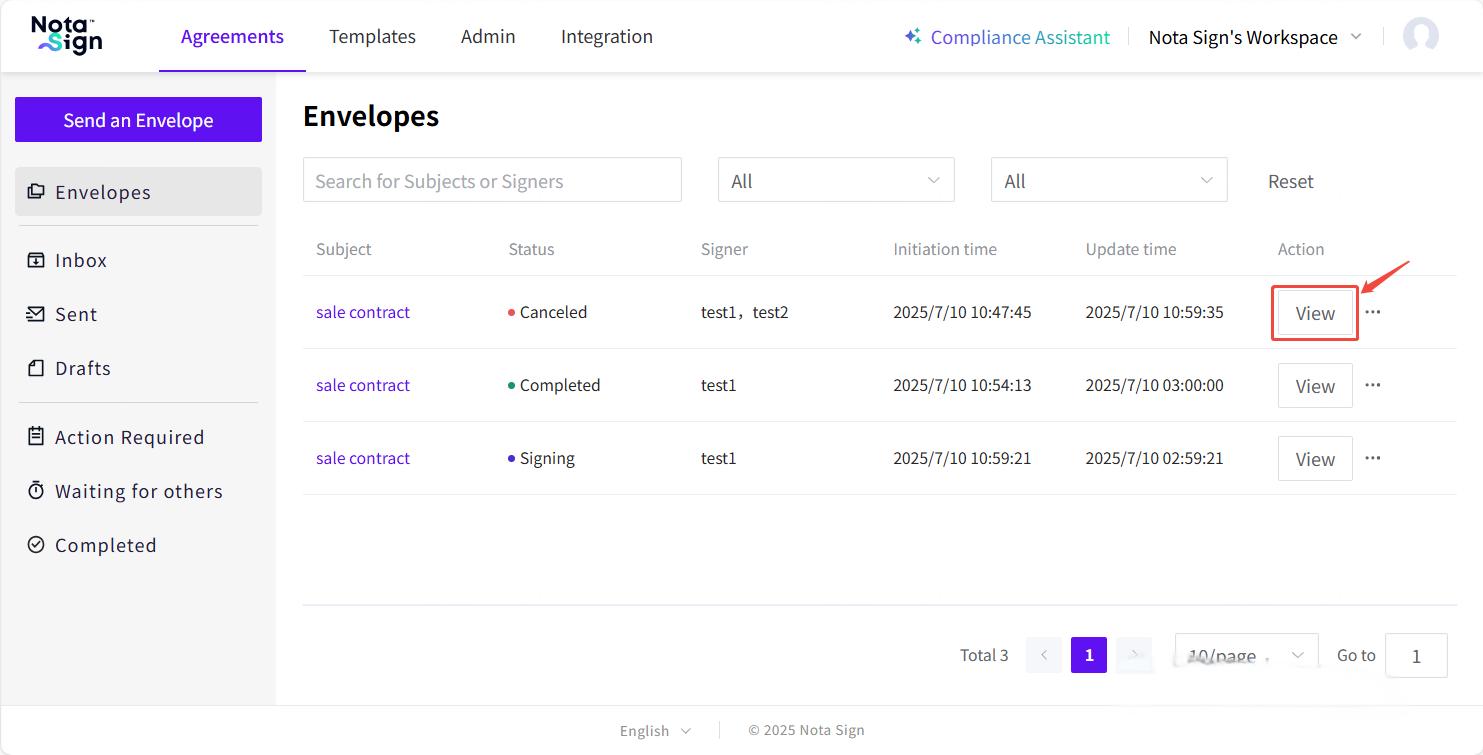
右侧提供【View】按钮查看详情,以及更多操作选项(见下文)。
三、查看信封详情
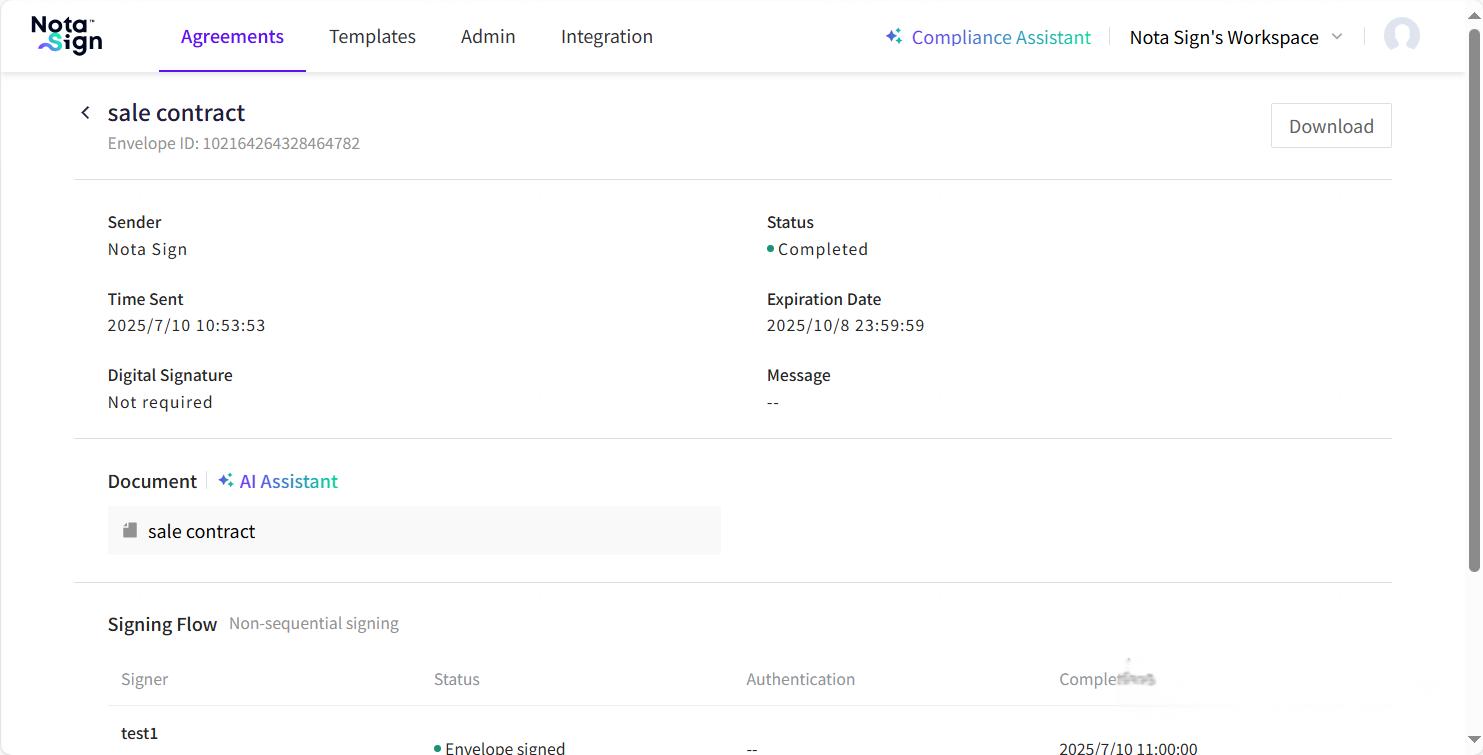
点击任一信封右侧的【View】按钮进入详细信息页面:
可查看签署进度、已完成收件人、剩余待收件人;
支持查看原始文档、已签文件、签署日志等详情。
四、管理信封操作
您可以在信封列表或详情页对信封执行以下操作:
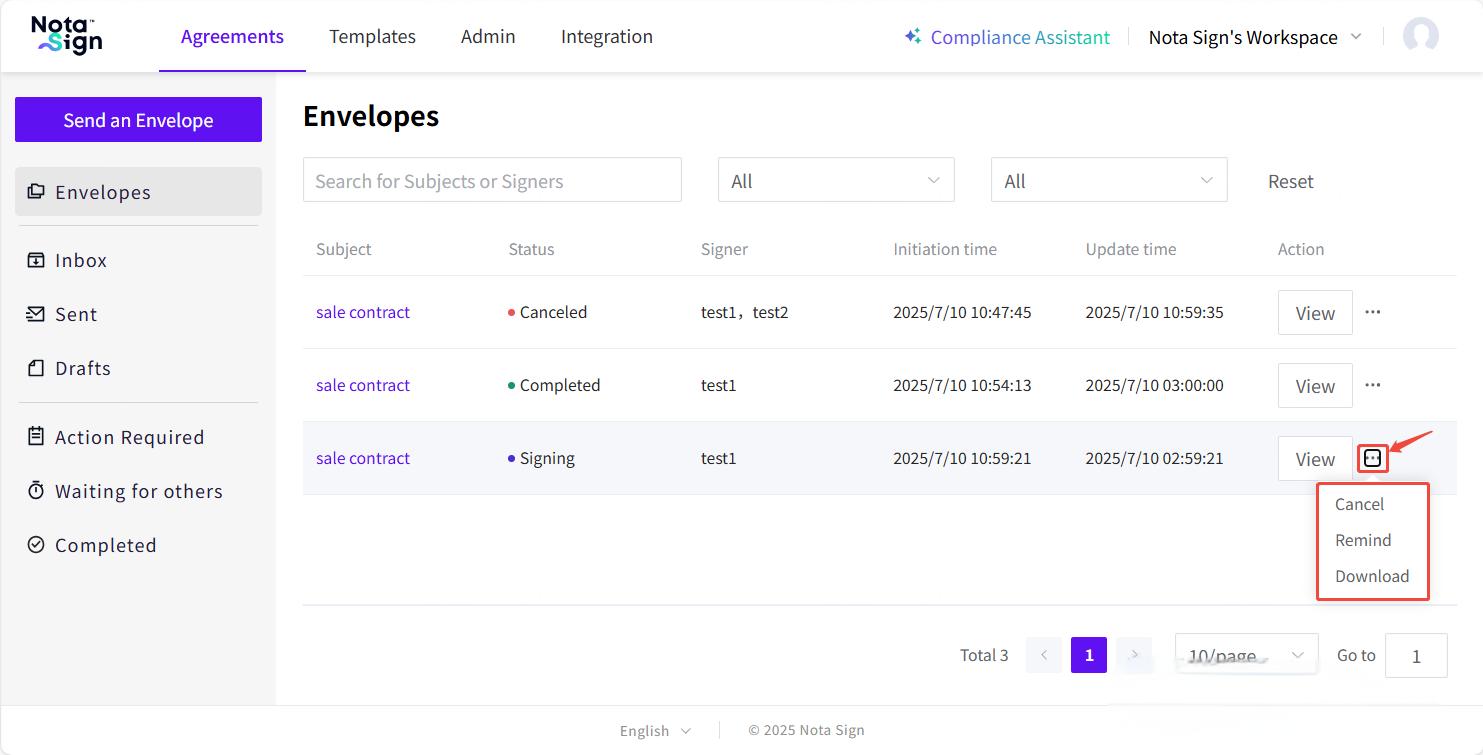
1. 操作入口一:信封列表页右侧【...】
点击【...】下拉按钮,可选择:
Cancel: 取消尚未完成的信封;
Remind: 向尚未完成签署的用户发送催办提醒;
Download: 下载完整的签署文件或审计报告。
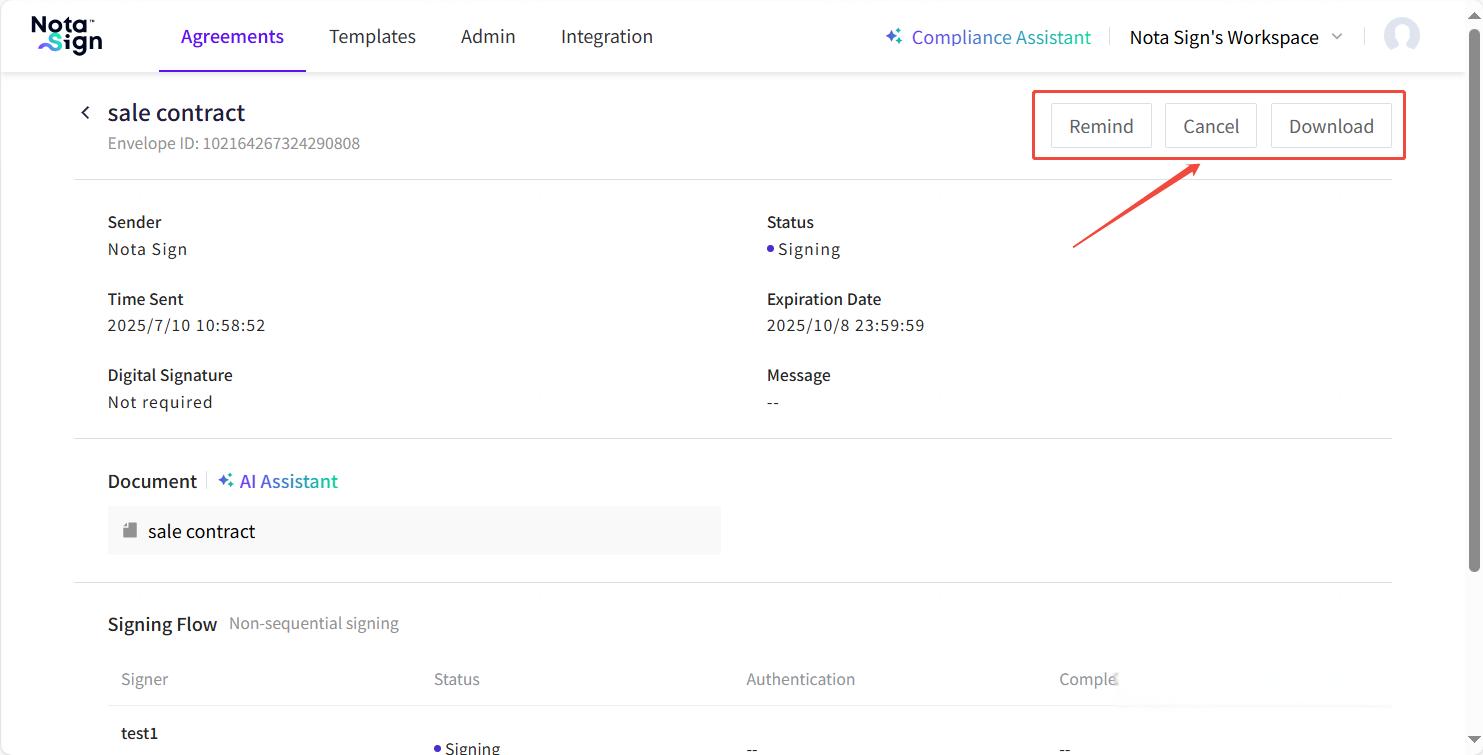
2. 操作入口二:信封详情页右上角操作按钮
进入任一信封详情页,点击右上角操作按钮即可执行相同操作:
Cancel: 取消尚未完成的信封;
Remind: 向尚未完成签署的用户发送催办提醒
Download: 下载完整的签署文件或审计报告。