
控件管理
本文档详细介绍 Nota Sign 中所有控件类型及其使用场景。控件是签署流程中的核心元素,发件人通过拖拽控件到文档中,指定收件人需要完成的操作(签名、填写信息、盖章等)。
一、控件概述
Nota Sign 提供的控件类型分为两大类:
签署控件:签名、图章、签署日期、手绘;
填写控件:文本、复选框、图片、附件。
此外还有特殊控件:电子印章控件、印花税控件。
1. 控件通用属性
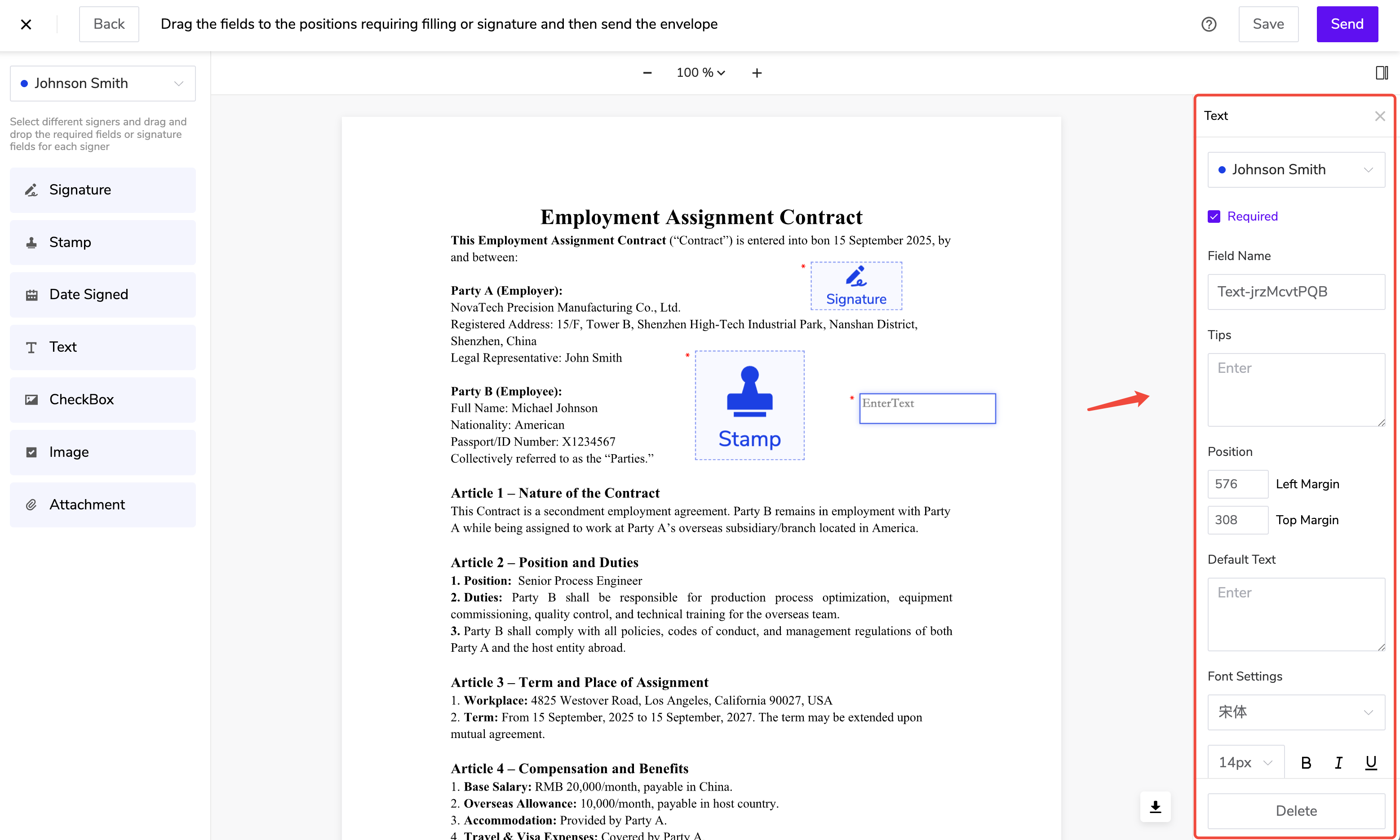
点击控件后,可在右侧配置属性:
所属收件人:指定谁需填写此控件;
是否必填:设置是否强制填写;
控件名称:便于识别控件内容;
使用提示:设置引导性说明文字;
默认内容:设置预填文本内容;
字体样式:支持加粗、斜体、下划线;
字体类型与大小:支持多种字体与字号(12px–28px)。
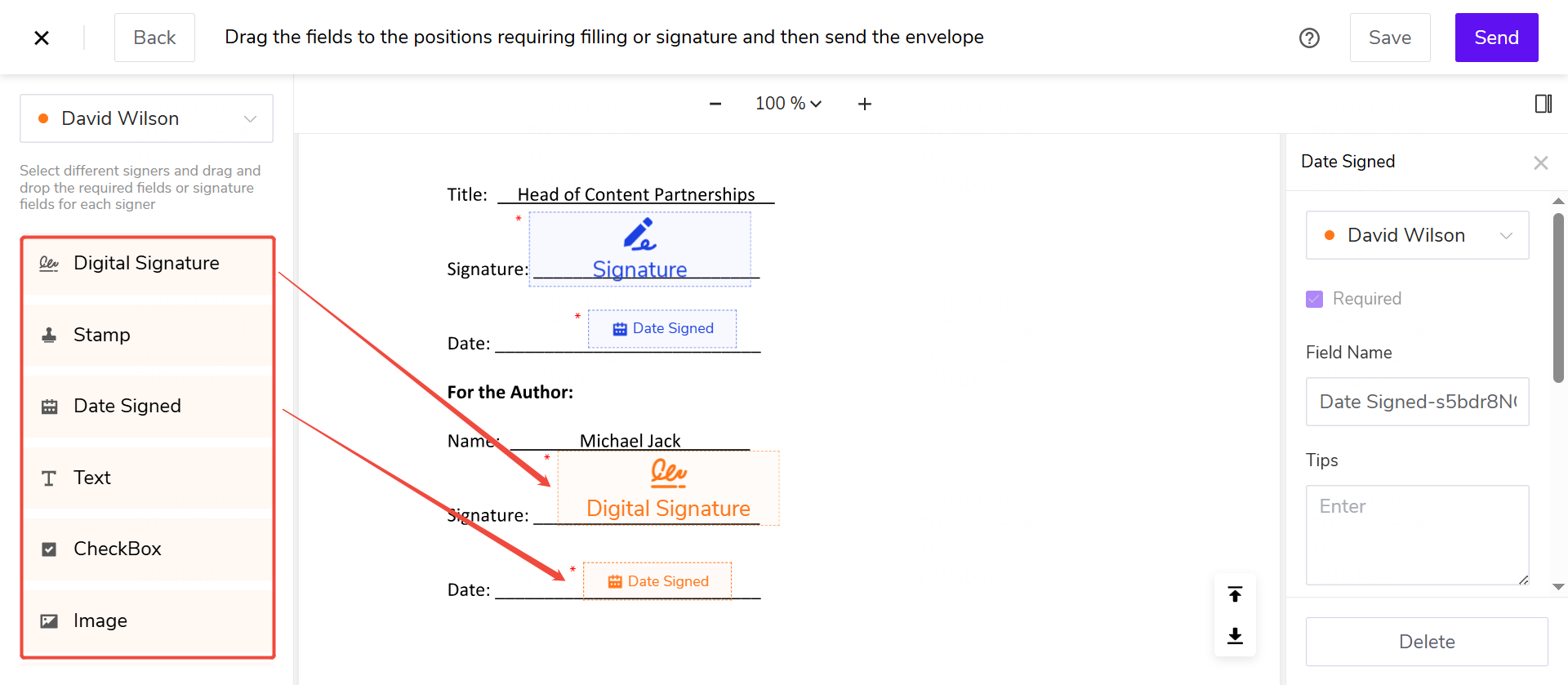
2. 控件设置界面
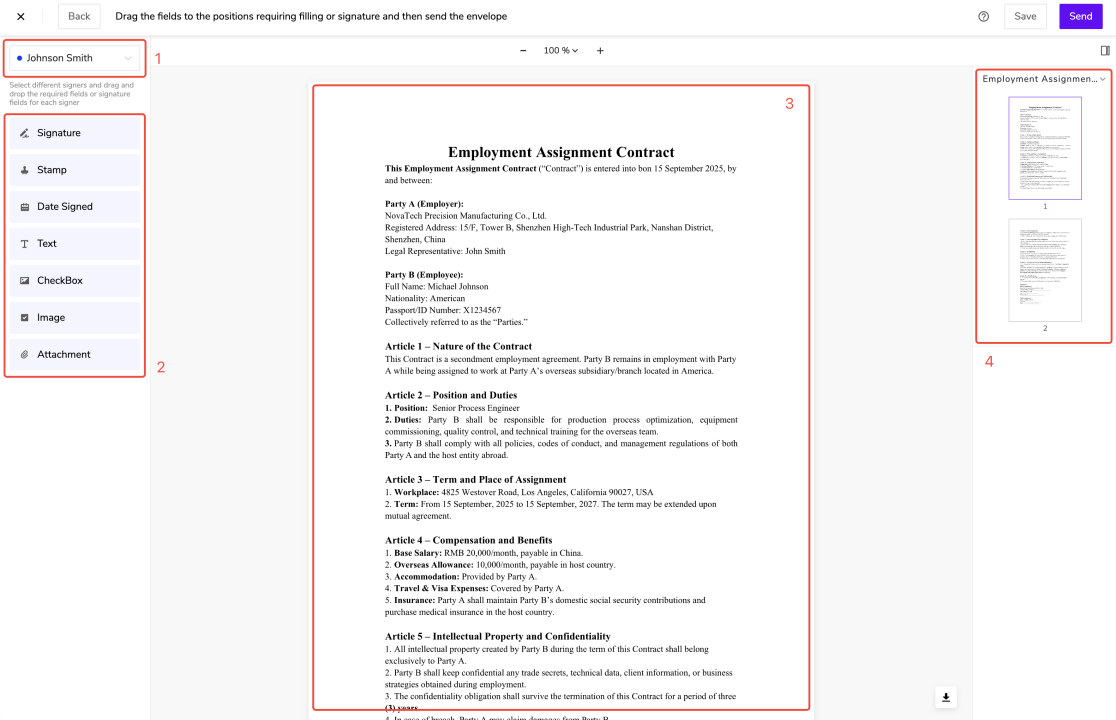
签署设置页面主要用于设置控件;其中区分:
收件人设置:可选择不同的收件人分别进行控件设置;
控件设置面板:可对收件人设置必要填写的控件、盖章的位置;
文档正文预览区:提供上传的文档预览,并可对其设置对应的控件;
文档列表导航区:可浏览并快速导航到相应文档。
二、签署控件
1. 签名控件
点击签名控件,系统将提供多种签名方式:默认签名样式、手写签名、上传签名图片。
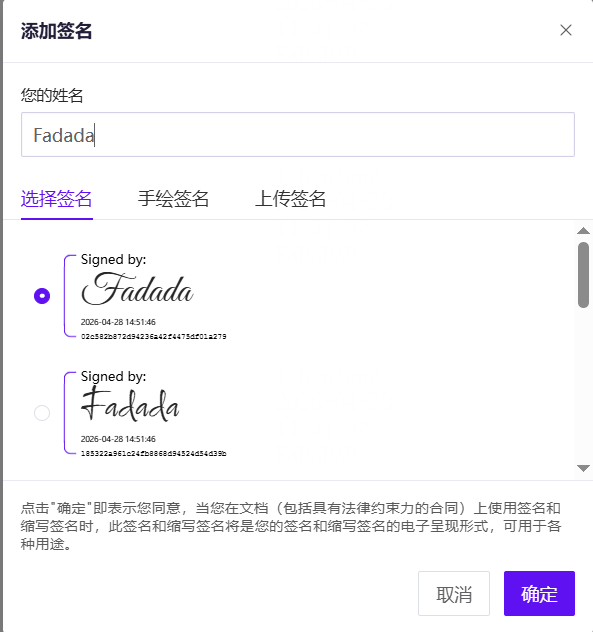
使用场景: 用于收件人签署确认,是最基础的签署控件。
若签署方被指定为Electronic_Signature,则只能放置Electronic_Signature类控件。
若签署方被指定为数字签名,则只能放置数字签名类控件。提交签署后会出现CA选择弹窗。
系统仅显示发起方预设好的签名域和表单域。收件人不可以手动添加新控件,只能在指定位置完成填写和签名。
> 对于包含填写与签署双重任务的收件人,仅需一次提交即可完成该节点的全部内容。请在提交前核对所有必填字段,确保签署流程顺利推进。
2. 日期控件
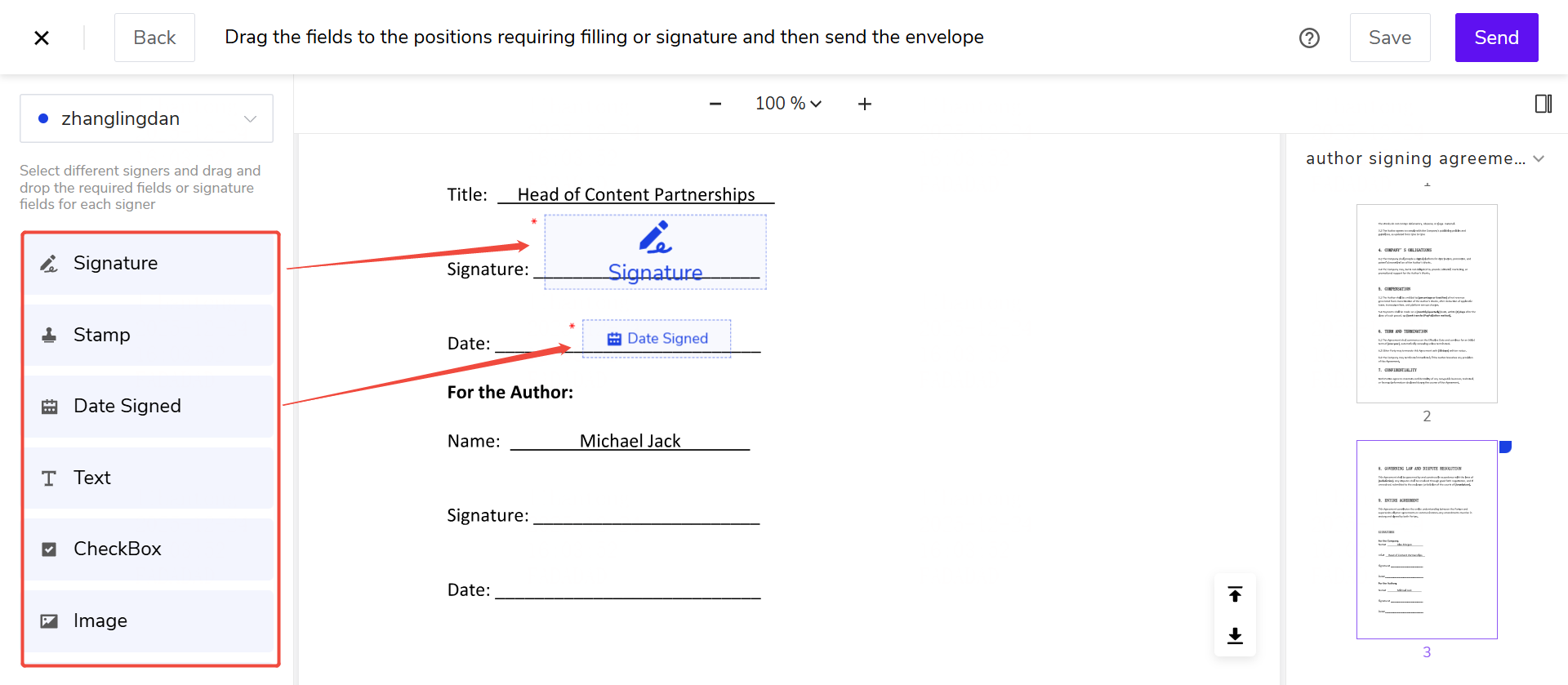
当发件人提前为收件人设置好"日期控件"后,收件人进入签署页面时,系统将自动填充为当前日期。
使用场景: 用于在签署文档中自动填充签署日期,无需手填。
3. 图章控件
用于加盖公司或个人图章。选取已获授权图章或上传符合要求的图章照片。
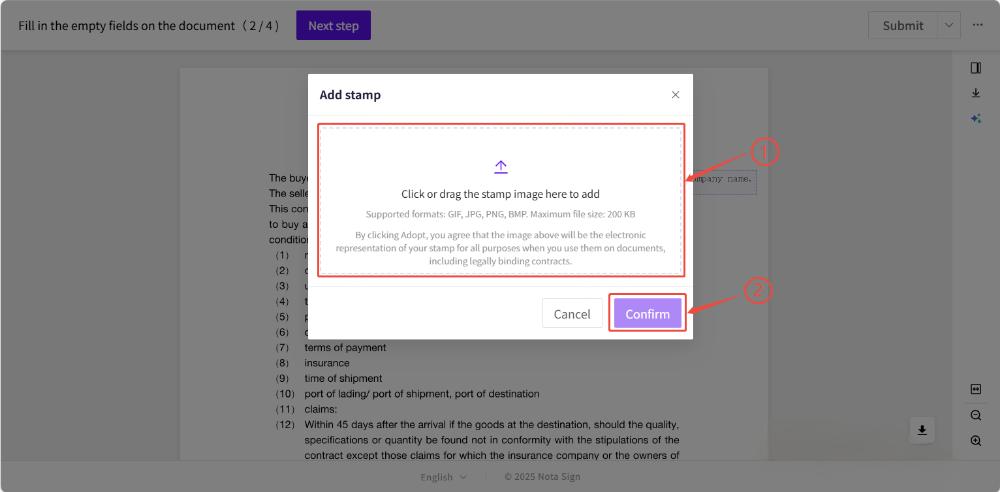
设置方式:
第一步:启用图章控件
发件人需先在【管理】-【发送设置】中启用图章控件,并配置以下选项:
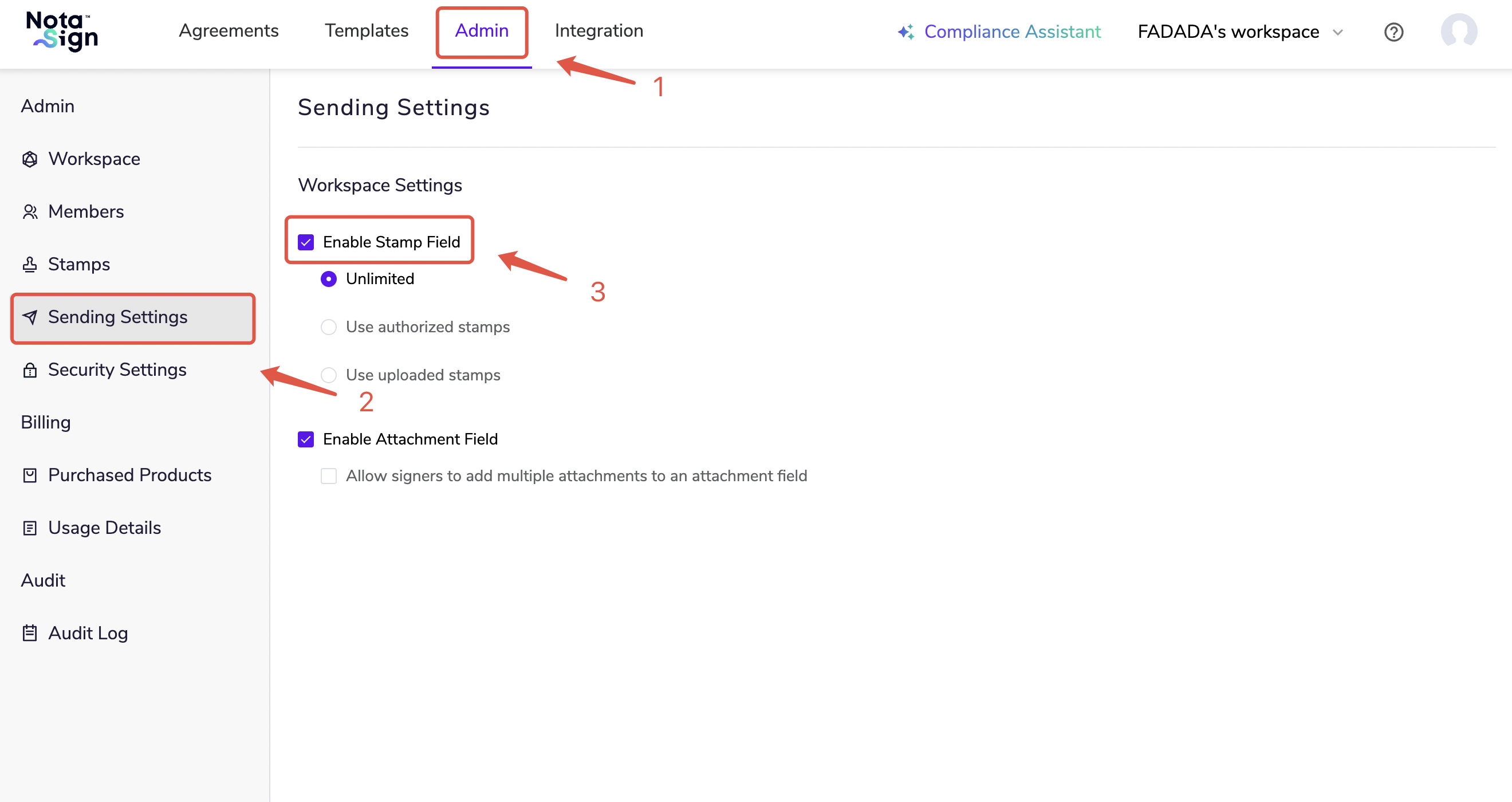
- 限制图章使用范围:可选择「不限制」「仅允许使用授权图章」「仅允许使用上传图章」;
- 默认尺寸规则:可选择「按控件设置大小展示」或「按实际图章尺寸展示」(默认为按控件设置大小展示)。
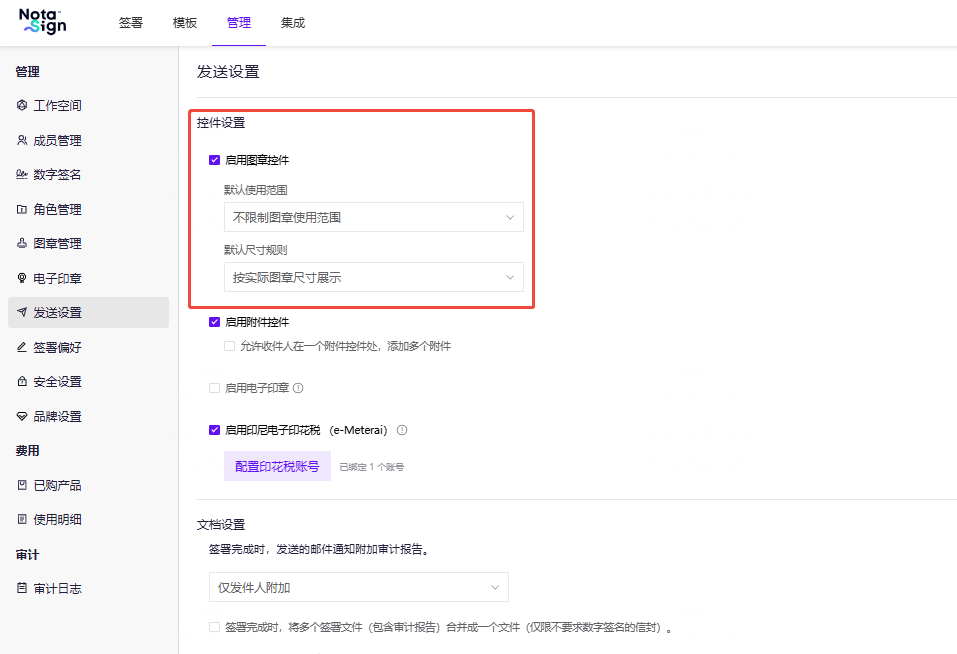
💡 注意:当前信封为 SES 信封时,支持上述两种尺寸选项;当前信封为 AES/Singpass 信封时,仅支持「按控件设置大小展示」。
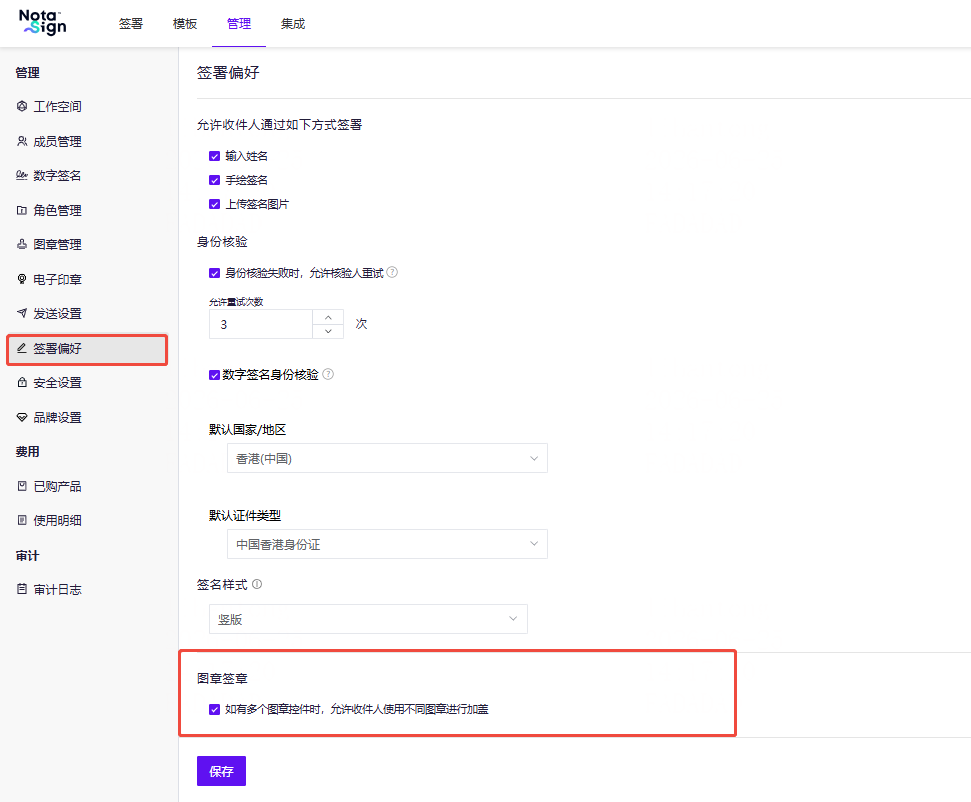
第二步:配置签署偏好(可选)
如需允许收件人在签署过程中切换使用不同图章,发件人可在【管理】-【签署偏好】中勾选【允许收件人使用不同图章进行签章】。
- 勾选后,收件人点击图章控件时可弹出图章选择弹窗,更换为其他图章;
- 不勾选时,收件人只能选择或替换当前图章,无法切换为不同图章。
第三步:在信封中放置图章控件
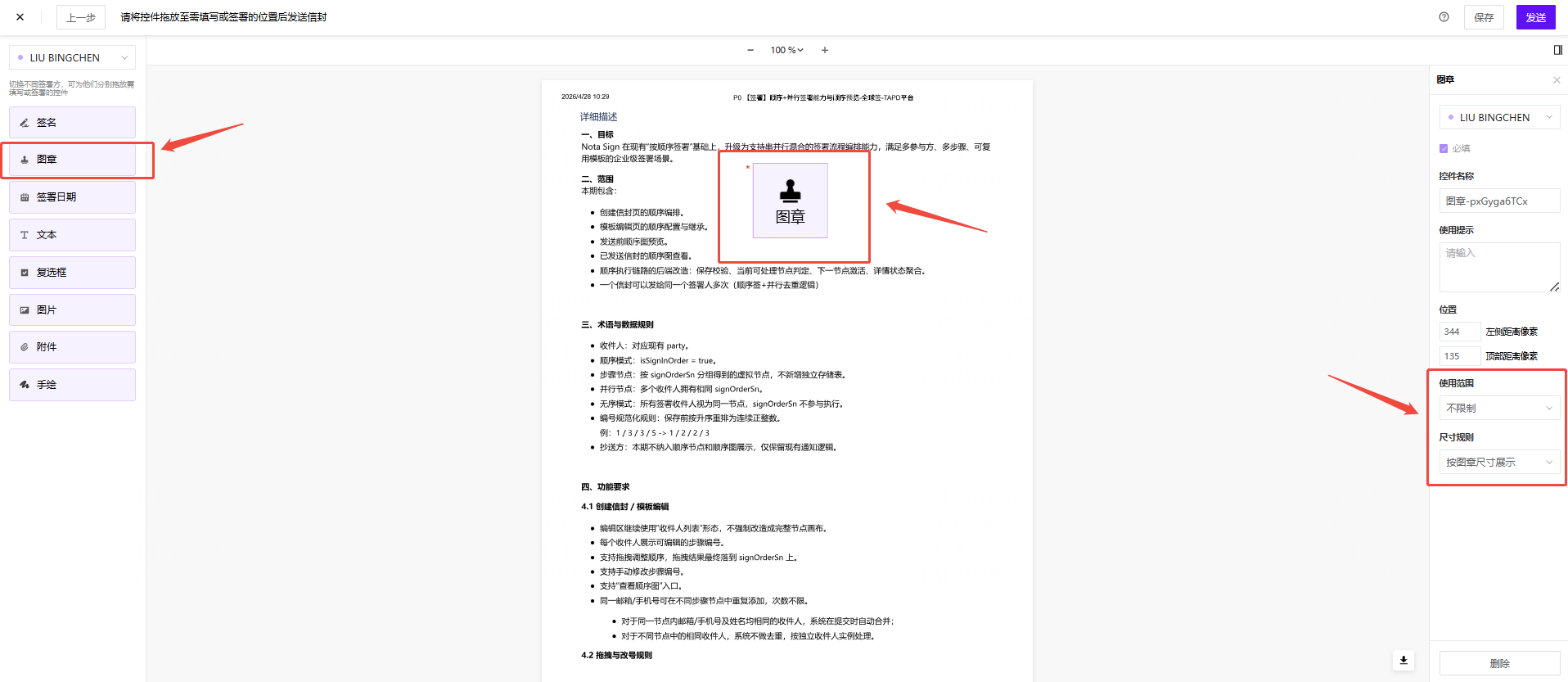
在信封创建时拖拽【图章】至签署区域,在右侧设置面板中进行以下配置:
- 使用范围:调整用章权限(不限制 / 仅授权图章 / 仅上传图章);
- 尺寸规则:选择「按控件设置大小展示」或「按实际图章尺寸展示」。此项将覆盖发送设置中的默认值。
尺寸规则效果说明:
| 尺寸规则 | 效果 |
|---|---|
| 按控件设置大小展示 | 图章等比例填充控件区域(与原有行为一致) |
| 按实际图章尺寸展示 | 图章按图片原始尺寸显示,图章图片与控件大小可以不一致 |
使用场景: 用于企业或个人加盖图章,支持授权图章和上传图章两种模式,并支持灵活控制图章尺寸与切换权限。
使用图章签署
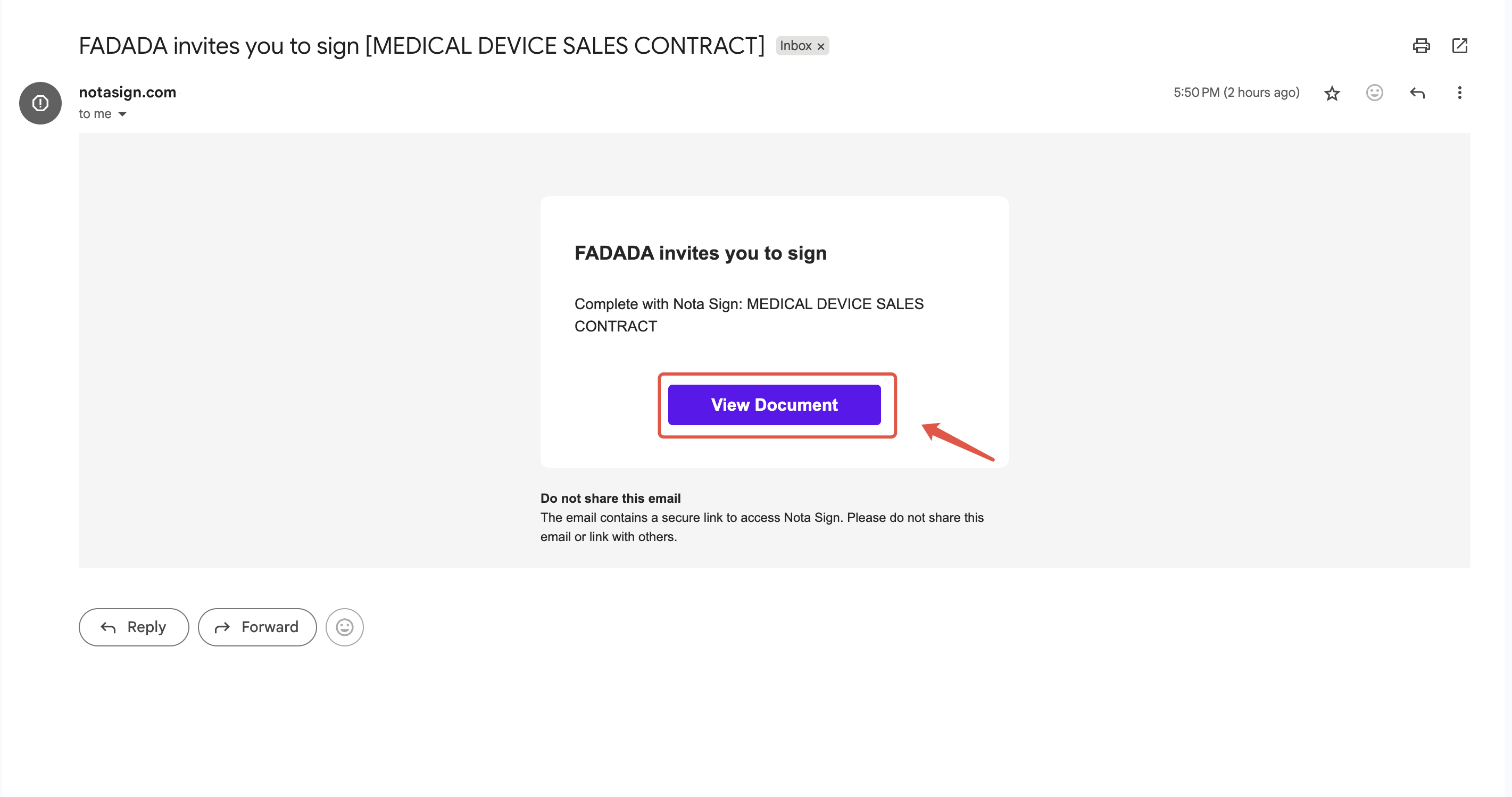
- 在邮件中点击【查看文件】查看信封。
选择或上传图章。
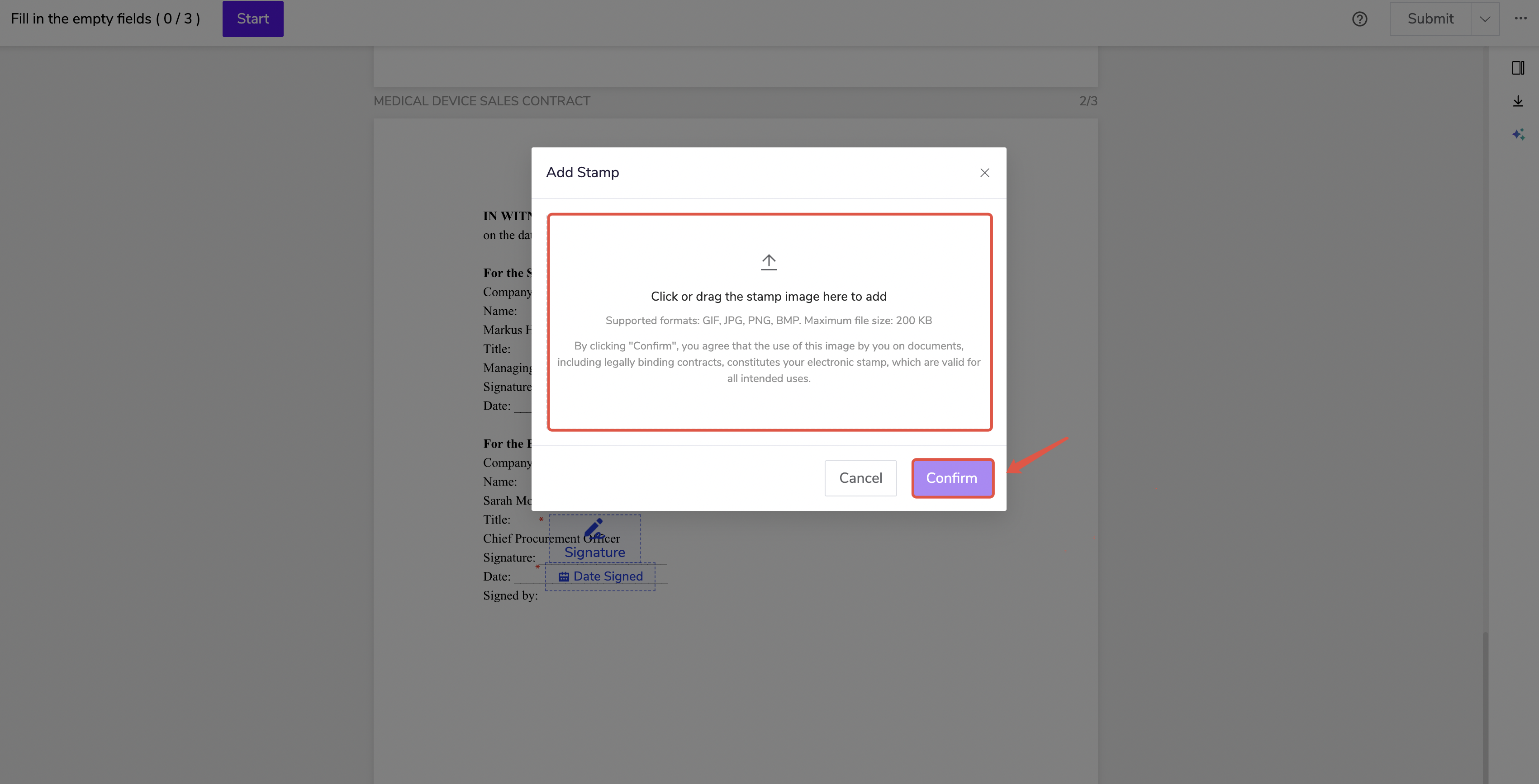
- 当发件人「不限制图章使用范围」时,收件人可选择上传图章或选择已授权的电子图章进行签署,点击【确认】。
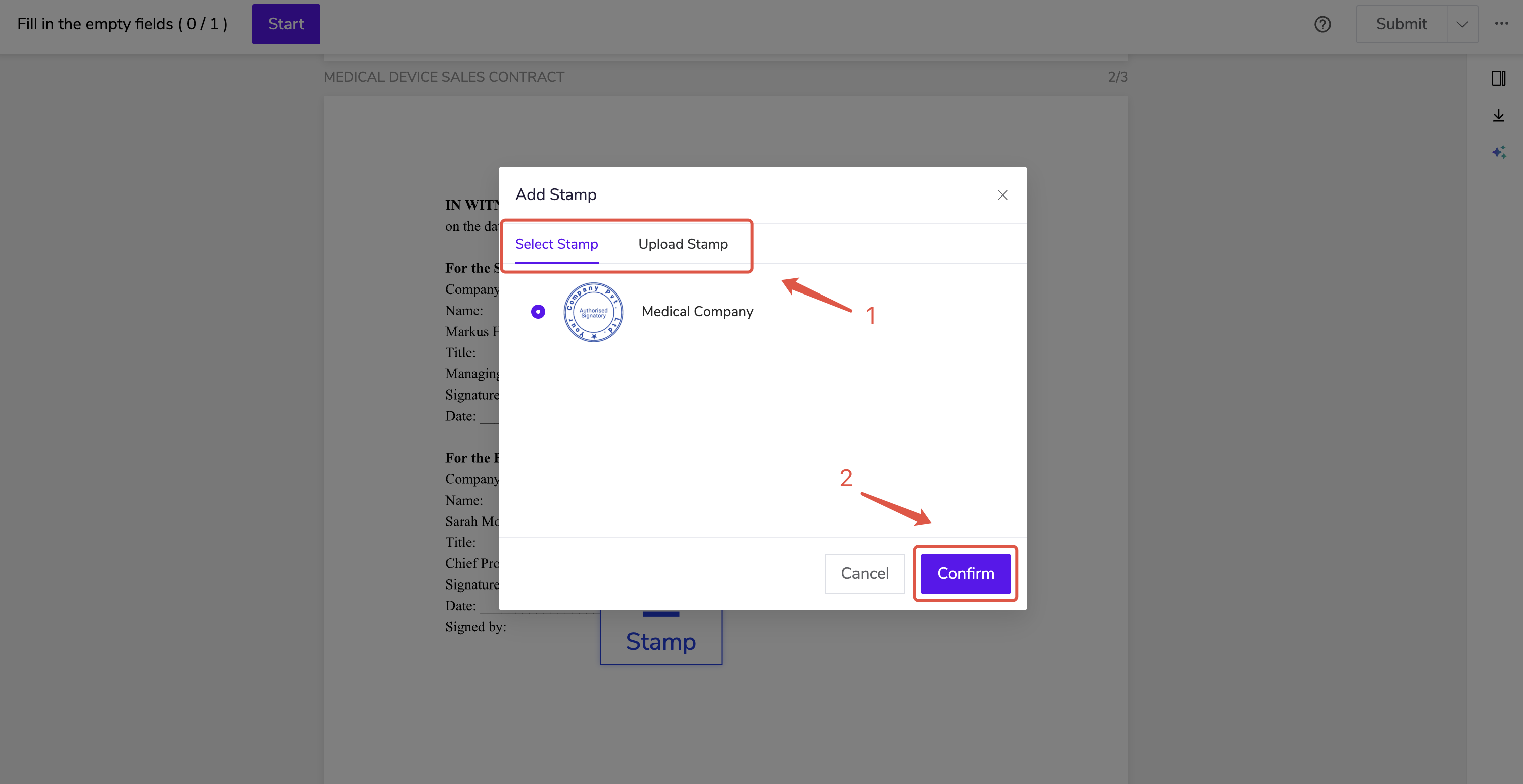
- 当发件人设置「仅允许使用授权图章」时,仅允许选择已授权的电子图章进行签署,点击【确认】。
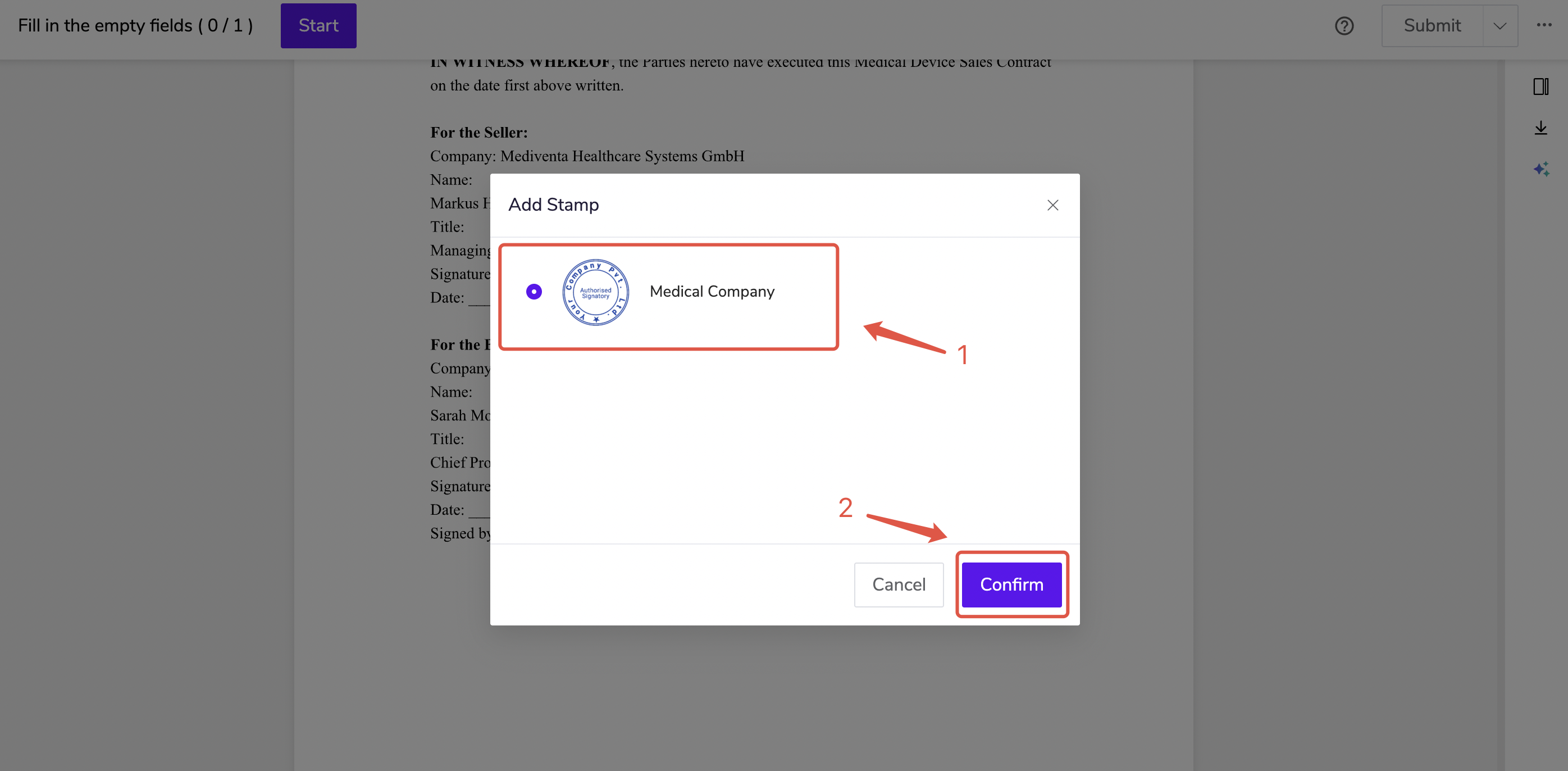
- 当发件人设置「仅允许使用上传图章」时,仅允许通过拖拽或点击选择电子图章,点击【确认】。
切换图章(需发件人提前在签署偏好中开启【允许收件人使用不同图章】)。
- 点击已填充的图章控件,系统弹出图章选择弹窗;
- 在弹窗中选择其他图章,即可替换当前图章;
- 如未开启此功能,点击已填充图章将自动重新填充当前图章,无法切换为不同图章。
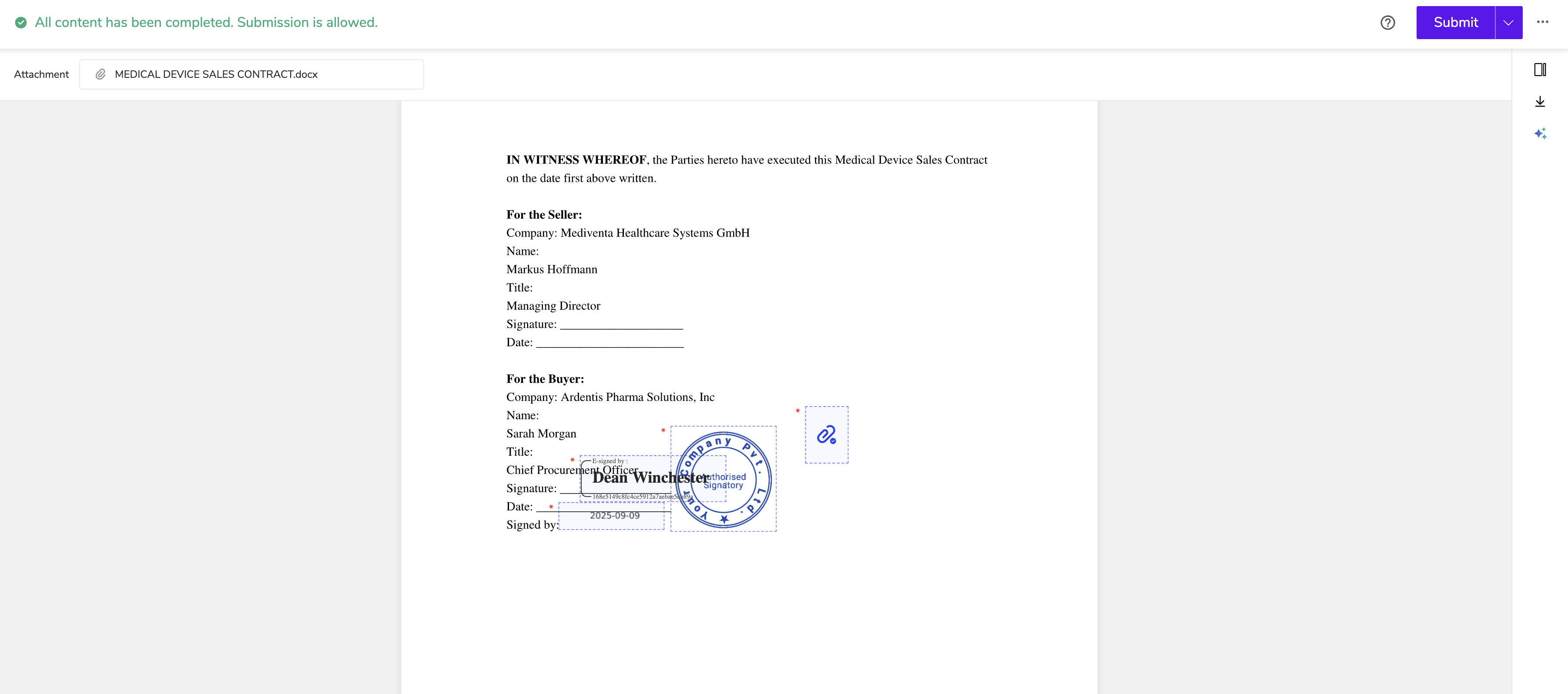
签署所有未完成签名,点击【提交】,完成签署。
4. 手绘控件
当发件人在签署信封设置好"手绘控件"后,收件人可选择手绘签名。
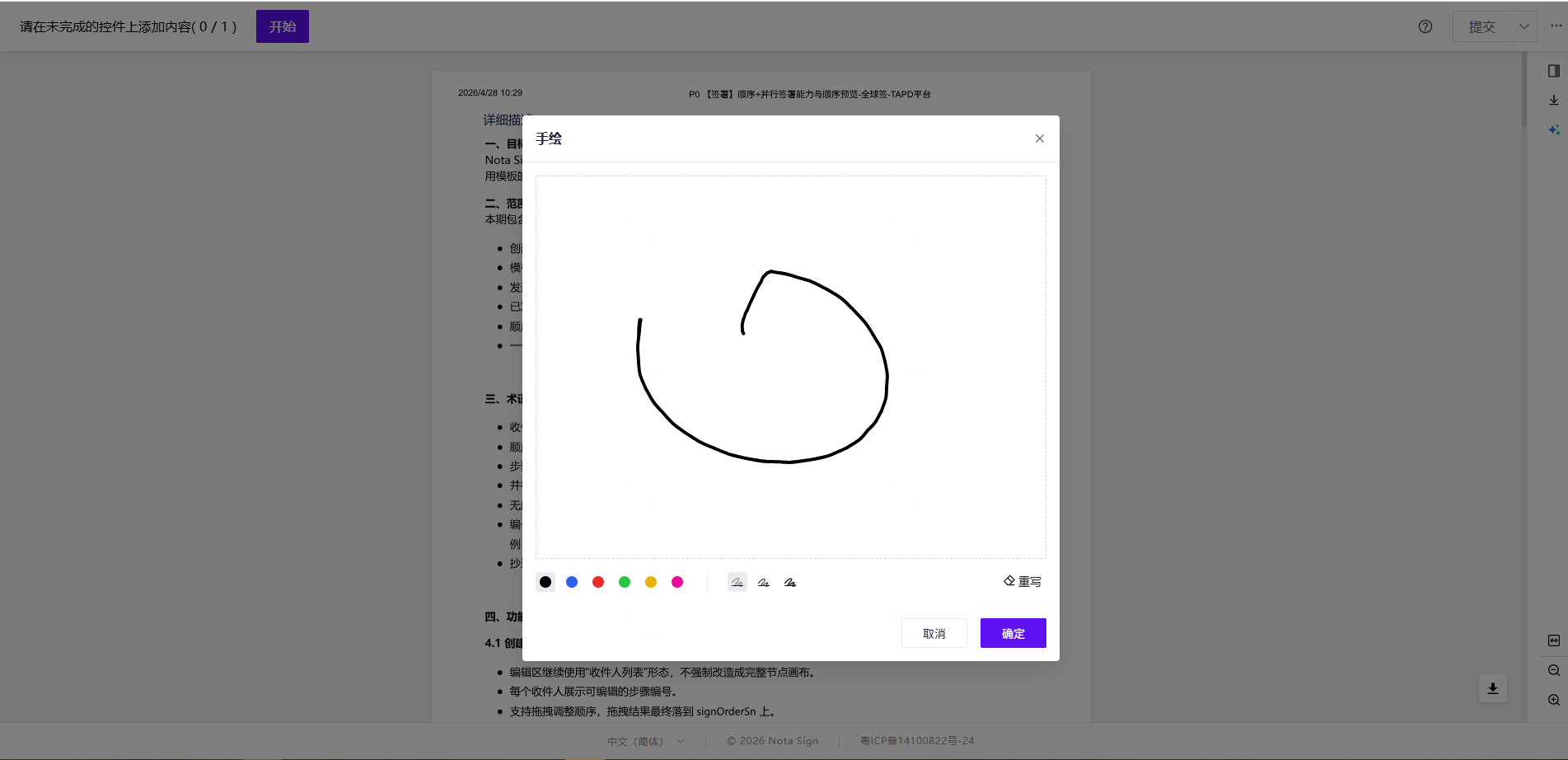
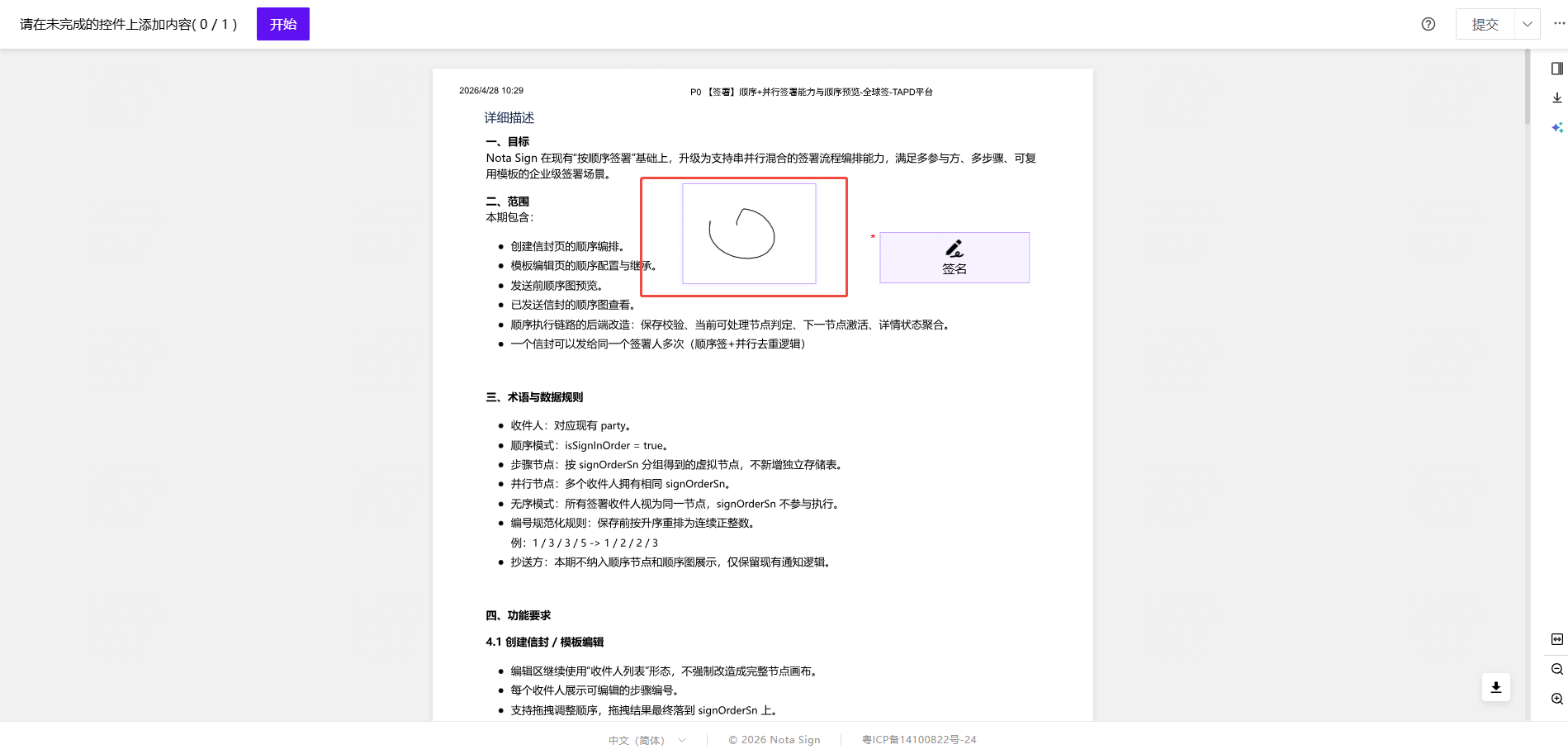
若发起签署时选择手绘控件,签署方则可使用手绘签名。
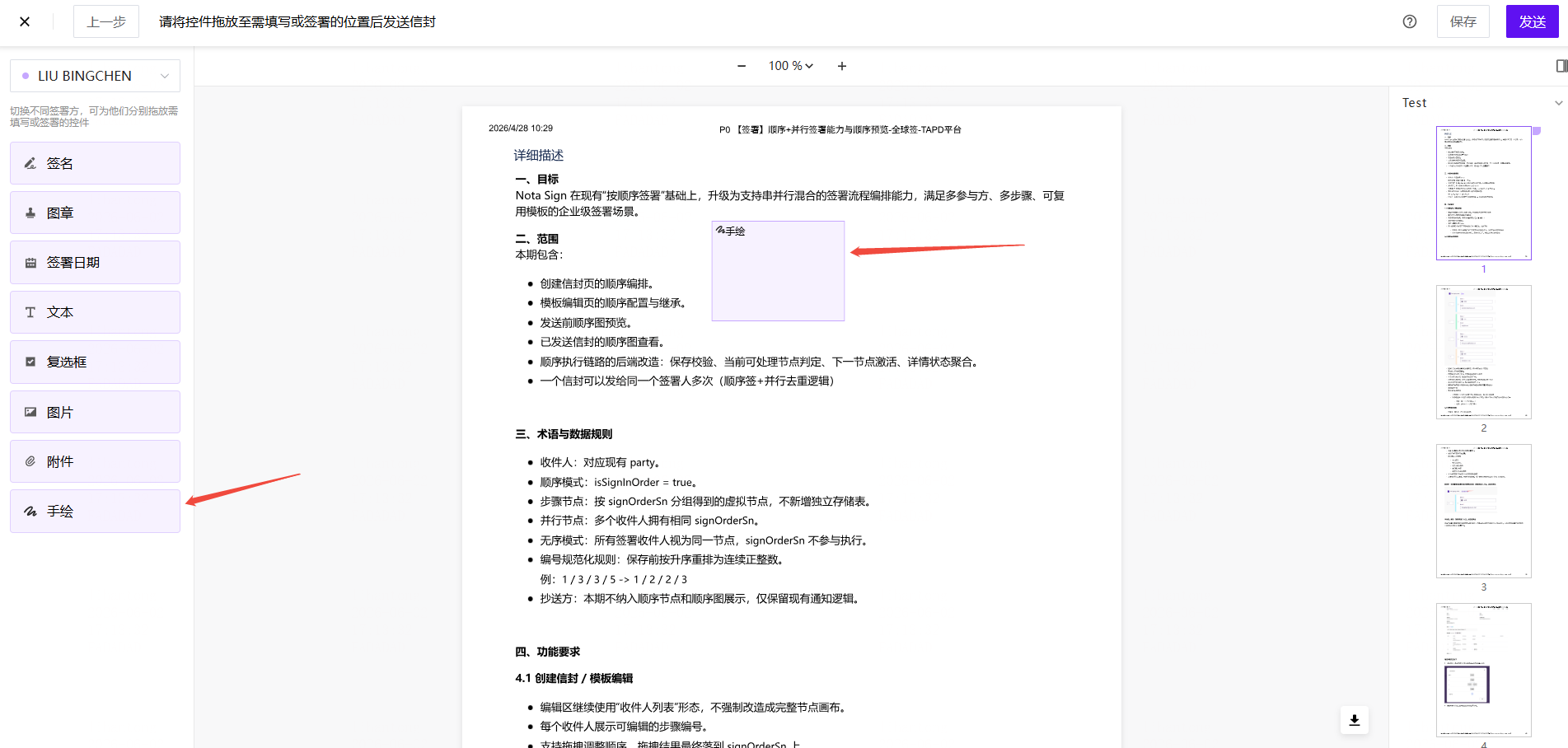
💡 注意: 发起签署时,手绘控件需配合签名控件同时使用。
使用场景: 需要收件人使用手写签名风格的签名时使用。
三、填写控件
1. 文本控件
用于填写关键信息,如姓名、地址、编号等。请根据发送方预设提示准确填写。
将左侧菜单的"文本"控件拖入文档后,您可以在右侧的设置菜单中调整其属性: 如果不勾选"多行文本",控件将默认处于单行模式;如勾选"多行文本",该控件将允许签署人回车换行,输入长段文字。
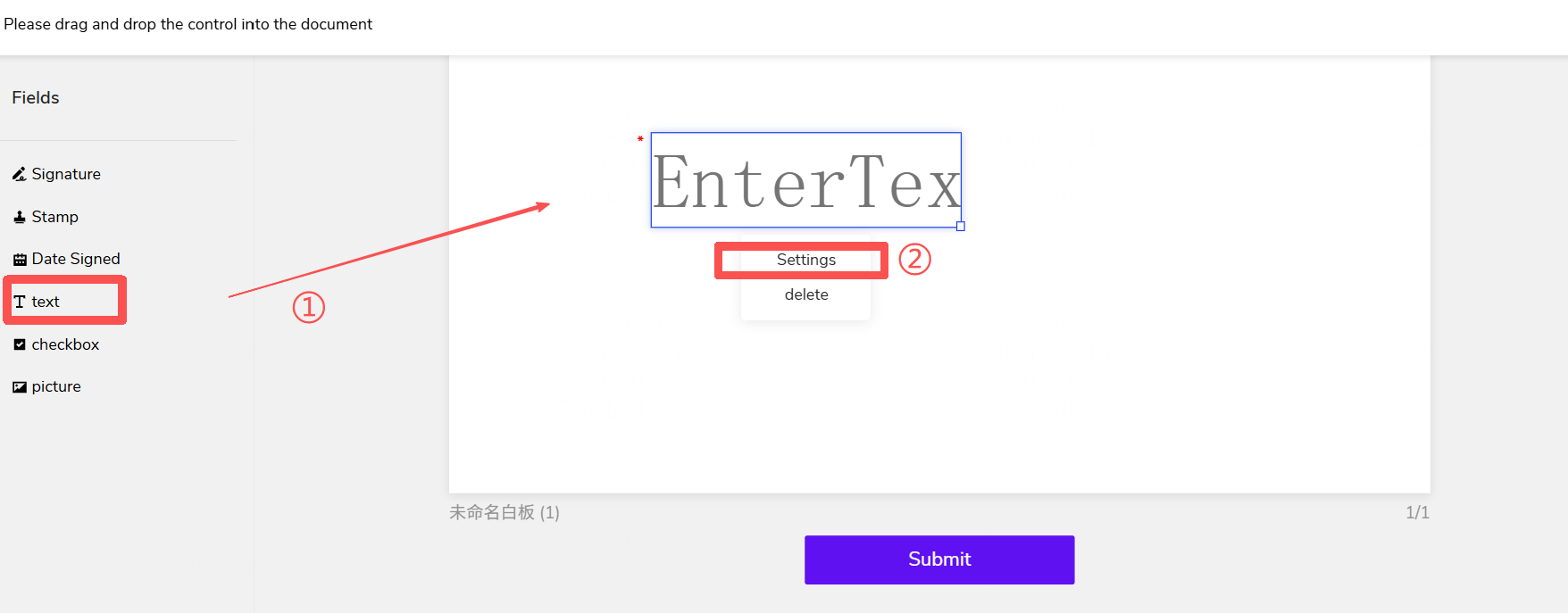
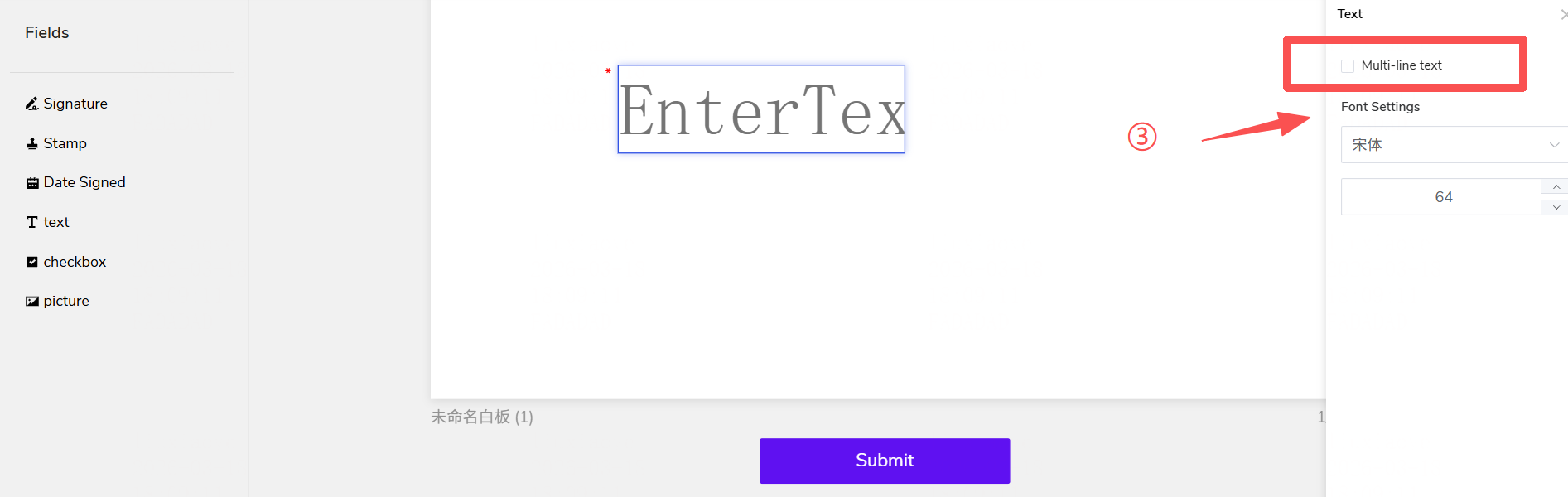
使用文本填写控件时,指定的收件人需先完成该控件后签署流程才能继续。
使用场景: 需要收件人填写文字信息,如姓名、地址、身份证号、备注等。
2. 复选框控件
用于确认或同意某项条款。点击即可勾选。
使用场景: 需要收件人确认或同意特定条款时使用。
3. 图片控件
如需上传身份证件、营业执照等,可使用图片控件。
使用场景: 需要收件人上传身份证、营业执照等图片类文件时使用。
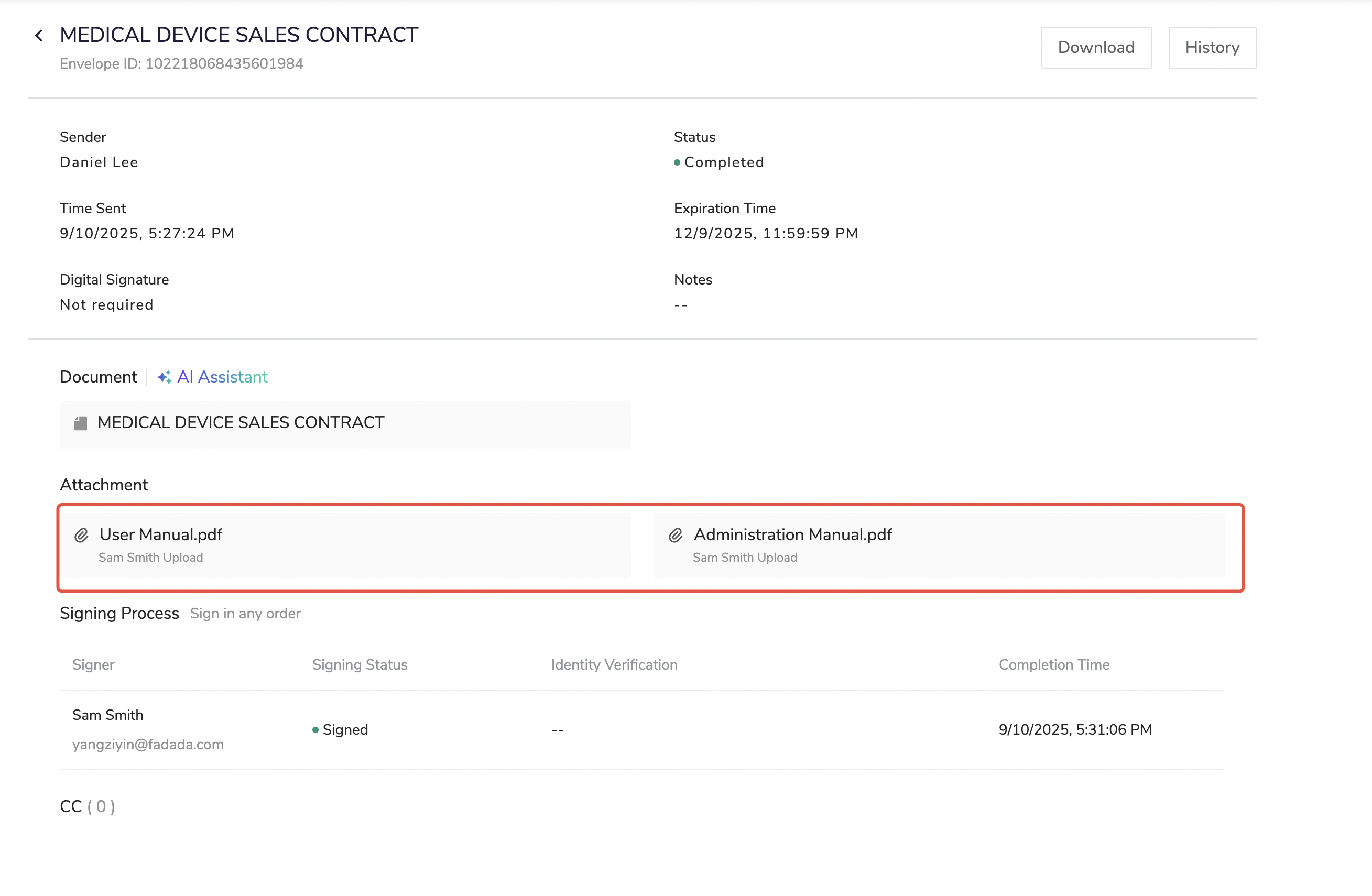
4. 附件控件
用于上传签署文件相关的补充文档。
发件人创建信封时,可启用附件控件并为收件人设置上传权限。收件人可在签署过程中上传指定的补充文件,确保签署文件内容的完整性与合规性。
典型应用场景包括:
收集收件人身份证明、营业执照等资质文件;
要求收件人提供与合同相关的补充材料(如报价单、证明文件等);
在业务办理过程中,统一收集附件资料以便归档和审计。
启用附件控件后,附件资料将与签署文件一并保存,可在历史记录和审计报告中查阅,满足企业合规与存档需求。
设置方式:
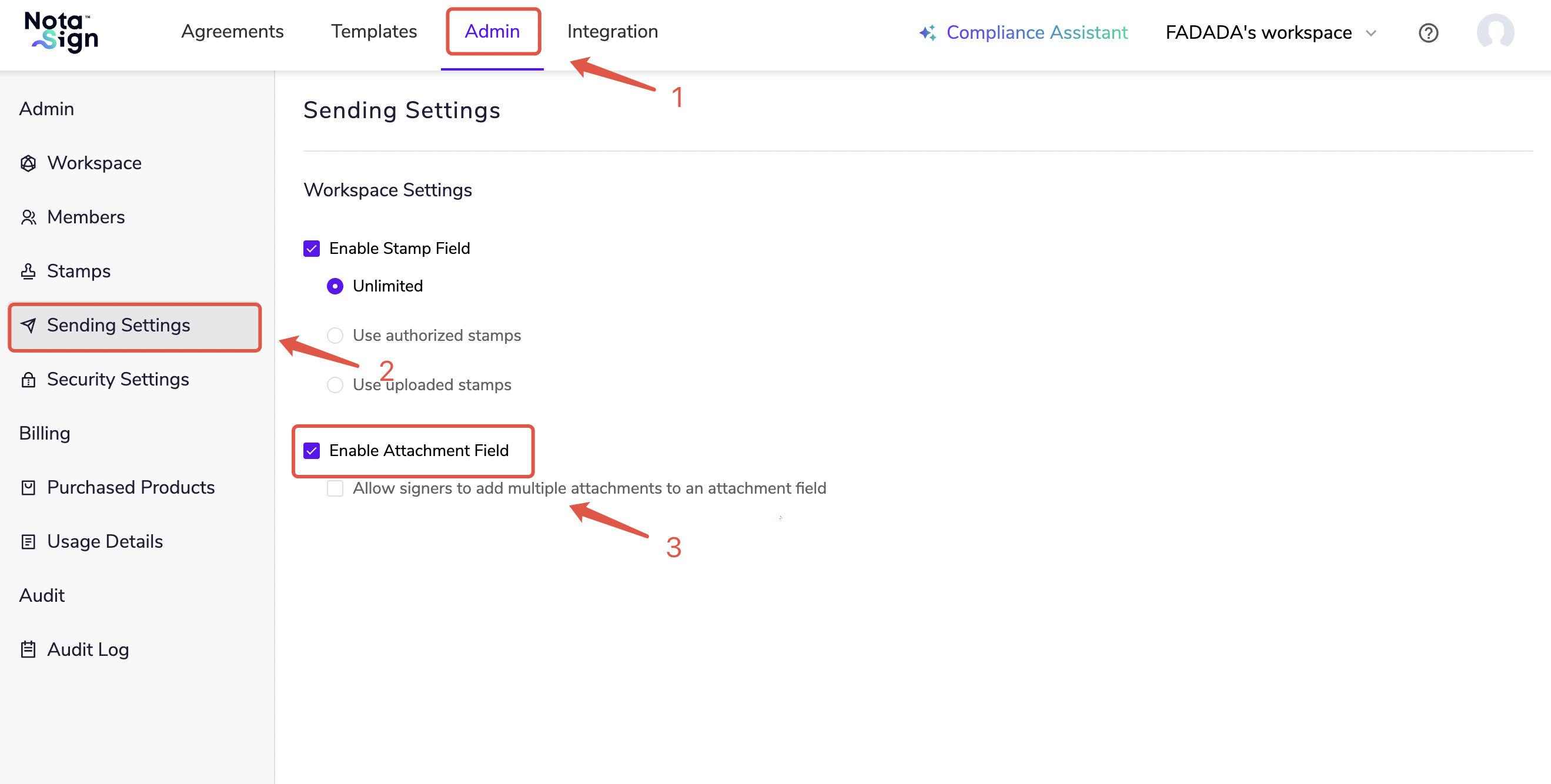
发件人需先在【管理】-【发送设置】中开启附件控件并设置允许的附件数量:
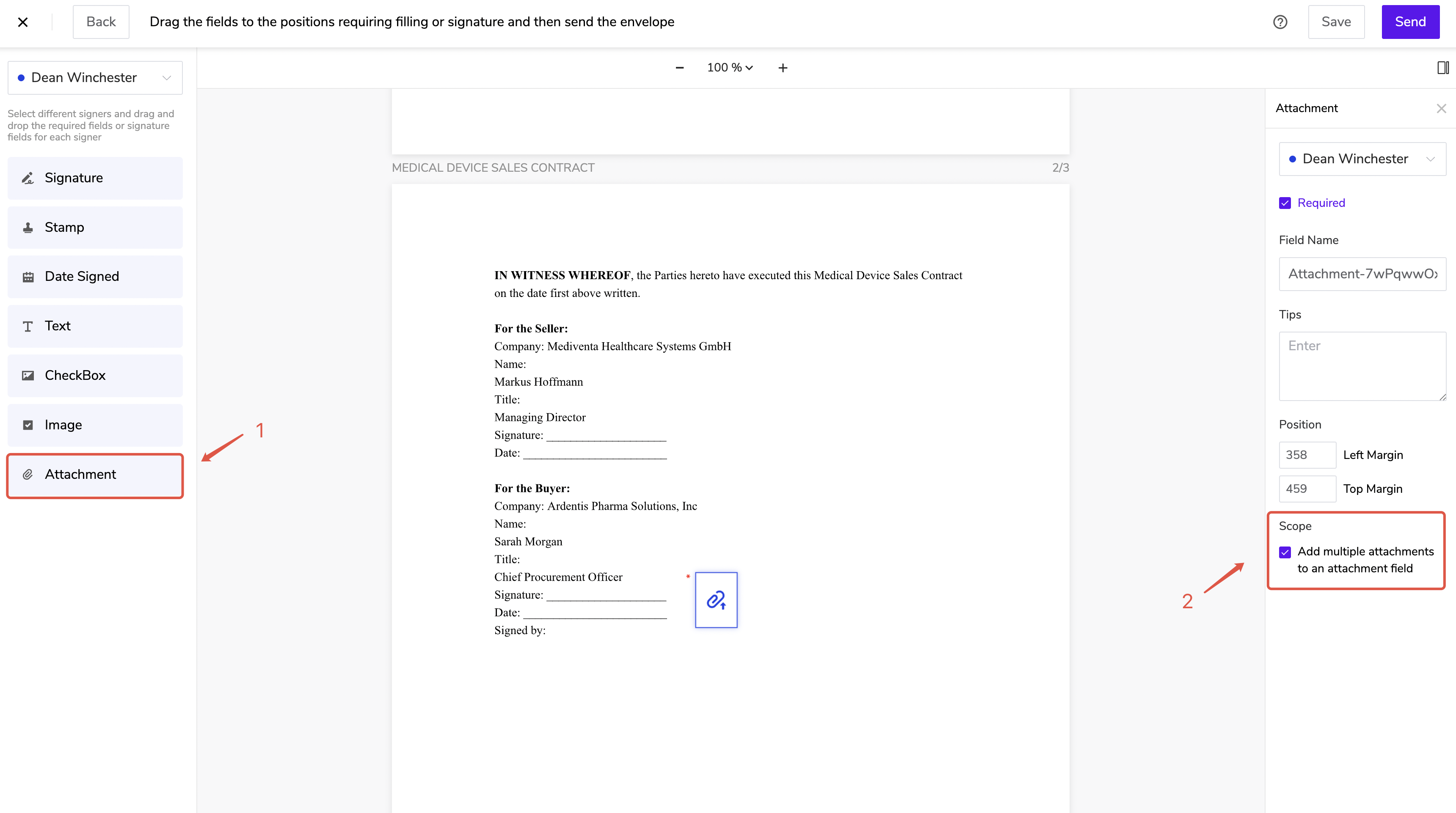
然后在信封创建时拖拽【附件】至签署区域:
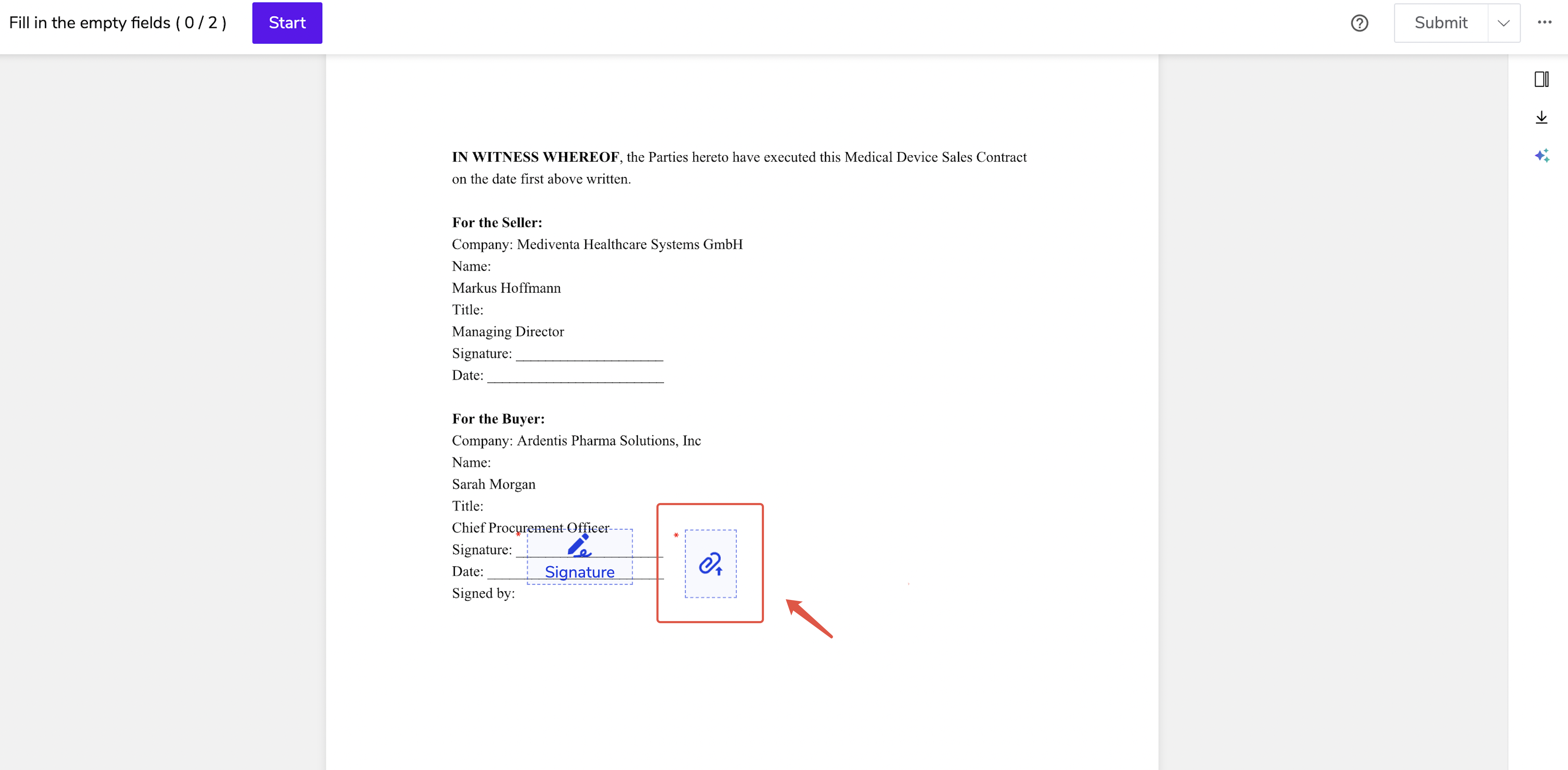
1)收件人如何上传附件
- 在邮件中点击【查看文件】查看信封;
- 打开信封后,点击【上传附件】;
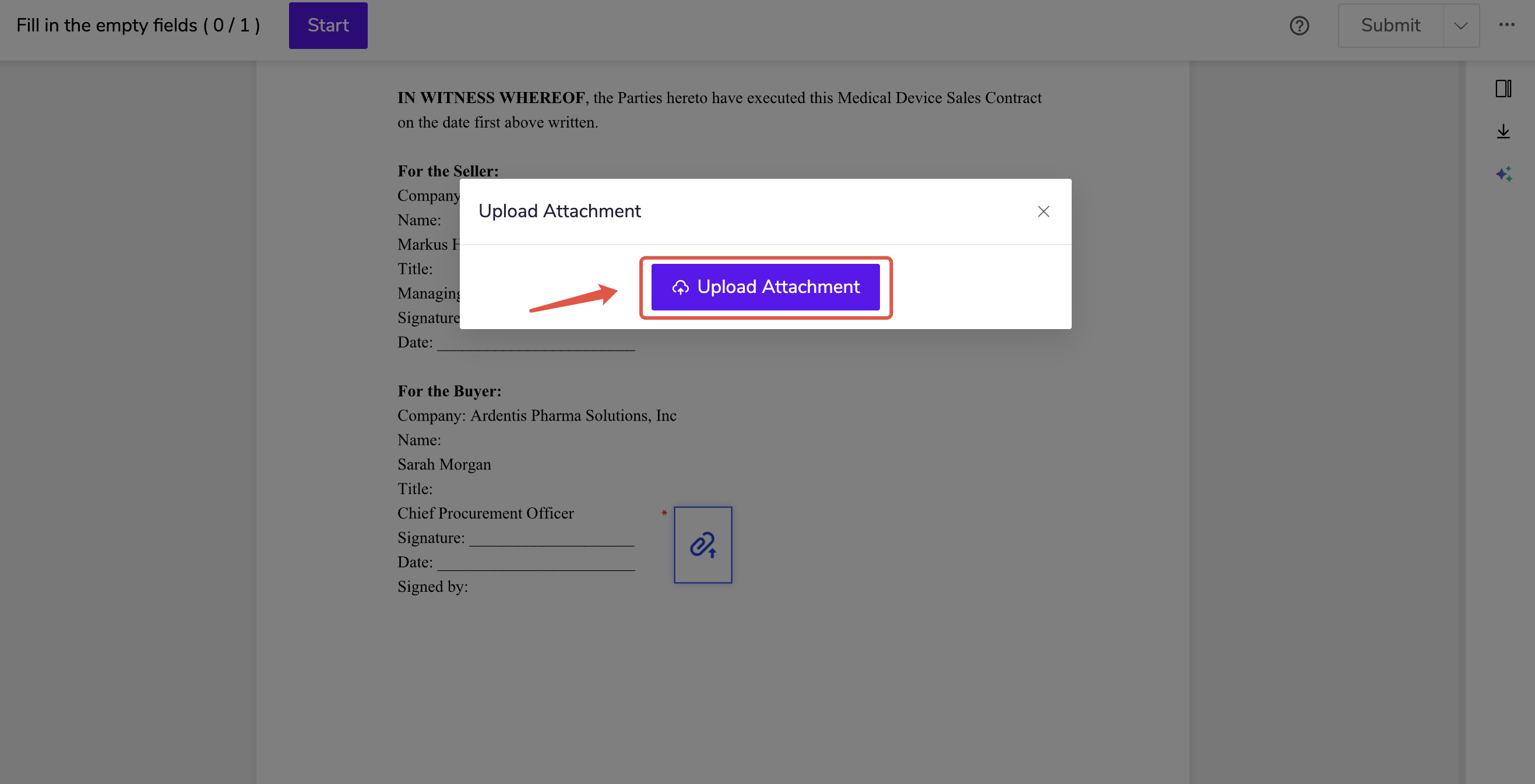
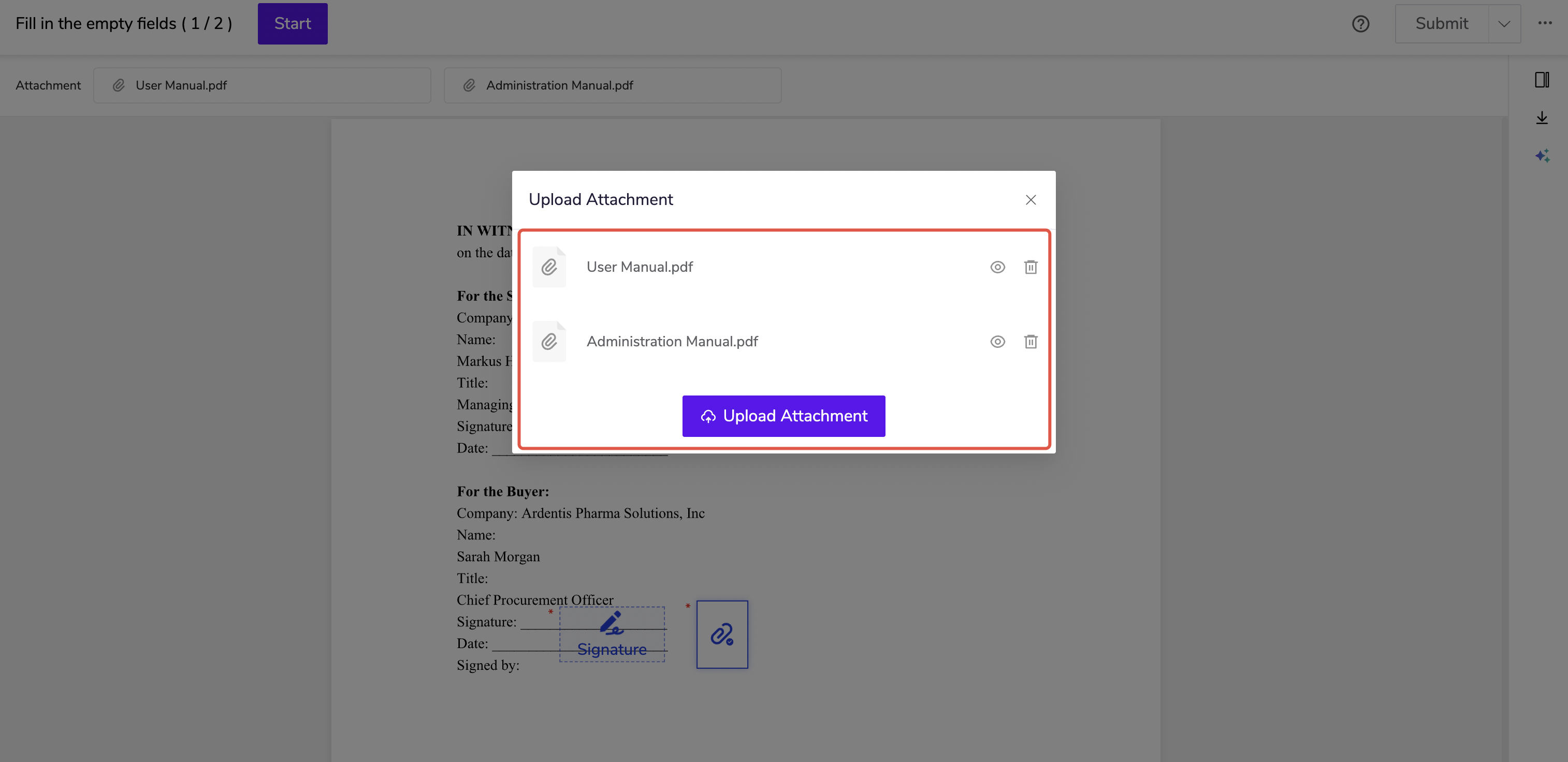
- 可在菜单栏查看已上传附件。
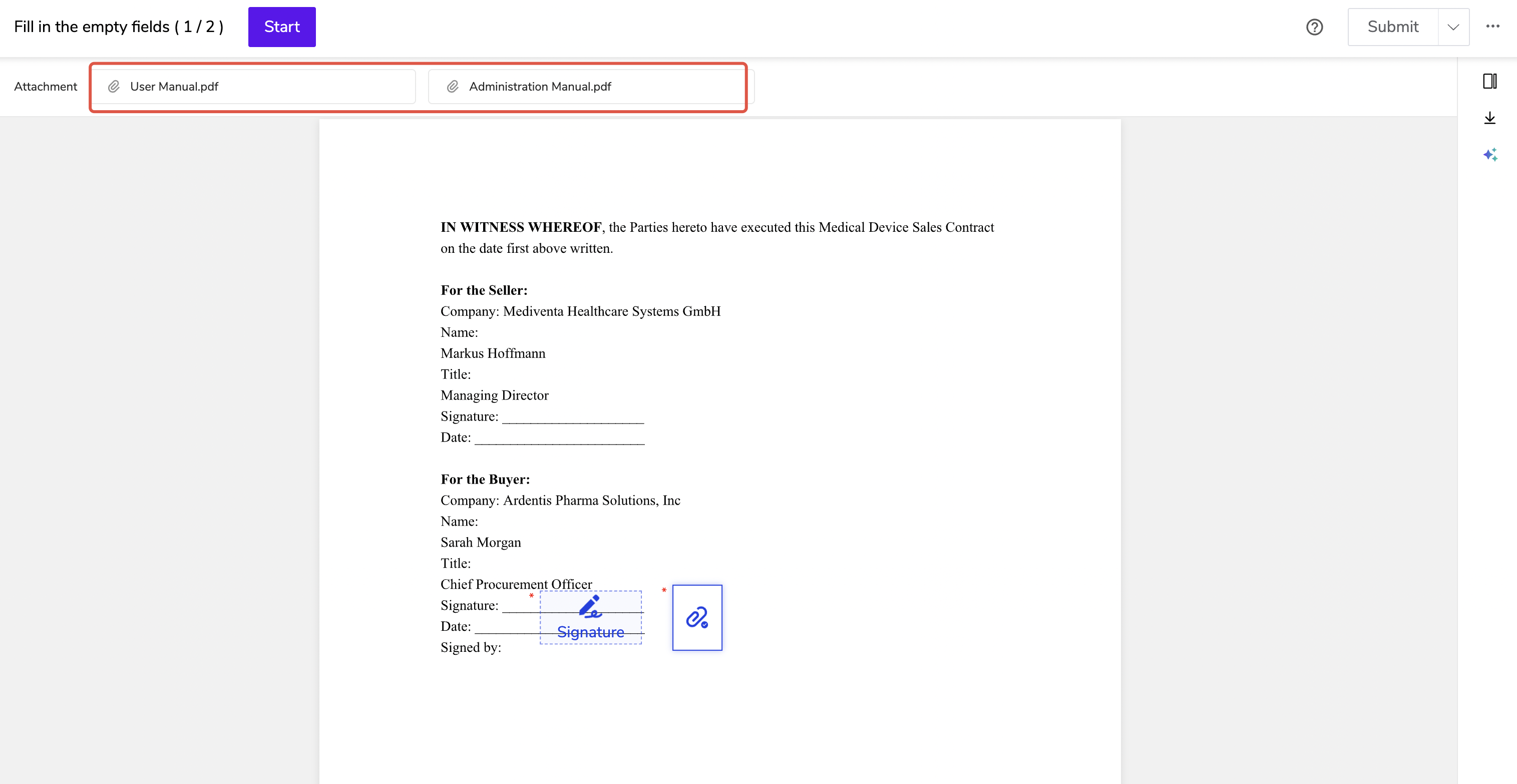
2)发件人如何下载附件
信封发出后,您可在邮箱中或信封签署记录处下载附件。
在邮箱中下载:
收件人完成签署后,发件人可从签署完成的通知邮件处下载附件。
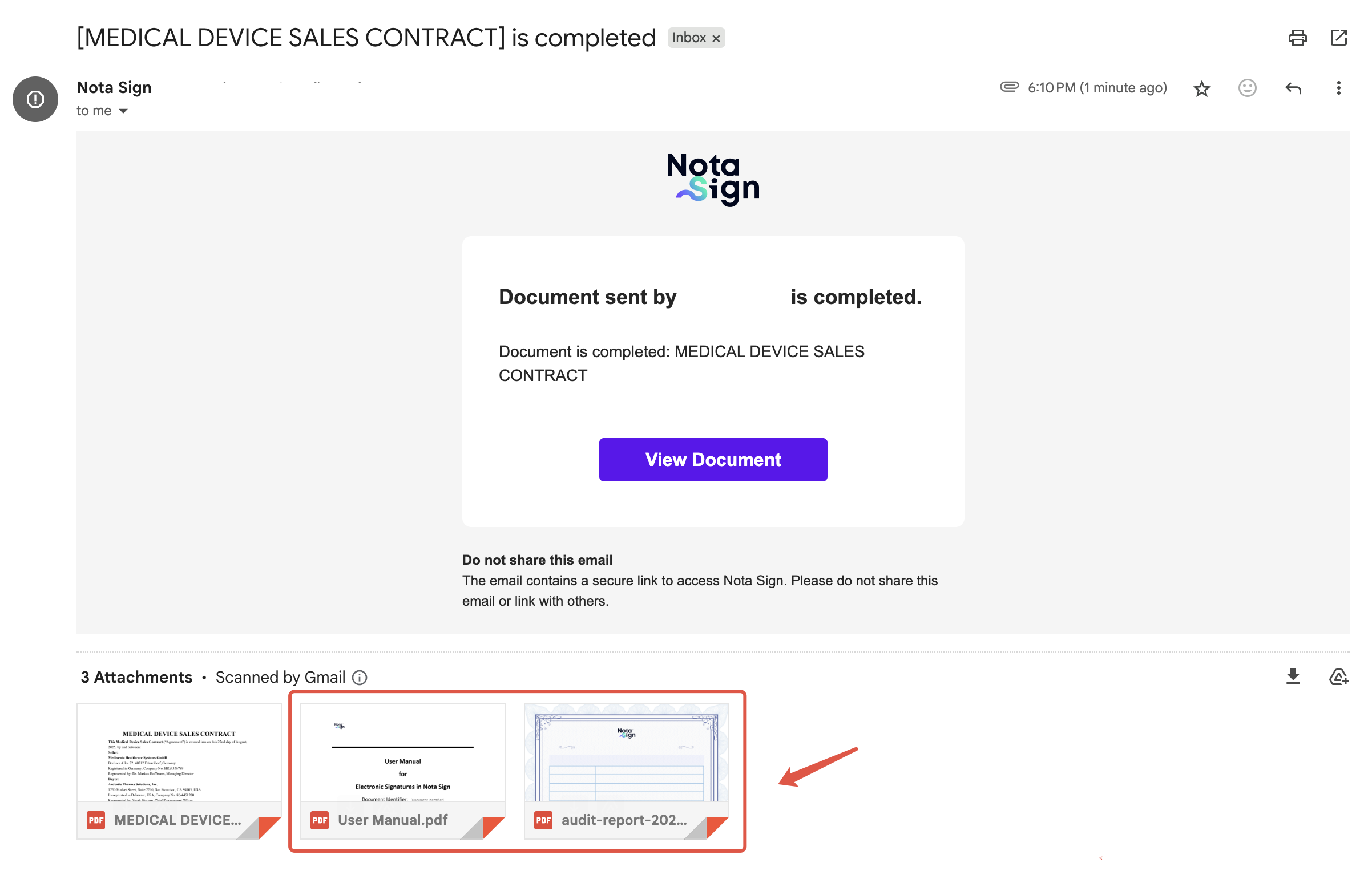
在信封签署记录处下载:
- 点击【查看】;
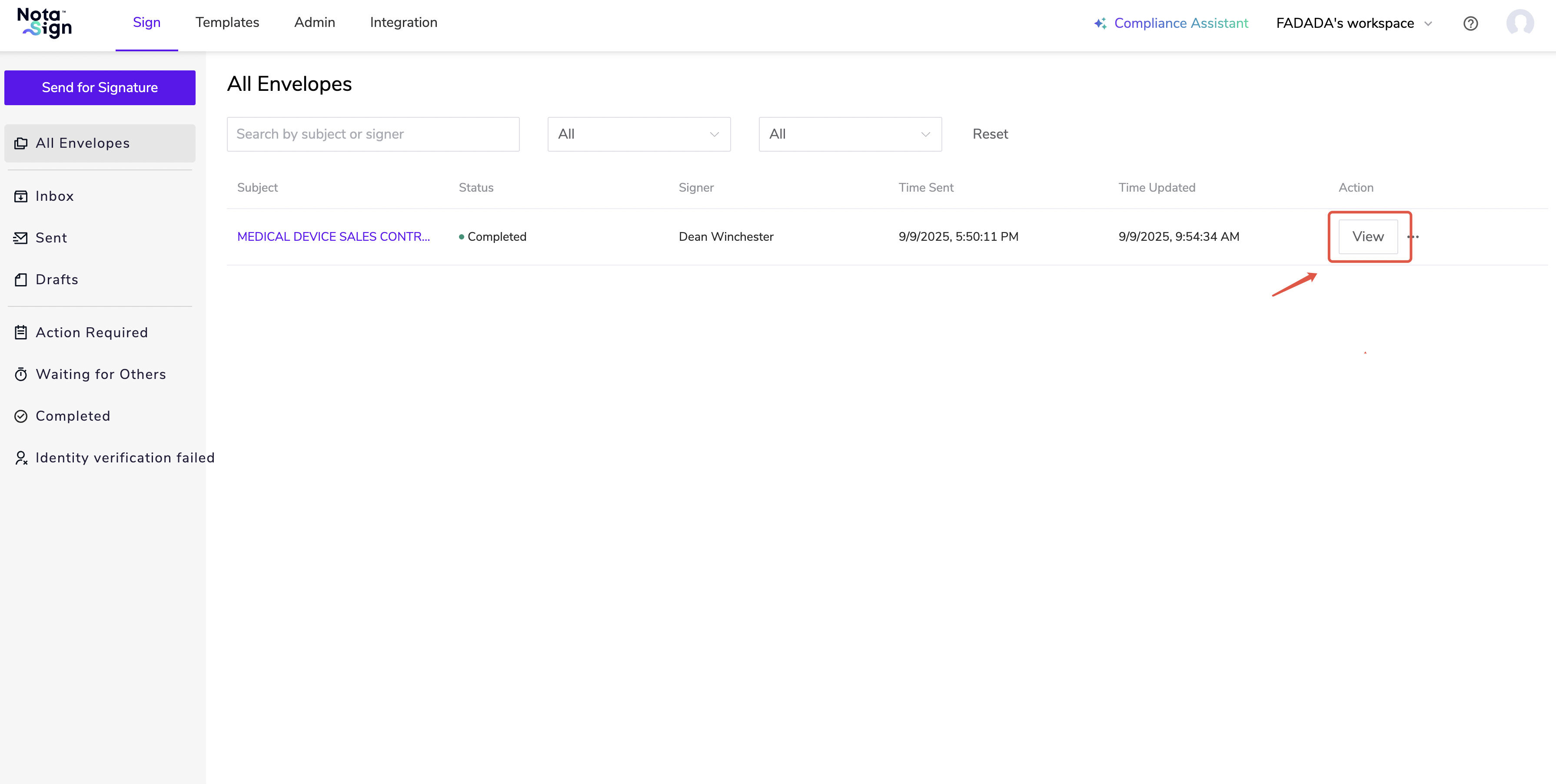
- 下载附件。
四、特殊控件
1. 电子印章控件
发件人设置好电子印章后,从左侧控件面板中拖拽电子印章控件至文档正文区域中相应位置。
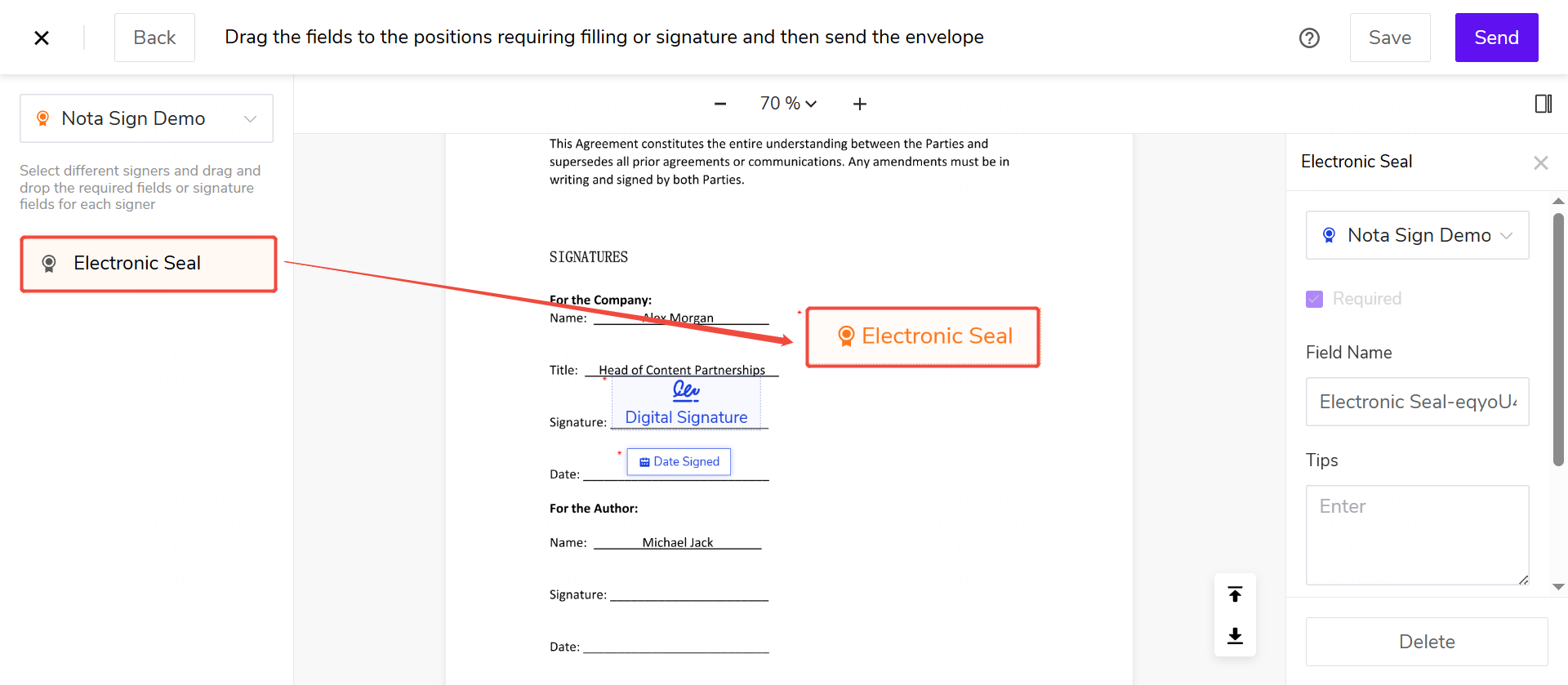
签署方点击电子印章控件后,可选择已获授权的电子印章进行签署。
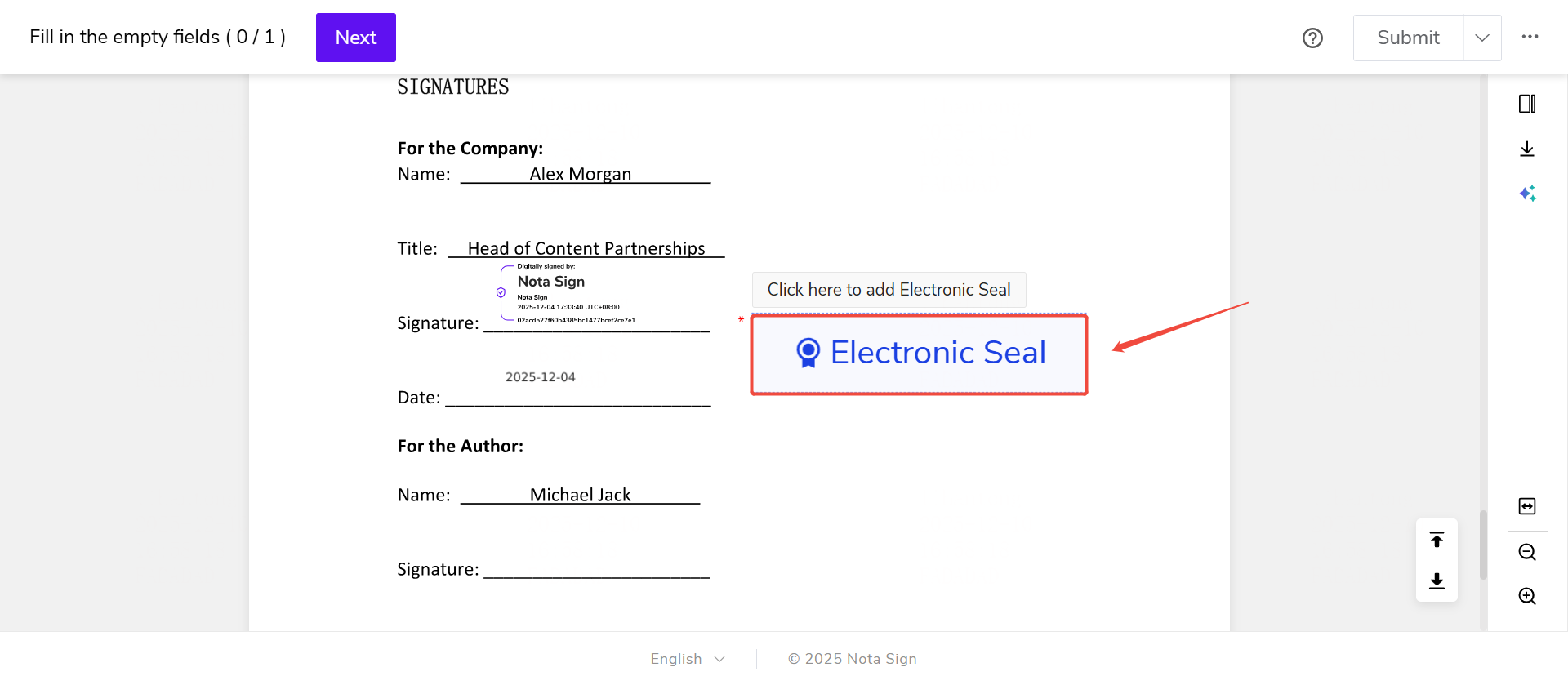
使用场景: 需要使用企业电子印章签署的正式文件。
启用前需在【管理】-【发送设置】中勾选【开启电子印章】。
2. 印花税控件
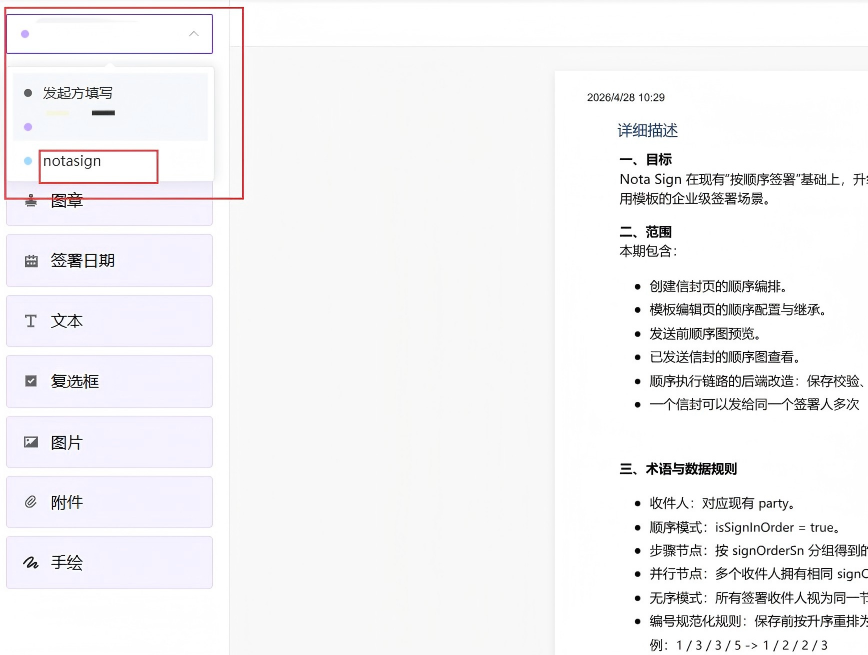
用户在创建信封 -> 控件设置页中,左上角收件人下拉框中,选择"印花税",选中后,下方左侧控件菜单中,将仅显示一个"印花税"控件。
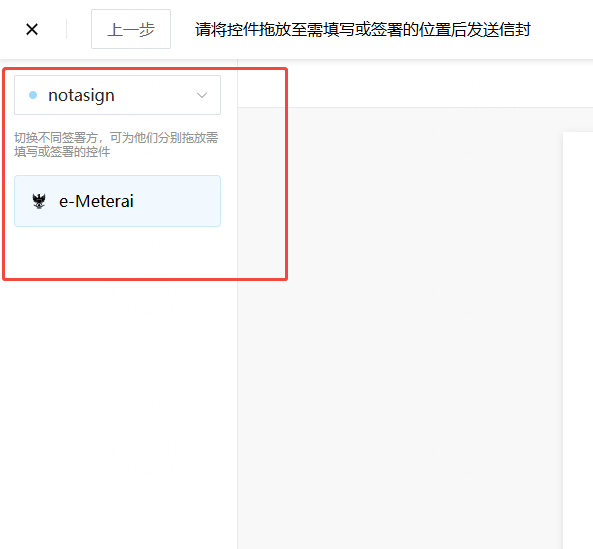
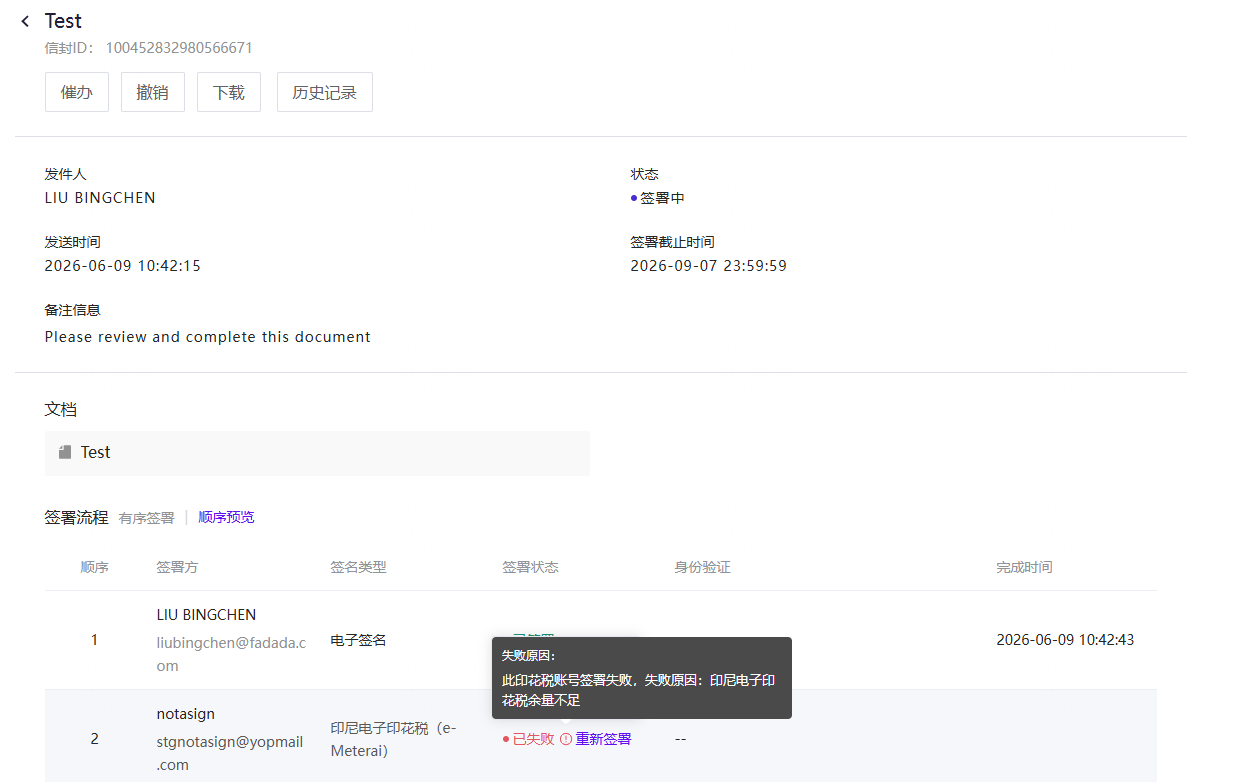
💡 注意: 印花税需等所有收件人签完后才能最后盖章。
💡 注意: 当轮到印花税签署节点时,系统自动完成印花税自动盖章,无需手动盖章。
使用场景: 印尼法律要求加电子印花税的文件,需订阅印尼电子印花税服务后使用。
3. Singpass 签署控件
发起时签名类型选择 Singpass,给签署人设置 Singpass 签署位置。
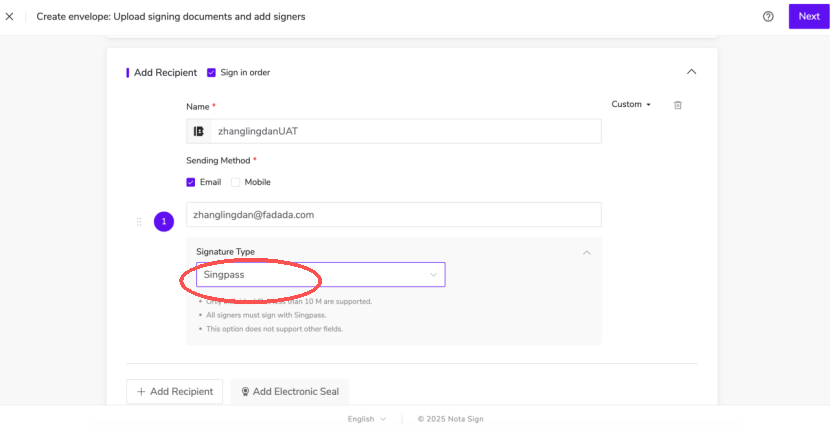
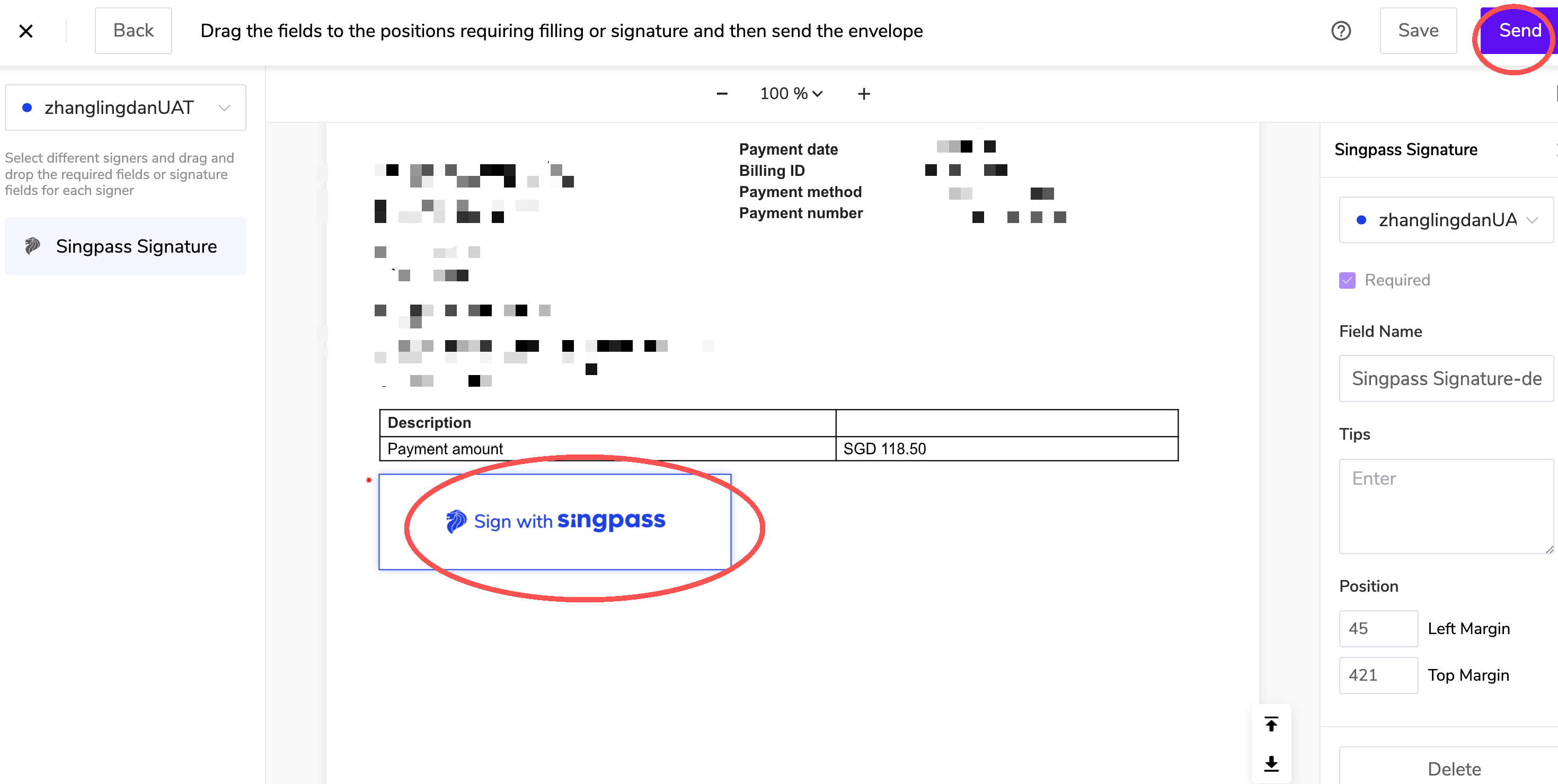
使用场景: 新加坡用户使用 Singpass 电子身份进行签署的场景。
五、自动签署控件配置
在使用 API 自动签署时,控件配置有特殊要求:
1. 配置签署控件
在配置签署控件时,请根据所需的签署形式(签名或印章)设置相应的参数:若使用签名控件,添加后系统将自动抓取收件人姓名生成自动签名;若使用图章控件,则必须明确指定唯一且已获授权的图章ID。
2. 配置填写控件
如果文档中包含"填写控件"且被指定为必填,则在发起信封时,必须预先传入填写值。
使用场景: 企业通过 API 自动完成文档签署的集成场景。