
发信时如何添加电子印章
视频教程:
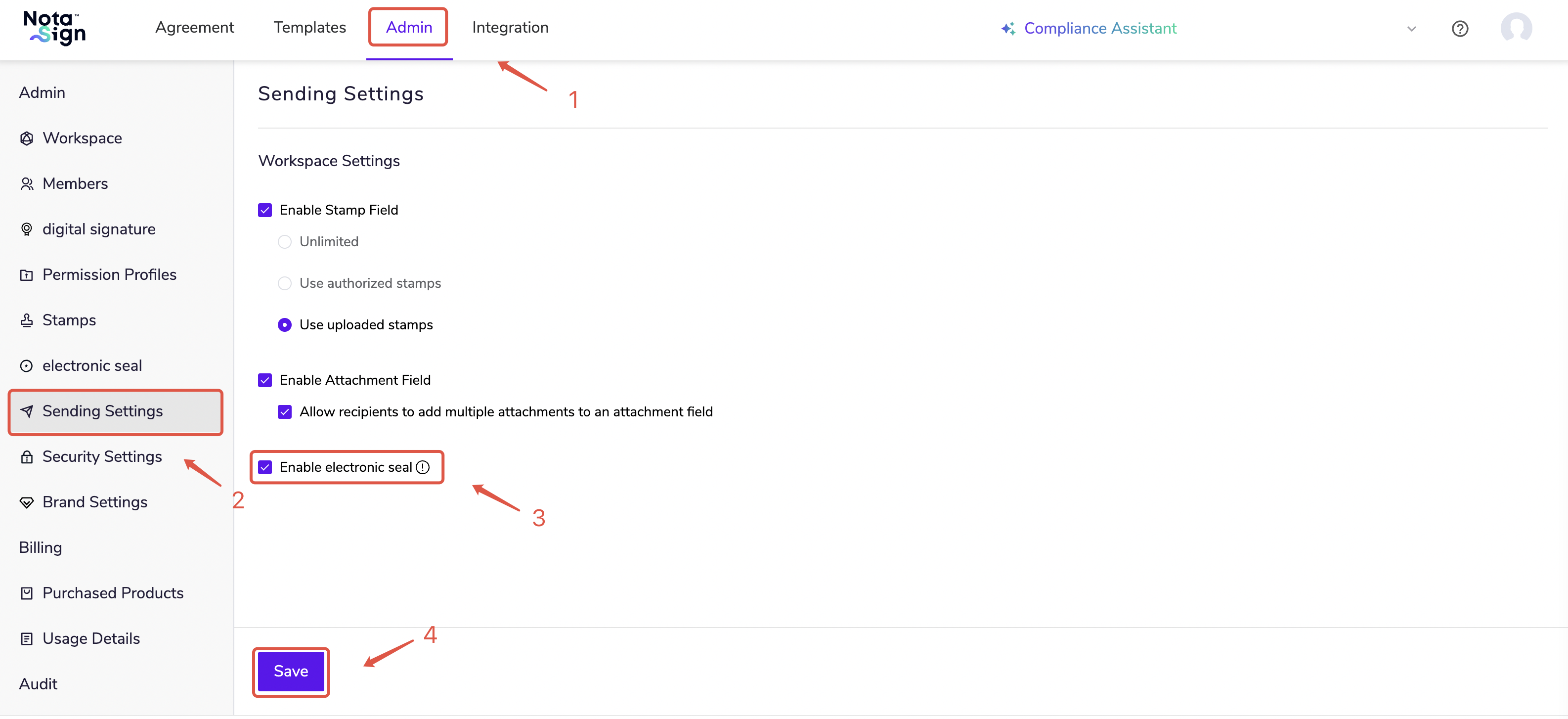
启用电子印章
登陆Nota Sign工作台,点击【管理】-【发送设置】;
勾选【开启电子印章】,点击【保存】。
设置信封
登录Nota Sign工作台,点击【签署】-【发起签署】;
设置好收件人后 点击添加【电子印章】。
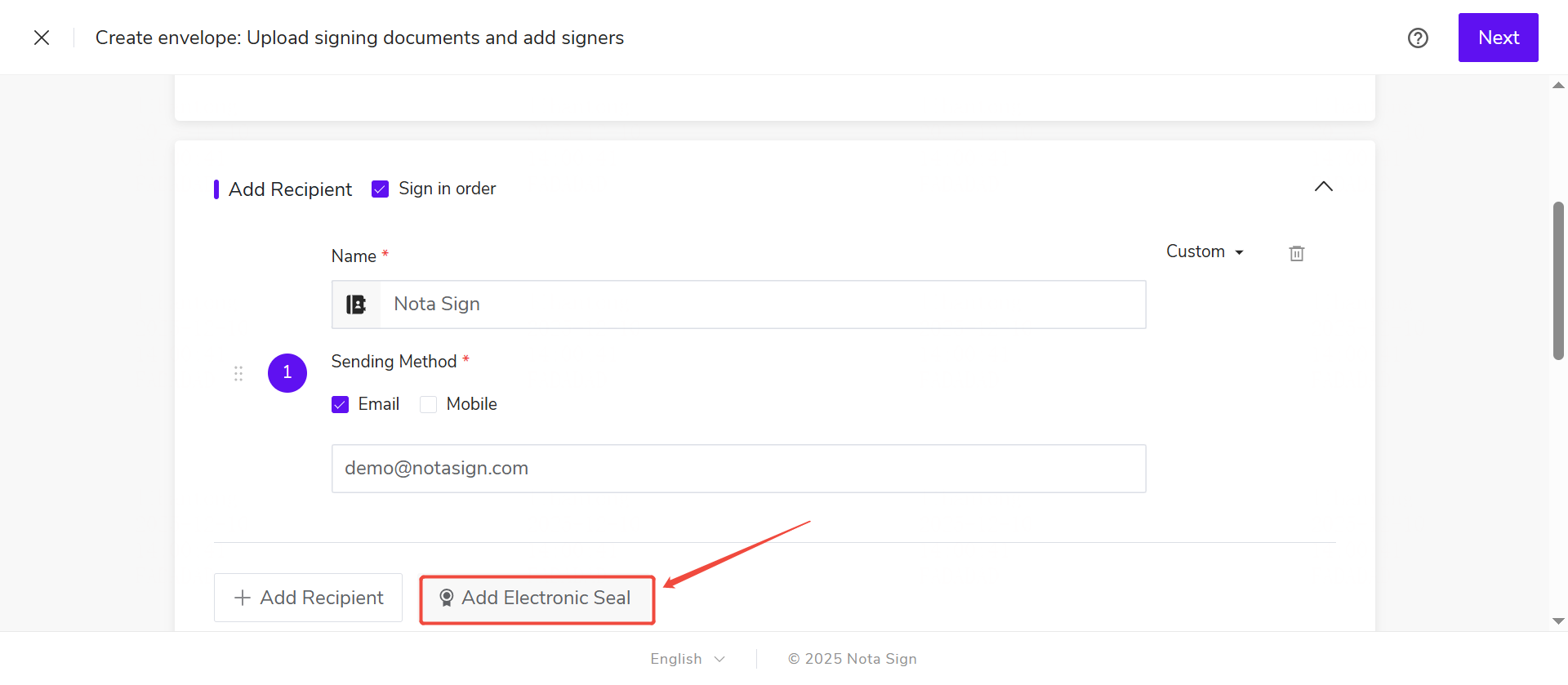
在发送信封时,有两种使用电子印章的方法。一是发件人自身用印,二是指定其他收件人用印。
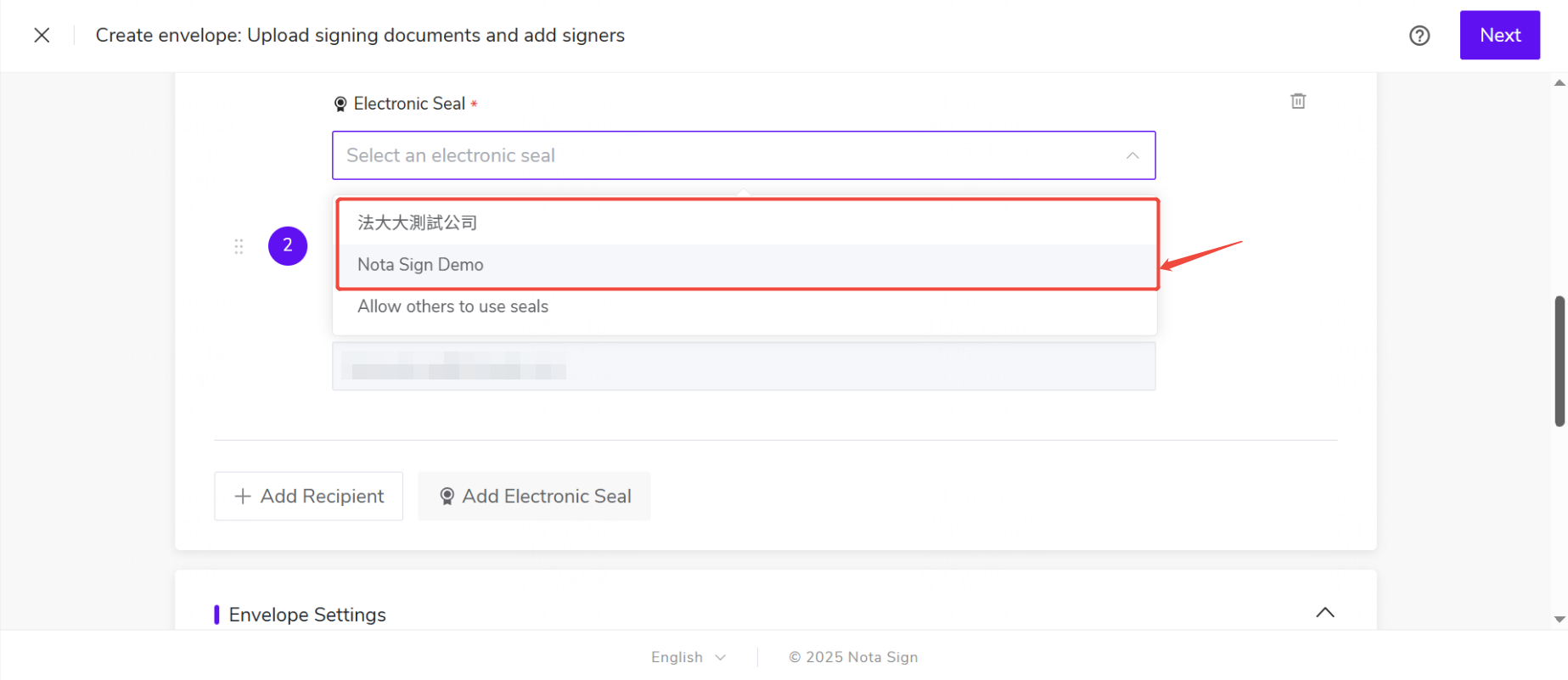
第一种方式:发件人自身用印
- 从发件人获得授权的印章列表中,选择要使用的电子印章。
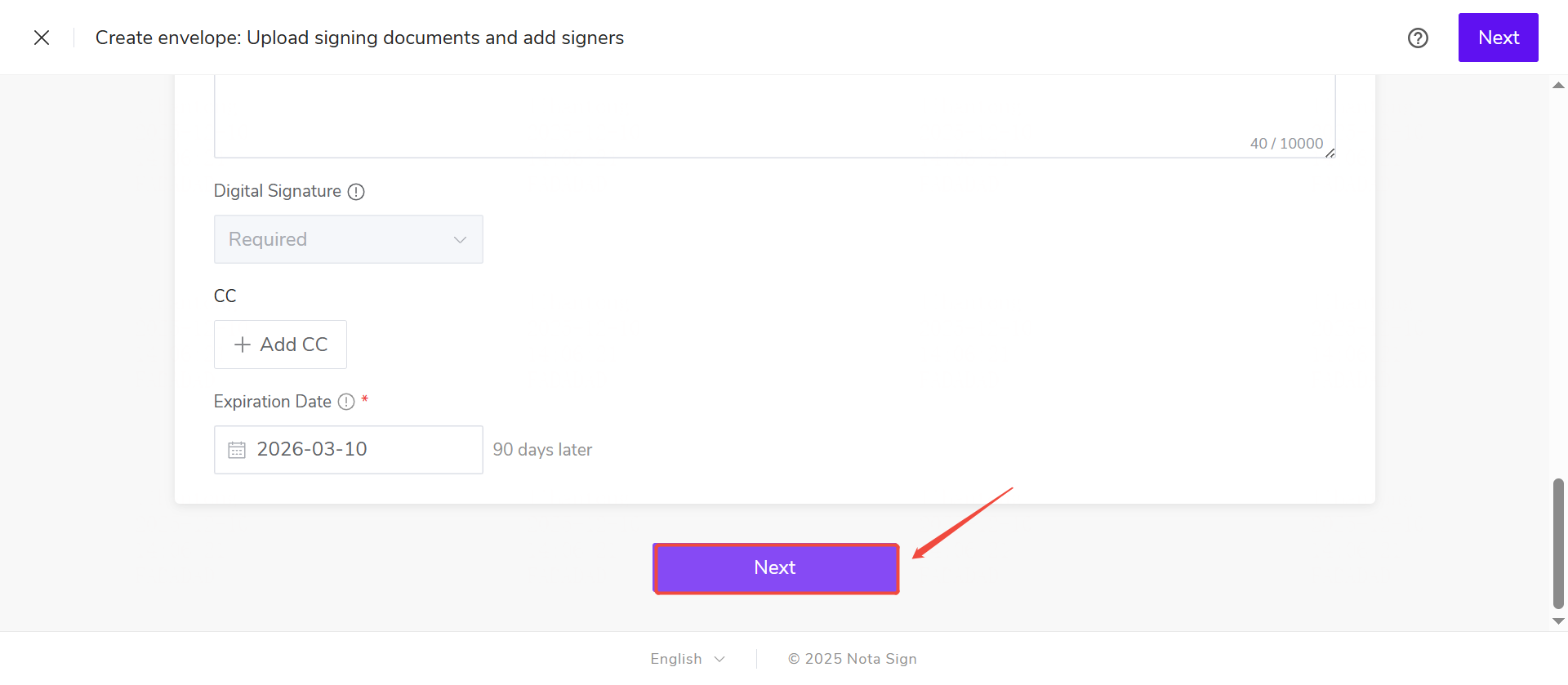
- 点击页面底部【下一步】进入控件设置界面。
第二种方式:指定他人用印
- 从列表中,选择指定他人用印。
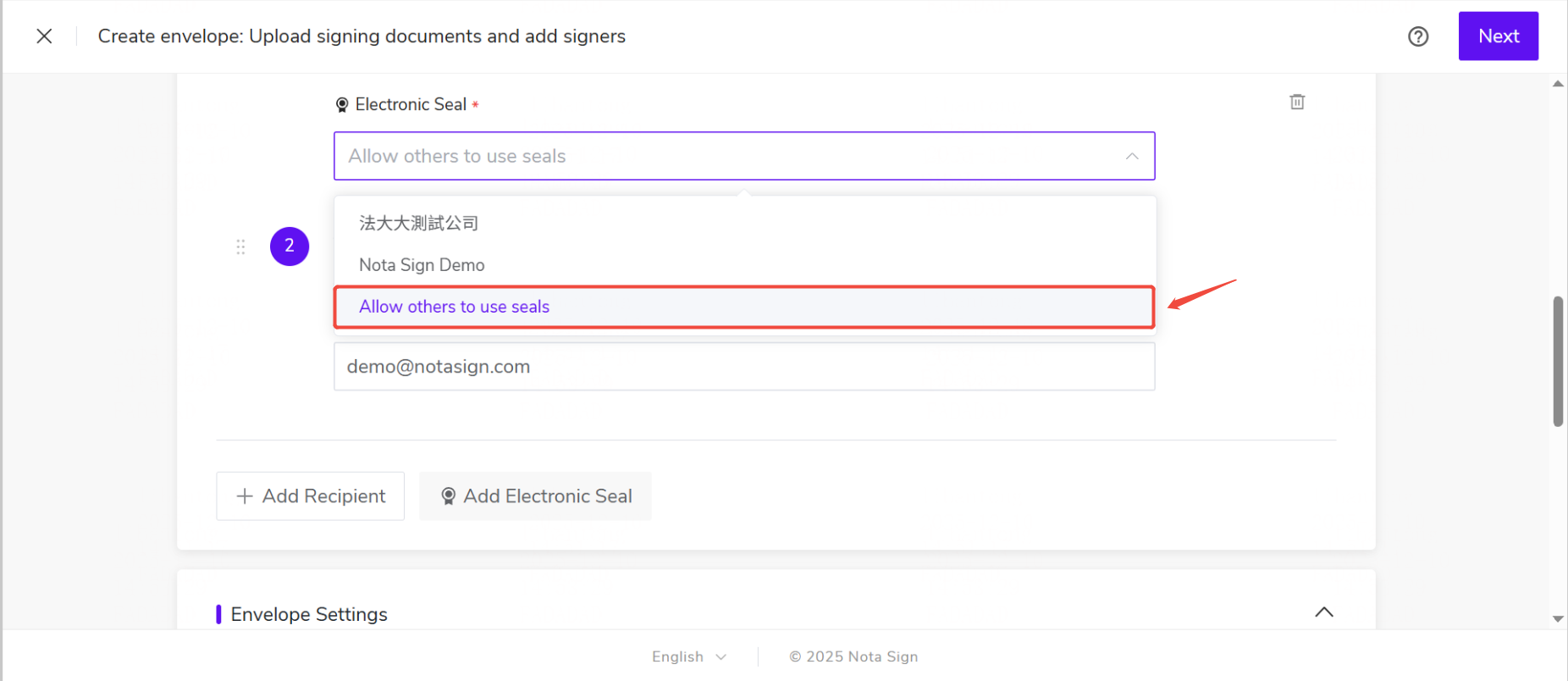
- 输入用印人已获授权的邮箱地址。
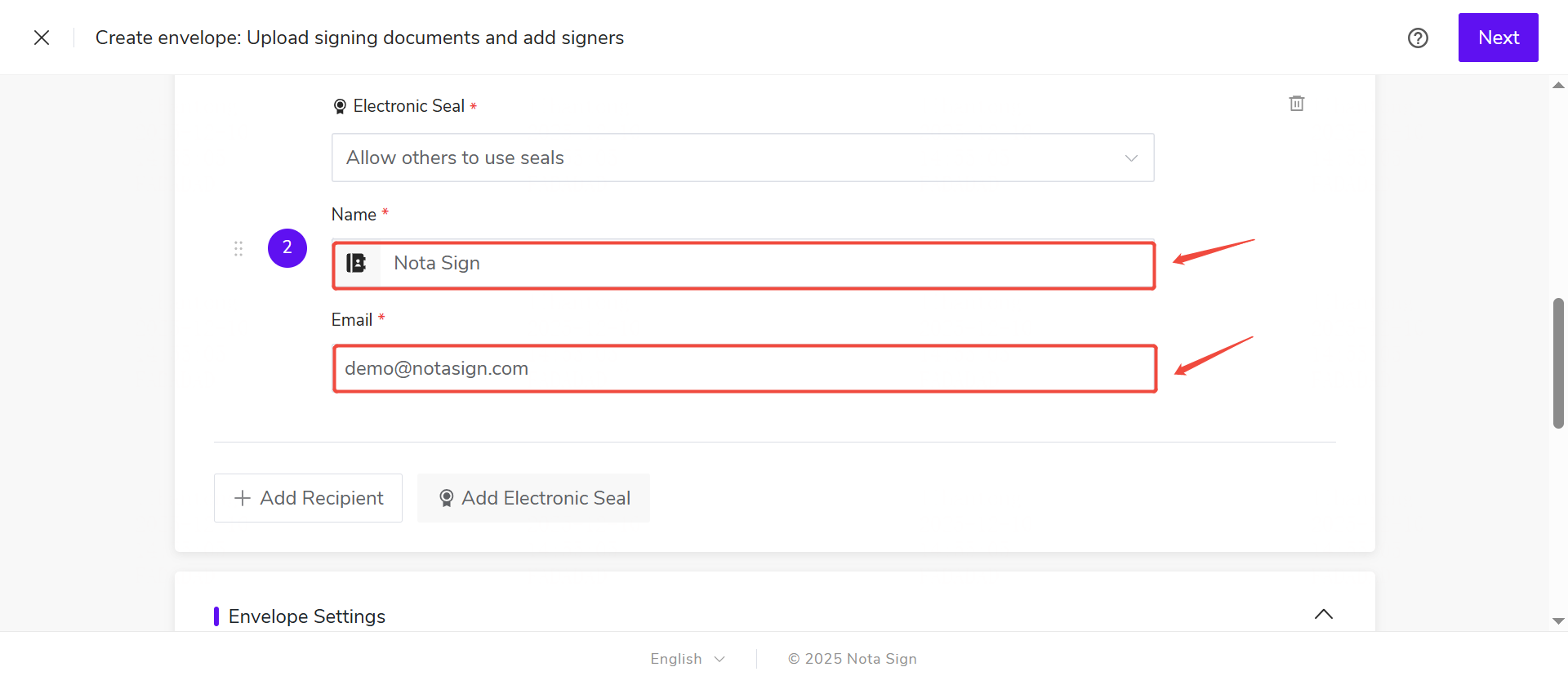
- 点击页面底部【下一步】进入控件设置界面。
设置电子印章控件
从左侧控件面板中选择控件;拖动至文档正文区域中相应位置。
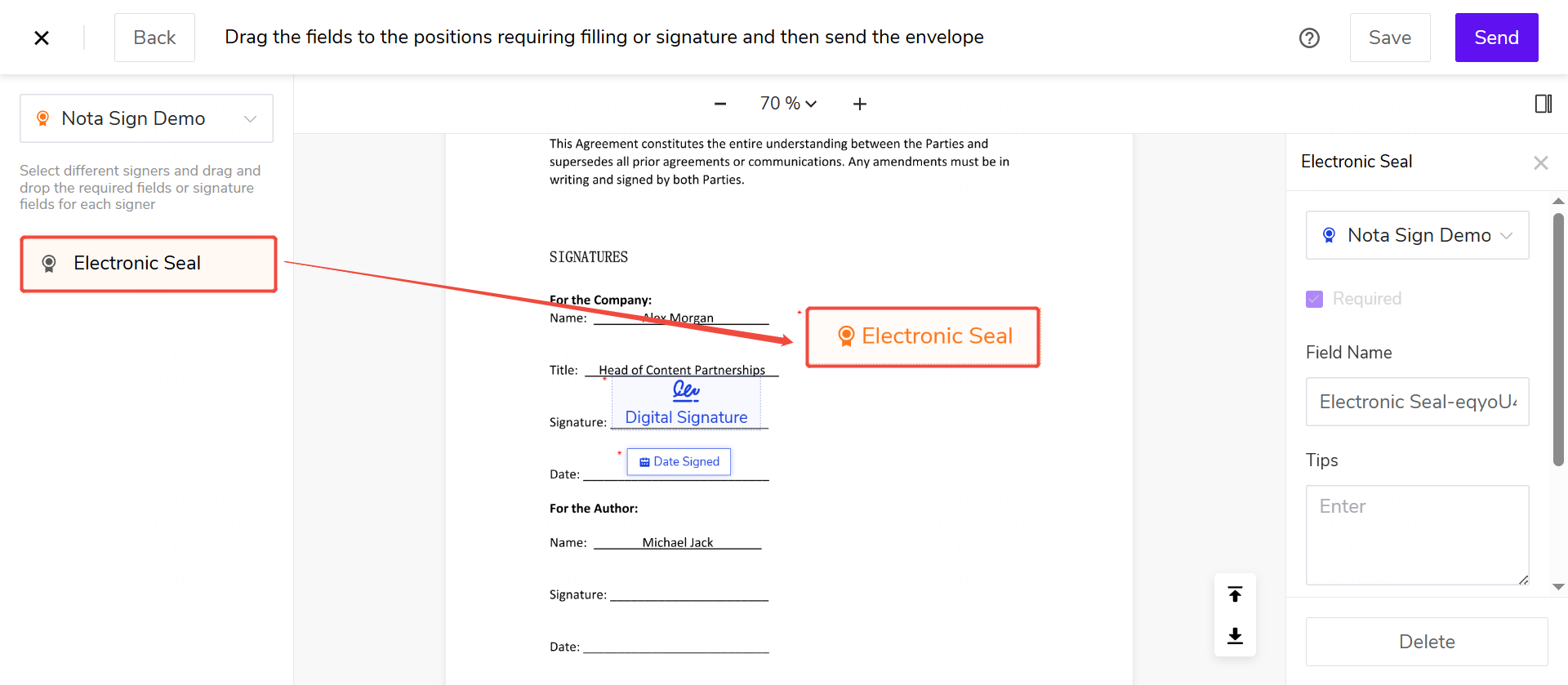
发送签署邀请
完成控件设置后,点击页面右上角【发送】即可发送信封。
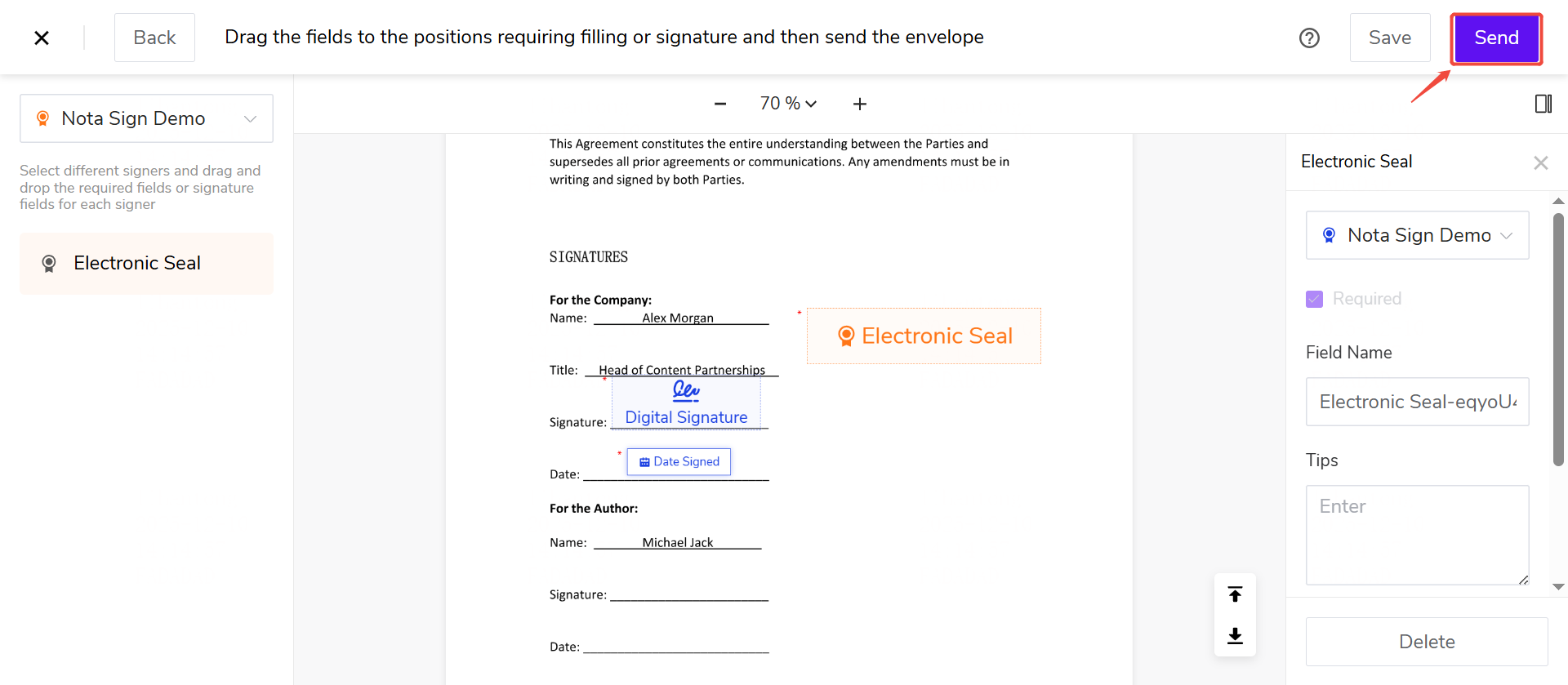
收件人将收到系统发送的签署邮件或短信,点击链接即可进入文档进行签署。 客户后续想申请iD-One数字证书教程如下: 申请iCorp-One数字证书