
签署KYC增强信封
视频教程:
一、签署入口
您可以通过以下两种方式访问待签署的信封:
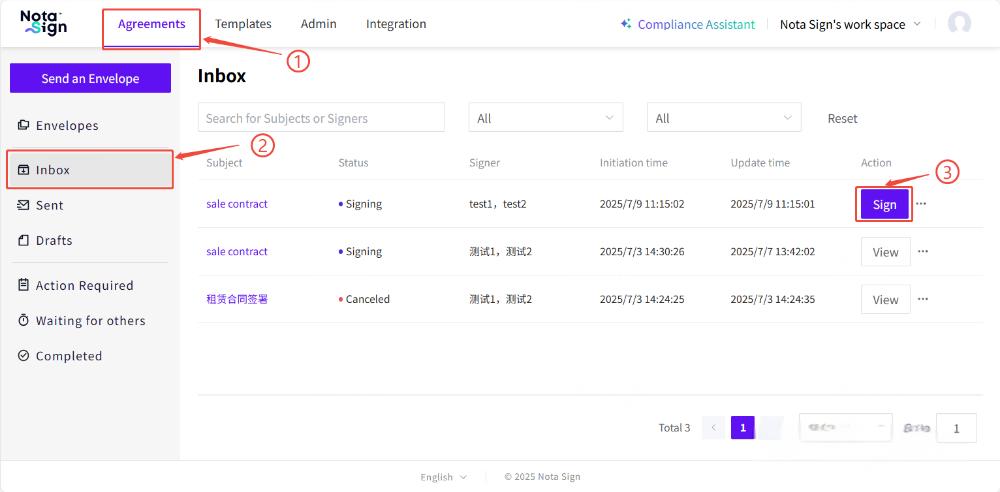
方式一:【Inbox】 收件箱
登录 Nota Sign 工作台,进入【签署】页面;
在左侧导航栏点击【收件箱】,查看待签署信封列表;
找到对应信封,点击右侧【查看】按钮开始签署。
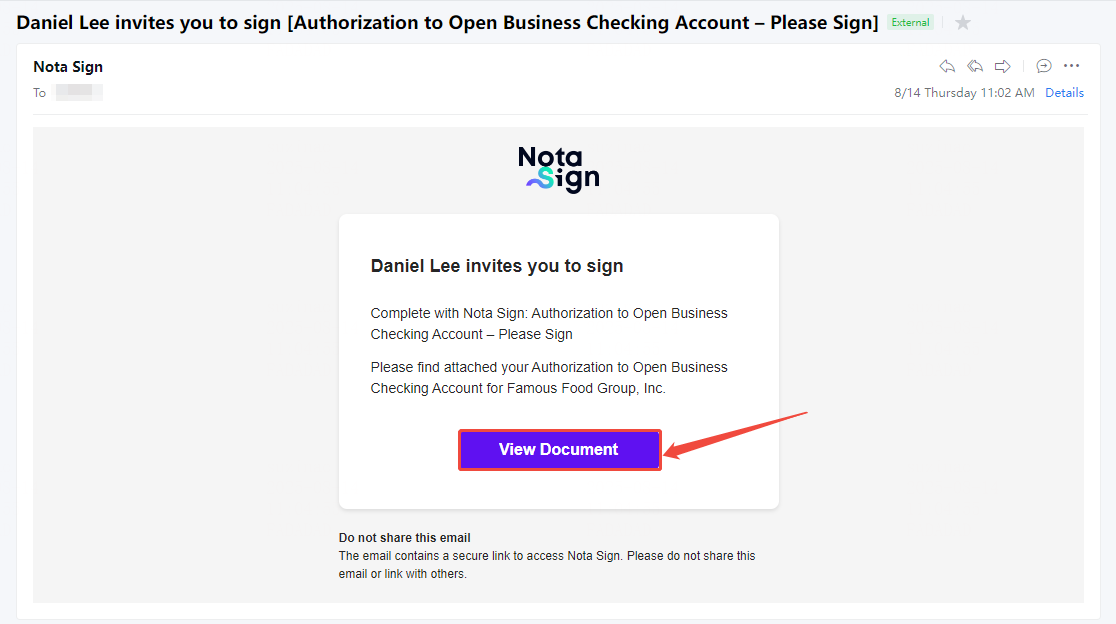
方法二:通过邀请邮件
在邮箱中查收来自 Nota Sign 的签署邀请邮件,点击【查看文档】按钮即可直接进入签署页面。
二、签署流程
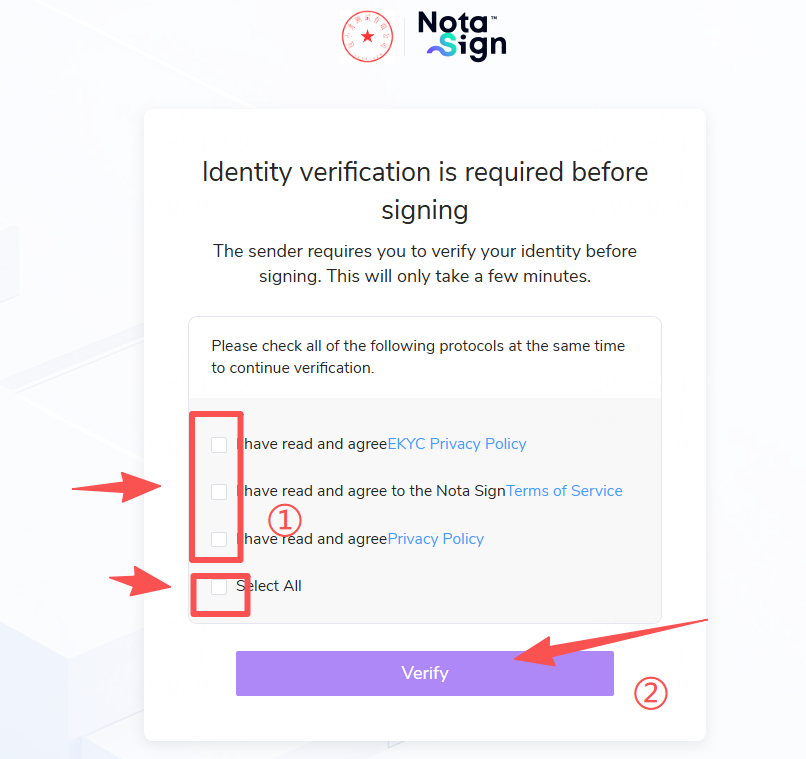
步骤1:在电脑端选择验证方式
仔细阅读并分别同意三个相关协议,或直接点击全选。随后点击【开始验证】;
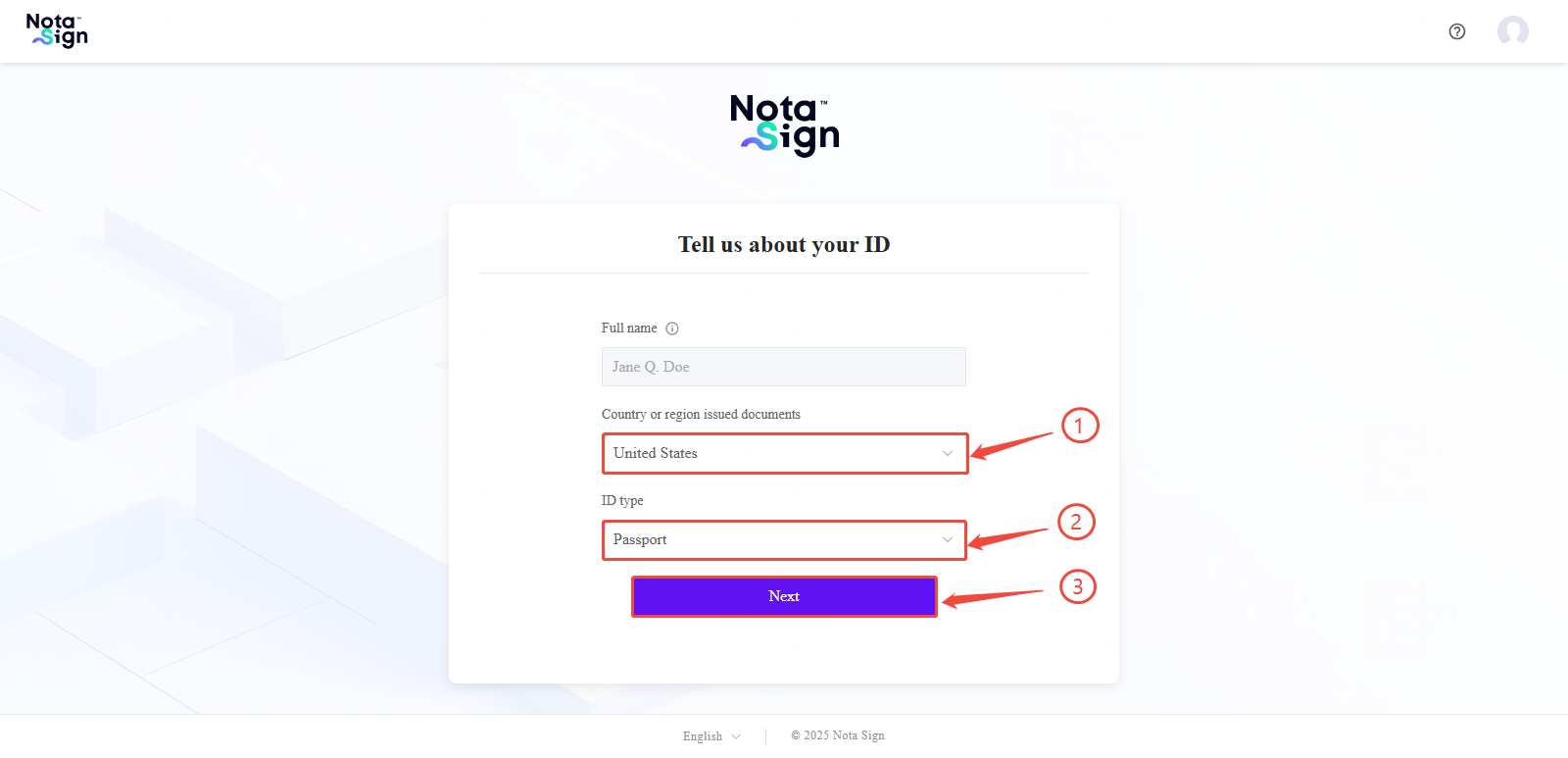
选择颁发证件的国家或地区;
选择证件类型;
点击【下一步】进入验证流程;
步骤2:在移动端进行身份验证
需要您完成身份核验。请按照以下步骤操作:
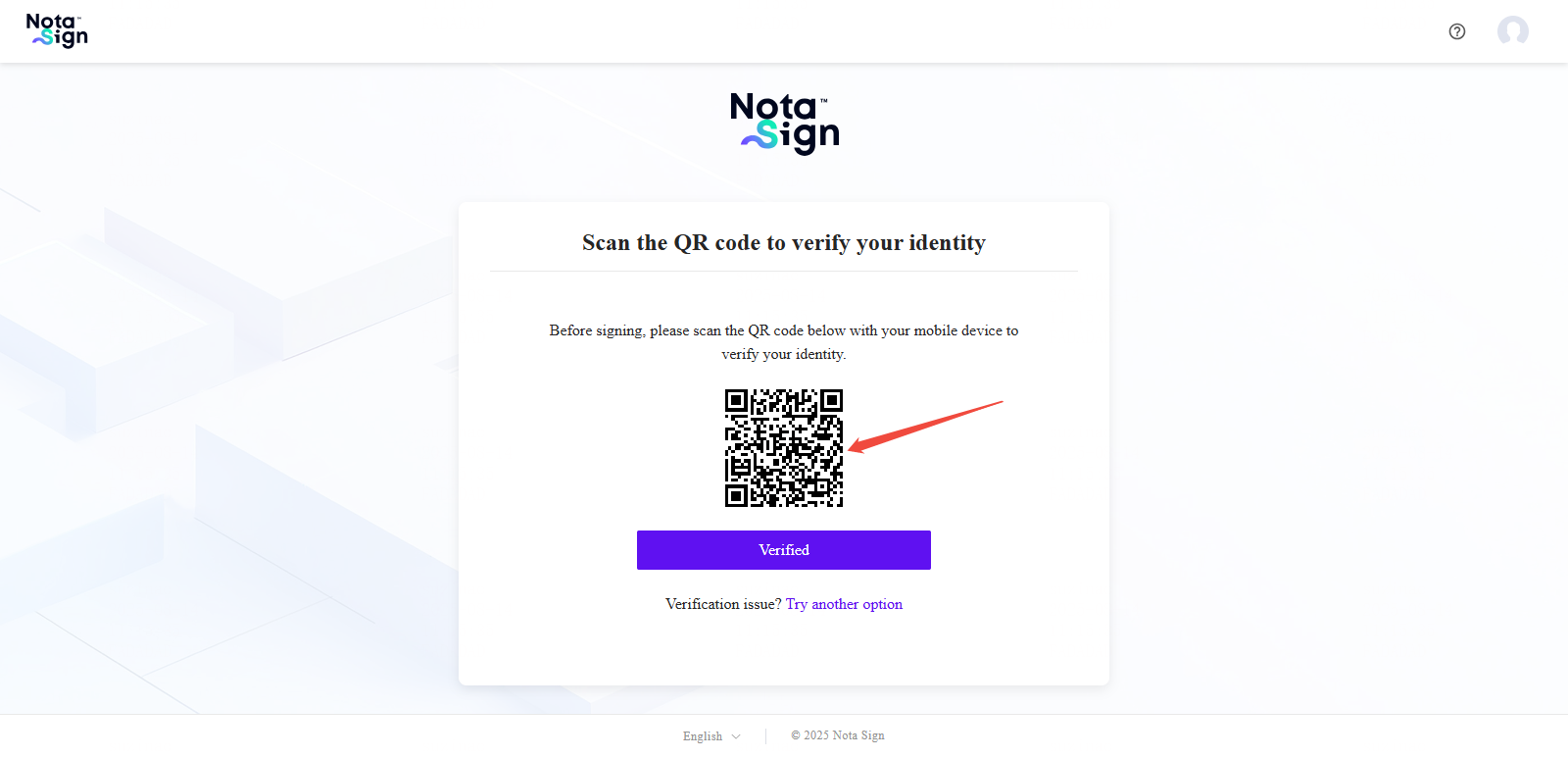
使用手机扫描页面上的二维码;
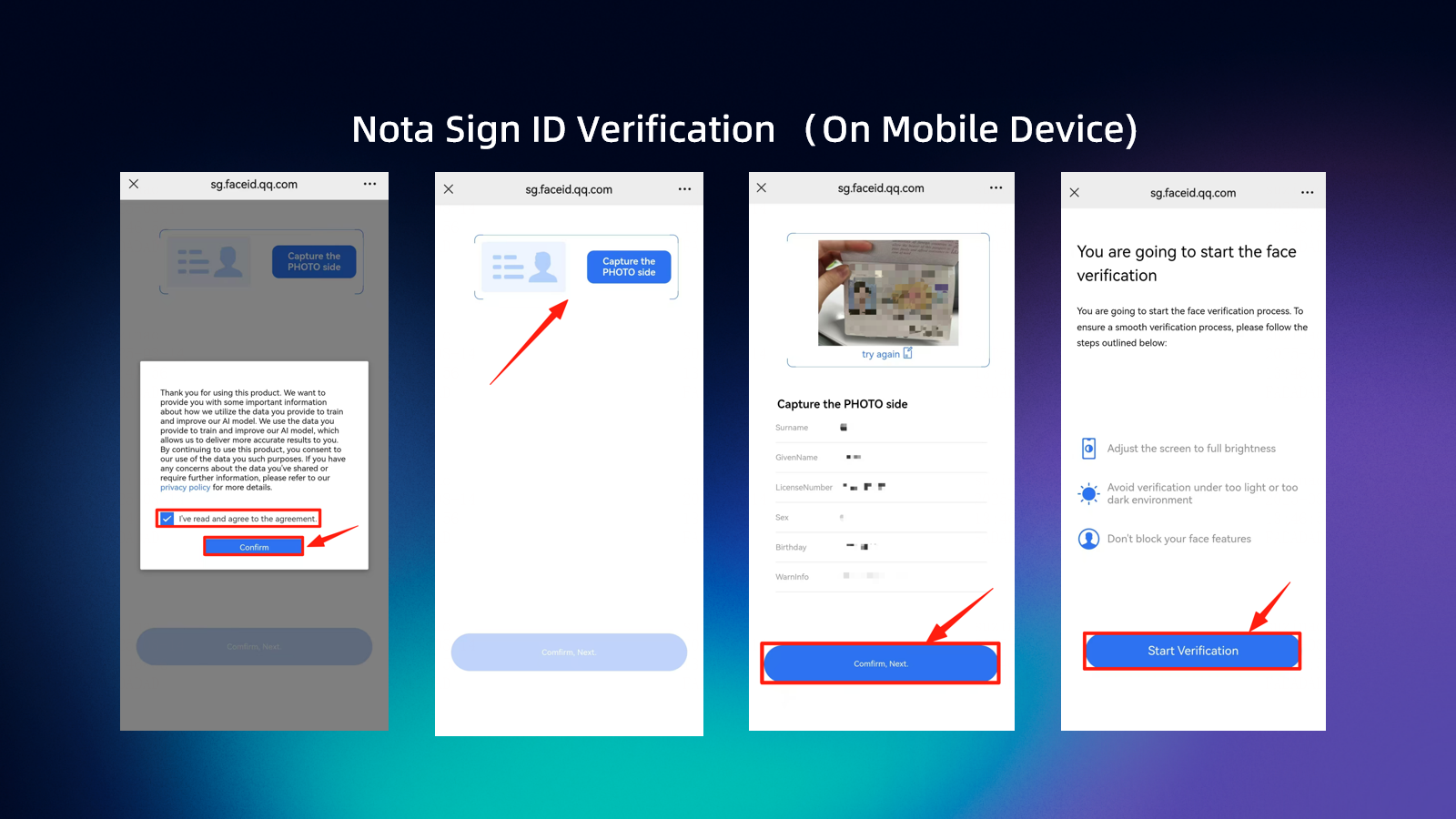
仔细阅读并勾选同意相关协议,点击【确认】;
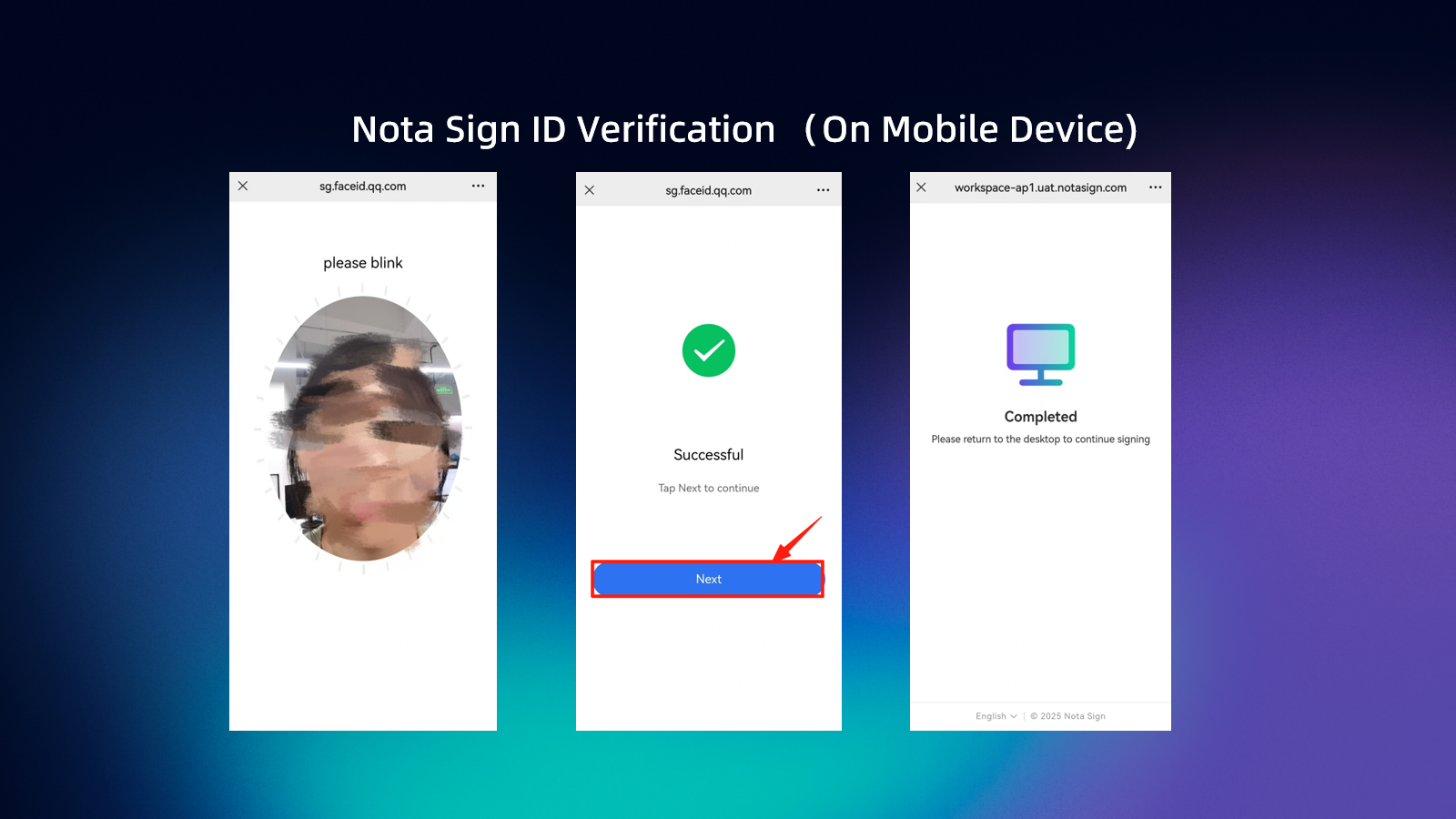
按照引导完成人证一致性核验;
完成验证后,返回电脑端二维码自动跳转至签署页面。
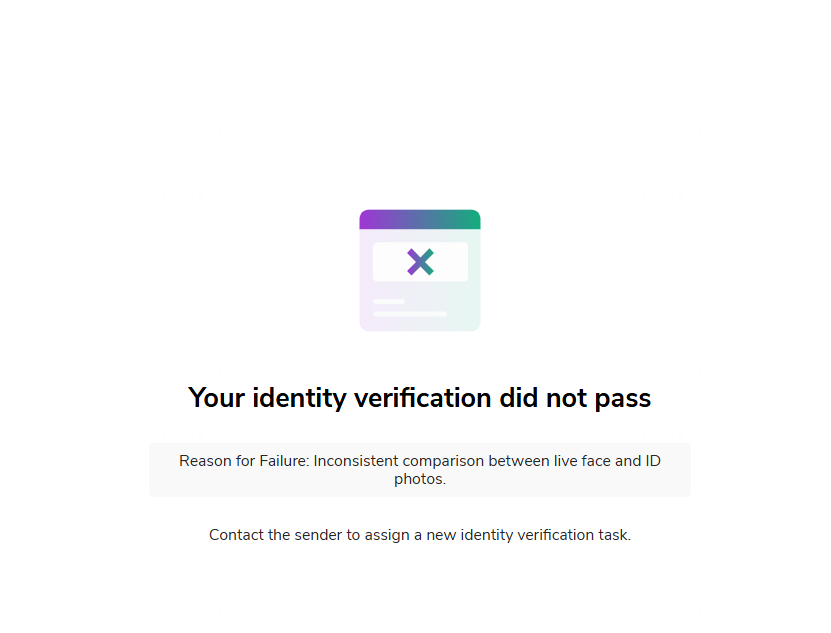
eKYC验证失败场景: 收件人根据发件人后台管理设置有一定次数上限的自主重试机会。若收件人在重试次数内验证成功,PC端会自动跳转至签署界面;若收件人在重试次数达到上限时仍未验证成功,PC端会显示以下结果页:
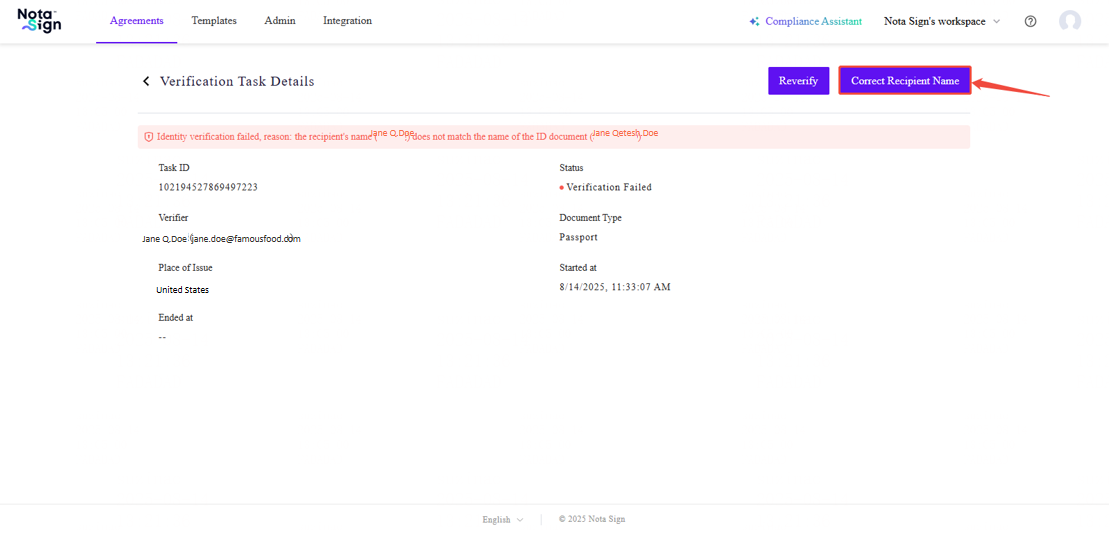
发起签署时填写的收件人姓名与证件姓名不符场景: 发起签署时填写的收件人姓名与证件姓名不符时,会同时触发通知发件人验证失败的邮件:若发件人在后台勾选【默认允许核验人更名】,收件人若确认自身证件姓名无误,可以点击【使用证件姓名】,系统自动完成更名操作并更新收件人姓名;随后将页面自动跳转至“签署页面”。 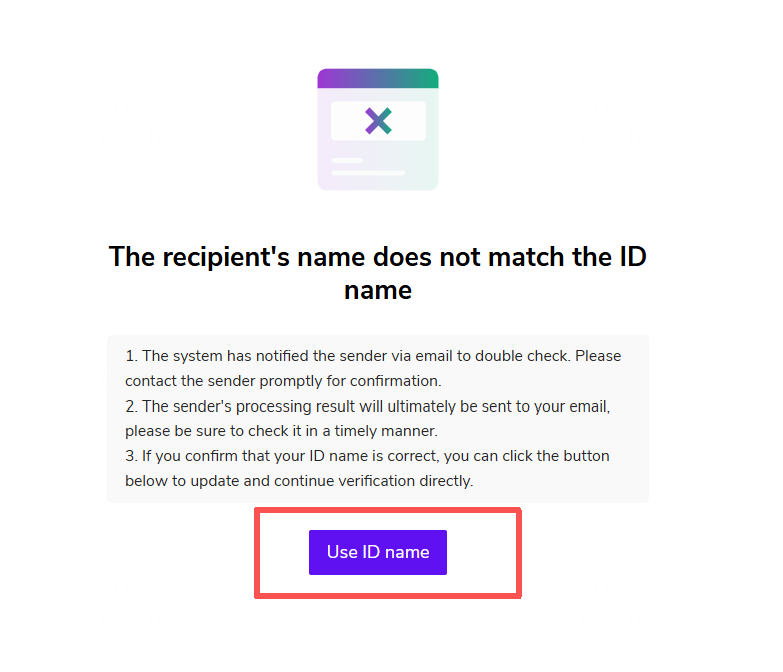 若发件人未在后台勾选【默认允许核验人更名】,则不会显示自主更名按钮。
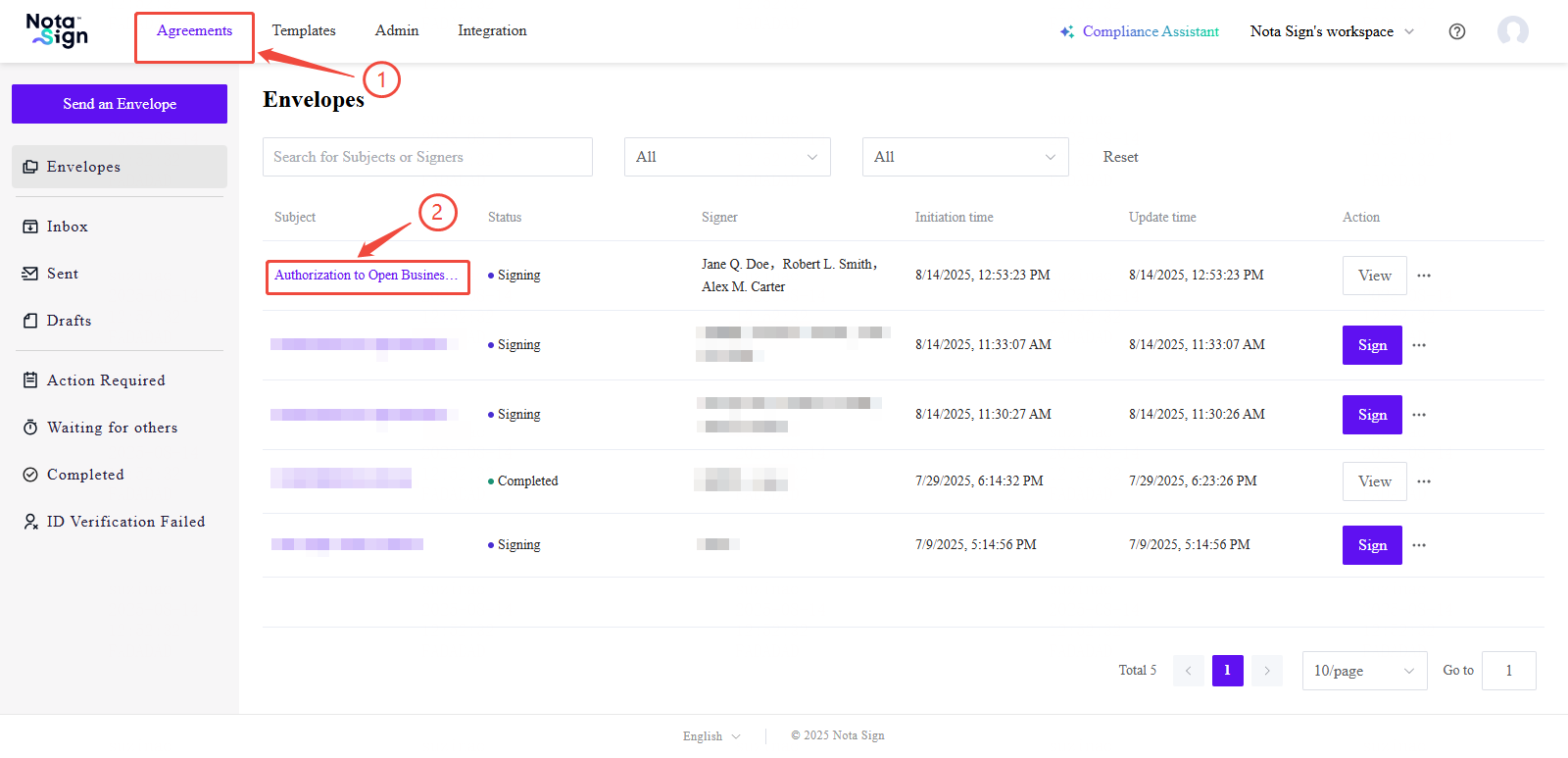
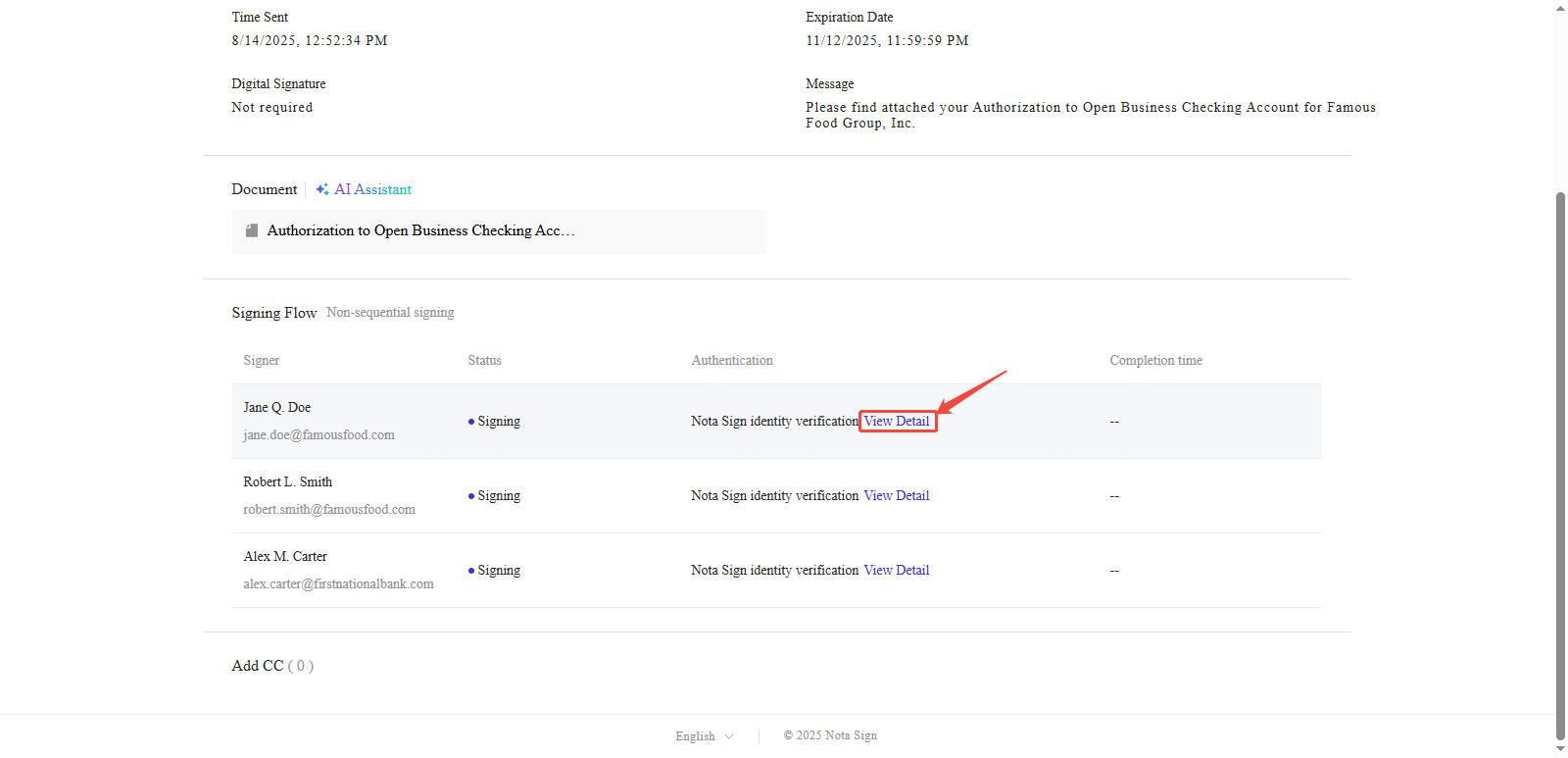
 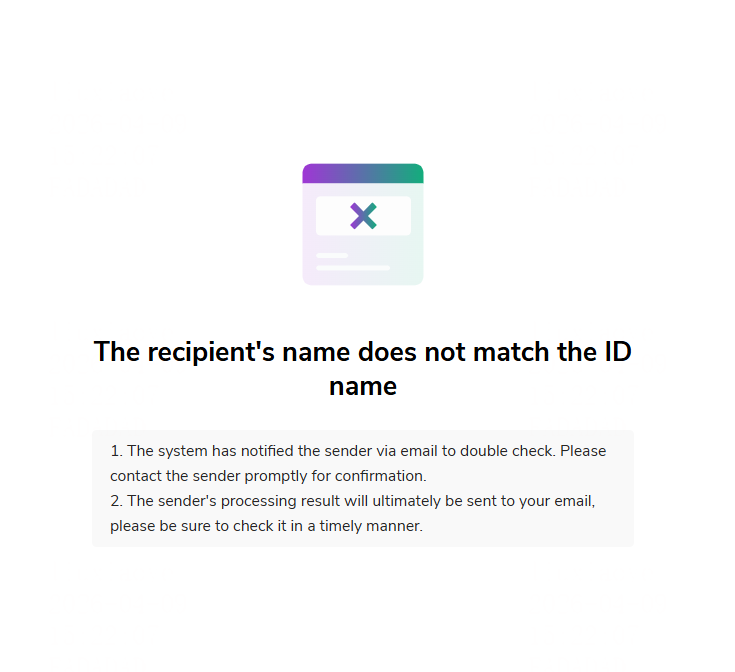 签署方在当前失败页面无后续主动操作按钮,需等待发件人在后台(或邮件内)进行处理。同时,也可以主动联系发起人在系统中手动点击通过。 操作步骤:
在 发件人 的工作台上方导航栏选择【签署】;
点击需要修改收件人身份验证信息的信封主题以进入信封详情页面;
在收件人列表中选择需要修改姓名的收件人,点击右侧【查看详情】;
点击右上角【修改收件人姓名】。
注:eKYC验证中用户主动点击退出场景:用户可自主选择重新核验,此操作不产生扣费。
步骤3:完成签署步骤
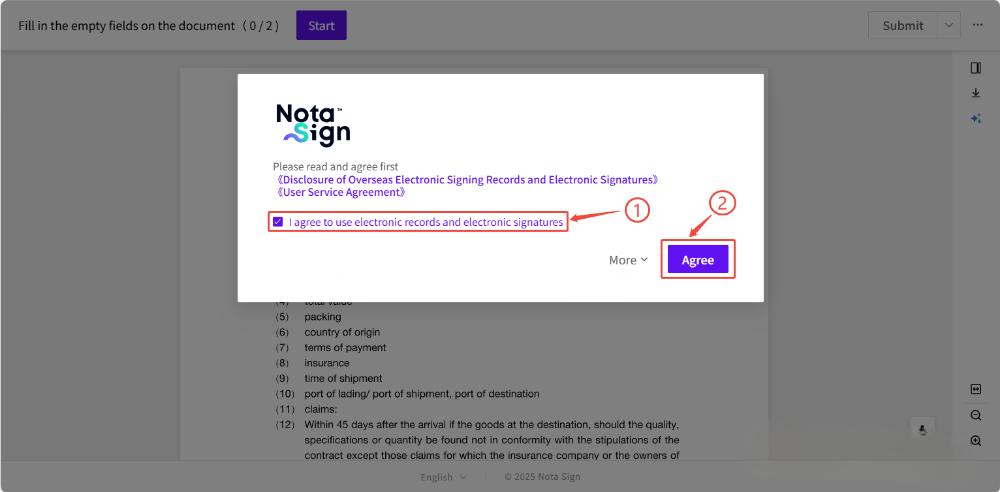
身份验证成功后,系统将展示相关使用协议;
请认真阅读条款并勾选【确认】;
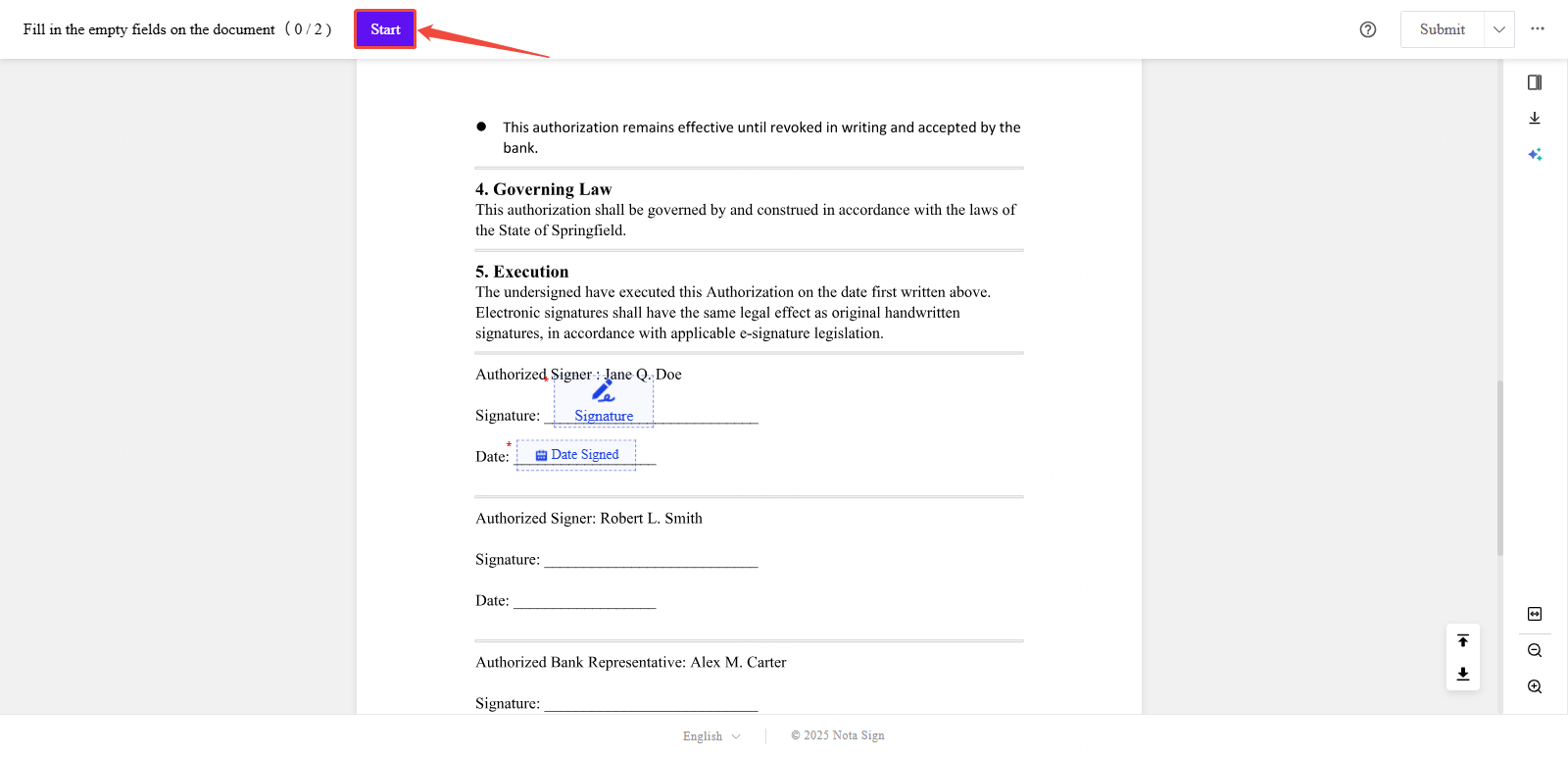
点击【开始】按钮进入签署流程。
签署控件说明
系统将引导您逐项完成以下控件:
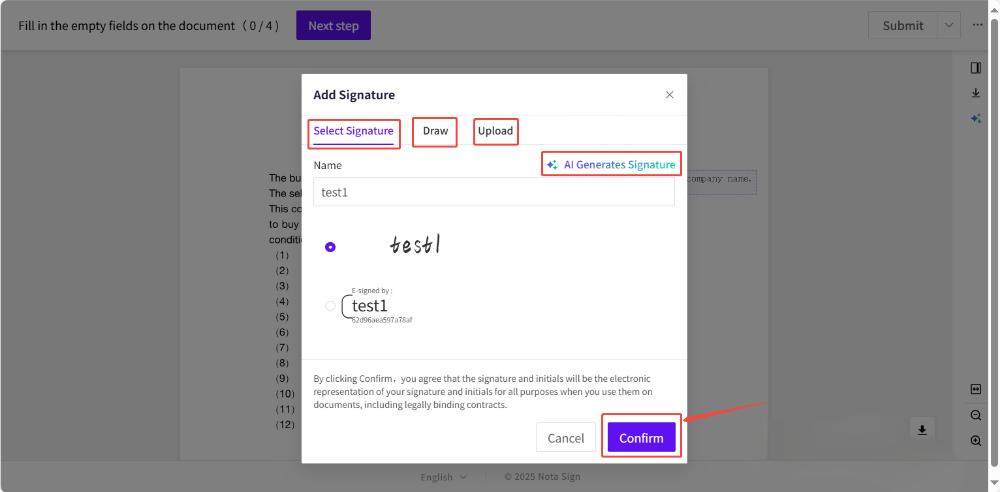
- 签名控件: 点击签名控件,系统将提供多种签名方式:默认签名样式、手写签名、上传签名图片、AI自动生成签名,选择签名方式后点击【确认】。
日期控件: 当发件人提前为收件人设置好“日期控件”后,收件人进入签署页面时,系统将自动填充为当前日期。
图章控件: 用于加盖公司或个人图章。选取已获授权图章或上传符合要求的图章照片。
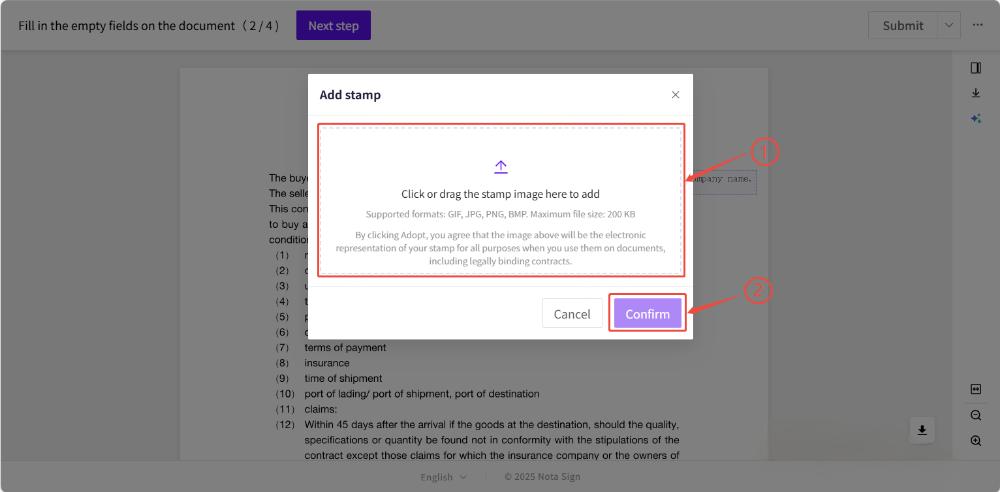
文本控件: 用于填写关键信息,如姓名、地址、编号等。请根据发送方预设提示准确填写。
复选框控件: 用于确认或同意某项条款。点击即可勾选。
图片控件: 如需上传身份证件、营业执照等,可使用图片控件。
附件控件: 用于上传签署文件相关的补充文档。
- 使用文本填写控件时,指定的收件人需先完成该控件后签署流程才能继续。请确保每位收件人完整填写所需控件,以避免延误整体签署流程。 -
步骤4:完成并提交签署
完成所有控件后,点击页面右上角【提交】,系统将自动提交并完成签署流程。
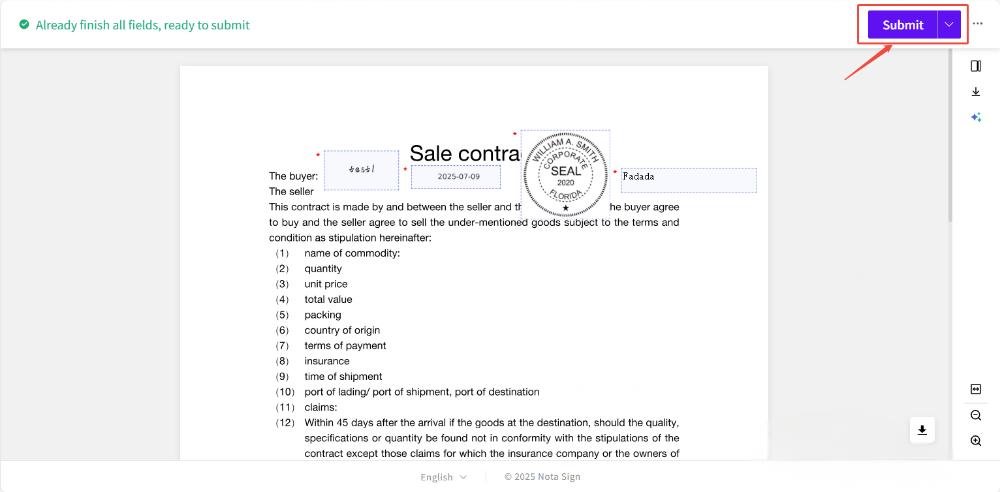
所有收件人完成签名后,将会收到签署完成的通知,并可随时在【签署】页面中查看签署记录。