
发送信封
视频教程:
在电脑端发起签署
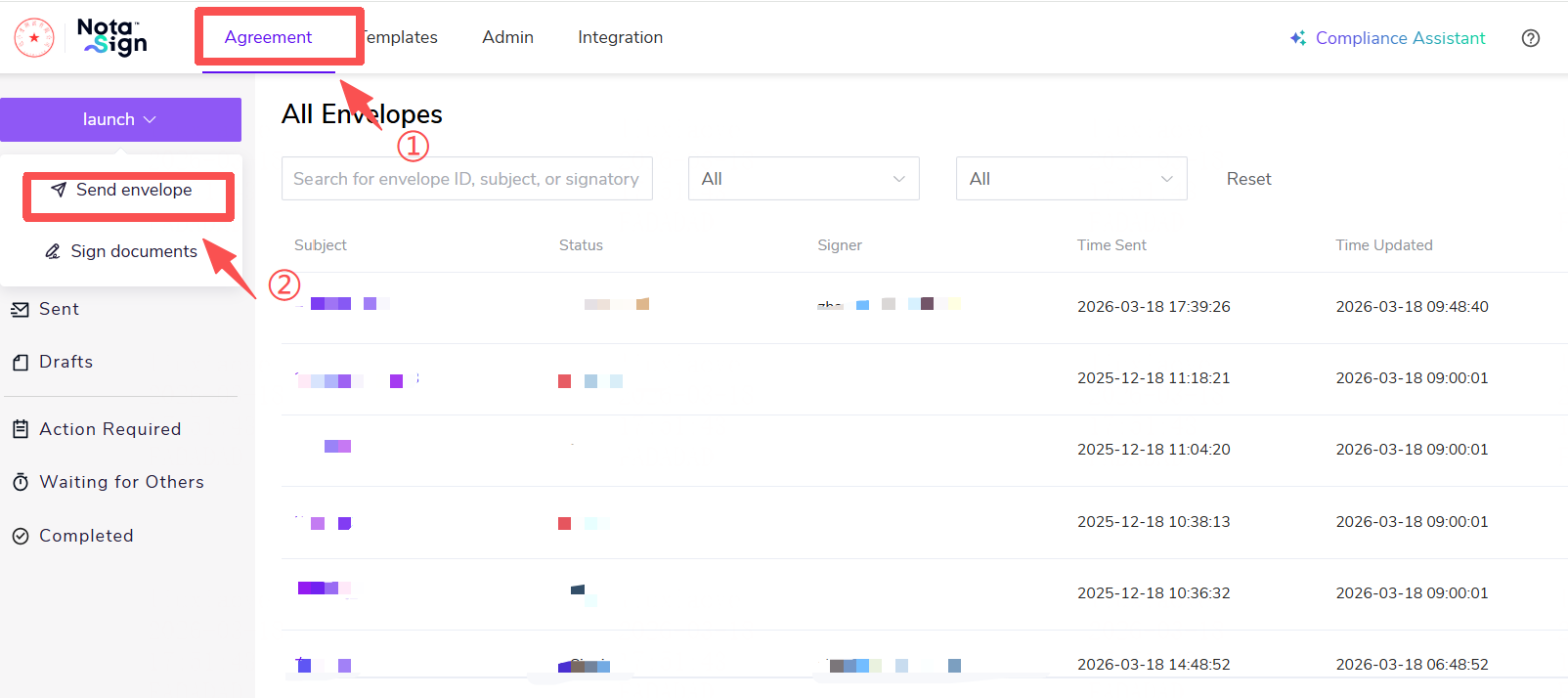
- 登录Nota Sign工作台,在【签署】-【发起】中,选择【发起信封】;
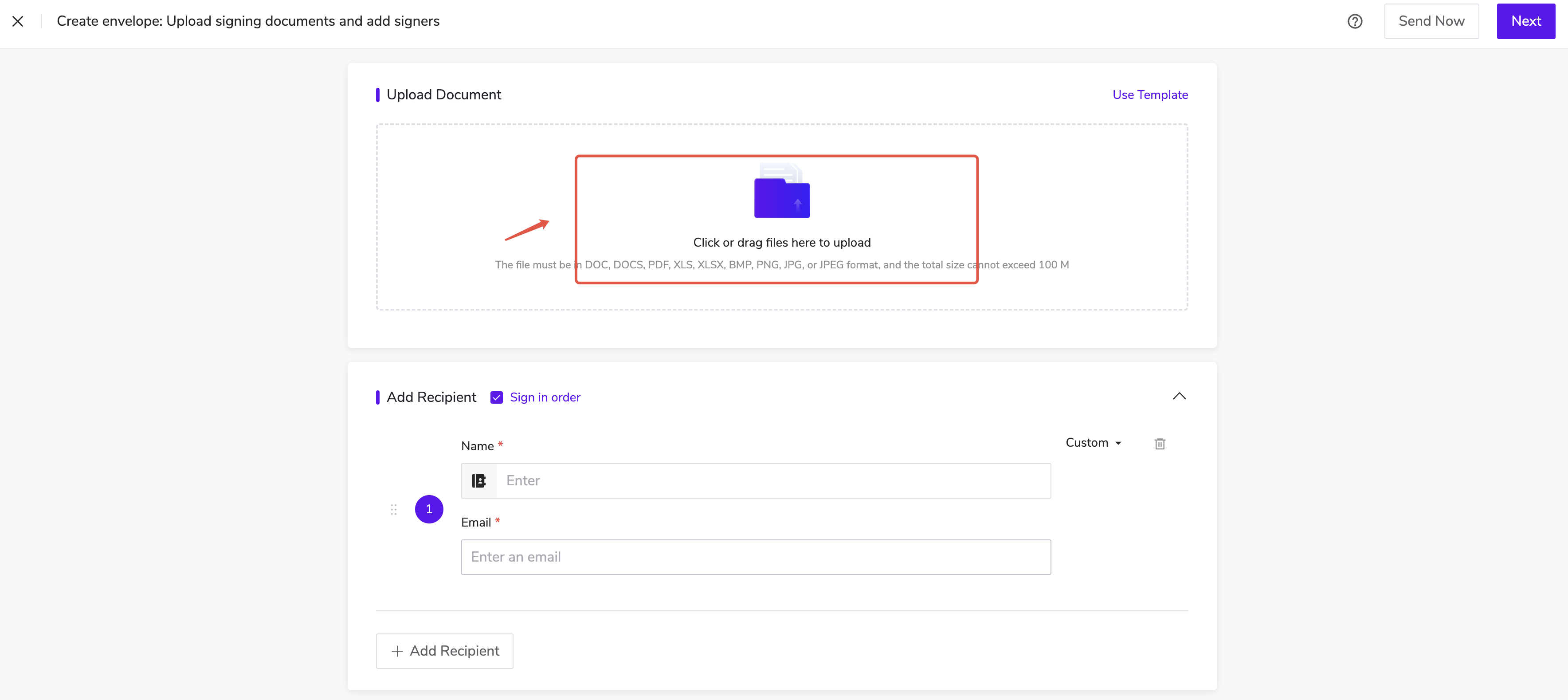
第一步:上传文件
点击或拖动上传需要签署的文档。
支持上传多个文件,单个信封最大支持 100MB,支持多种常见的文档格式(如PDF、Word等)。
第二步:设置收件人信息
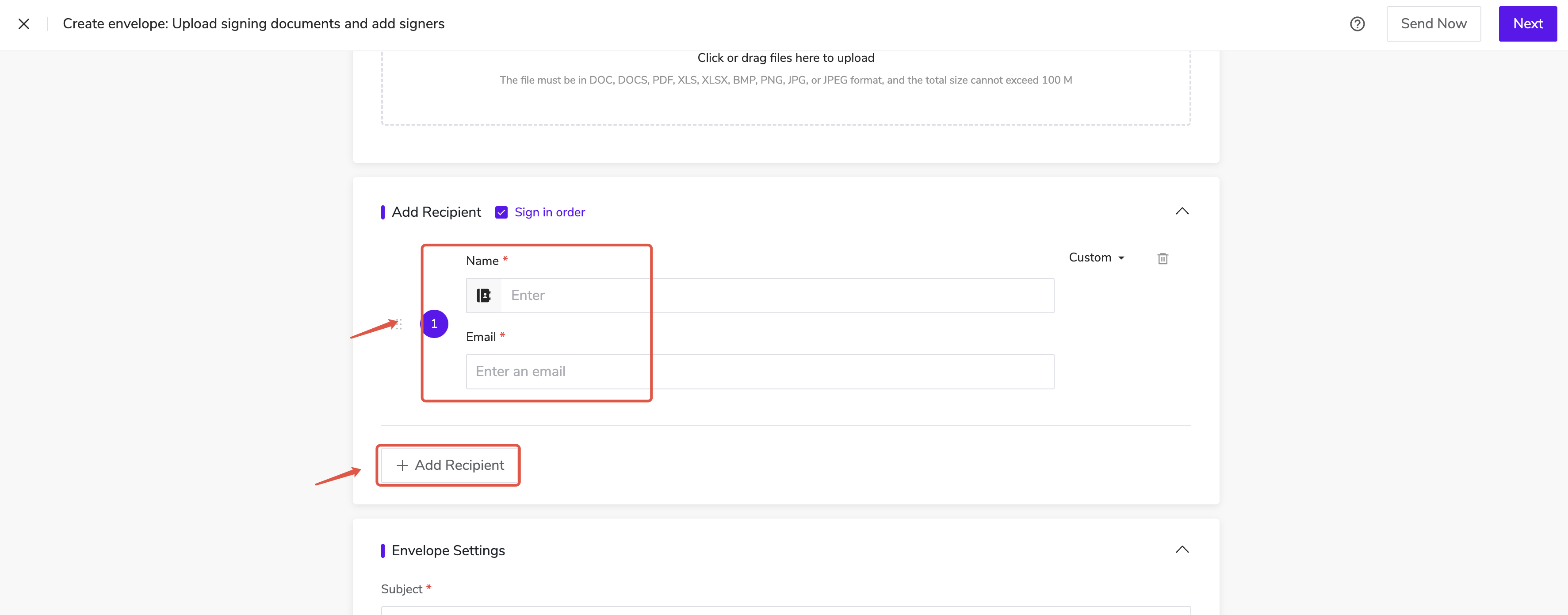
添加收件人
1.输入收件人的【姓名】和【电子邮箱】,系统将在签署流程开始后自动发送邮件通知。
2.点击左下角【添加收件人】按钮新增多个收件人。
3.在收件人信息下方,找到选择签名类型选项 。
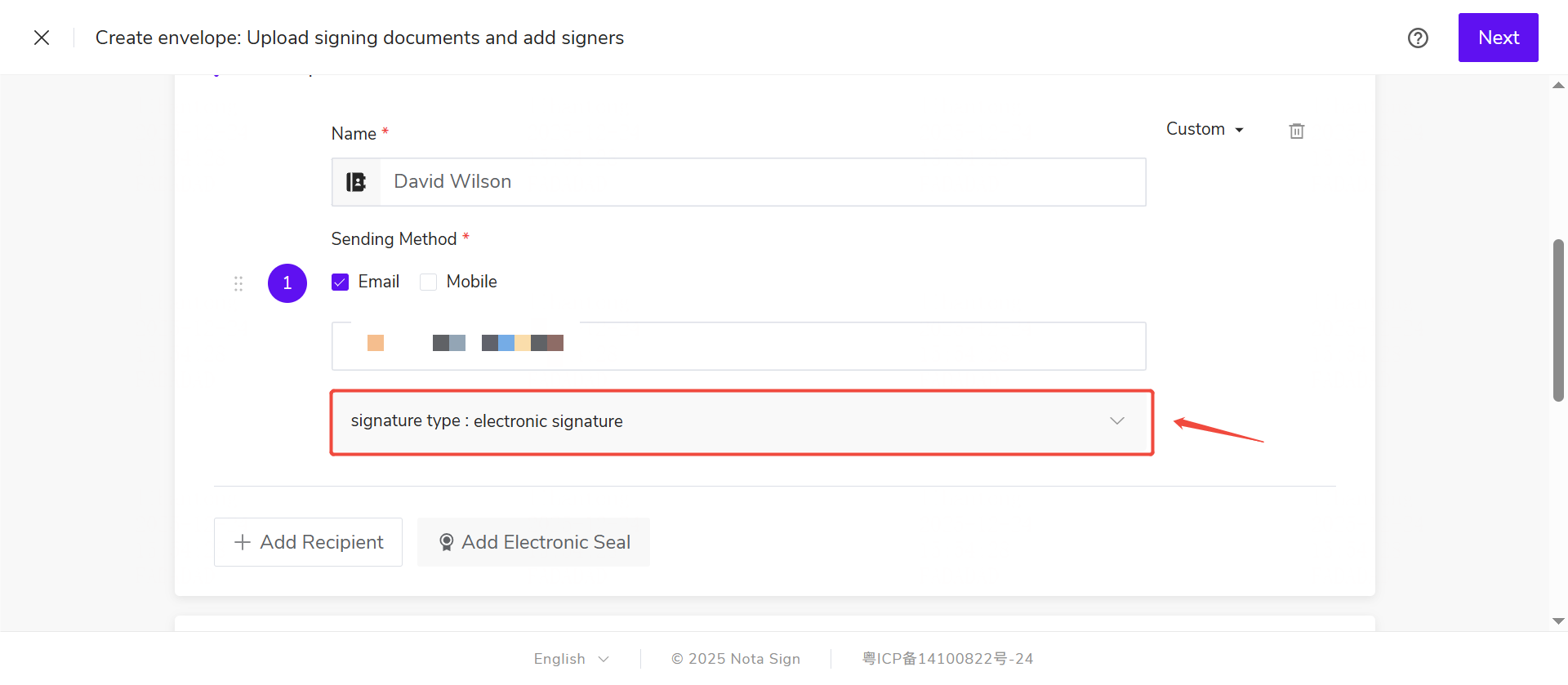
4.在列表中指定收件人签名类型为电子签名或数字签名,在发送信封菜单中,此处增加第五点:如该收件人需使用IAM Smart、iD-One、或豸信CA签署,此处均选择数字签名。
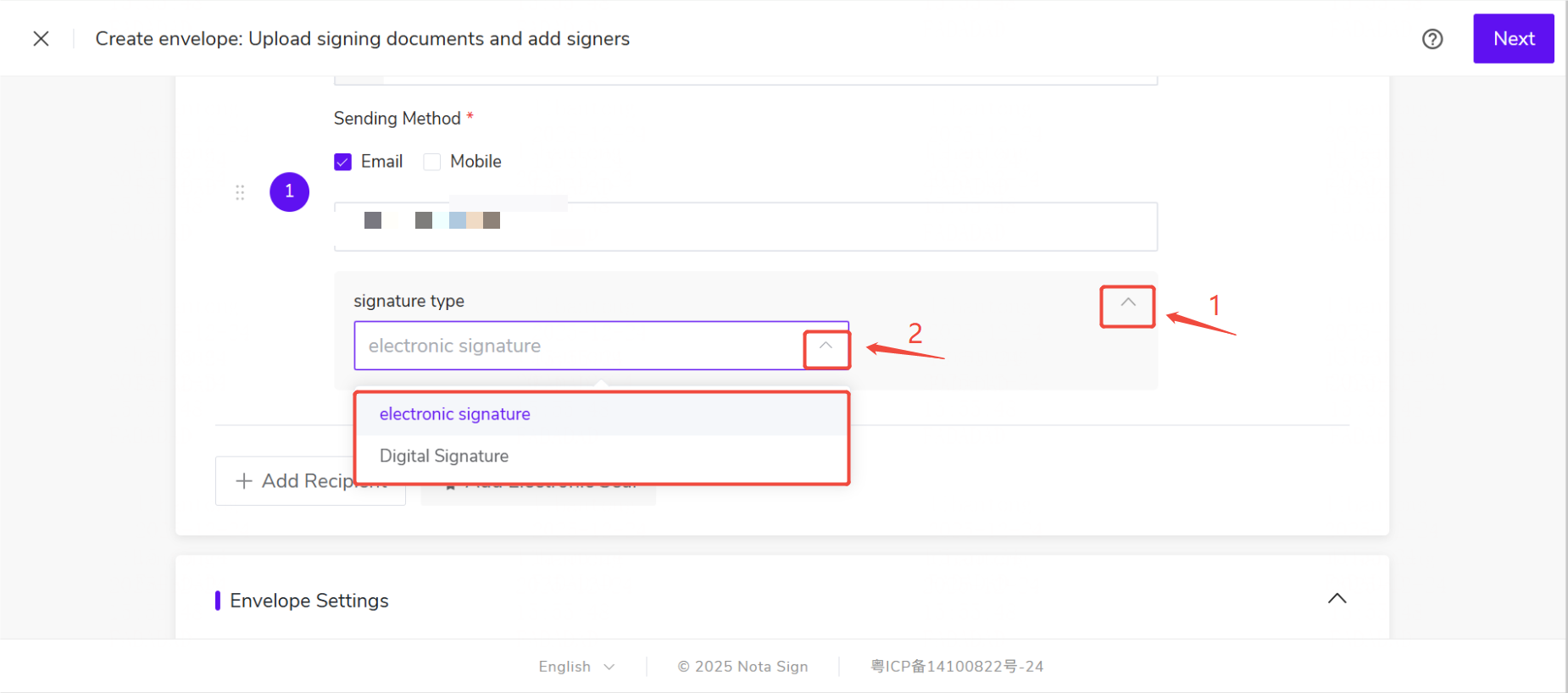
注意:如果您的工作空间未购买任何数字签名用量,系统将仅显示【电子签名】选项 。
可选功能设置:
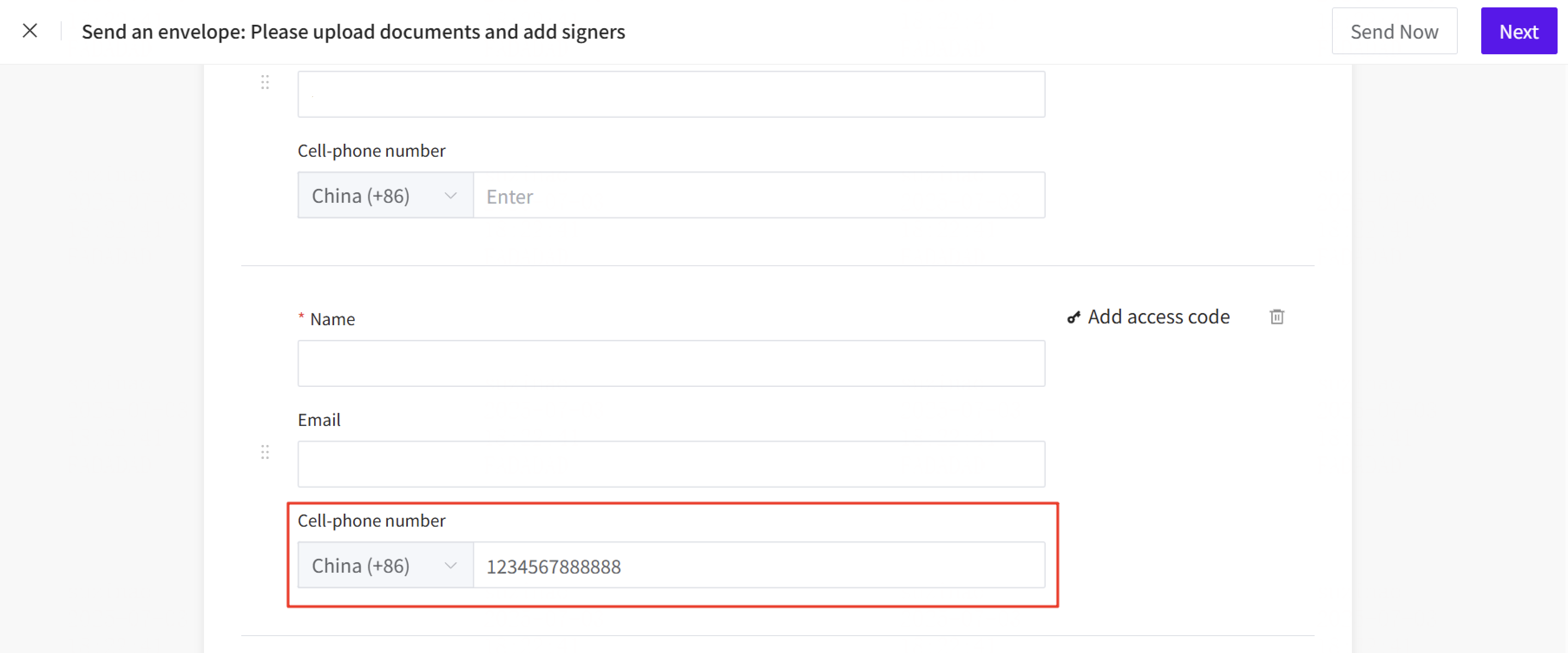
设置短信通知:为收件人开启短信提醒(该功能需要购买国际短信用量)
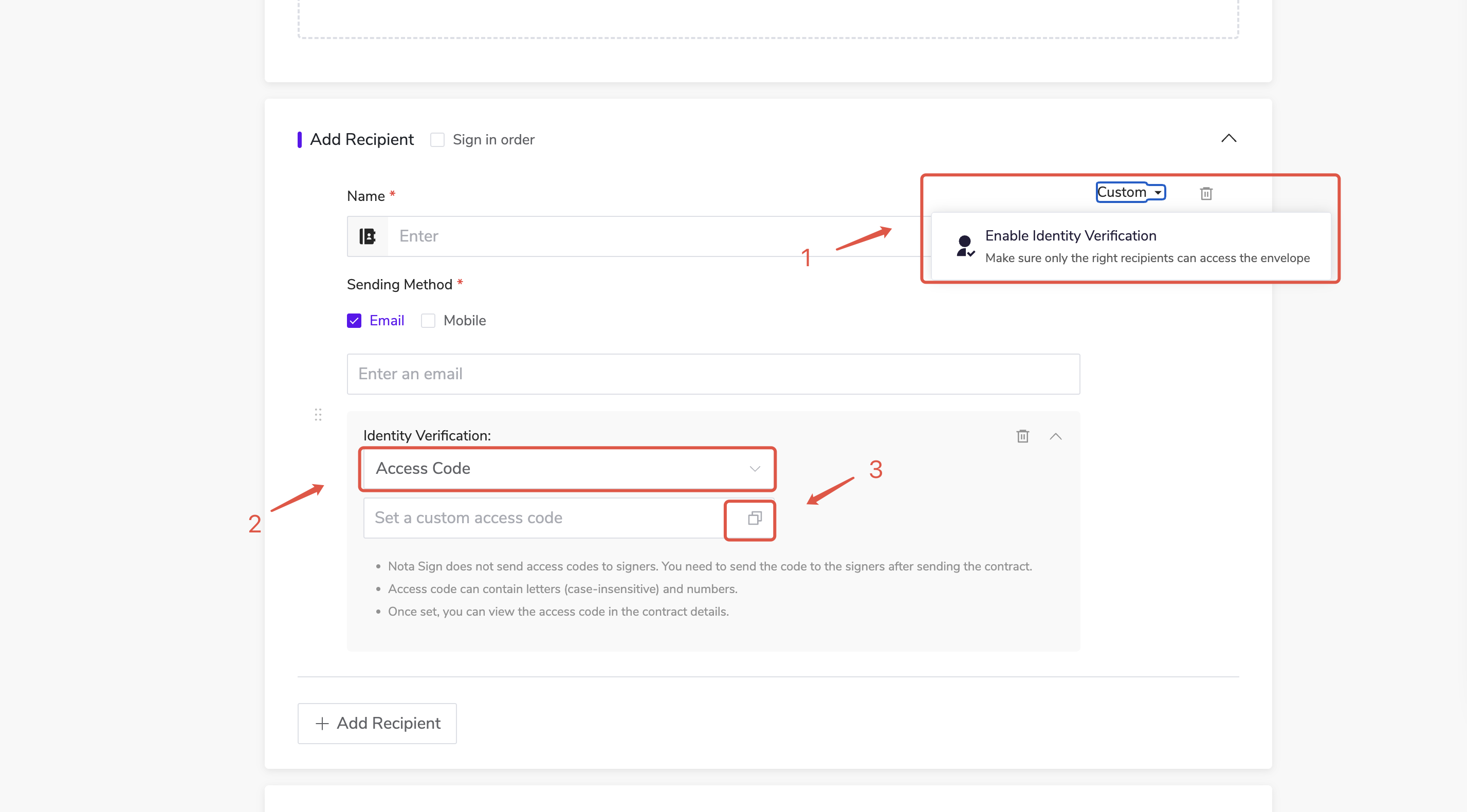
设置访问码: 启用后,收件人需输入您提供的访问码以查看文档,增强安全性。
操作步骤:
点击右上角【自定义】-【添加身份核验】-【访问码】;
在输入框内按要求设置访问码;
点击输入框内的复制按钮,复制访问码到剪切板分享给收件人。
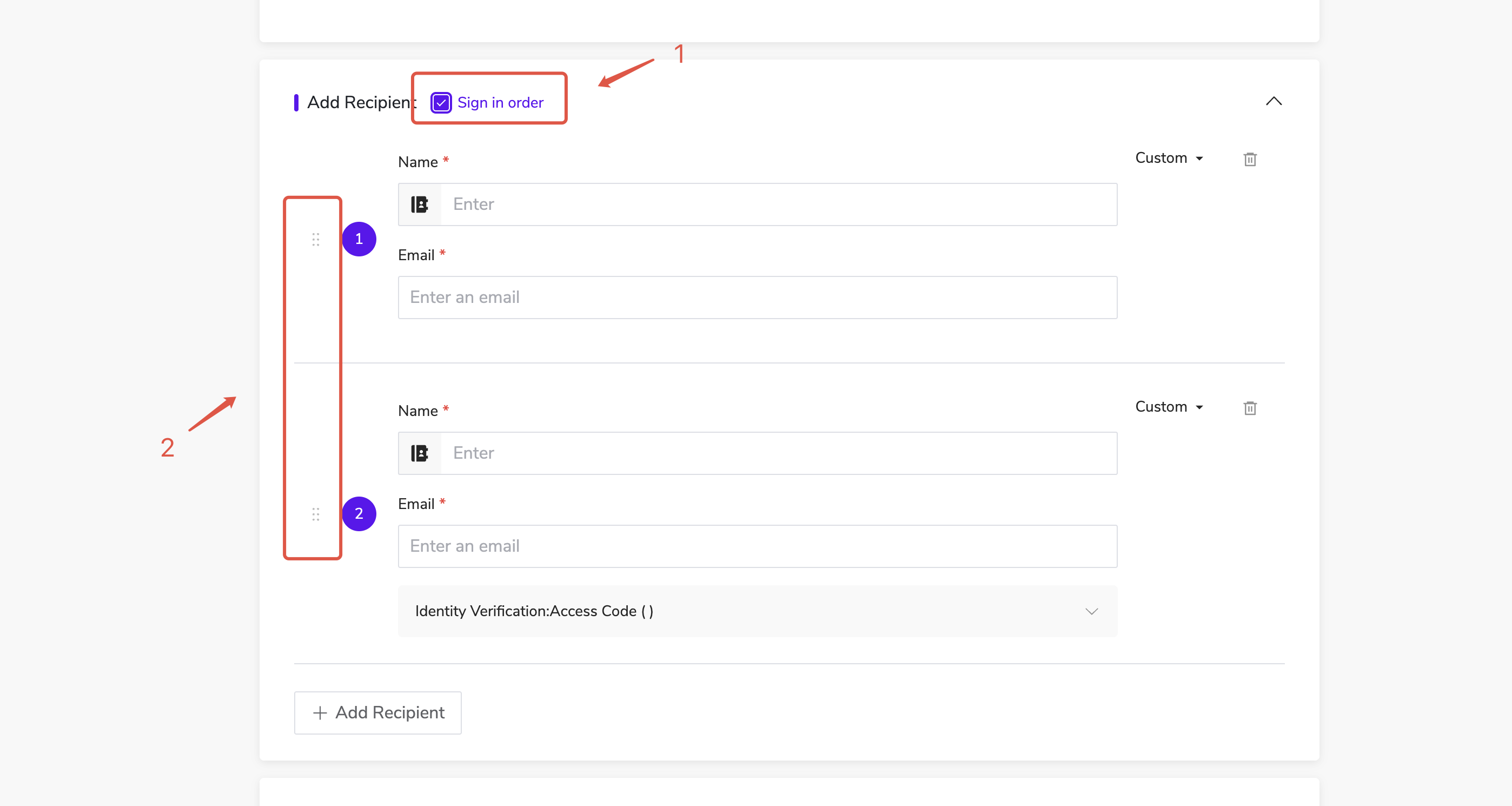
顺序签署: 适用于多个收件人按顺序完成签署的场景
发起成功后,需要由第一个收件人签署完后,第二个收件人才能签署
操作步骤:
勾选左上角【顺序签署】;
设置多个收件人后,可拖动左侧控件调整签署顺序;
串并行签署: 在“按顺序签署”基础上,支持串并行混合的签署流程编排能力,满足多参与方、多步骤、可复用模板的企业级签署场景。
1.在签署顺序设置勾选内容旁边增加 【顺序预览】入口,点击后弹出; 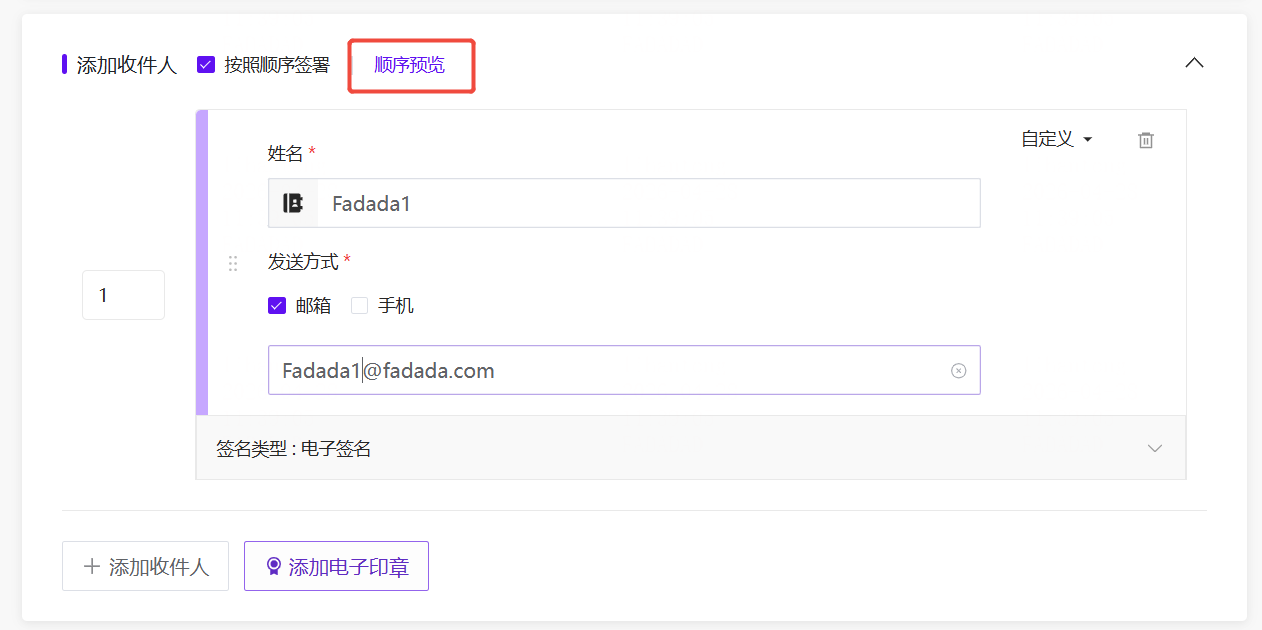
2.详情页,增加 【顺序预览】入口,点击后弹出; 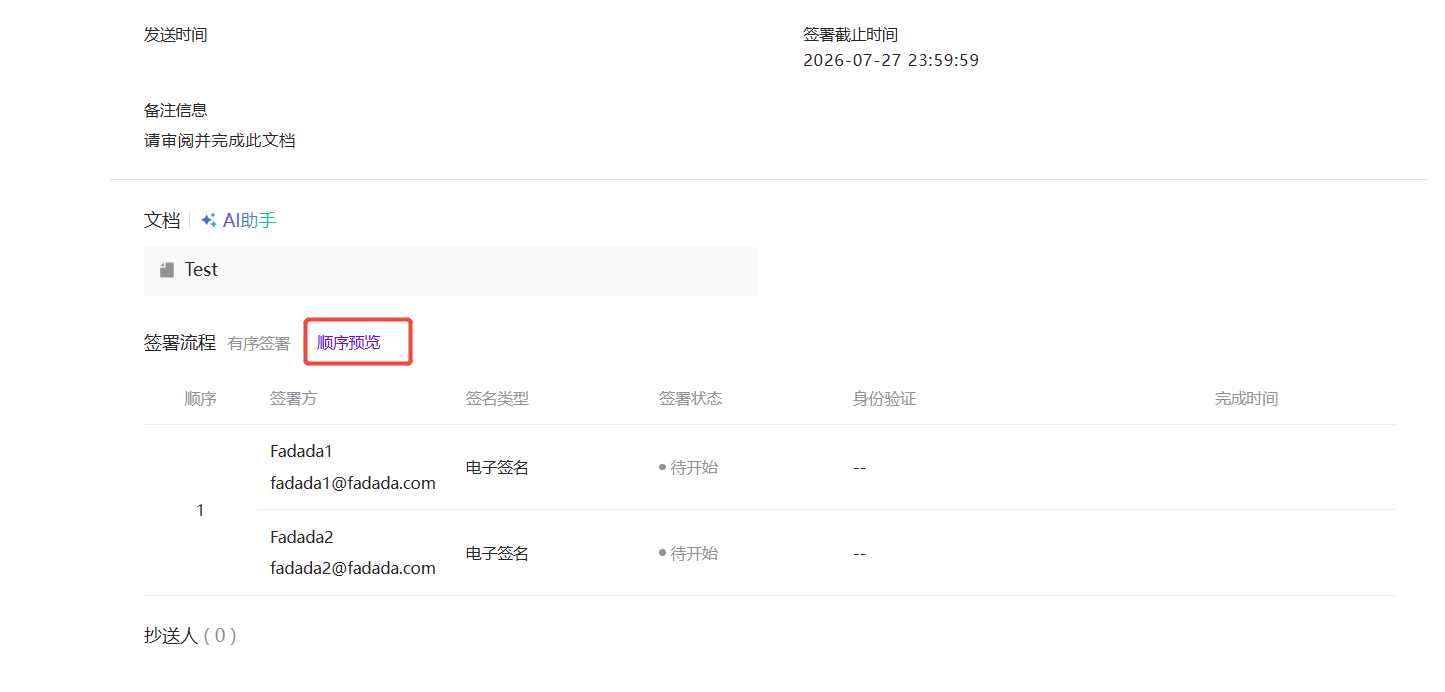
3.设置签署顺序,实现并行签署; 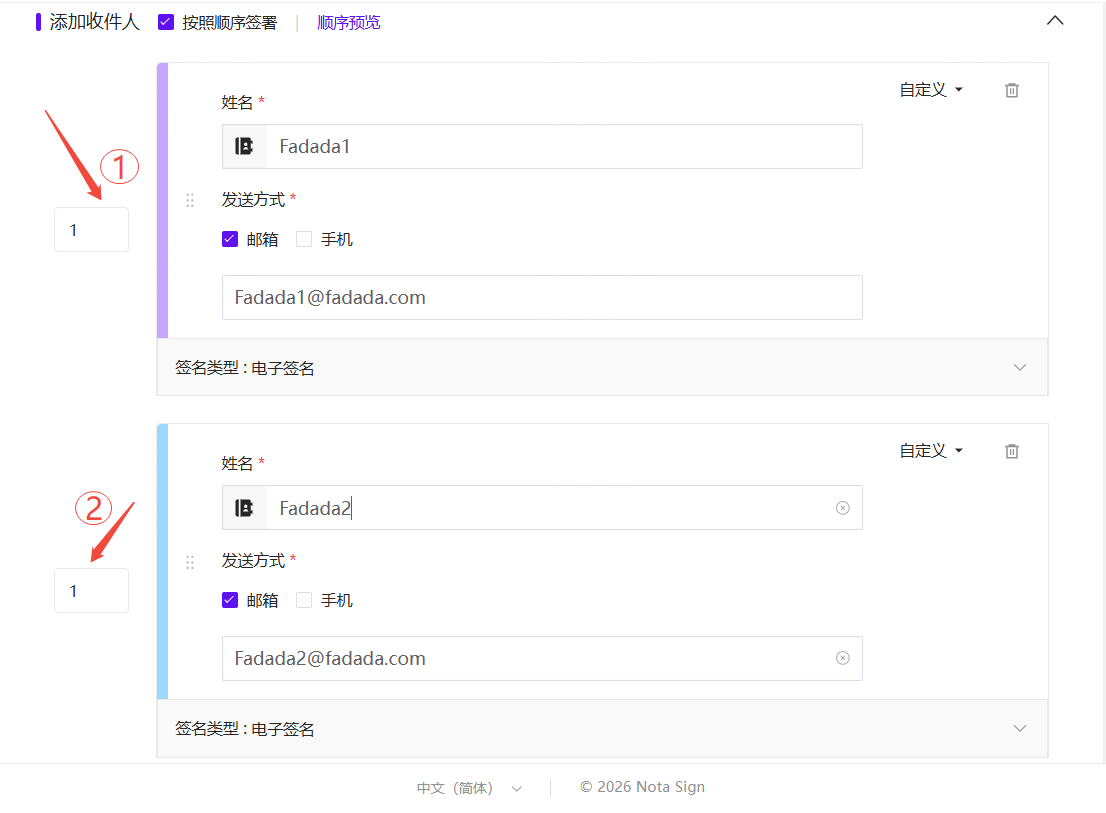

4.预览弹窗,点击节点弹出具体的邮箱/手机号; 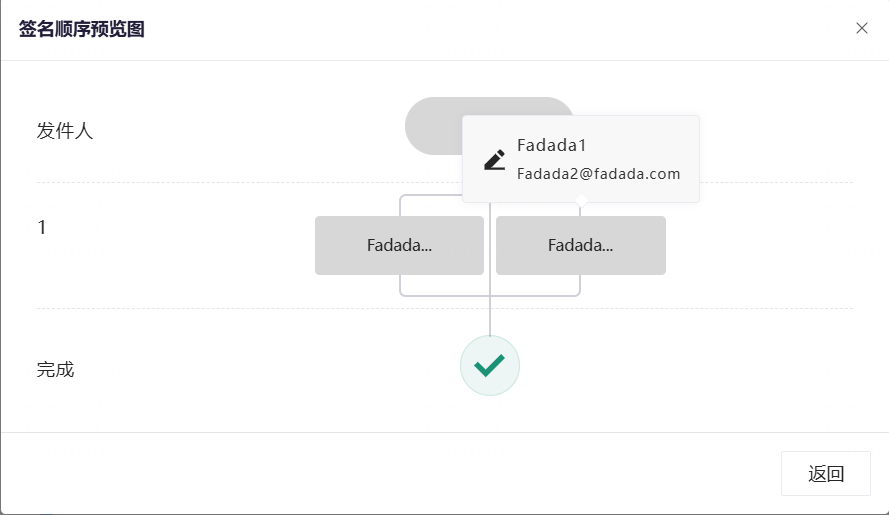
5.当并行人数大于3人,则顺序显示在下方;如果节点数超过10行,则全屏弹窗展示顺序预览弹窗。 
第三步:设置信封
操作步骤:
填写信封主题:将作为发送邮件的标题,默认使用上传文件名;
截止日期:设置签署截止时间,默认90天内完成,过期后无法签署。
自定义提醒频率:在信封发出后,每隔指定天数自动向尚未完成签署的收件人发送签署提醒。
在普通签署场景中:所有未签署的收件人均按设定频率收到提醒。
在顺序签署场景中:
仅当前待签署的收件人会收到提醒;
已完成签署的收件人不会再收到任何提醒;
后续轮次的收件人需等待前序签署完成后,才会在轮到其时开始接收提醒。
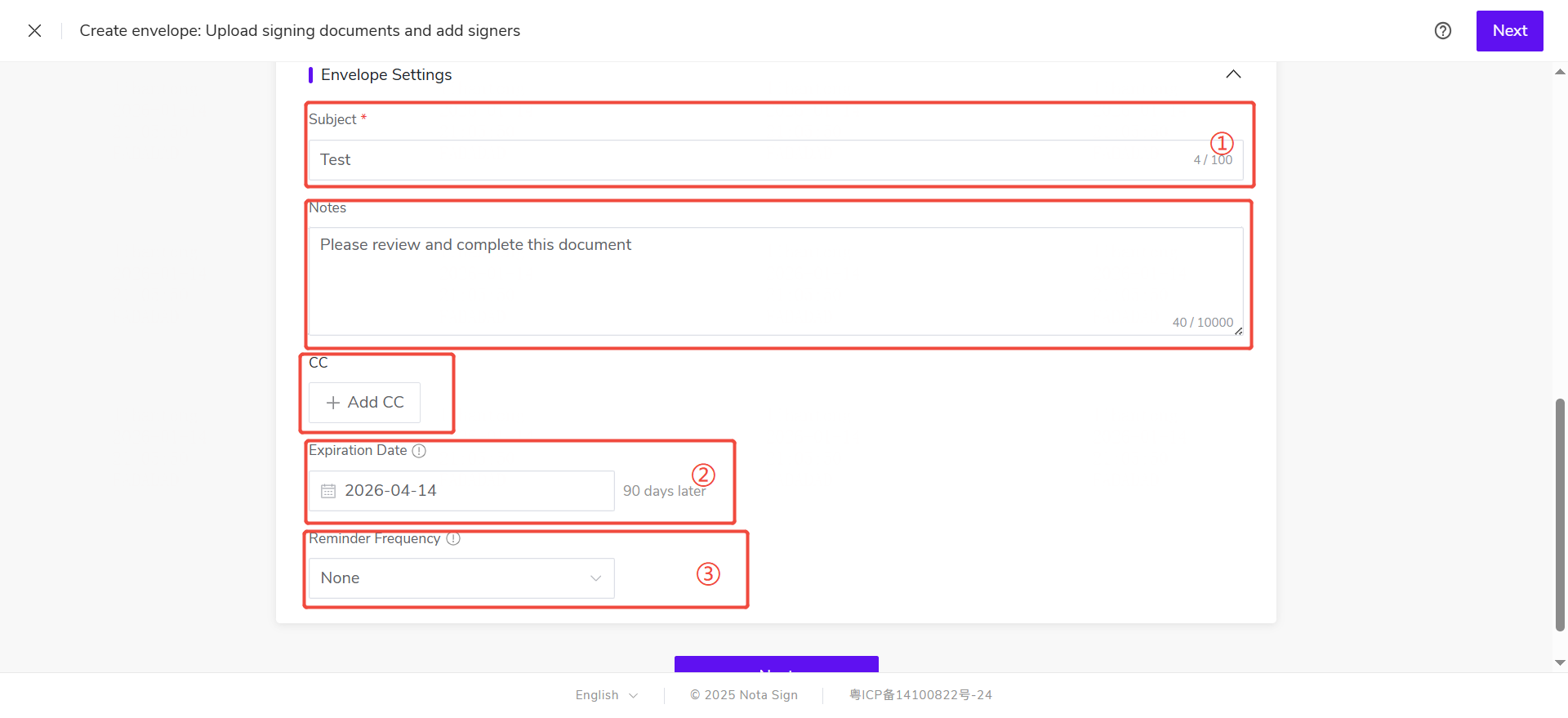
其他设置:
添加备注: 将在信封详情页中显示,便于补充说明;
添加抄送人: 添加需知晓流程进展的人员,签署完成后将收到通知邮件并可查看文档内容
- 点击页面底部【下一步】进入控件设置界面。
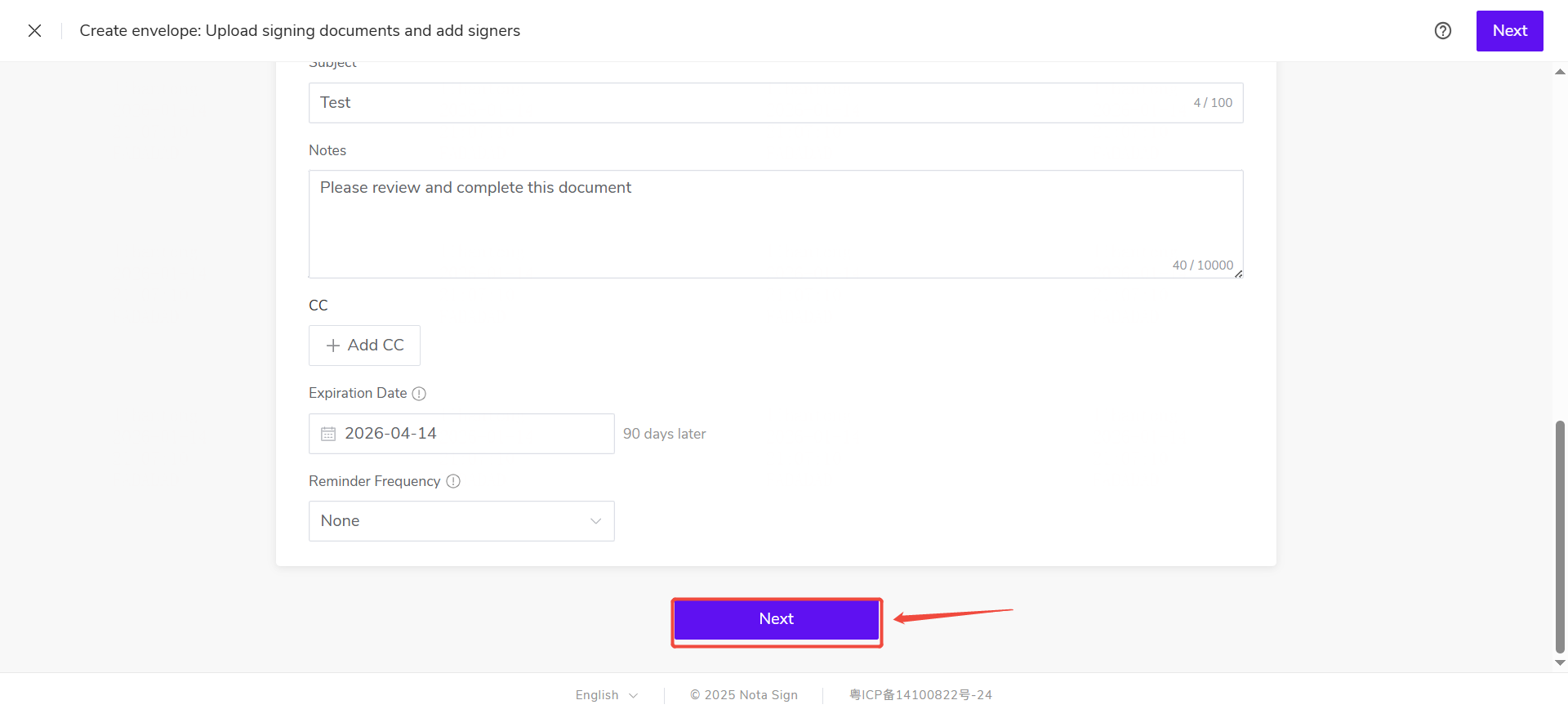
第四步:设置签署控件
签署设置页面主要用于设置控件;其中区分:
收件人设置:可选择不同的收件人分别进行控件设置;
控件设置面板:可对收件人设置必要填写的控件、盖章的位置;
Nota Sign 提供的控件类型有两种:
签署控件:签名、图章、签署日期;
填写控件:文本、复选框、图片、附件;
-对于包含填写与签署双重任务的收件人,仅需一次提交即可完成该节点的全部内容。请在提交前核对所有必填字段,确保签署流程顺利推进。-
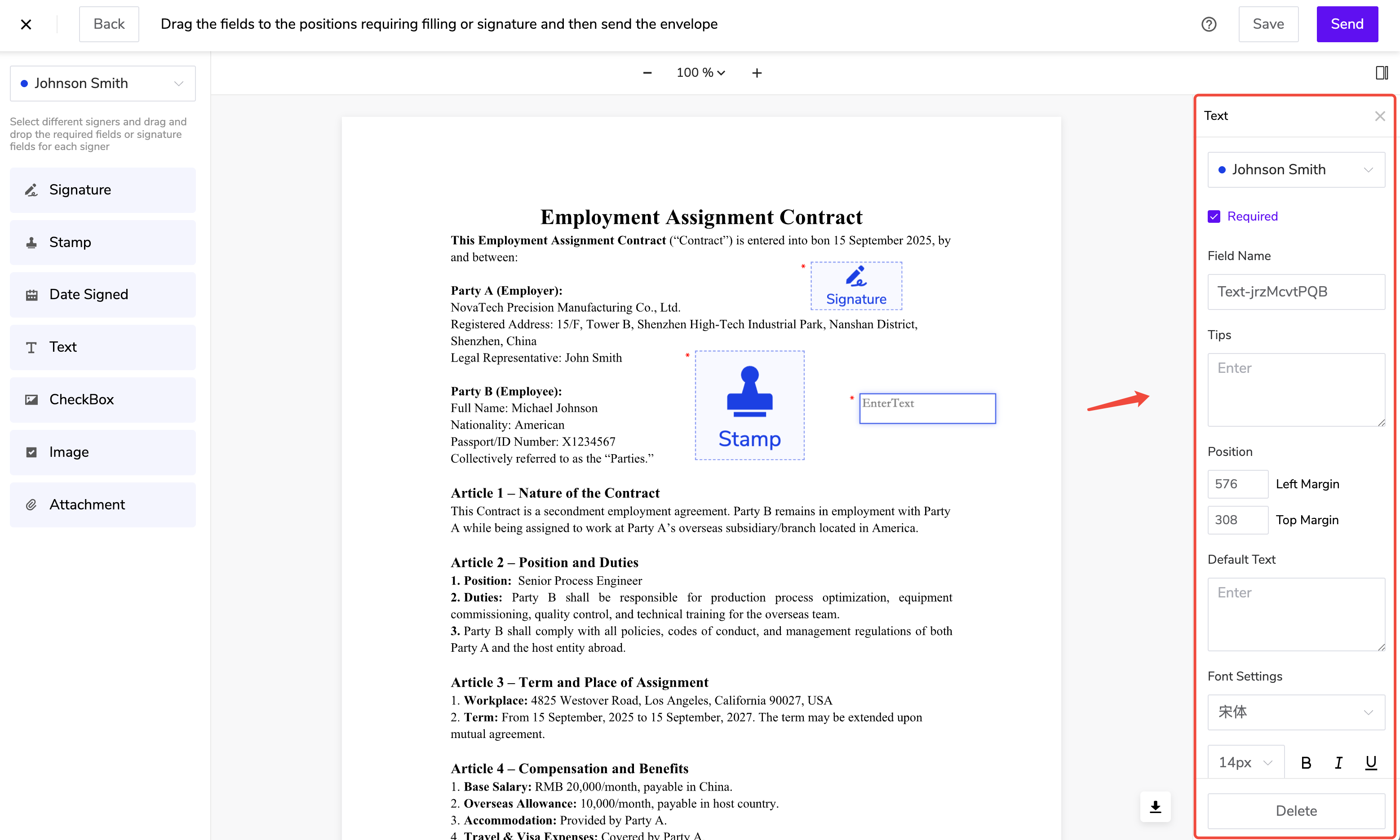
点击控件后,可在右侧配置属性:
所属收件人:指定谁需填写此控件;
是否必填:设置是否强制填写;
控件名称:便于识别控件内容;
使用提示:设置引导性说明文字;
默认内容:设置预填文本内容;
字体样式:支持加粗、斜体、下划线;
字体类型与大小:支持多种字体与字号(12px–28px)。
文档正文预览区:提供上传的文档预览,并可对其设置对应的控件;
文档列表导航区:可浏览并快速导航到相应文档
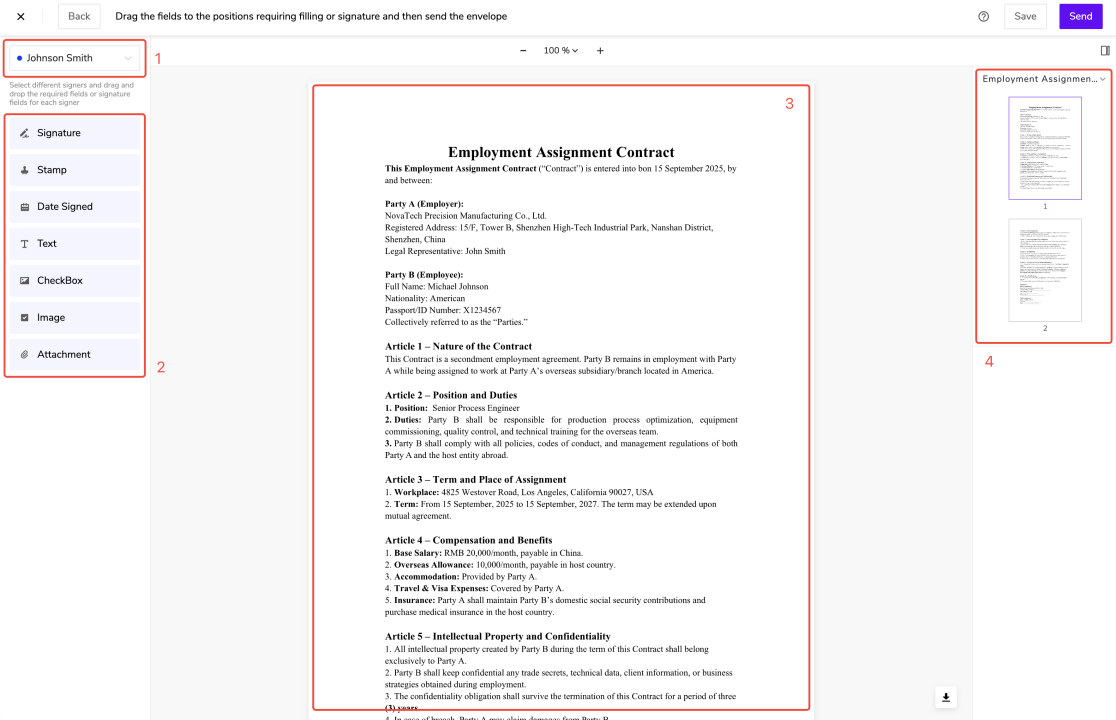
操作步骤:
- 选择收件人
- 在页面左上角切换不同收件人
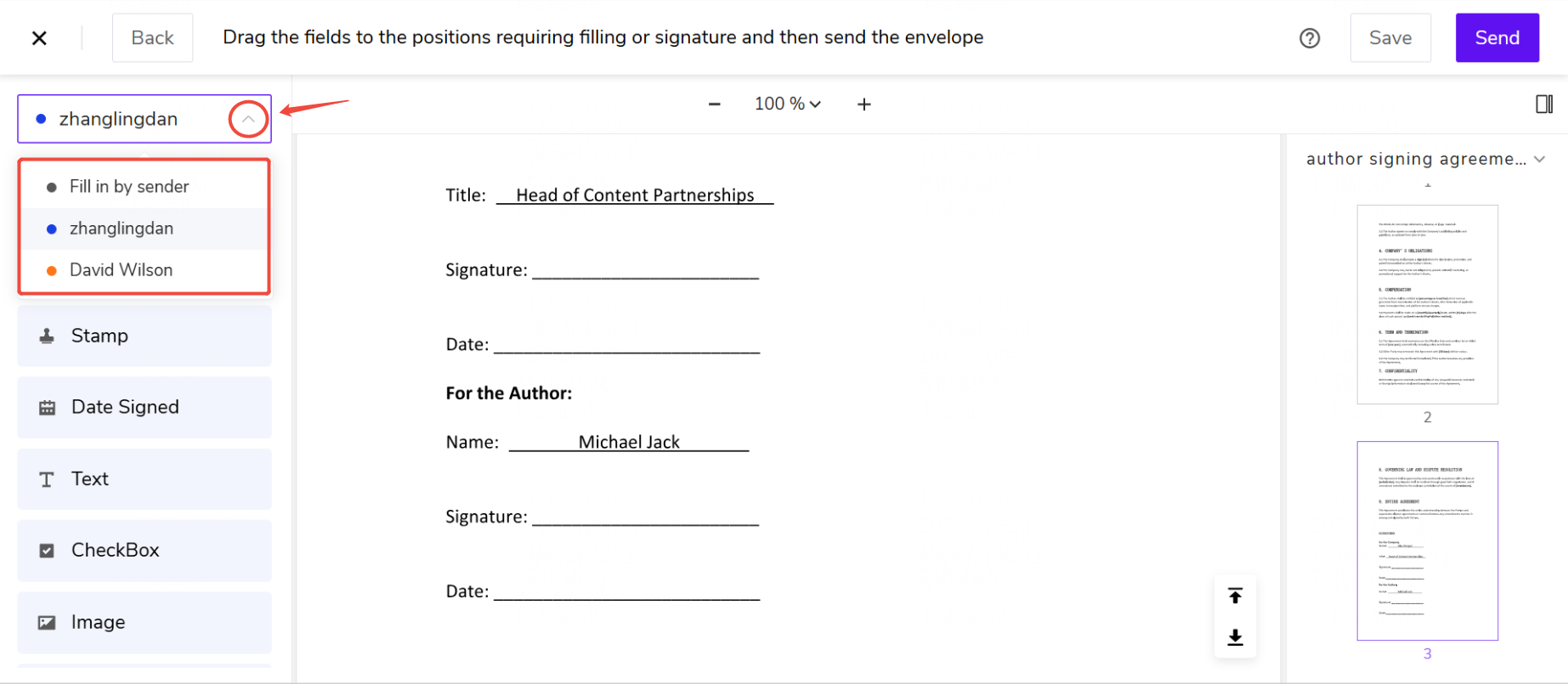
系统会根据您在上一步选择的“签名类型”自动显示可用控件。
- 设置收件人控件
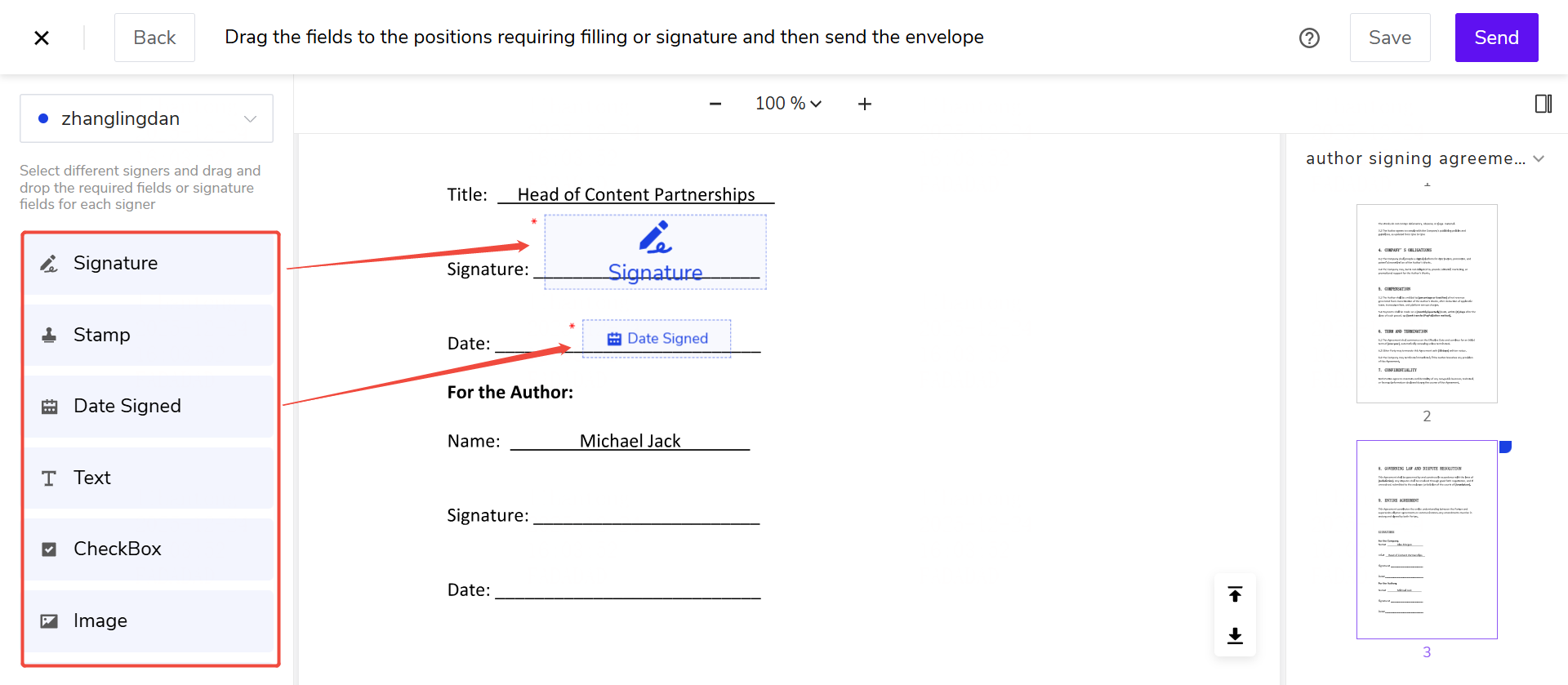
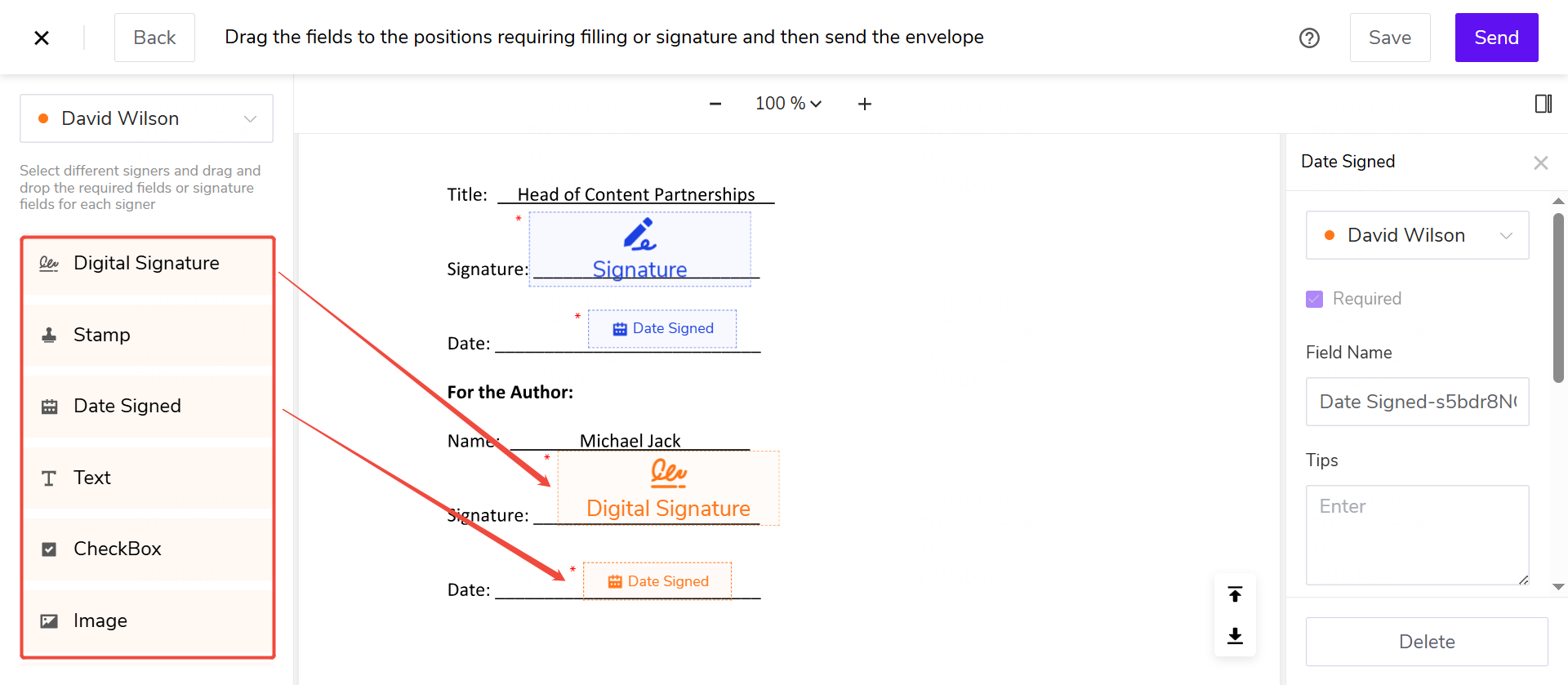
从左侧控件面板中选择控件;
拖动至文档正文区域中相应位置。
1)若签署方被指定为电子签名,则只能放置电子签名类控件。
2)若签署方被指定为数字签名,则只能放置数字签名类控件。
第五步:发送签署邀请
完成控件设置后,点击页面右上角【发送】即可发送信封。
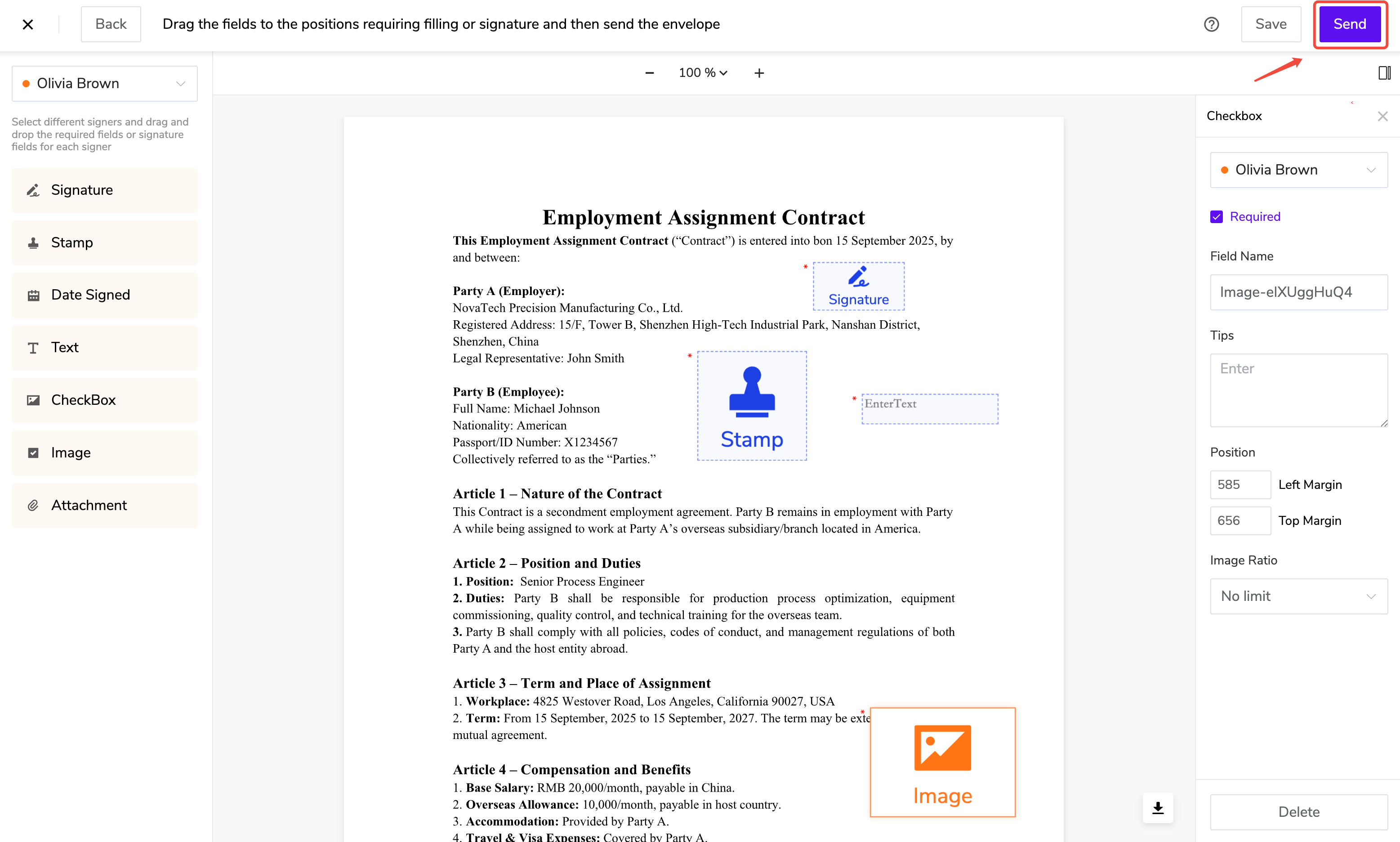
收件人将收到系统发送的签署邮件或短信,点击链接即可进入文档进行签署。
- 一旦成功发送,将扣除一个信封用量。-