
使用模板发起签署
视频教程:
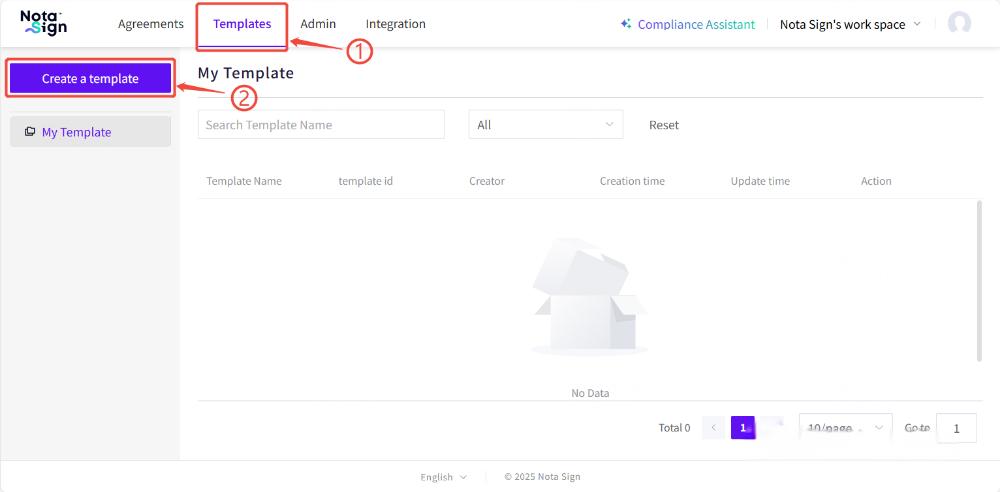
一、创建模板
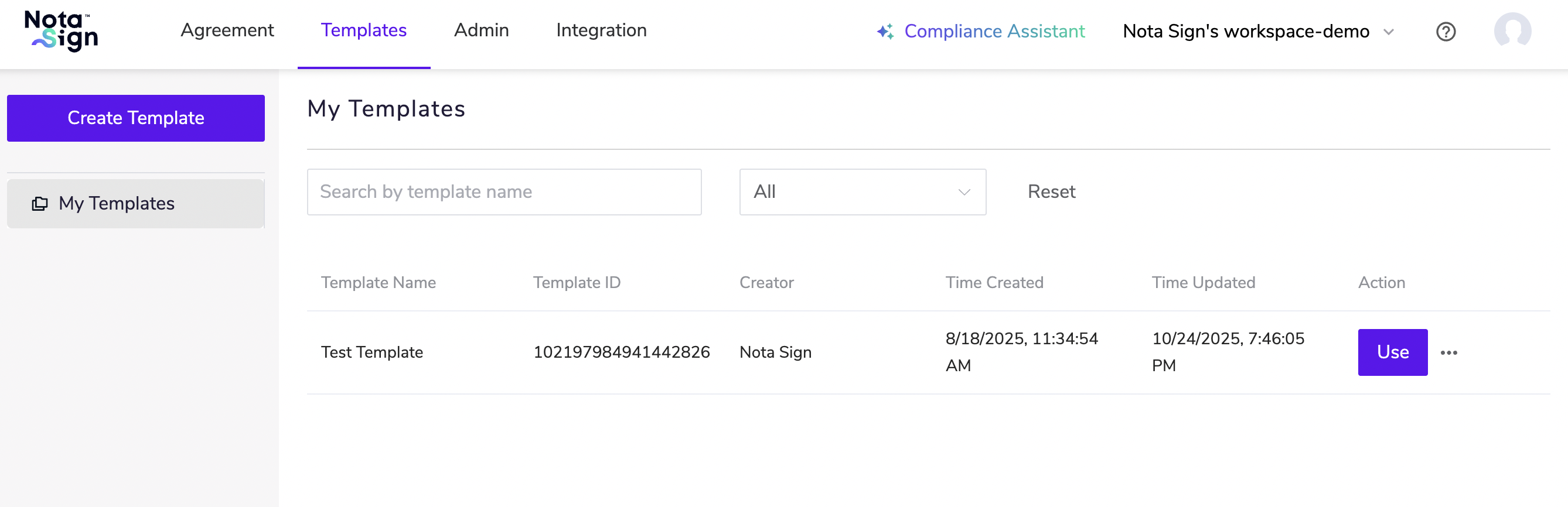
- 登录Nota Sign工作台,点击【模板】-【制作模板】按钮,进入模板创建流程。
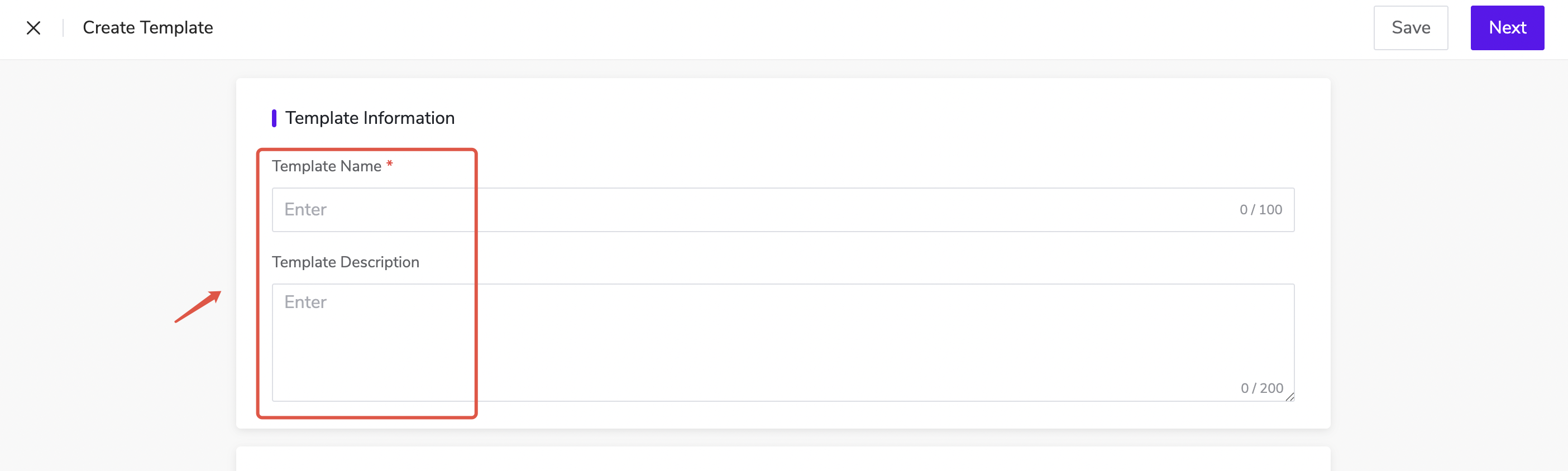
步骤 1:设置模板名称和模板描述
请填写以下信息:
模板名称:模板名称,用于在系统中标识;
模板描述:便于团队成员理解模板用途。
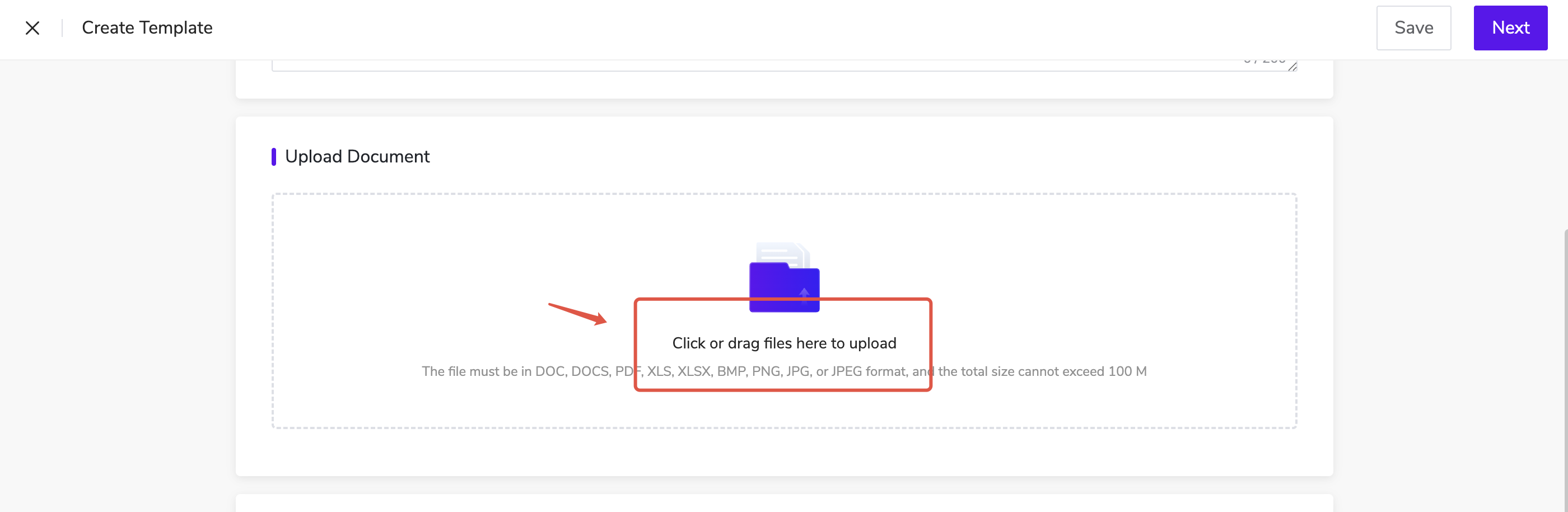
步骤 2:上传模板文件
点击上传区域或拖拽文件至上传框,添加需签署的模板文档。
- 支持多种文档格式,如PDF、Word;总大小不超过100MB。
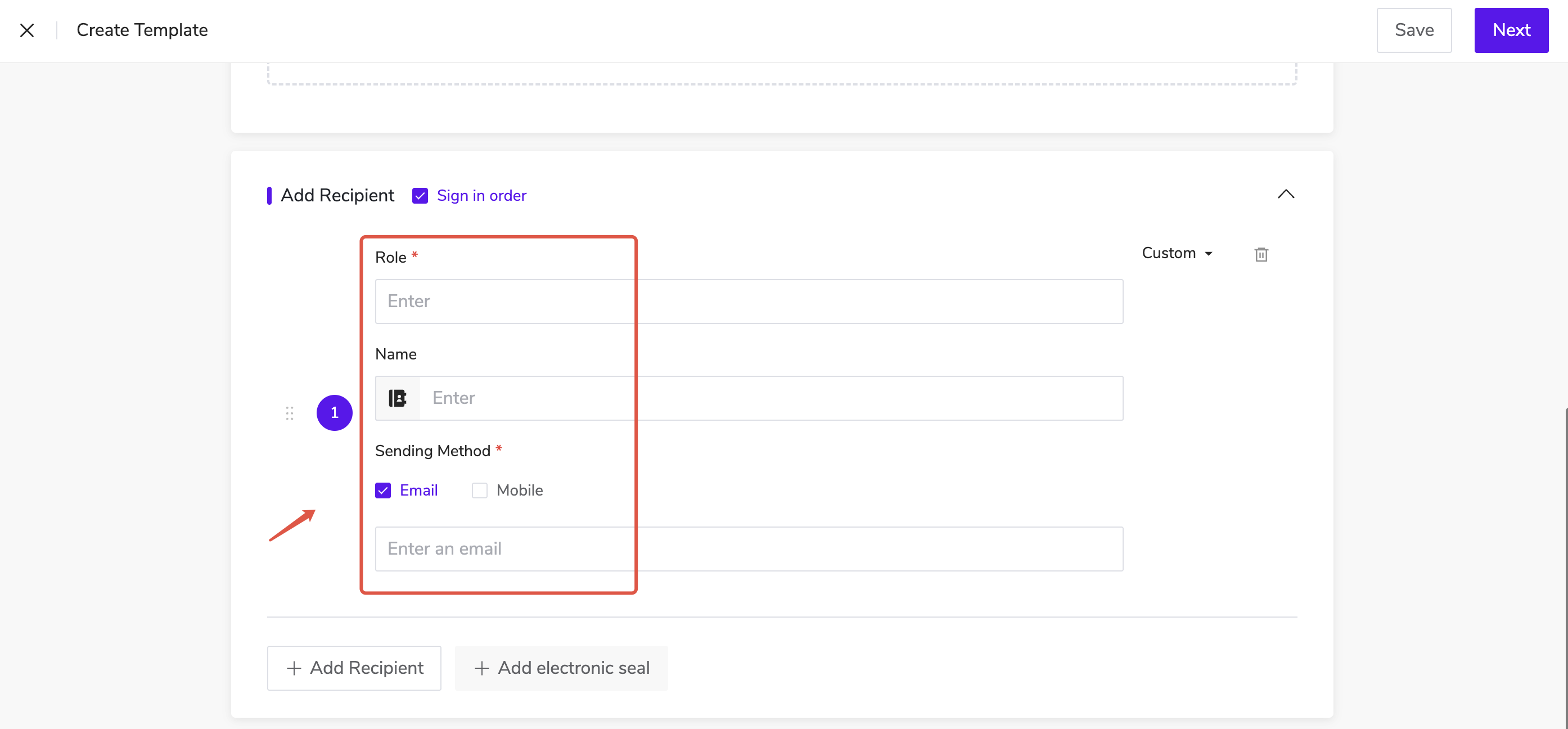
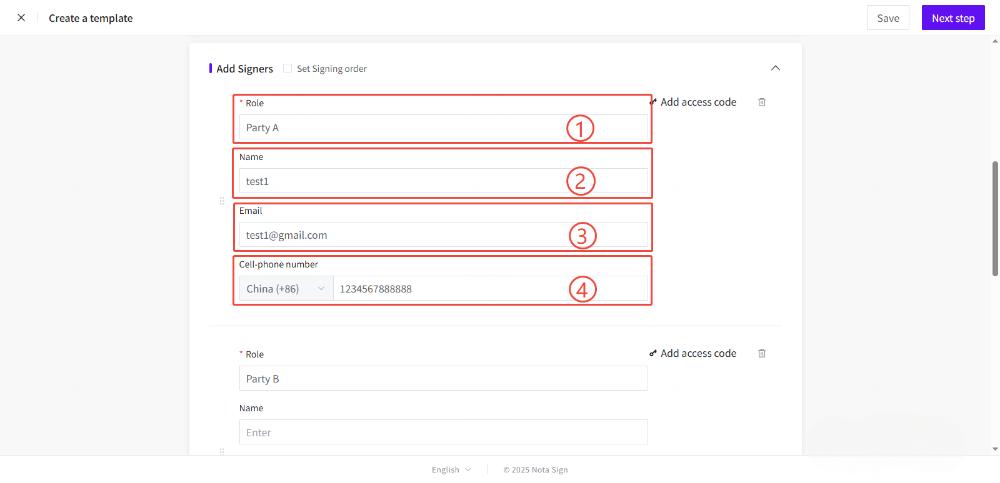
步骤 3:配置签署角色
为每位收件人设置签署角色及基础信息:
签署角色:设置收件人的角色,例如:甲方、乙方等;
收件人姓名:可留空,在使用模板发起签署时填写;
收件人邮箱:可留空,使用时填写;
短信通知(可选):填写手机号可启用短信提醒(该功能需要购买国际短信用量)。
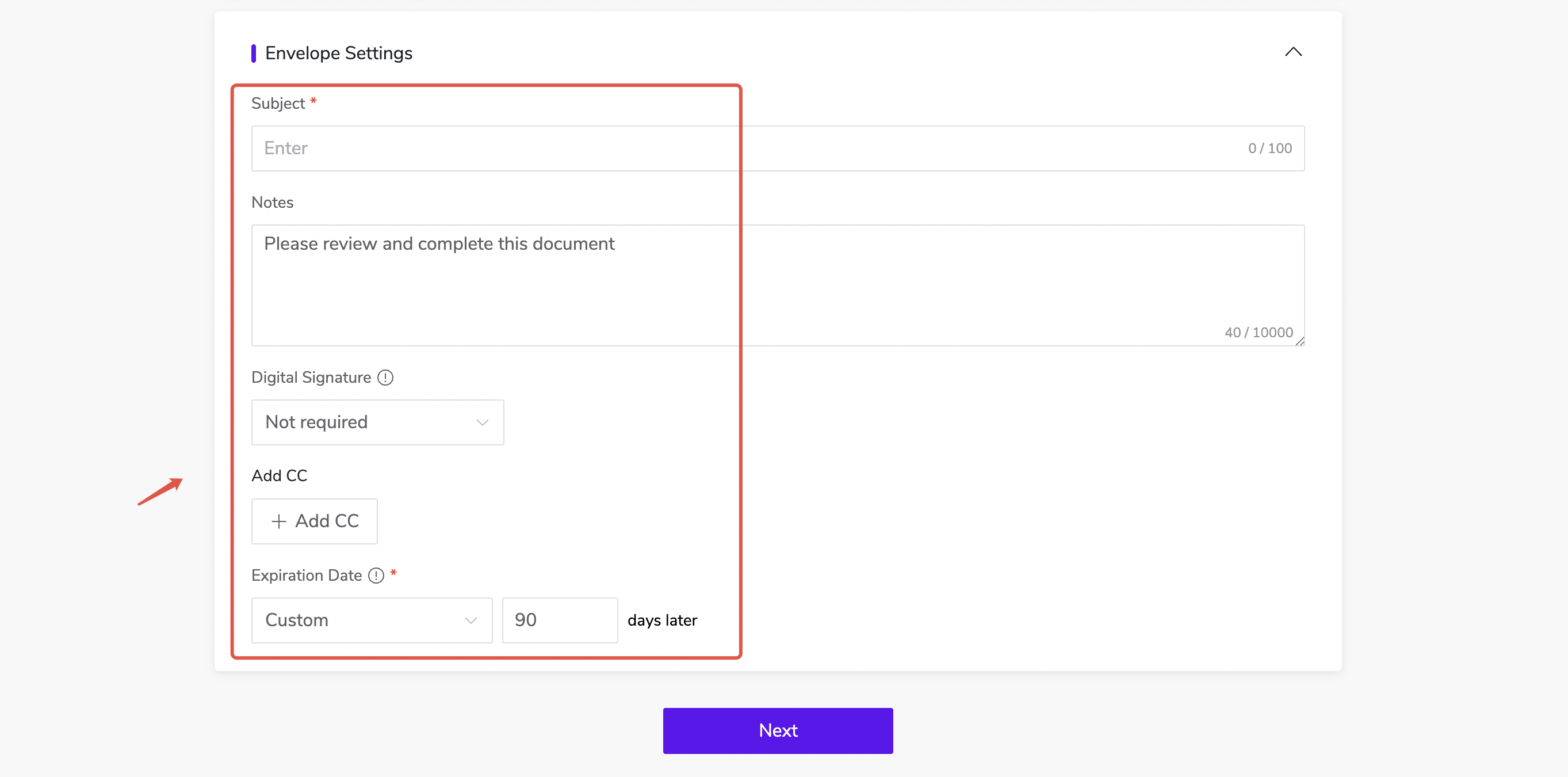
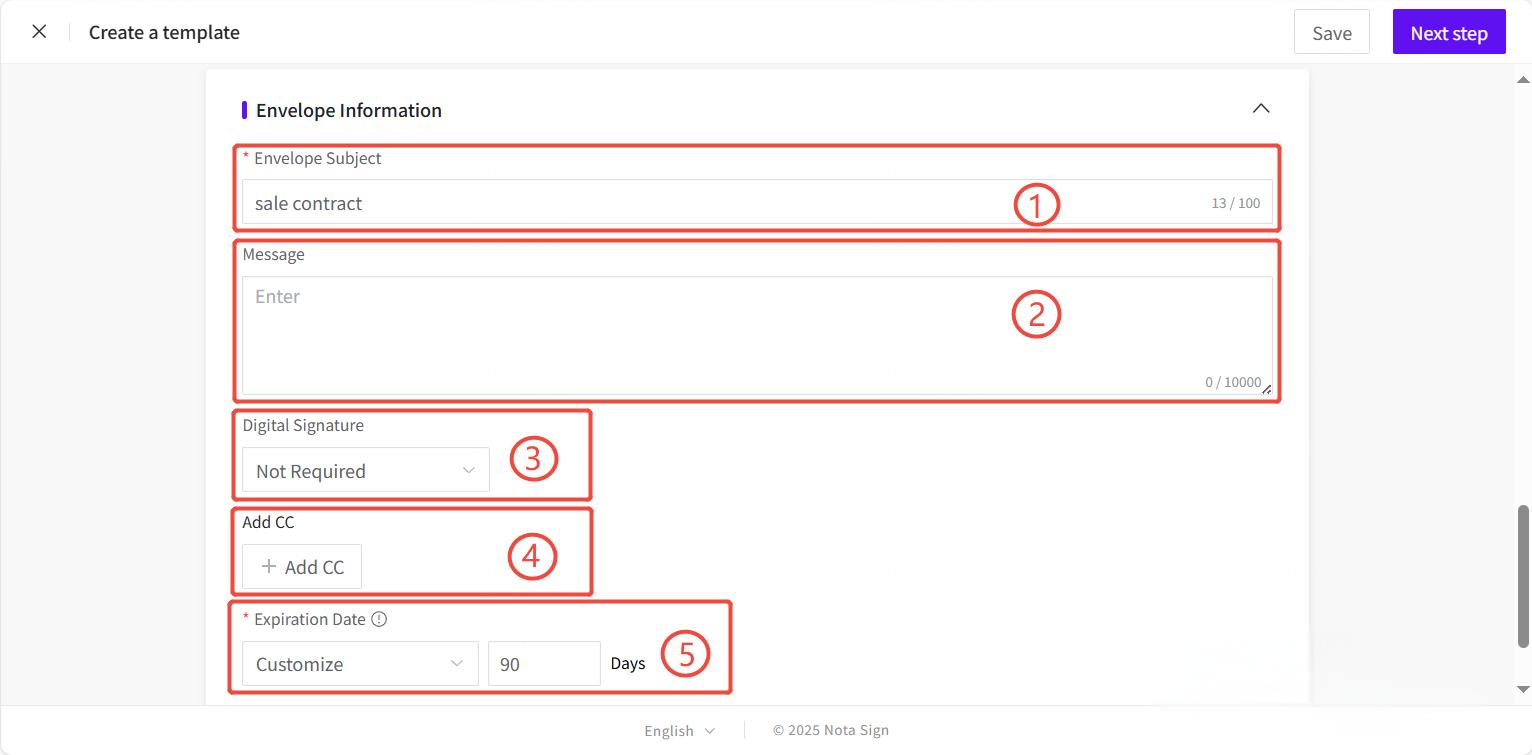
步骤 4:设置信封默认参数(可选)
可预设如下参数,用于后续每次发起信封时自动带入:
信封主题
备注信息
数字签名类型
抄送人
签署截止时间
自动提醒频率
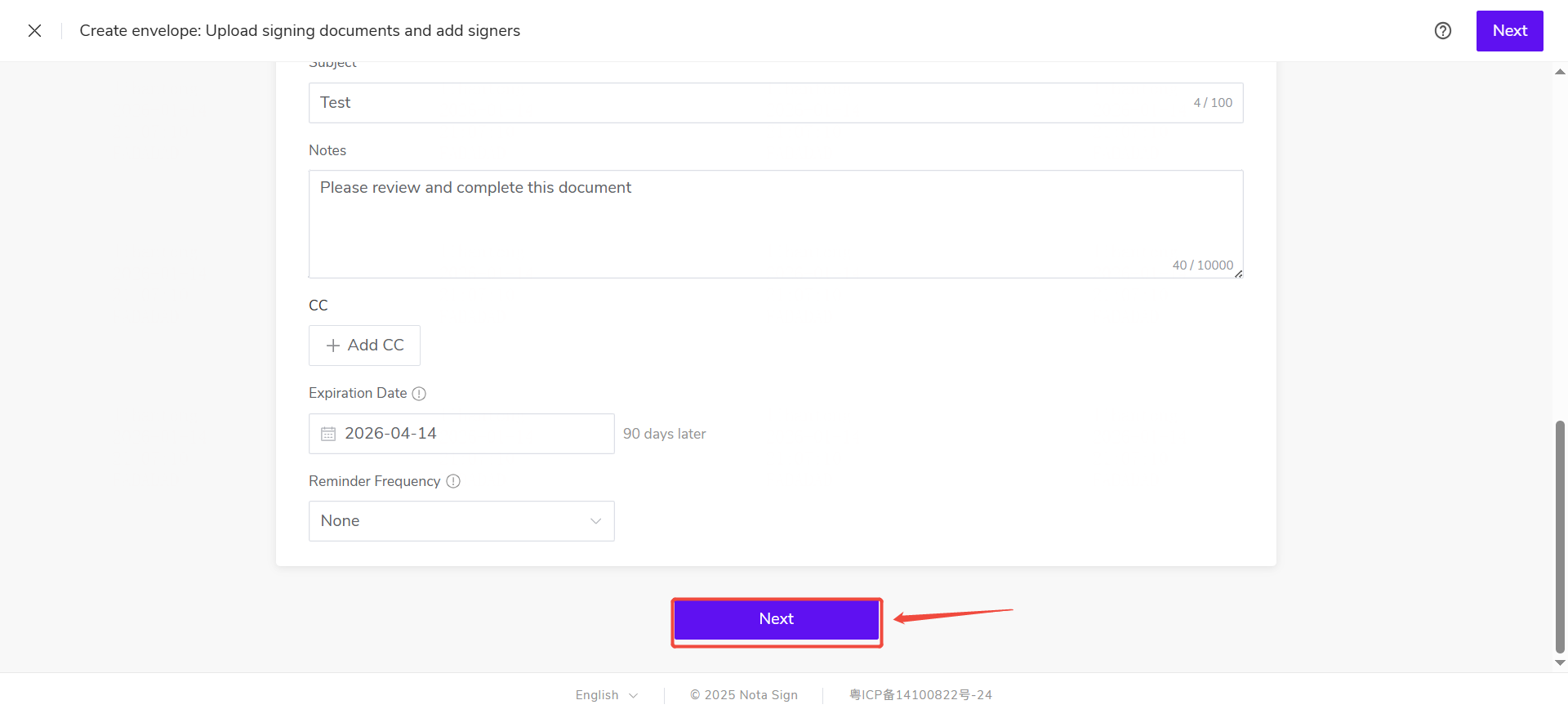
步骤 5:进入控件配置页面
点击页面底部【下一步】,进入签署控件设置。
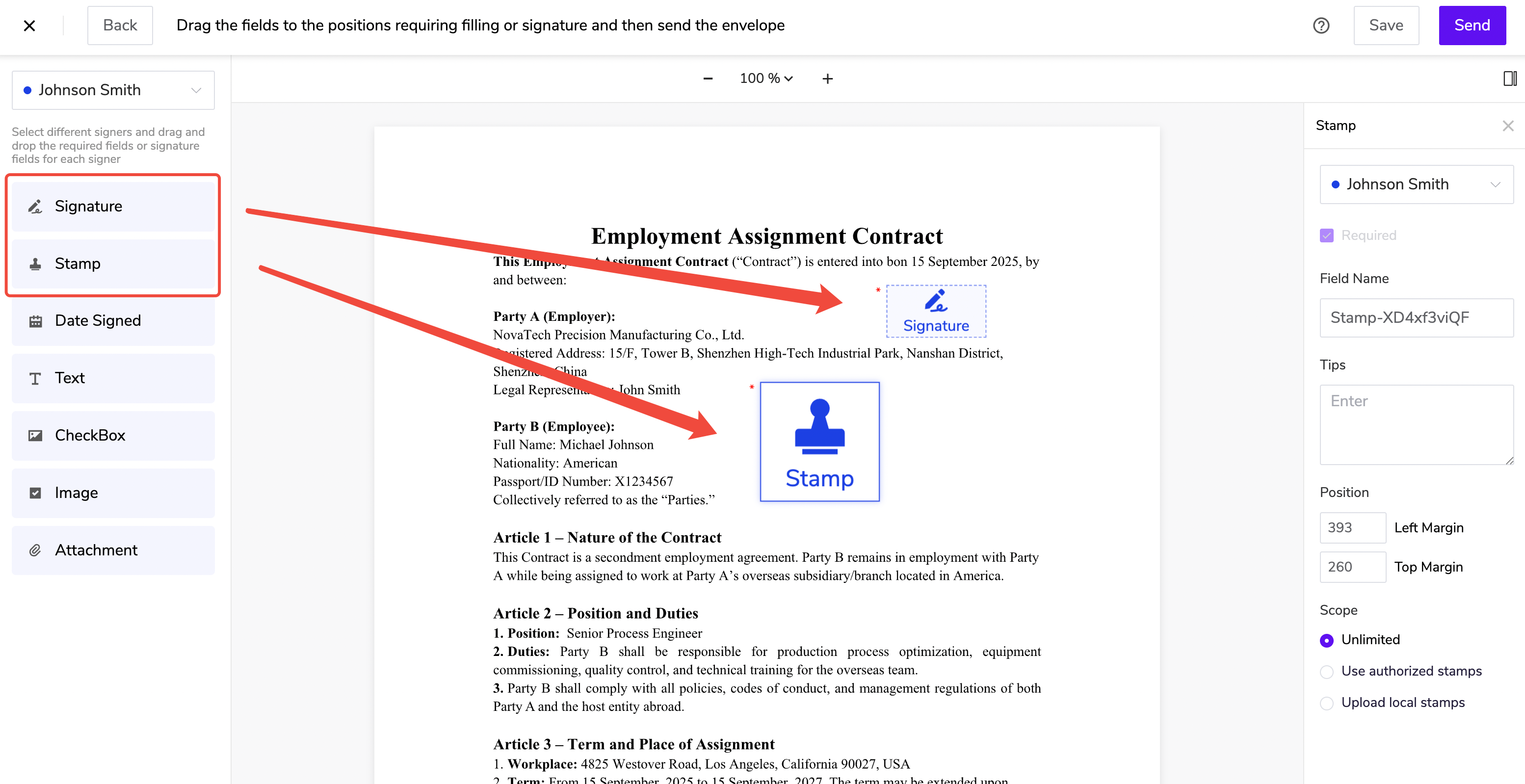
步骤 6:配置签署控件并发布模板
- 在文档中拖拽设置签名、图章、文本、复选框等控件,指定控件所属签署角色。
(可参考“发起信封”流程中的控件设置部分了解详细说明)
- 点击页面右上角【发送】按钮,完成模板保存。
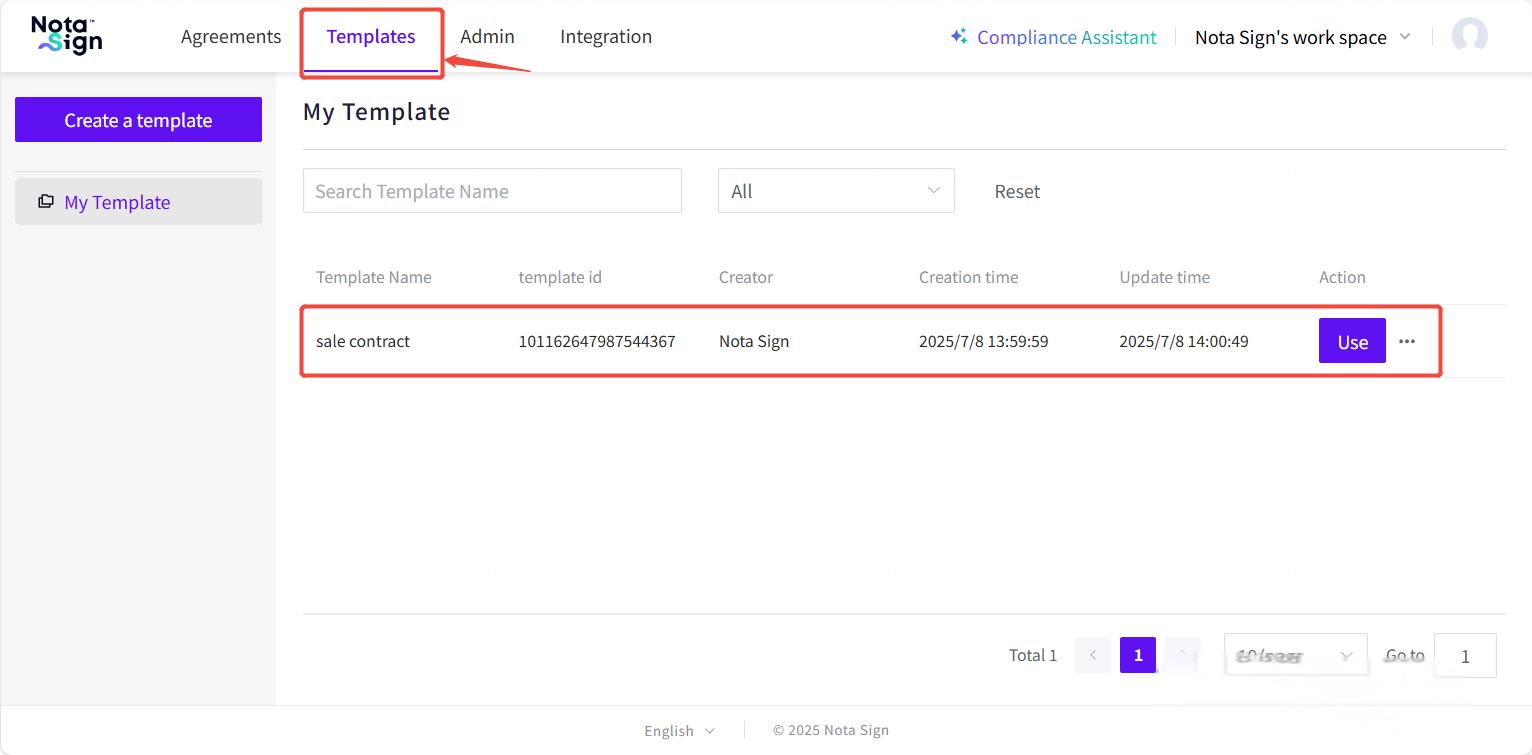
模板创建成功后,可在【模板】页面查看、编辑或删除模板。
二、模板发起的入口
您可以通过以下两种方式使用模板发起签署流程:
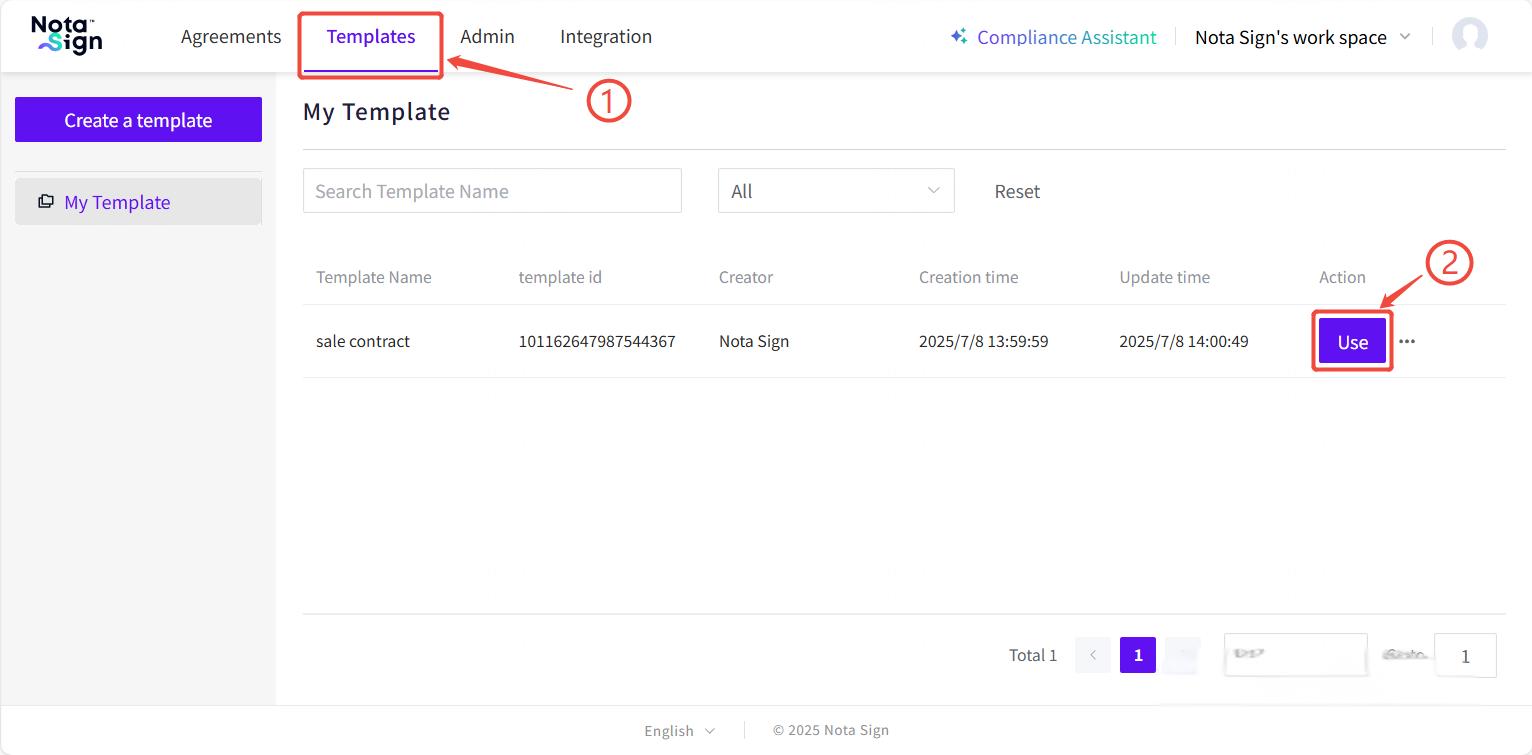
方式一:通过【模板】页面
在【模板】页面中选中目标模板;
点击右侧【使用】按钮。
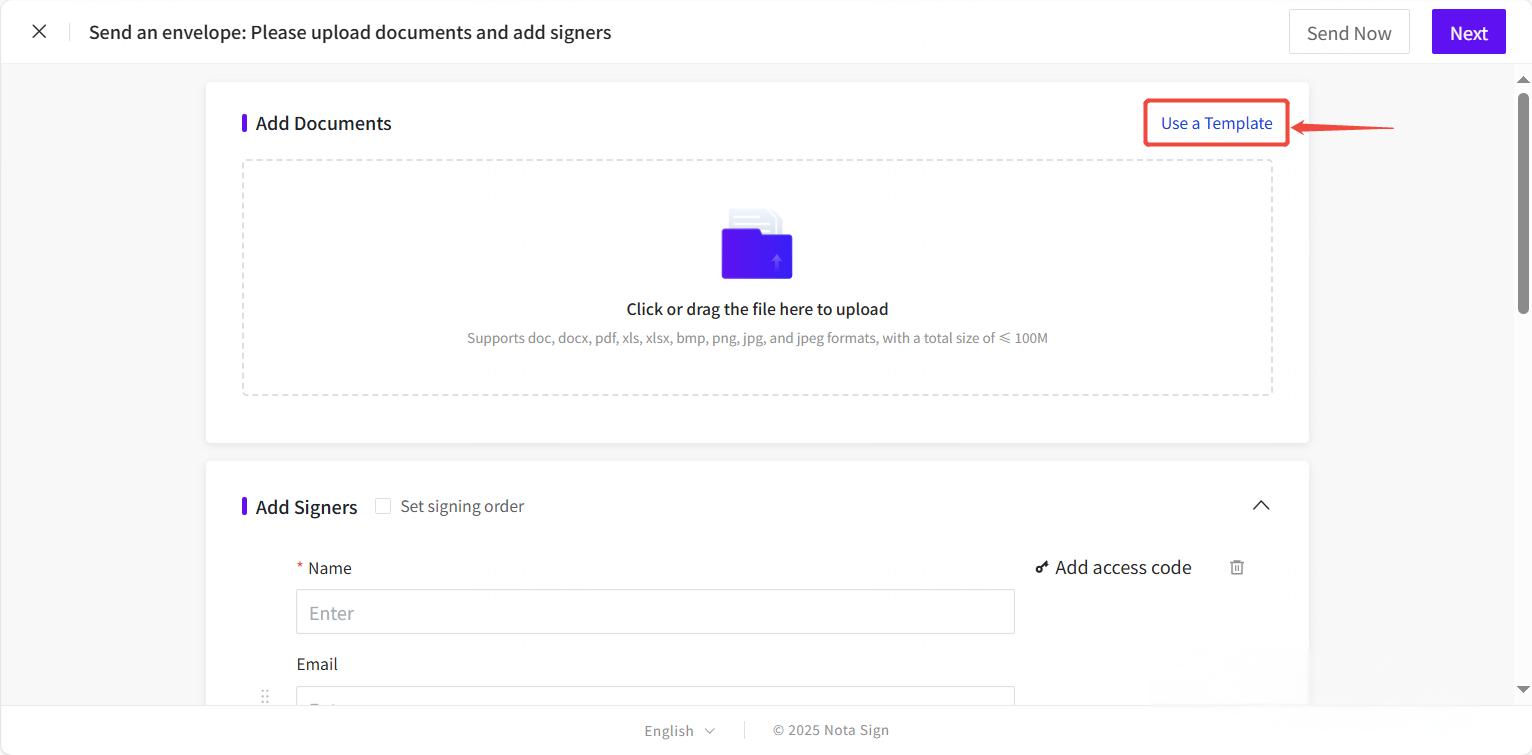
方式二:通过【签署】页面
进入【签署】,点击【发起签署】;
在信封创建页面右上角点击【使用模板】;
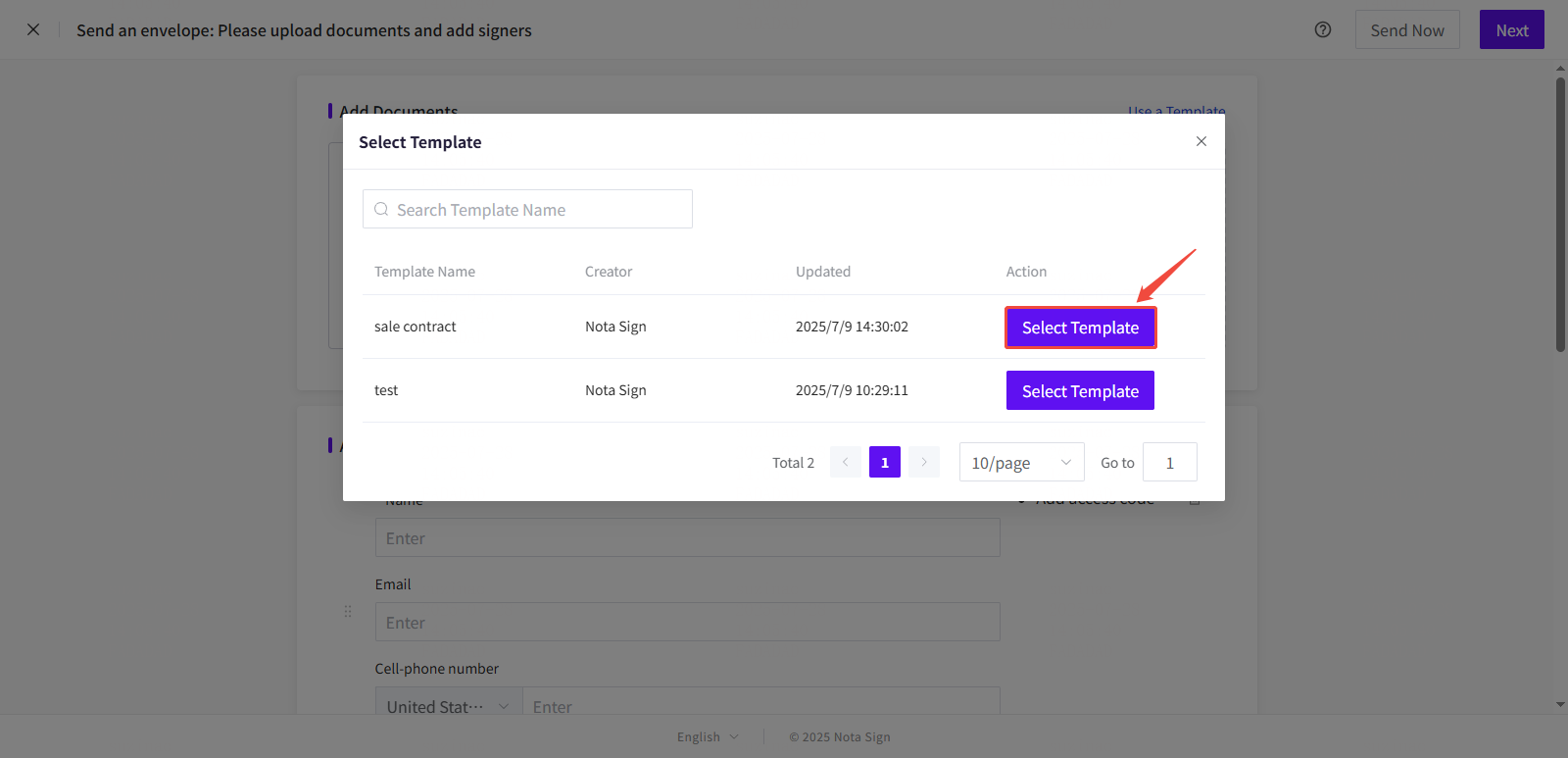
选择所需模板。
三、使用模板发起签署
步骤 1:确认模板内容并补全信息
进入模板信封页面后,系统将自动加载模板内容。请根据需求填写以下字段:
收件人姓名与邮箱
可选择启用短信通知或访问码验证
信封主题
电子签名类型
签署截止日期
(补全相关信息,详细操作步骤可参考发起信封的配置)
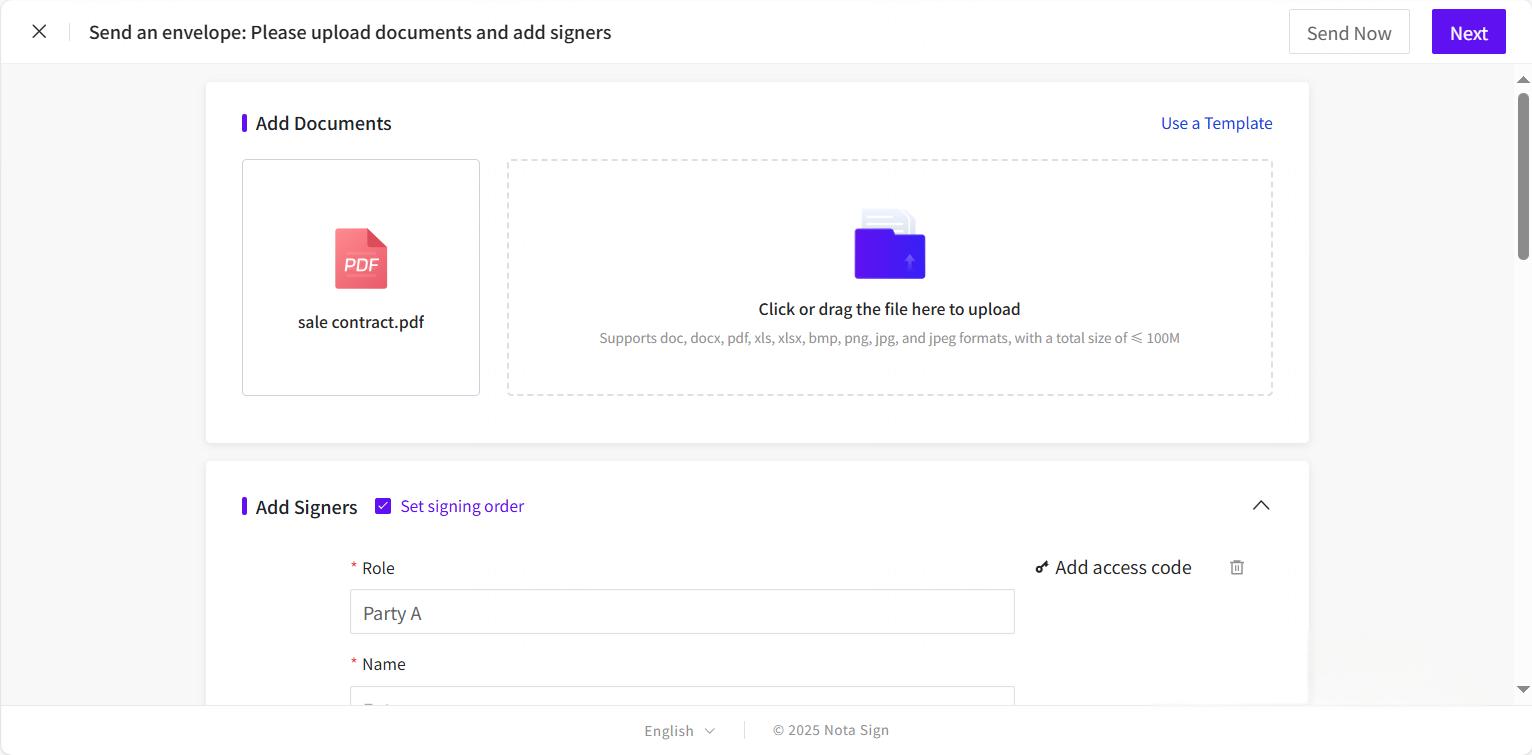
点击【下一步】进入签署设置页面
步骤 2:确认并调整签署控件(如需要)
您可根据具体场景修改已预设的控件或为收件人新增其他控件。
确认控件配置无误后,点击右上角【发送】按钮,即可完成发送。
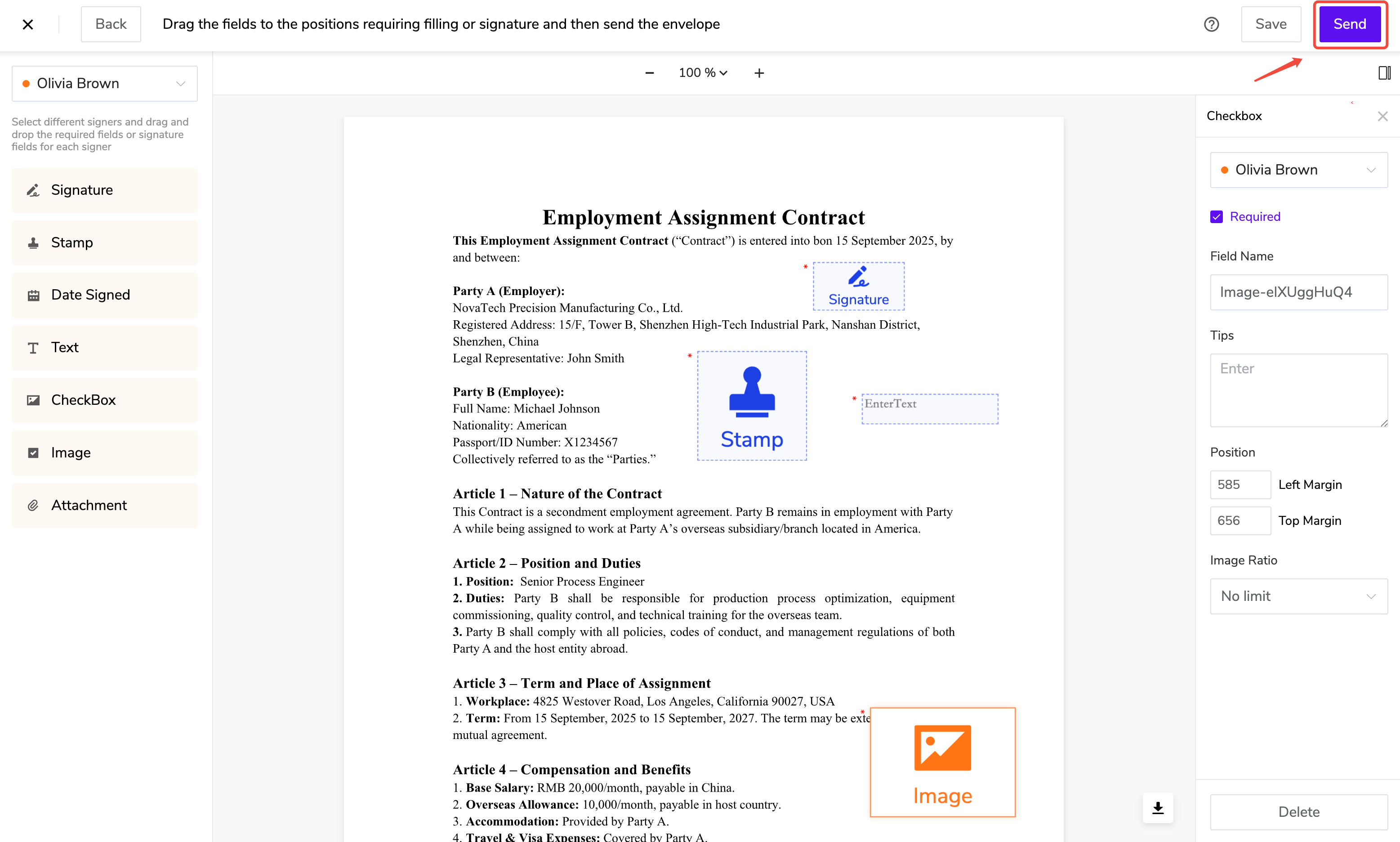
收件人将收到系统发送的签署邮件或短信,点击链接即可进入文档进行签署。
- 💡 提示:一旦成功发送,将扣除一个信封用量。-