
管理个人签名
您可以通过【My Signature】页面,灵活管理您的电子签名,包括添加、编辑和删除签名。以下是详细的操作指南:
一、进入签名管理页面
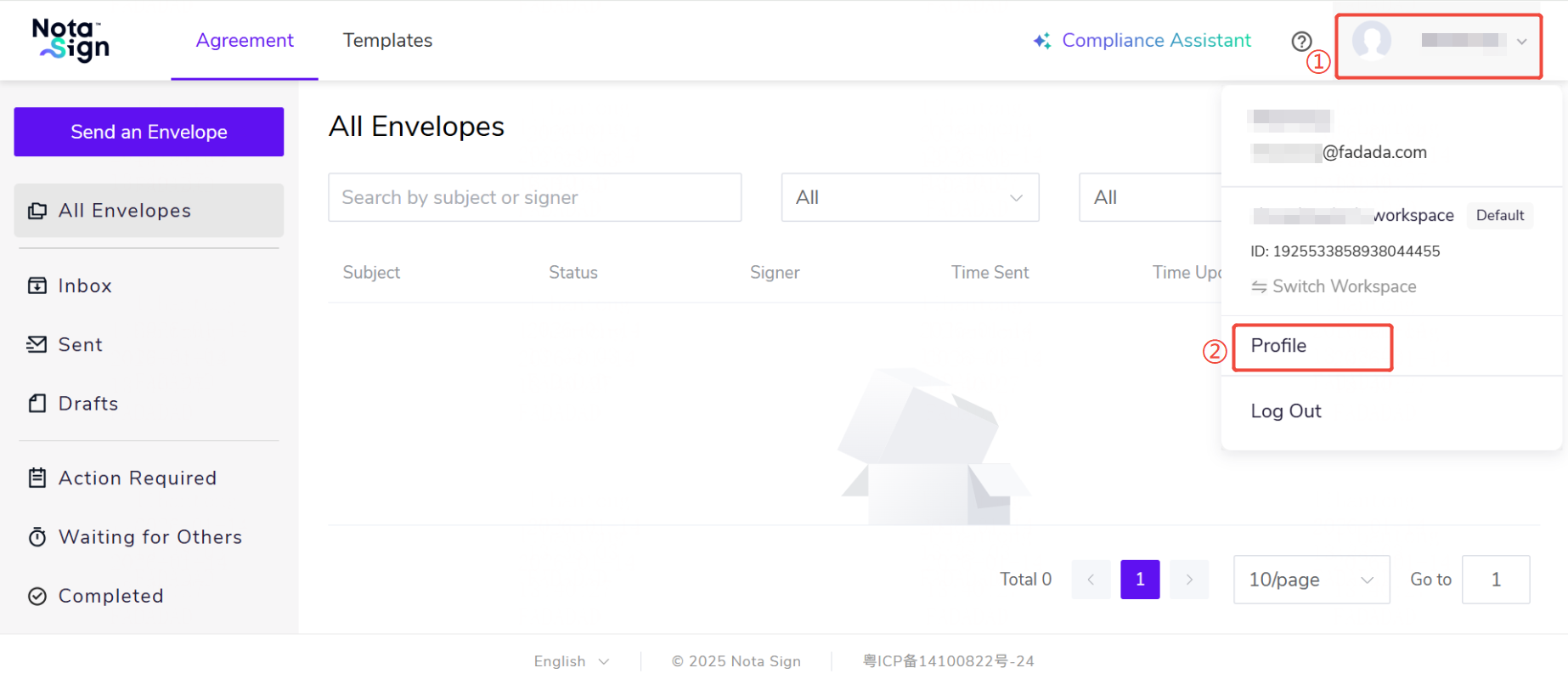
登录 Nota Sign 平台,点击右上角的个人头像;
在下拉菜单中选择【Manage Profile】,进入账户设置;
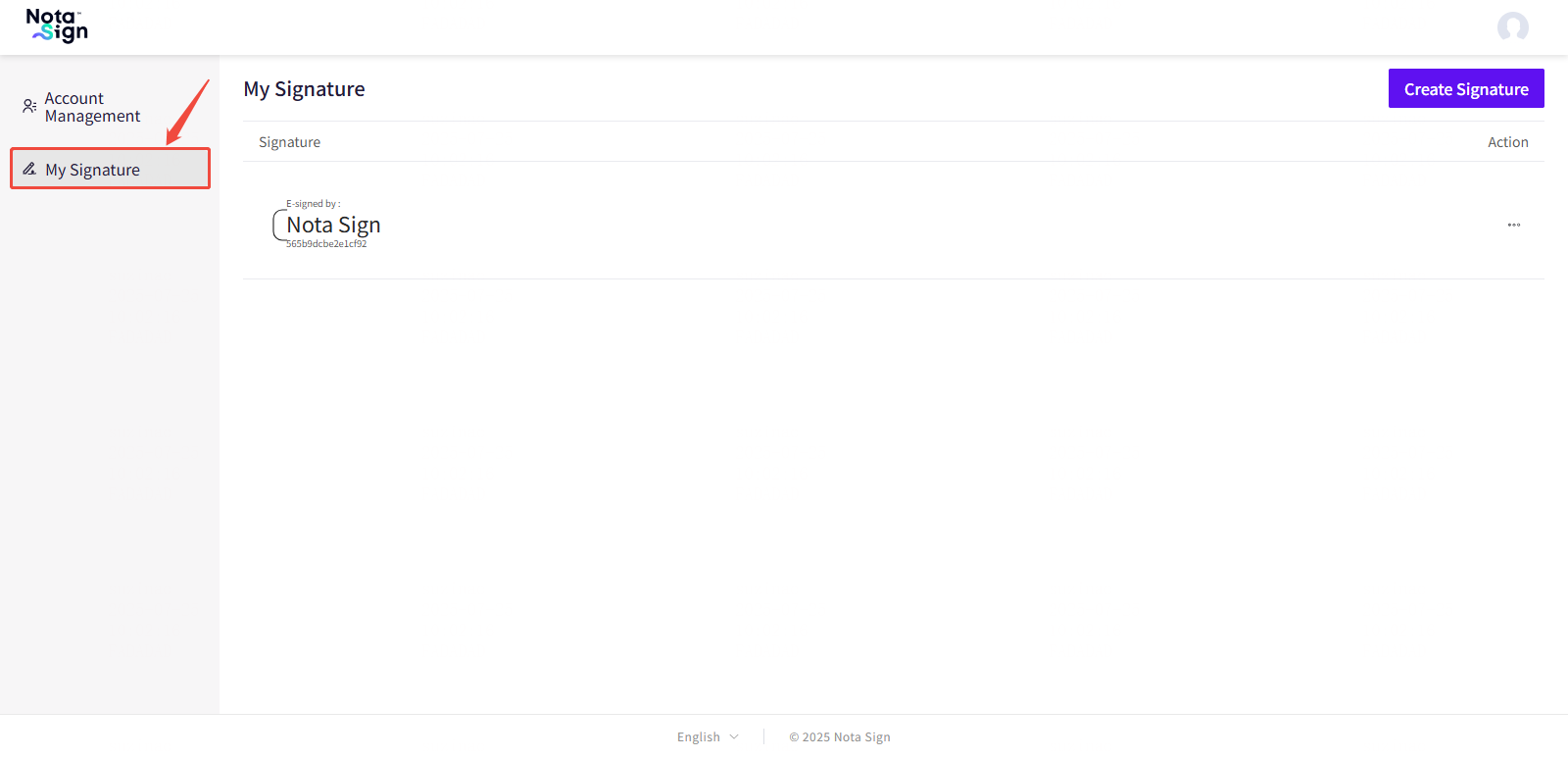
在左侧菜单中点击【My Signature】,进入个人签名管理页面。
二、新增签名
您可根据个人需求选择不同方式创建签名。
操作步骤如下:
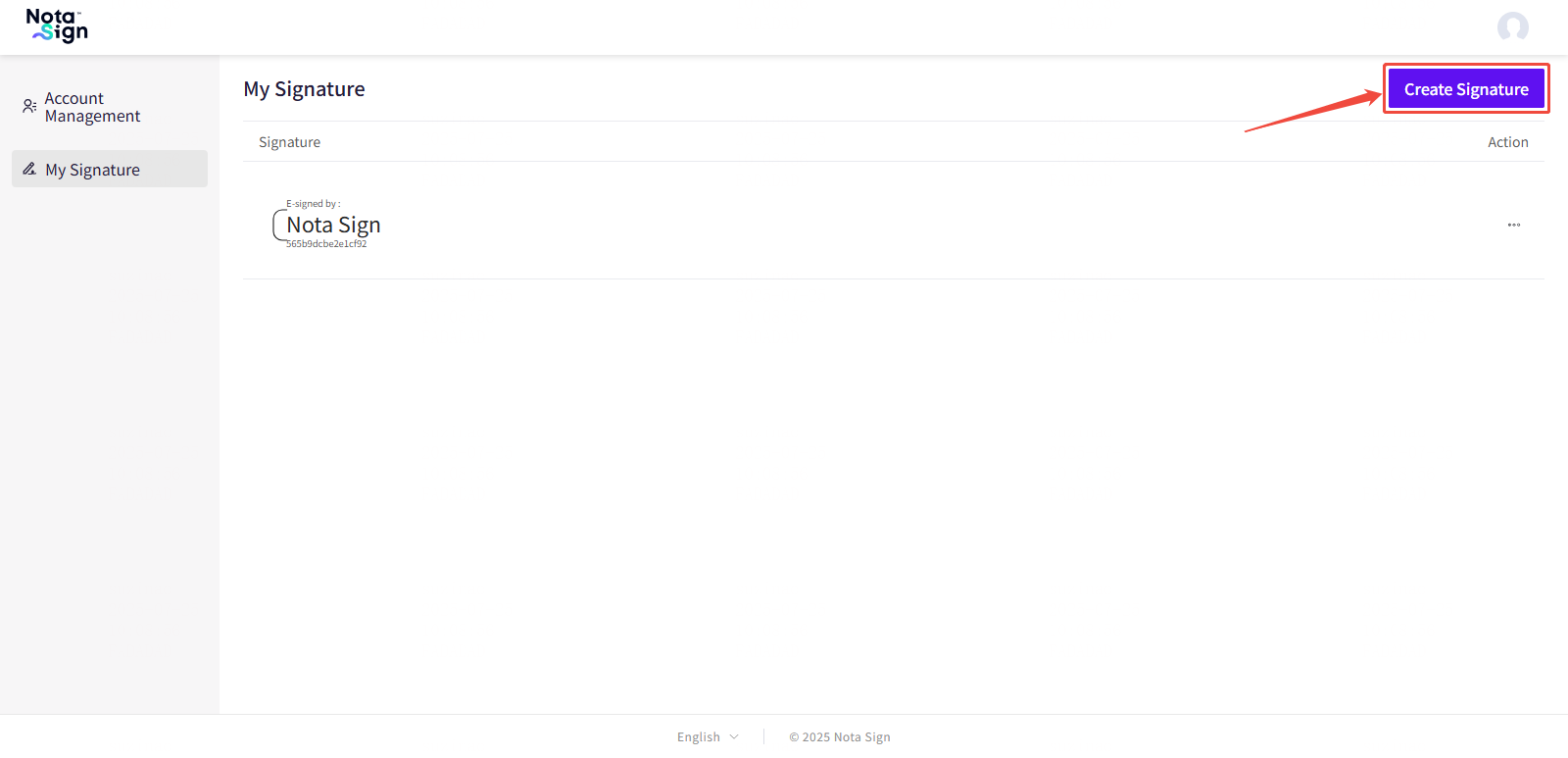
点击右上角【Add Signature】按钮;
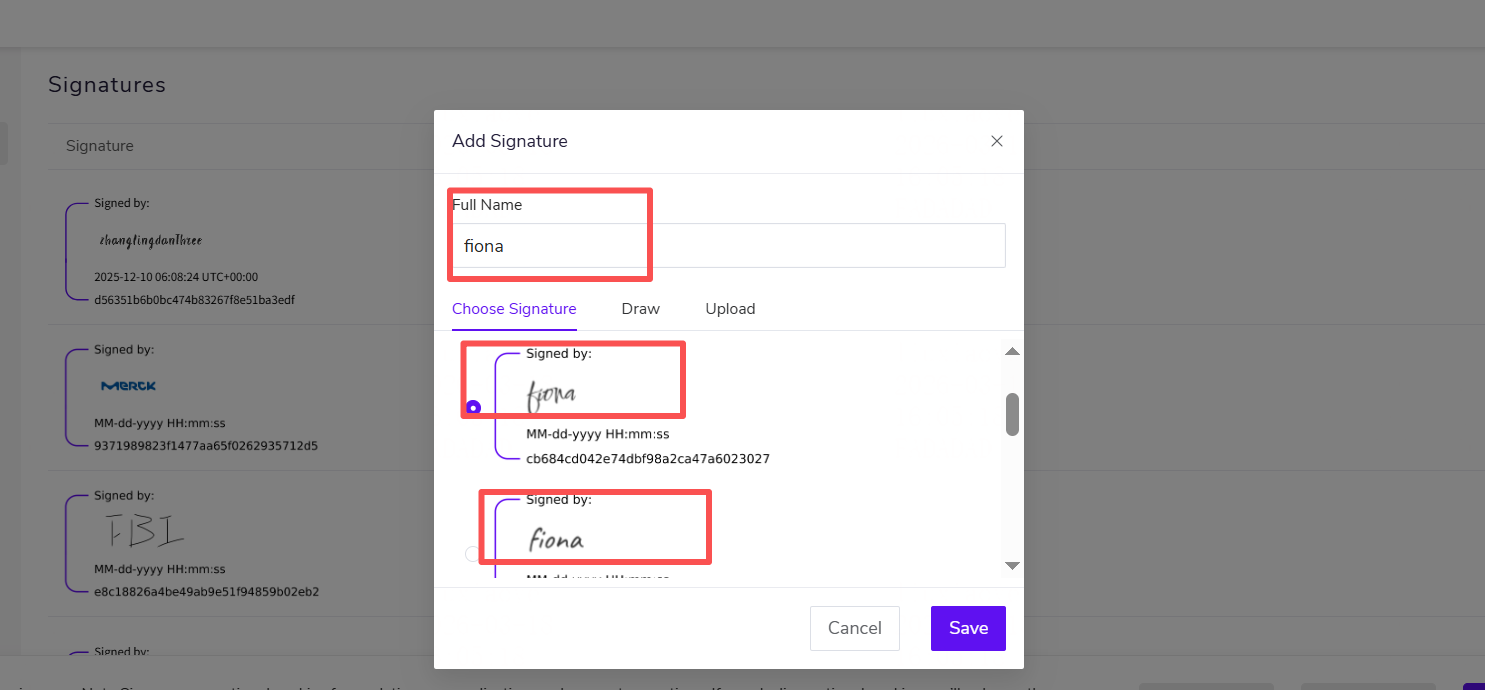
在弹出的输入框中输入您的签名内容,输入签名内容时,系统能够实时加载多种签名样式以供选择;
可以自主选择合适的签名样式;
点击【Save】以保存签名。
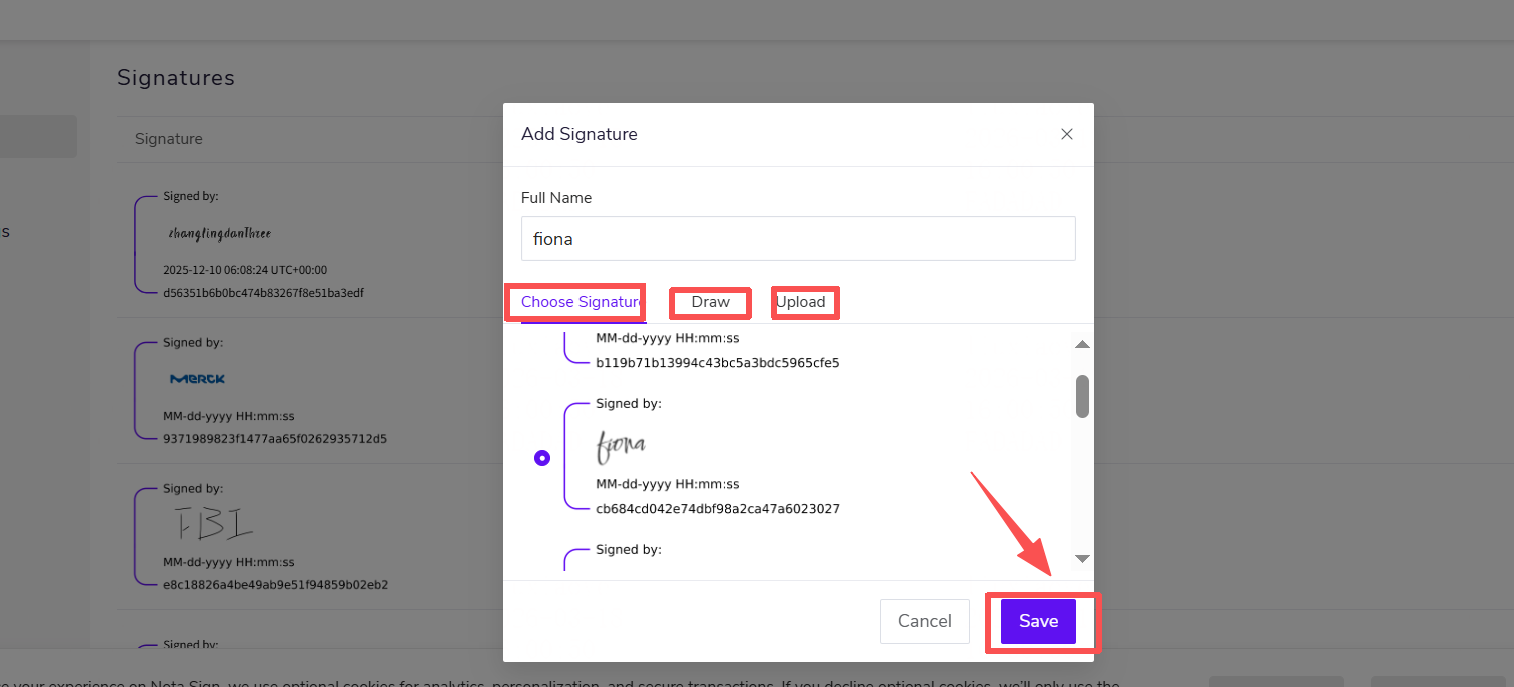
支持的签名样式包括:
默认签名样式:系统自动生成的字体样式签名;
手写签名:通过鼠标或触控板手写输入;
上传签名图片:上传本人签名图像文件;
三、删除签名
如需移除不再使用的签名,可按以下步骤操作:
在签名列表中找到目标签名;
点击该签名右侧【Action】栏中的【...】按钮;
从下拉菜单中选择【Delete】以删除该签名。
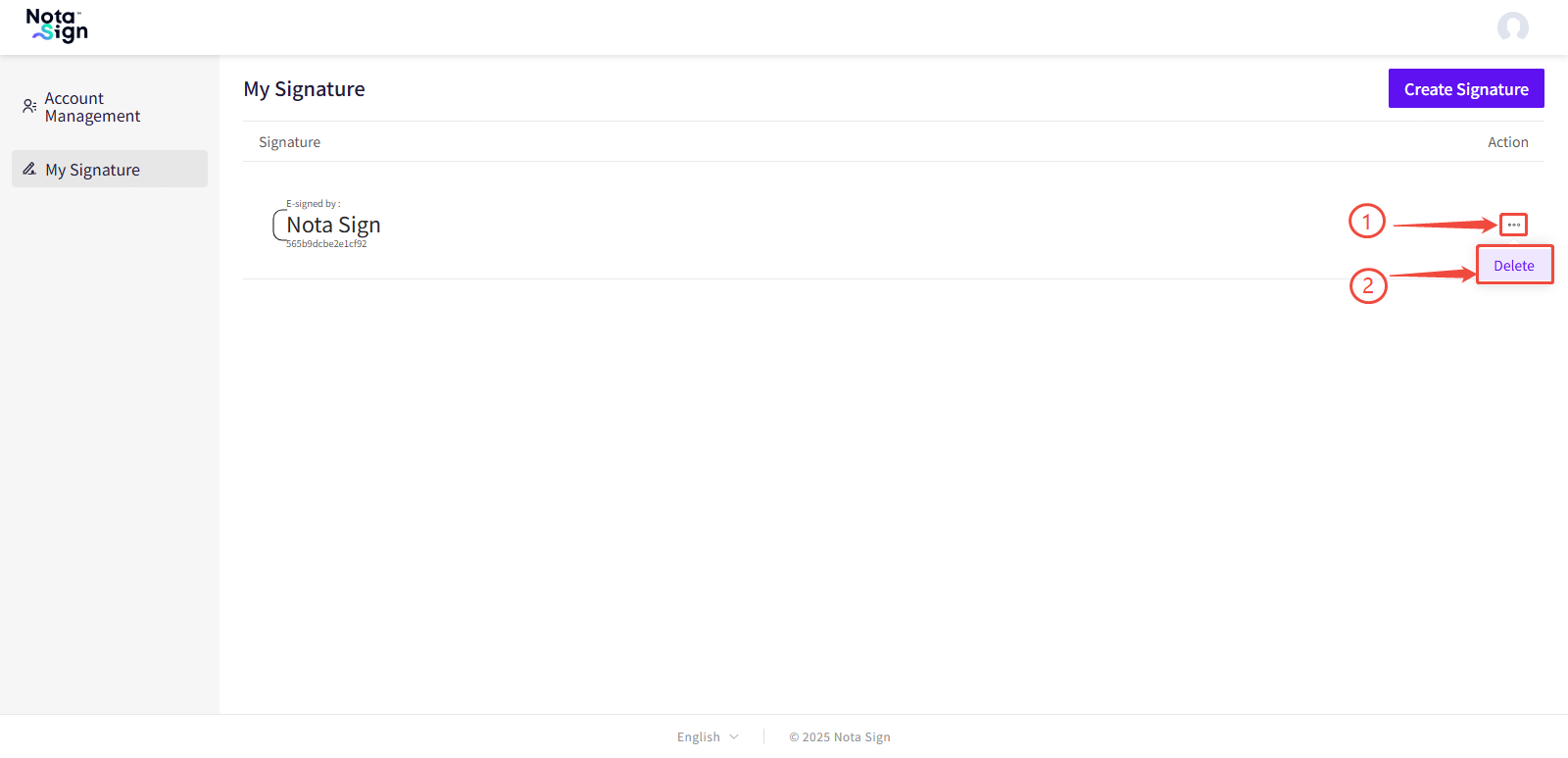
- ⚠️ 注意: 删除签名不会影响已签署的文档,但该签名将无法用于后续签署流程。 -