
签署信封
视频教程:
一、签署入口
您可以通过以下两种方式访问待签署的信封:
方式一:【Inbox】收件箱
登录 Nota Sign 工作台,进入【签署】页面;
在左侧导航栏点击【收件箱】,查看待签署信封列表;
找到对应信封,点击右侧【查看】按钮开始签署。
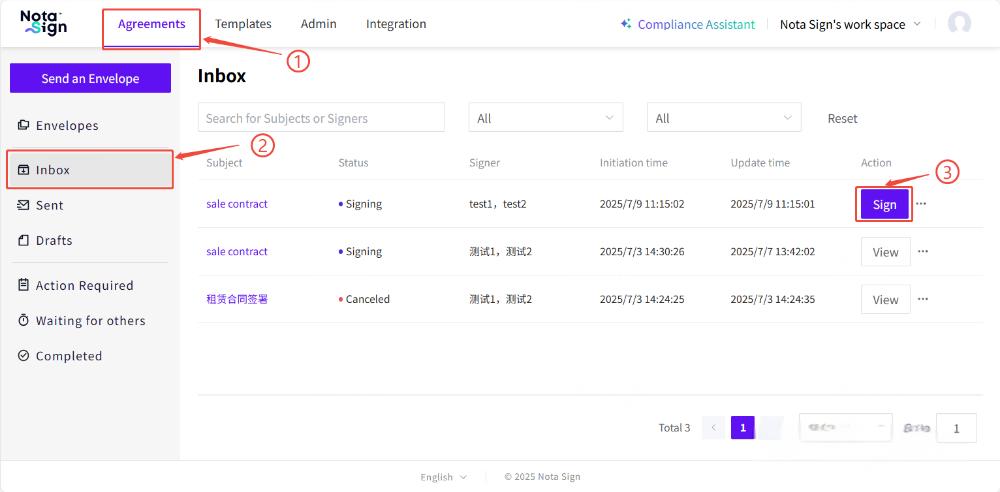
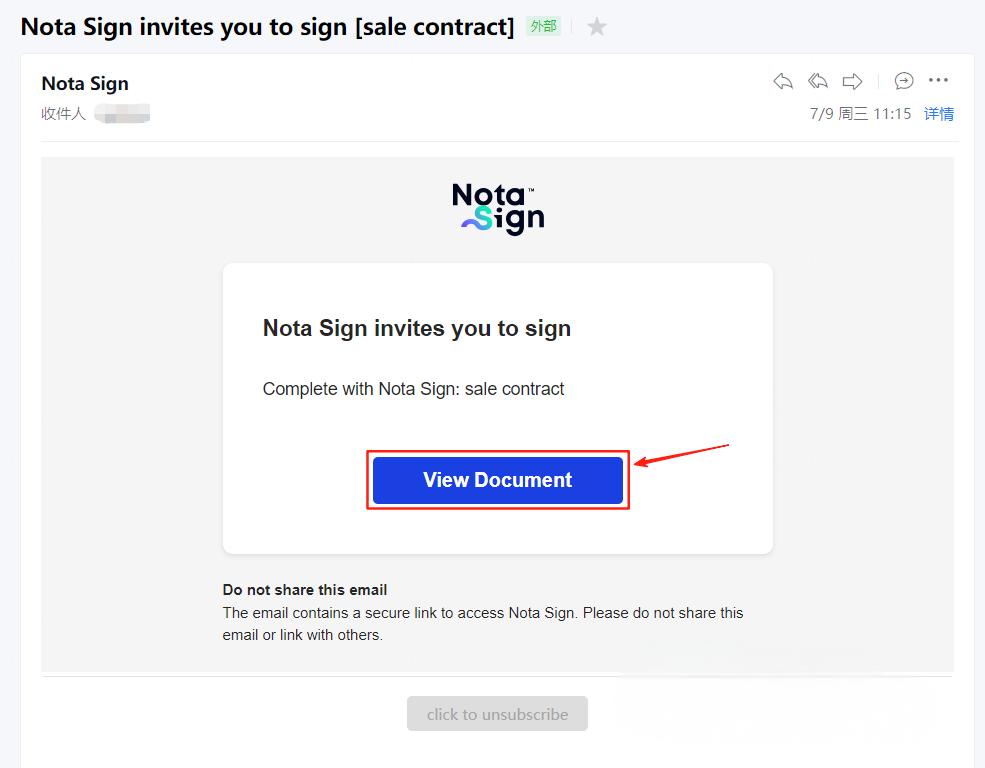
方法二:通过邀请邮件
在邮箱中查收来自 Nota Sign 的签署邀请邮件,点击【查看文档】按钮即可直接进入签署页面。
二、签署流程
步骤1:访问信封
收件人类型为电子签名、数字签名,都直接点击签署链接访问信封(无需登录)。
步骤2:进入签署流程
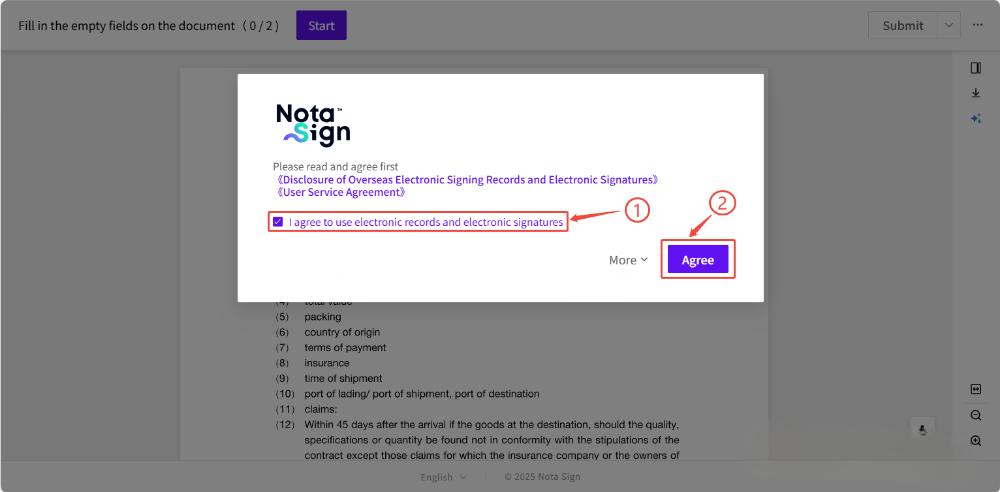
打开信封后,系统将展示相关使用协议;
请认真阅读条款并勾选【同意】以确认;
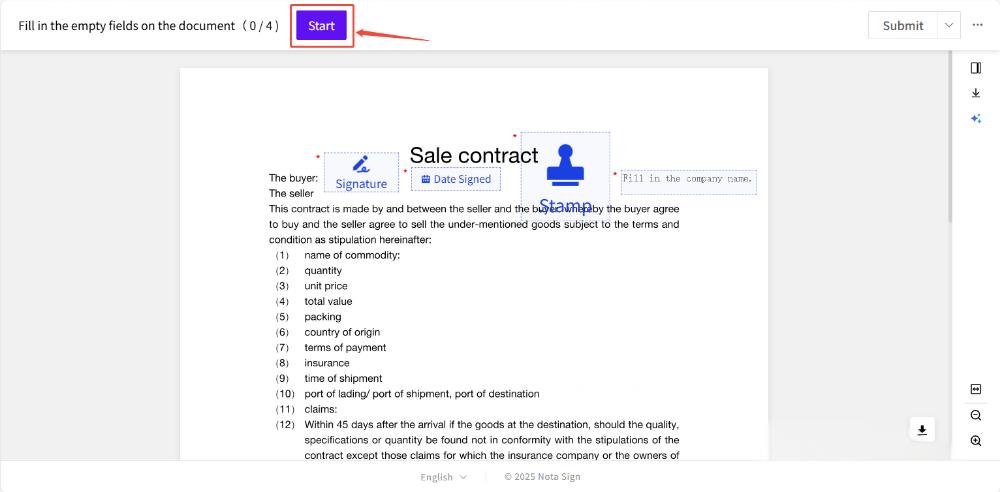
点击【开始】按钮进入签署流程。
步骤3:完成签署步骤
控件说明
系统仅显示发起方预设好的签名域和表单域。收件人不可以手动添加新控件,只能在指定位置完成填写和签名。
系统将引导您逐项完成以下控件:
- 签署控件
1) 签名控件: 点击签名控件,系统将提供多种签名方式:默认签名样式、手写签名、上传签名图片。 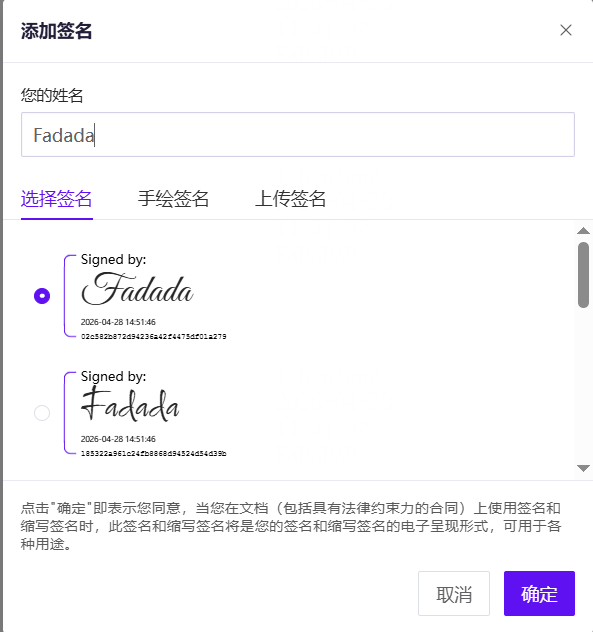
2) 日期控件: 当发件人提前为收件人设置好“日期控件”后,收件人进入签署页面时,系统将自动填充为当前日期。
3) 图章控件: 用于加盖公司或个人图章。选取已获授权图章或上传符合要求的图章照片。 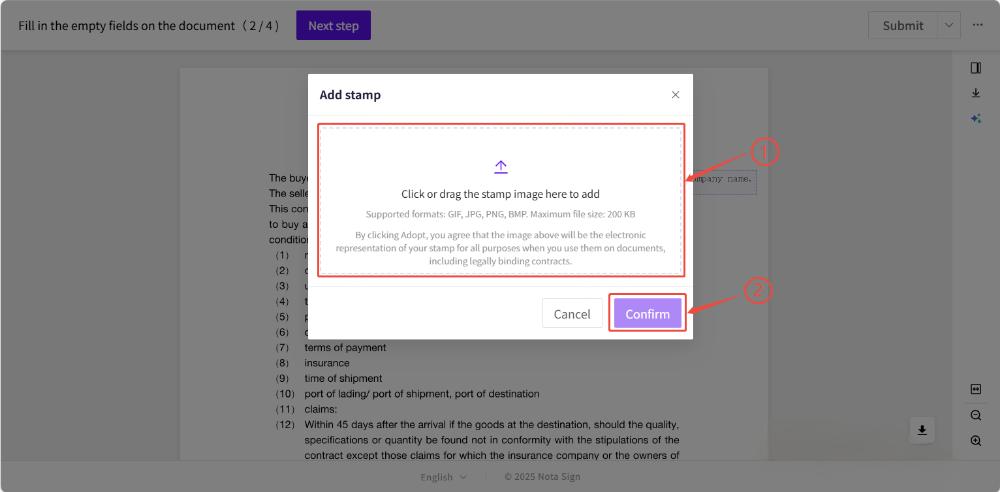
- 填写控件
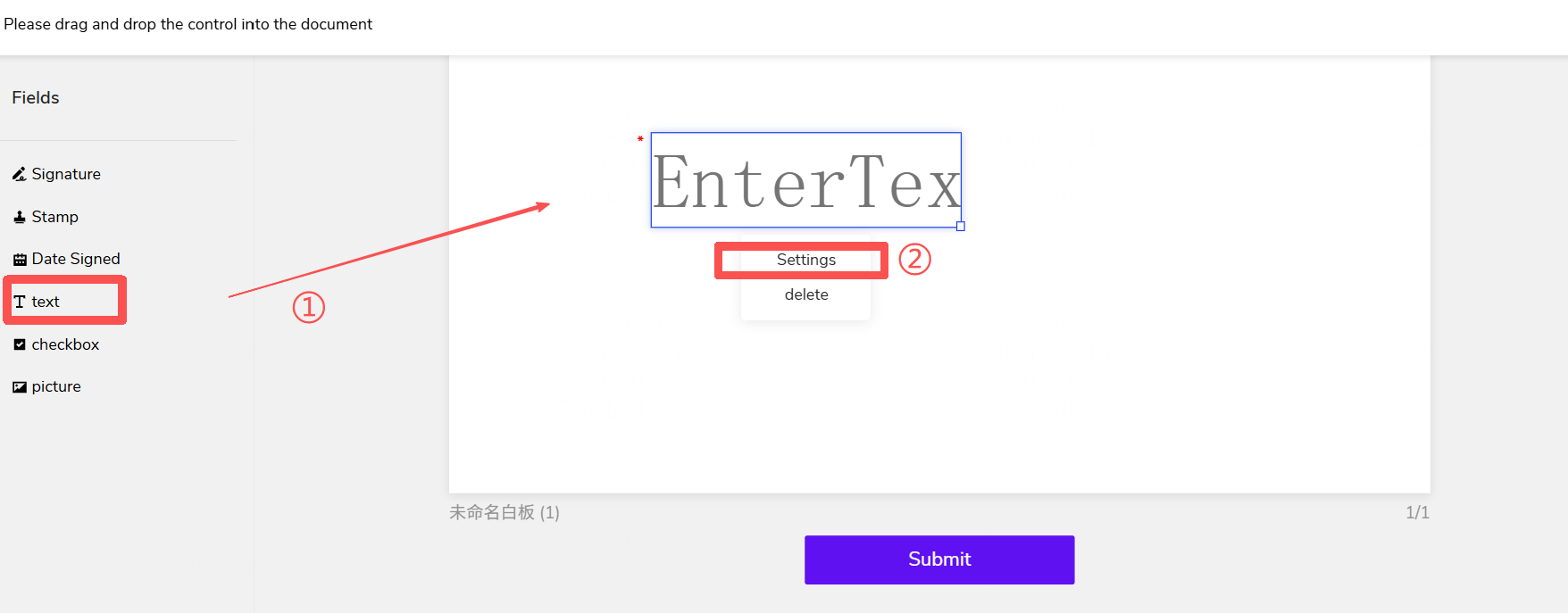
1) 文本控件: 用于填写关键信息,如姓名、地址、编号等。请根据发送方预设提示准确填写。
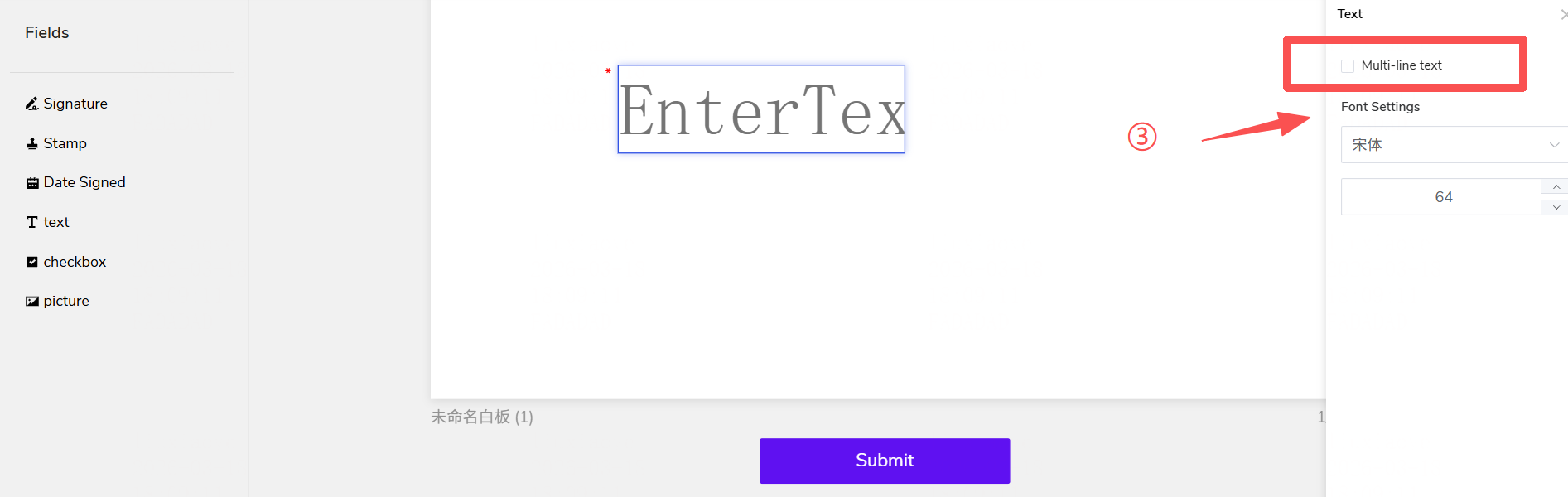
将左侧菜单的“文本”控件拖入文档后,您可以在右侧的设置菜单中调整其属性: 如果不勾选“多行文本”,控件将默认处于单行模式;如勾选“多行文本”,该控件将允许签署人回车换行,输入长段文字。
2) 复选框控件: 用于确认或同意某项条款。点击即可勾选。
3) 图片控件: 如需上传身份证件、营业执照等,可使用图片控件。
4) 附件控件: 用于上传签署文件相关的补充文档。
-对于包含填写与签署双重任务的收件人,仅需一次提交即可完成该节点的全部内容。请在提交前核对所有必填字段,确保签署流程顺利推进。-
步骤4:完成并提交签署
若收件人类型为电子签名,点击【提交】,系统将自动提交并完成签署流程。
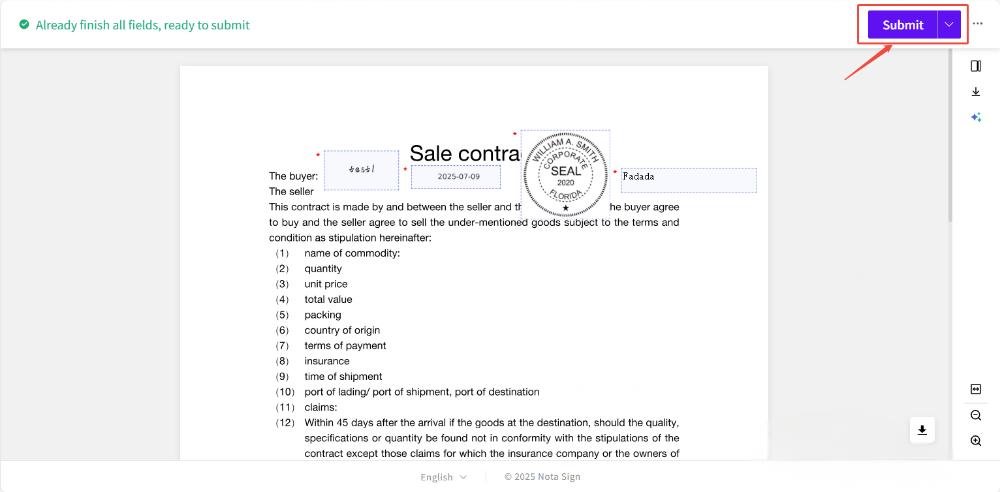
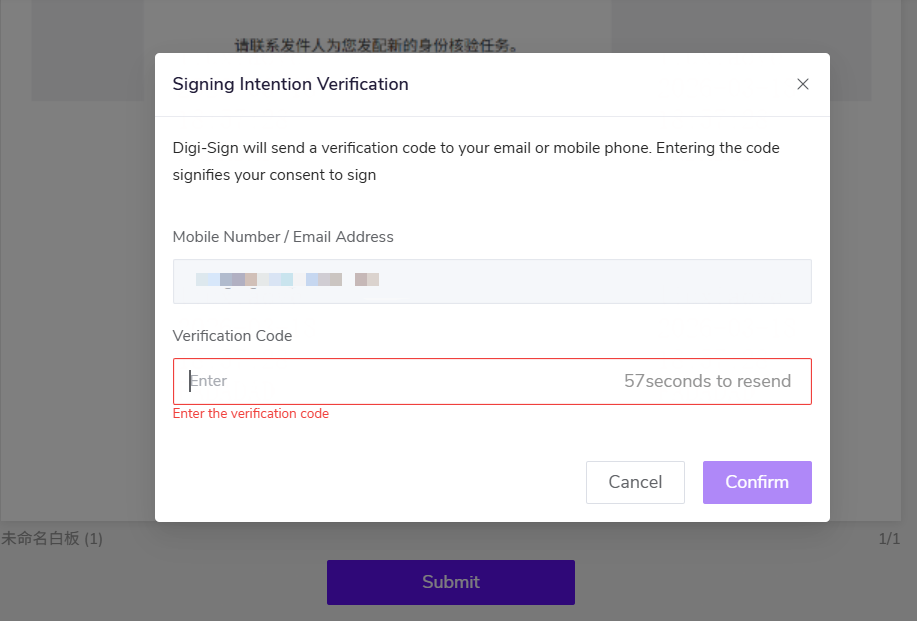
若签名类型为数字签名,提交签署后会出现CA选择弹窗。选择签名方式后点击【确认】。
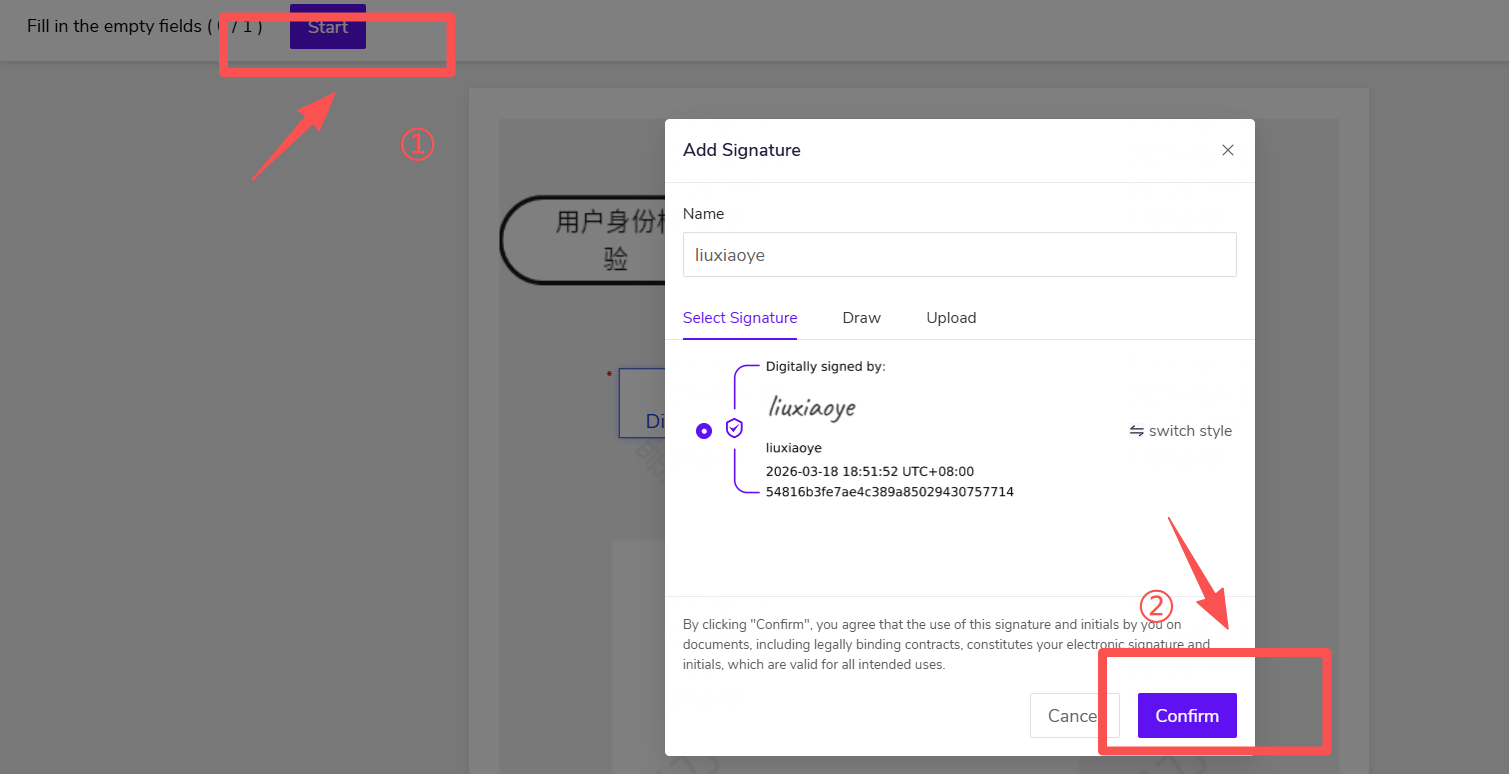
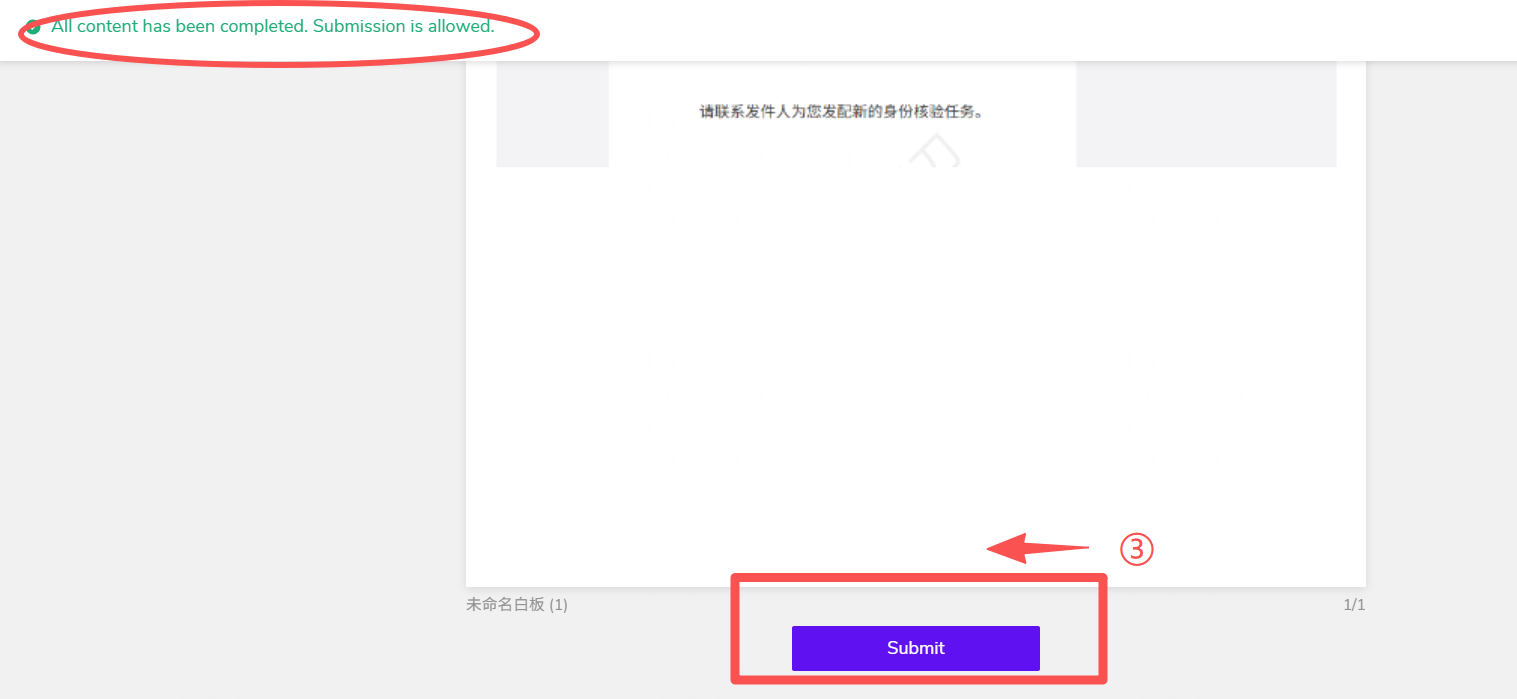
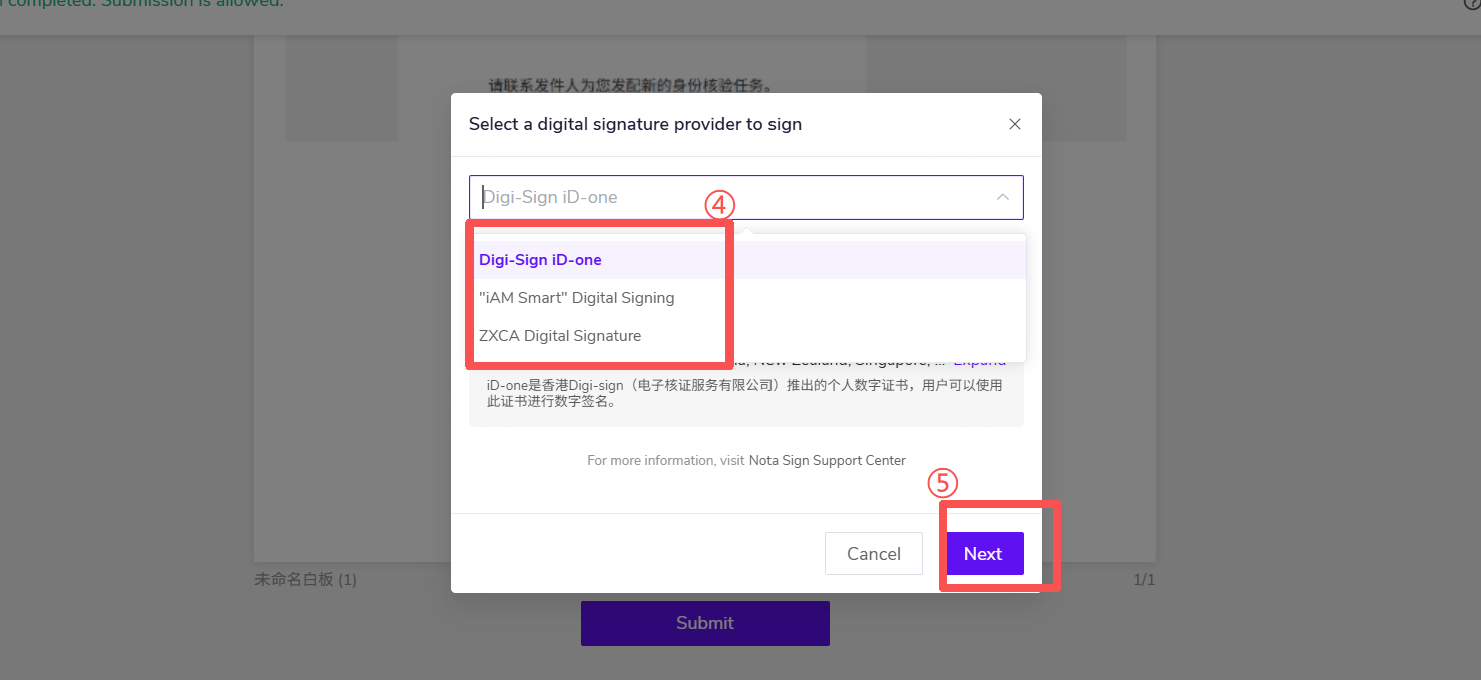
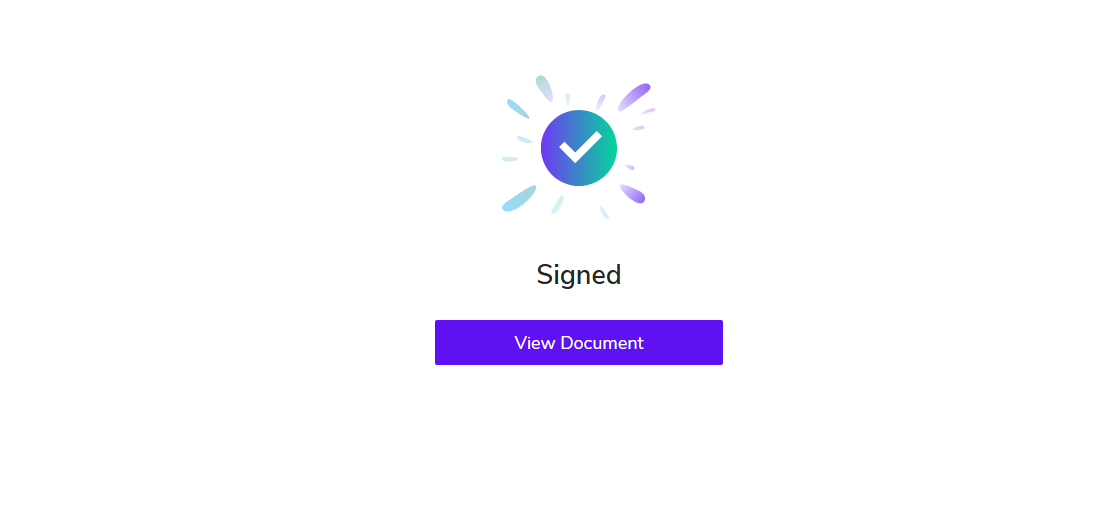
选择对应的CA机构后,会根据邮箱/手机号进行鉴权,此时需要输入验证码核验。如果对应账号下下有证书,鉴权之后会跳转签署成功页面。
如果没有证书,走对应CA机构的证书申请流程。 具体证书申请流程参考如下链接:
所有收件人完成签名后,将会收到签署完成的通知,并可随时在【签署】页面中查看签署记录。