
发送KYC增强信封
视频教程:
在电脑端发起签署
- 登录Nota Sign工作台,点击【签署】-【发起签署】;
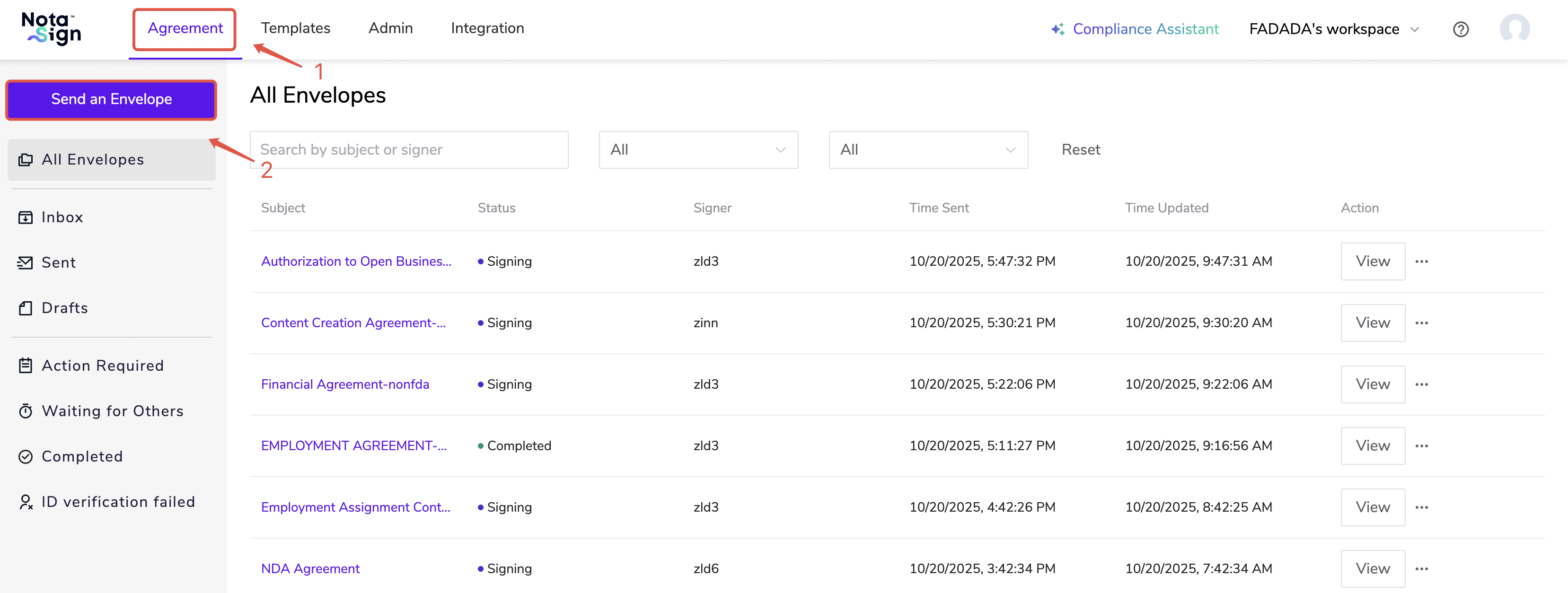
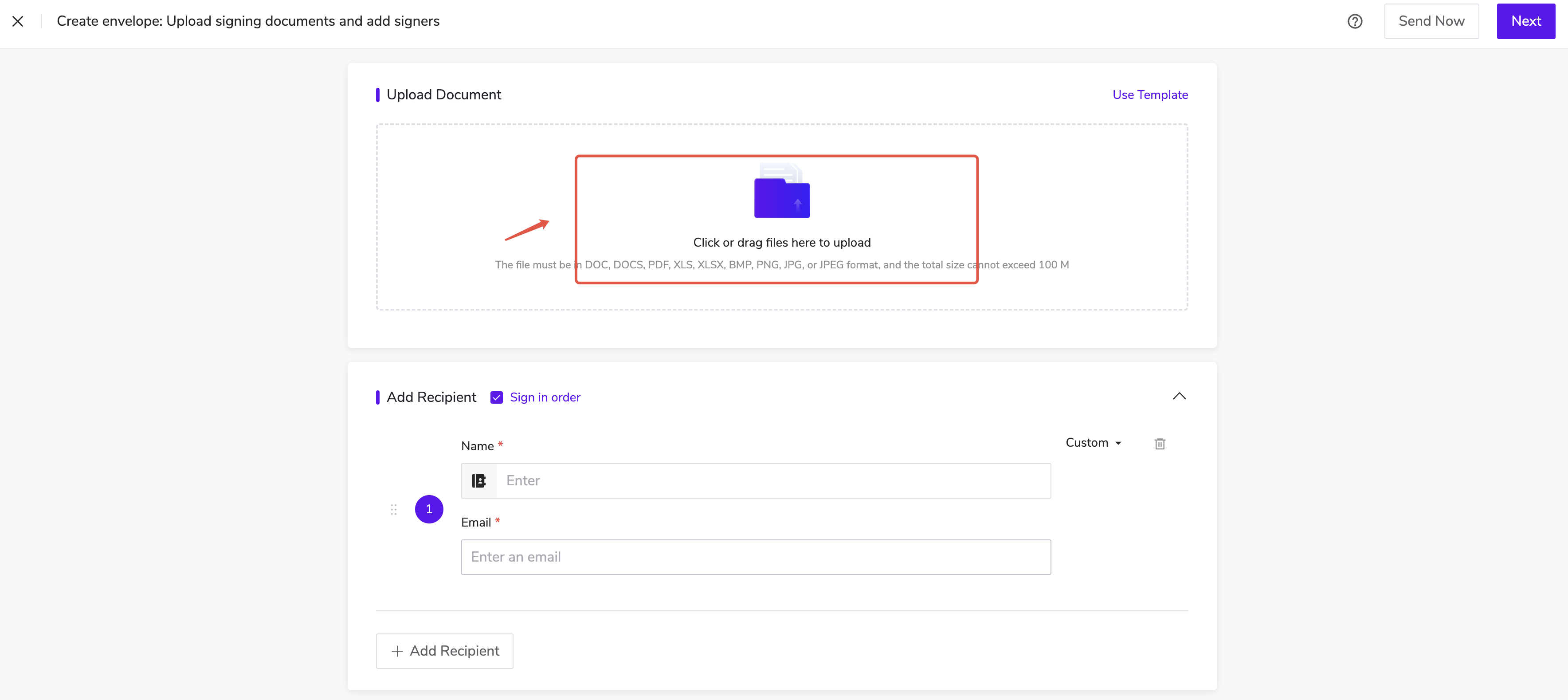
第一步:上传文件并创建信封
点击或拖动上传需要签署的文档;
支持上传多个文件,单个信封最大支持 100MB,支持多种常见的文档格式(如PDF、Word等)。
第二步:设置收件人信息
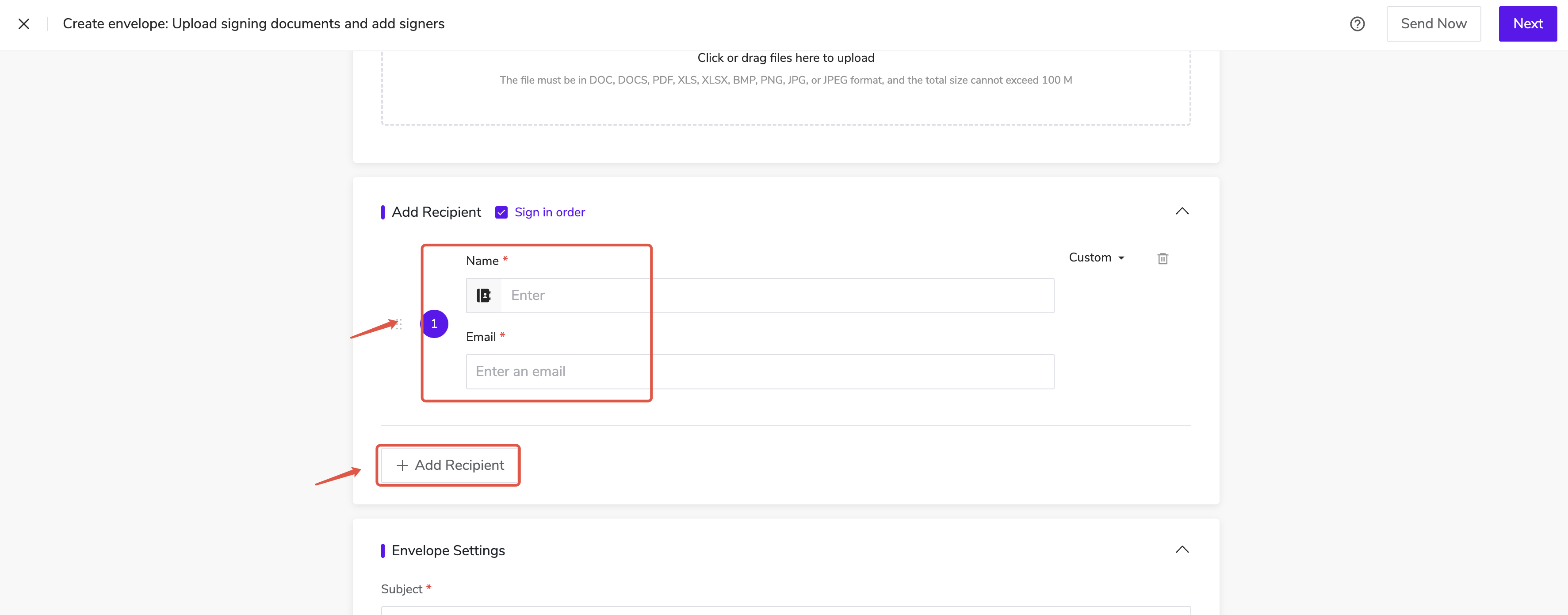
添加收件人
输入收件人的【姓名】和【电子邮箱】,系统将在签署流程开始后自动发送邮件通知;
为收件人开启短信提醒(该功能需要购买国际短信用量);
点击左下角【添加收件人】按钮新增多个收件人
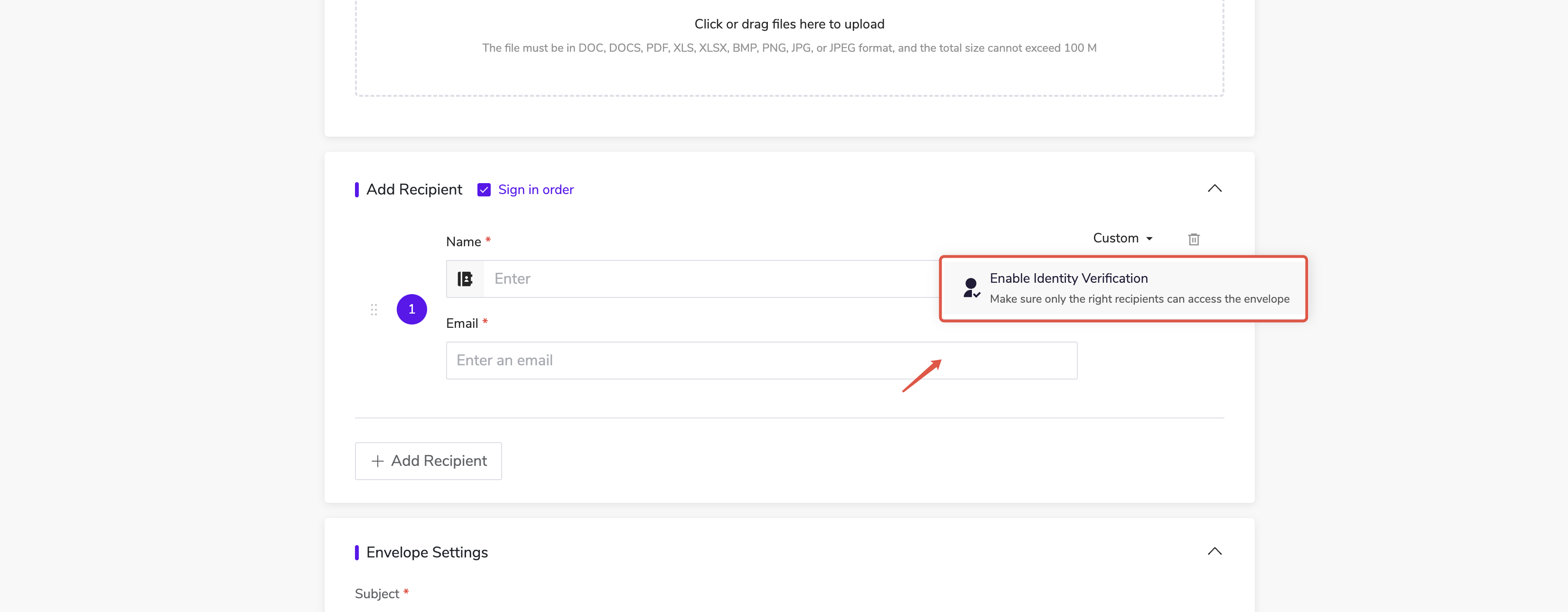
设置身份核验: 启用后,收件人需验证身份后才能查看文档,增强安全性。
操作步骤:
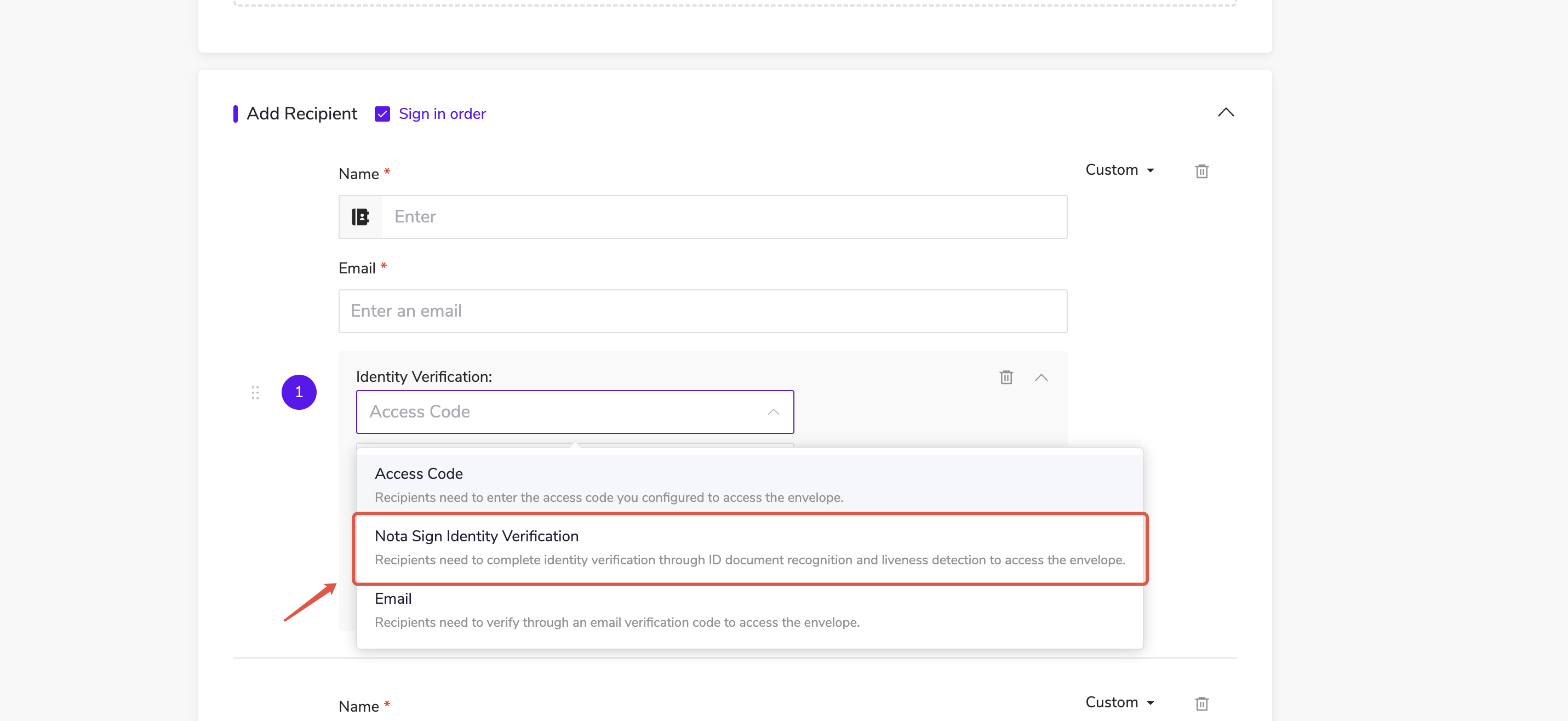
点击右上角【自定义】-【添加身份核验】;
选择验证方式为【Nota Sign身份核验】。
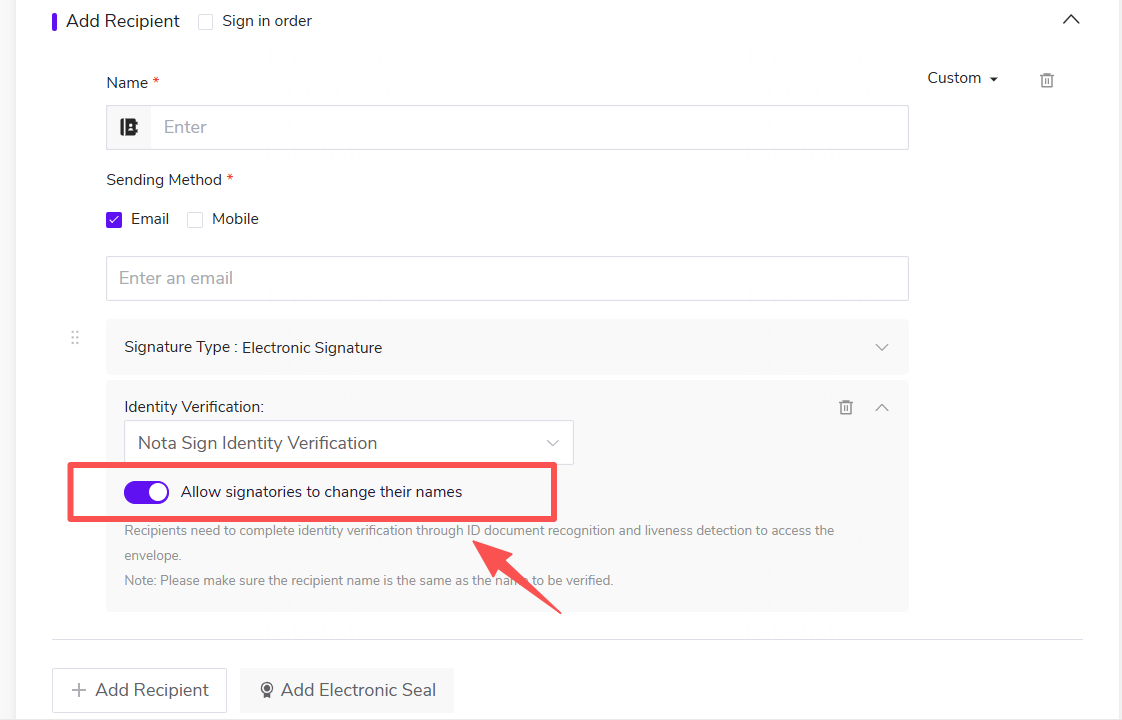
【Nota Sign身份核验】下存在复选框选项:【允许核验人更改姓名】。默认勾选,用户可以自己选择取消。
顺序签署: 适用于多个收件人按顺序完成签署的场景
发起成功后,需要由第一个收件人签署完后,第二个收件人才能签署。
操作步骤:
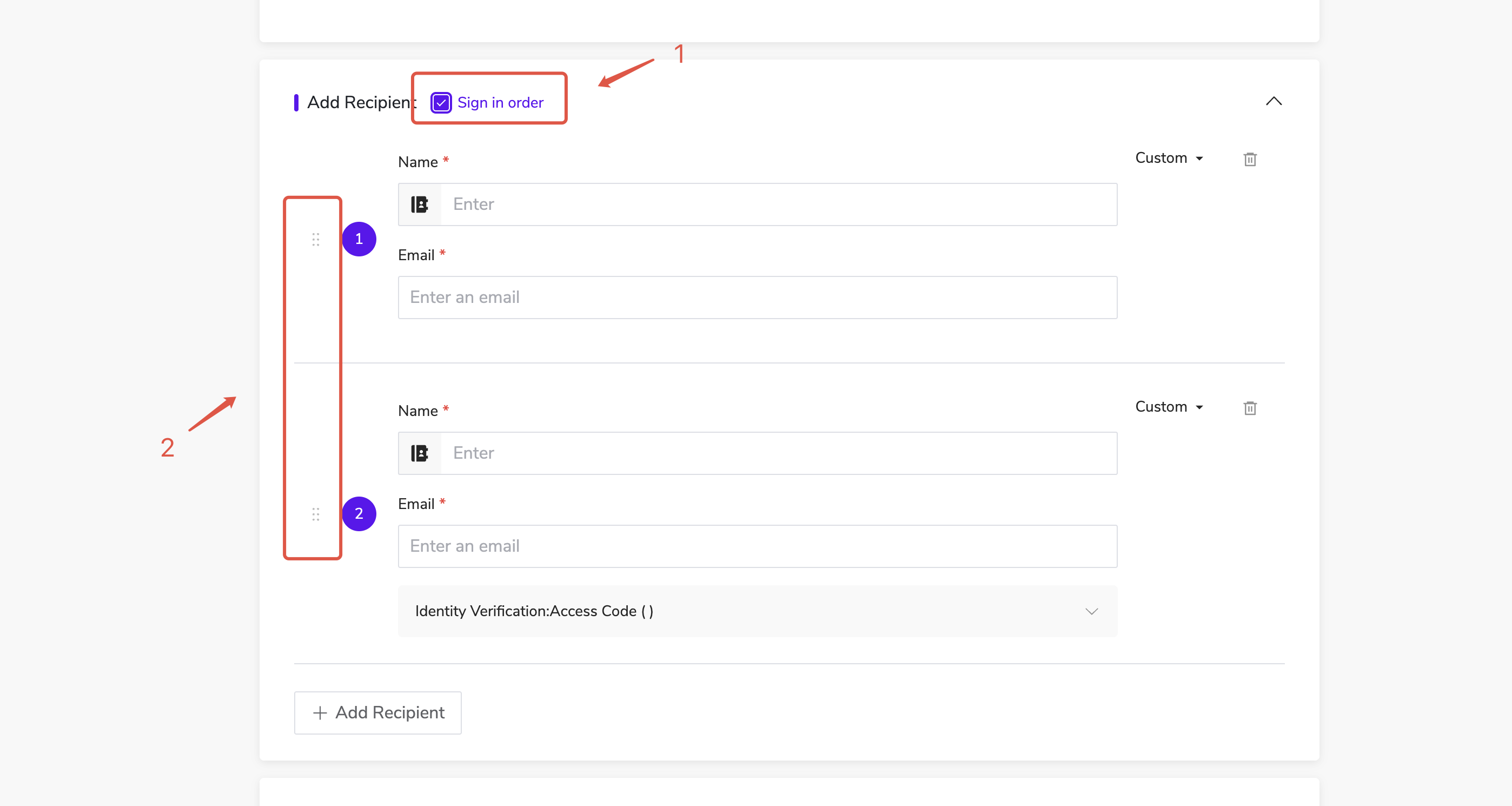
勾选左上角【顺序签署】;
设置多个收件人后,可拖动左侧控件调整签署顺序。
第三步:设置信封
操作步骤:
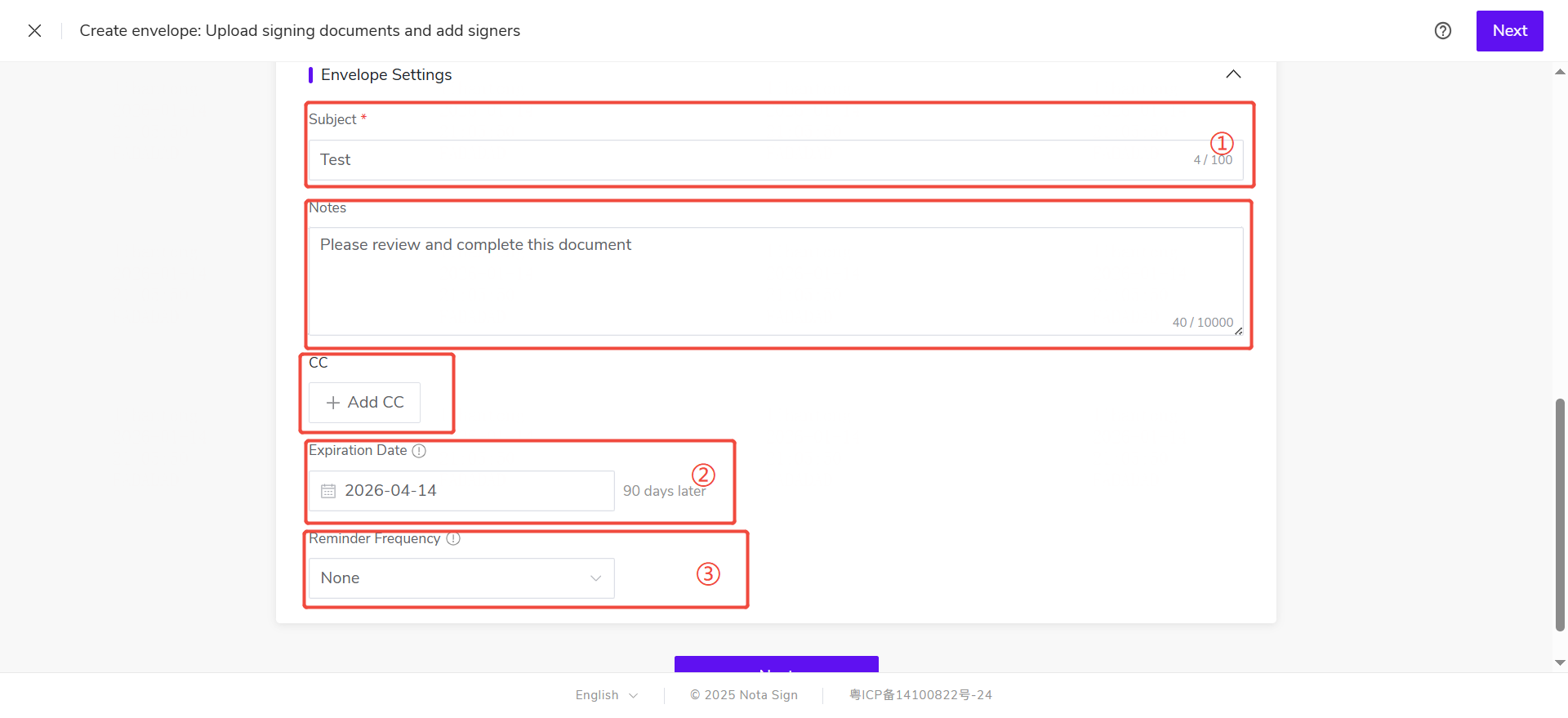
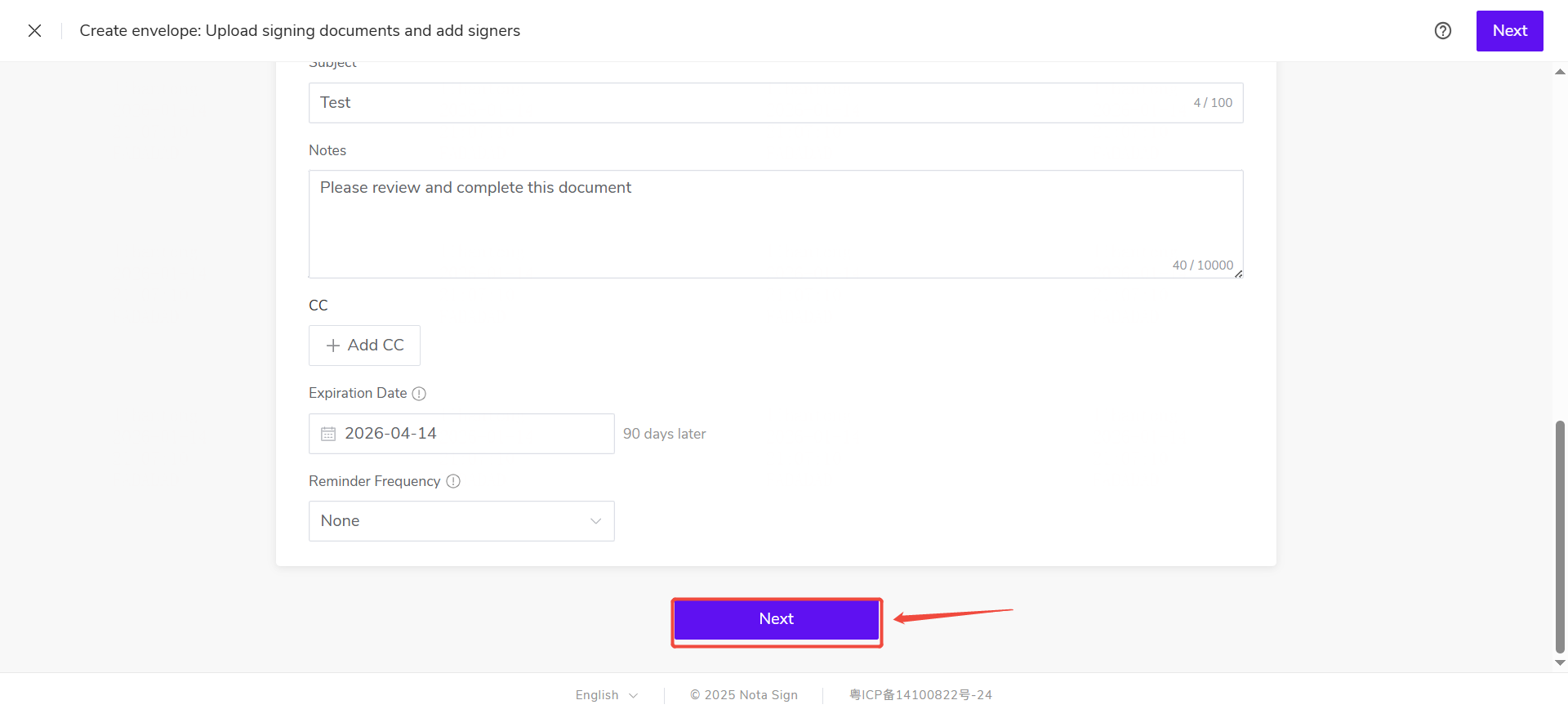
填写信封主题:将作为发送邮件的标题,默认使用上传文件名;
选择“数字签名”类型:选择【不需要】,默认为普通电子签名(SES);
截止日期:设置签署截止时间,默认90天内完成,过期后无法签署。
自定义提醒频率:在信封发出后,每隔指定天数自动向尚未完成签署的收件人发送签署提醒。
在普通签署场景中:所有未签署的收件人均按设定频率收到提醒。
在顺序签署场景中:
仅当前待签署的收件人会收到提醒;
已完成签署的收件人不会再收到任何提醒;
后续轮次的收件人需等待前序签署完成后,才会在轮到其时开始接收提醒。
其他设置:
添加备注: 将在信封详情页中显示,便于补充说明;
添加抄送人: 添加需知晓流程进展的人员,签署完成后将收到通知邮件并可查看文档内容
第四步:进入控件设置页面
点击页面底部【下一步】进入控件设置界面。
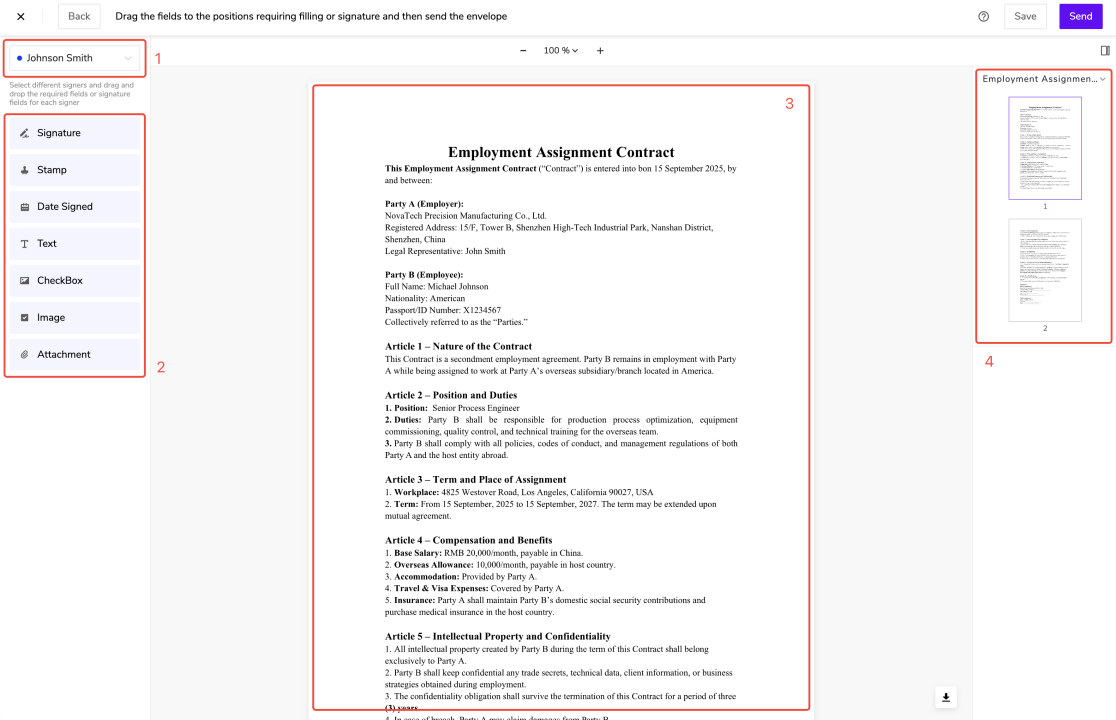
第五步:设置签署控件
签署设置页面主要用于设置控件;其中区分:
收件人设置:可选择不同的收件人分别进行控件设置;
控件设置面板:可对收件人设置必要填写的控件、盖章的位置;
文档正文预览区:提供上传的文档预览,并可对其设置对应的控件;
文档列表导航区:可浏览并快速导航到相应文档。
操作步骤:
- 选择收件人
- 点击左上角收件人选择框,选择需要设置的收件人。
- 设置收件人控件
从左侧控件面板中选择控件;
拖动至文档正文区域中相应位置。
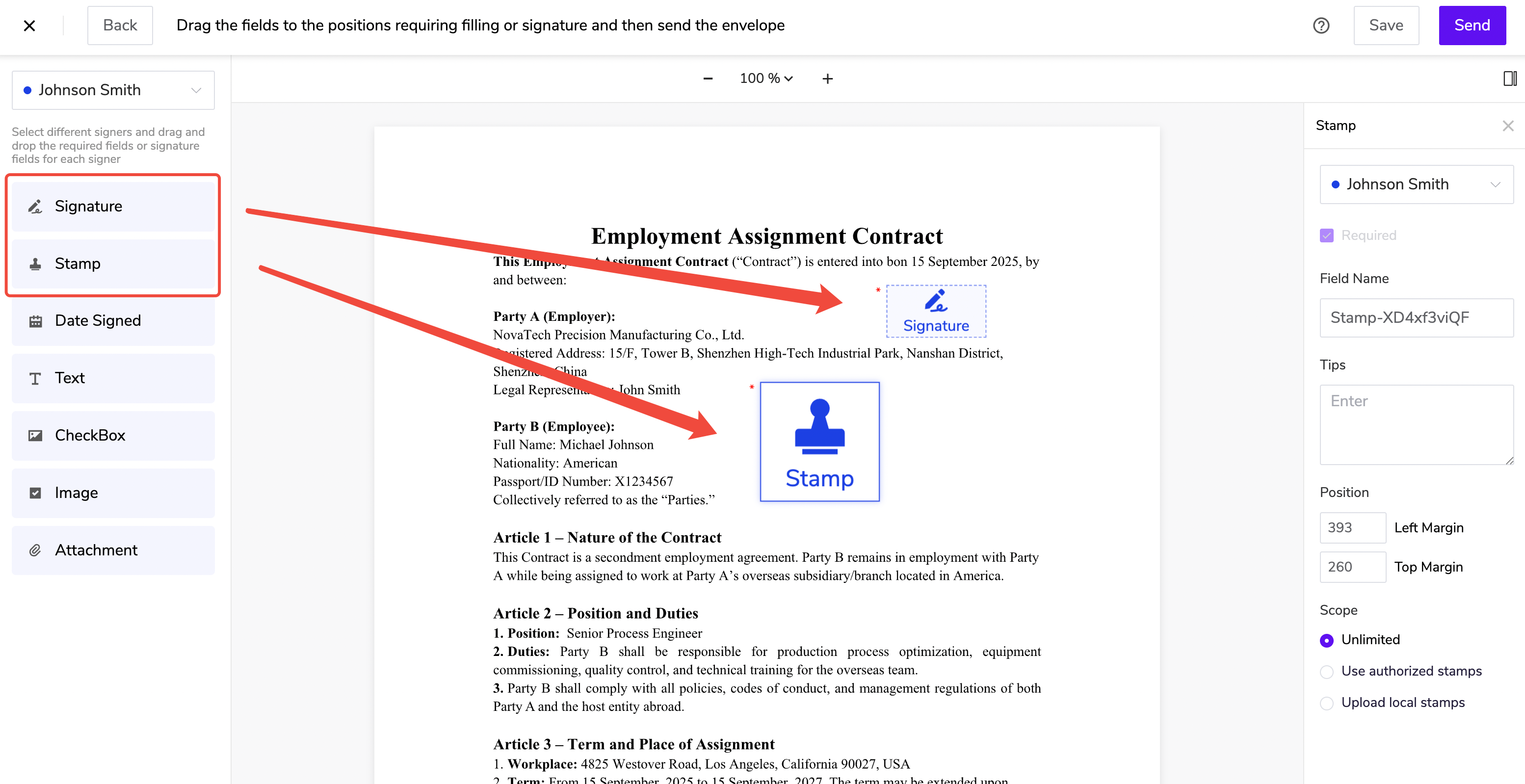
Nota Sign 提供的控件类型有两种:
签署控件:签名、图章、签署日期;
填写控件:文本、复选框、图片、附件;
- 使用文本填写控件时,指定的收件人需先完成该控件后签署流程才能继续。请确保每位收件人完整填写所需控件,以避免延误整体签署流程。 -
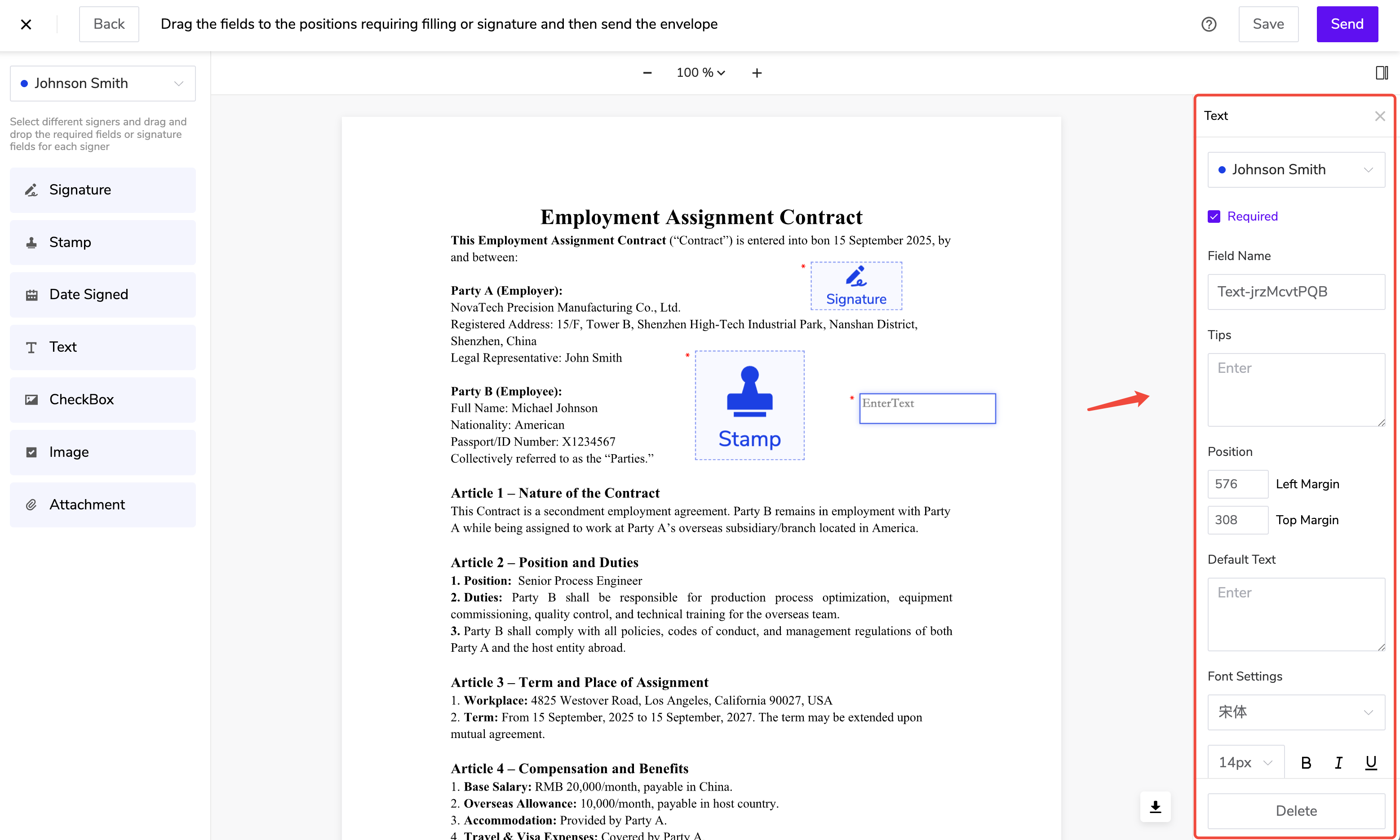
点击控件后,可在右侧配置属性:
所属收件人:指定谁需填写此控件;
是否必填:设置是否强制填写;
控件名称:便于识别控件内容;
使用提示:设置引导性说明文字;
默认内容:设置预填文本内容;
字体样式:支持加粗、斜体、下划线;
字体类型与大小:支持多种字体与字号(12px–28px)。
第六步:发送签署邀请
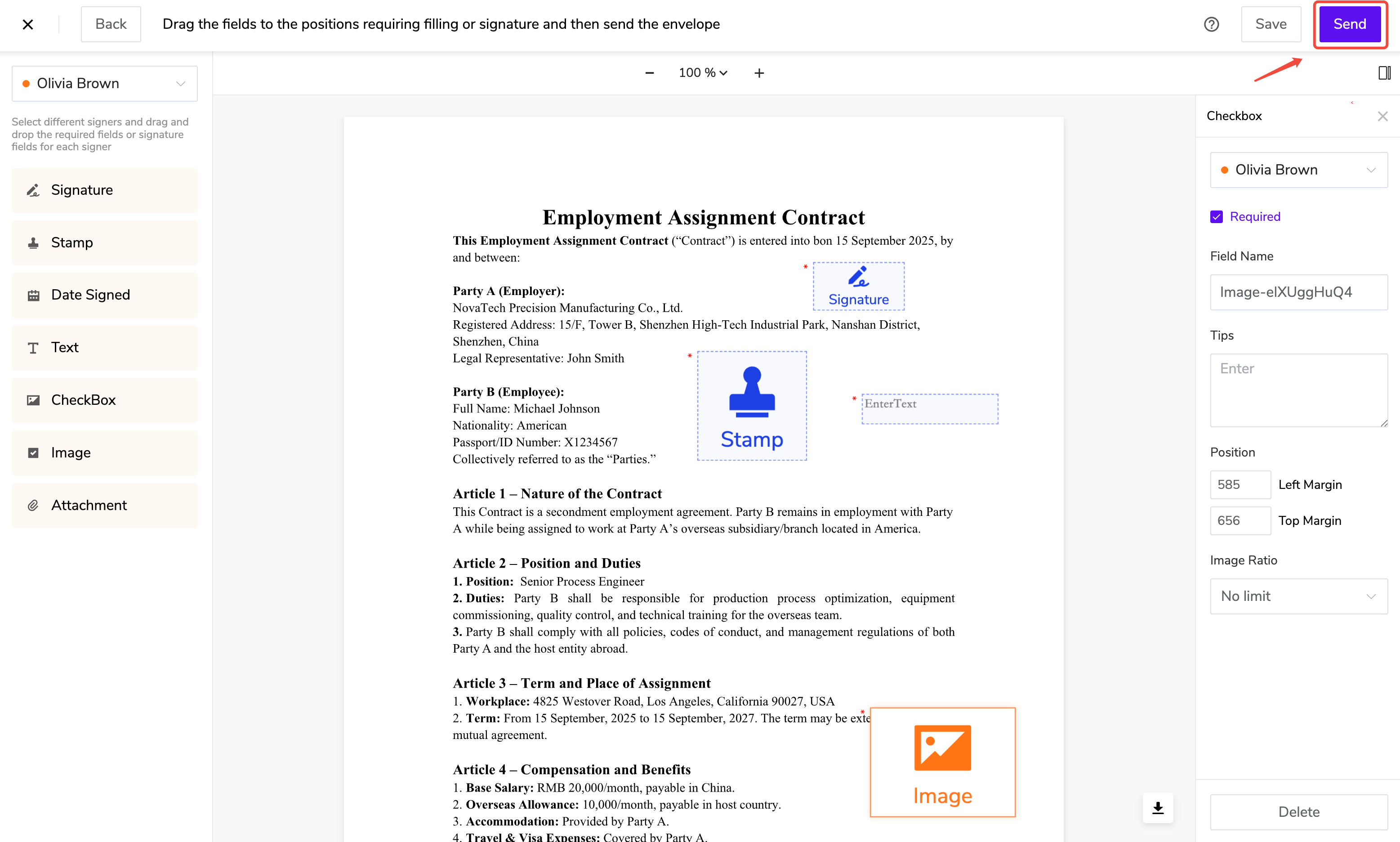
完成控件设置后,点击页面右上角【发送】即可发送信封。
收件人将收到系统发送的签署邮件或短信,点击链接即可进入文档进行签署。
- 一旦成功发送,将扣除一个信封用量。-