批量发送
为提升发件人的操作效率,降低重复创建信封的成本,我们推送批量发送功能(Bulk Send):发件人可通过批量导入或批量配置的方式,一次性生成并发送多个签署信封,从而满足企业在规模化合同、协议及文件签署场景下的使用需求。
视频教程:
- 如您订阅的专业版,在"工作空间-签署-发起"中,将新增显示"批量发送"按钮;
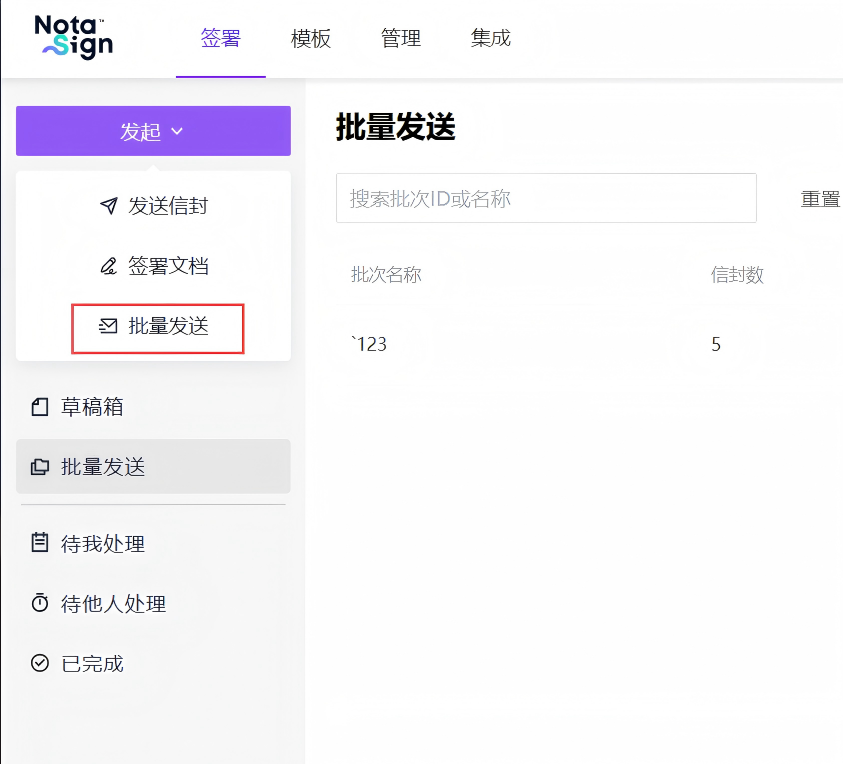
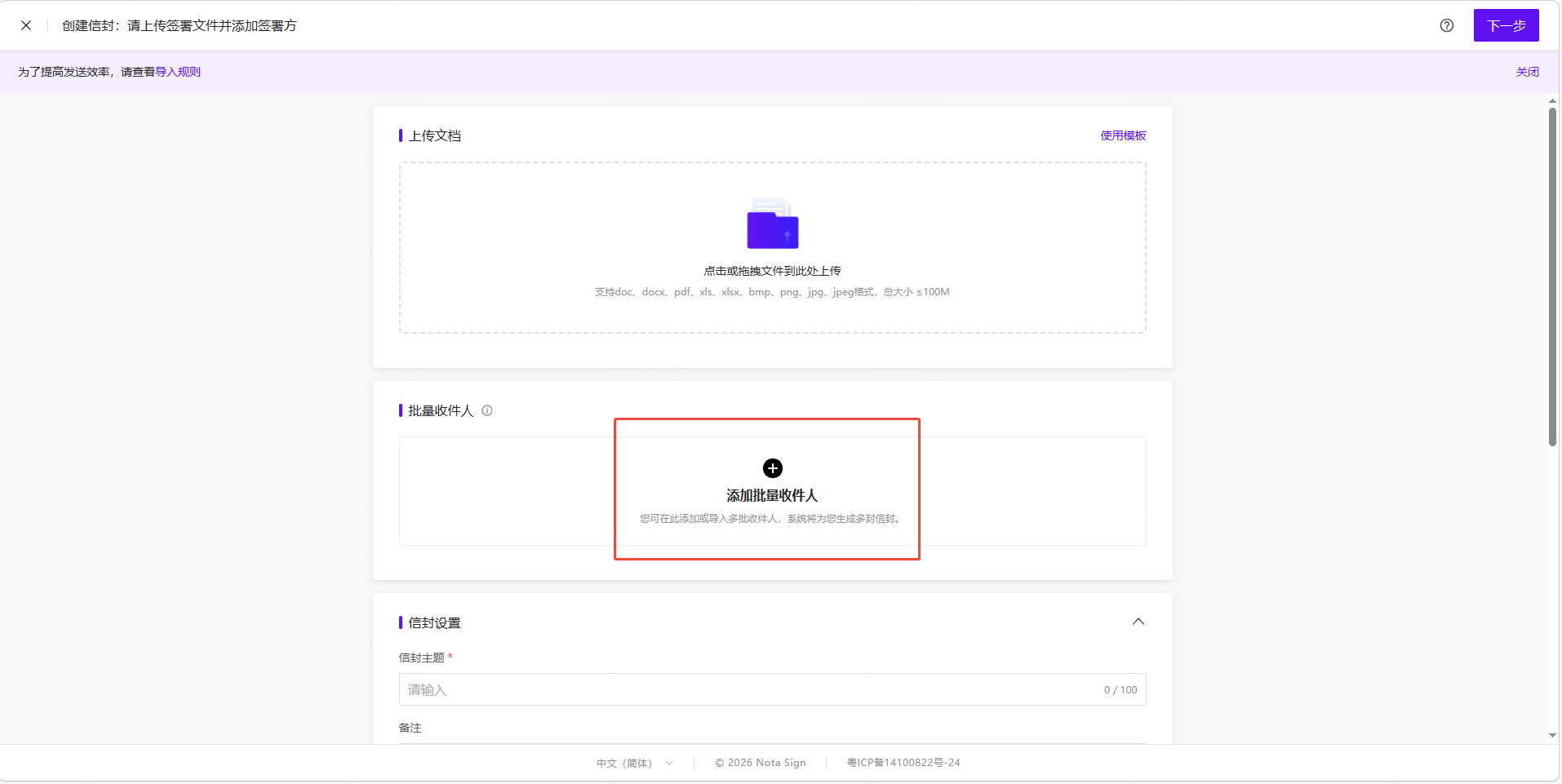
点击进入批量发送任务的创建页面,发件人可在此上传文档,也可以引用批量任务模板(见管理批量发送模板),批量任务发起后,此处上传的文档将被塞入到每个信封中,依次发给对应收件人。
批量收件人:发件人在此处添加需要发送的信封,并在每个信封里设置收件人;
点击"批量收件人",进入批量收件人创建页面。在此页面中,可根据需要添加多个信封,并为每个信封设置收件人角色、添加收件人信息;
例如,在一个新员工签约场景中,HR需要向1000名员工发送合同,则此处就可以添加1000封信封,并将新员工设置为一个角色,同时为每个信封中的该角色设置收件人信息;
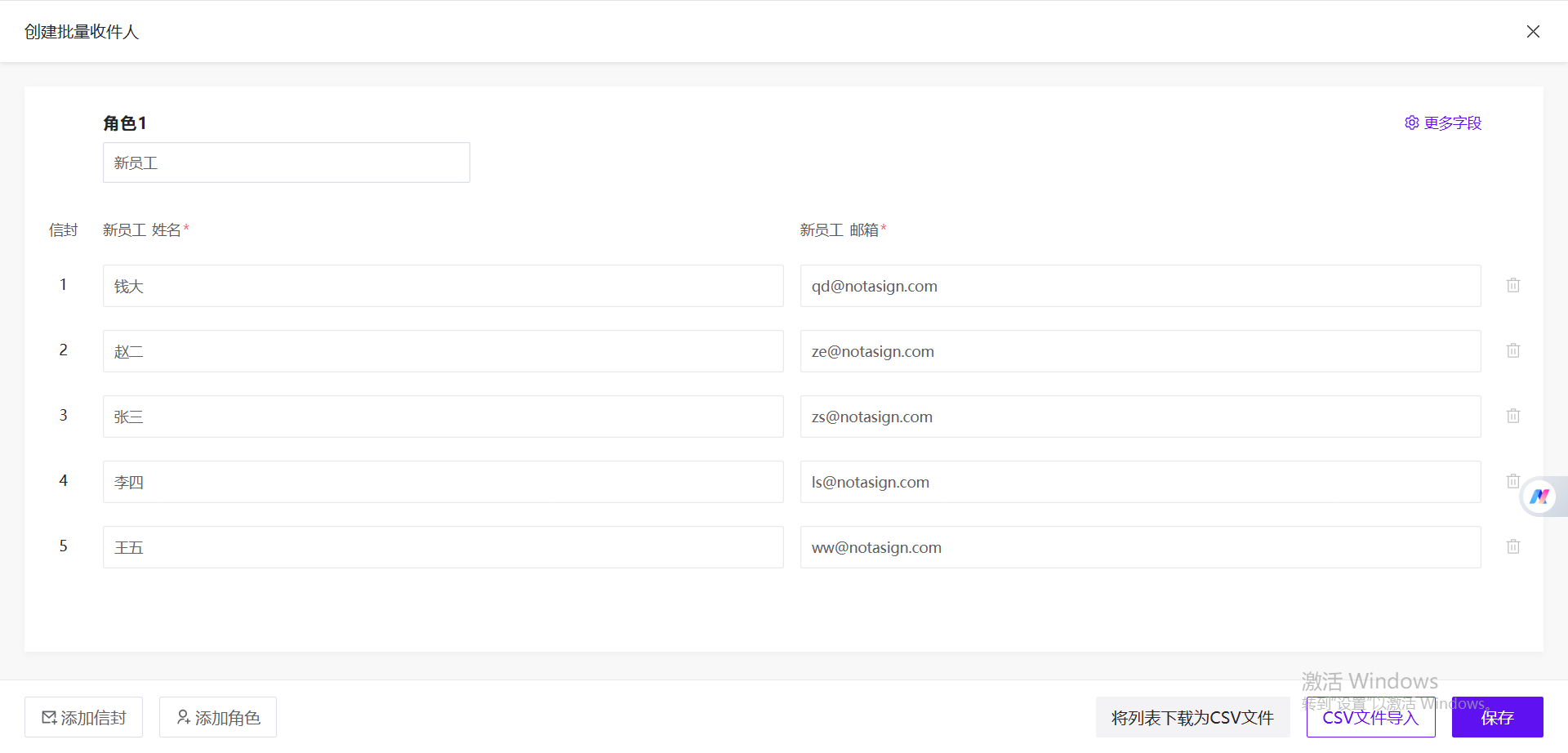
然而,添加1000个信封,然后再为1000个信封添加1000名员工的信息,手动操作很麻烦。因此我们提供了csv或xlsx文档上传方式,用户可以先下载文档模板,然后导出HR系统中的待入职员工基本信息,接着按照文档模板要求快速调整,最后将文档导入Nota Sign,即可完成1000个信封收件人的创建;
一个批量发送任务中,最多添加1000个信封。
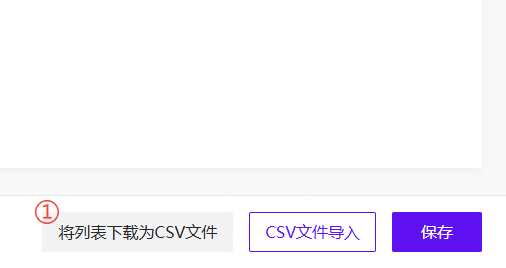
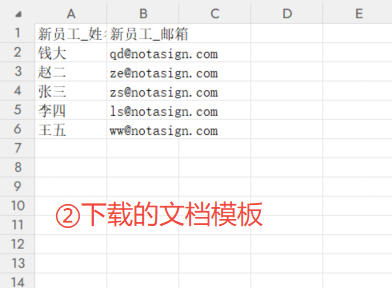
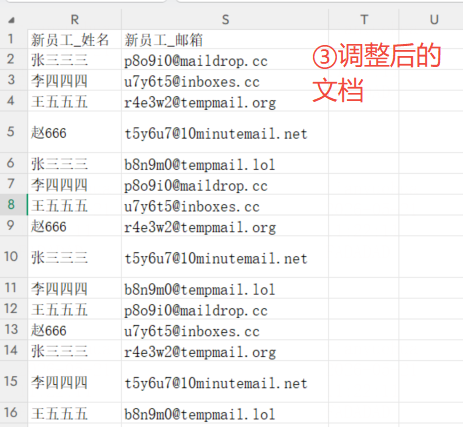
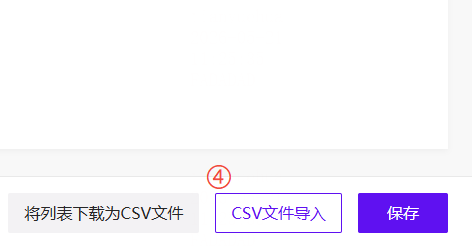
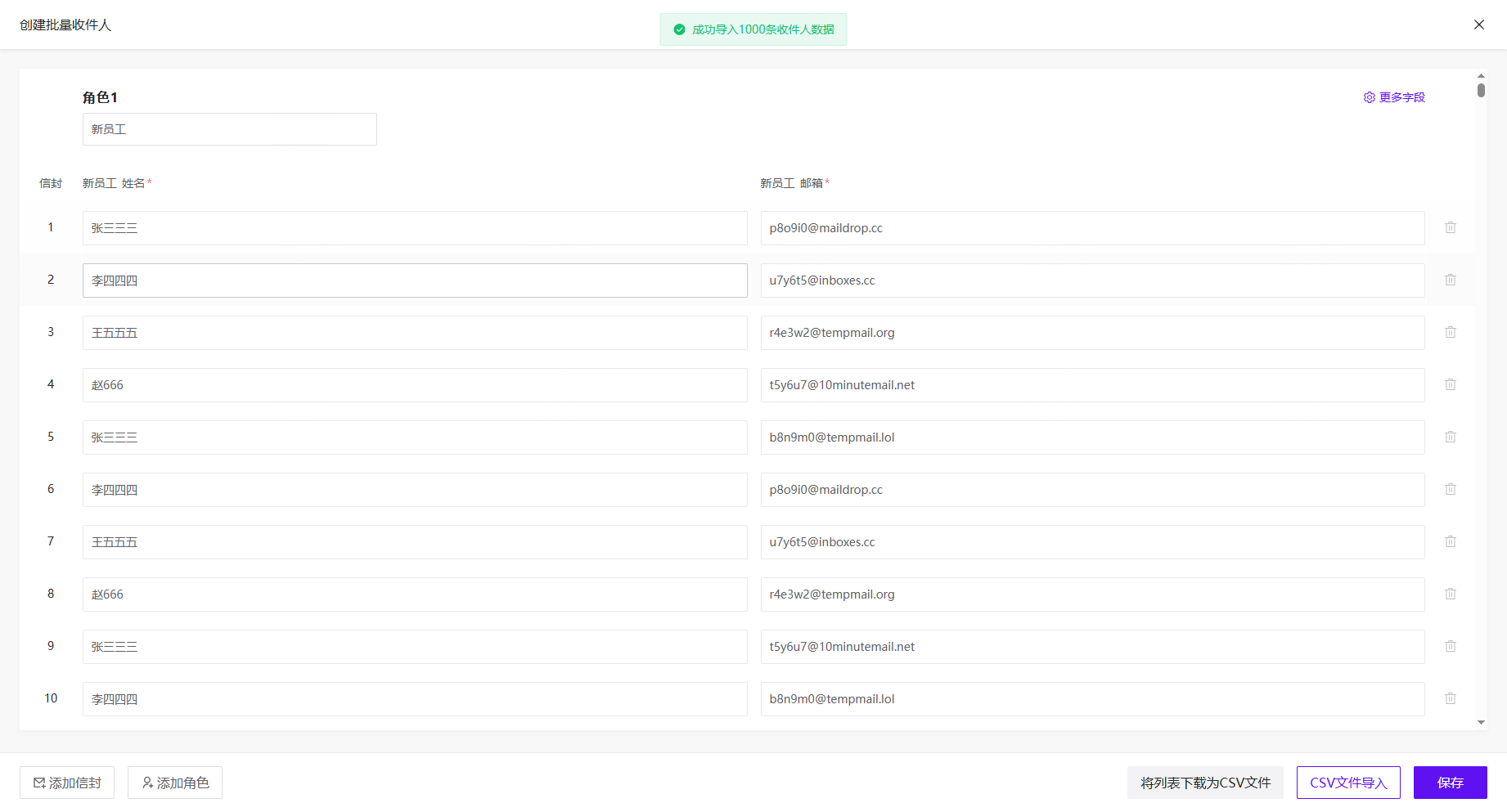
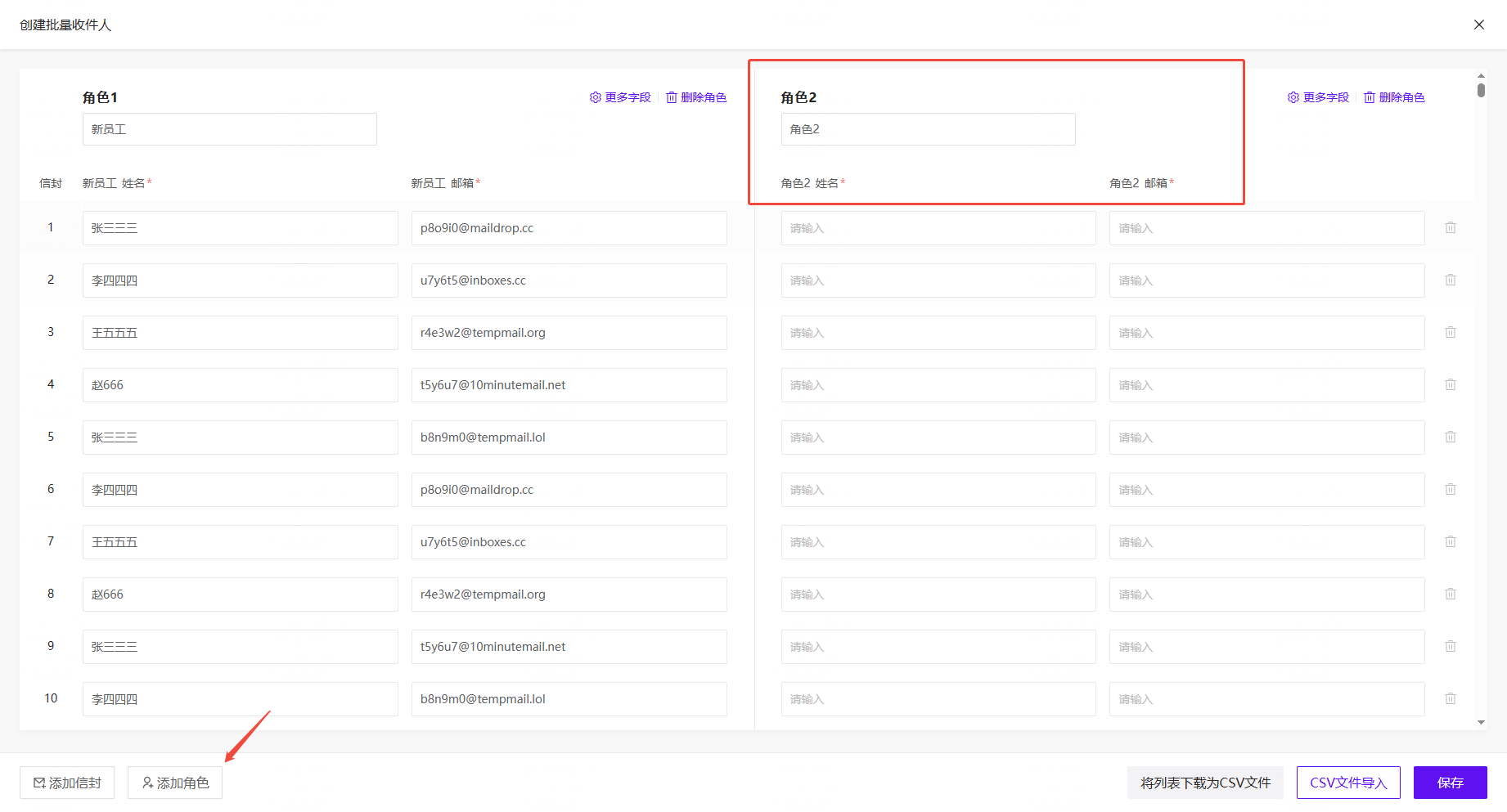
- 如果需要批量发送的信封,需要多个收件人角色,可以点击左下角按钮,批量添加角色。一个批量任务中,最多添加十个收件人角色;
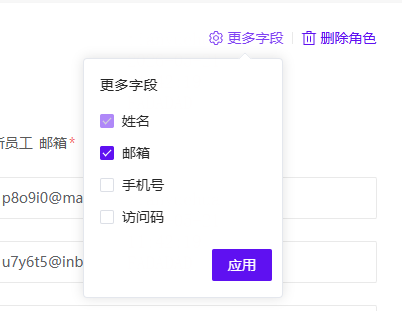
- 如批量发送的信封收件人需要设置手机号,可以在每个角色右上角,点击更多字段,勾选后,该收件人角色将会增加对应的属性字段,供发件人填写;
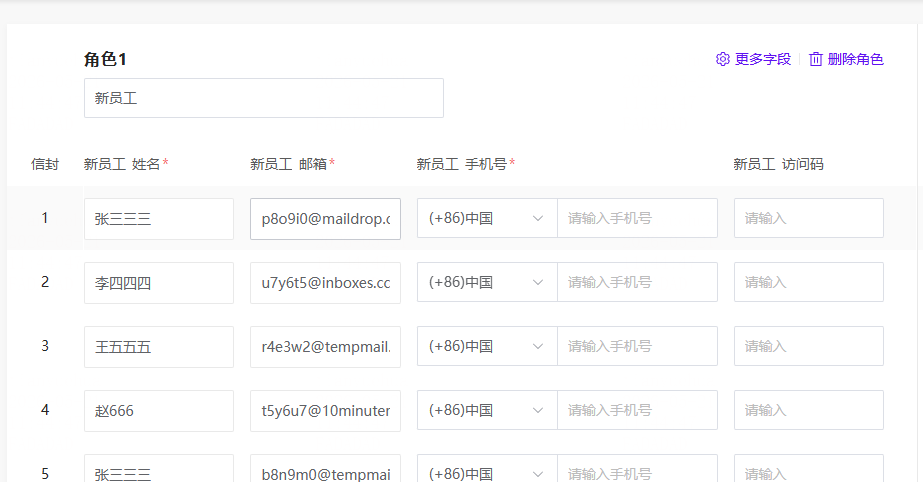
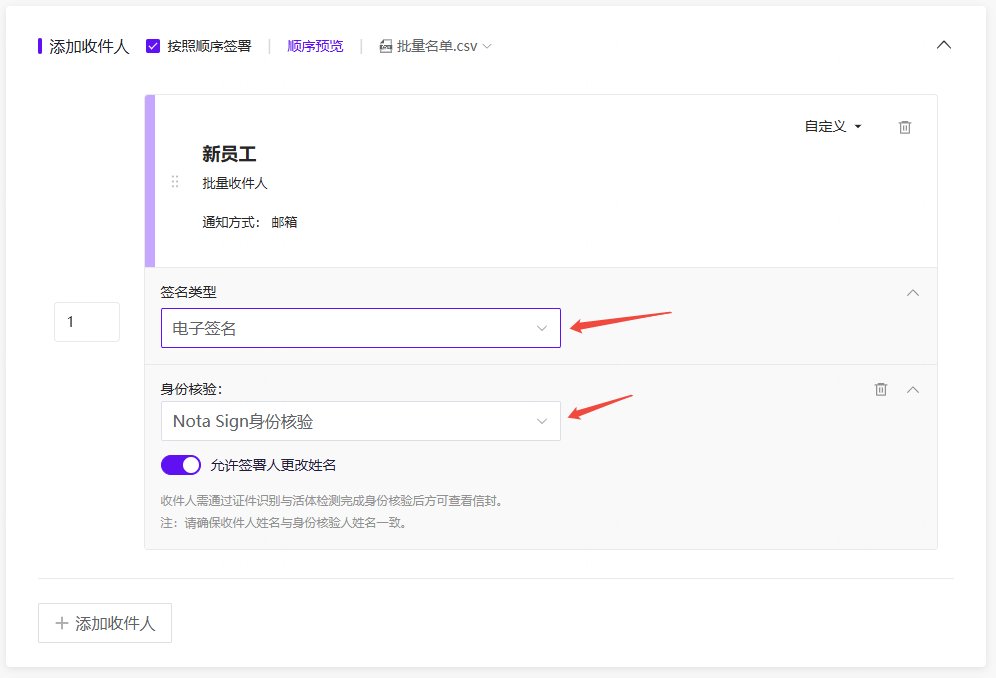
设置好批量收件人,点击保存,即回到创建批量任务的首页。此时,在收件人列表中,会显示上面添加的批量角色"新员工"(如果添加了多个批量角色,此处会显示多个);
发件人可以为"新员工"设置签名方式(如电子签名 或 数字签名),也可以为"新员工"添加eKYC身份核验。添加后,所有"新员工"都会被要求使用电子签名+eKYC身份核验;
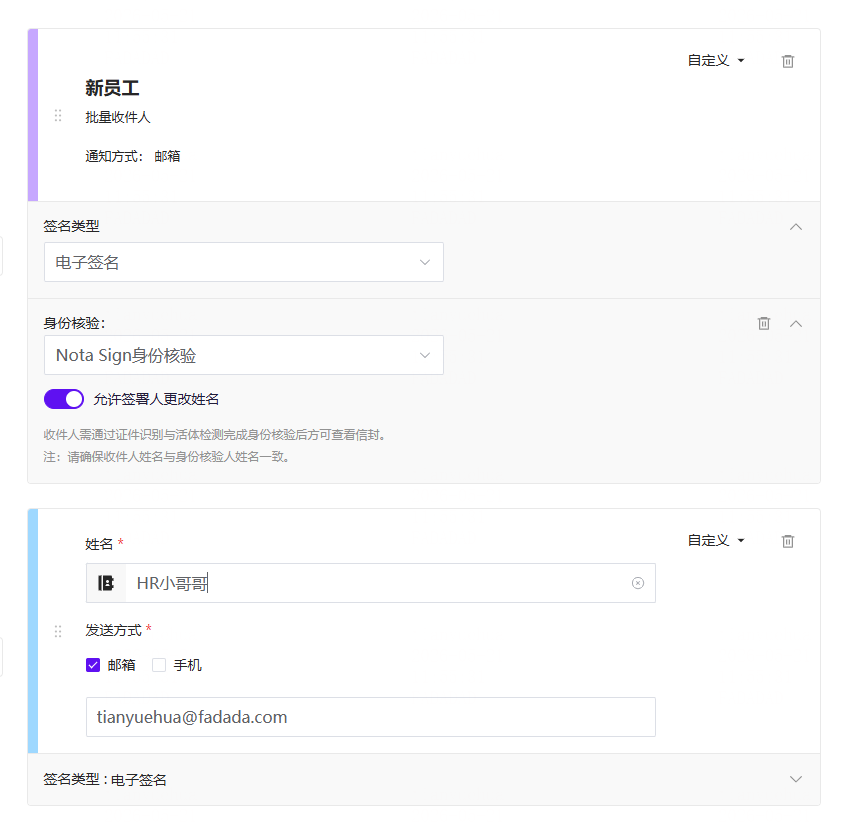
- 除了新员工外,我们还得添加HR(因为HR得用印),但是一般而言,一个批次的HR都是同一个人,再在批量收件人里添加就显得重复。因此,只需要批量发送任务-收件人列表下方,点击"添加收件人",即可添加HR。添加后,这1000封信封,除了发送给新员工外,也会发送给HR;
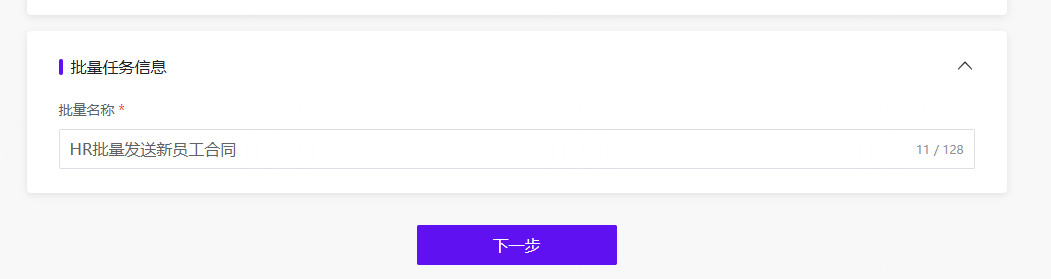
- 收件人设置完成后,为这个批次任务设置一个名称,然后点击"下一步",进入控件设置页;
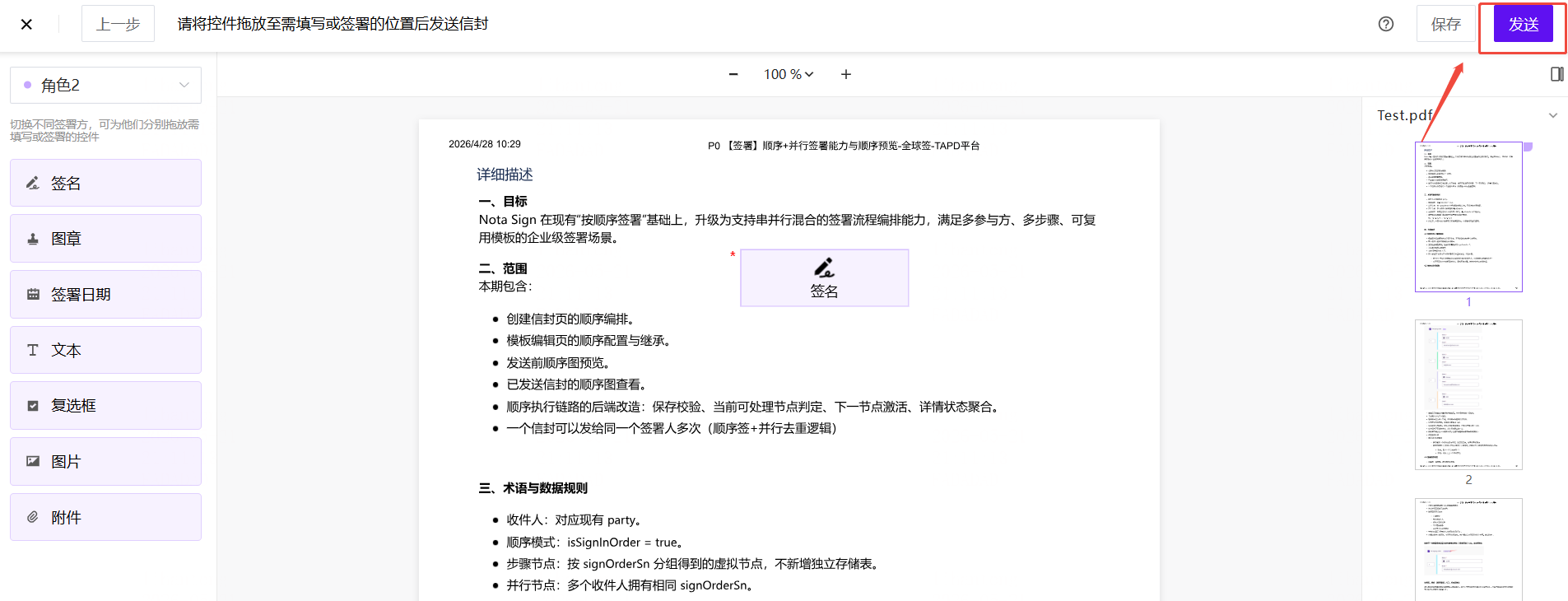
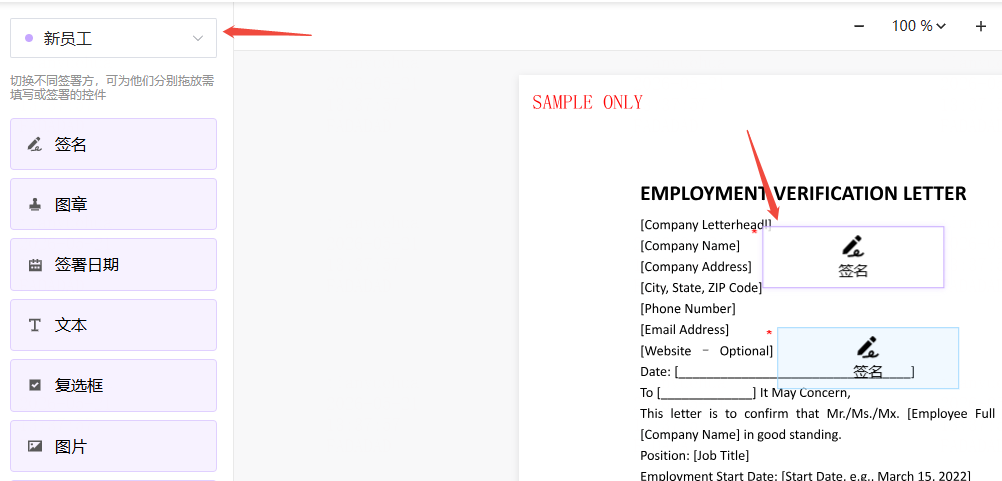
- 控件设置页,可以为各个批量角色、单个收件人,设置控件;
- 点击发送后,系统将生成批量发送任务。