
邀請成員加入工作空間
管理員發送邀請後,成員可透過電郵中的邀請連結加入工作空間。
視頻教程:
新增成員
管理員需完成以下步驟
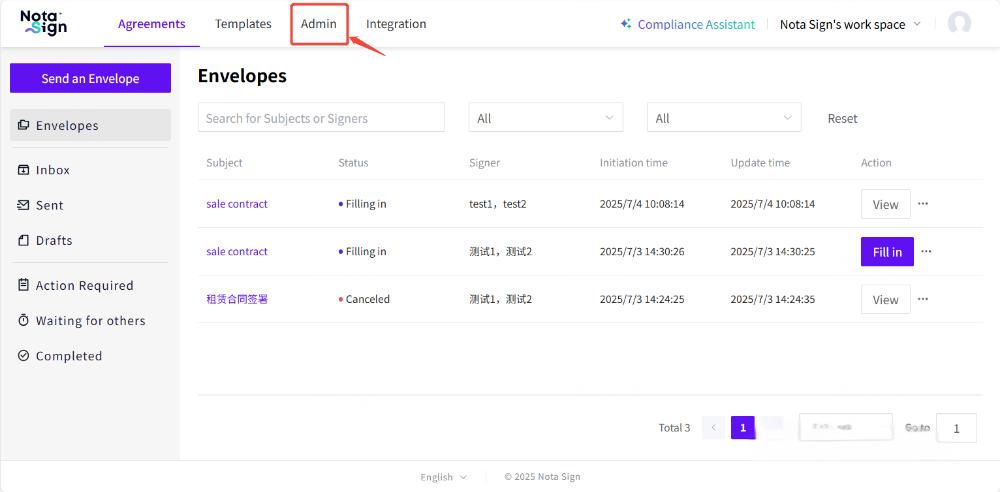
登入Nota Sign工作台,點擊【管理】-【成員管理】;
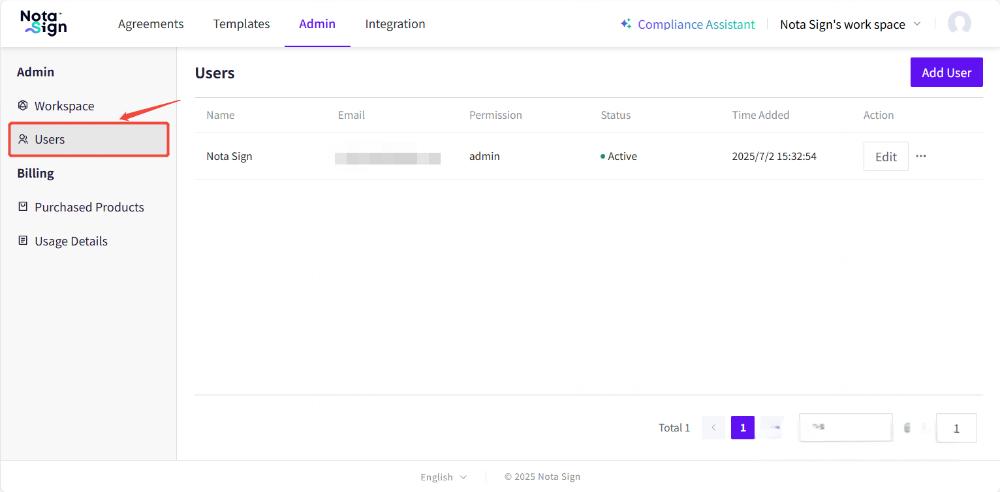
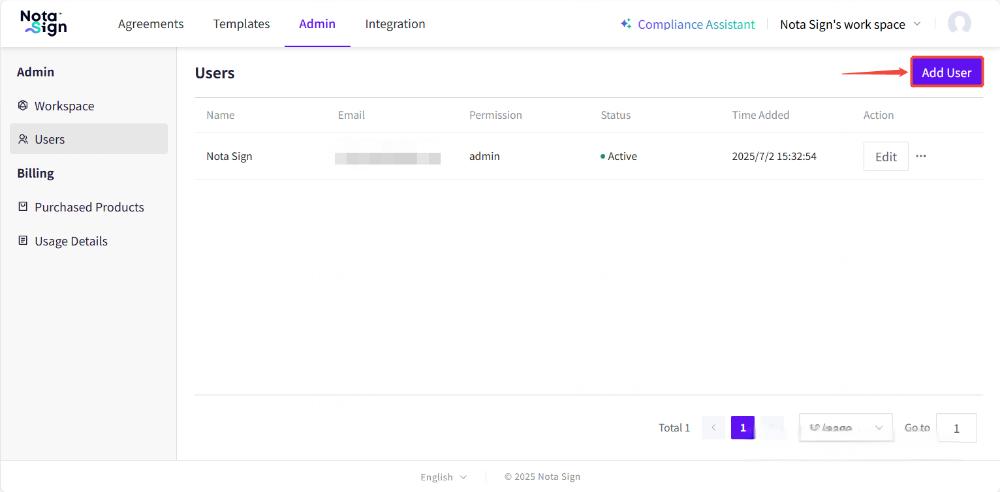
1.在成員管理頁面右上角,點擊【新增成員】按鈕開始邀請新成員。
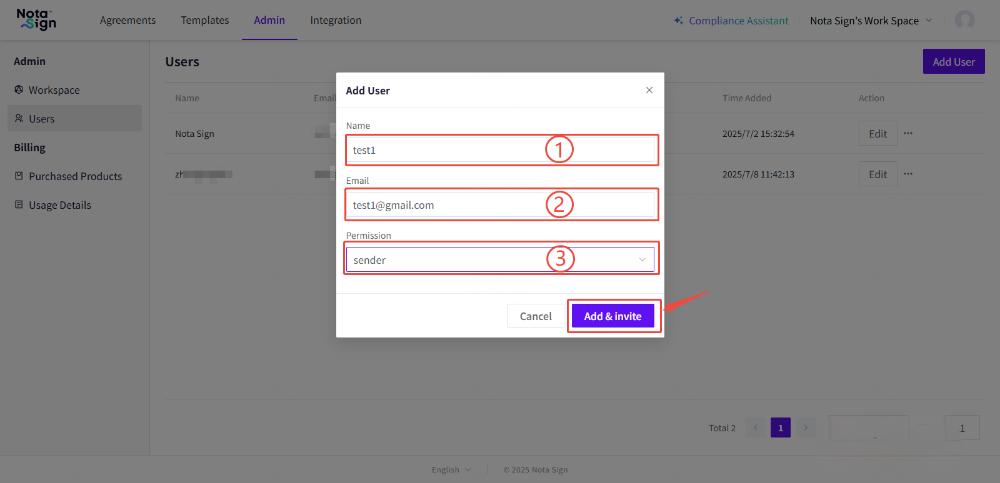
2.在彈出窗口中輸入以下資訊:
成員姓名
電郵地址(請確認輸入正確,此地址將作為接收邀請的唯一依據)
權限角色(詳見下方說明)
權限角色說明:
管理員: 擁有完整權限,包括管理工作空間成員、檢視購買的產品與使用情況、管理整合應用等;
發件人: 可使用簽署功能與模板相關操作,但無權管理用戶或整合應用。
成員需完成以下操作
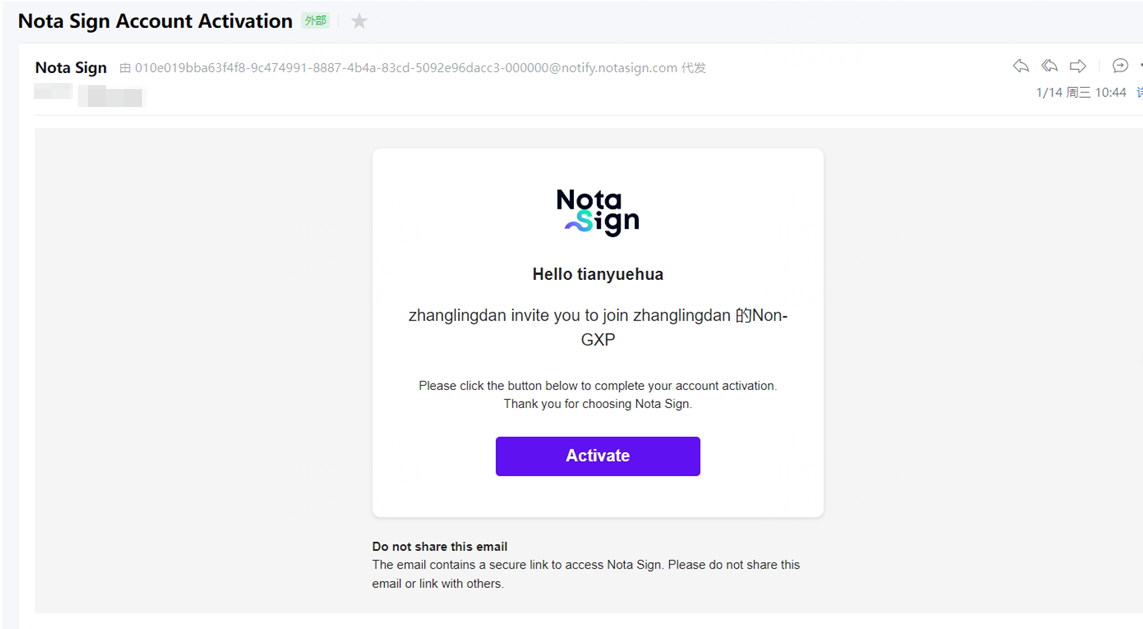
1.被邀請用戶的電子信箱將收到一封標題為【Nota Sign 空間帳號啟用】的郵件。
點擊郵件中的「立即啟用」,系統將引導您跳轉至帳號啟用頁面。
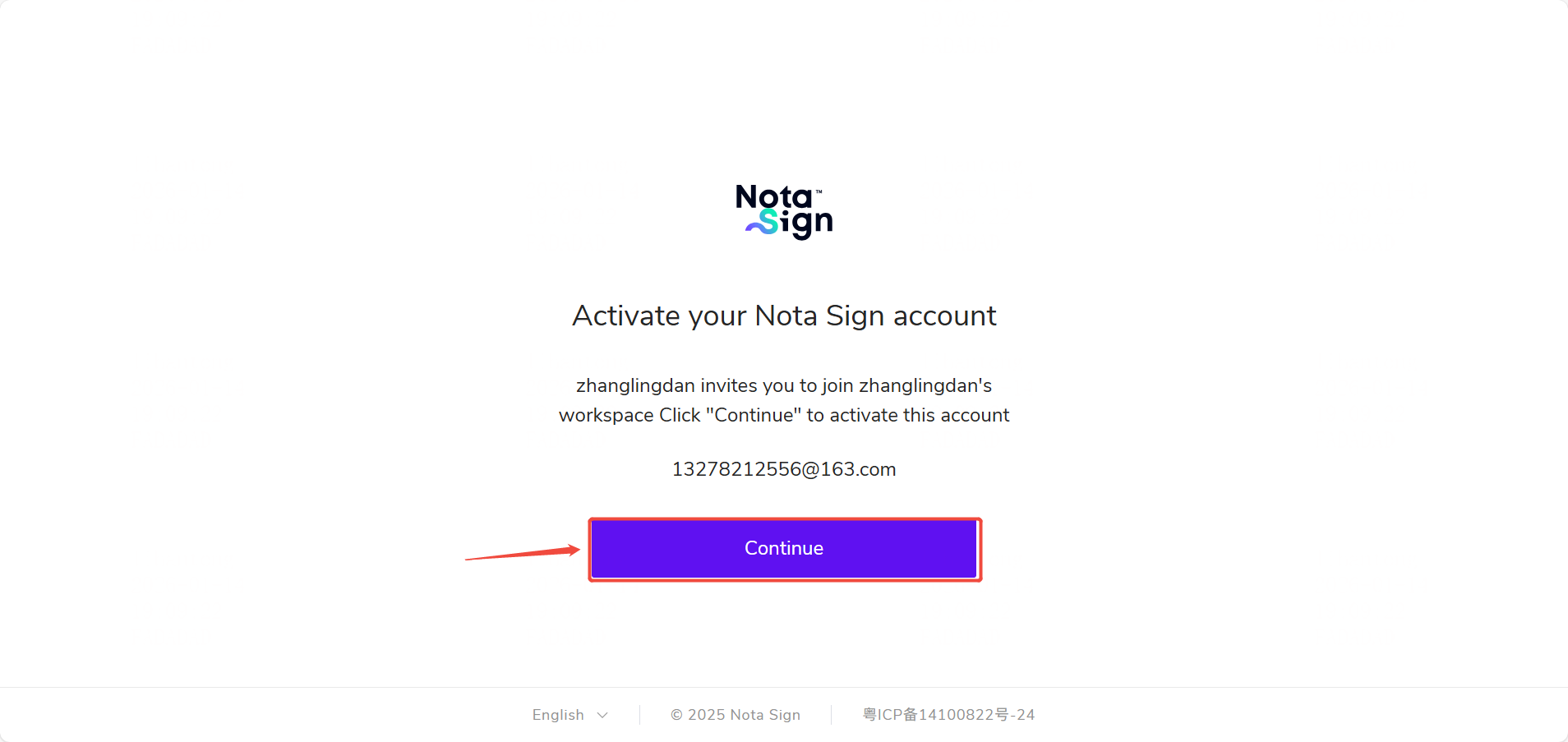
2.點擊「繼續」,完成後續啟用步驟。
3.根據您的註冊狀態選擇對應操作:
若您已有 Nota Sign 帳號:
(1)輸入帳號與密碼進行登入。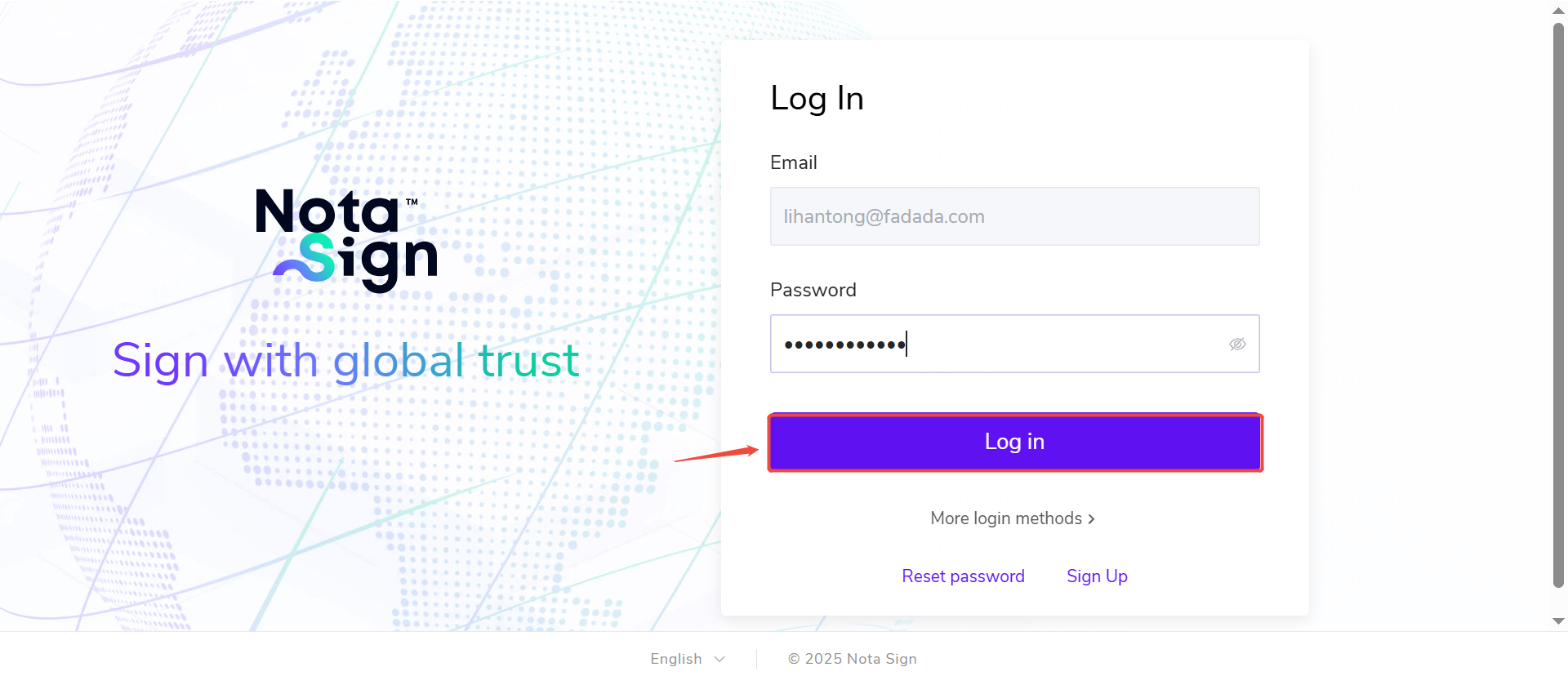
(2)登入成功後,將自動進入該邀請空間。
若您尚未註冊帳號:
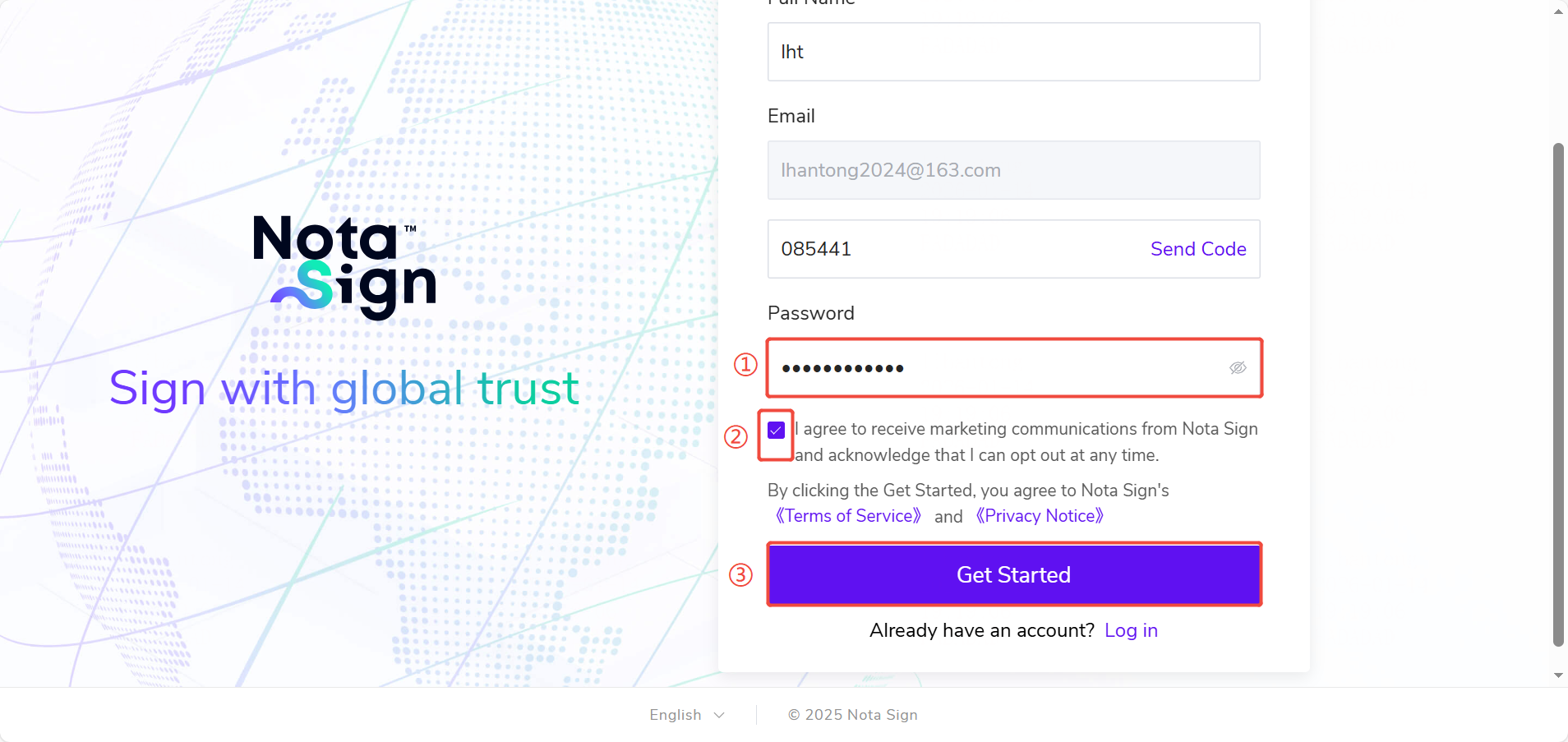
(1)電子信箱驗證(OTP):輸入系統寄送的驗證碼完成驗證。
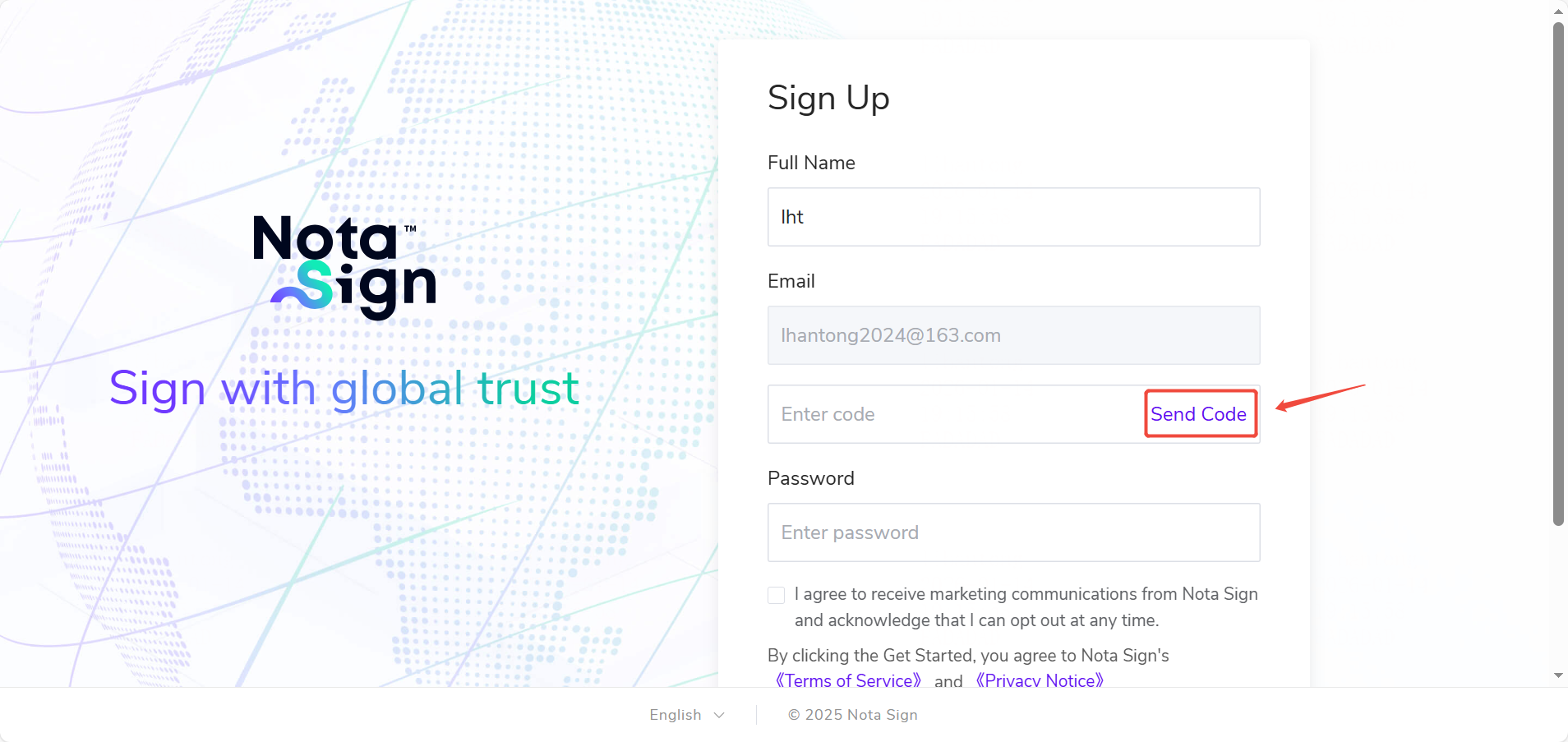
(2)填寫個人資訊並設定密碼。
(3)完成啟用:點擊「立即開始」,即可直接進入對應的邀請空間。
批量導入成員
當您已有其他系統平台的成員數據,或需要一次性新增大量成員,並希望保留其原有的設置信息時,可使用【批量導入】功能來快速完成。
操作步驟:
1.登入 Nota Sign 工作台;
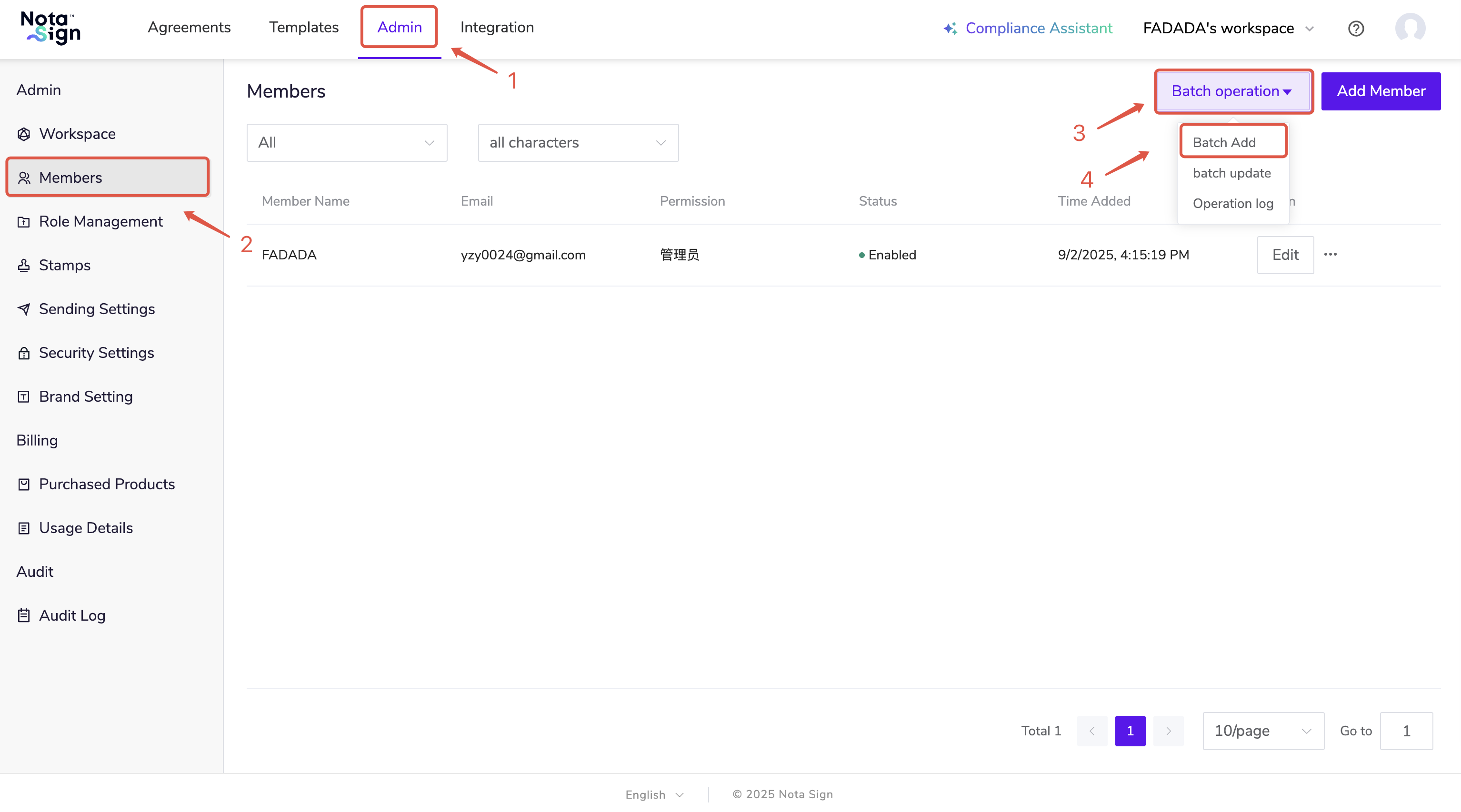
2.點擊【管理】-【成員管理】-【批量操作】,選擇【批量新增】;
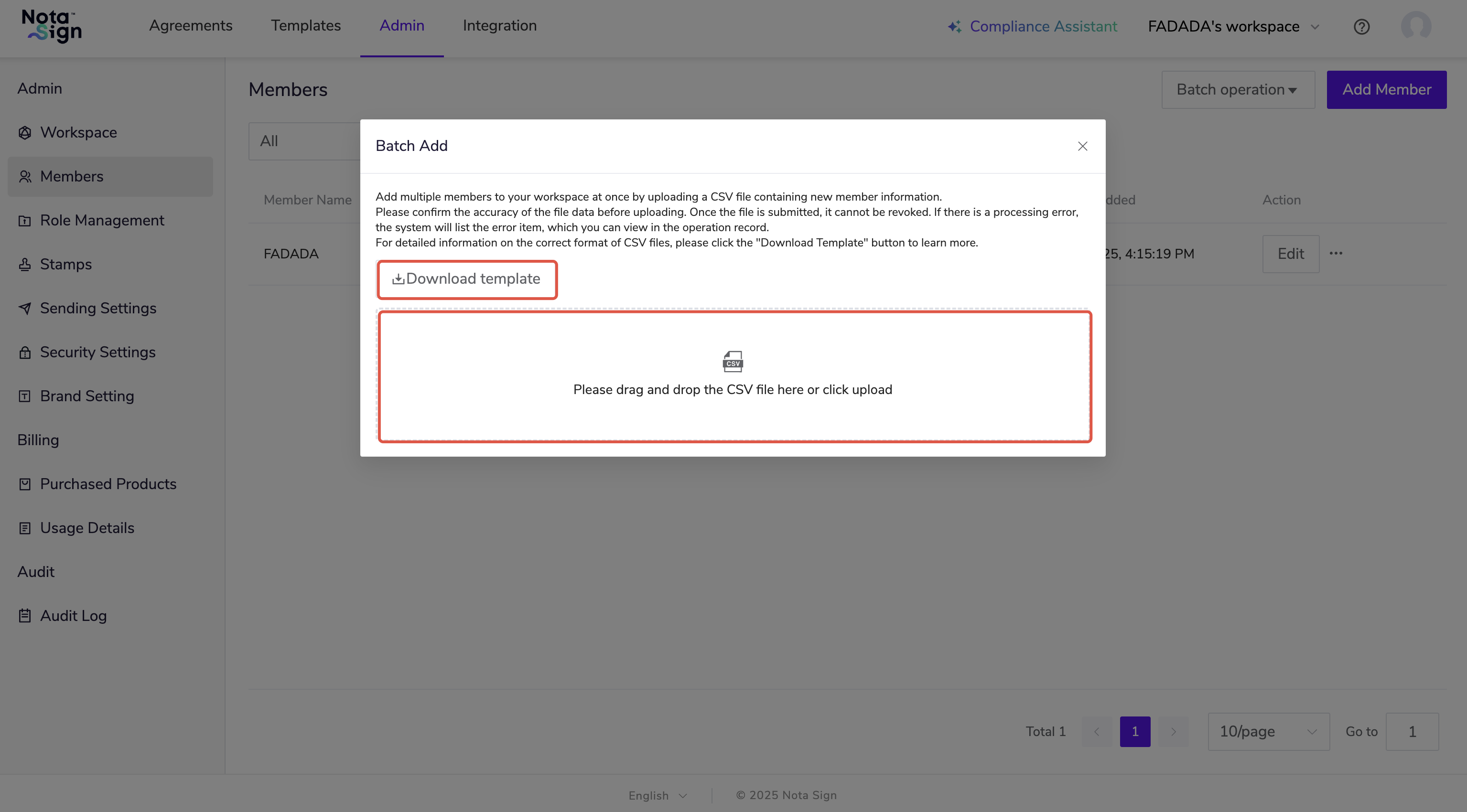
3.拖曳或點擊上傳CSV格式檔案,亦可點擊下載模板;
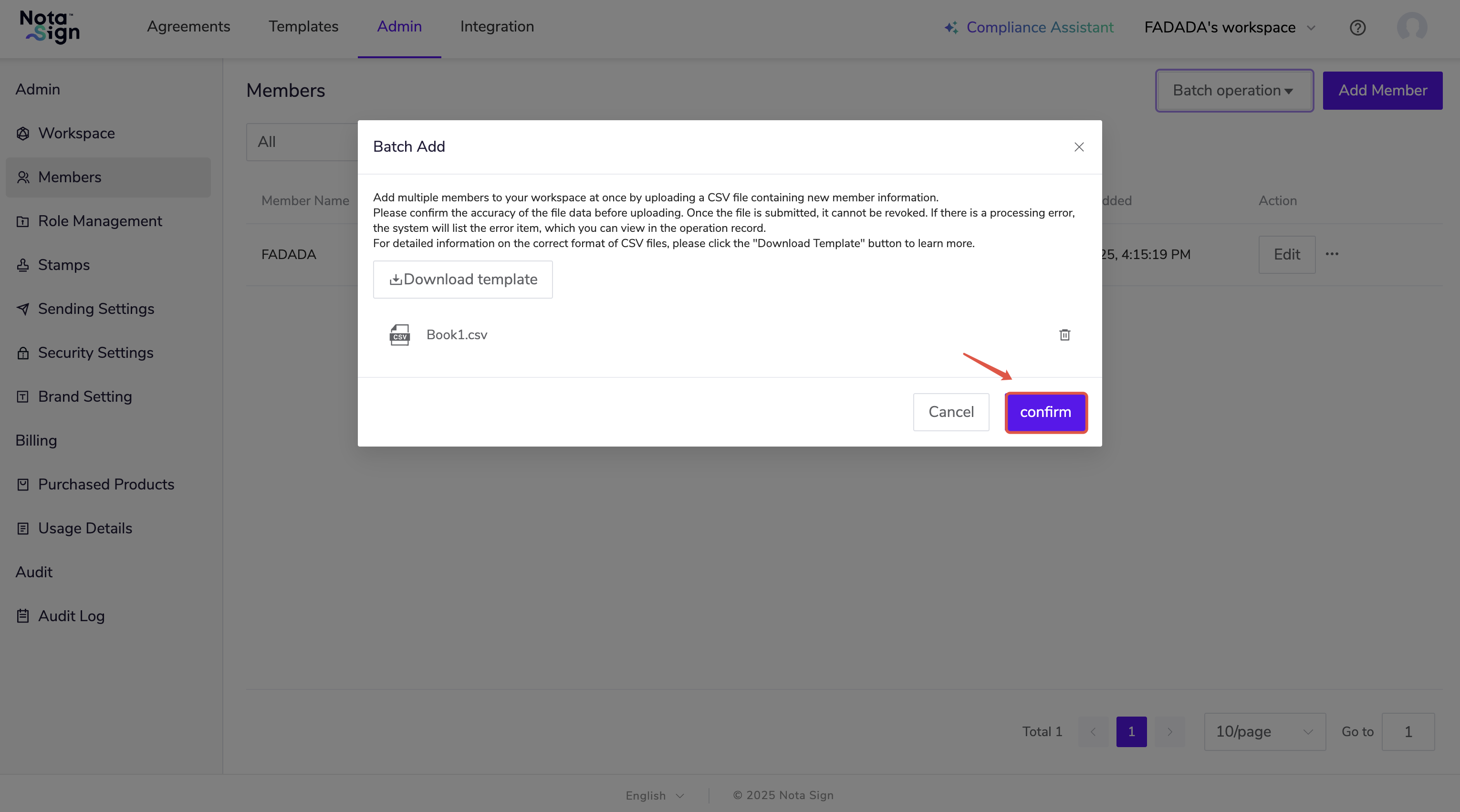
4.點擊【確認】即可導入。
5.成員需完成相應的啟用操作。