
如何管理個人簽名
您可透過【My Signature】頁面靈活管理您的電子簽名,包括新增、編輯及刪除簽名。以下為詳細操作指引:
一、進入簽名管理頁面
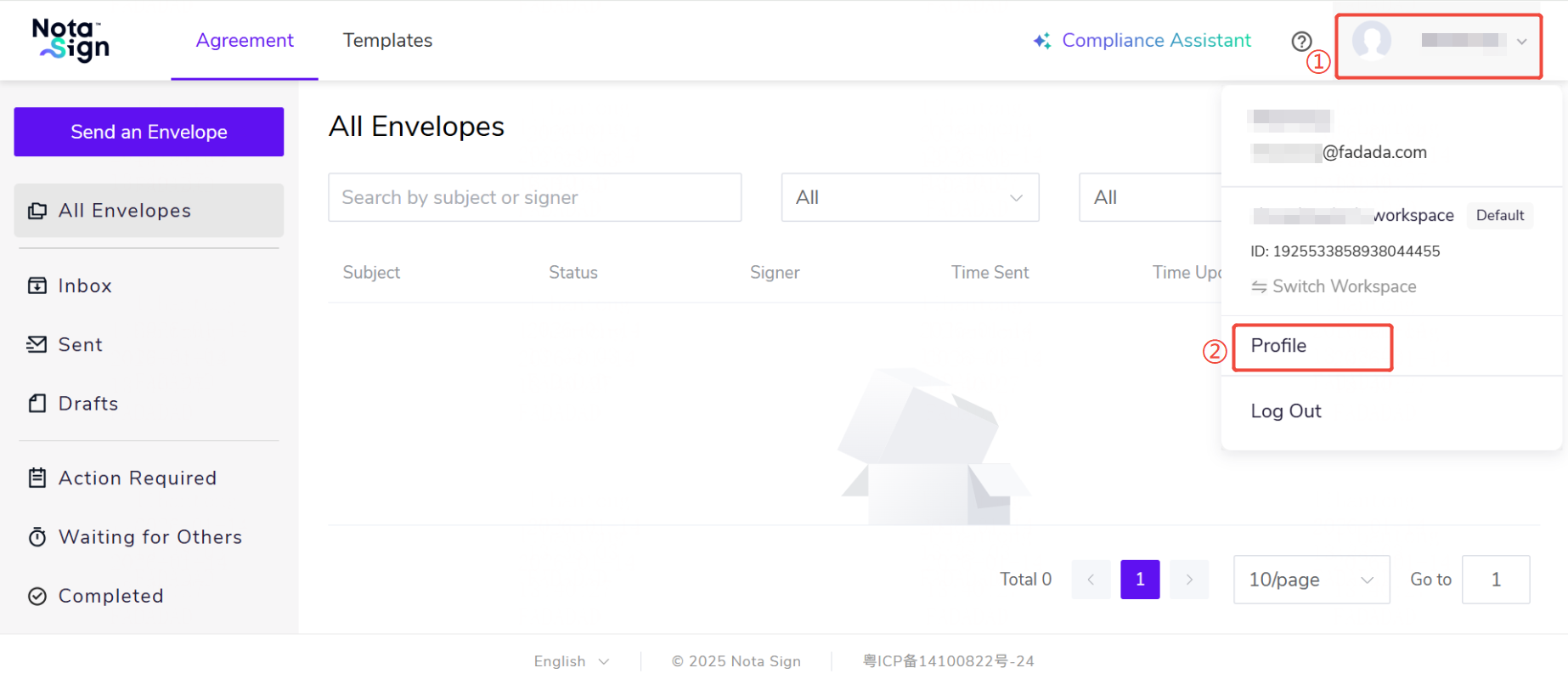
登入 Nota Sign 平台後,點擊右上角的個人頭像;
於下拉選單中選擇【Manage Profile】,進入帳戶設定;
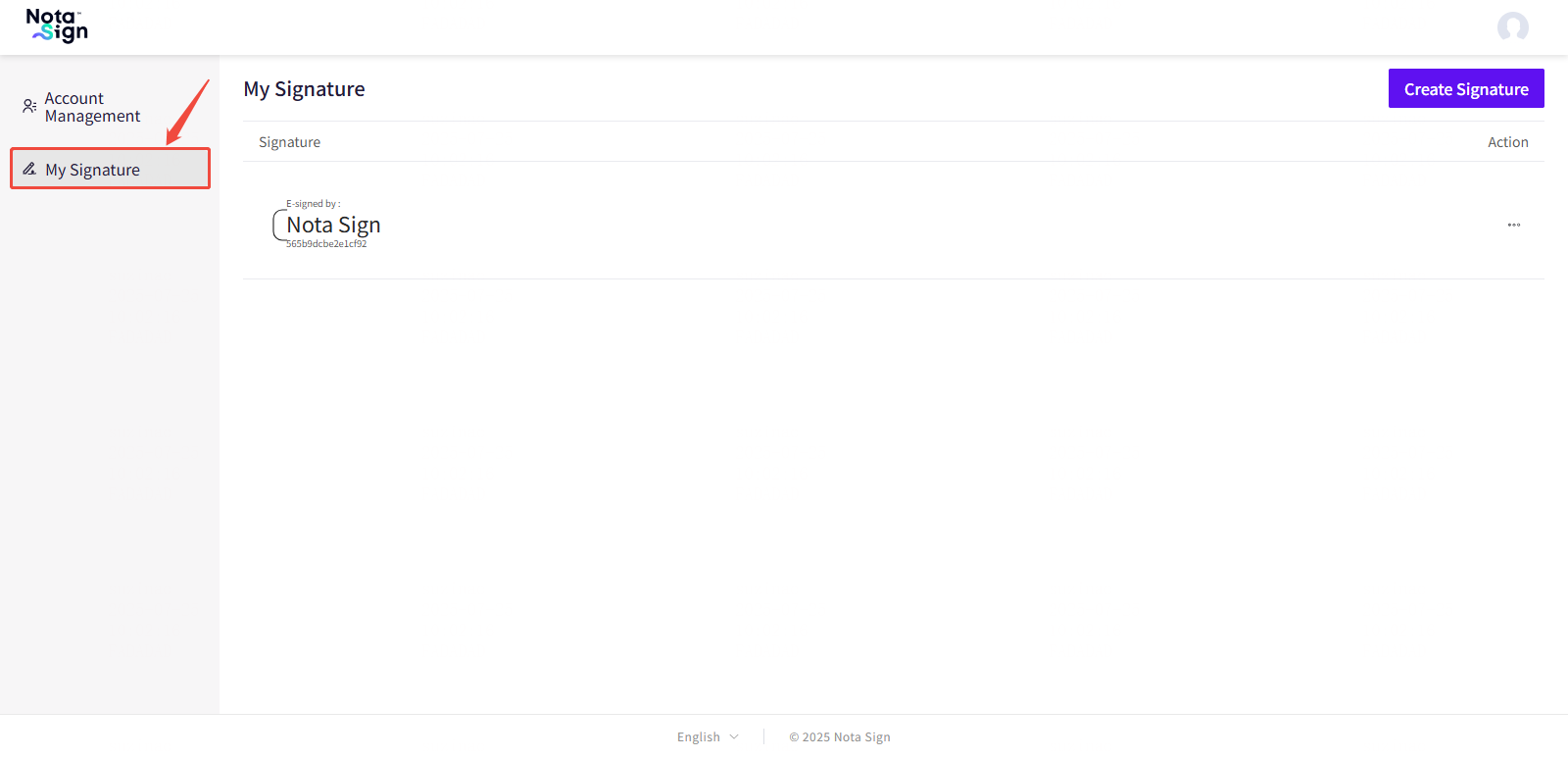
於左側功能選單中點擊【My Signature】,即可進入個人簽名管理頁面。
二、新增電子簽名
您可按個人偏好,選擇多種方式建立電子簽名。
新增步驟如下:
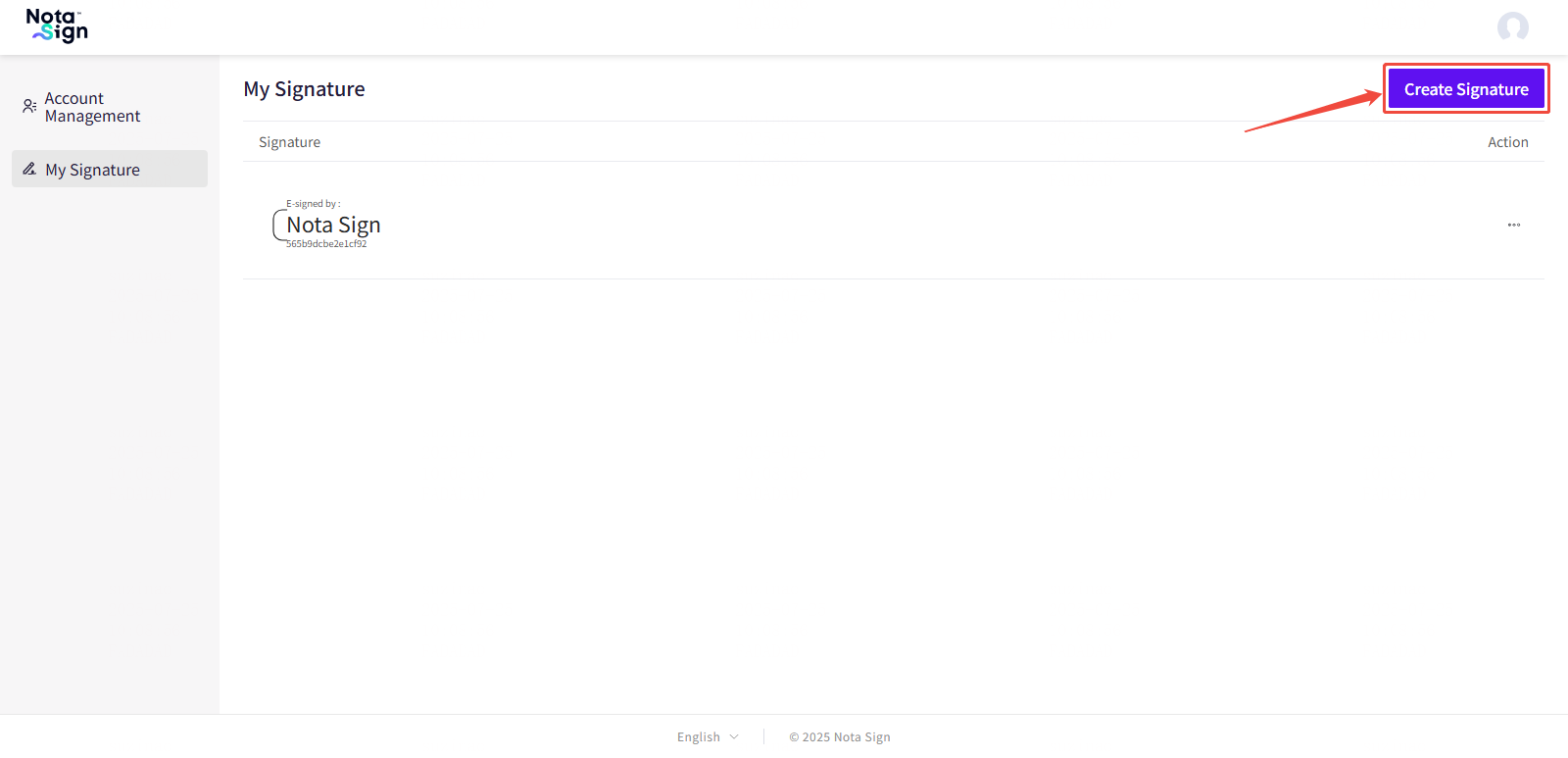
點擊頁面右上角的【Add Signature】按鈕;
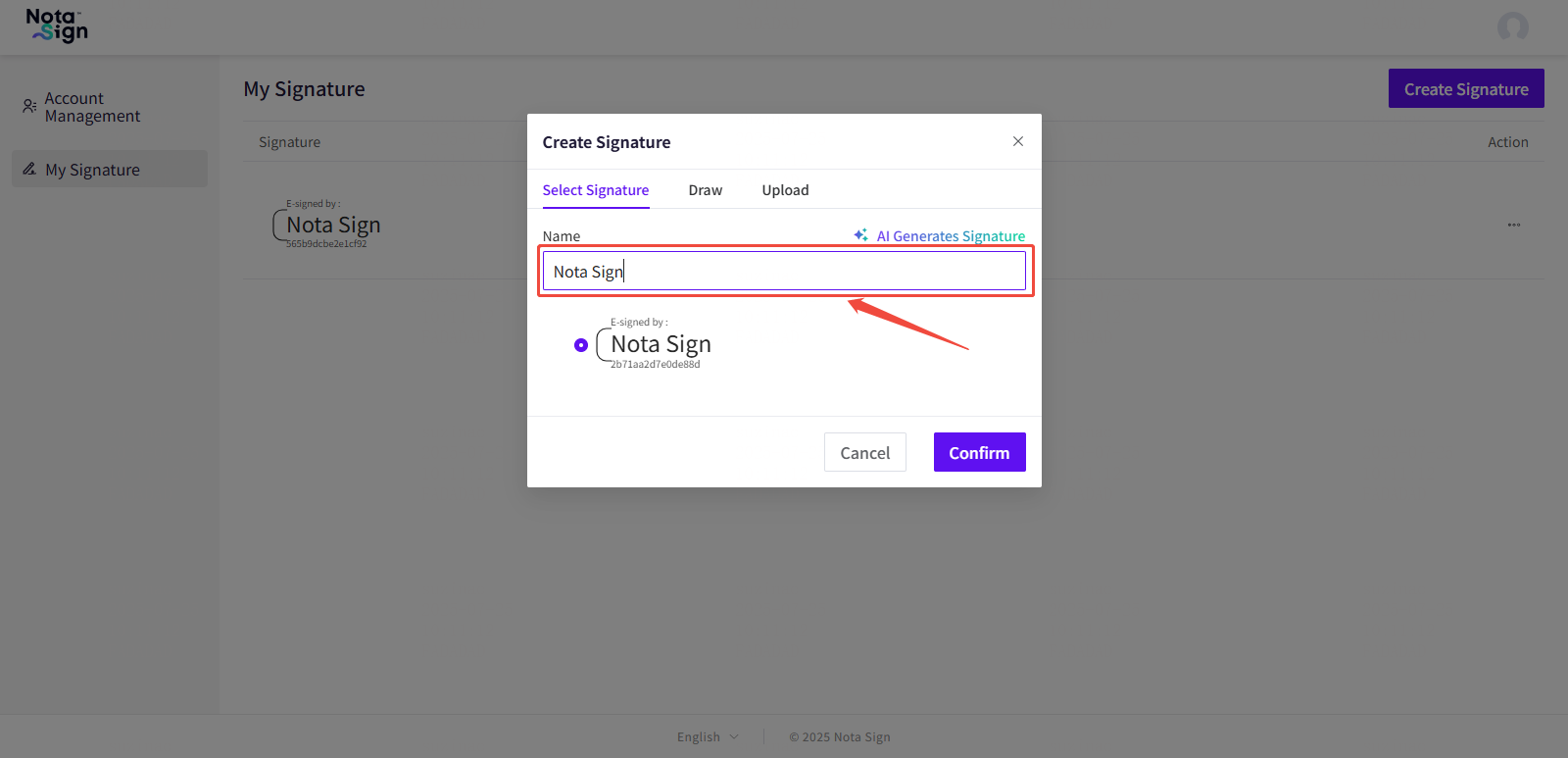
於彈出視窗中輸入您的簽名內容;
選擇合適的簽名樣式;
點擊【Confirm】以儲存。
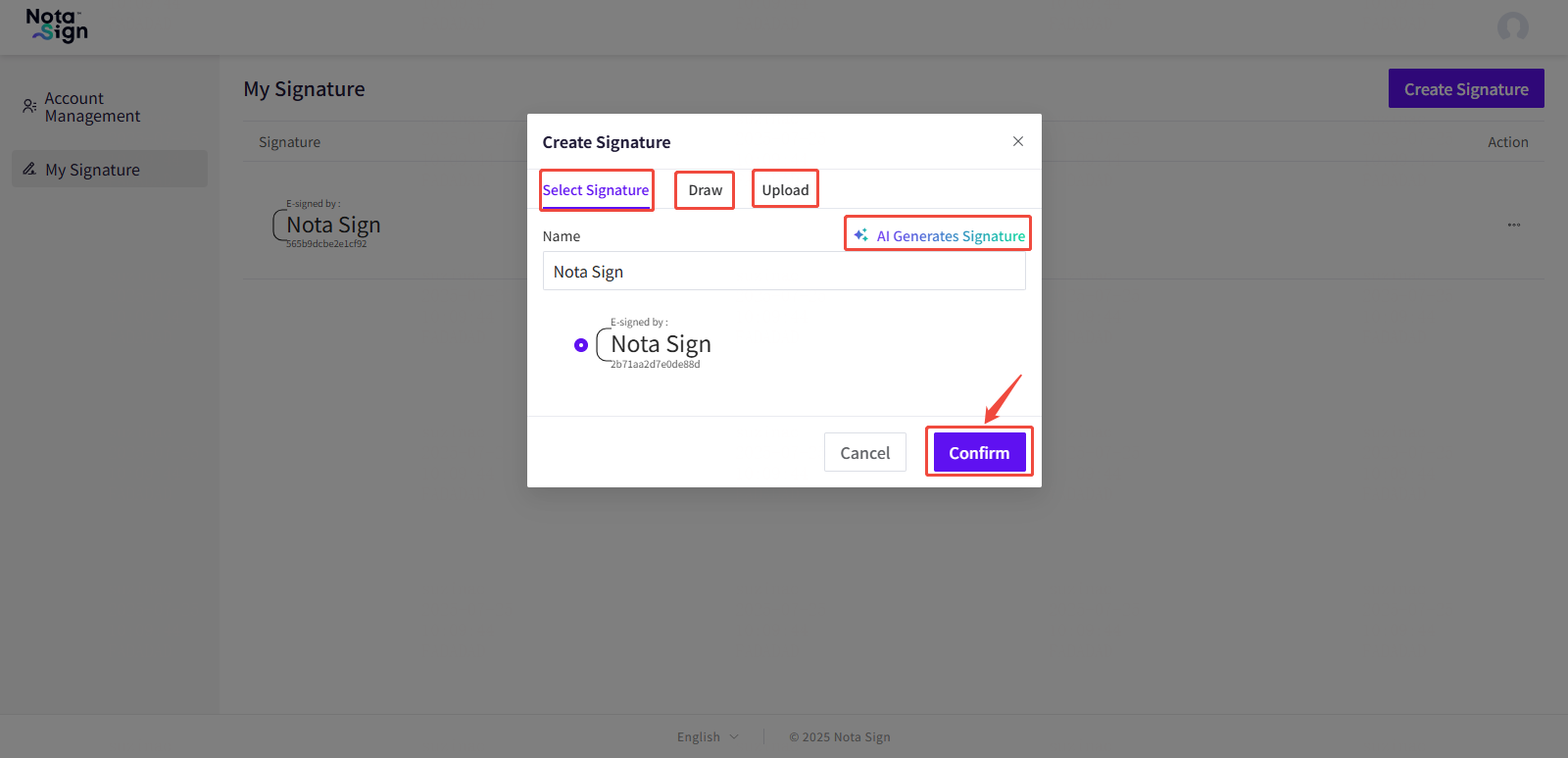
支援的簽名方式包括:
預設樣式簽名:系統根據輸入內容自動生成的字體簽名;
手寫簽名:透過滑鼠或觸控板手寫輸入簽名;
上載簽名圖像:上傳您本人簽名的圖片檔;
AI 自動生成簽名:根據輸入內容由系統智能生成個性化簽名。
三、刪除簽名
若您希望移除已不再使用的簽名,請依以下步驟操作:
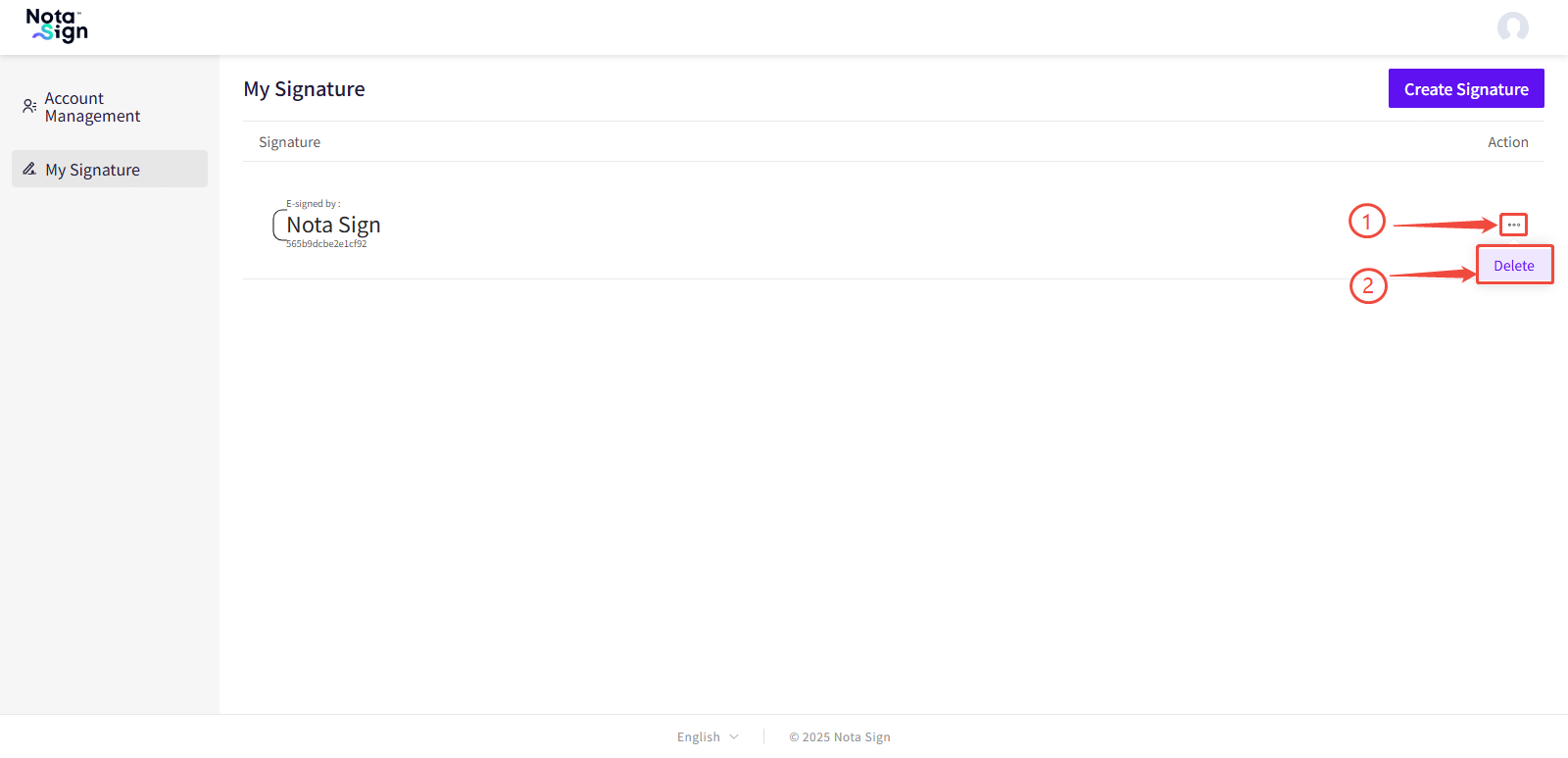
在簽名列表中找到您想刪除的簽名;
點選該簽名右側【Action】欄的【...】按鈕;
從下拉選單中選擇【Delete】以刪除該簽名。
- ⚠️ 注意: 刪除簽名不會影響您已完成的簽署紀錄,但該簽名將無法再用於日後的簽署流程。 -