如何查看及管理信封
一、進入信封管理頁面
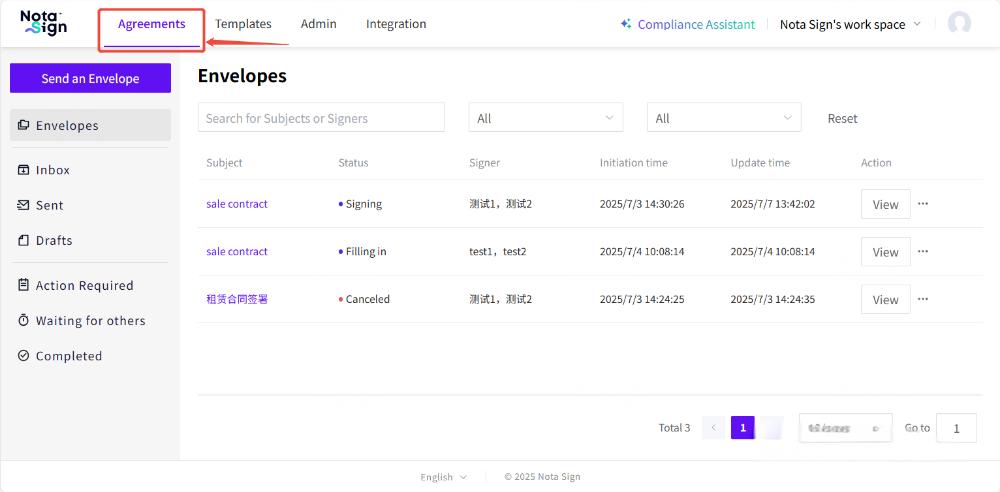
登入 Nota Sign 工作台;
點擊頂部導覽列的【Agreements】,進入信封管理頁面。
二、介面總覽與快速查找
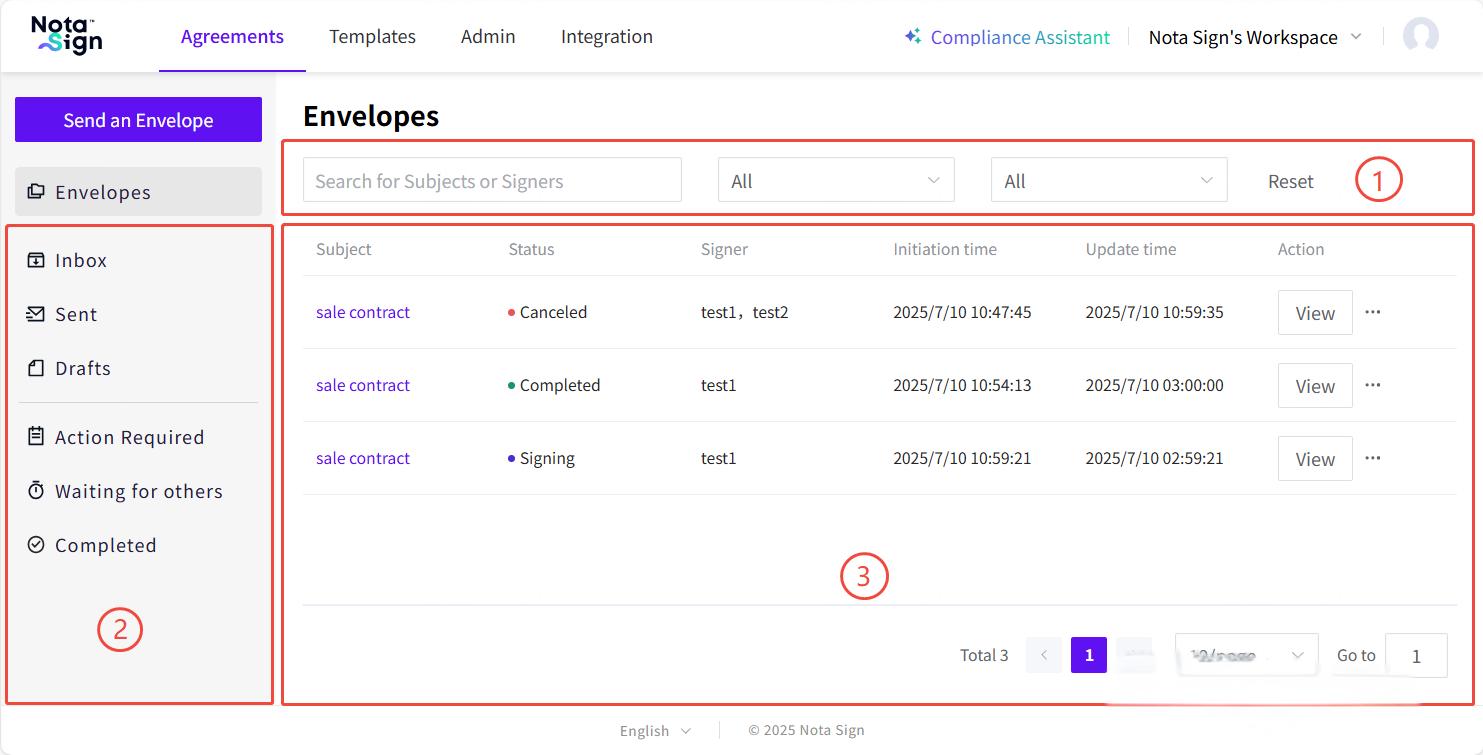
- 快速篩選工具
在頁面上方,您可以透過以下方式快速尋找目標信封:
關鍵字搜尋:根據信封主題或收件人名稱進行模糊搜尋;
篩選條件:按發起時間或目前簽署狀態進行篩選。
- 信封分類標籤
頁面中段提供六種分類標籤,可點擊進入對應視圖:
Inbox:您作為收件人收到的信封;
Sent:由您發起的信封;
Drafts:尚未發送的信封草稿;
Action Required:需您執行動作的簽署項目;
Waiting on Others:正在等待其他收件人的信封;
Completed:所有簽署流程已完成的信封。
- 信封列表區域
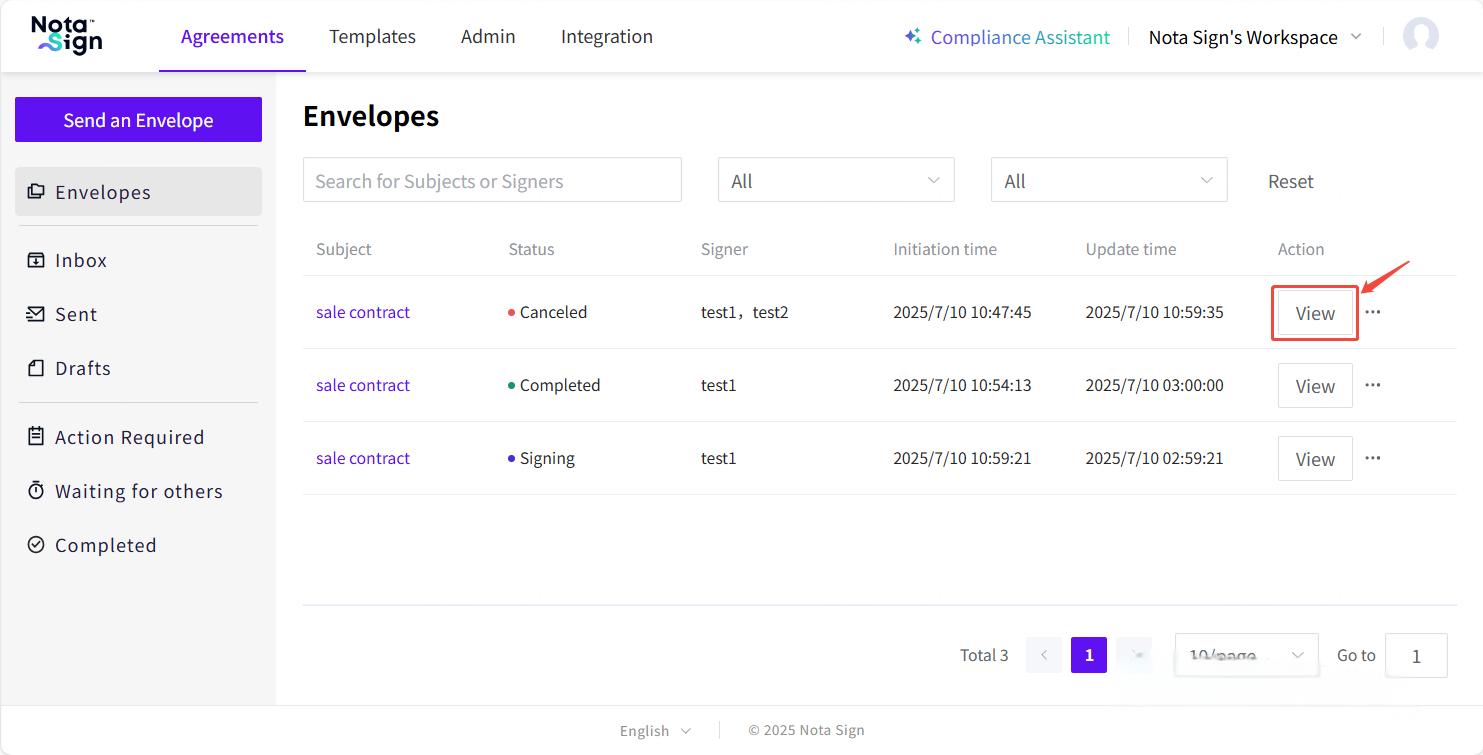
在信封列表中,您可以查看以下資訊:
Subject(主題)
Status(狀態)
Signers(收件人)
Initiation time(發起時間)
Update time(最後更新)
每一列右側設有【View】按鈕供查看詳情,並提供更多管理操作選項(見下文)。
三、查看信封詳情
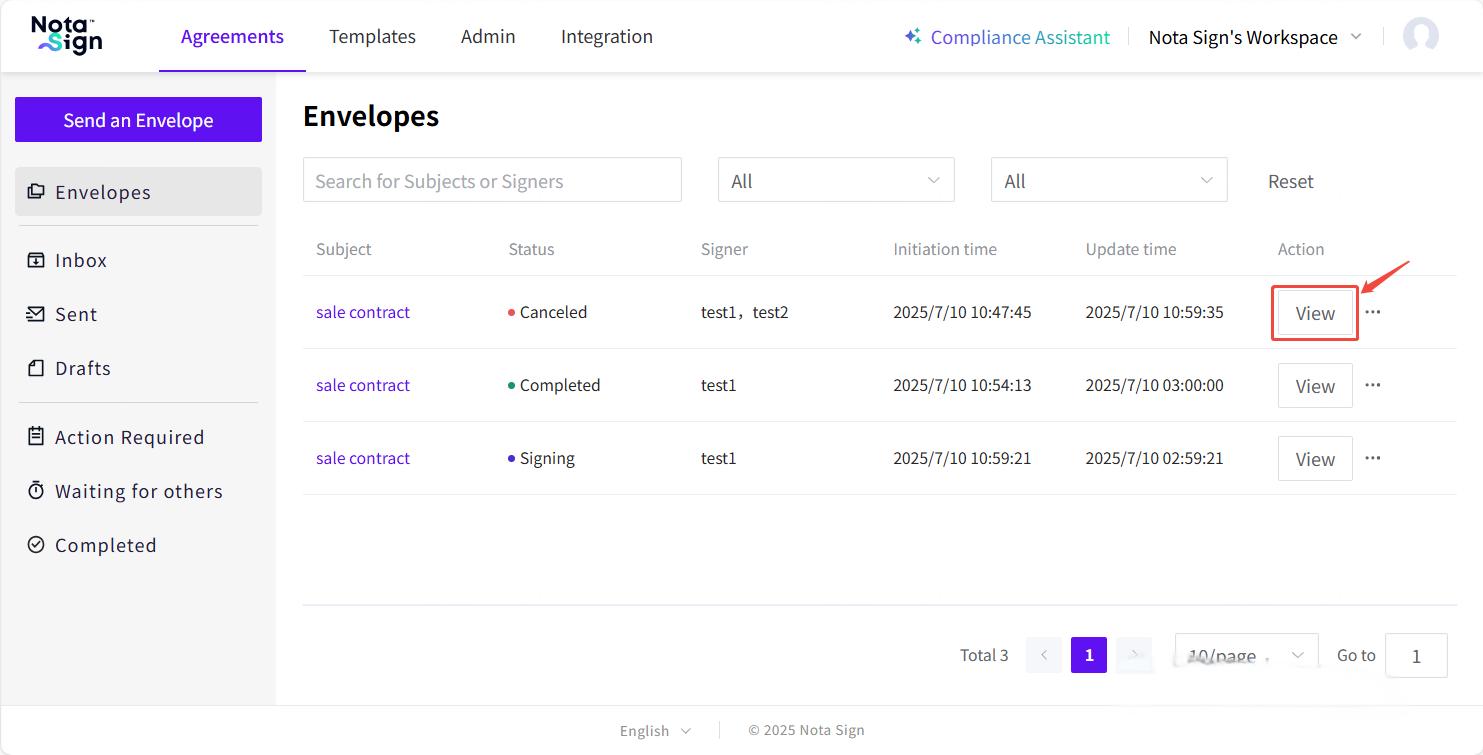
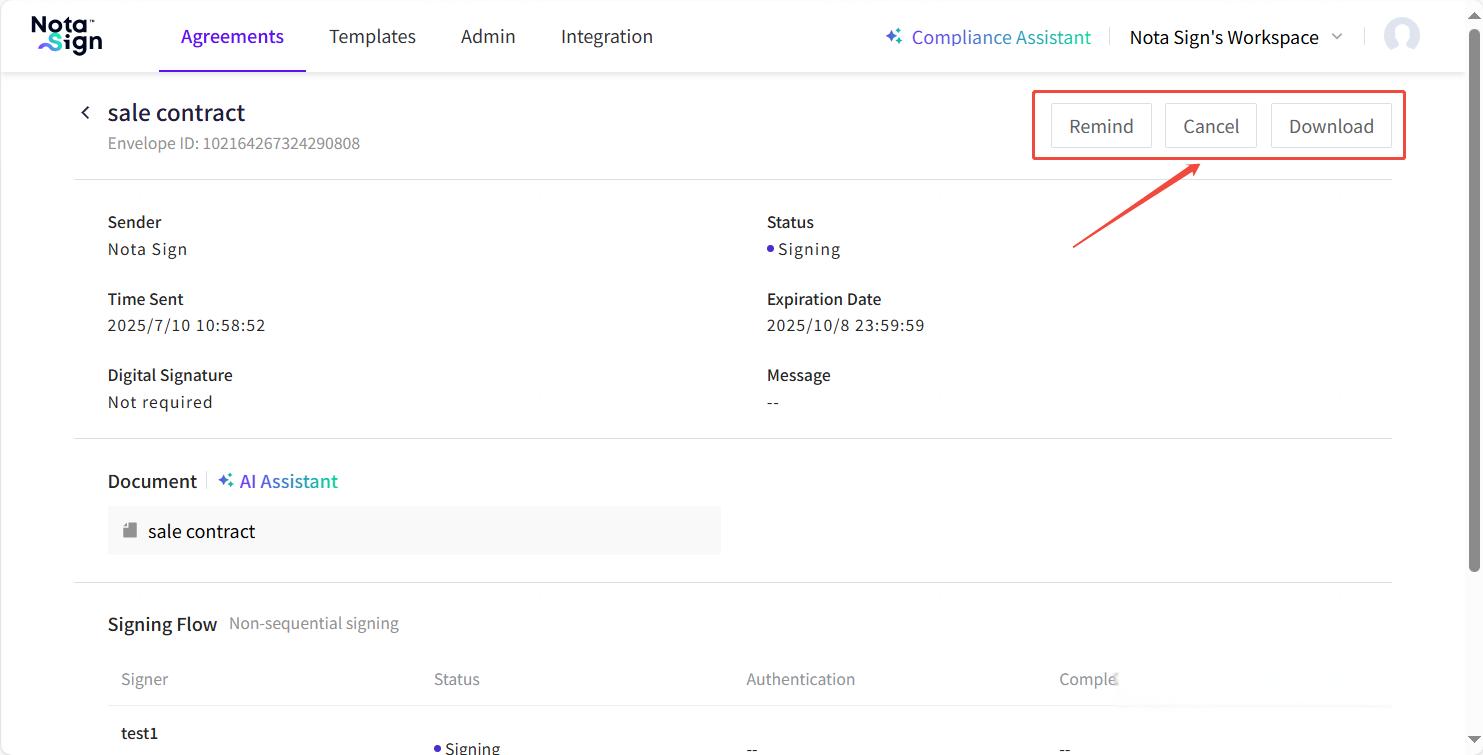
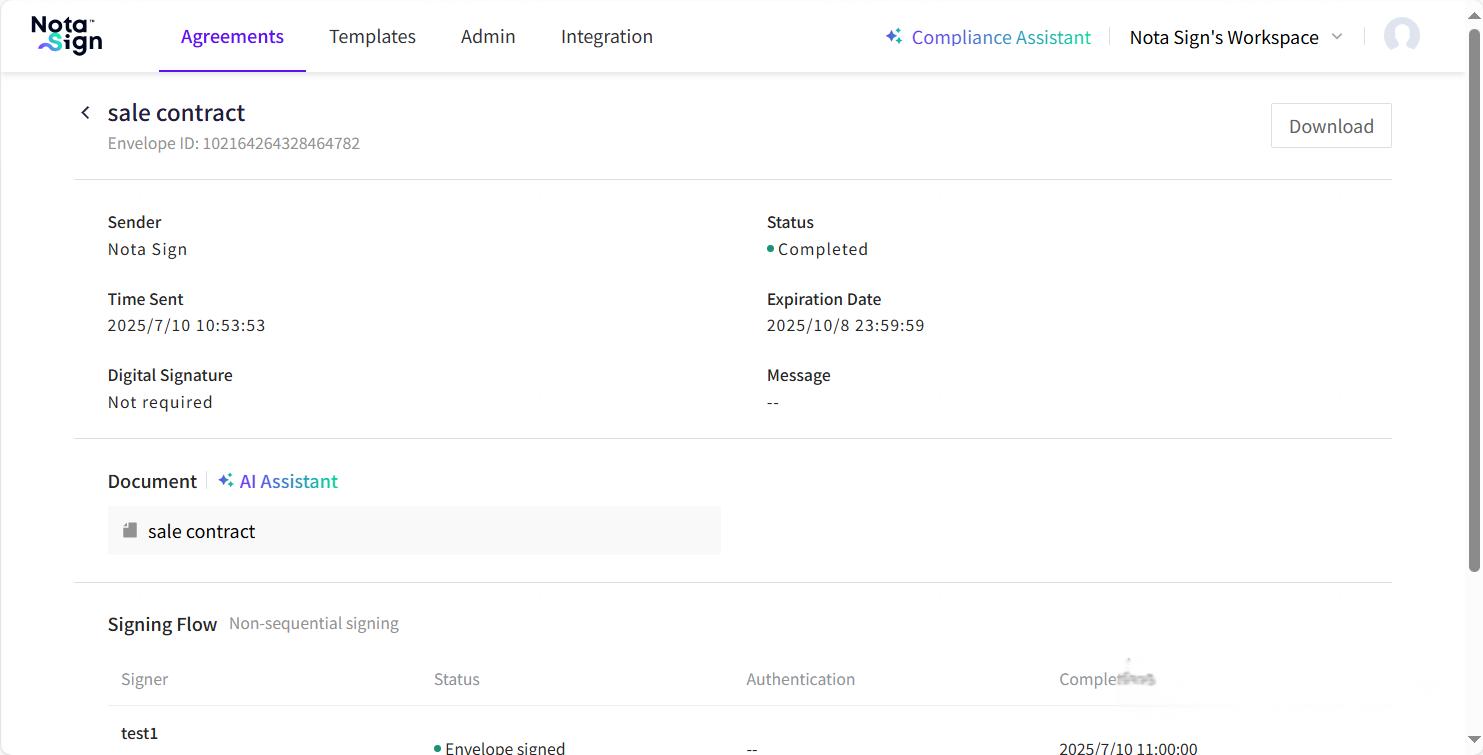
點選任一信封右側的【View】按鈕,即可進入詳情頁面:
查看簽署進度、已完成與尚待簽署的成員;
支援查看原始文件、已簽文件、簽署日誌等詳細資訊。
四、管理信封操作
您可在信封列表頁或詳情頁對信封執行以下操作:
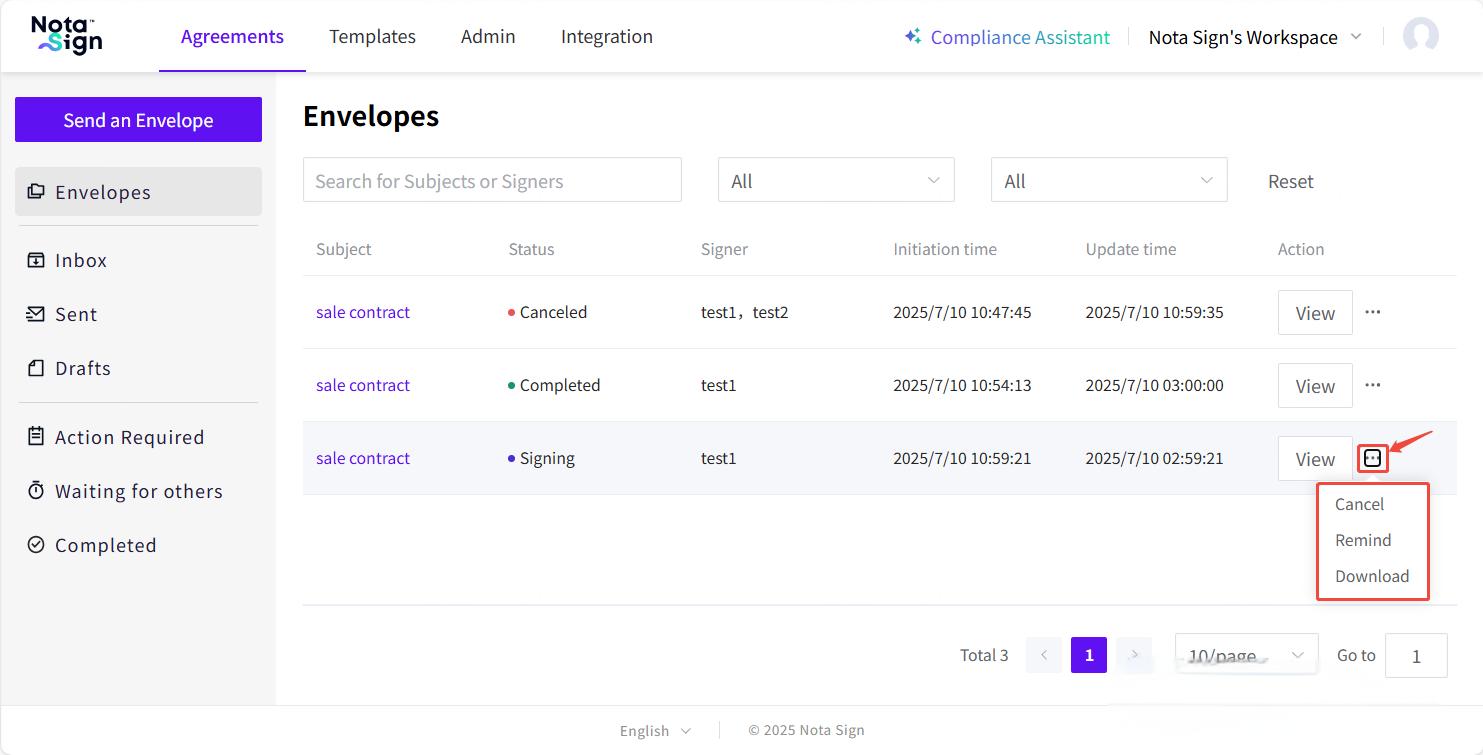
1. 操作方式一:信封列表右側【...】功能表
點選【...】下拉選單,可選擇:
Cancel: 取消尚未完成的信封流程;
Remind: 向尚未簽署的收件人發出催辦通知;
Download: 下載完整簽署文件或審計報告。
2. 操作方式二:信封詳情頁右上角操作按鈕
進入任一信封的詳情頁後,點擊右上角操作按鈕亦可執行相同操作:
Cancel: 取消尚未完成的信封流程;
Remind: 向尚未簽署的收件人發出催辦通知;
Download: 下載完整簽署文件或審計報告。