
電子印章管理
本文件涵蓋 Nota Sign 中電子印章的完整生命週期管理,包括印章說明、申請、綁定已有憑證、日常管理,以及在信封發送和簽署場景中使用印章的相關操作。
一、電子印章說明
電子印章是一種基於數位憑證的電子識別標識,用於代表法人(如企業、機構或組織)對文件內容的真實性、完整性及來源進行認證。它在功能上等同於傳統的公司公章或法人簽章,但以加密的數位簽章形式存在,能夠實現身份驗證、防篡改與法律追溯。
在 Nota Sign 中,電子印章由具備法律效力的數位簽章支撐,結合可視化印章圖樣,使電子文件在外觀與技術上都能清晰體現簽署方身份和文件的安全可信度。
電子印章可確保:
- 文件來源真實、簽署方身份可驗證;
- 簽署後文件內容無法被修改,簽署記錄可被第三方獨立驗證,防止偽造。
1. 典型應用場景
電子印章適用於各類需要組織或法人認證的正式電子文件場景,包括:
- 企業合約、協議、授權書、報價單等法律文書;
- 審批、採購、投標、財務報表等內部管理文件;
- 政府與事業單位公文、政務審批、檔案流轉;
- 海外業務簽署、跨境電子合約與國際合作協議。
二、申請電子印章
視頻教程:
1. 填寫基本資料
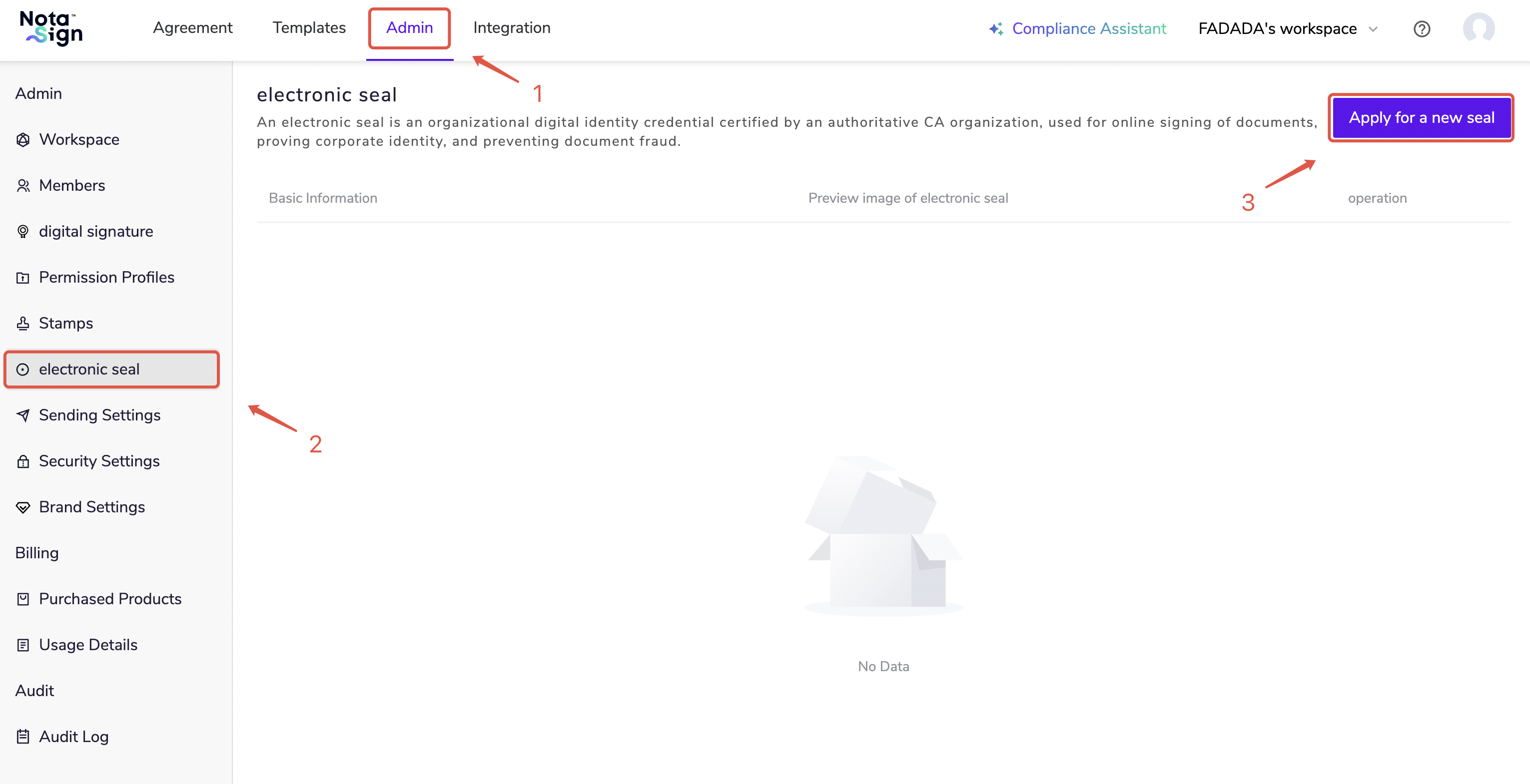
1.登入Nota Sign工作台,點擊【管理】-【電子印章】;
2.點擊【申請新印章】。
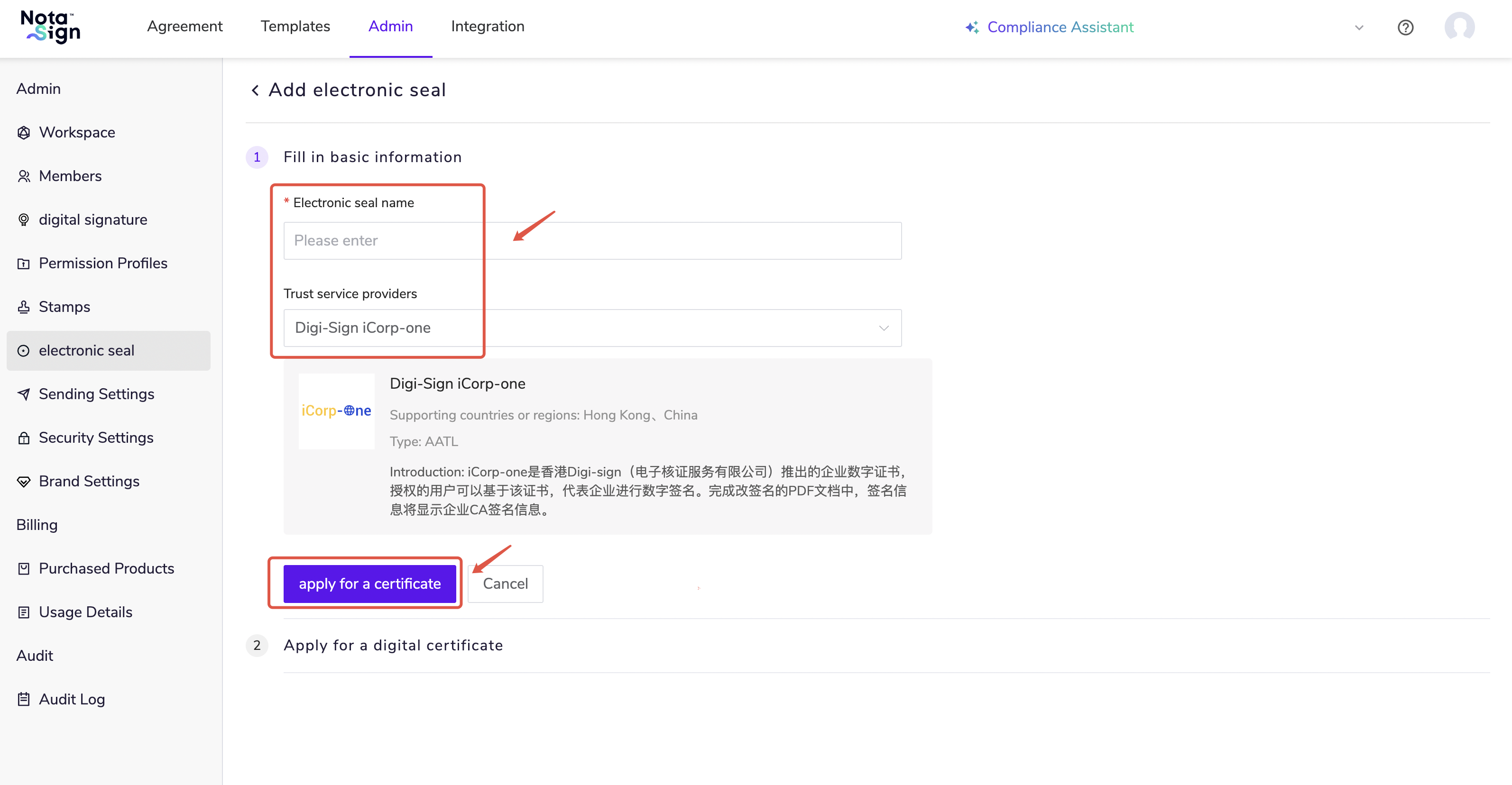
3.新建電子印章名稱,選擇已經啟用的信任服務商,點擊【申請證書】。
目前Nota Sign全球簽支援以下數位證書申請,具體申請教程請點擊下方連結查看:
三、管理電子印章
1. 啟用電子印章
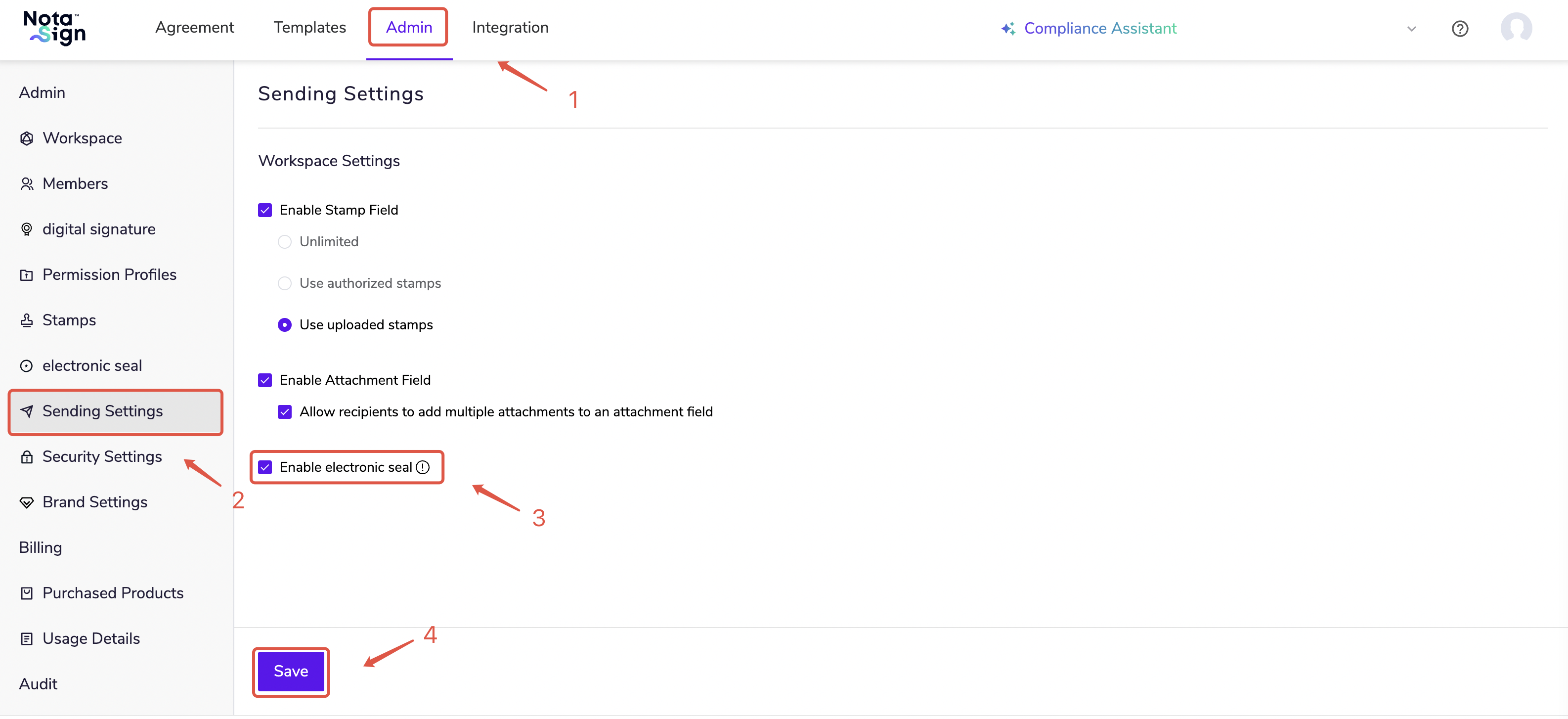
登入Nota Sign工作台,點擊【管理】-【發送設定】;
勾選【開啟電子印章】,點擊【儲存】。
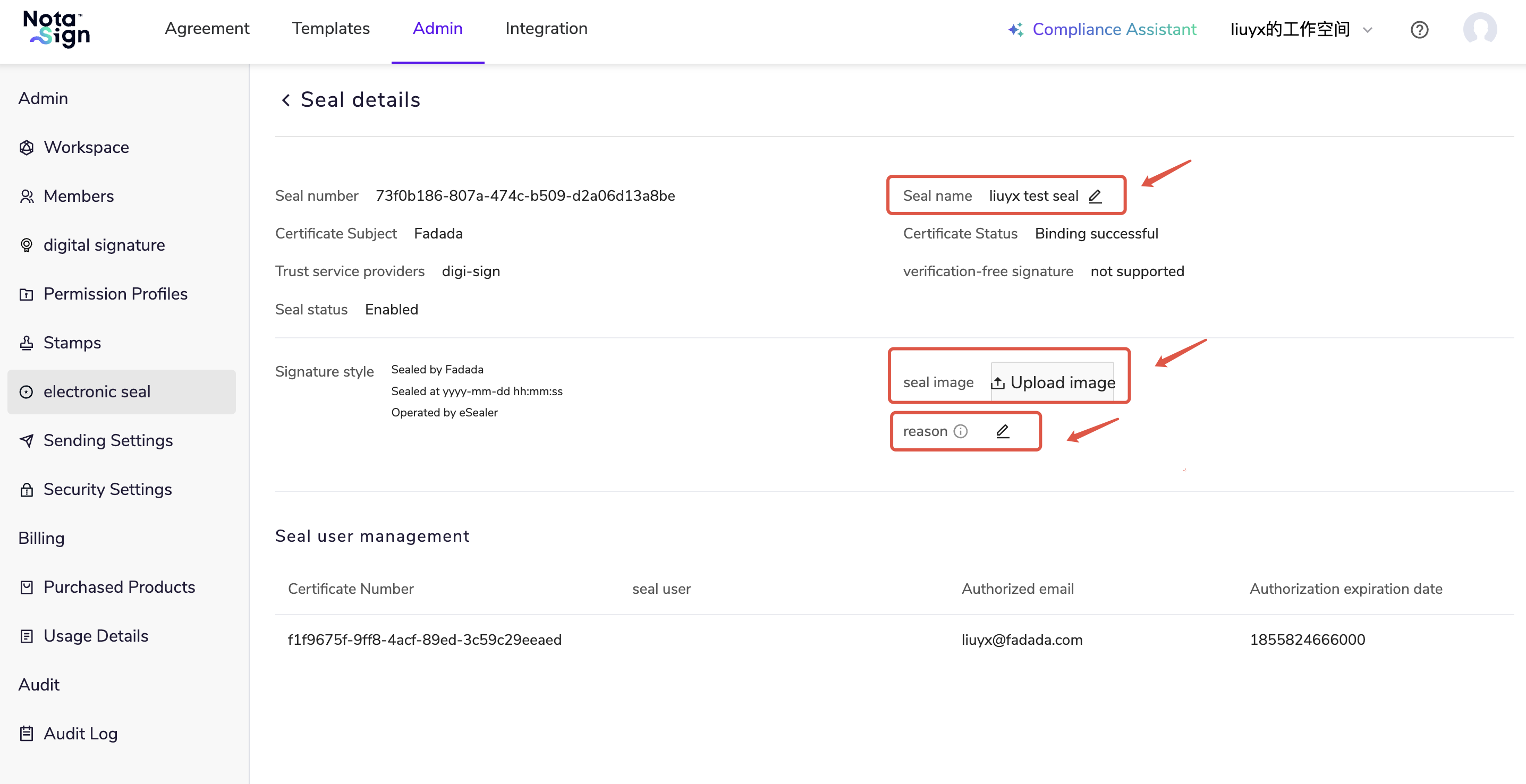
2. 查看電子印章詳情
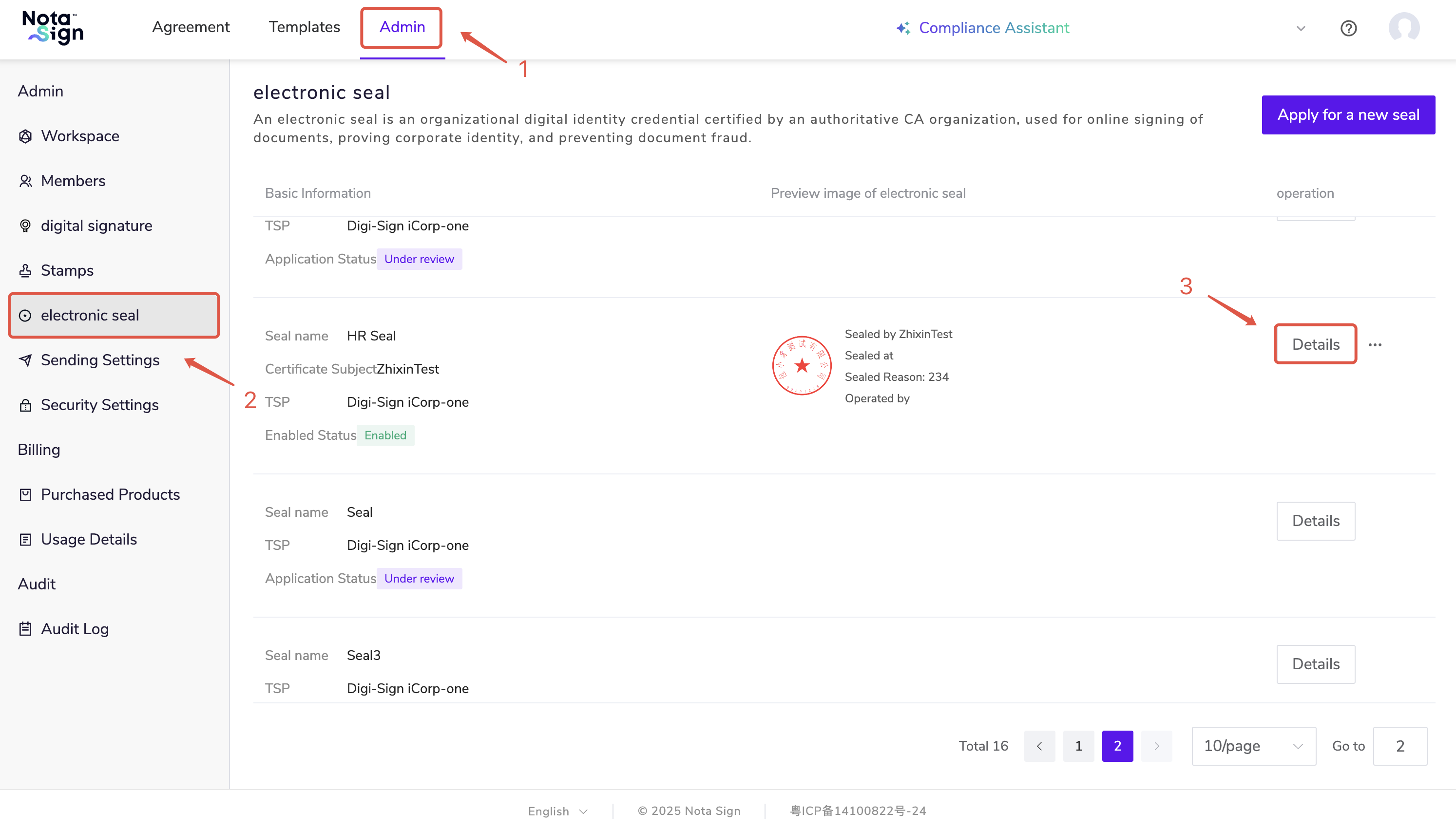
點擊【管理】-【電子印章】;
在電子印章頁面中可查看所有已申請印章,包括印章名稱、印章類型、證書有效期等資訊;
點擊【詳情】可查看詳細內容。印章名稱可修改,亦可上載自訂印章圖片並新增備註。
3. 停用電子印章
電子印章申請成功後預設為啟用狀態,點擊【停用】後,系統將立即終止該印章的使用權限。
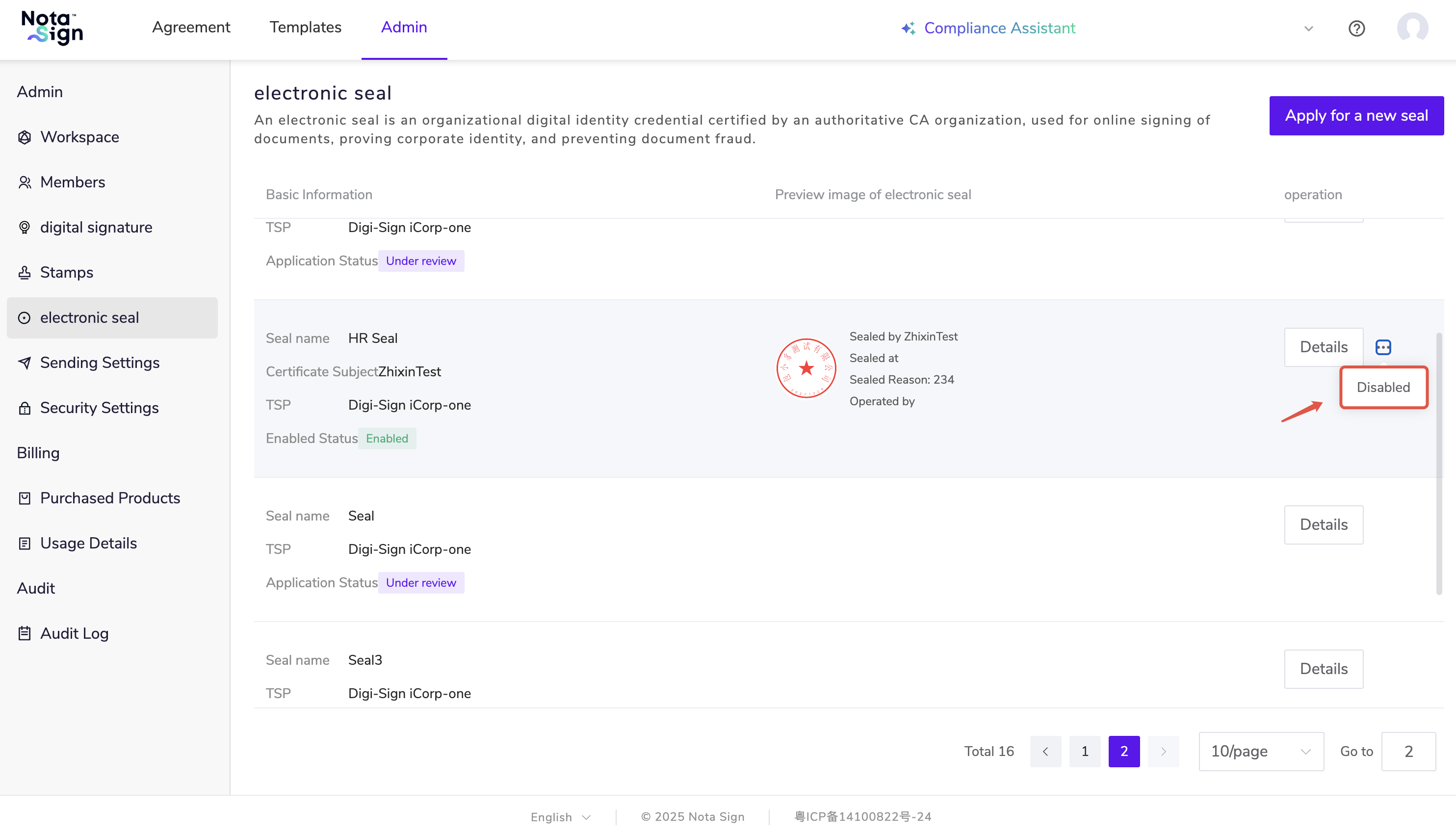
停用說明:
停用後,所有正在使用該印章簽署的文件或合約將立即中止簽署流程,無法繼續完成簽署;
在建立信封或發起簽署時,該印章將不再顯示於可選印章清單中;
對方簽署人若嘗試於文件中調用該印章,亦將無法選取或使用。
停用操作僅影響該印章的簽署功能,不會刪除歷史簽署記錄。管理員可於需要時重新啟用印章以恢復使用。
四、發信時如何新增電子印章
影片教學:
1. 啟用電子印章
登入Nota Sign工作台,點擊【管理】-【傳送設定】;
勾選【開啟電子印章】,點擊【儲存】。
2. 設定信封
登入Nota Sign工作台,點擊【簽署】-【發起簽署】;
設定好收件人後,點擊新增【電子印章】。
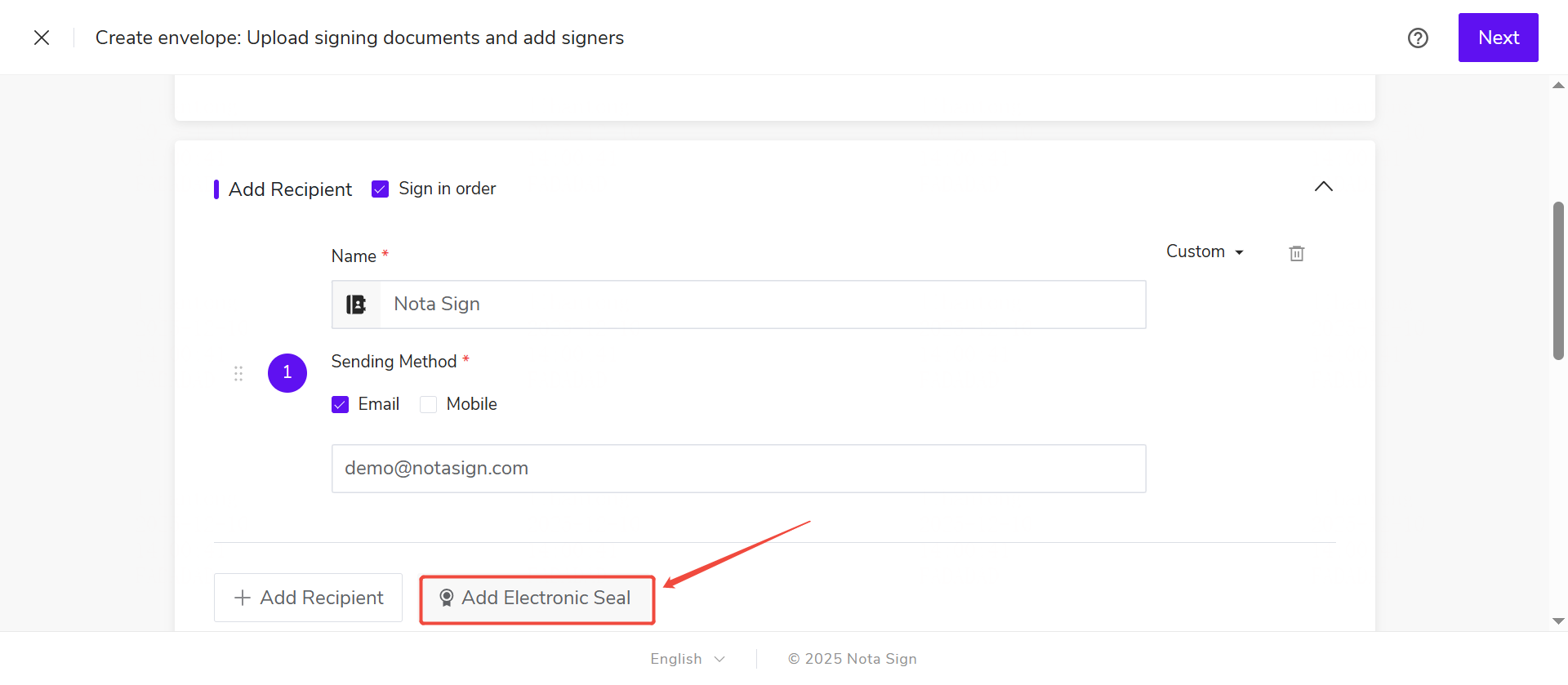
在傳送信封時,有兩種使用電子印章的方法。一是寄件人自身用印,二是指定其他收件人用印。
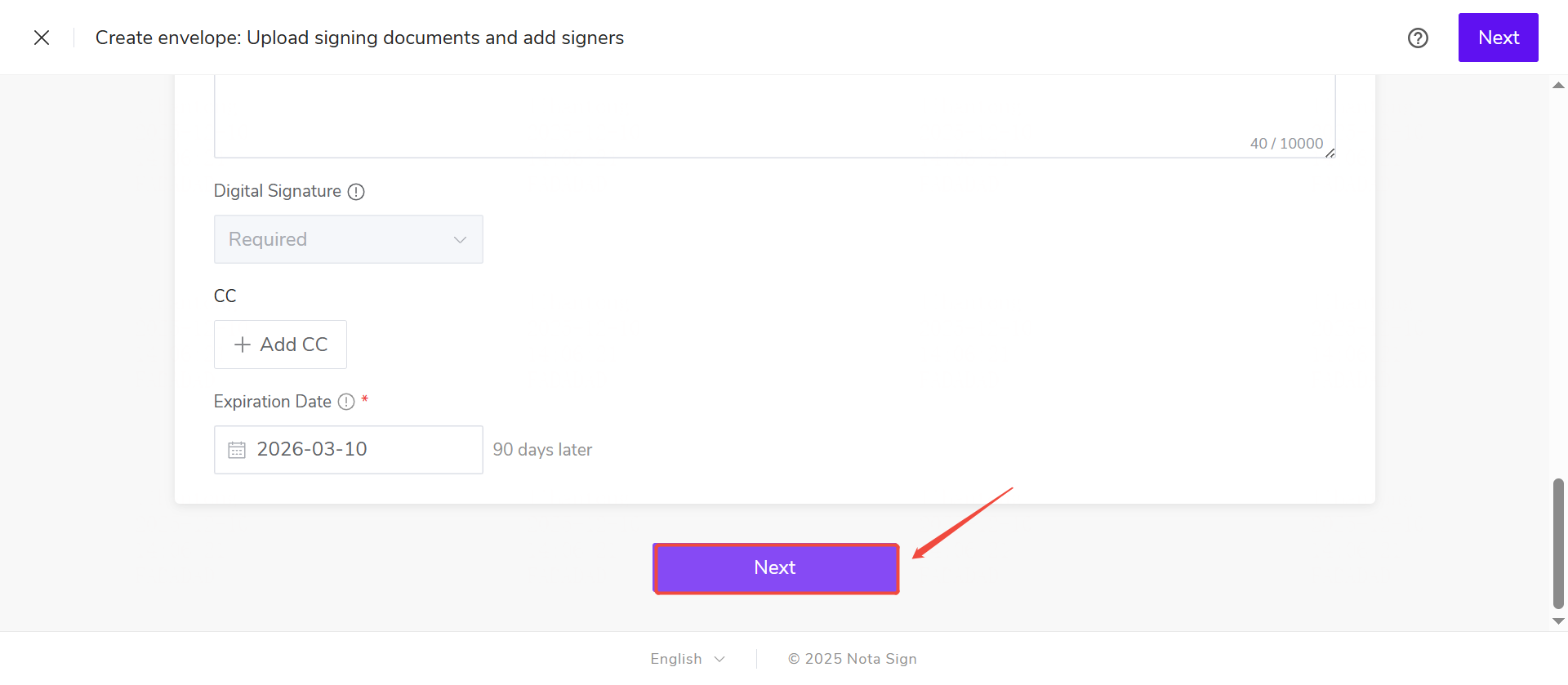
3. 第一種方式:寄件人自行用印
- 從寄件人取得授權的印章清單中,選擇欲使用的電子印章。
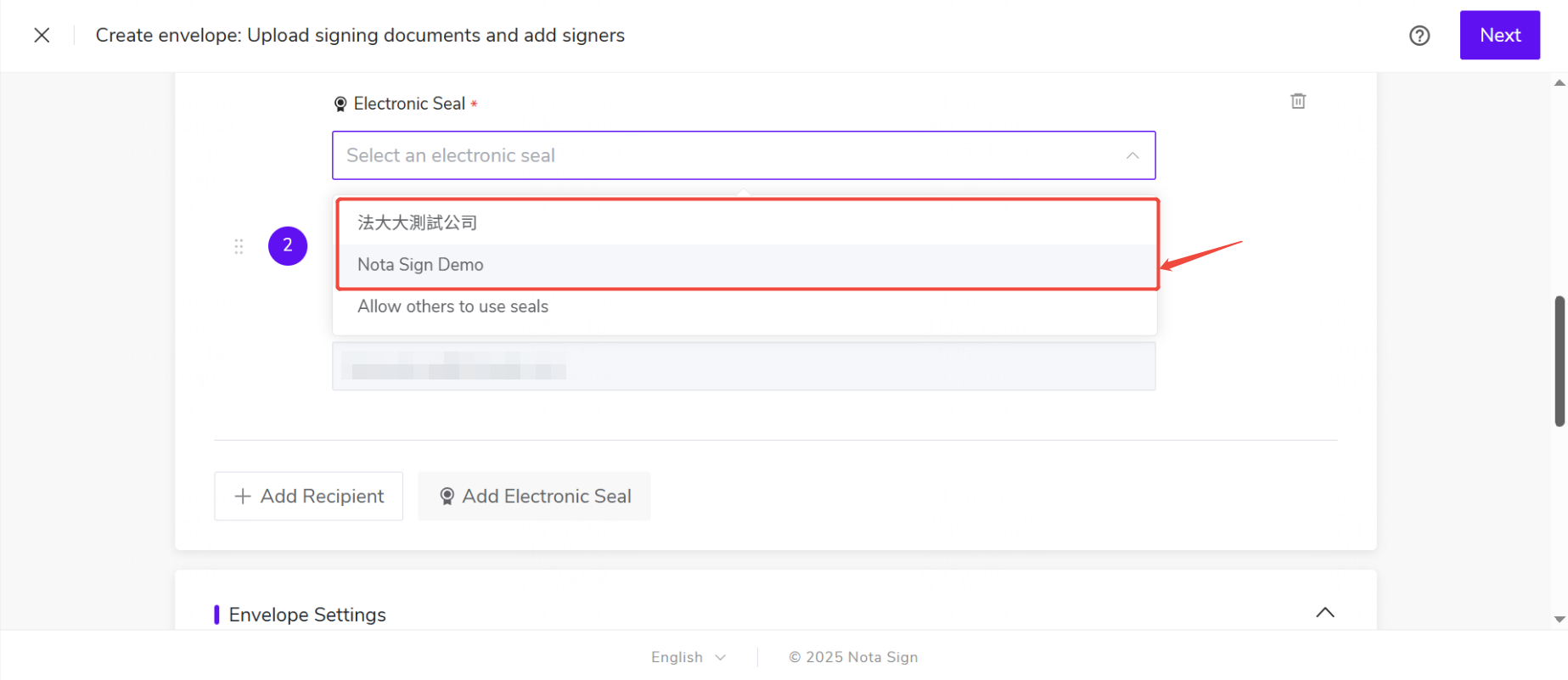
- 點擊頁面底部【下一步】進入控制項設定介面。
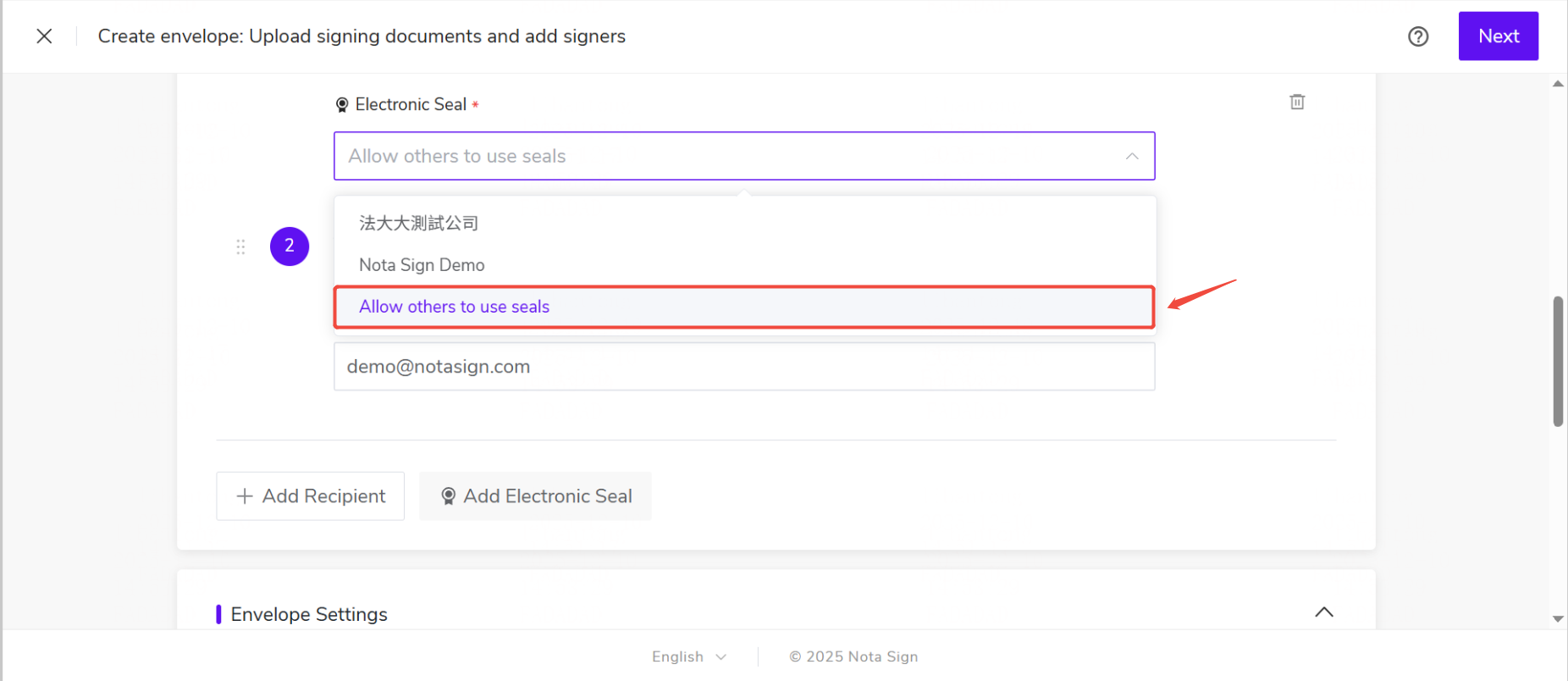
4. 第二種方式:指定他人用印
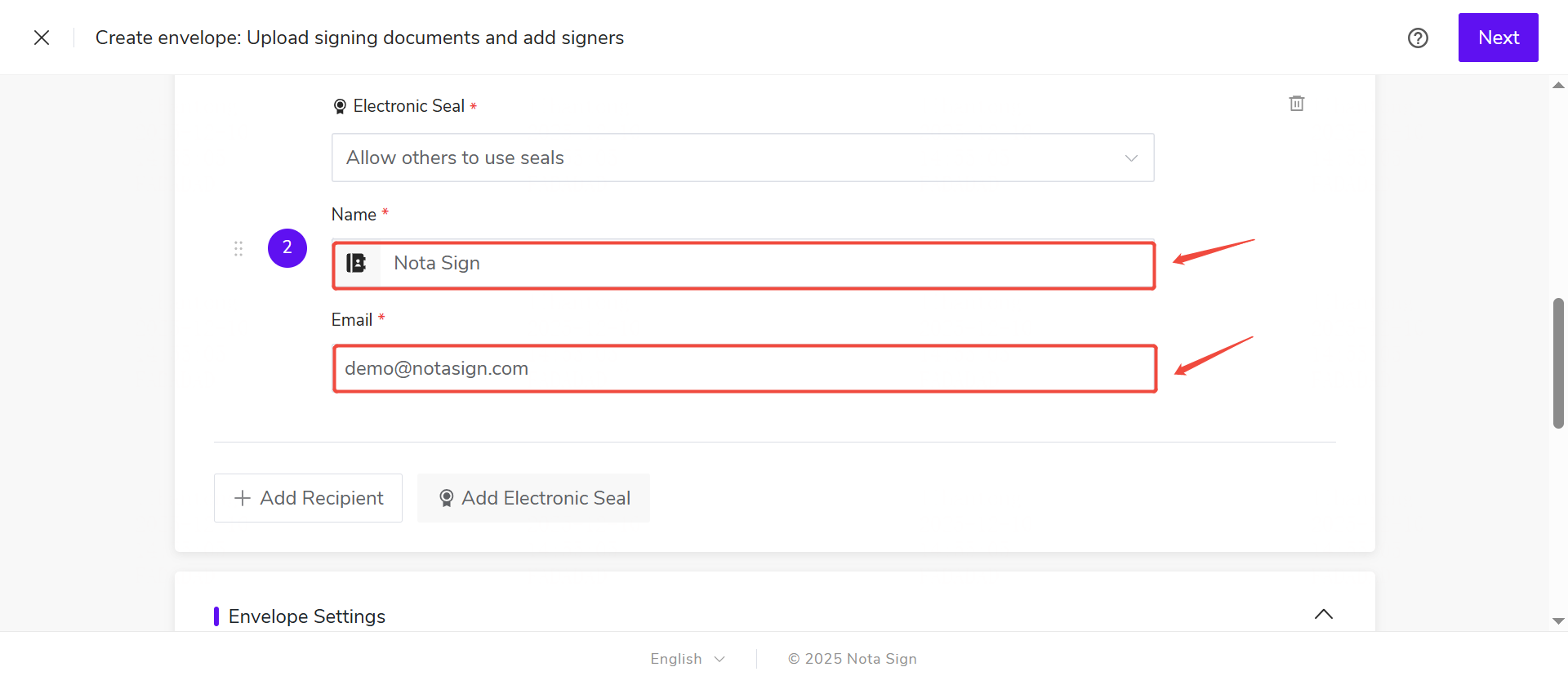
- 從清單中,選擇指定他人用印。
- 輸入用印人已取得授權的電子郵件地址。
- 點擊頁面底部【下一步】進入控制項設定介面。
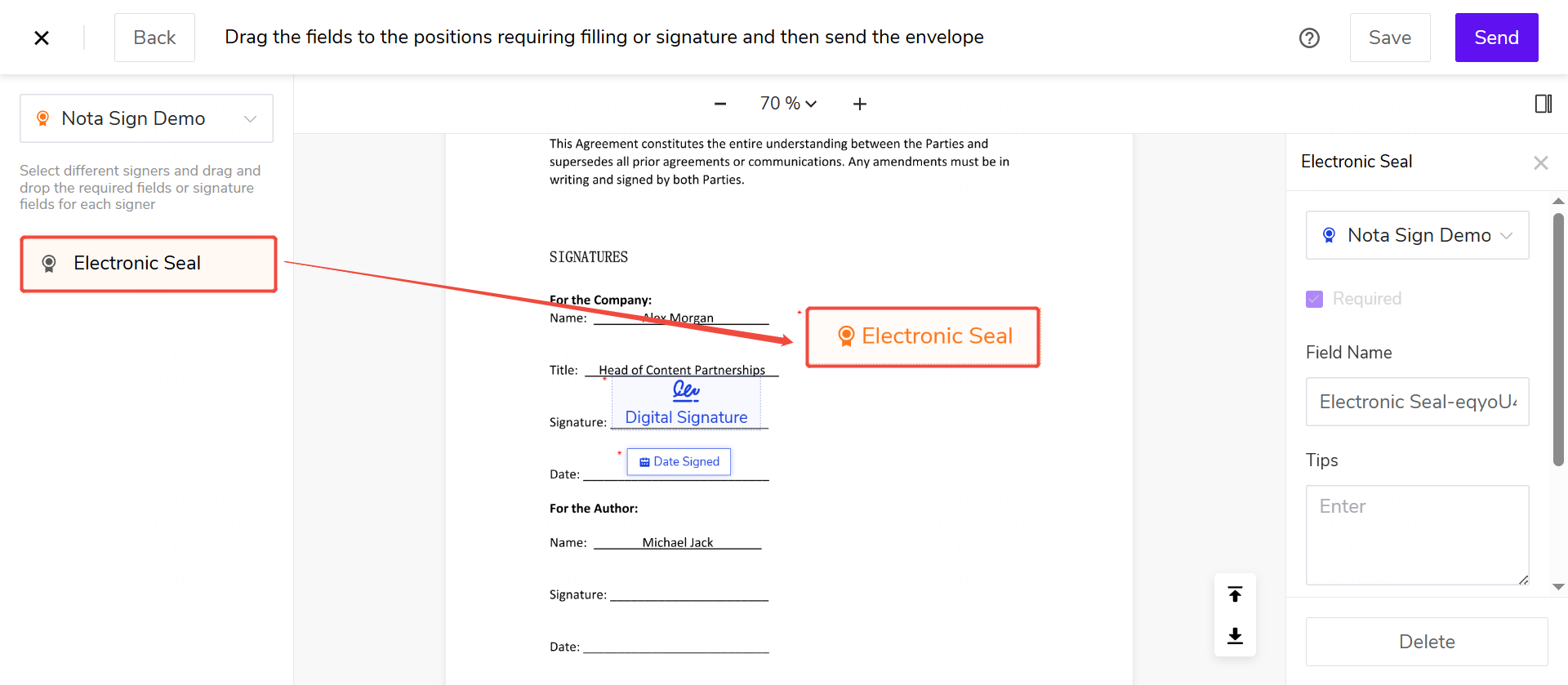
5. 設定電子印章控制項
從左側控制項面板中選擇控制項;拖曳至文件正文區域的對應位置。
6. 傳送簽署邀請
完成控制項設定後,點擊頁面右上角【傳送】即可傳送信封。
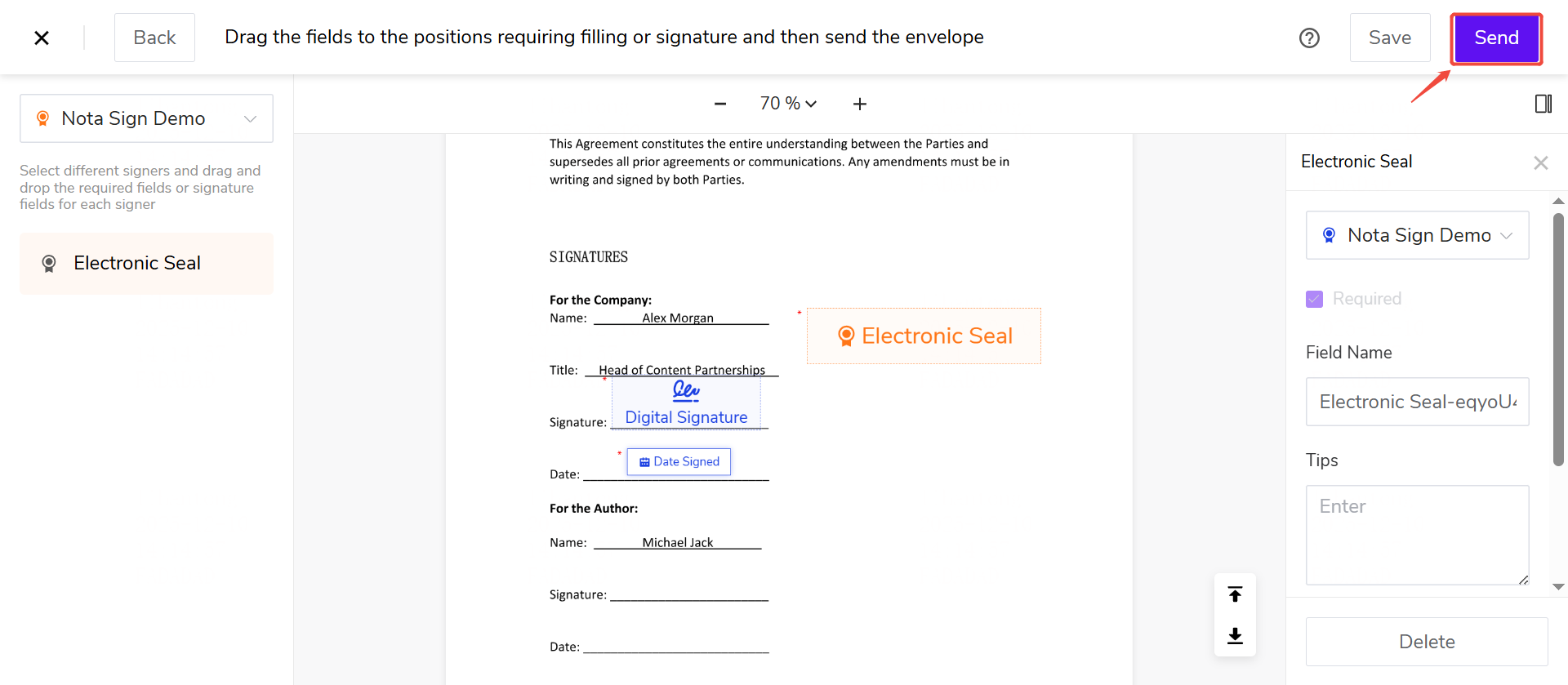
收件人將收到系統發送的簽署郵件或簡訊,點選連結即可進入文件進行簽署。
五、使用電子印章簽署信封
影片教學:
點擊【簽署】-【所有信封】
找到待簽署文件,點擊【簽署】
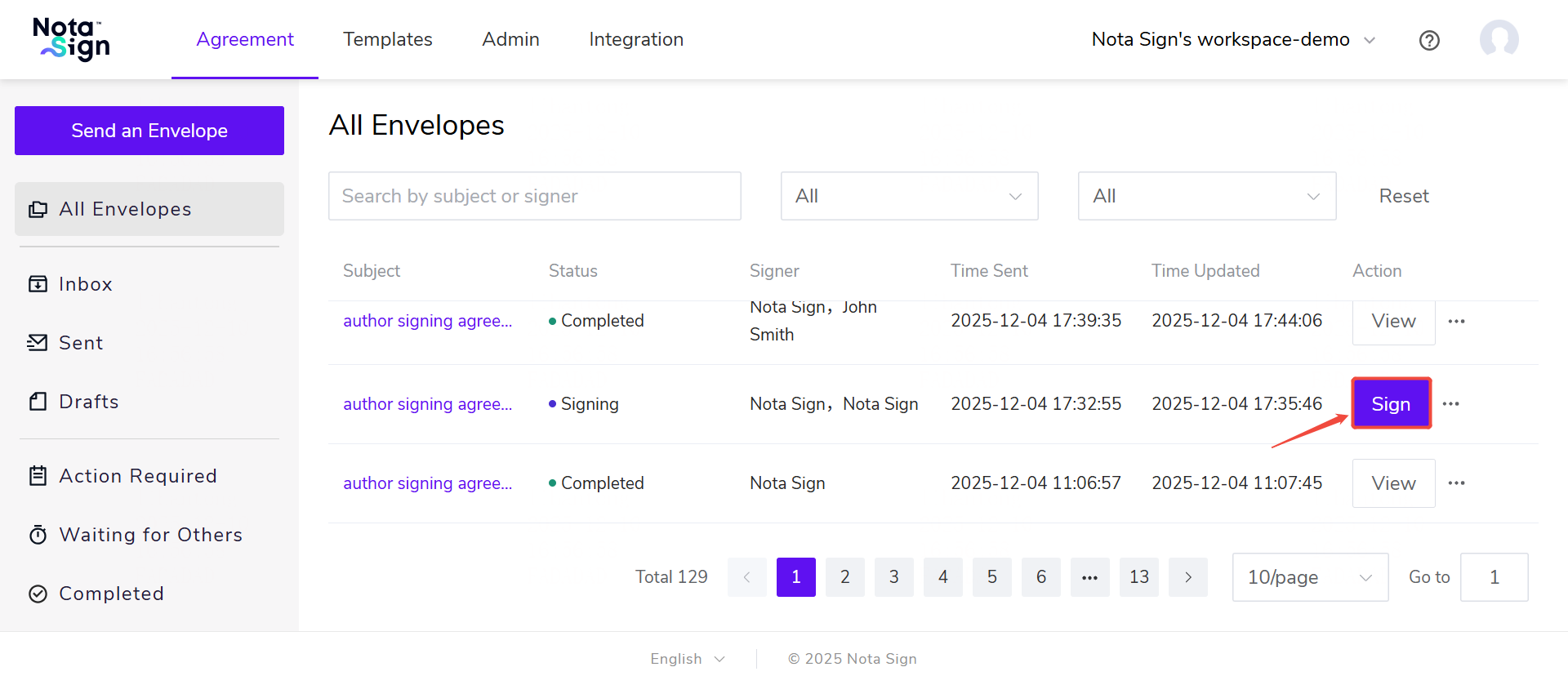
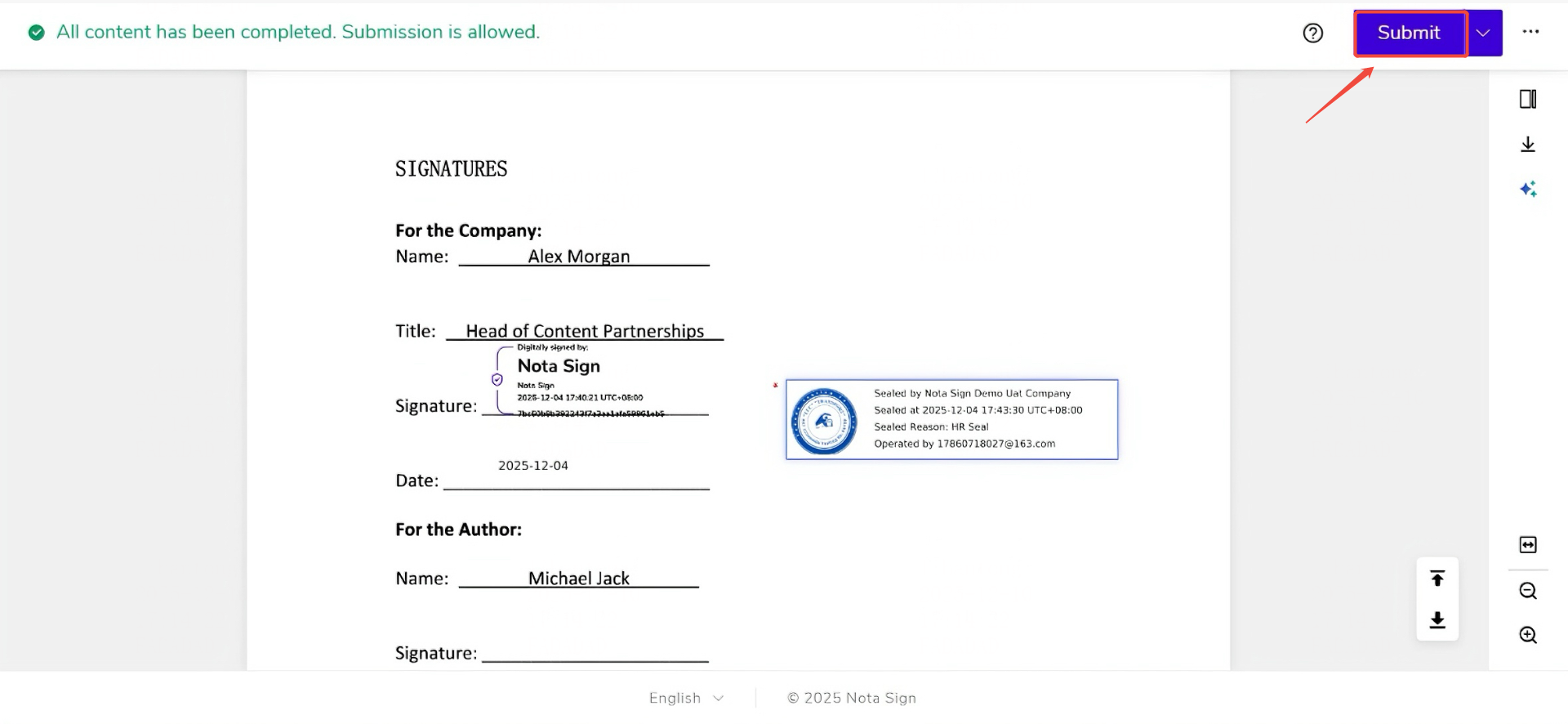
- 點擊電子印章控制項
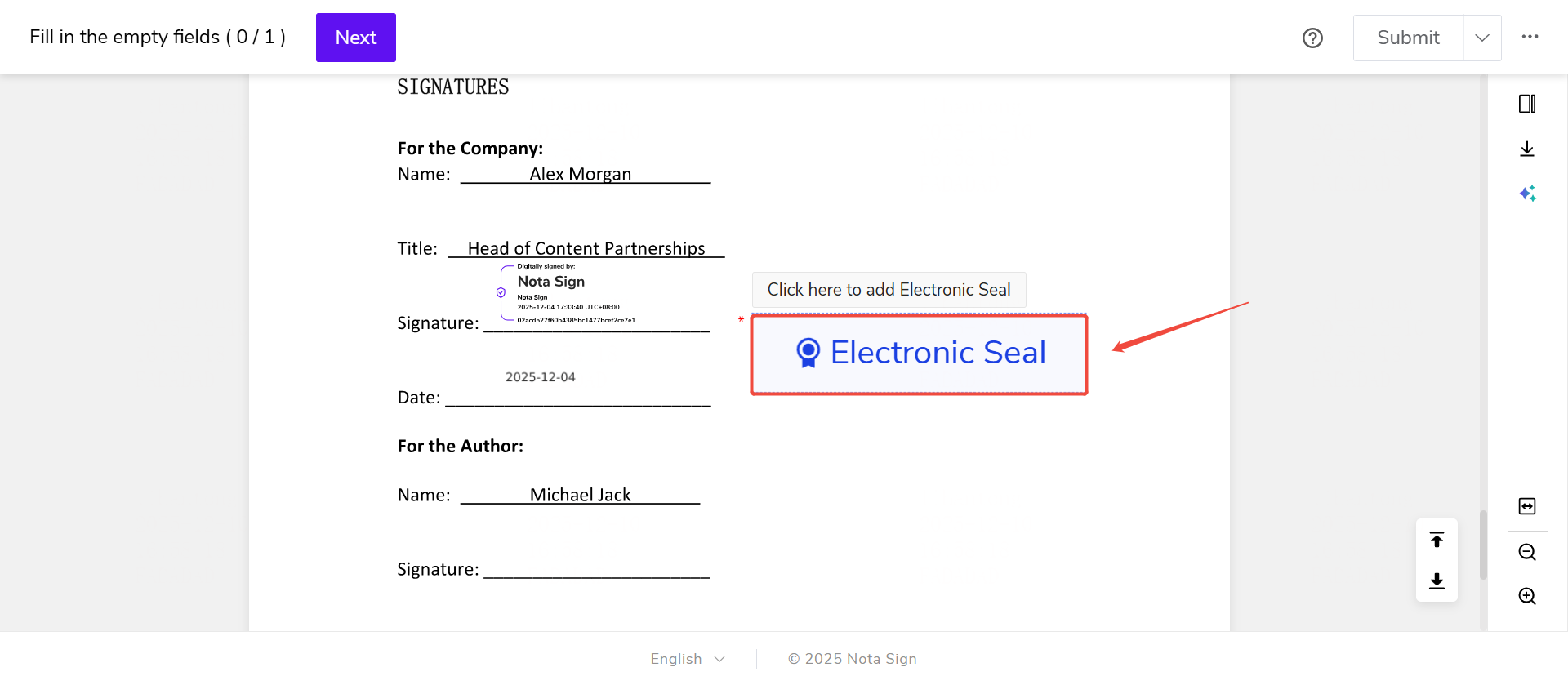
- 選擇已取得授權的電子印章
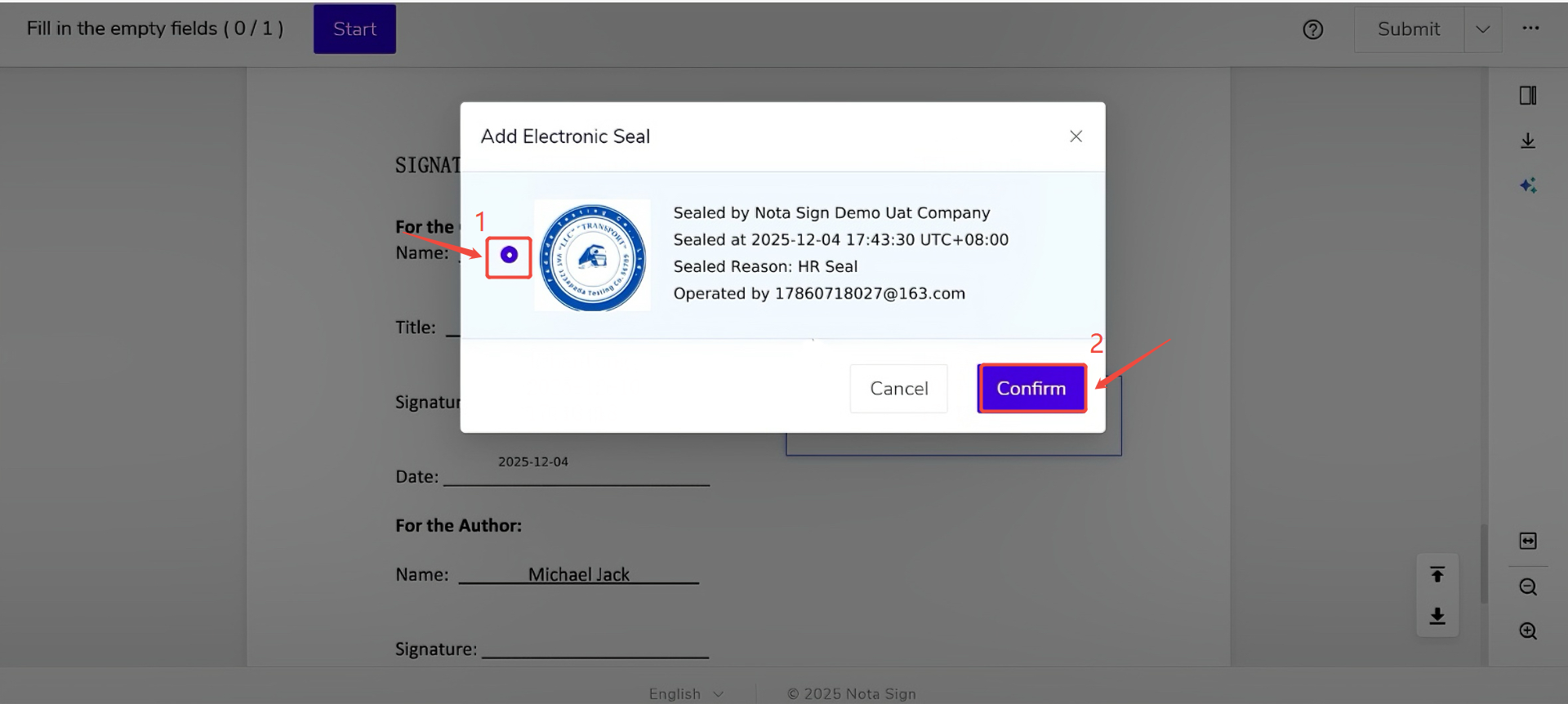
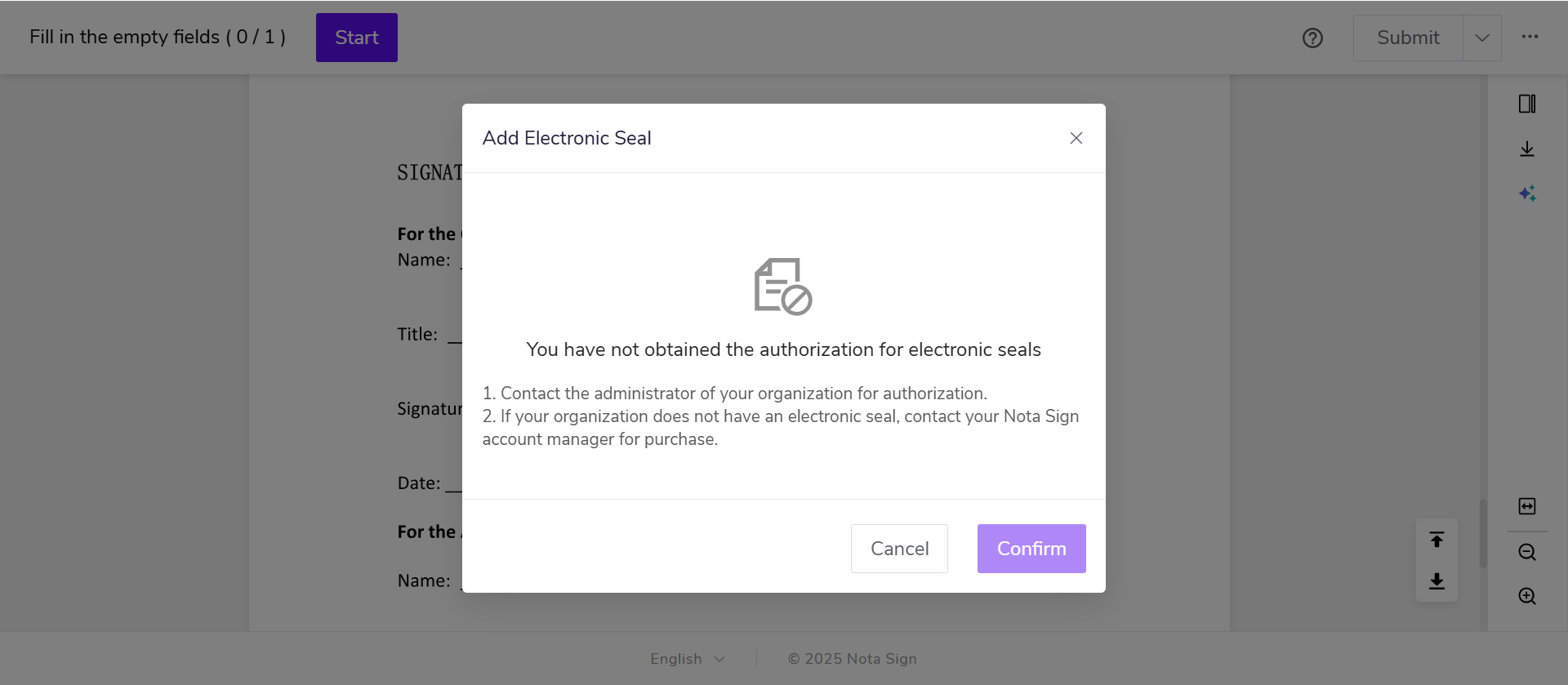
若簽署人無已授權電子印章,需先進行申請
- 點擊提交並進行電子郵件驗證
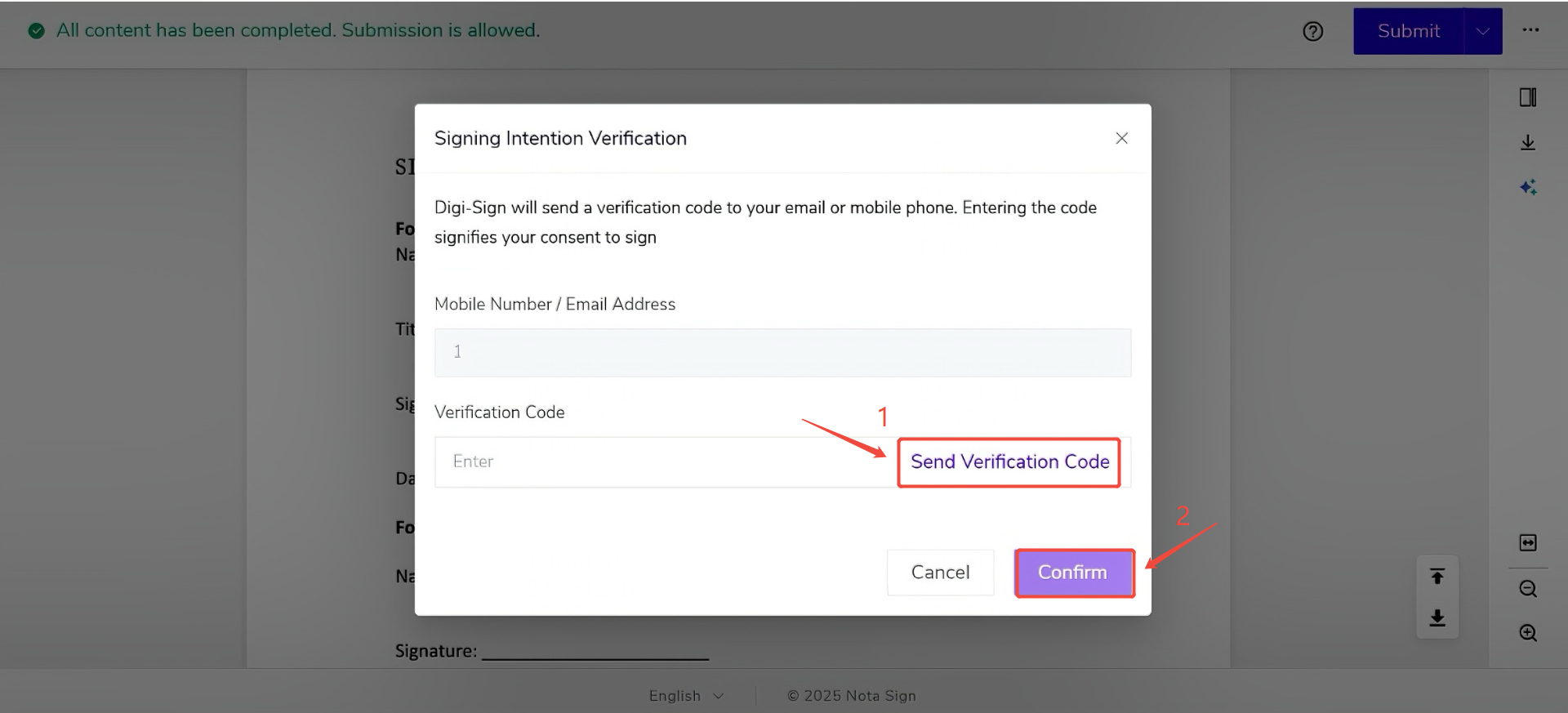
💡 注意: 用戶在使用Intesi電子印章時,簽署所需PIN碼為用戶Intesi帳號的密碼。
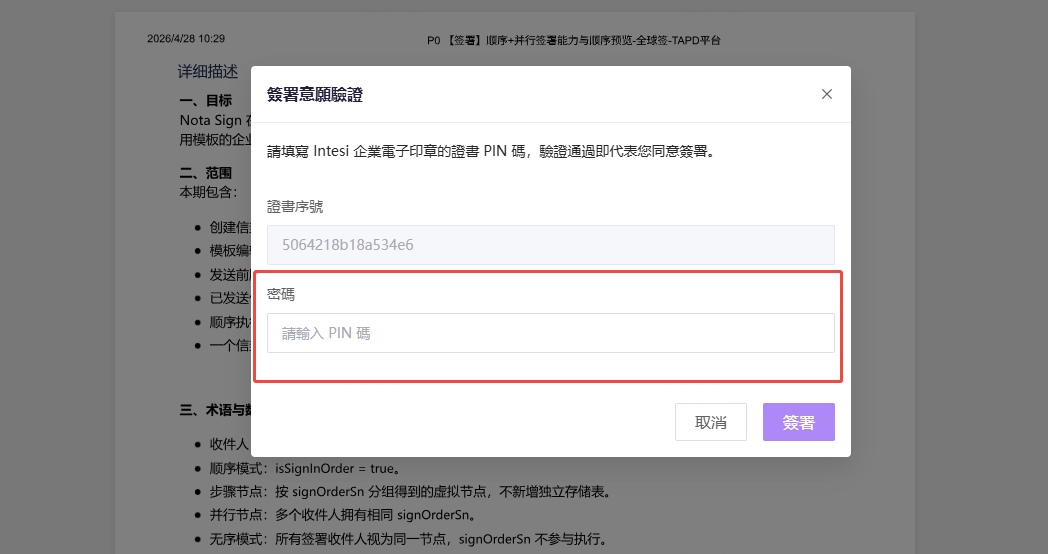
- 點擊確認,完成簽署