
簡訊OTP驗證
發件人可以在建立信封時,為收件人設定簡訊OTP驗證。收件人簽署文件前,需要輸入手機收到的驗證碼,確保身份真實性。
一、發件人:配置簡訊OTP
1. 選擇簡訊驗證
建立信封時,在收件人的身份核驗選項中,選擇【簡訊】。
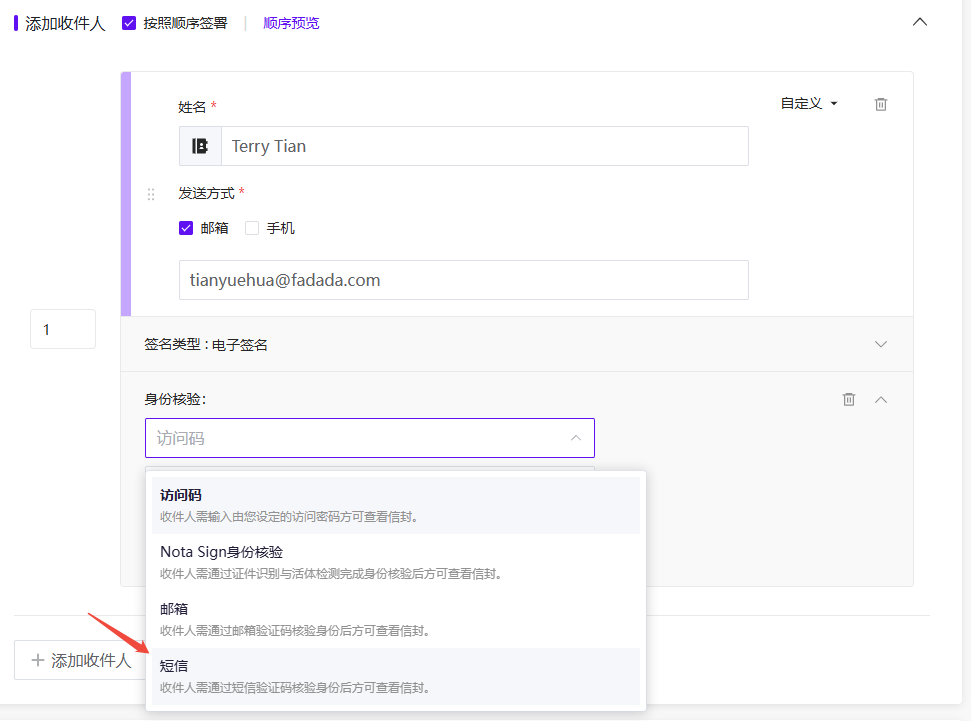
如果該收件人的發送方式已選擇手機,系統會自動複用該手機號;如果發送方式未選手機,需要額外填寫手機號。
2. 填寫手機號
如果發送方式未選手機,需要在簡訊選項下方填寫:
- 手機區號
- 手機號碼
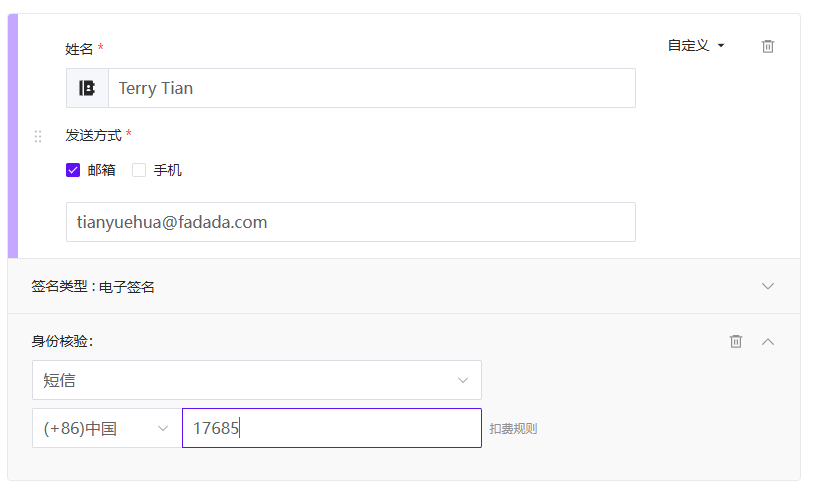
填寫完成後繼續發送信封。
二、收件人:完成簡訊驗證
1. 進入驗證頁面
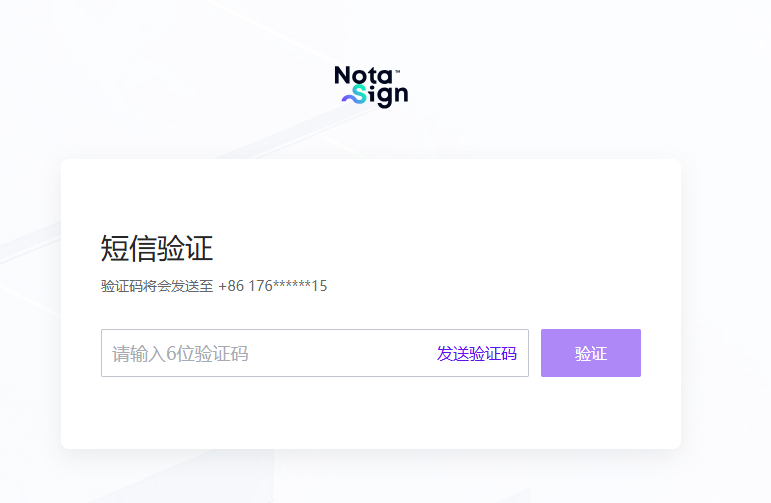
開啟簽署連結後,頁面顯示「我們需要驗證您的手機」,並展示您的手機號。
2. 獲取驗證碼
點擊【獲取驗證碼】,系統會發送簡訊到您的手機。獲取按鈕進入 60 秒倒數計時,倒數期間不可再次點擊。
3. 輸入驗證碼
收到簡訊後,在輸入框中填寫 6 位驗證碼,點擊【確定】即可進入簽署頁面。
三、常見問題
驗證碼獲取次數用完了怎麼辦
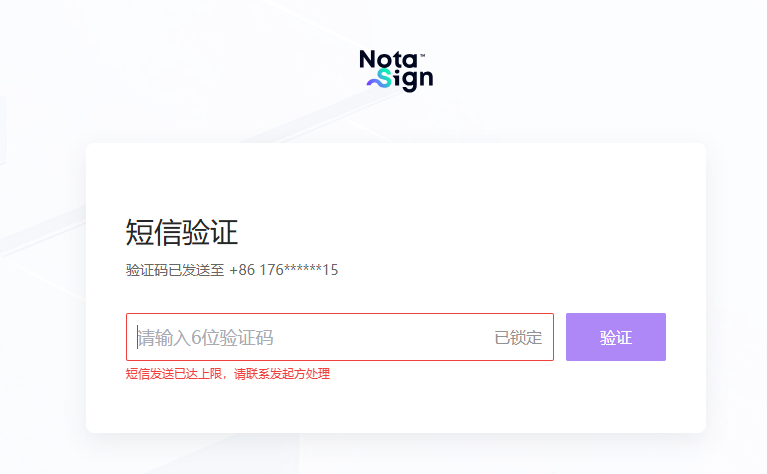
同一收件人累計最多可獲取 5 次驗證碼。達到上限後,頁面會提示「次數已用完」,按鈕變為不可點擊。此時需要聯繫發件人,請發件人在信封詳情頁中為您解鎖。
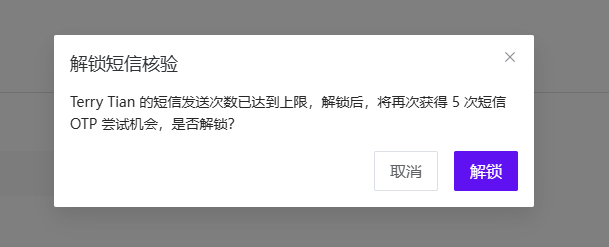
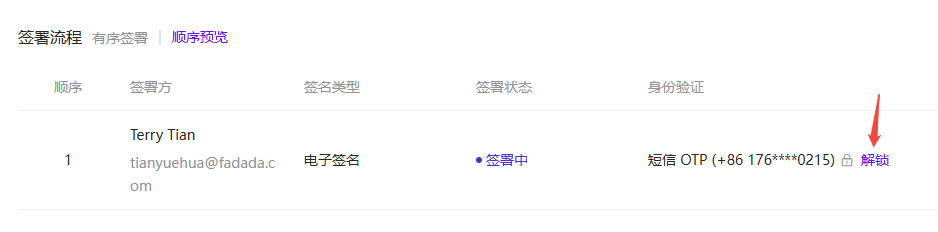
發件人如何解鎖
發件人進入信封詳情頁的收件人列表,找到顯示鎖定狀態的收件人,點擊【解鎖】按鈕確認即可。解鎖後,該收件人重新獲得 5 次驗證碼獲取機會。
收不到驗證碼
- 檢查手機號是否填寫正確
- 確認所在地區網路訊號正常
- 如果仍然收不到,請聯繫發件人,發件人可以透過【在途信封更正】修改您的手機號
驗證碼輸錯了
連續輸入錯誤達到一定次數會提示「錯誤次數已達上限」,需要等待 60 秒後重試或聯繫發件人解鎖。