
提交前條款確認
您可以為指定簽署人配置【條款確認彈窗】,簽署人在完成簽名、填寫等操作後點擊【提交】時,系統會彈出條款確認彈窗,簽署人必須勾選確認全部條款後才能繼續提交簽署。
一、啟用條款確認彈窗
- 用戶在管理 -> 發送設置中,開啟【啟用條款確認彈窗】開關;
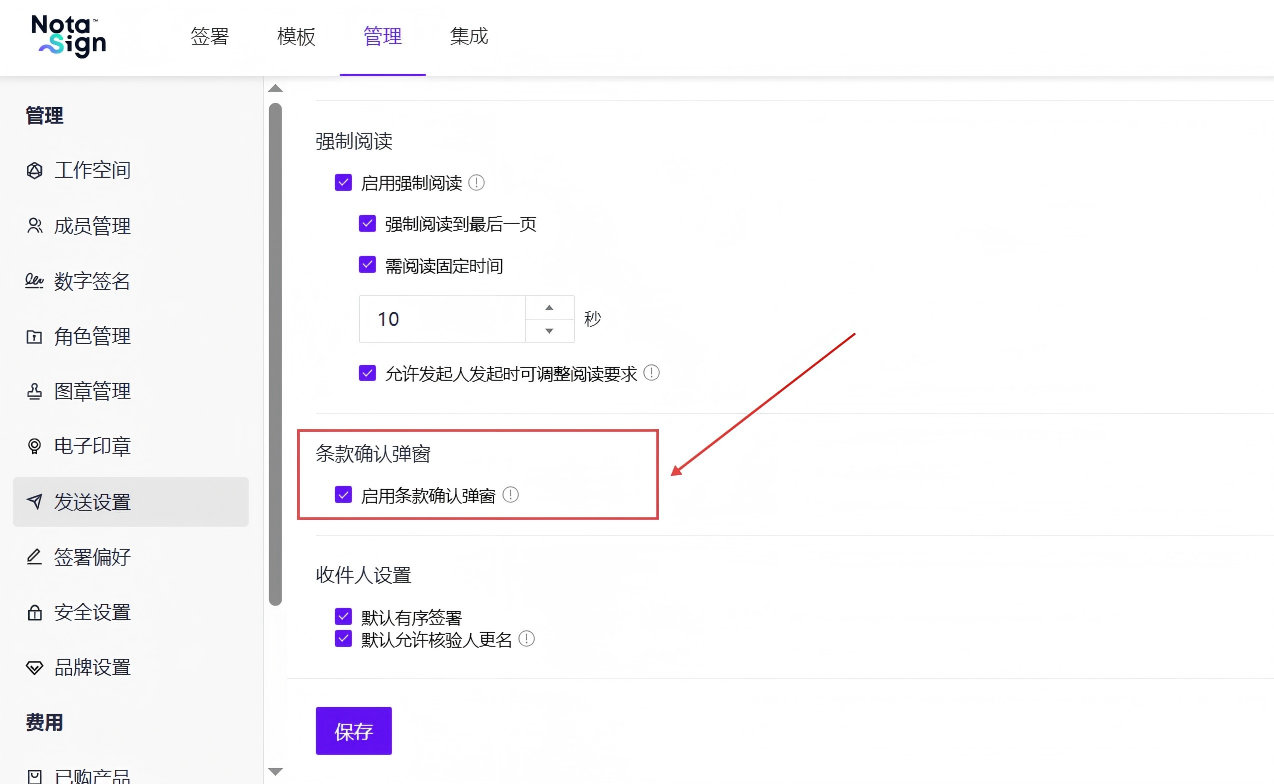
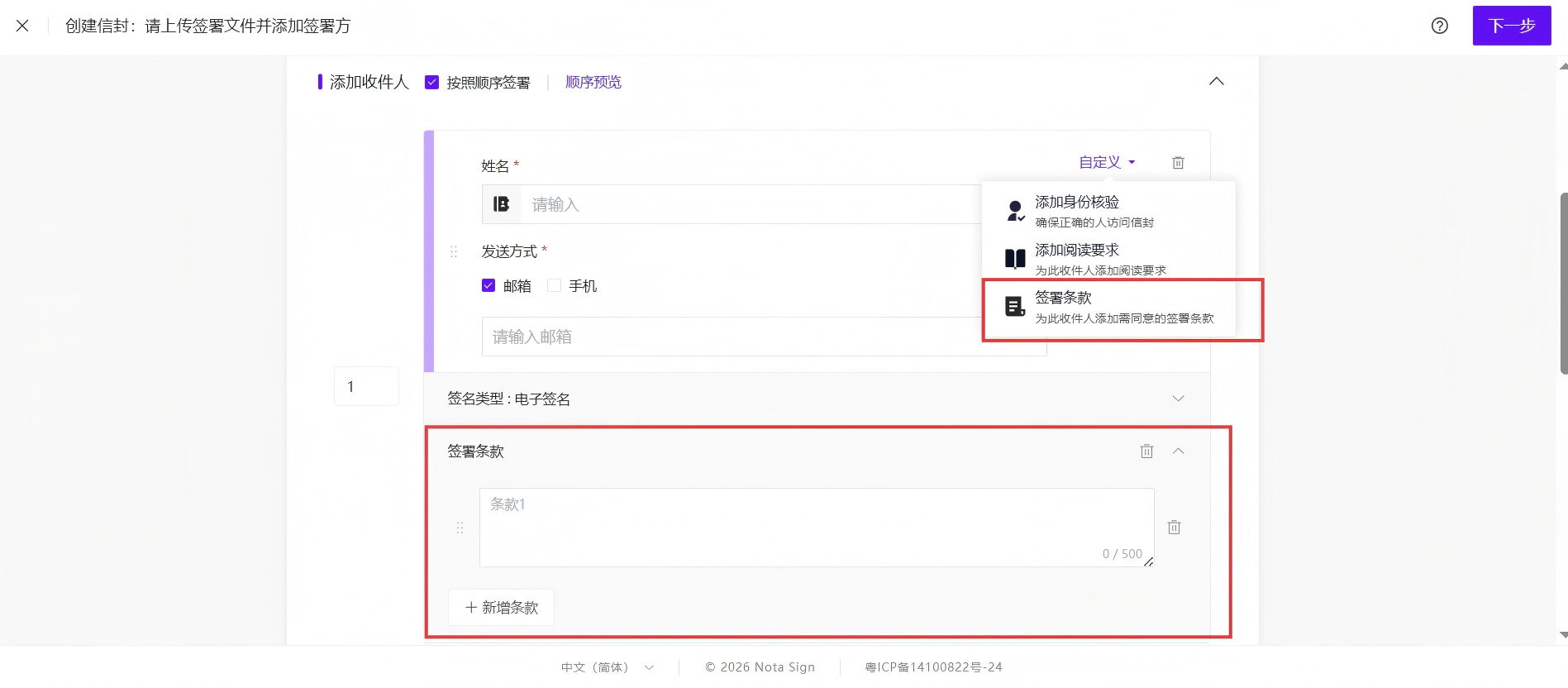
- 開啟後,信封發起、模板、批量發送的簽署人設置中將展示【條款確認彈窗】入口;
- 關閉後,新建信封、模板、批量發送不再展示入口,但已有草稿、模板、已發起信封中的配置不受影響。
💡 注意: GxP 空間不展示該開關;Singpass 專用簽署流程不支援本功能。
二、配置條款併發起信封
在發起信封的簽署人設置中,開啟該簽署人的【條款確認彈窗】;
在條款配置面板中點擊【添加條款】,輸入需要簽署人確認的條款內容;
每個簽署人至少配置 1 條有效條款,最多 20 條,單條條款最多 500 個字符;
支援新增、編輯、刪除條款,條款順序即簽署端彈窗的展示順序;
純空格、換行或空內容不計為有效條款,開啟但無有效條款時不允許保存或發送。
💡 注意: 條款按簽署人配置,不按簽名控件配置。一個簽署人有多個簽名控件時,提交前只彈一次。
三、在模板中設置
在模板的角色設置中可配置【條款確認彈窗】,保存後再次進入會正確回顯;
使用模板創建信封時,配置會繼承到對應簽署人。
四、在批量發送任務中設置
1. 在批量發送裡設置
在批量發送的角色設置中可配置【條款確認彈窗】;
生成的簽署任務將按角色配置觸發彈窗。
2. 在批量發送模板中設置
在批量發送模板的角色設置中可配置【條款確認彈窗】,保存後再次進入會正確回顯;
使用該模板發起批量發送時,配置會繼承到對應簽署任務。
五、簽署確認
簽署人完成簽名、填寫等操作後點擊【提交】;
彈窗中展示該簽署人配置的全部條款,每條前有勾選框;
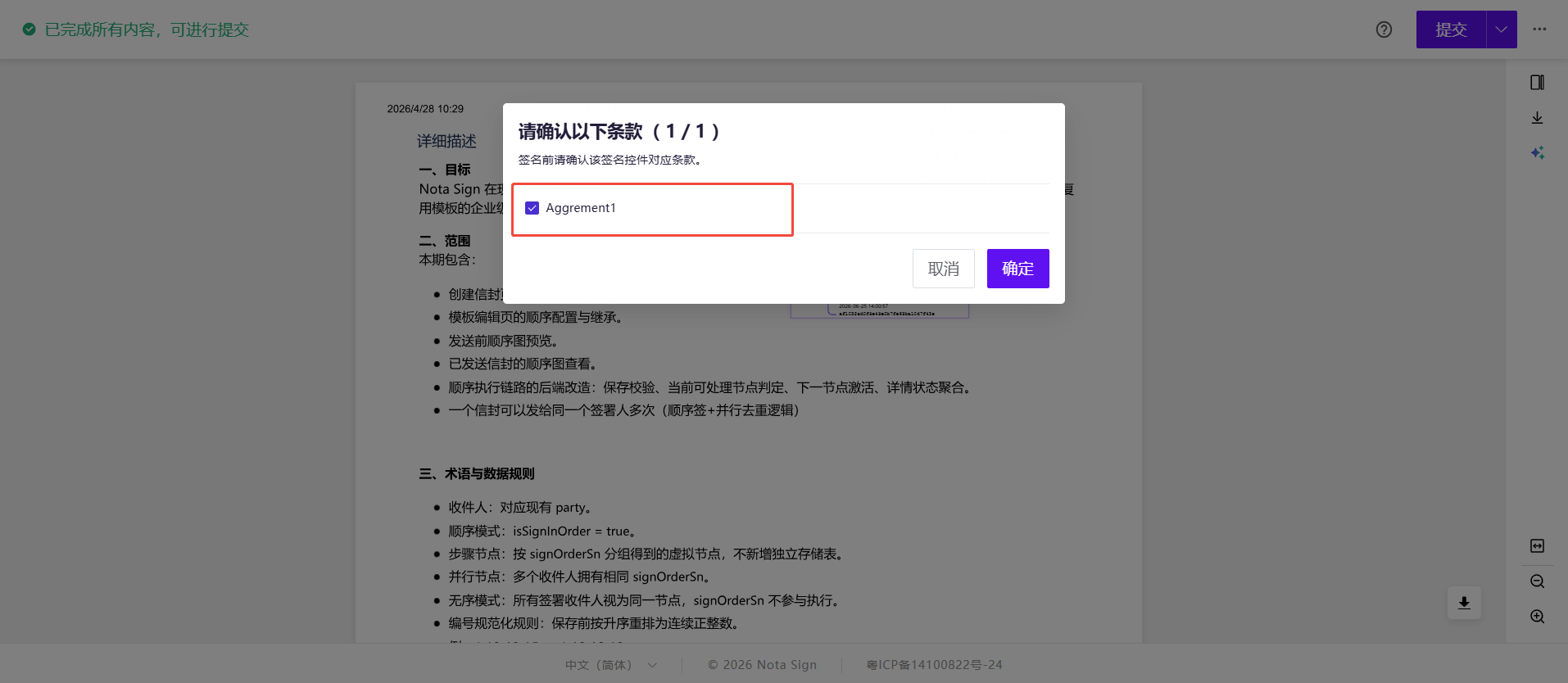
- 簽署人需勾選全部條款後點擊【確認並提交】繼續提交簽署;
六、歷史記錄與審計
簽署人勾選全部條款並提交成功後,信封歷史記錄新增"已確認提交前條款確認彈窗的全部條款"事件;
歷史記錄中完整展示該簽署人確認的全部條款明細,不能只展示條款數量;
審計報告展示簽署人、確認時間、確認結果、完整條款快照;
條款順序與簽署端彈窗一致;未配置條款確認彈窗的簽署人不展示相關記錄。
💡 注意: 條款快照在信封發送、模板生成信封、批量任務生成簽署任務時固化,簽署端展示及歷史記錄均使用快照內容,不受後續配置修改影響。簽署完成 PDF 正文不新增條款確認內容。