Singpass 簽署
Singpass 是新加坡的電子身份認證系統,Nota Sign 支援通過 Singpass 進行身份認證和數字簽名。本文檔涵蓋從創建 Singpass 信封到完成簽署的完整流程。
一、如何開啟數字簽名
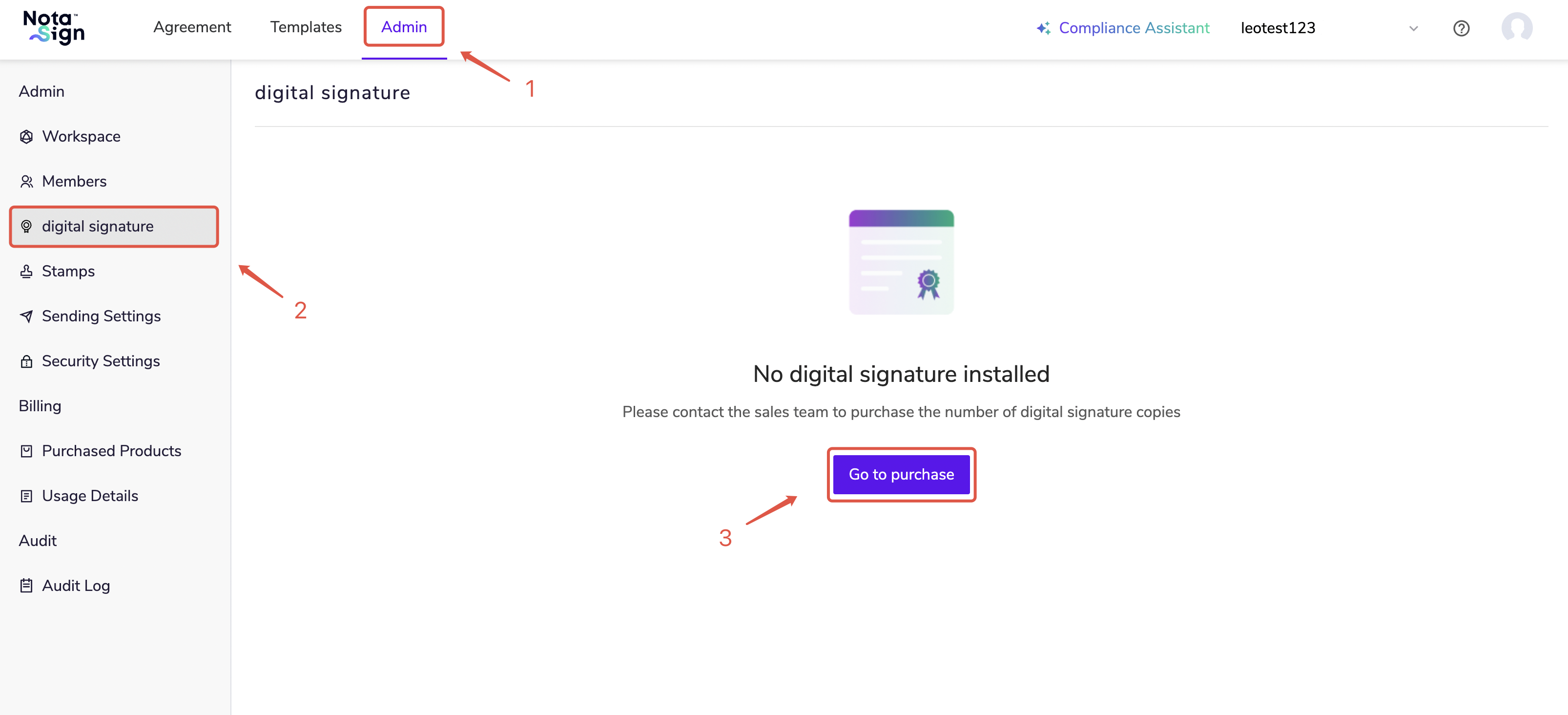
登陸Nota Sign工作台,點擊【管理】-【數字簽名】,進入數字簽名管理頁面;
若您未購買任何數字簽名,點擊【去購買】,聯繫銷售購買相應數字簽名份數,購買後相應數字簽名將自動安裝;
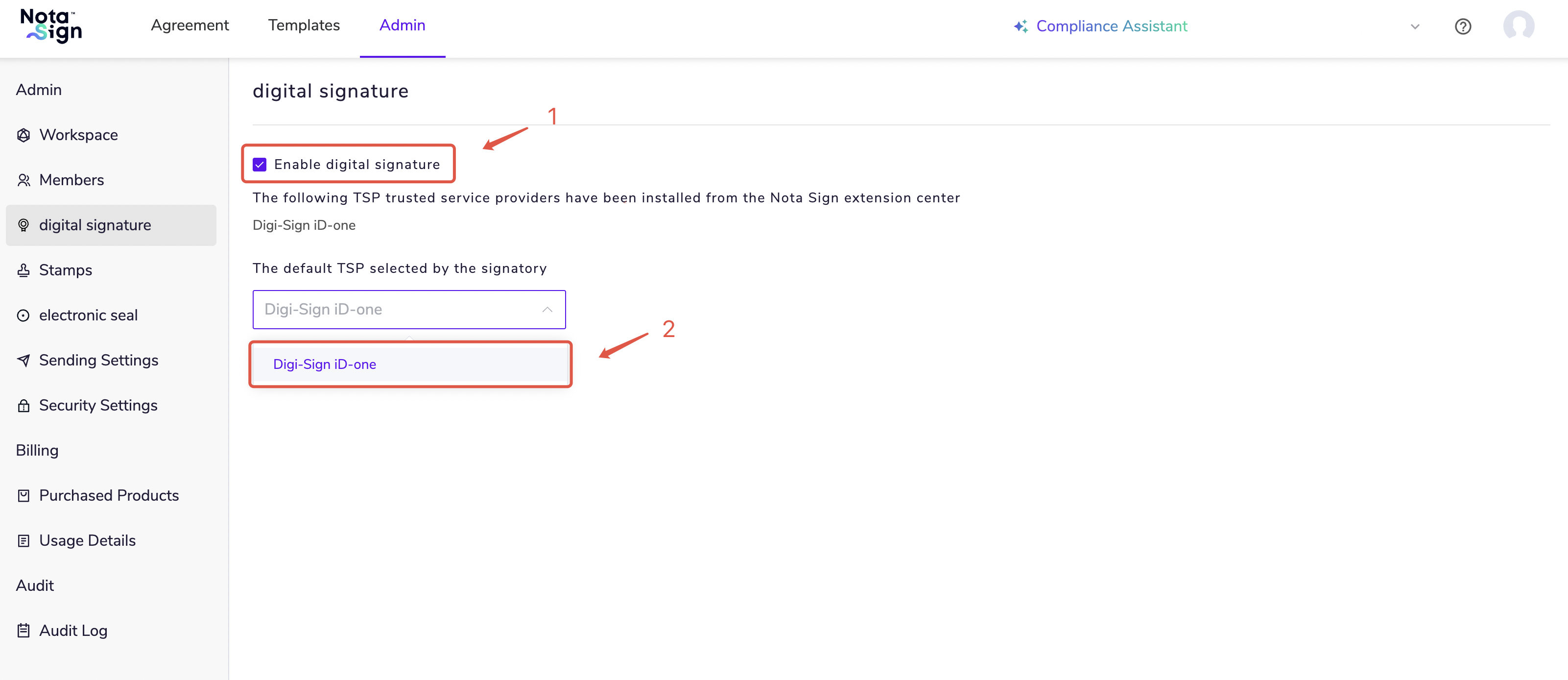
若您已購買並安裝數字簽名,數字簽名頁面將展示您所購買的全部種類數字簽名;
勾選【啟用數字簽名】,選擇您要使用的數字簽名類型。
二、創建以 Singpass 簽署的信封
影片教學:
1. 創建 Singpass 信封
- 發起時簽名類型選擇Singpass。
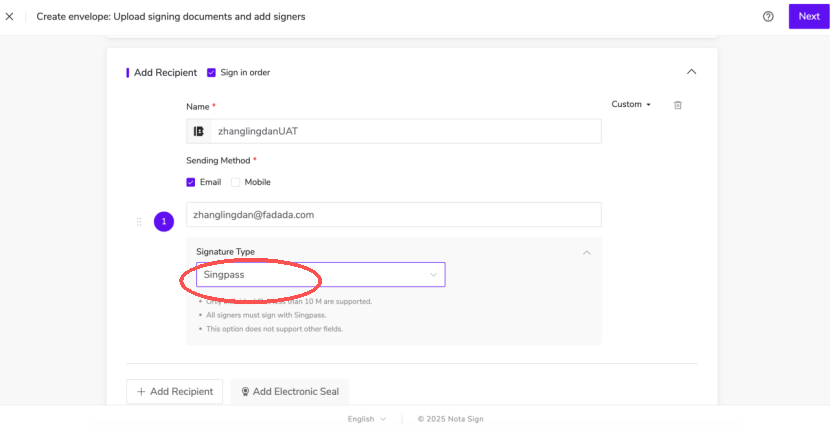
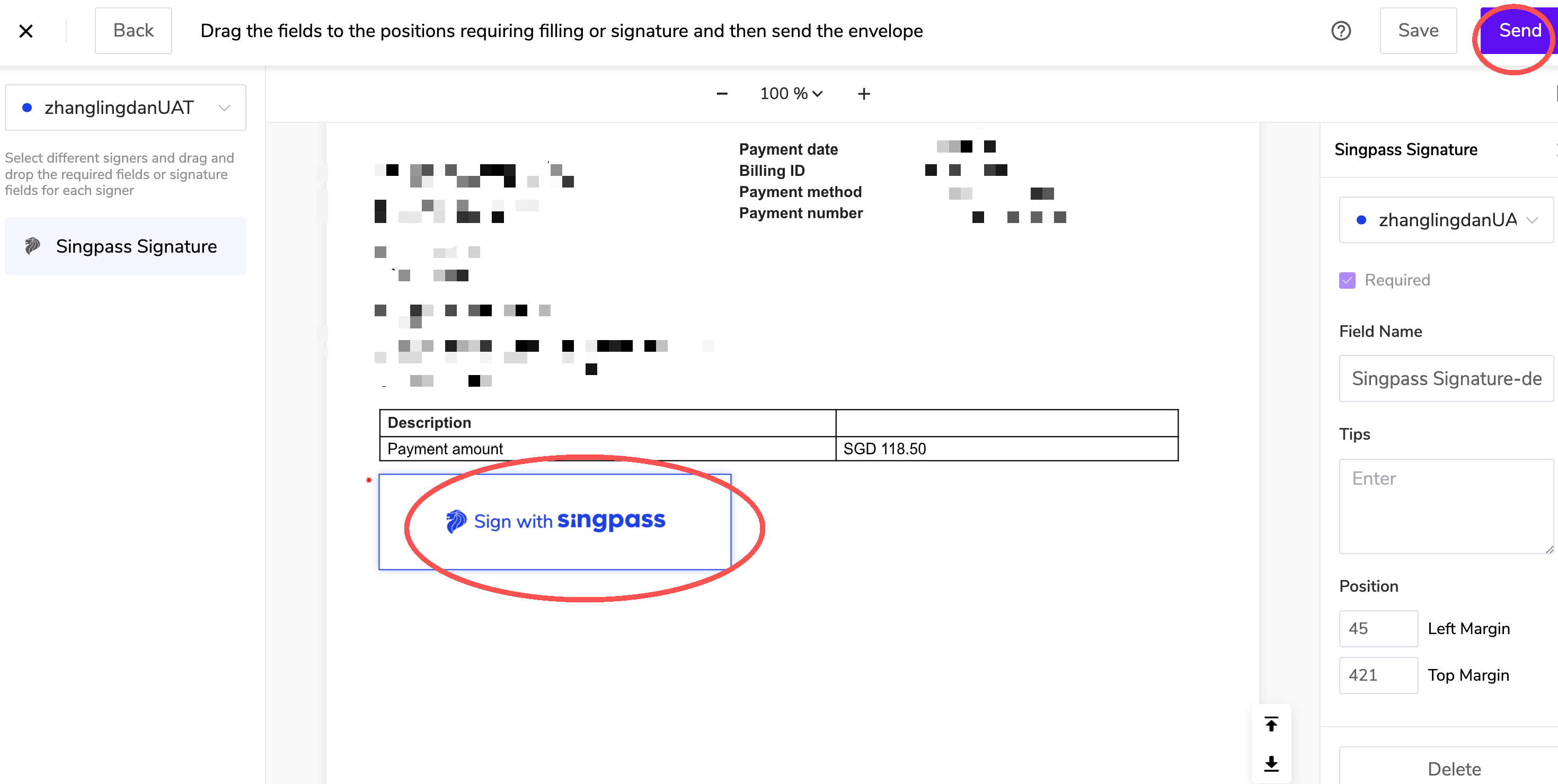
- 給簽署人設置Singpass簽署位置,隨後點擊發起。
三、以 Singpass 進行信封簽署
影片教學:
1. 用戶通過 Singpass 簽署
- 發起之後可以選擇【以Singpass簽署】。
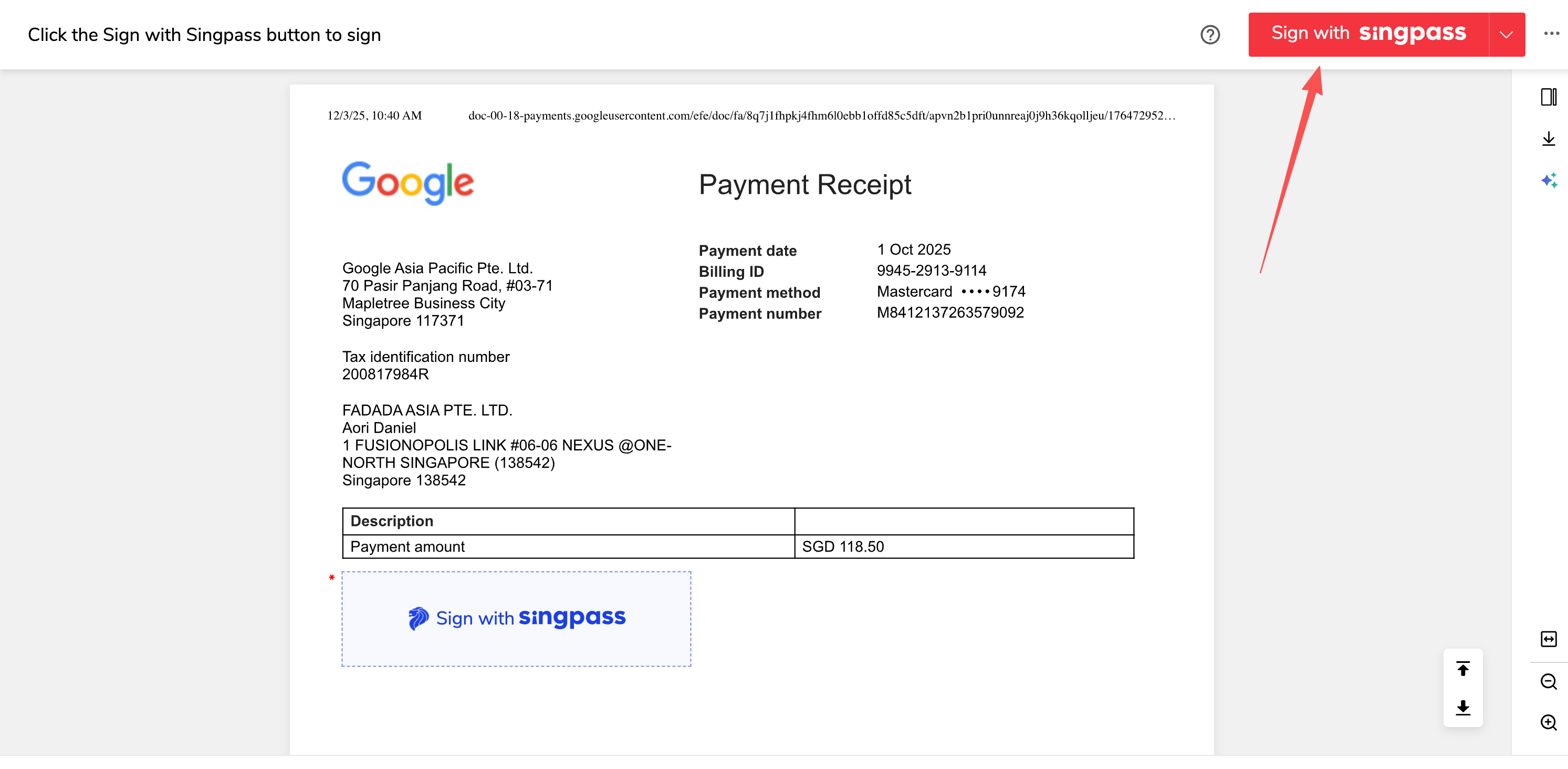
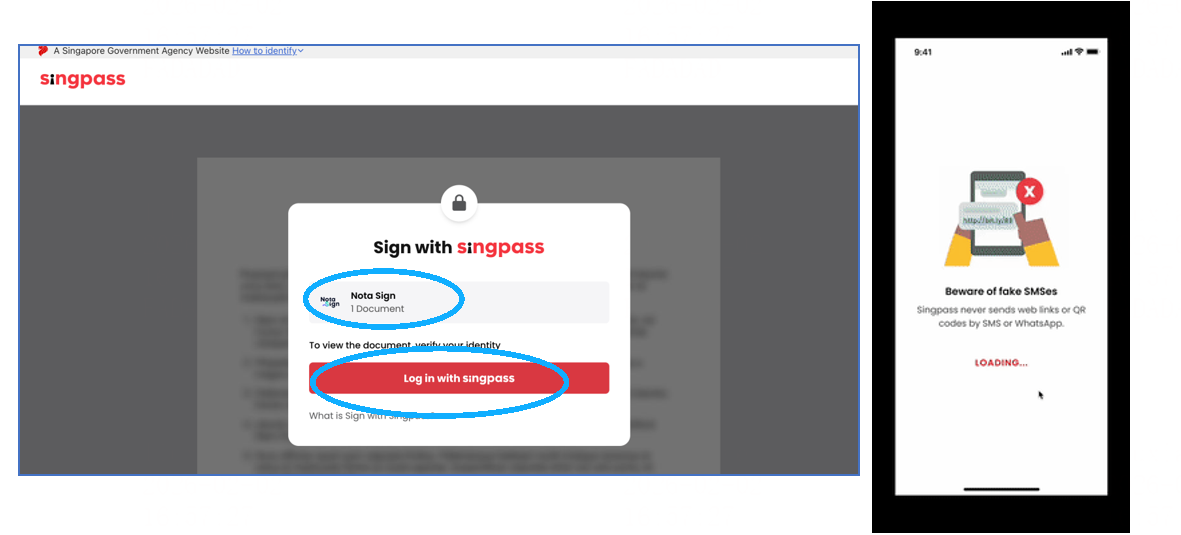
- 打開信封後選擇使用Singpass簽署,需要先登錄。如果已用Singpass登錄,NotaSign則會自動進入第二步。
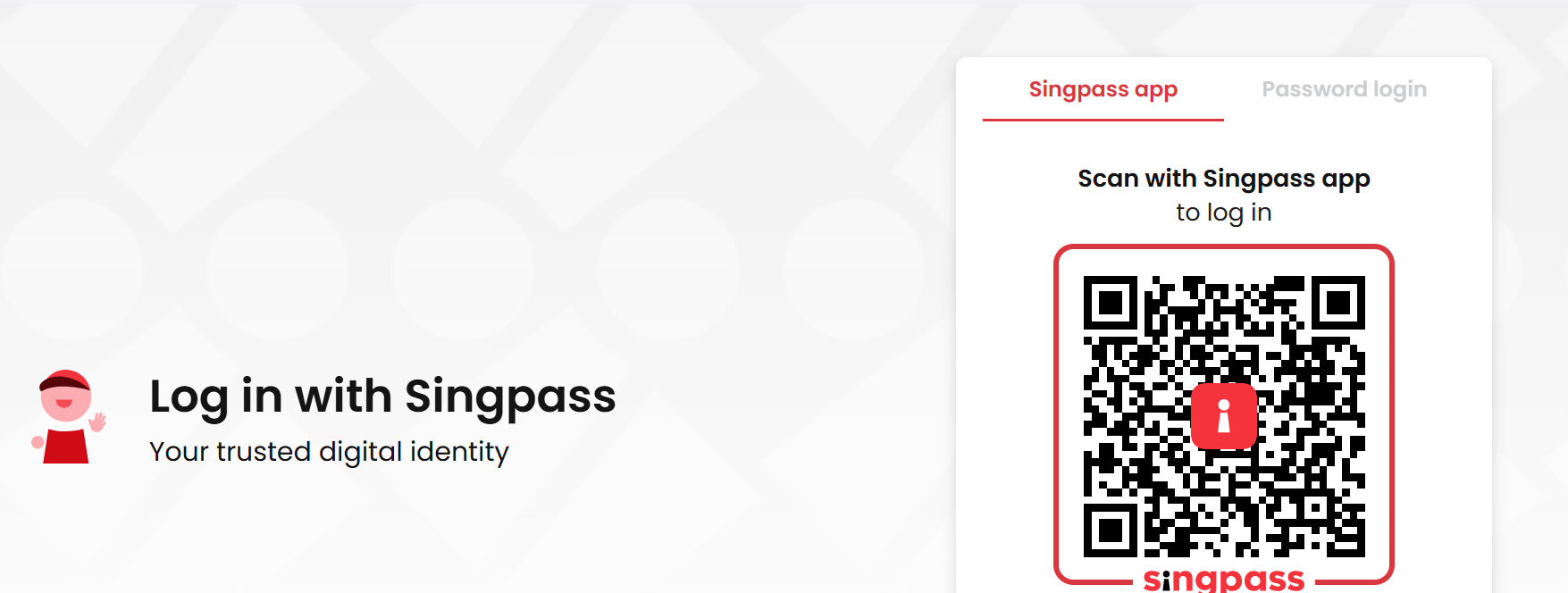
- 打開信封後選擇使用Singpass簽署,如果未登錄,需要掃碼綁定Singpass應用程式。
- 成功授權之後,可以在手機應用端與網頁端檢查資訊。
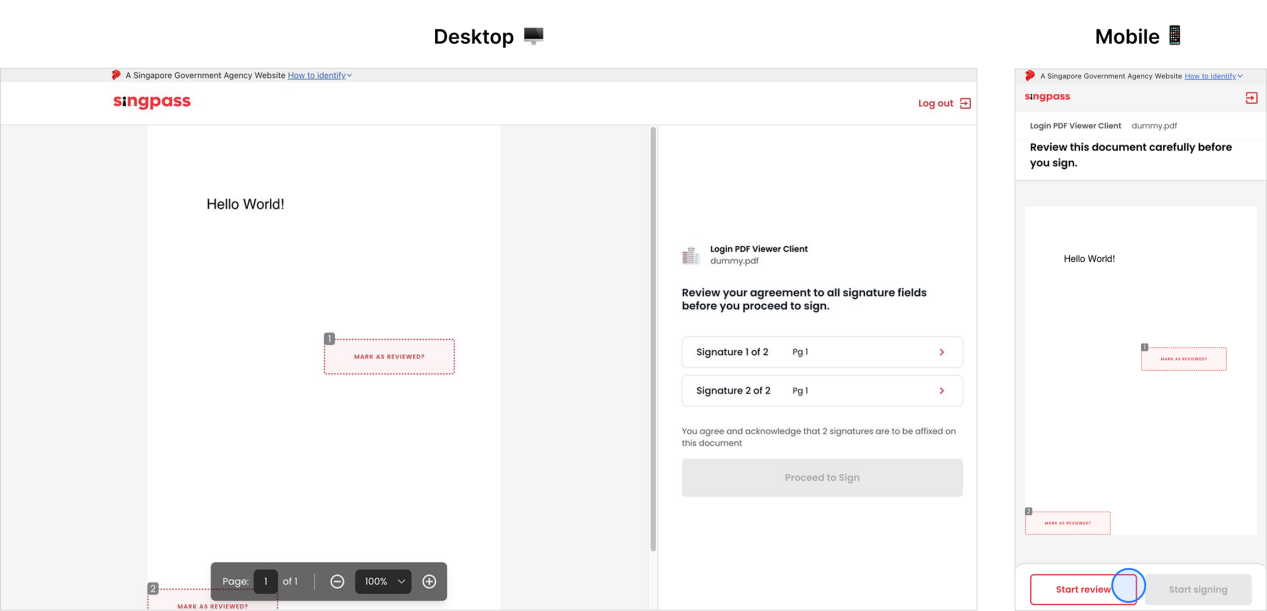
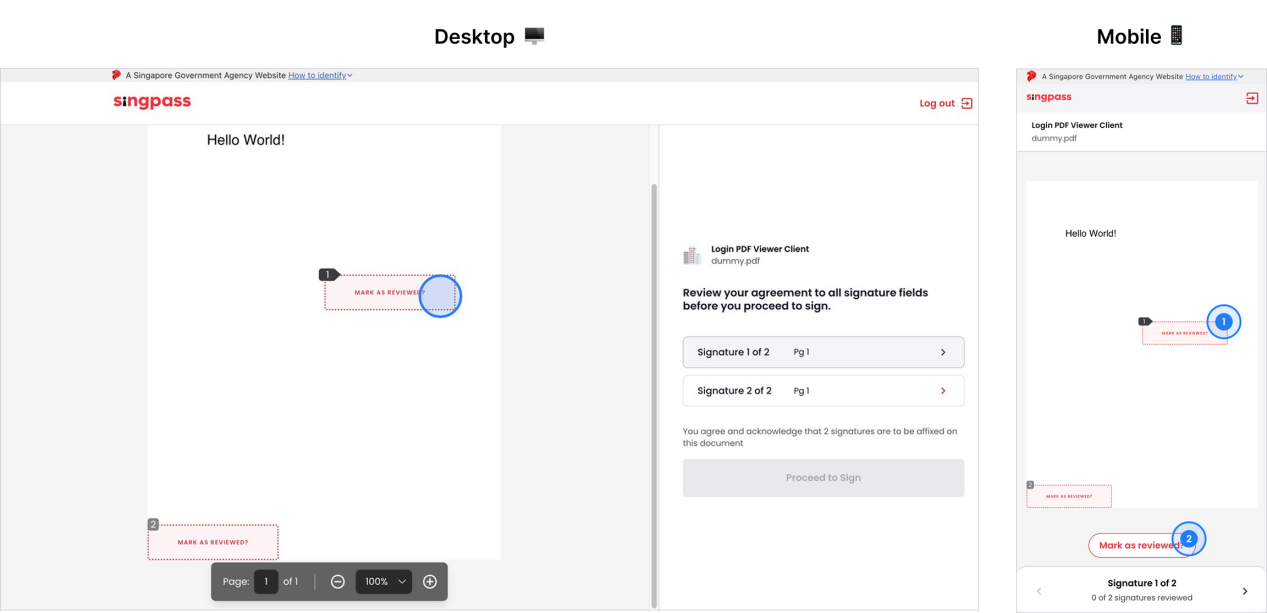
- 可以通過點擊簽名控件去進行複查。
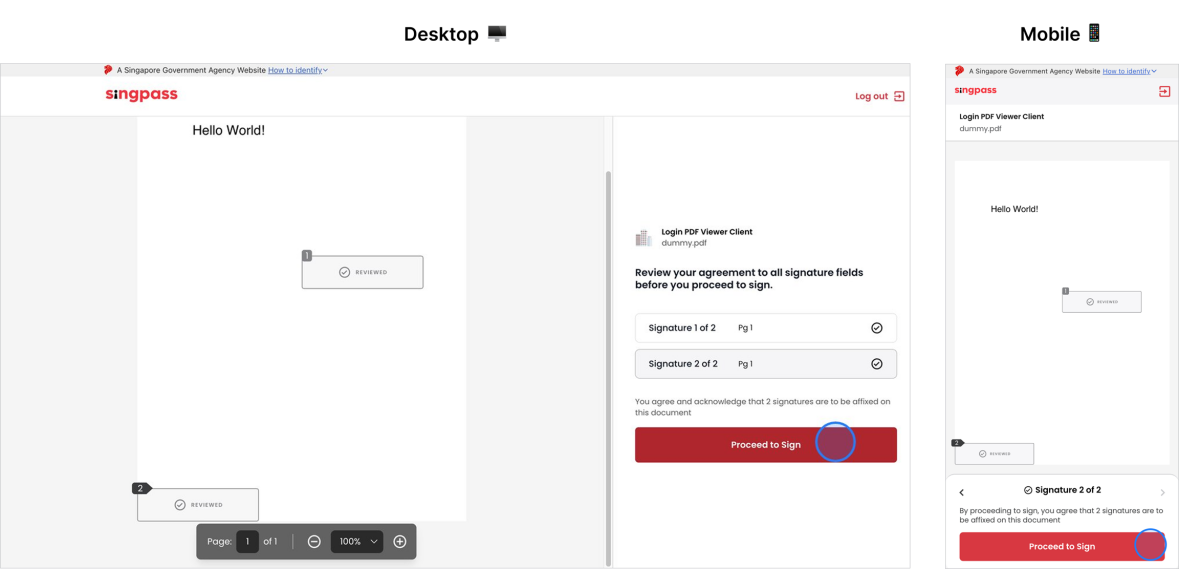
- 所有欄位審核完畢後,即可進行簽署操作,簽署按鈕將被激活。
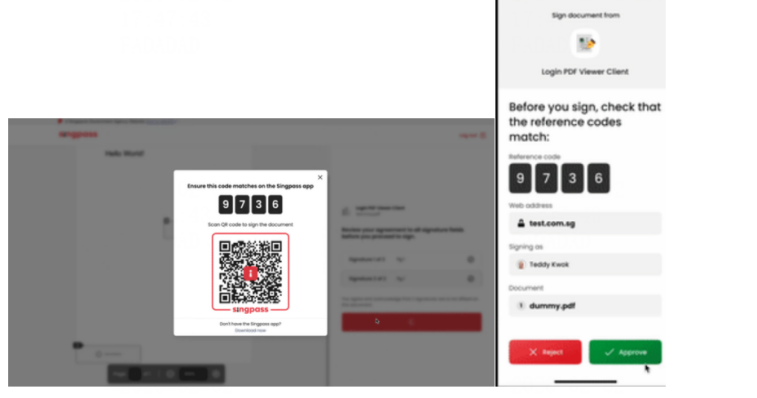
- 點擊【繼續簽署】後,網頁端會跳轉識別碼,應用程式端也會同時跳轉。手機端同意請求後成功簽署。
四、查看 Singpass 簽署文檔
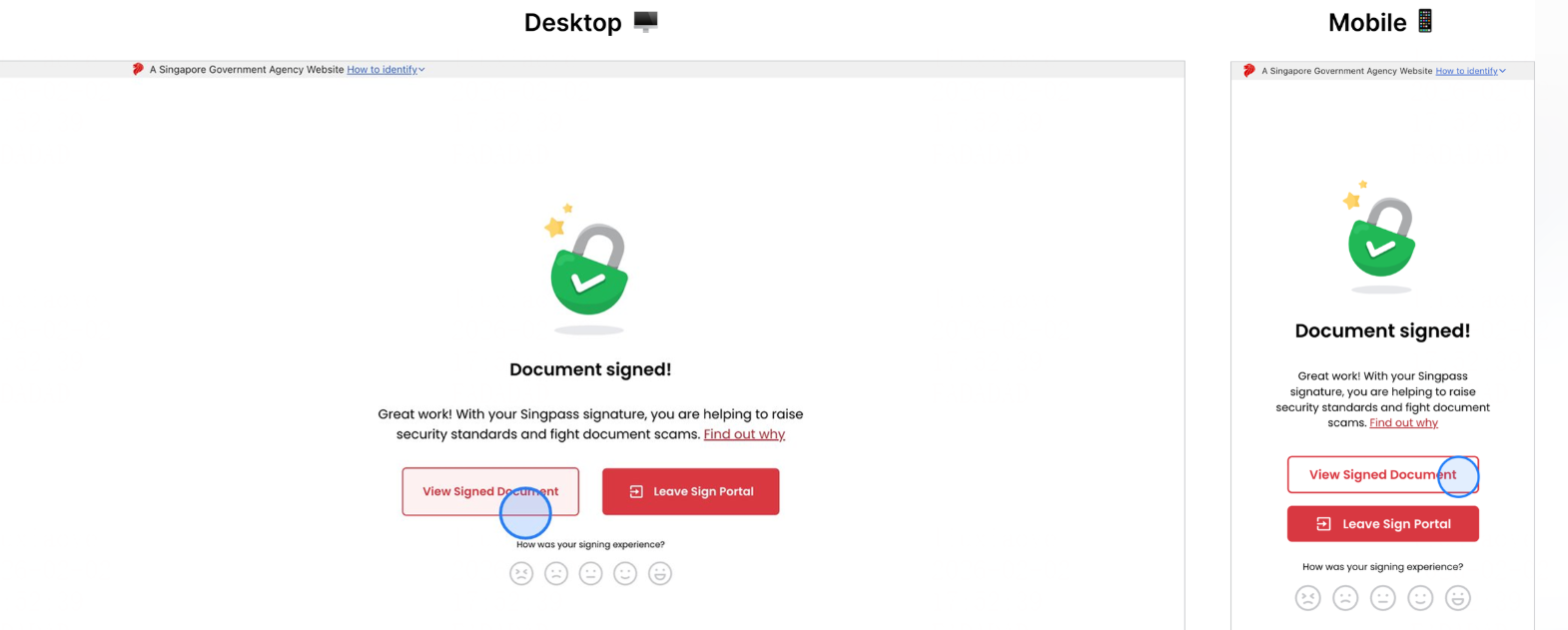
- 成功簽署後,查看已簽署文檔。