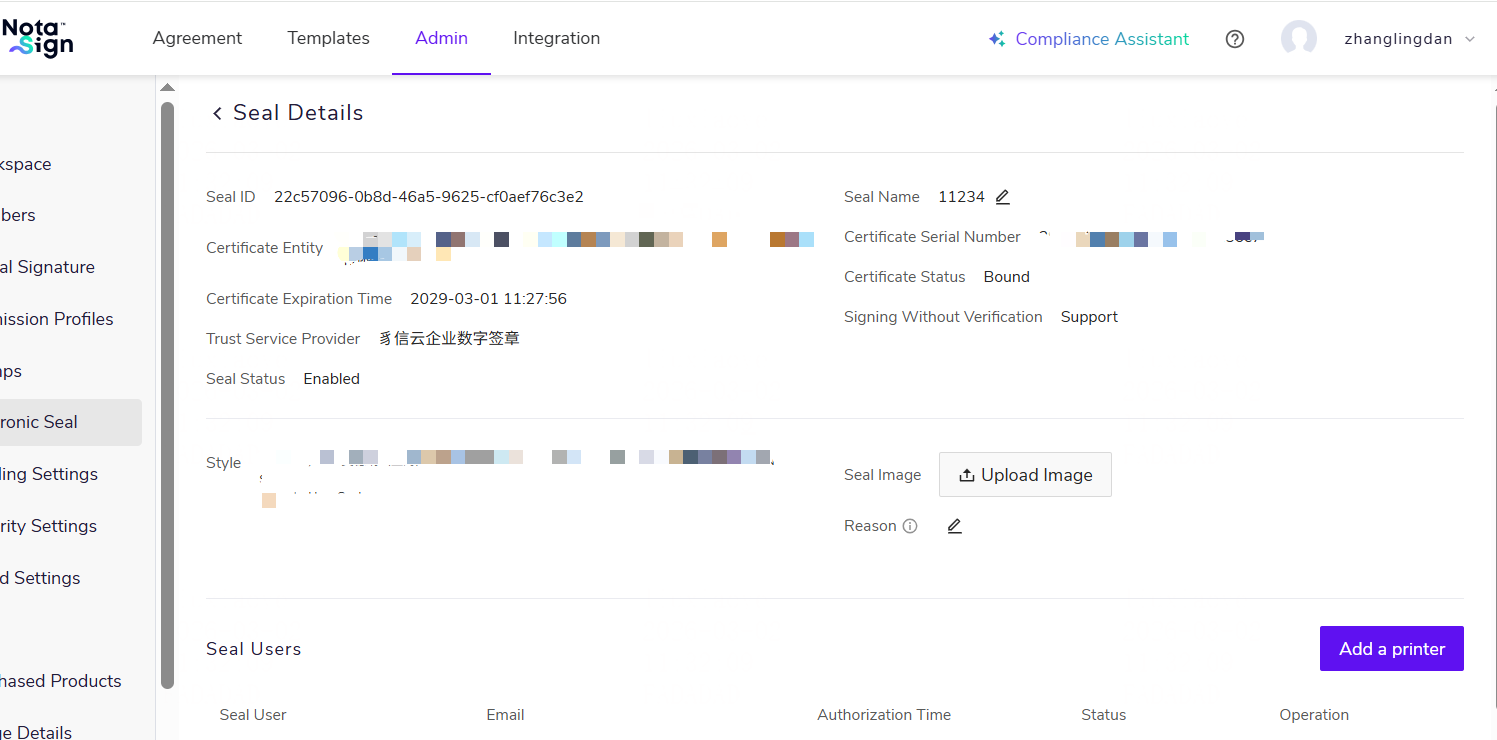
申請豸信企業數位證書
該功能為在中國大陸註冊的企業提供官方認可的電子印章申請服務,作為您企業簽署文件的有效數位身份。
一、購買與啟用數字簽名
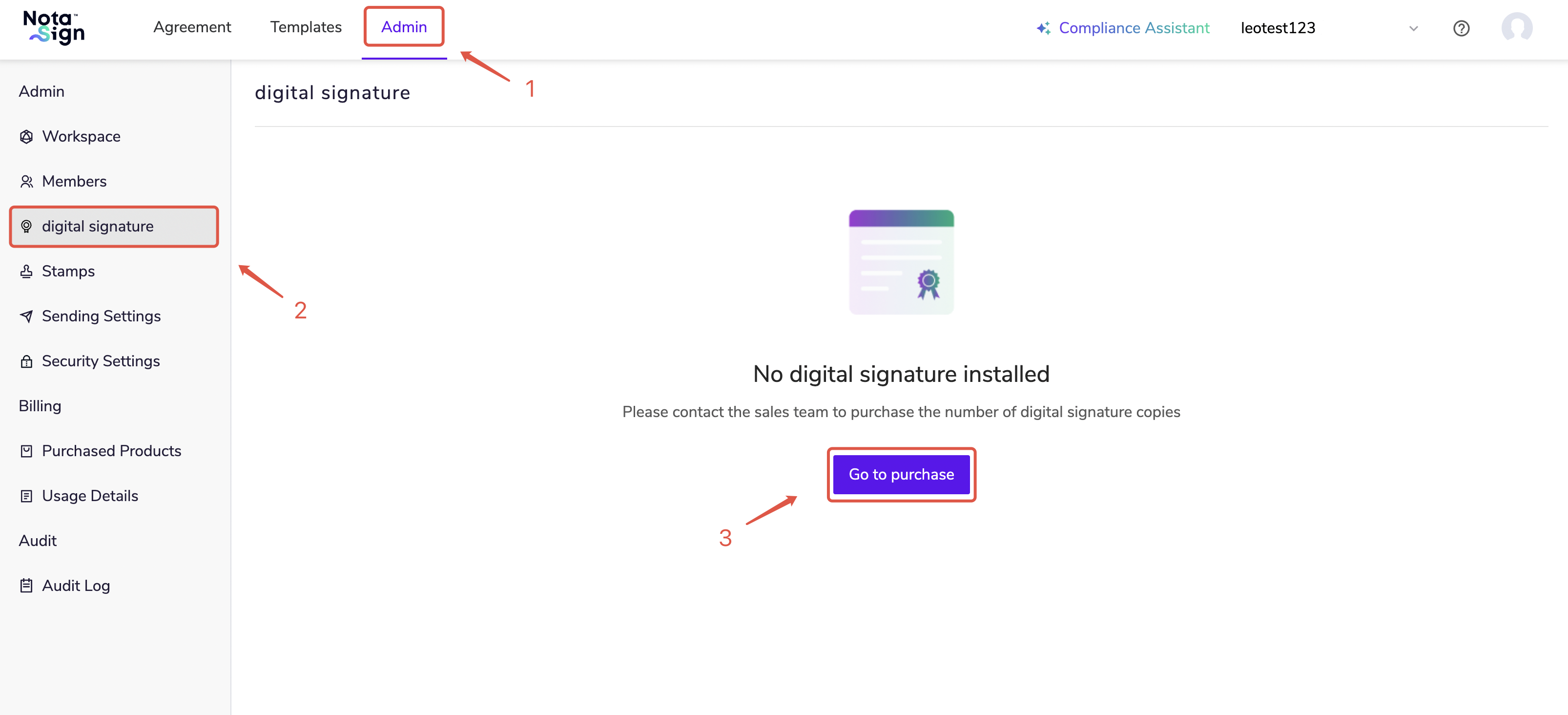
登陸Nota Sign工作台,點擊【管理】-【數字簽名】,進入數字簽名管理頁面;
若您未購買任何數字簽名,點擊【去購買】,聯繫銷售購買相應數字簽名份數,購買後相應數字簽名將自動安裝;
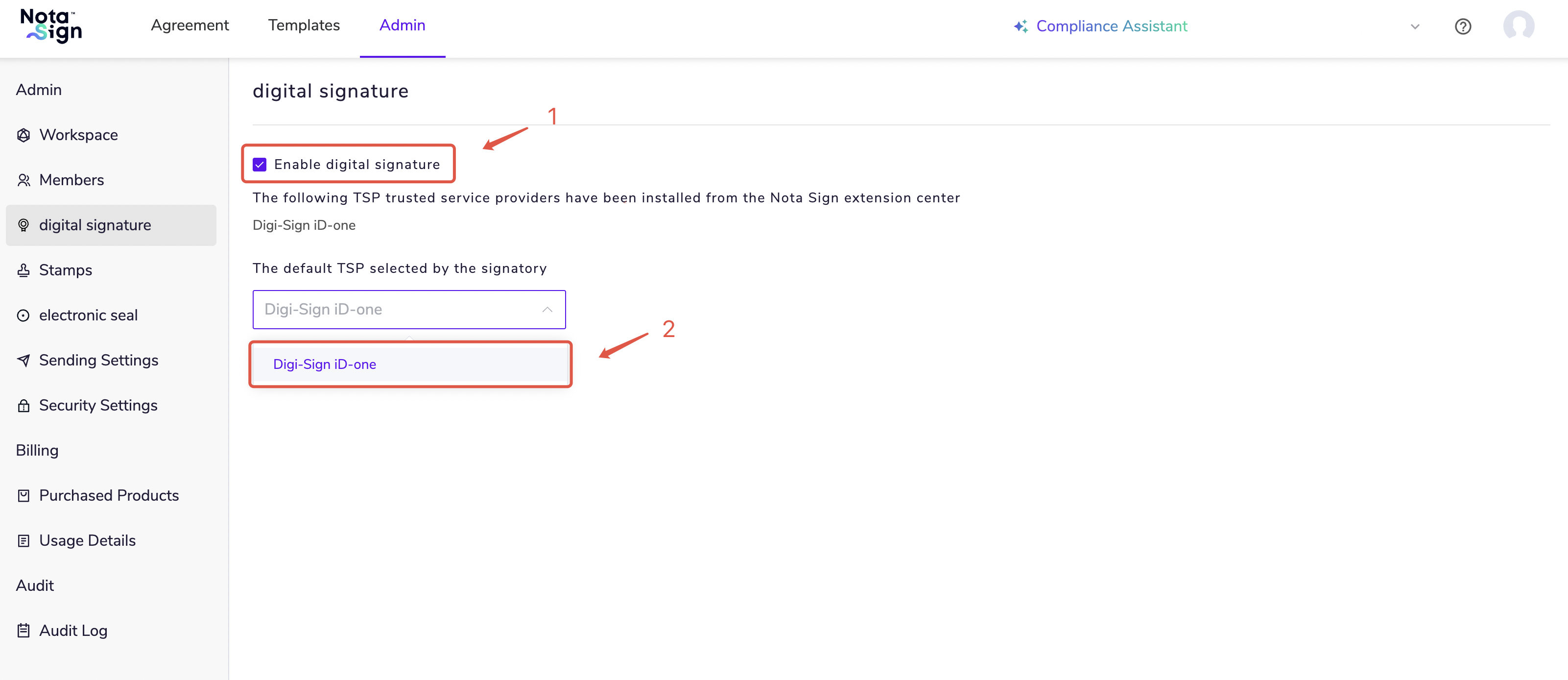
若您已購買並安裝數字簽名,數字簽名頁面將展示您所購買的全部種類數字簽名;
勾選【啟用數字簽名】,選擇您要使用的數字簽名類型。
二、申請豸信CA企業證書
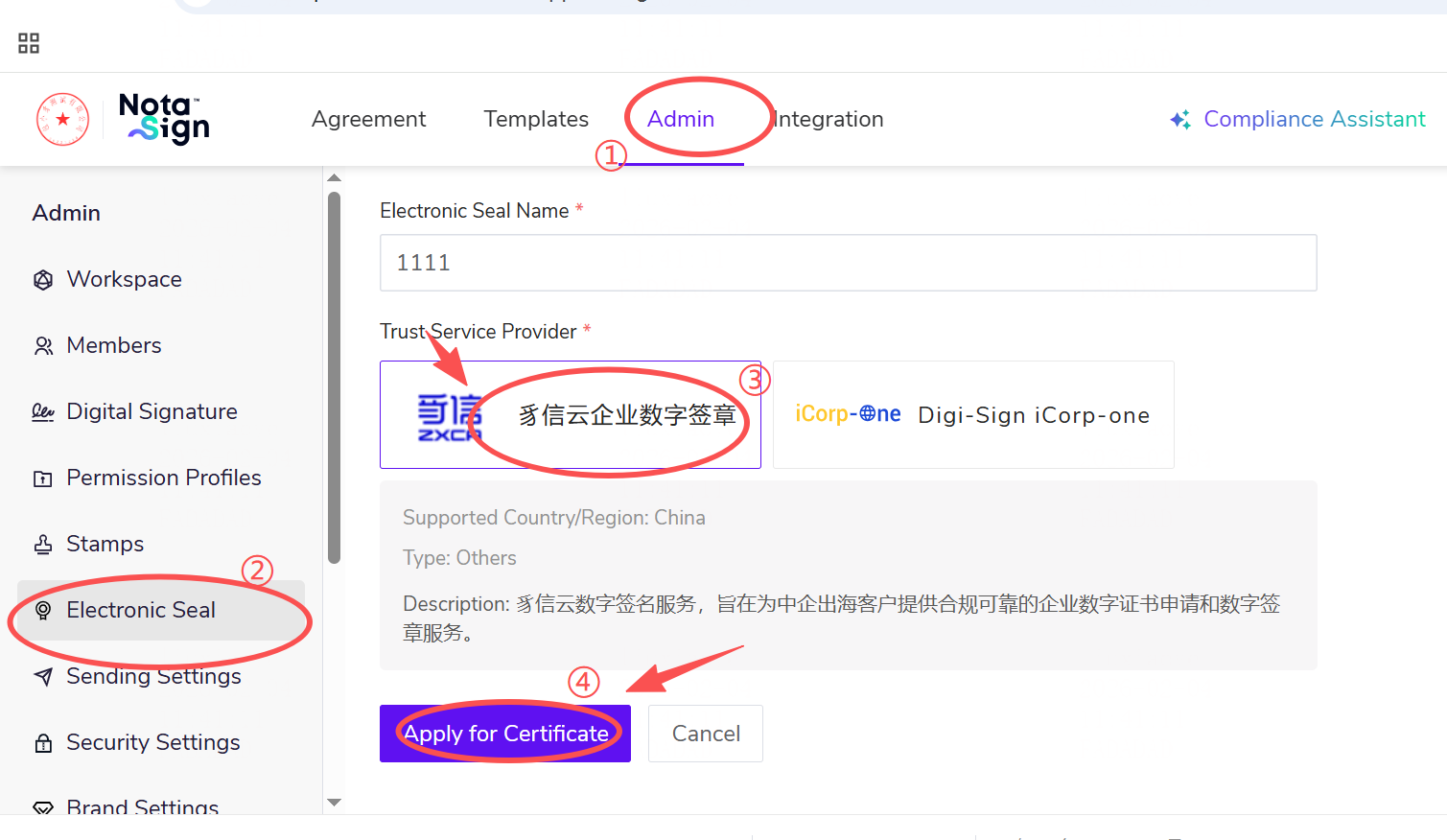
1. 進入證書申請頁面
點擊上方導航欄的【管理】,在菜單中選擇【電子章】,然後選取下方案項的【信任服務商】,可根據自己需要選擇其中一個,最後點擊【申請證書】。
2. 生成證書編號
頁面會跳轉生成至【證書編號】,此時點擊下方【繼續申請】。
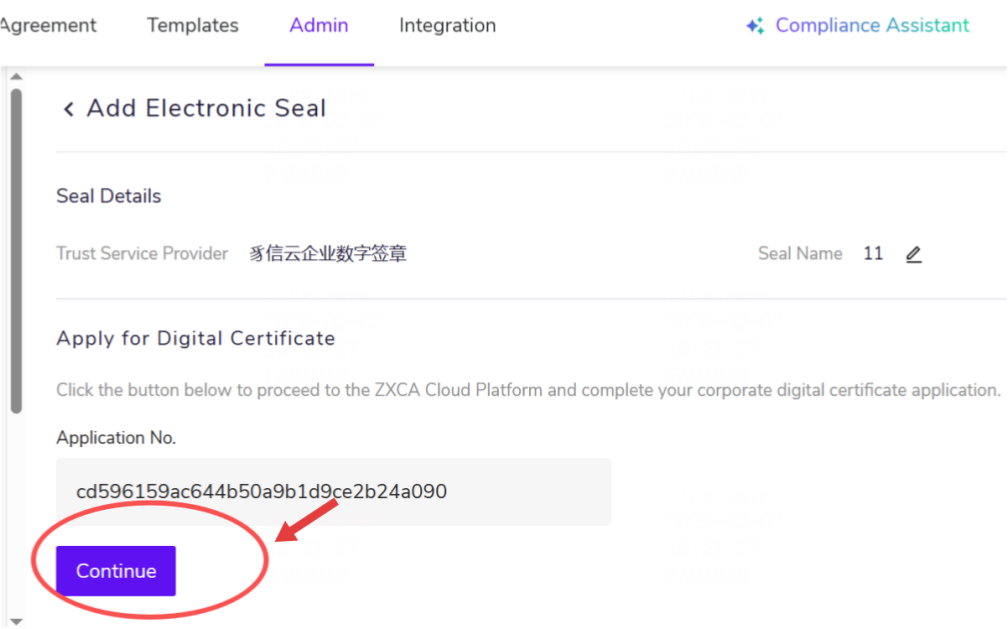
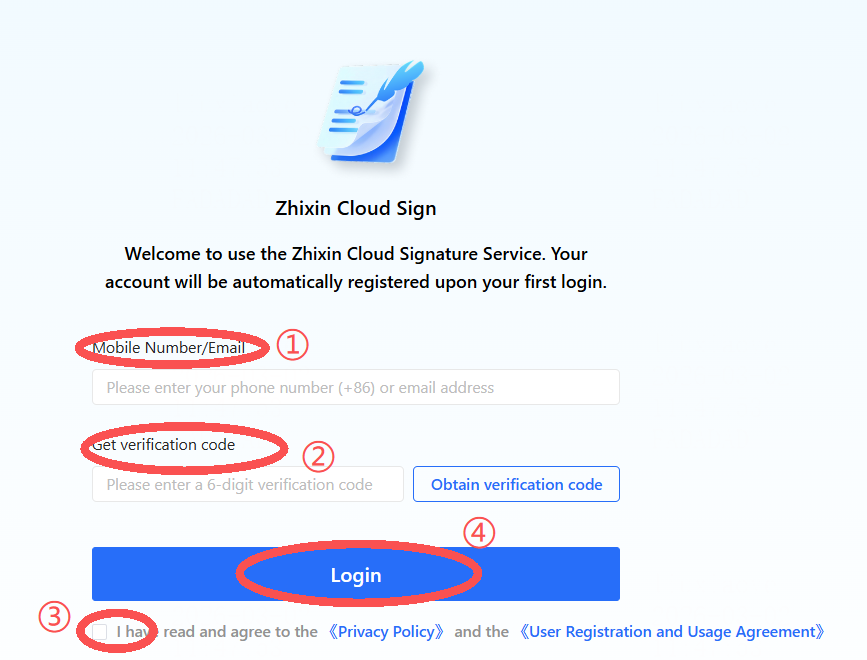
3. 豸信雲首次登錄
首次登錄會跳轉到豸信雲登錄頁面,輸入手機號/郵箱,獲取驗證碼登錄。
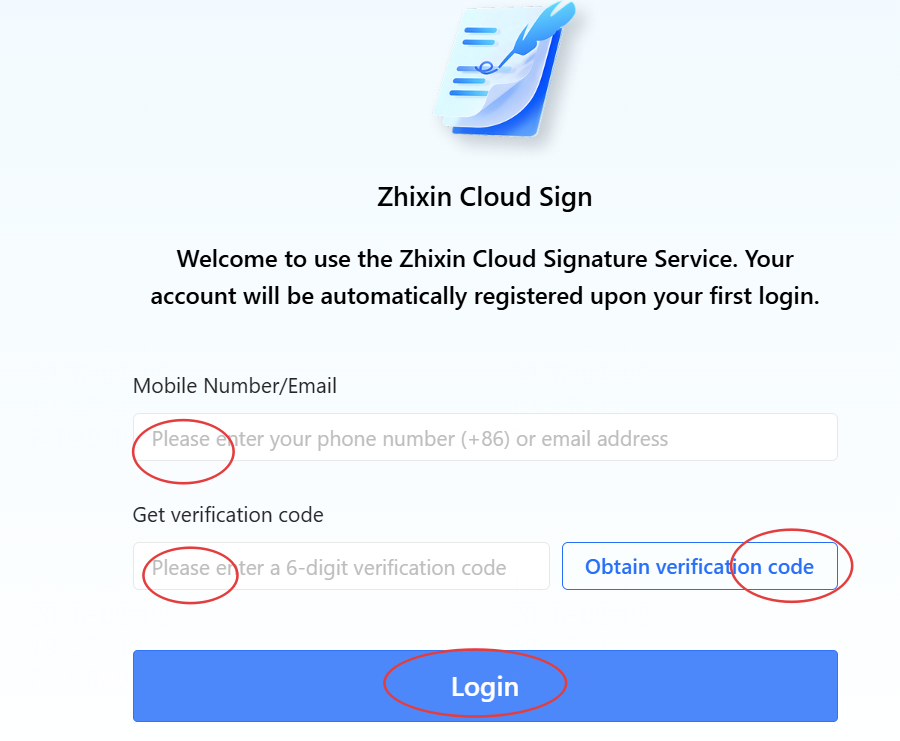
4. 個人資訊授權
首次登錄後,會跳轉到個人資訊授權介面,填寫個人認證相關資訊。驗證方式共3種,分為【人臉識別驗證】;【手機號驗證】;【銀行卡驗證】。可以自由選擇,同意相關協議後點擊【下一步】。
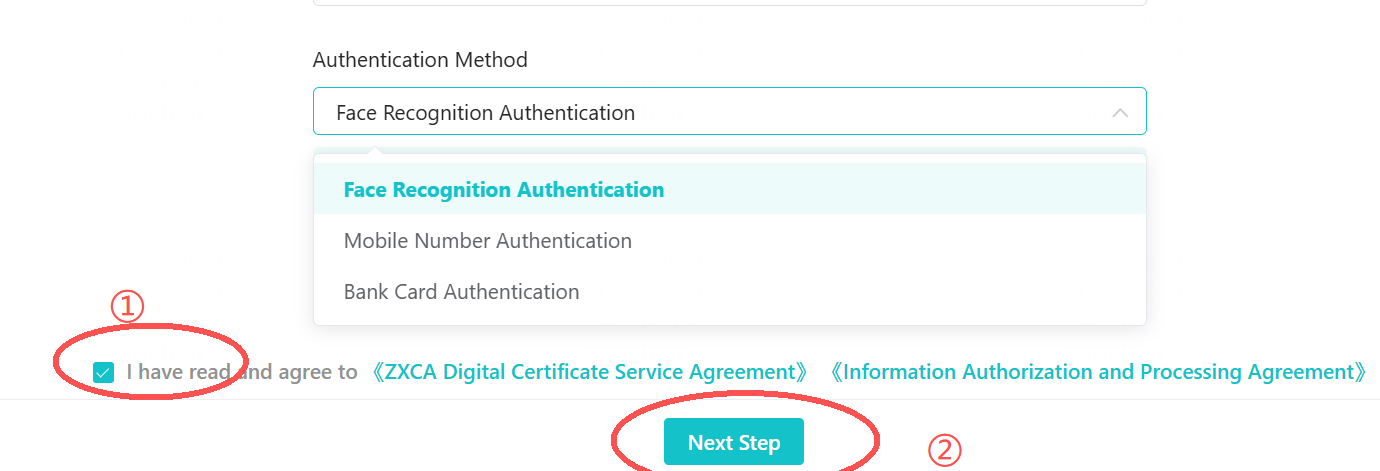
5. 掃碼完成個人資訊授權
手機掃碼完成個人資訊授權流程。
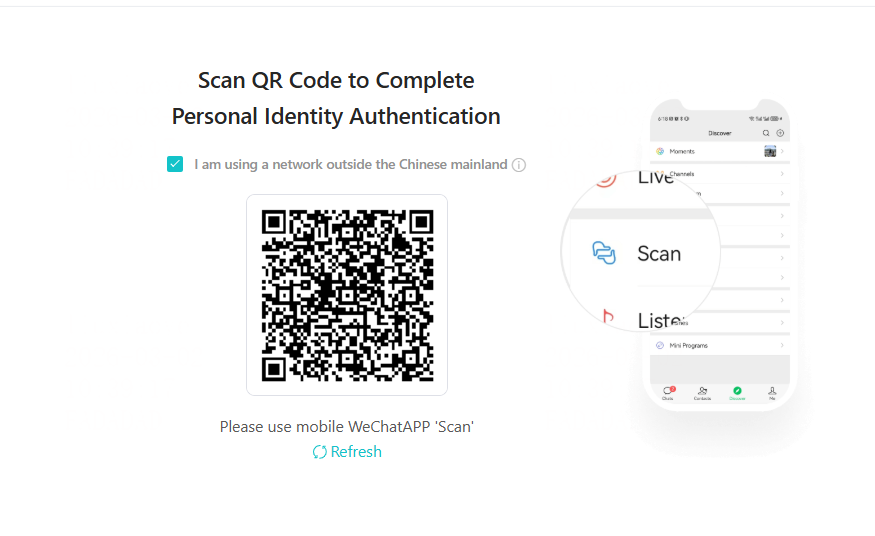
6. 企業認證(營業執照識別)
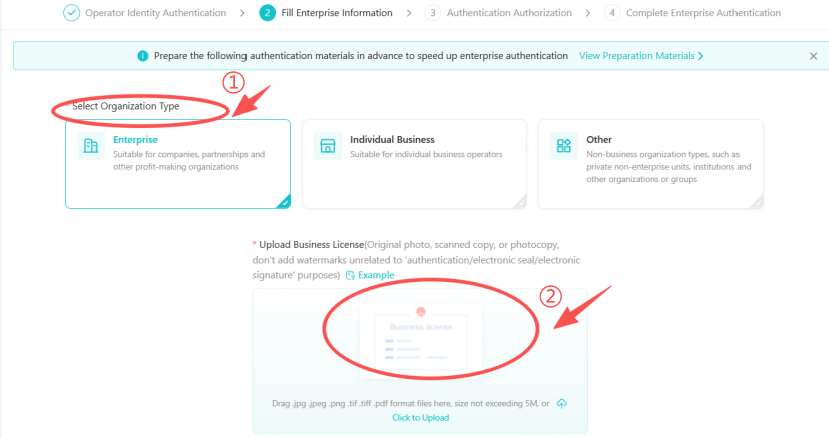
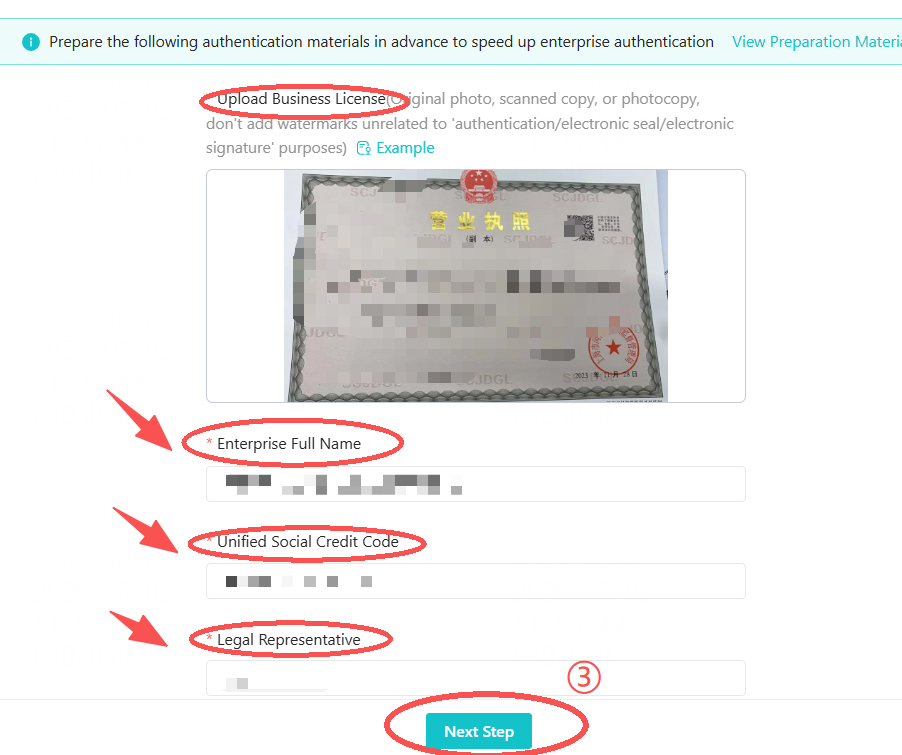
個人資訊授權後,會自動跳轉到企業認證環節。選擇組織類型,並上傳相關營業執照,系統會自動識別到【企業完整名稱】,【統一社會信用代碼】,【法定代表人】欄位資訊,並自動完成填充。
7. 進入認證授權環節
隨後點擊【下一步】,自動跳轉至【認證授權環節】。系統默認選擇【邀請法定代表人線上授權】,右上角可更改授權方式。
8. 選擇授權方式
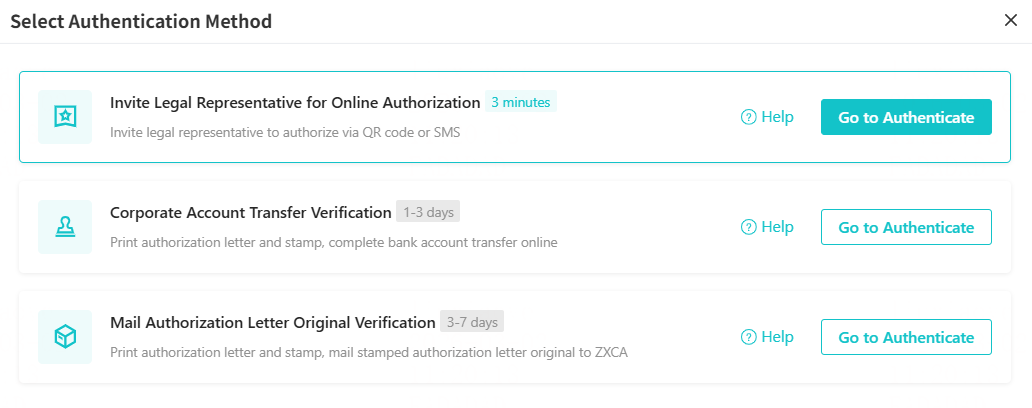
頁面右上角可以選擇三種不同的授權方式,包括【邀請法定代表人線上授權】(約3分鐘可出結果),【對公賬號打款驗證】;【郵寄授權公函原件驗證】。
9. 法定代表人線上授權
【邀請法定代表人授權】驗證方式下,通過【二維碼邀請】或【短信邀請】法定代表人進行認證。
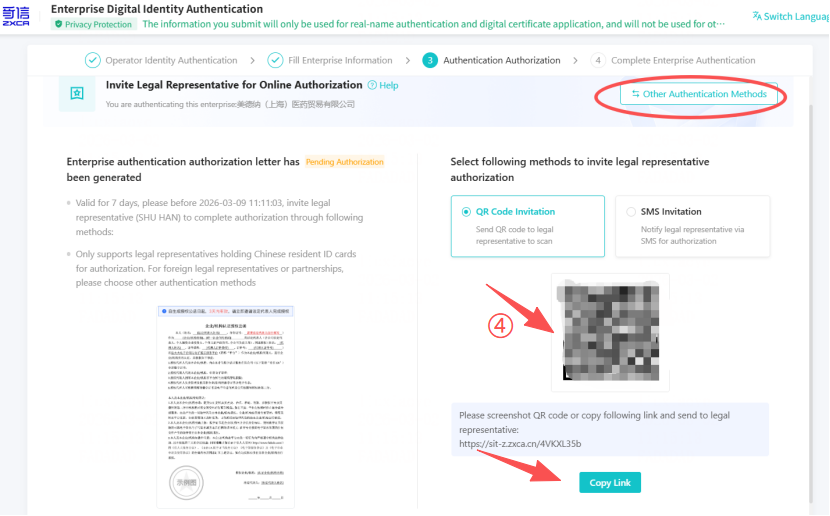
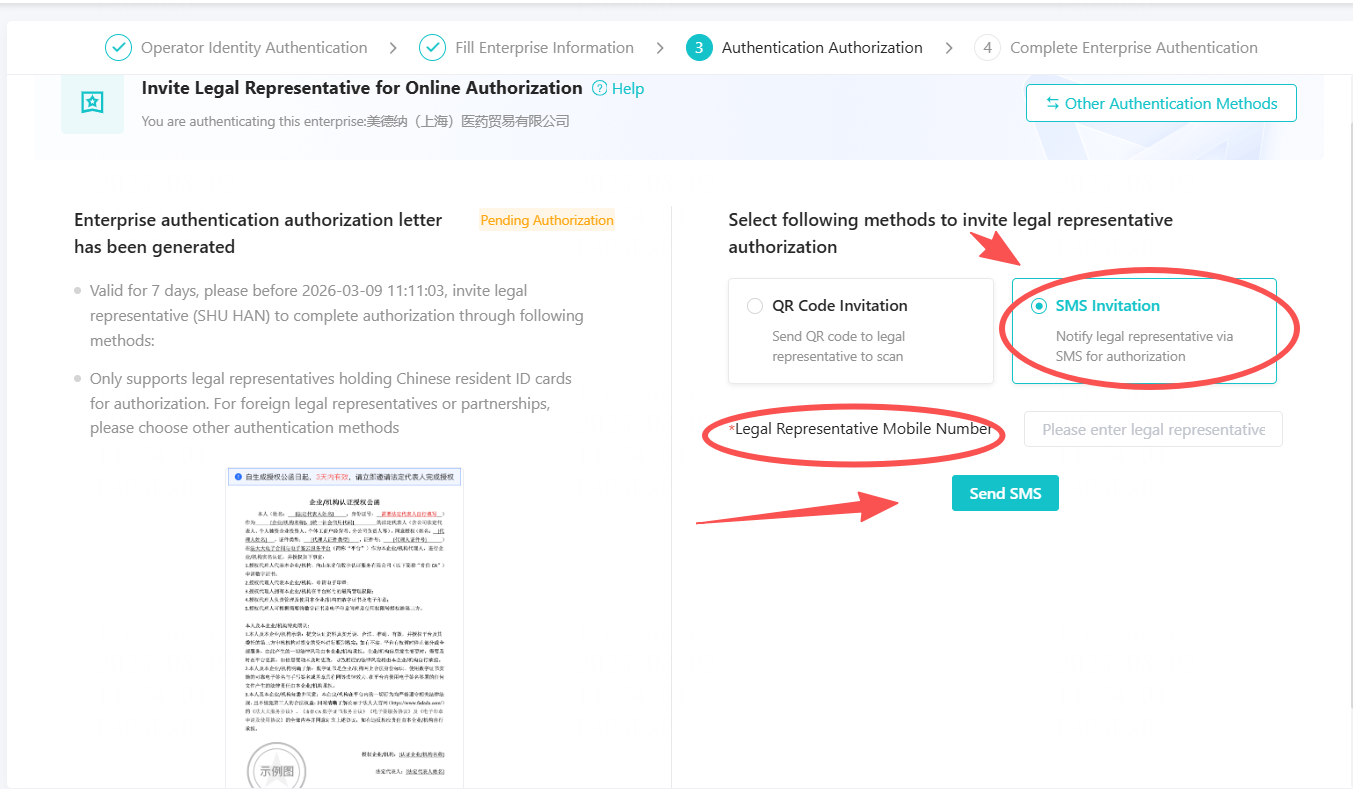
進入驗證頁面之後,按順序完成操作。
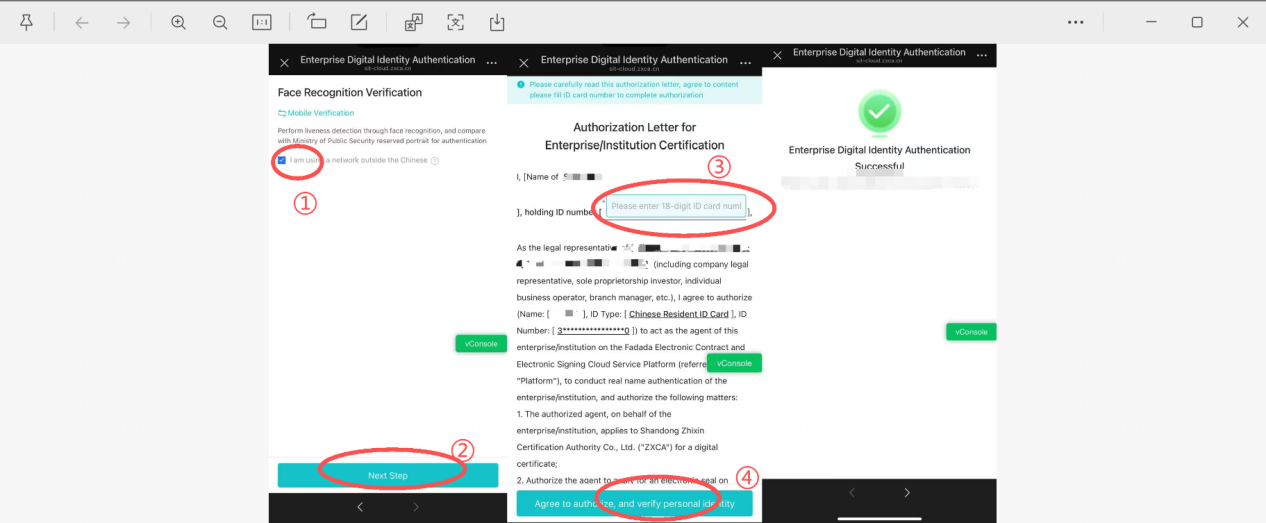
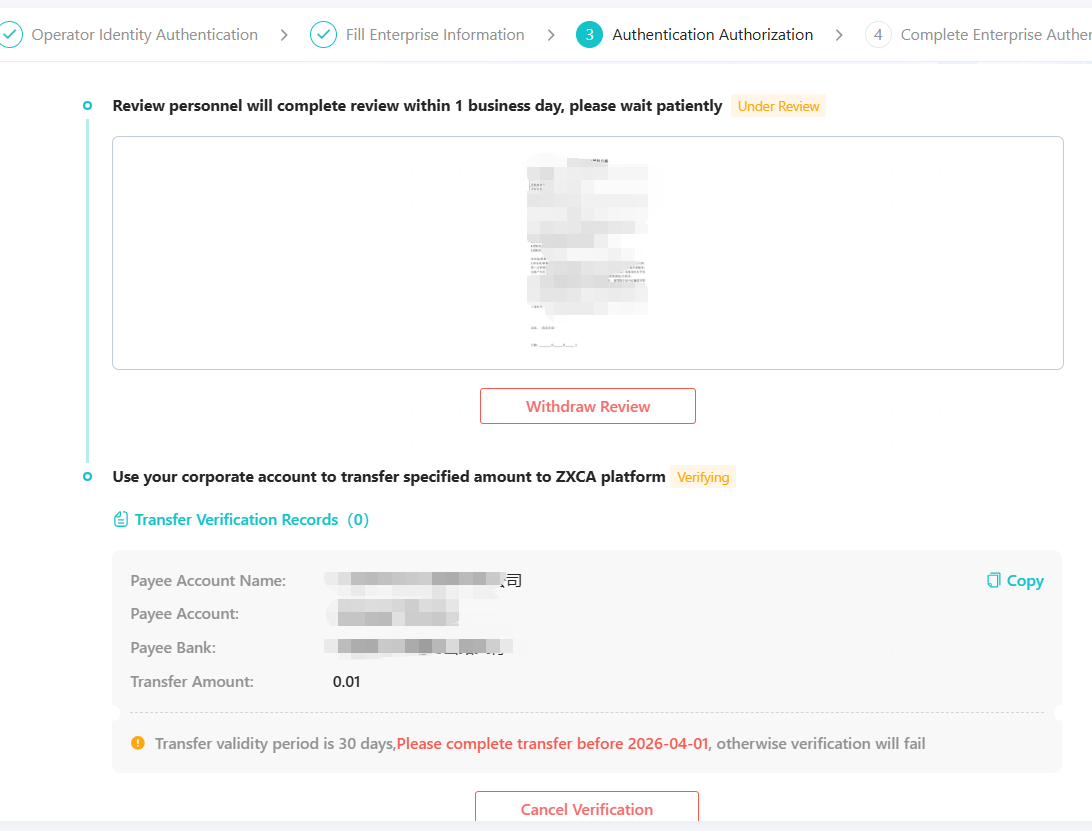
10. 對公賬戶打款驗證
【對公賬戶打款驗證】驗證方式下,下載認證授權公函並蓋章,然後拍照或掃描上傳至此處,提交驗證。可以選擇兩種不同打款方式,"豸信平台向您的對公賬戶匯入隨機金額"或"使用貴司對公賬戶向豸信平台匯入指定金額"。並填寫相關資訊。
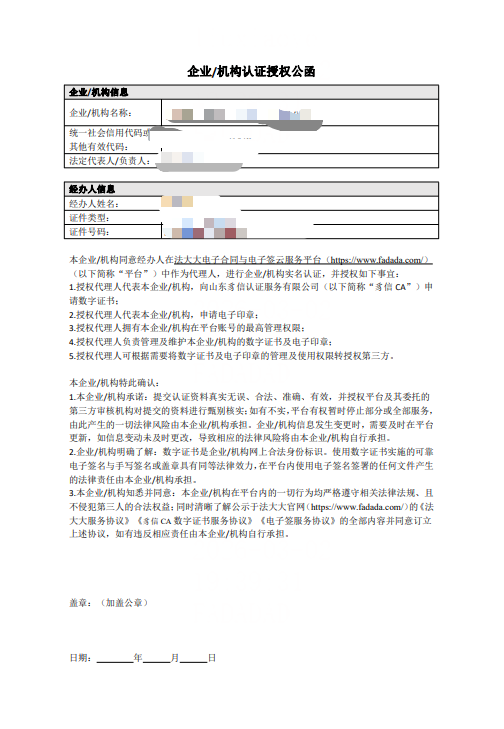
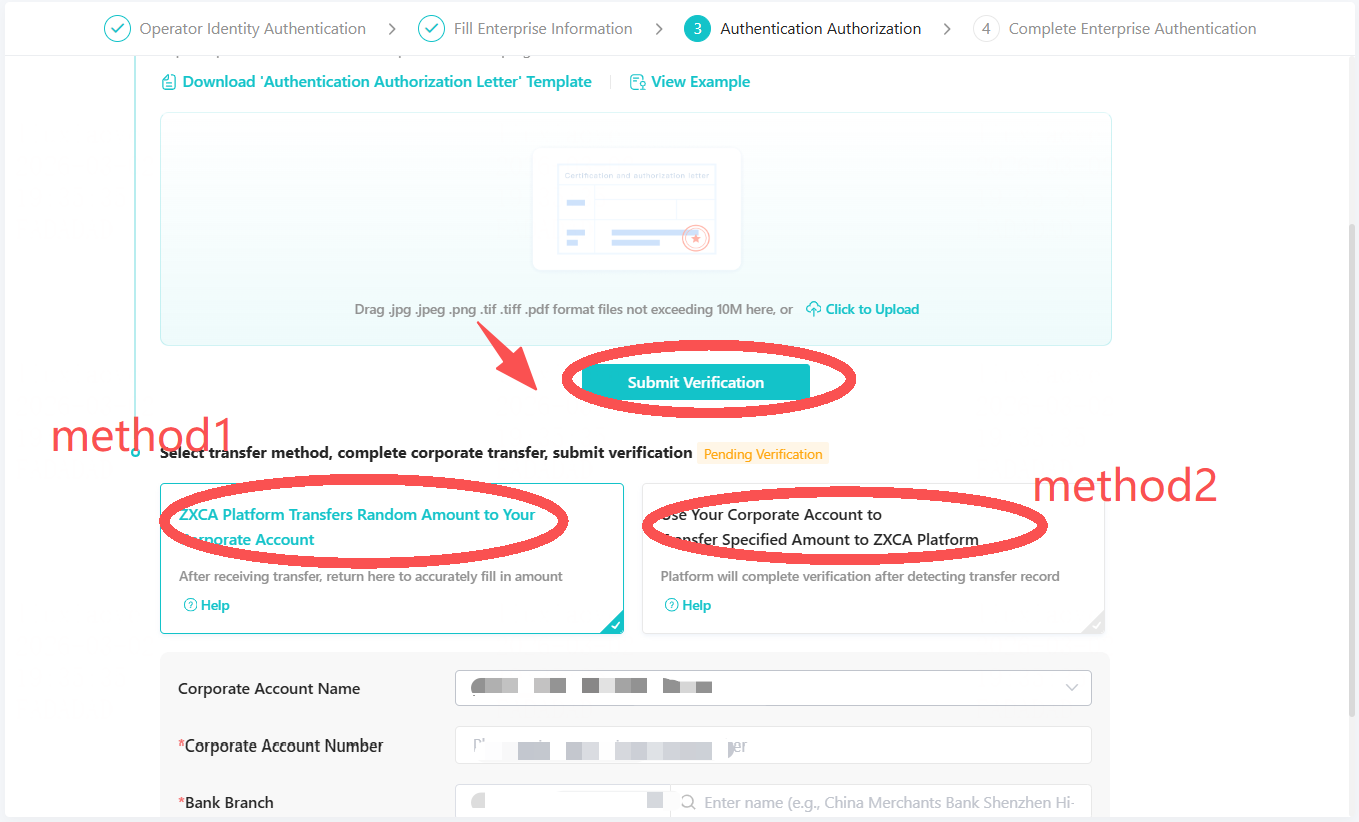
所有資訊提交完畢後,等待後台審核,完成相關認證。
11. 郵寄授權公函驗證
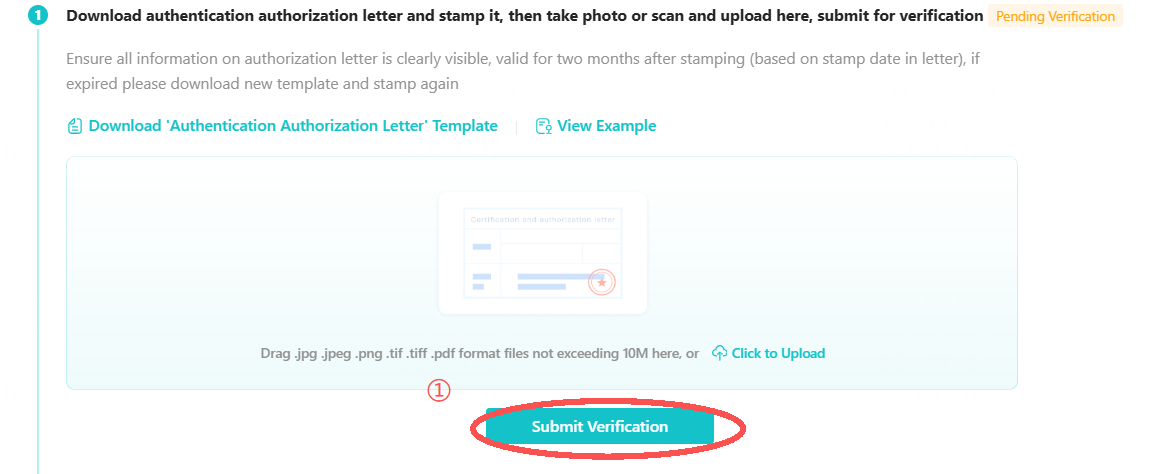
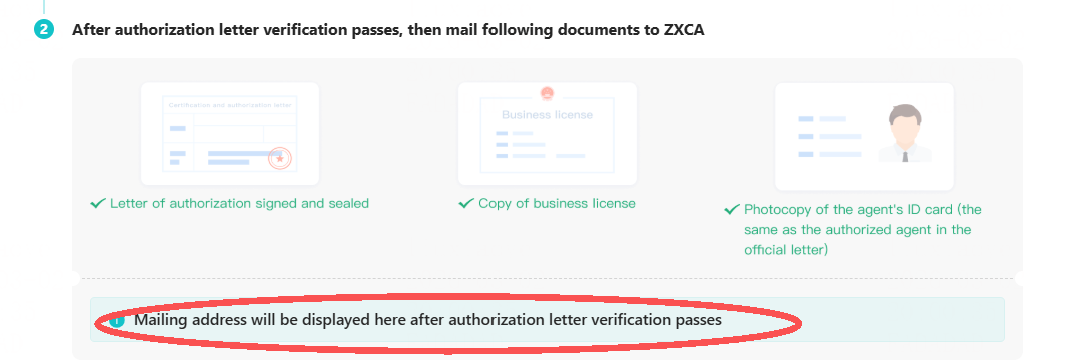
【郵寄授權公函原件驗證】驗證方式下,下載認證授權公函並蓋章,然後拍照或掃描上傳至系統,提交驗證。待授權公函驗證通過後,再將以下文件郵寄至豸信:【簽名並蓋公章的授權公函,營業執照複印件,經辦人身份證複印件(需與公函中授權經辦人一致)】。
12. 完成最終授權
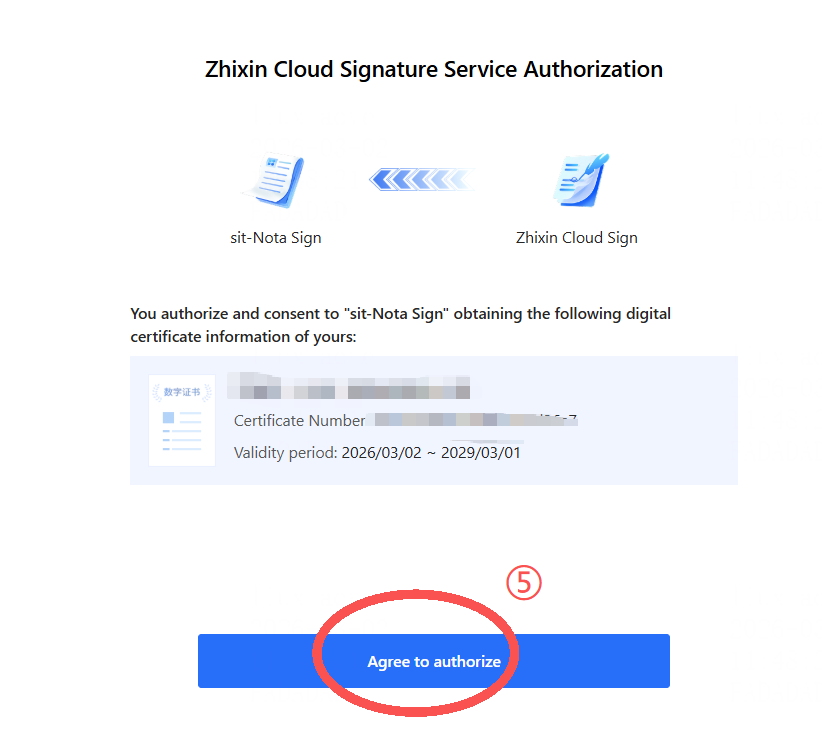
授權確認無誤之後,系統會自動跳轉到豸信雲登錄界面,認證成功後完成最終授權。
13. 設置 PIN 碼
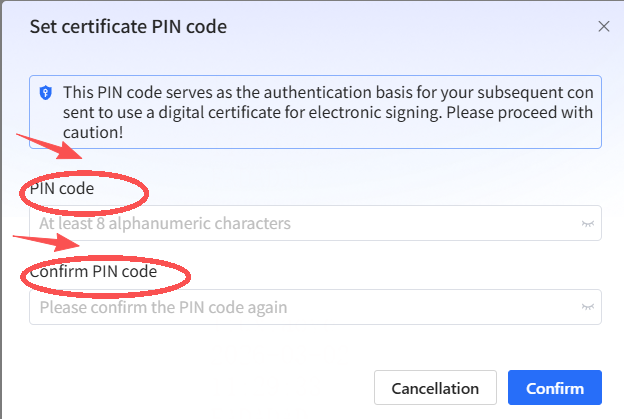
初次授權完成後需要設置PIN代碼,此 PIN 碼將作為您後續同意使用數位證書進行電子簽名的身份驗證依據,請謹慎選擇。
14. 完成申請
設置完PIN碼後,自動跳轉到成功申請界面,印章已添加,後續使用無需再次申請。