
批量發送
為提升寄件人的操作效率,降低重複建立信封的成本,我們推出批量發送功能(批量發送):寄件人可透過批量匯入或批量設定的方式,一次性生成並發送多個簽署信封,從而滿足企業在規模化合約、協議及文件簽署場景下的使用需求。
視頻教程:
一、建立批量發送任務
- 如您訂閱的專業版,在「工作空間-簽署-發起」中,將新增顯示「批量發送」按鈕;
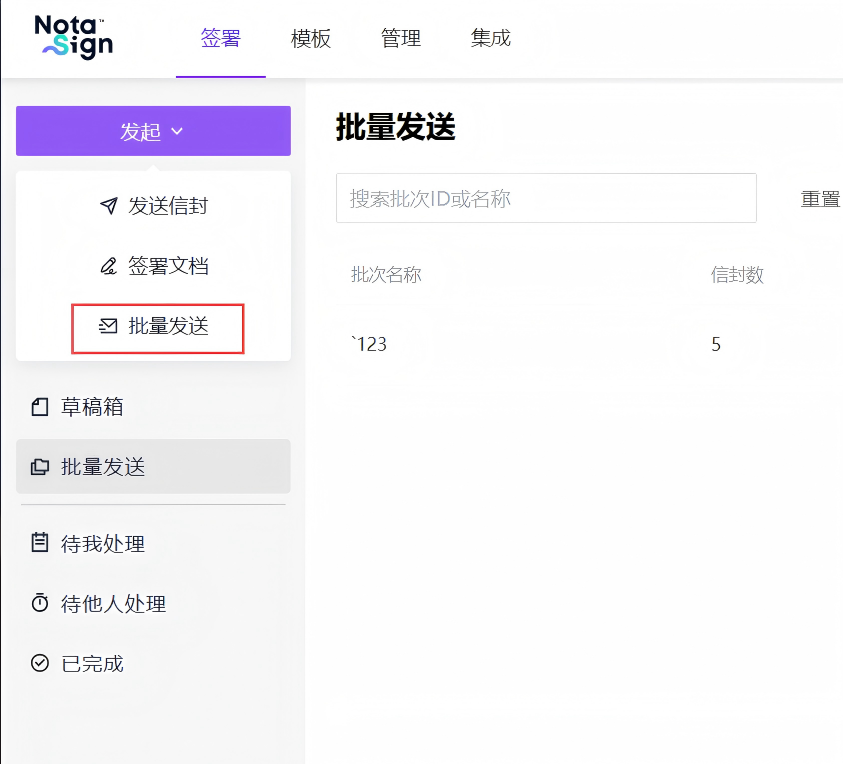
點擊進入批量發送任務的建立頁面,寄件人可在此上傳文件,也可以引用批量任務範本(見管理批量發送範本),批量任務發起後,此處上傳的文件將被放入每個信封中,依次發給對應收件人。
批量收件人:寄件人在此處新增需要發送的信封,並在每個信封裡設定收件人;
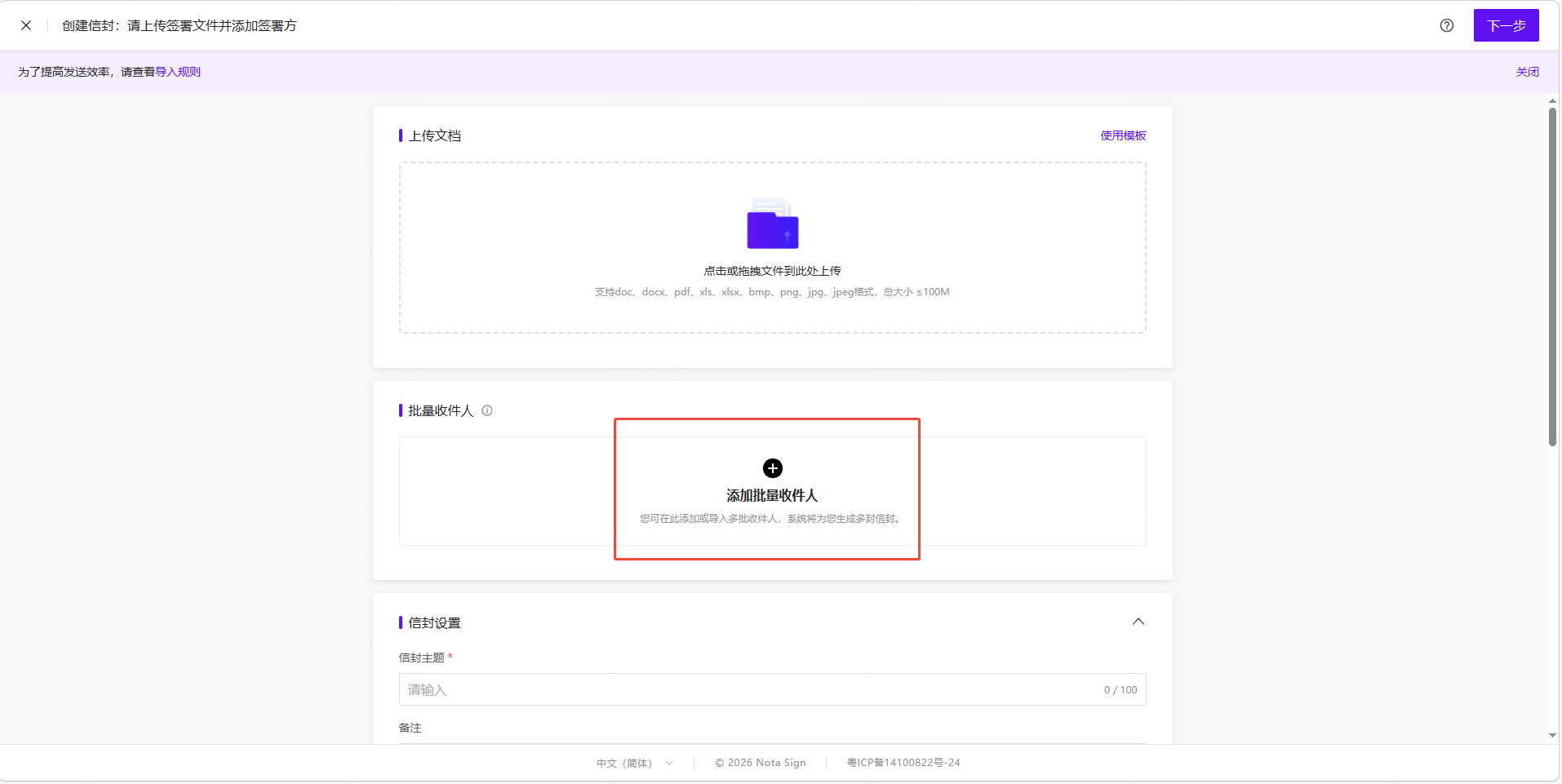
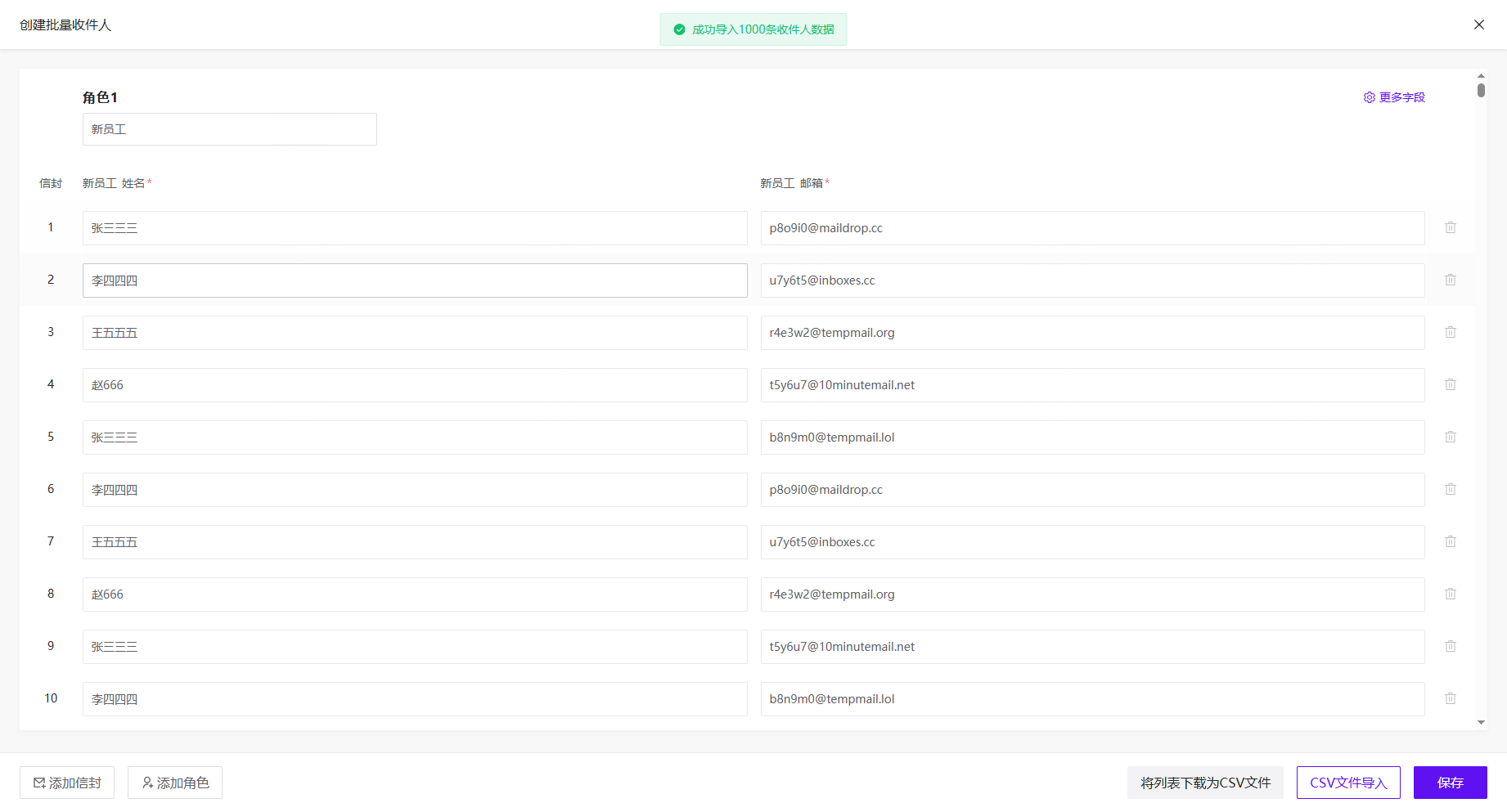
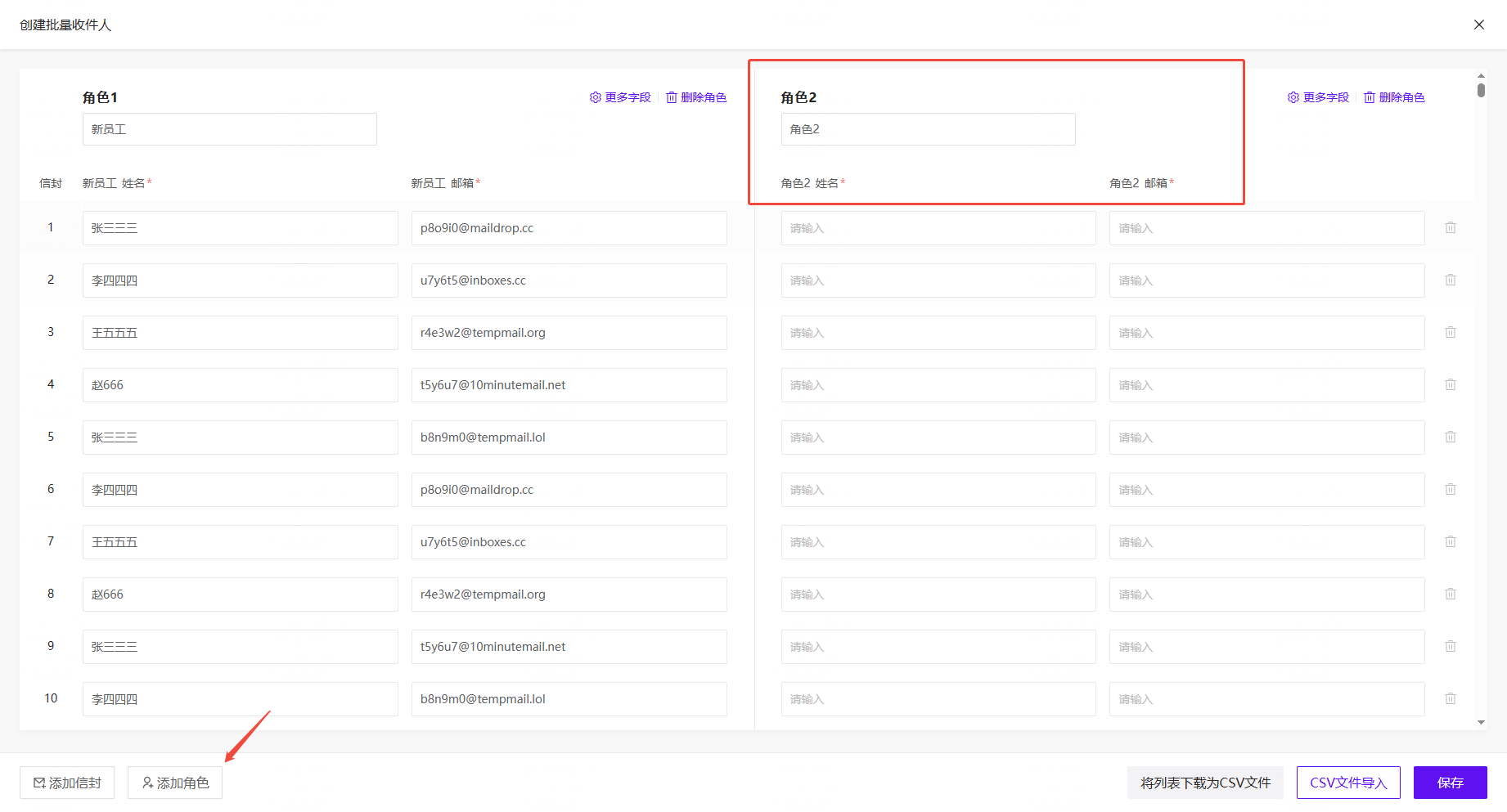
點擊「批量收件人」,進入批量收件人建立頁面。在此頁面中,可根據需要新增多個信封,並為每個信封設定收件人角色、新增收件人資訊;
例如,在一個新進員工簽約場景中,HR 需要向 1000 名員工發送合約,則此處就可以新增 1000 封信封,並將新進員工設定為一個角色,同時為每個信封中的該角色設定收件人資訊;
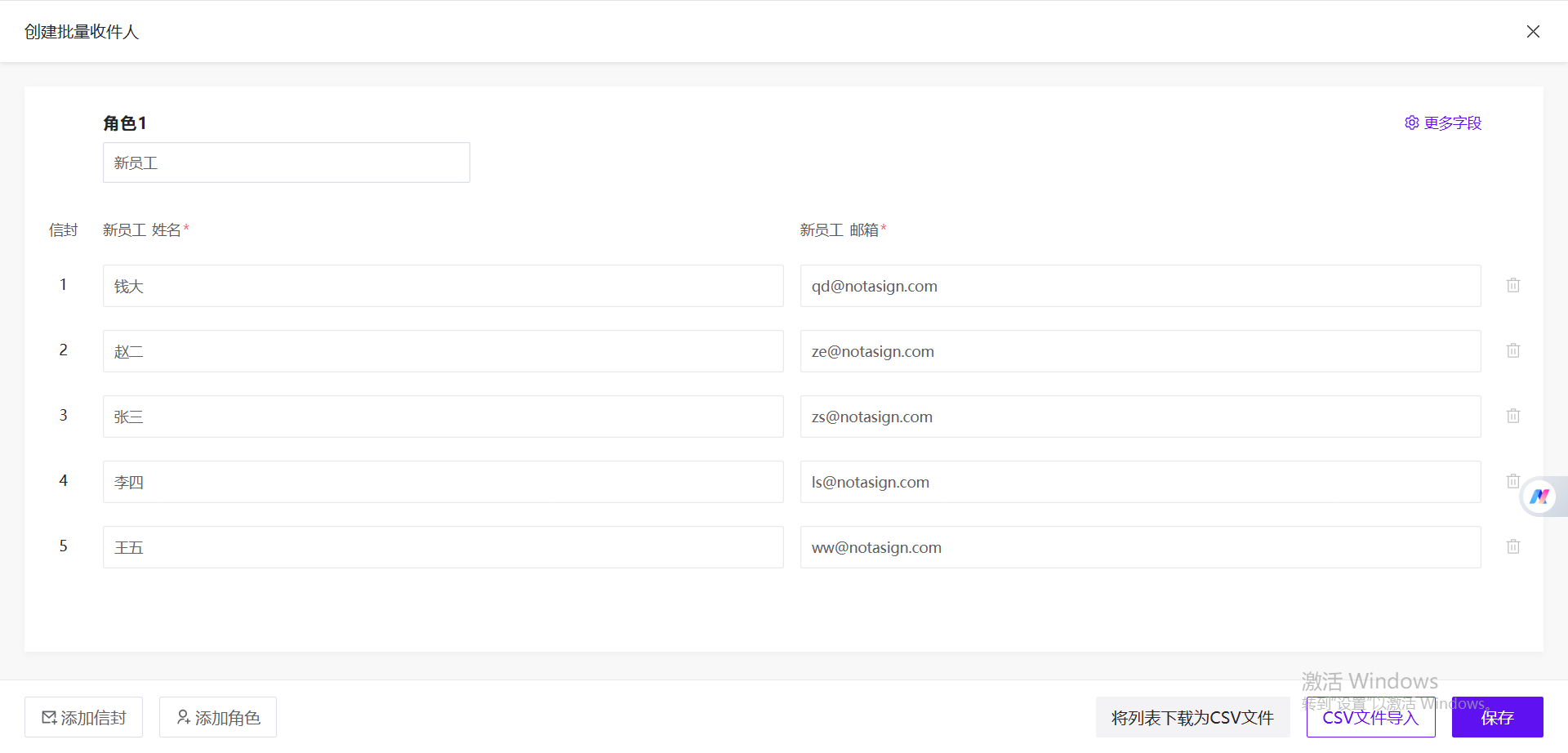
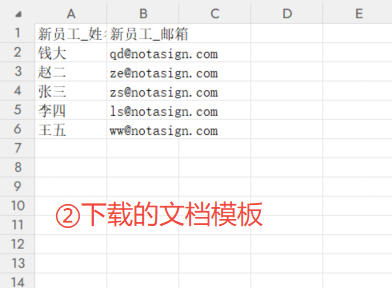
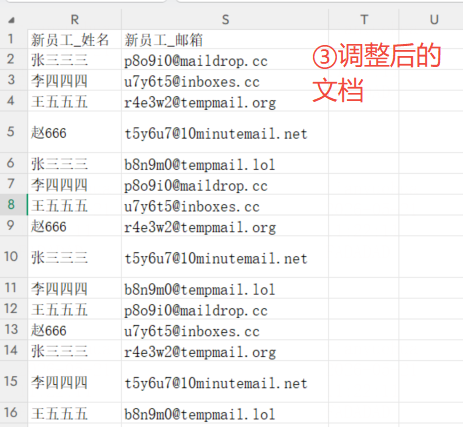
然而,新增 1000 個信封,然後再為 1000 個信封新增 1000 名員工的資訊,手動操作非常繁瑣。因此我們提供了 CSV 或 XLSX 文件上傳方式,使用者可以先下載文件範本,然後匯出 HR 系統中的待入職員工基本資訊,接著按照文件範本要求快速調整,最後將文件匯入 Nota Sign,即可完成 1000 個信封收件人的建立;
一個批量發送任務中,最多新增 1000 個信封。
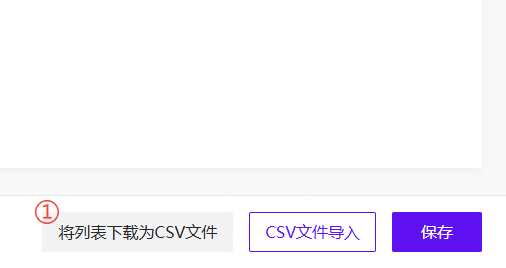
- 如果需要批量發送的信封,需要多個收件人角色,可以點擊左下角按鈕,批量新增角色。一個批量任務中,最多新增十個收件人角色;
- 如批量發送的信封收件人需要設定手機號碼,可以在每個角色右上角,點擊更多欄位,勾選後,該收件人角色將會增加對應的屬性欄位,供寄件人填寫;
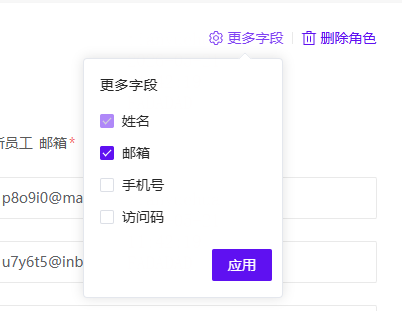
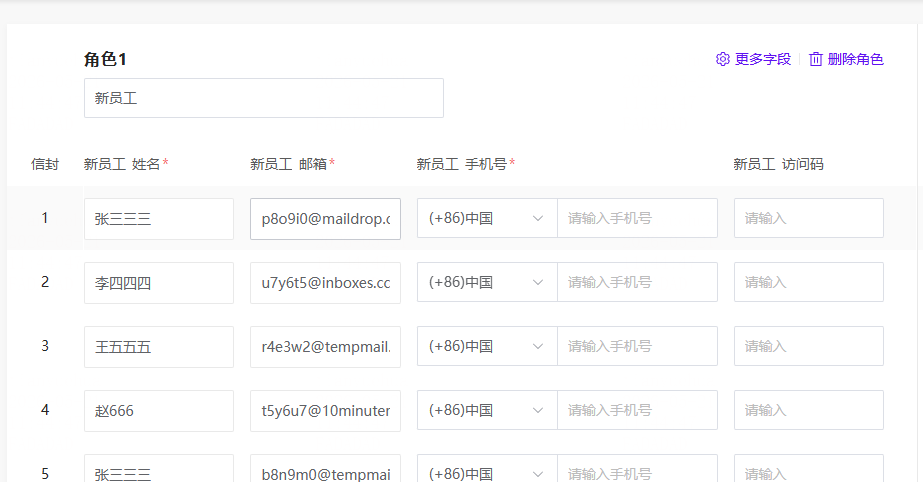
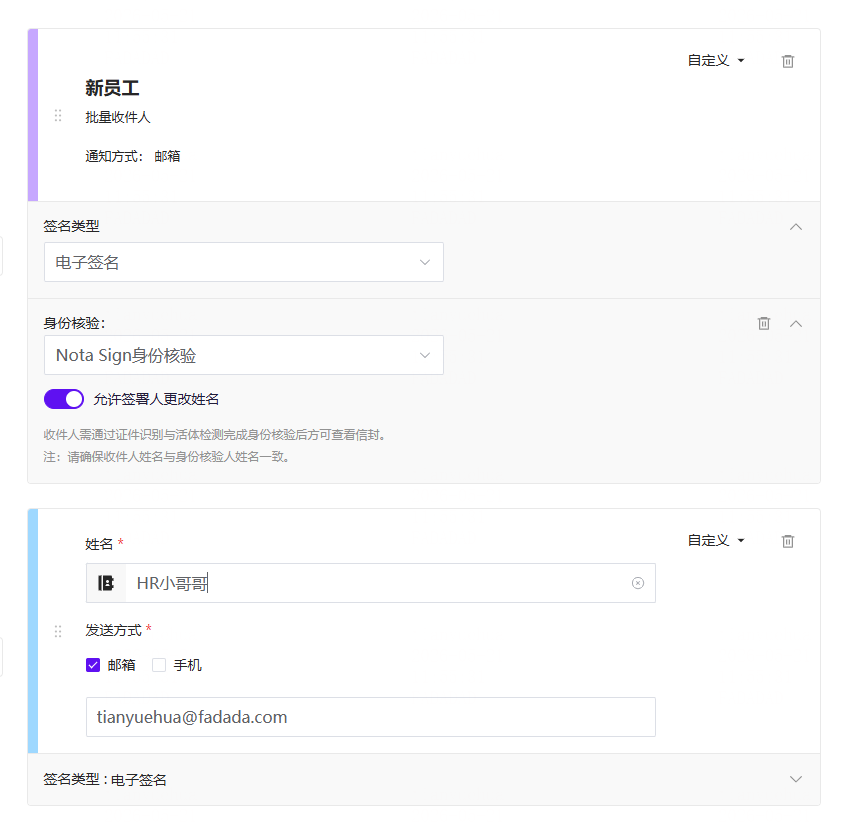
設定好批量收件人,點擊儲存,即回到建立批量任務的首頁。此時,在收件人清單中,會顯示上面新增的批量角色「新進員工」(如果新增了多個批量角色,此處會顯示多個);
寄件人可以為「新進員工」設定簽名方式(如電子簽名或數位簽名),也可以為「新進員工」新增 eKYC 身份核驗。新增後,所有「新進員工」都會被要求使用電子簽名 + eKYC 身份核驗;
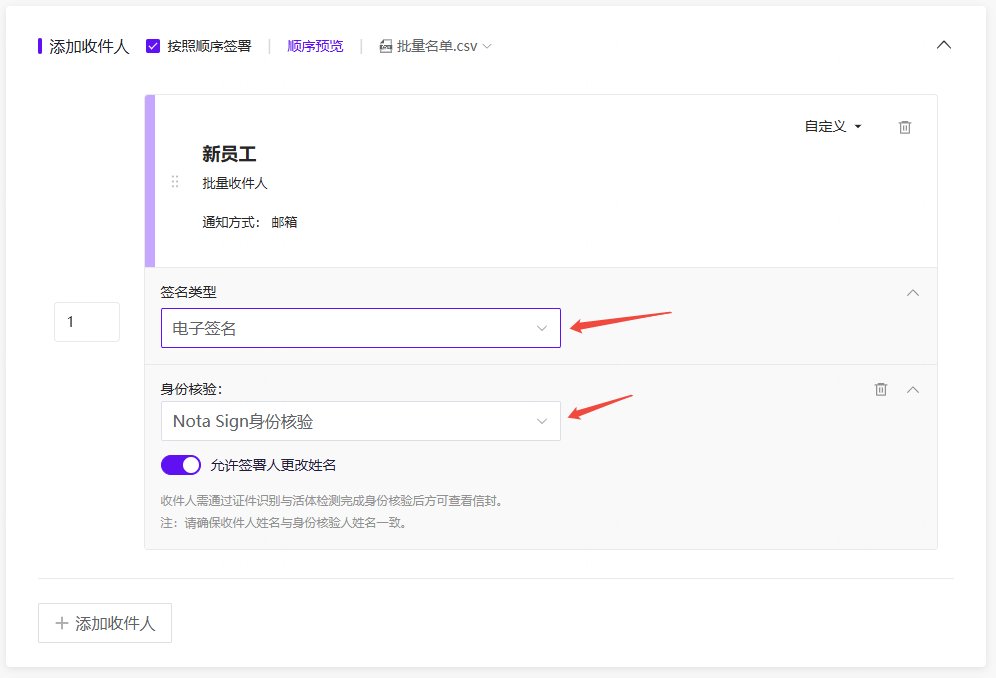
- 除了新進員工外,我們還需要新增 HR(因為 HR 需要用印),但是一般而言,一個批次的 HR 都是同一個人,再在批量收件人裡新增就顯得重複。因此,只需要在批量發送任務-收件人清單下方,點擊「新增收件人」,即可新增 HR。新增後,這 1000 封信封,除了發送給新進員工外,也會發送給 HR;
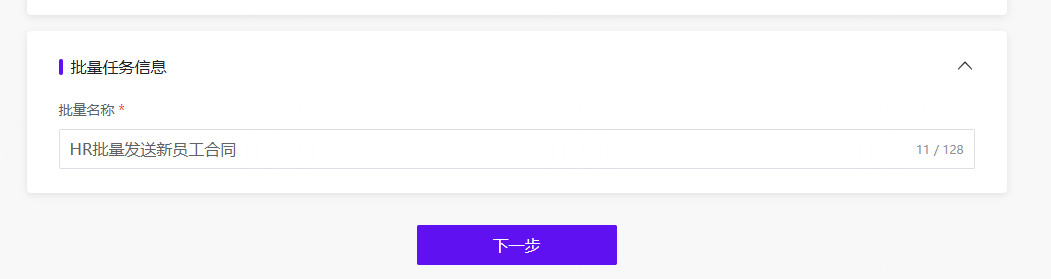
- 收件人設定完成後,為這個批次任務設定一個名稱,然後點擊「下一步」,進入控件設定頁;
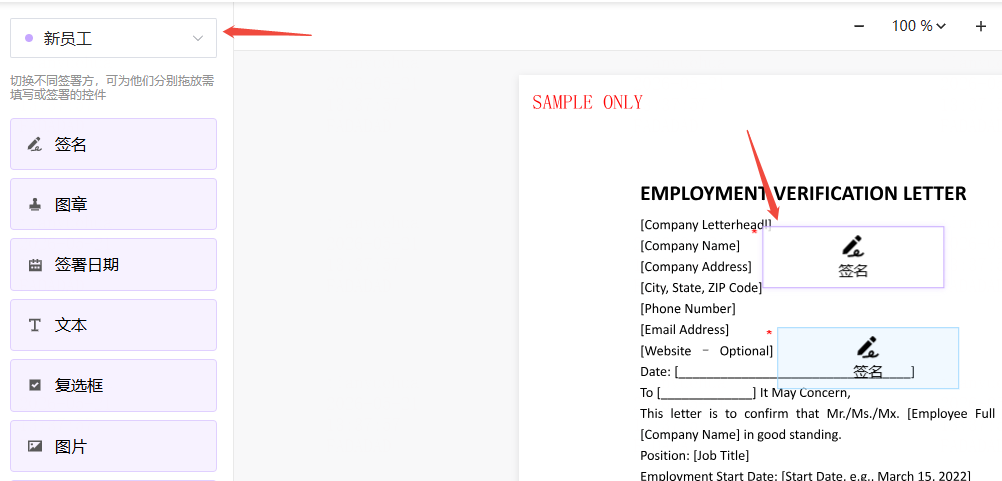
- 控件設定頁,可以為各個批量角色、單一收件人,設定控件;
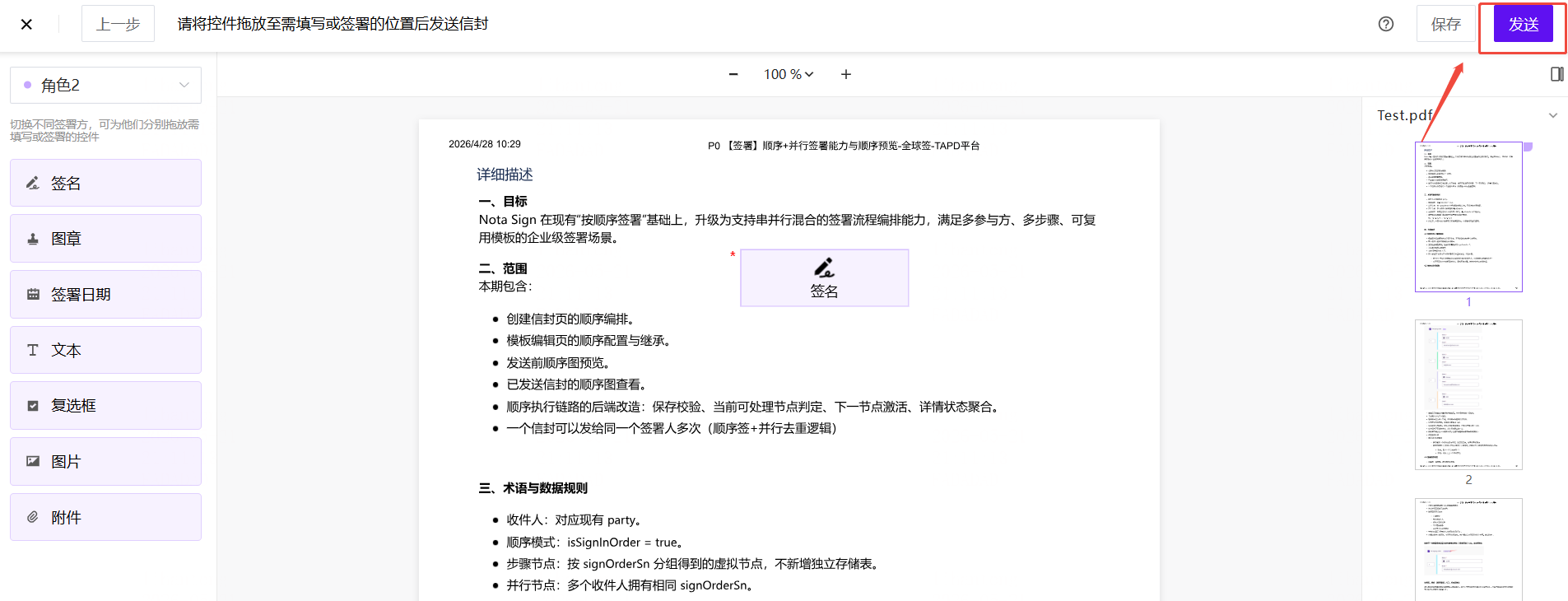
- 點擊發送後,系統將生成批量發送任務。
二、管理批量發送任務
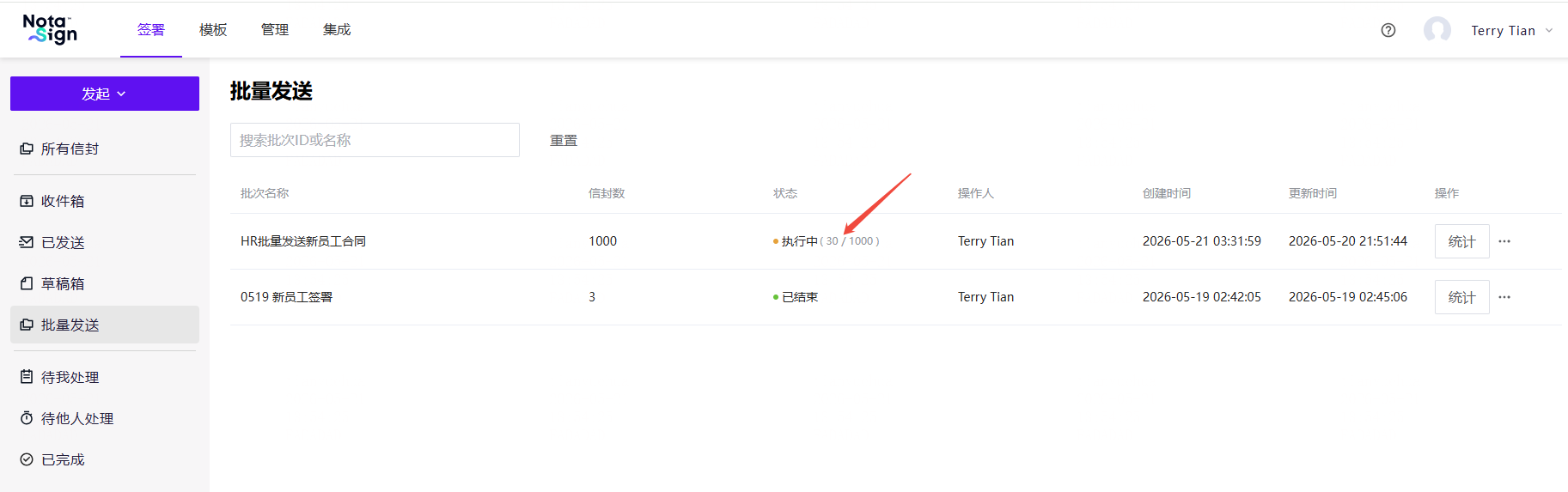
- 在發送後,系統將生成批量發送任務,使用者可以在空間→簽署→批量發送選單下,查看對應任務的執行進度;
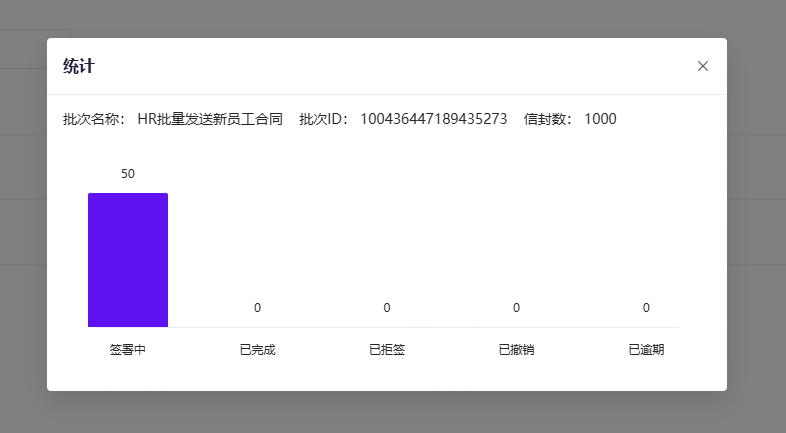
- 點擊統計,可以查看目前已發送成功的信封,當前的簽署進度;
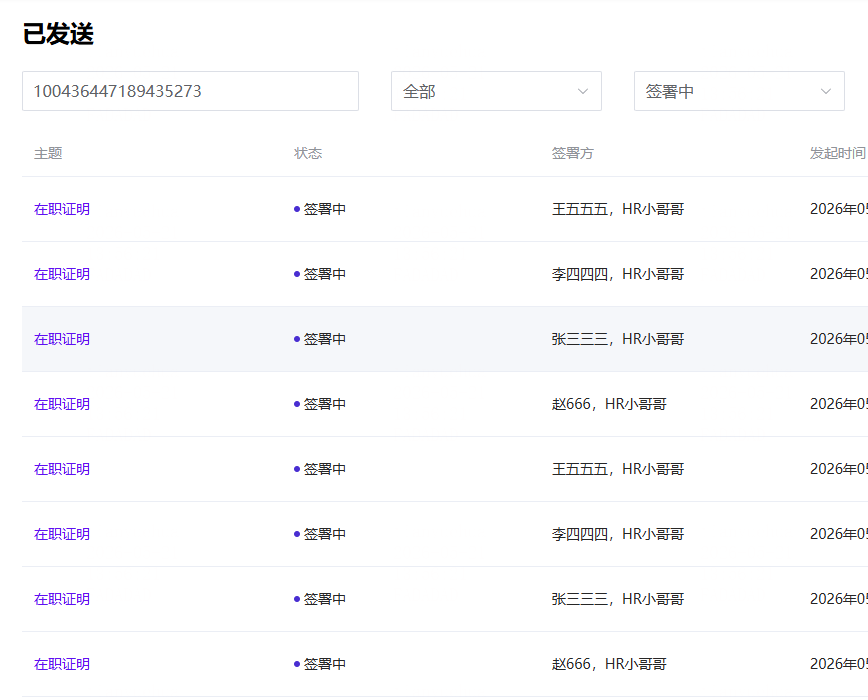
- 點擊對應柱狀圖,可以查看發送的信封清單;
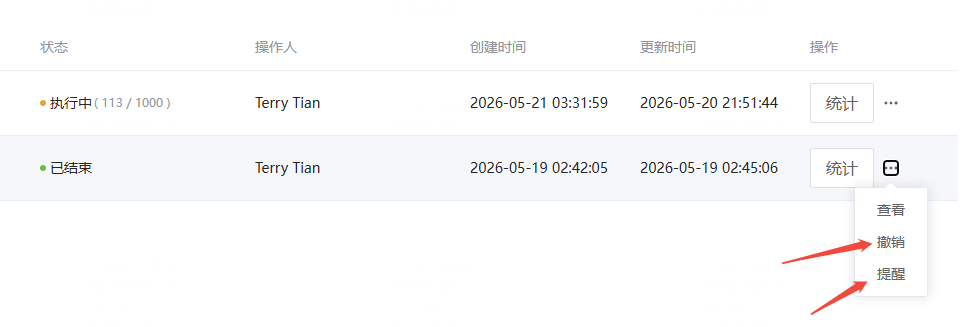
- 如寄件人因特殊原因,需要撤銷批量發出的信封,可以在任務操作項中,點擊「批量撤銷」操作;
- 如寄件人需要對某個批量任務下的信封進行催簽提醒,可以在該任務操作項中,點擊「批量提醒」操作。
三、管理批量發送範本
如果這個 HR 招募場景裡的合約、角色相對固定,使用者可以選擇建立一個批量發送範本。在範本中,可以上傳文件、建立批量角色、單一收件人角色,設定控件等。
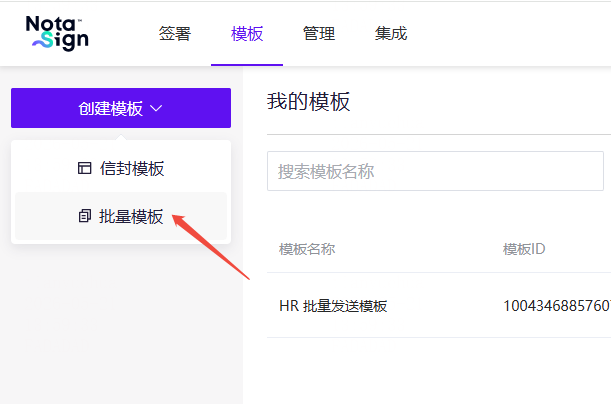
- 使用者可在範本介面建立批量發送範本;
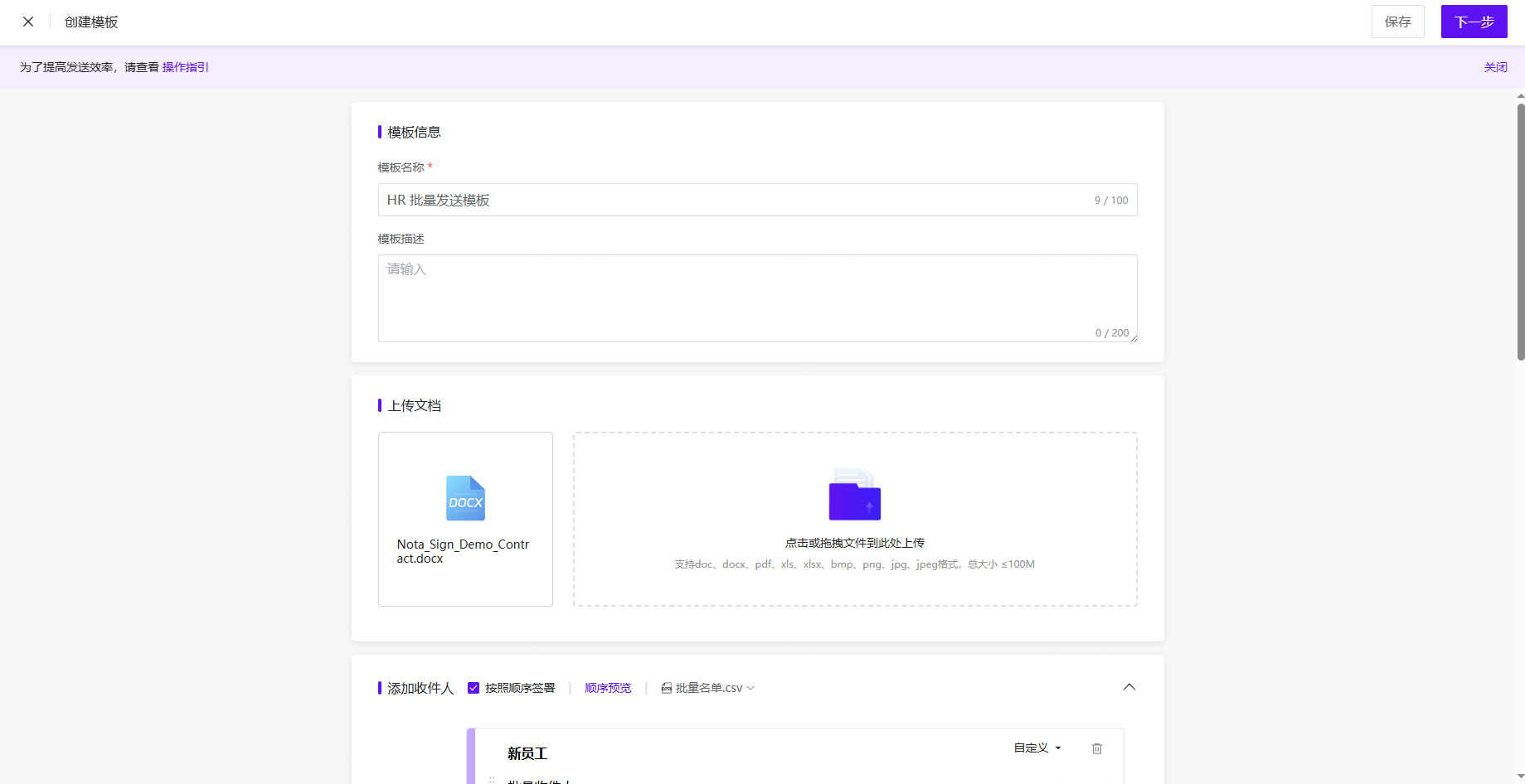
- 使用者可在範本設定中建立批量角色;
- 使用者可在範本設定中建立單個收件人角色;
- 使用者可在範本信封設定中設定範本控制項。