
控件管理
本文檔詳細介紹 Nota Sign 中所有控件類型及其使用場景。控件是簽署流程中的核心元素,發件人通過拖曳控件到文檔中,指定收件人需要完成的操作(簽名、填寫信息、蓋章等)。
一、控件概述
Nota Sign 提供的控件類型分為兩大類:
簽署控件:簽名、圖章、簽署日期、手繪;
填寫控件:文本、複選框、圖片、附件。
此外還有特殊控件:電子印章控件、印花稅控件。
1. 控件通用屬性
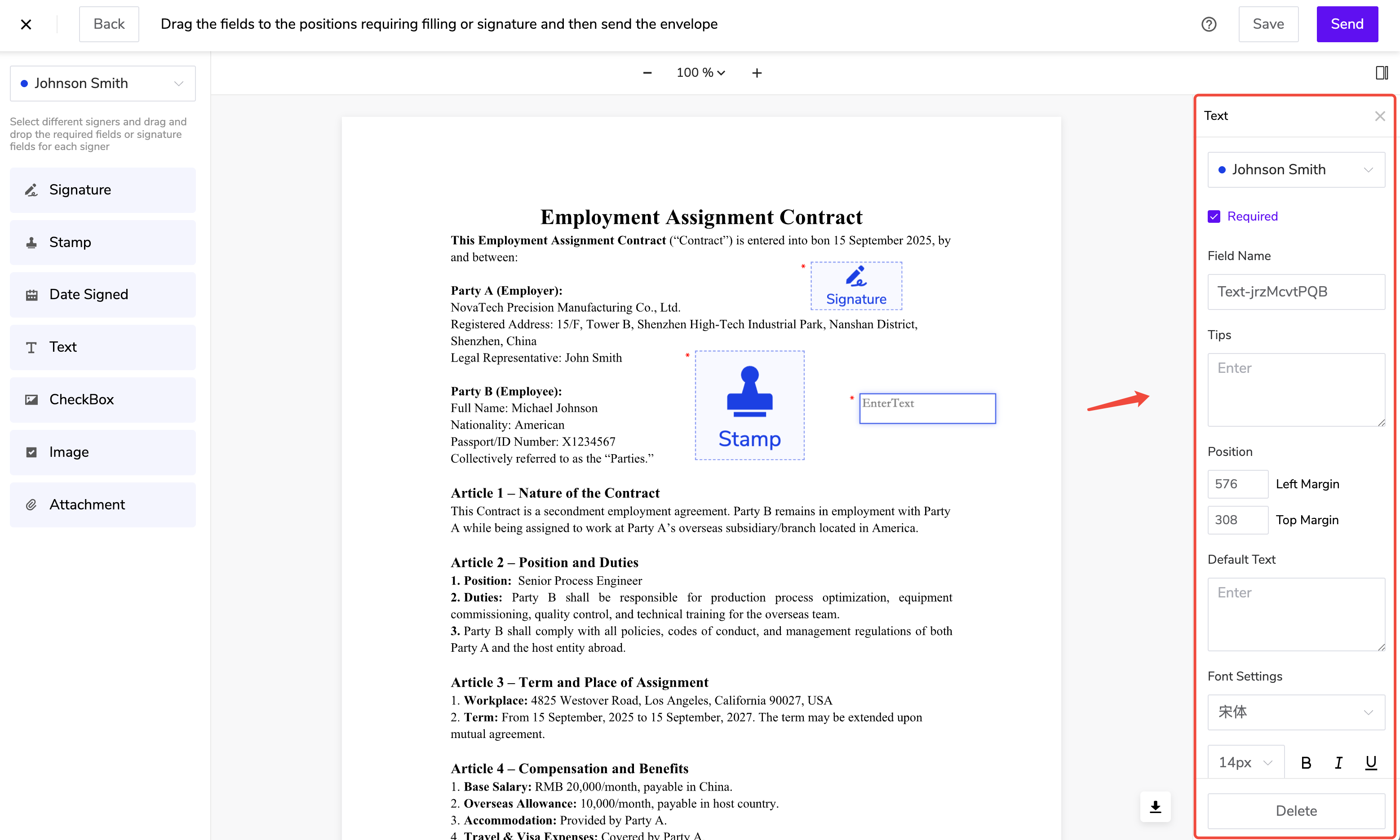
點擊控件後,可在右側配置屬性:
所屬收件人:指定誰需填寫此控件;
是否必填:設置是否強制填寫;
控件名稱:便於識別控件內容;
使用提示:設置引導性說明文字;
默認內容:設置預填文本內容;
字體樣式:支持加粗、斜體、下劃線;
字體類型與大小:支持多種字體與字號(12px–28px)。
2. 控件設置界面
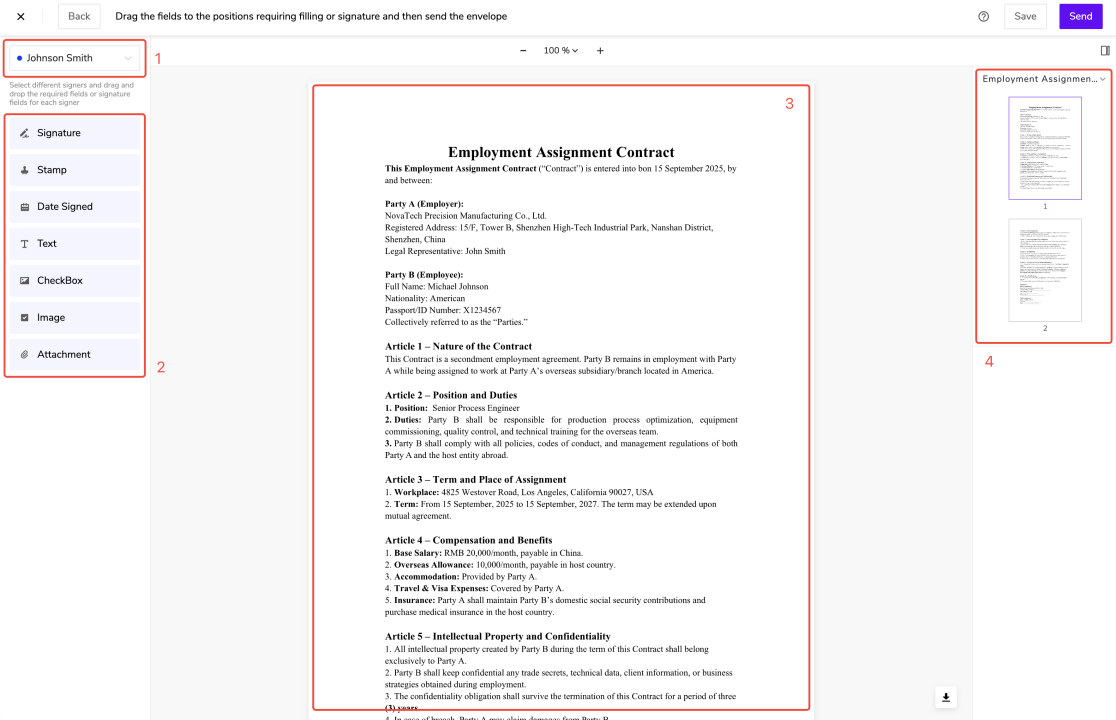
簽署設置頁面主要用於設置控件;其中區分:
收件人設置:可選擇不同的收件人分別進行控件設置;
控件設置面板:可對收件人設置必要填寫的控件、蓋章的位置;
文檔正文預覽區:提供上傳的文檔預覽,並可對其設置對應的控件;
文檔列表導航區:可瀏覽並快速導航到相應文檔。
二、簽署控件
1. 簽名控件
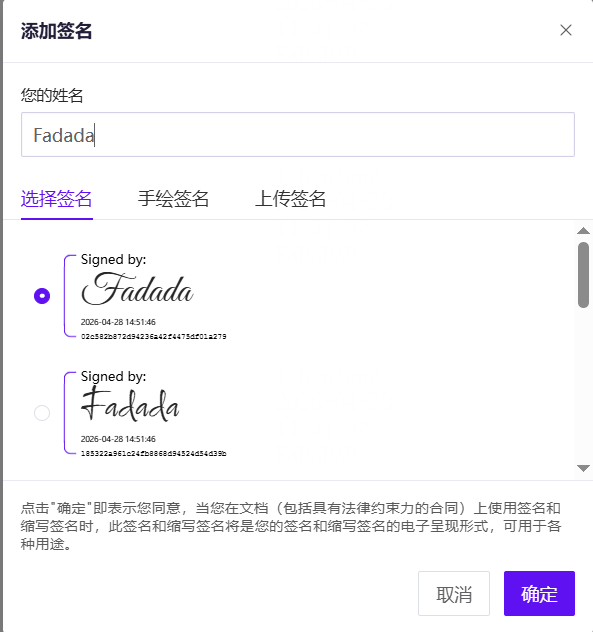
點擊簽名控件,系統將提供多種簽名方式:默認簽名樣式、手寫簽名、上傳簽名圖片。
使用場景: 用於收件人簽署確認,是最基礎的簽署控件。
若簽署方被指定為Electronic_Signature,則只能放置Electronic_Signature類控件。
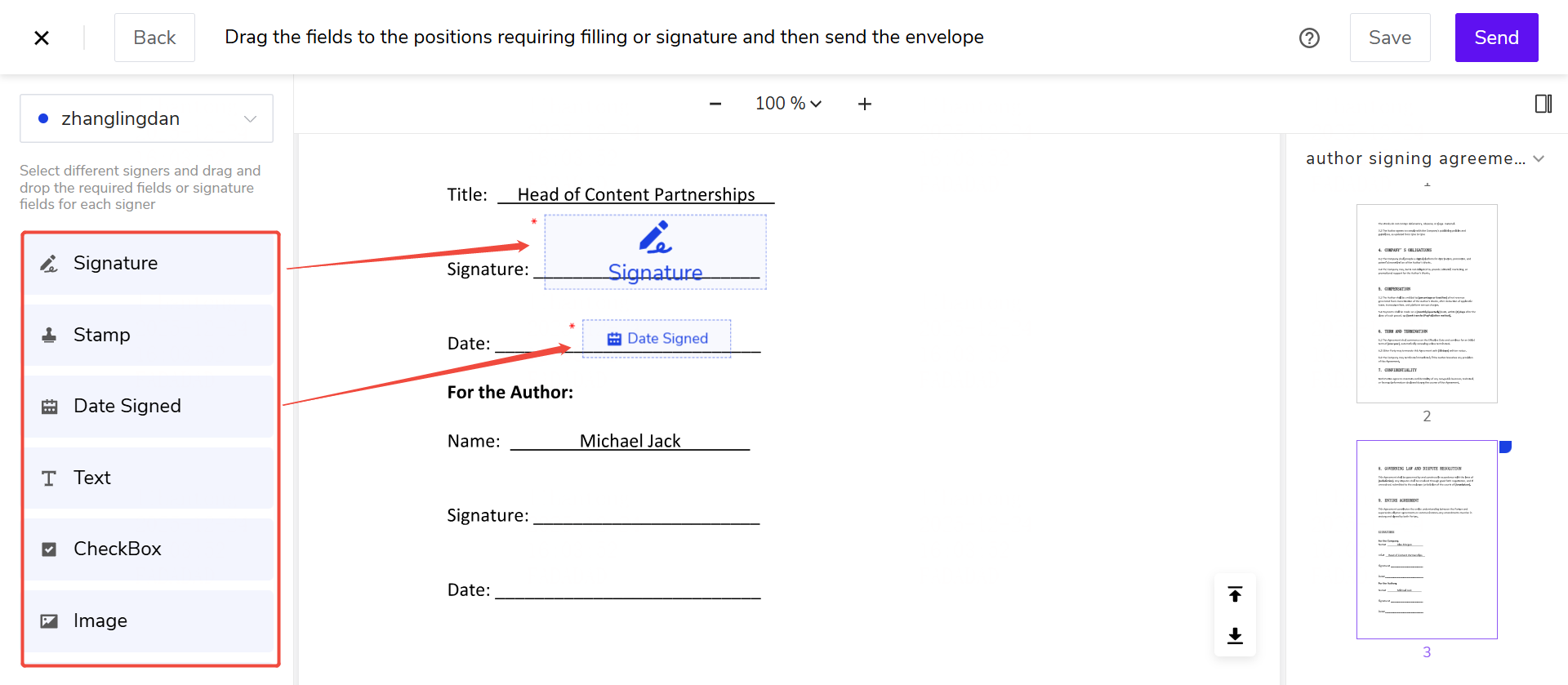
若簽署方被指定為數字簽名,則只能放置數字簽名類控件。提交簽署後會出現CA選擇彈窗。
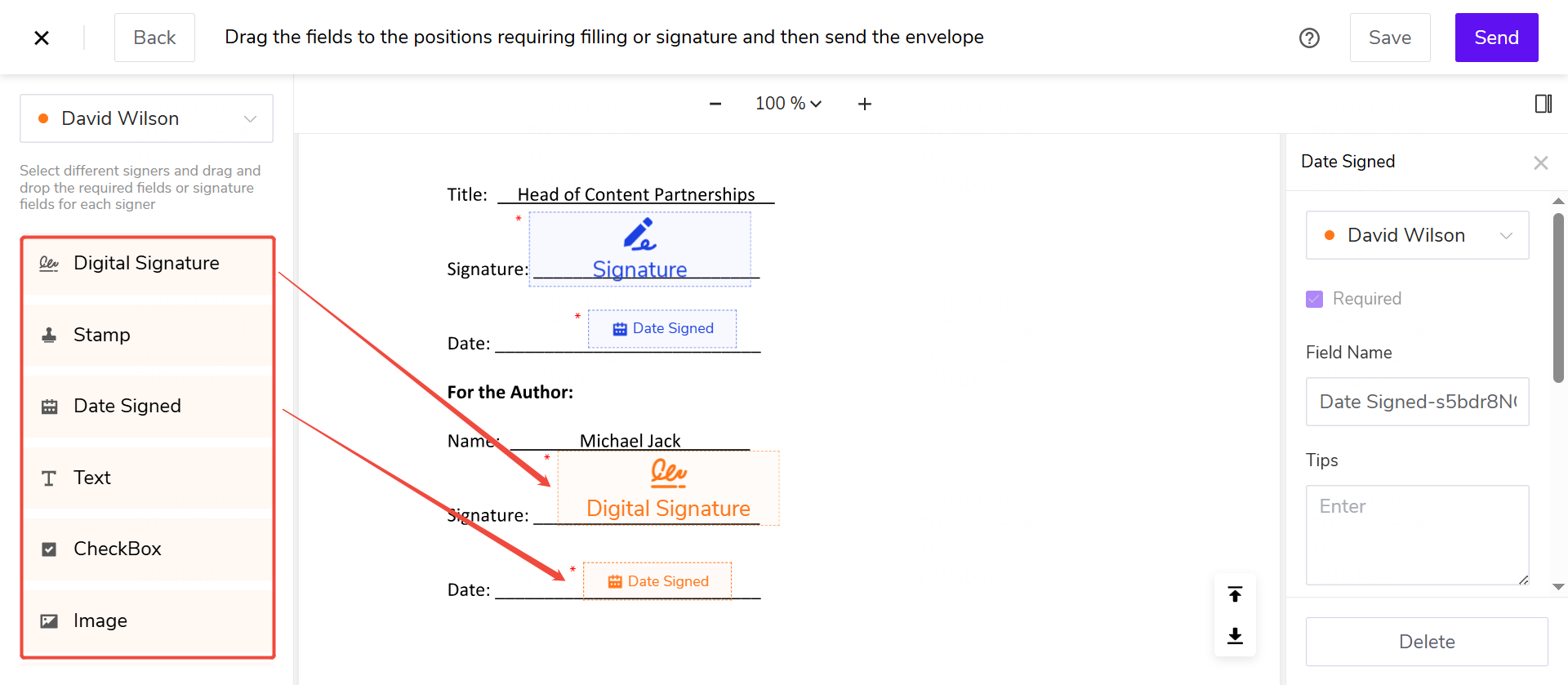
系統僅顯示發起方預設好的簽名域和表單域。收件人不可以手動添加新控件,只能在指定位置完成填寫和簽名。
> 對於包含填寫與簽署雙重任務的收件人,僅需一次提交即可完成該節點的全部內容。請在提交前核對所有必填字段,確保簽署流程順利推進。
2. 日期控件
當發件人提前為收件人設置好"日期控件"後,收件人進入簽署頁面時,系統將自動填充為當前日期。
使用場景: 用於在簽署文檔中自動填充簽署日期,無需手填。
3. 圖章控件
用於加蓋公司或個人圖章。選取已獲授權圖章或上傳符合要求的圖章照片。
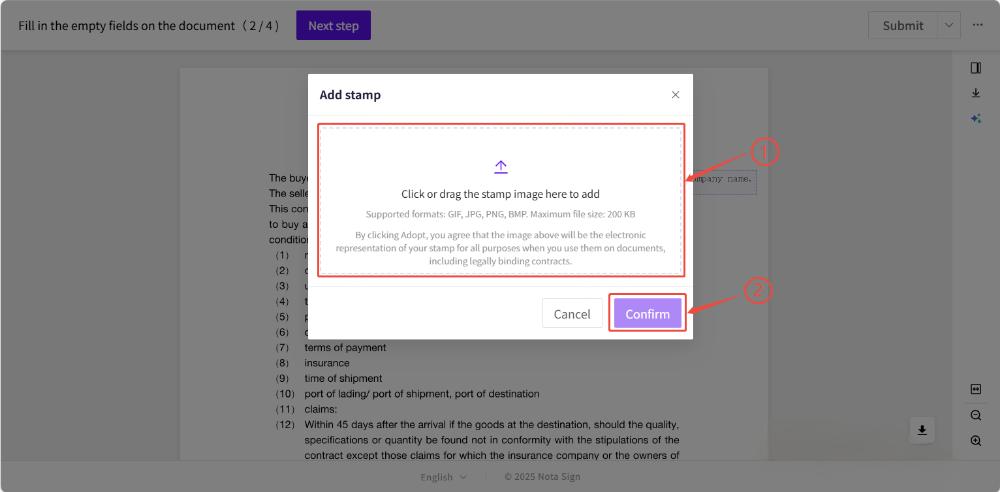
設定方式:
第一步:啟用圖章控件
發件人需先在【管理】-【發送設定】中啟用圖章控件,並配置以下選項:
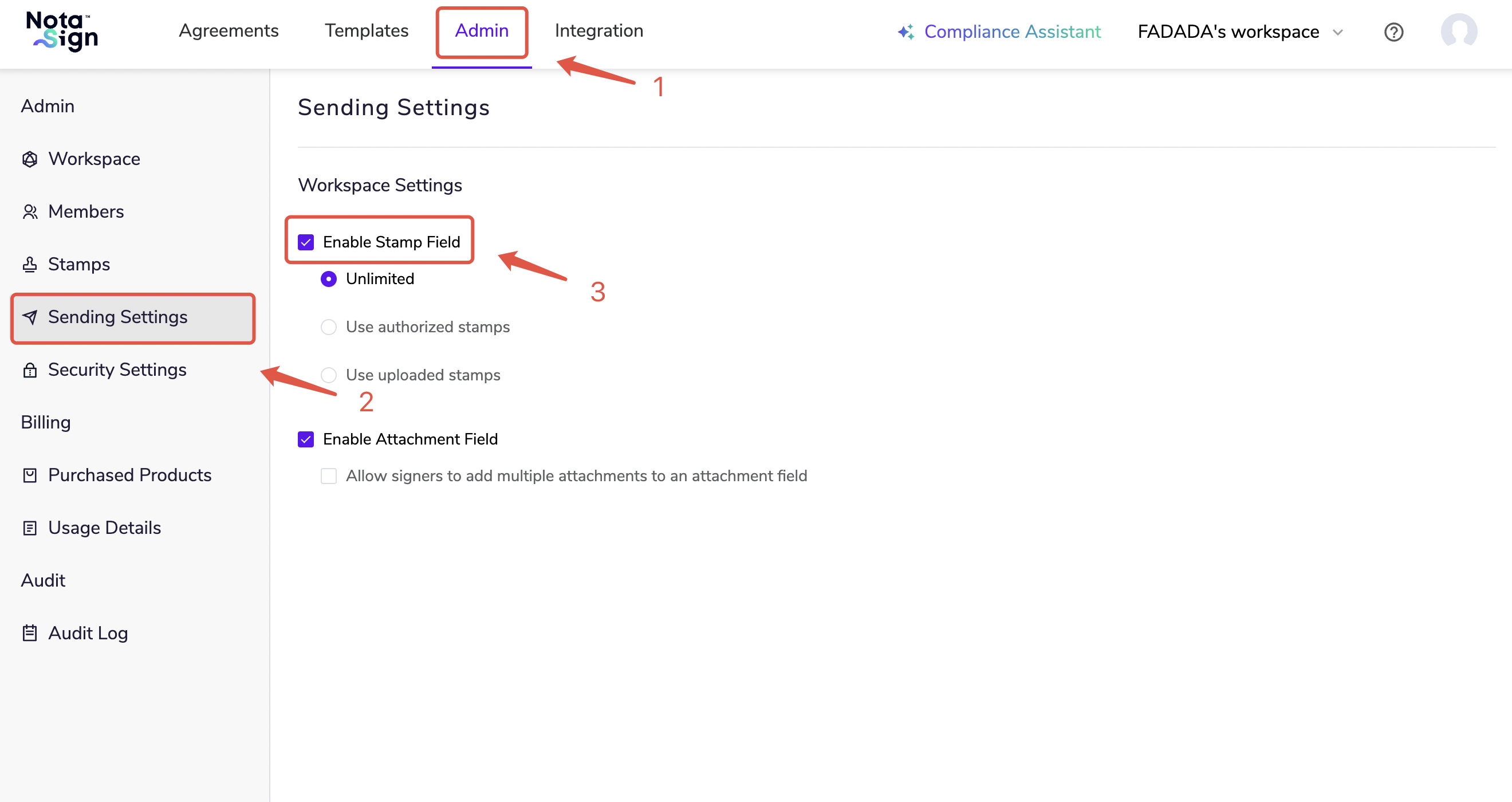
- 限制圖章使用範圍:可選擇「不限制」「僅允許使用授權圖章」「僅允許使用上傳圖章」;
- 預設尺寸規則:可選擇「按控件設定大小展示」或「按實際圖章尺寸展示」(預設為按控件設定大小展示)。
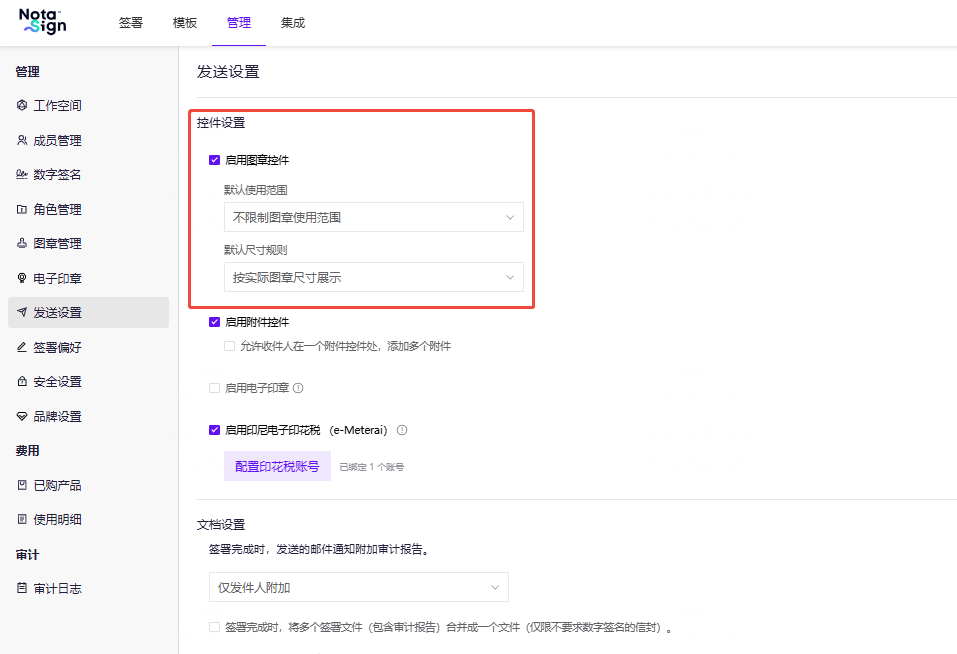
💡 注意:當前信封為 SES 信封時,支援上述兩種尺寸選項;當前信封為 AES/Singpass 信封時,僅支援「按控件設定大小展示」。
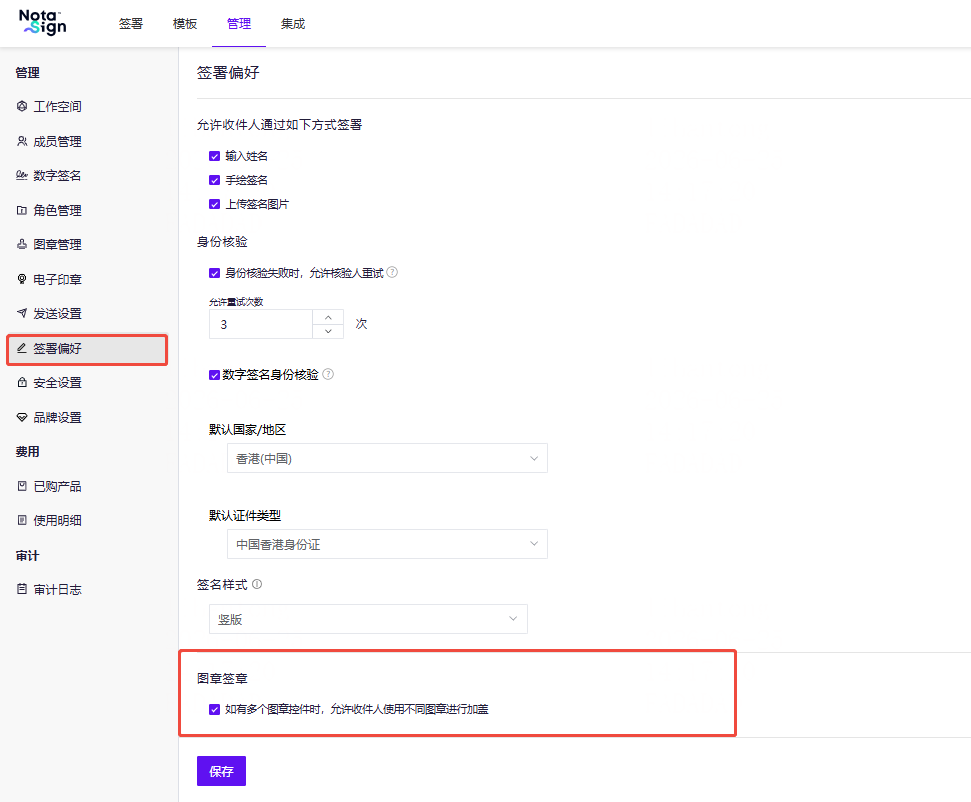
第二步:配置簽署偏好(可選)
如需允許收件人在簽署過程中切換使用不同圖章,發件人可在【管理】-【簽署偏好】中勾選【允許收件人使用不同圖章進行簽章】。
- 勾選後,收件人點擊圖章控件時可彈出圖章選擇彈窗,更換為其他圖章;
- 不勾選時,收件人只能選擇或替換當前圖章,無法切換為不同圖章。
第三步:在信封中放置圖章控件
在信封創建時拖曳【圖章】至簽署區域,在右側設定面板中進行以下配置:
- 使用範圍:調整用章權限(不限制 / 僅授權圖章 / 僅上傳圖章);
- 尺寸規則:選擇「按控件設定大小展示」或「按實際圖章尺寸展示」。此項將覆蓋發送設定中的預設值。
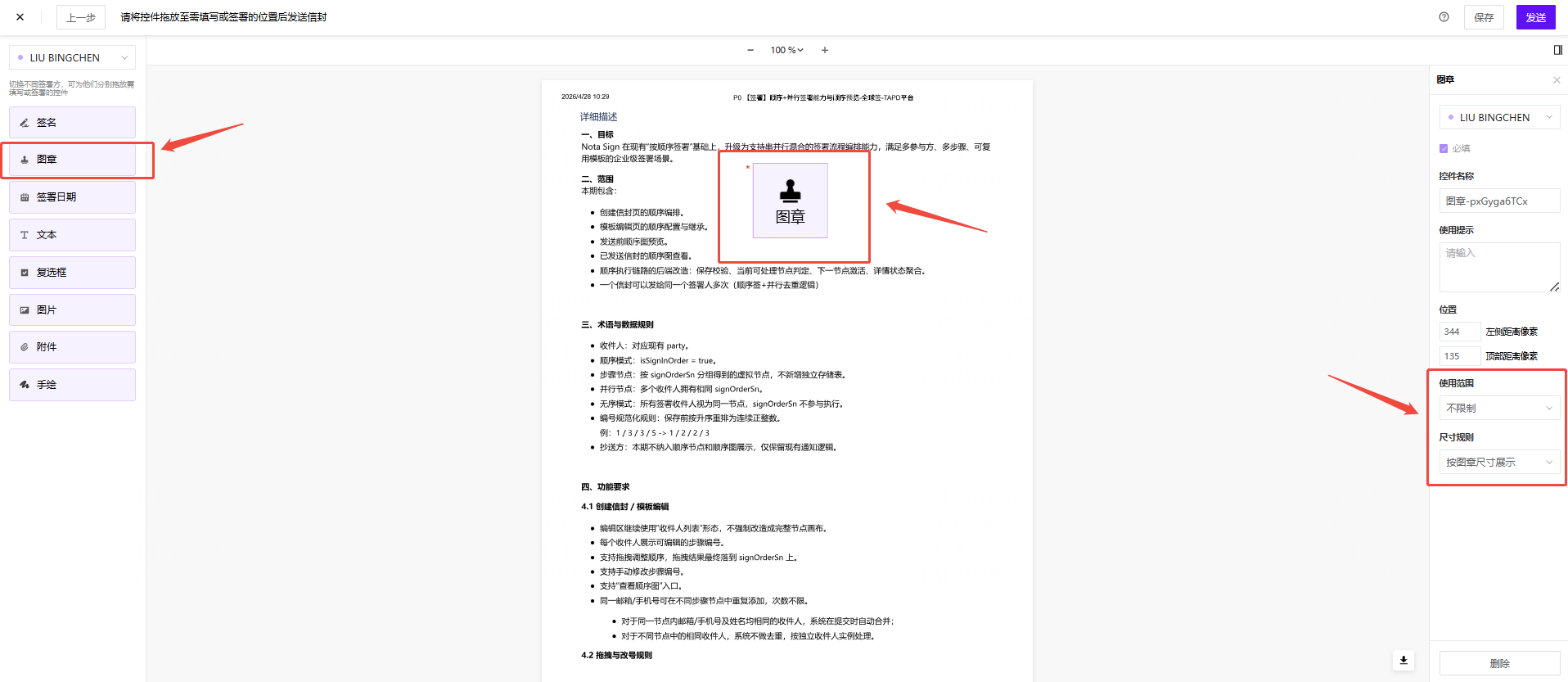
尺寸規則效果說明:
| 尺寸規則 | 效果 |
|---|---|
| 按控件設定大小展示 | 圖章等比例填充控件區域(與原有行為一致) |
| 按實際圖章尺寸展示 | 圖章按圖片原始尺寸顯示,圖章圖片與控件大小可以不一致 |
使用場景: 用於企業或個人加蓋圖章,支援授權圖章和上傳圖章兩種模式,並支援靈活控制圖章尺寸與切換權限。
使用圖章簽署
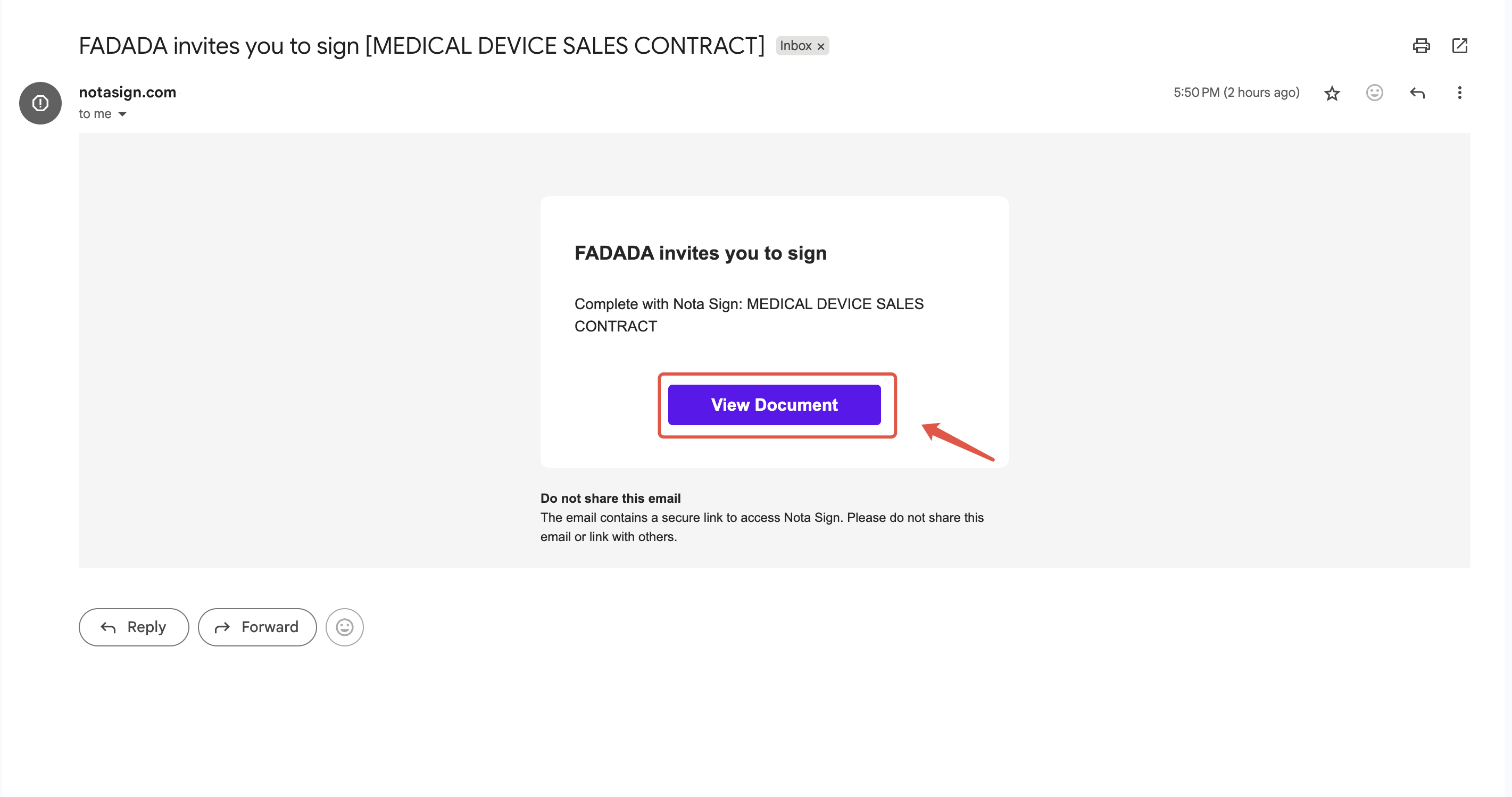
- 在郵件中點擊【查看文件】查看信封。
選擇或上傳圖章。
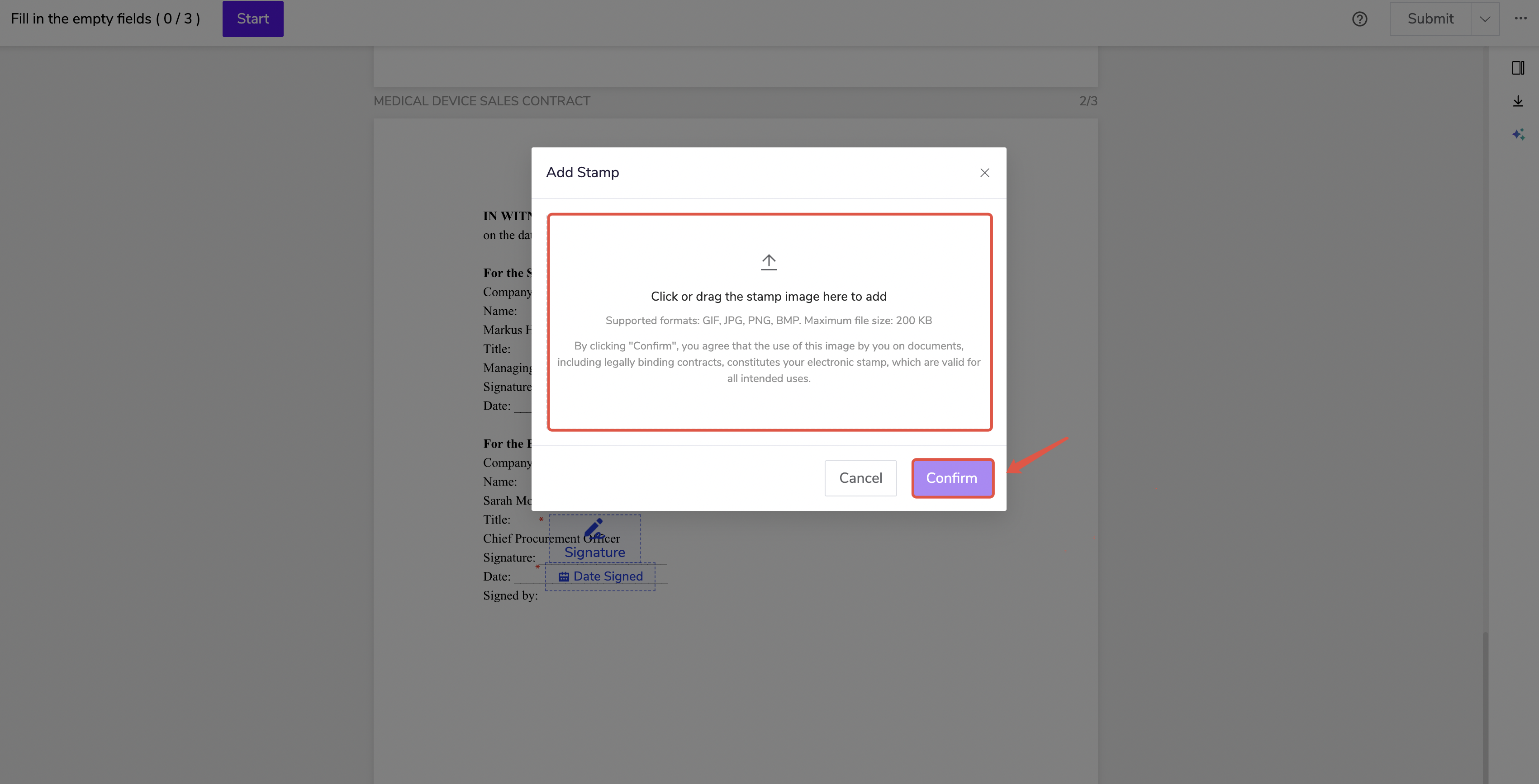
- 當發件人「不限制圖章使用範圍」時,收件人可選擇上傳圖章或選擇已授權的電子圖章進行簽署,點擊【確認】。
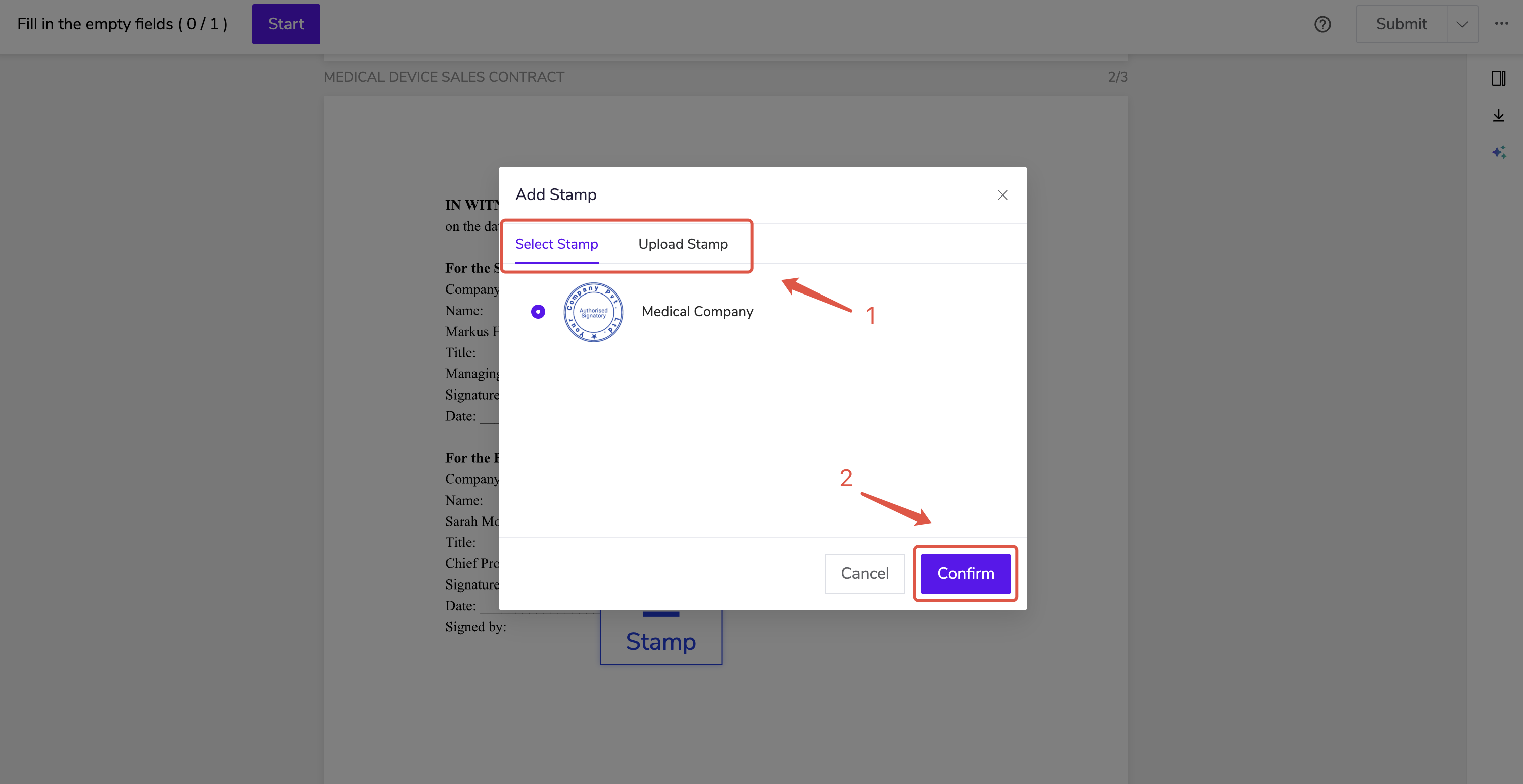
- 當發件人設置「僅允許使用授權圖章」時,僅允許選擇已授權的電子圖章進行簽署,點擊【確認】。
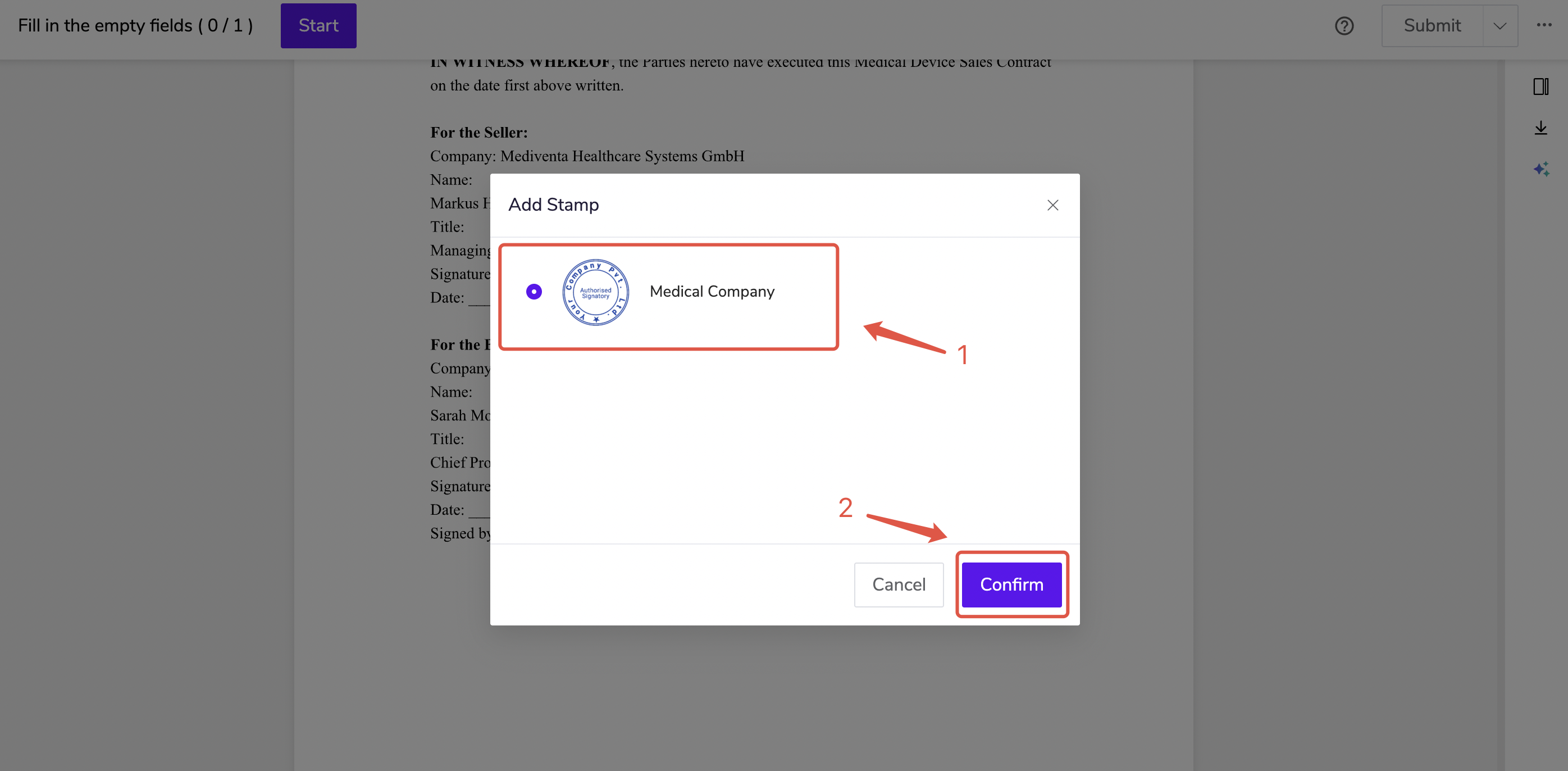
- 當發件人設置「僅允許使用上傳圖章」時,僅允許通過拖曳或點擊選擇電子圖章,點擊【確認】。
切換圖章(需發件人提前在簽署偏好中開啟【允許收件人使用不同圖章】)。
- 點擊已填充的圖章控件,系統彈出圖章選擇彈窗;
- 在彈窗中選擇其他圖章,即可替換當前圖章;
- 如未開啟此功能,點擊已填充圖章將自動重新填充當前圖章,無法切換為不同圖章。
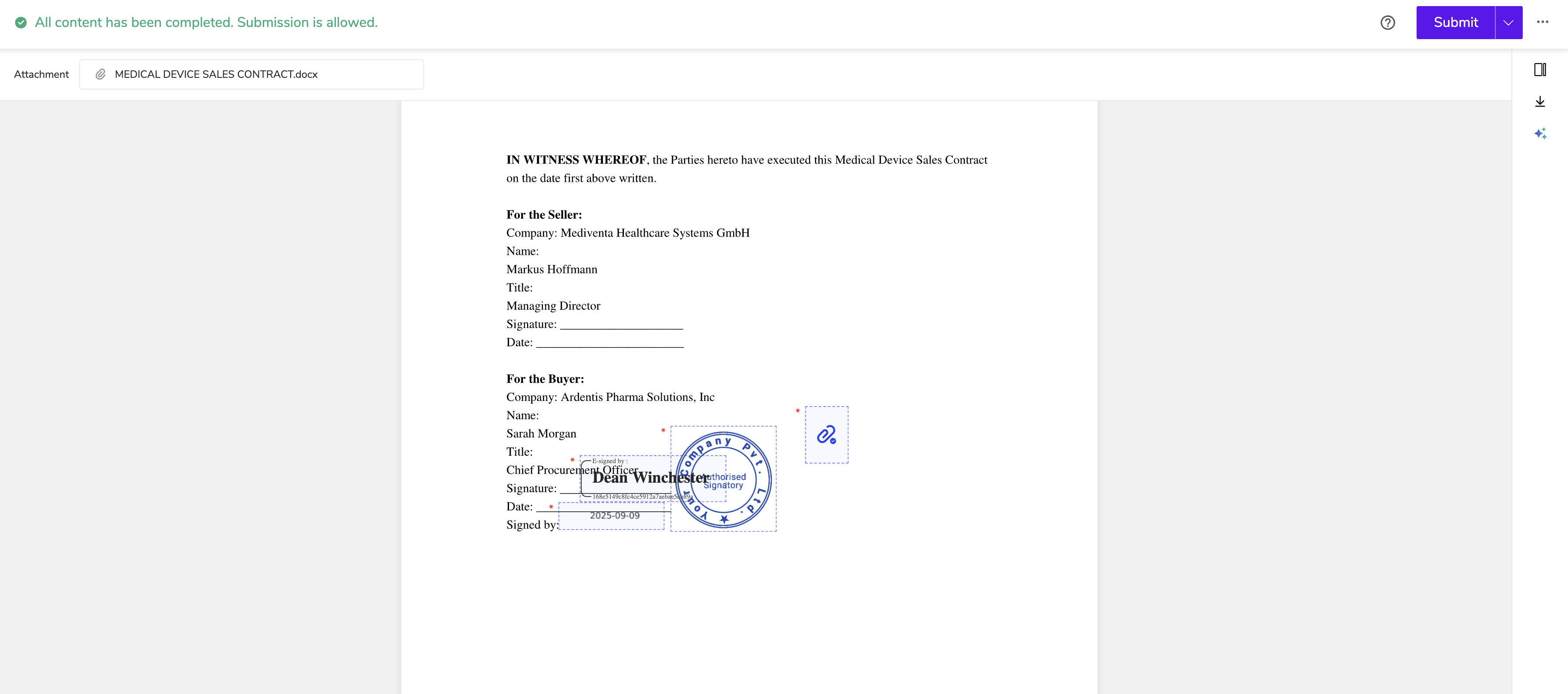
簽署所有未完成簽名,點擊【提交】,完成簽署。
4. 手繪控件
當發件人在簽署信封設置好"手繪控件"後,收件人可選擇手繪簽名。
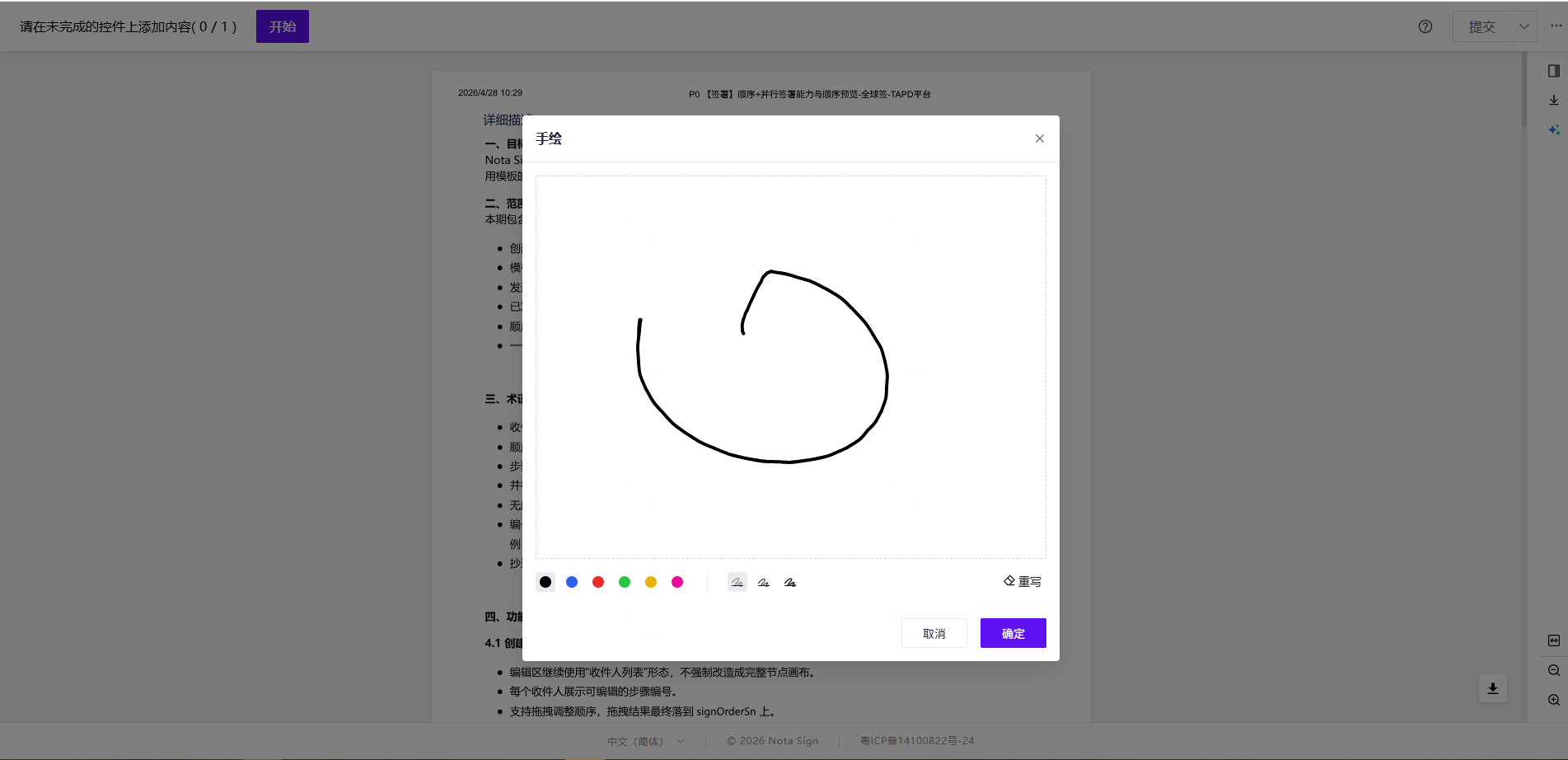
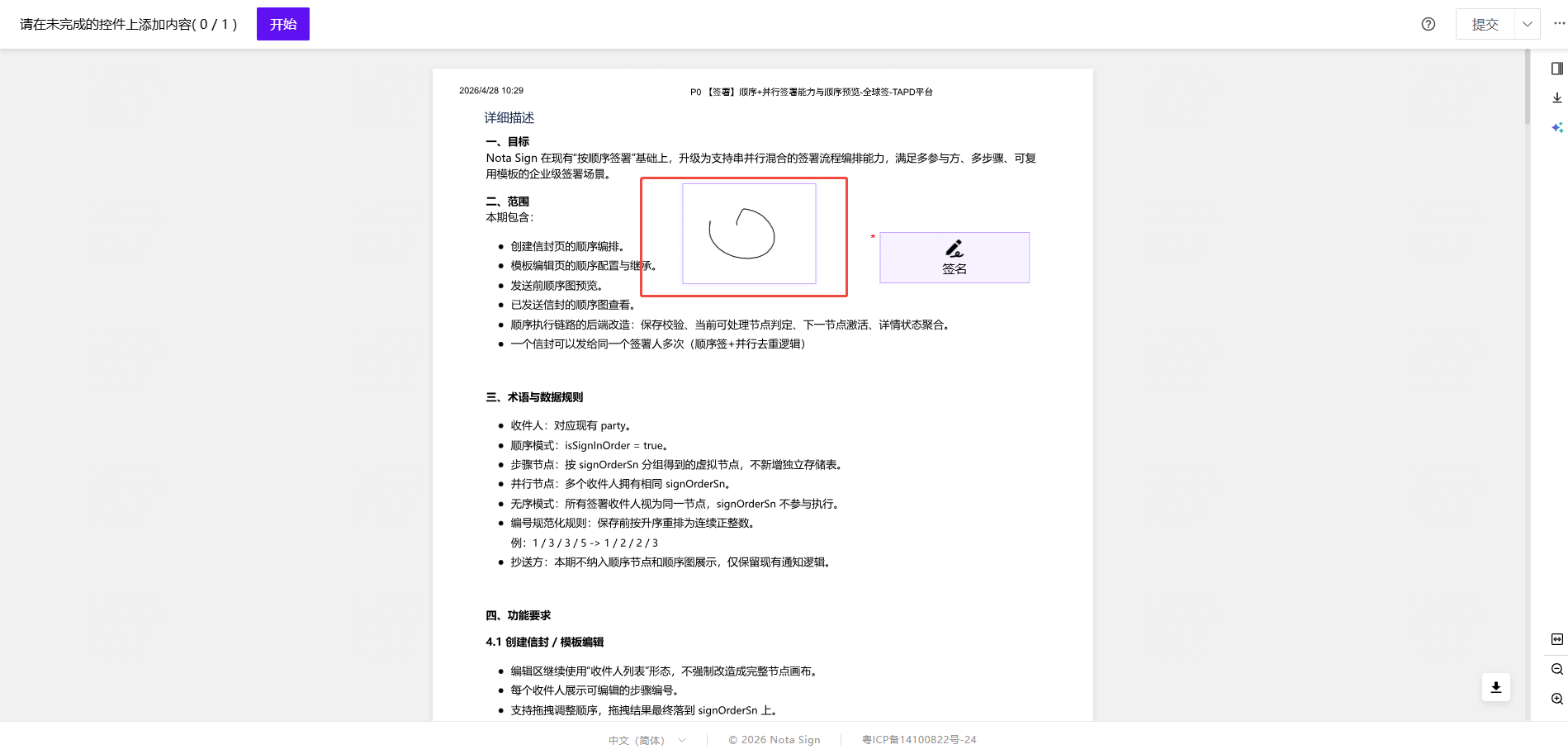
若發起簽署時選擇手繪控件,簽署方則可使用手繪簽名。
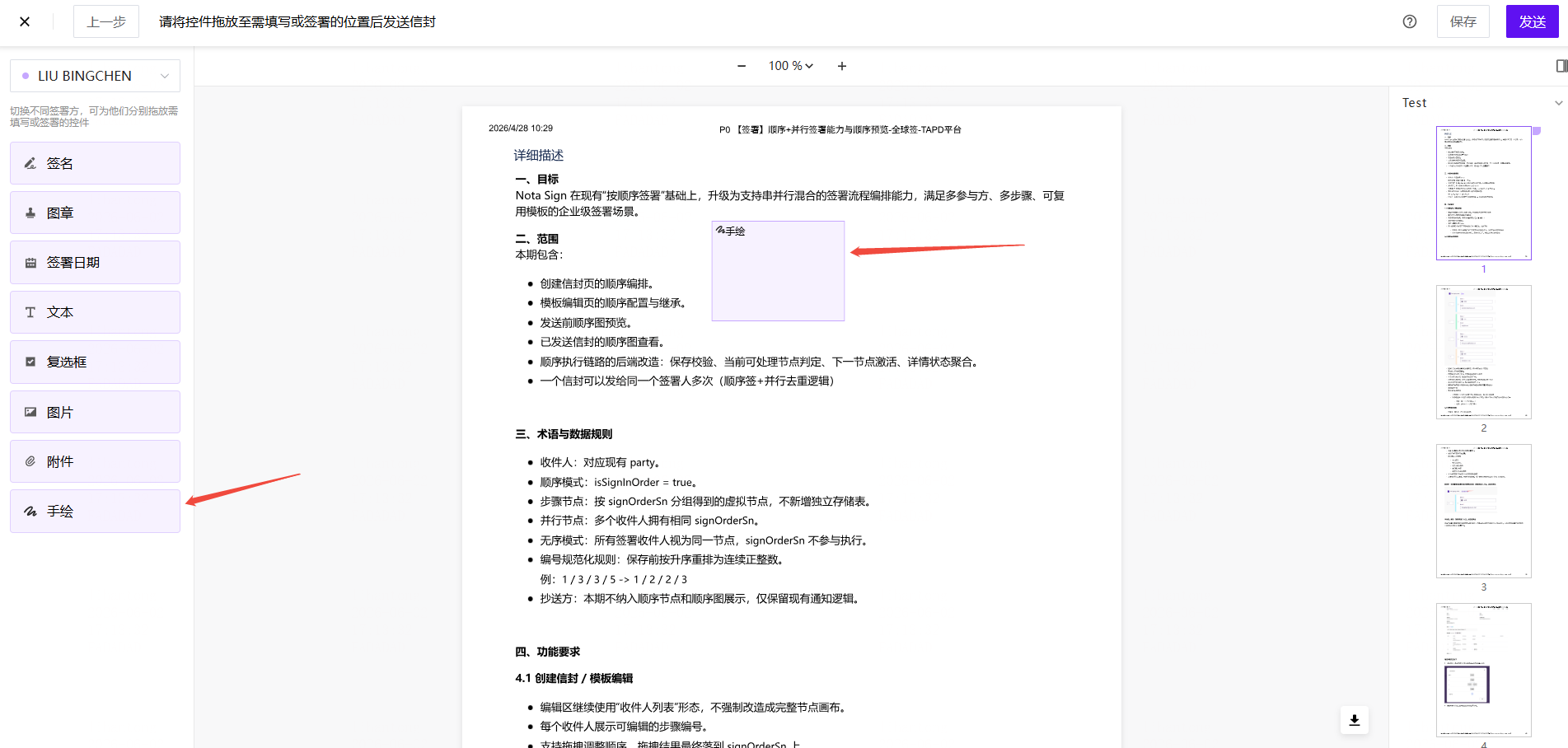
💡 注意: 發起簽署時,手繪控件需配合簽名控件同時使用。
使用場景: 需要收件人使用手寫簽名風格的簽名時使用。
三、填寫控件
1. 文本控件
用於填寫關鍵信息,如姓名、地址、編號等。請根據發送方預設提示準確填寫。
將左側菜單的"文本"控件拖入文檔後,您可以在右側的設置菜單中調整其屬性: 如果不勾選"多行文本",控件將默認處於單行模式;如勾選"多行文本",該控件將允許簽署人回車換行,輸入長段文字。
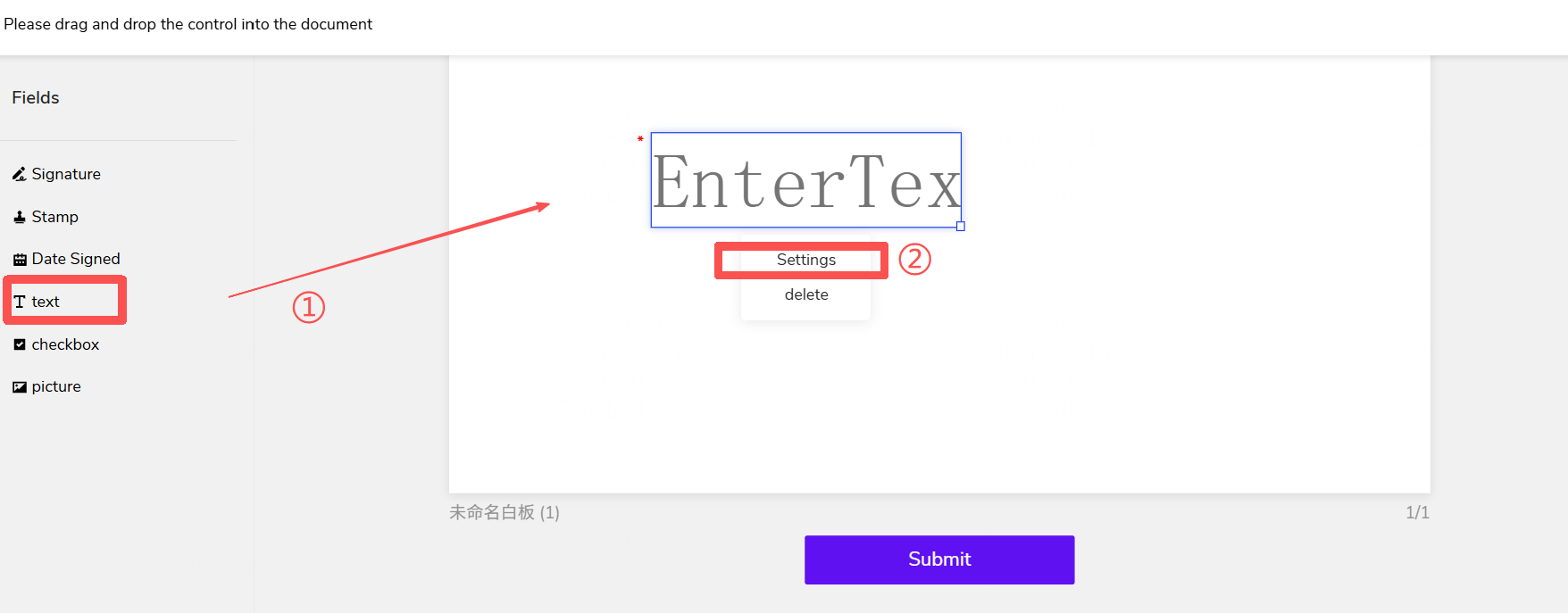
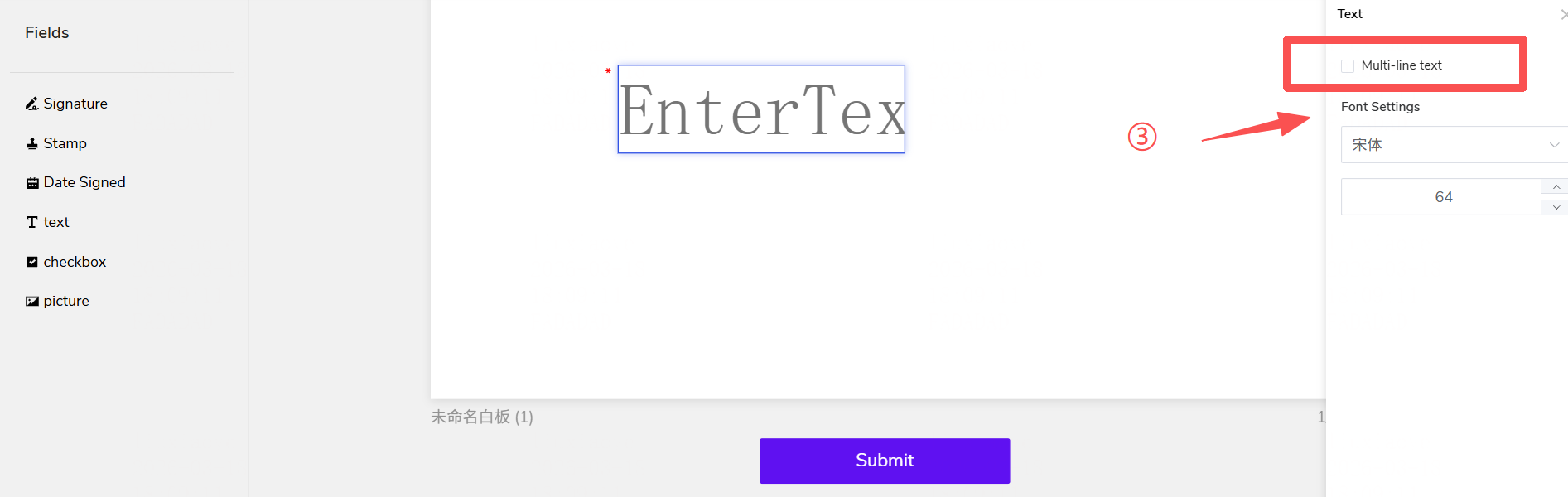
使用文本填寫控件時,指定的收件人需先完成該控件後簽署流程才能繼續。
使用場景: 需要收件人填寫文字信息,如姓名、地址、身份證號、備註等。
2. 複選框控件
用於確認或同意某項條款。點擊即可勾選。
使用場景: 需要收件人確認或同意特定條款時使用。
3. 圖片控件
如需上傳身份證件、營業執照等,可使用圖片控件。
使用場景: 需要收件人上傳身份證、營業執照等圖片類文件時使用。
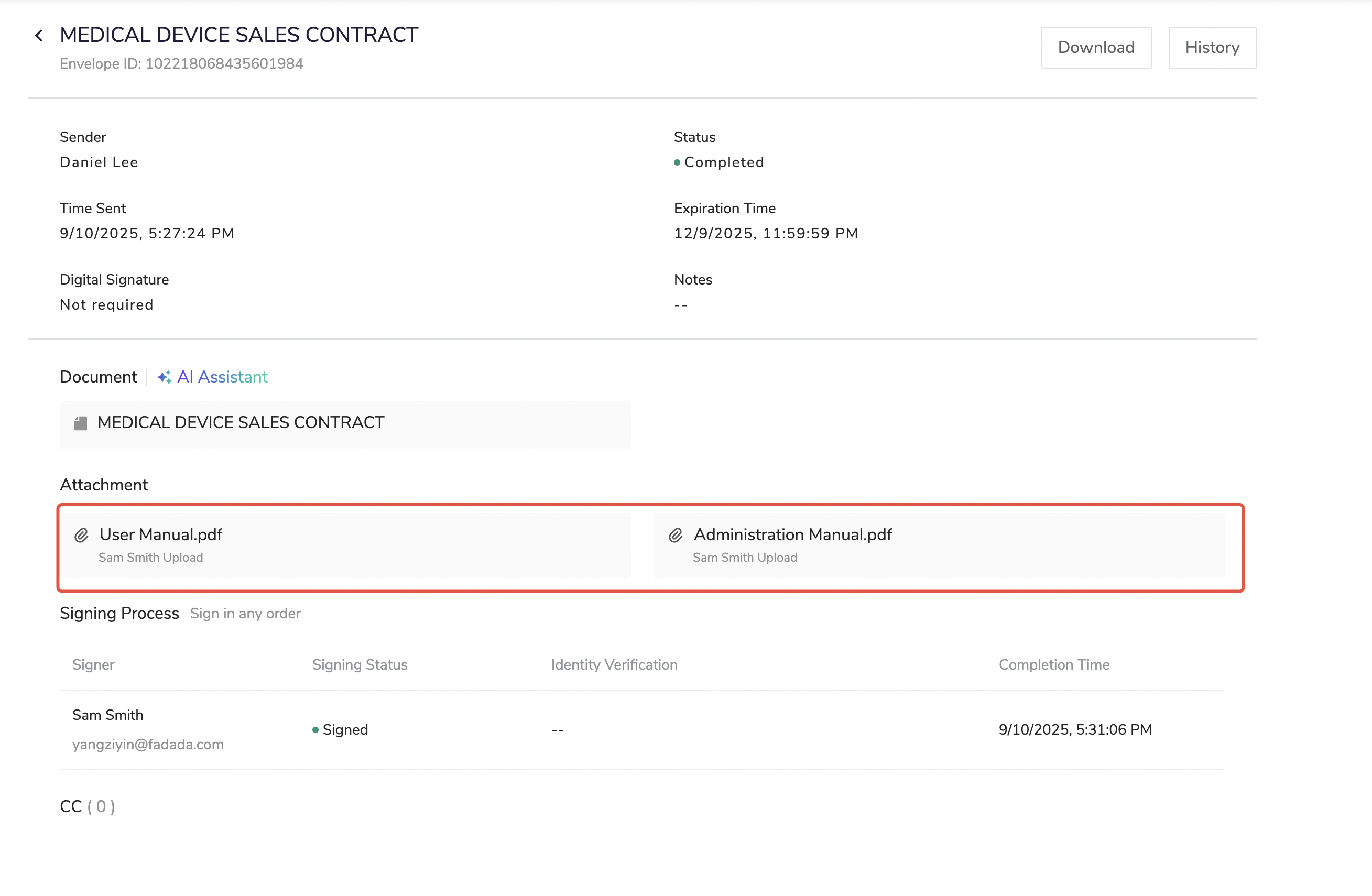
4. 附件控件
用於上傳簽署文件相關的補充文檔。
發件人創建信封時,可啟用附件控件併為收件人設置上傳權限。收件人可在簽署過程中上傳指定的補充文件,確保簽署文件內容的完整性與合規性。
典型應用場景包括:
收集收件人身份證明、營業執照等資質文件;
要求收件人提供與合同相關的補充材料(如報價單、證明文件等);
在業務辦理過程中,統一收集附件資料以便歸檔和審計。
啟用附件控件後,附件資料將與簽署文件一併保存,可在歷史記錄和審計報告中查閱,滿足企業合規與存檔需求。
設置方式:
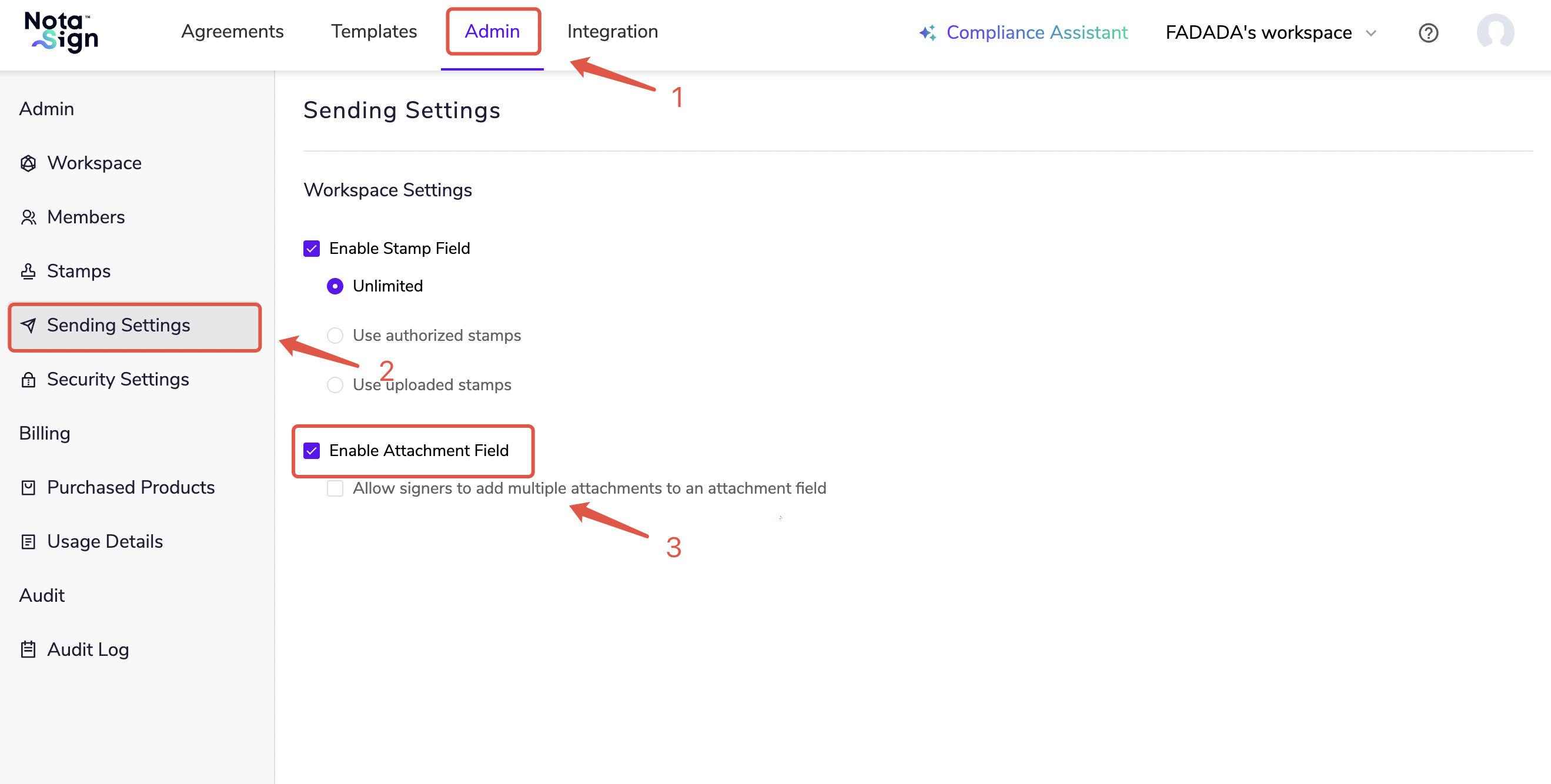
發件人需先在【管理】-【發送設置】中開啟附件控件並設置允許的附件數量:
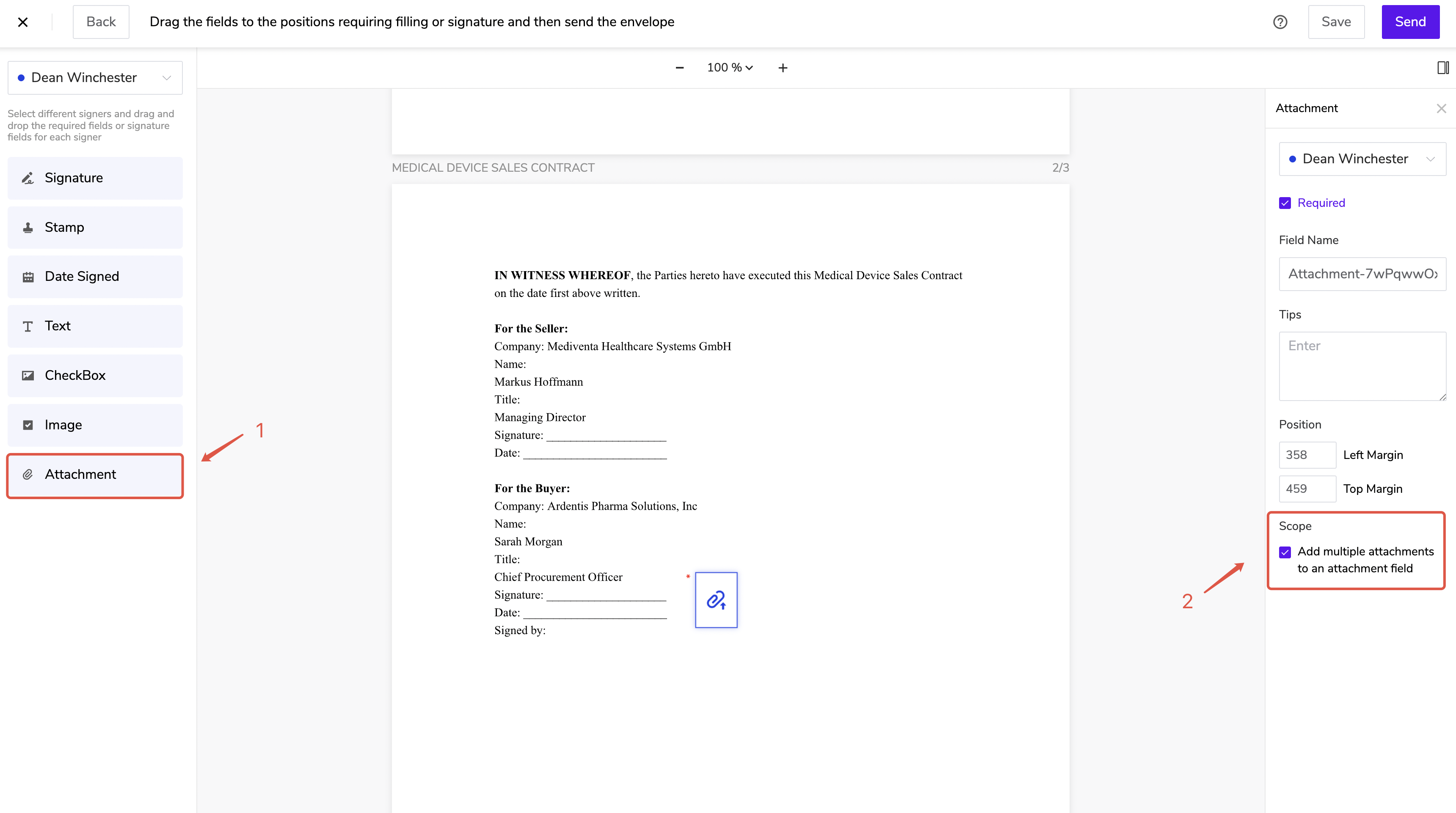
然後在信封創建時拖曳【附件】至簽署區域:
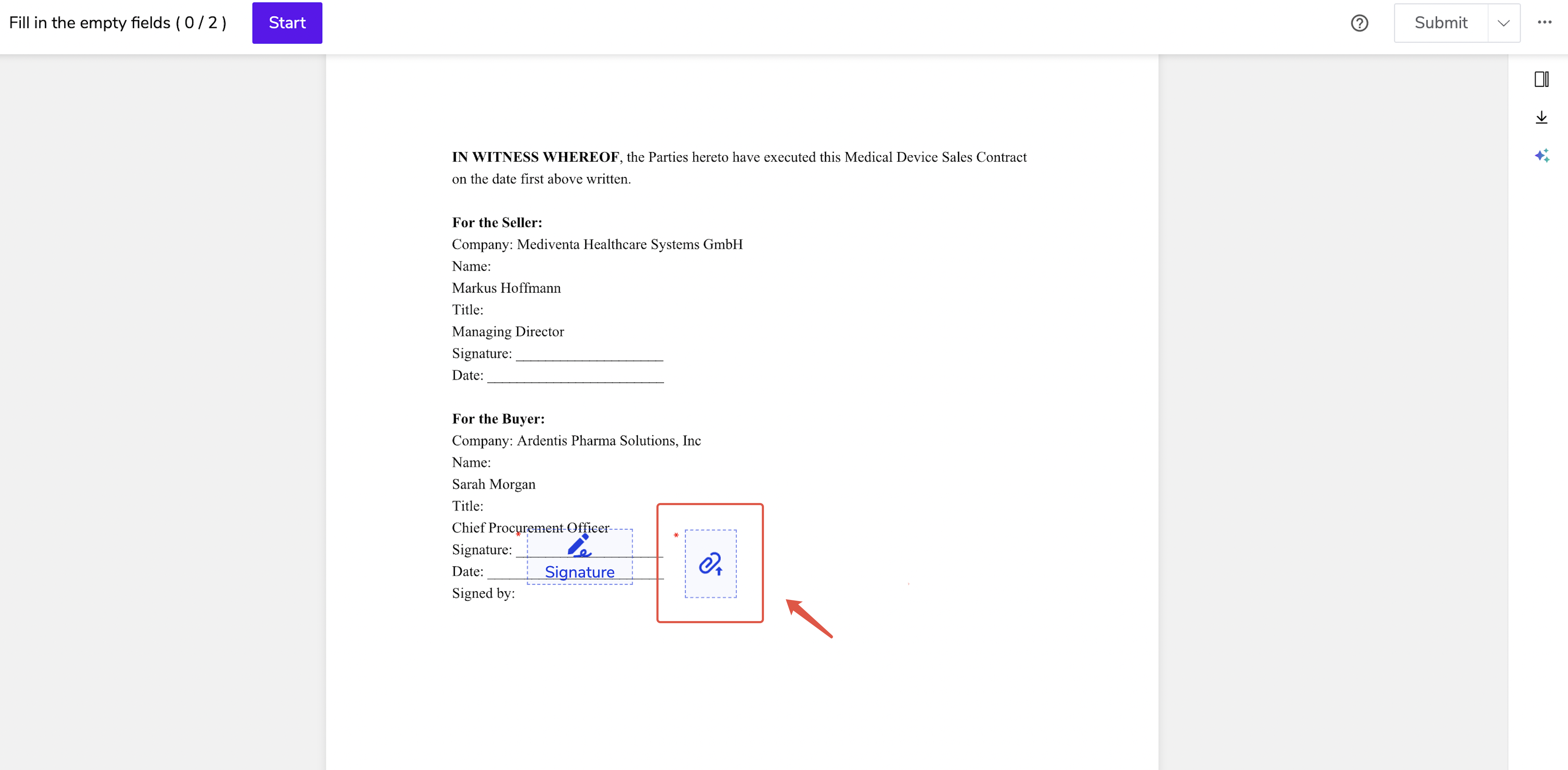
1)收件人如何上傳附件
- 在郵件中點擊【查看文件】查看信封;
- 打開信封后,點擊【上傳附件】;
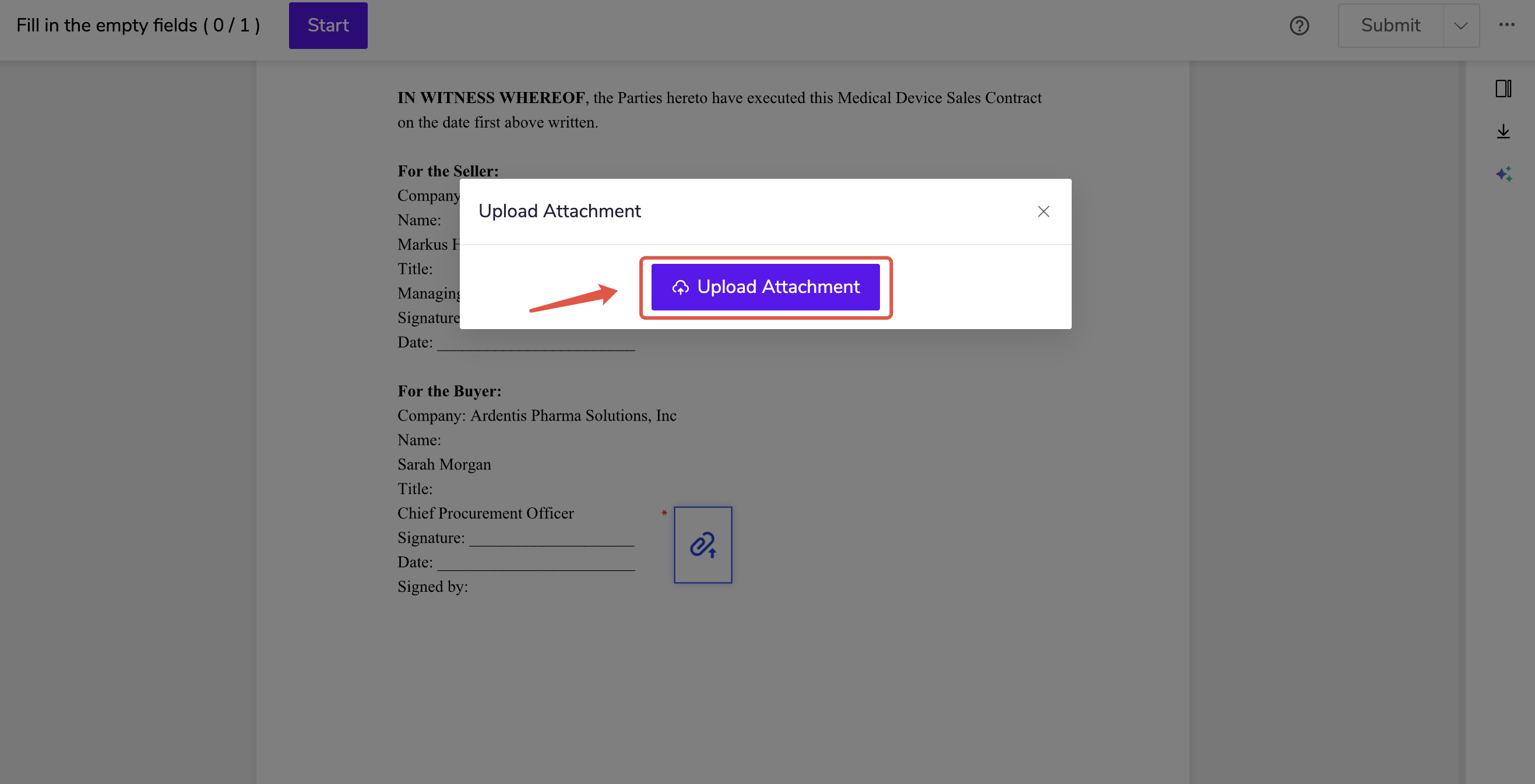
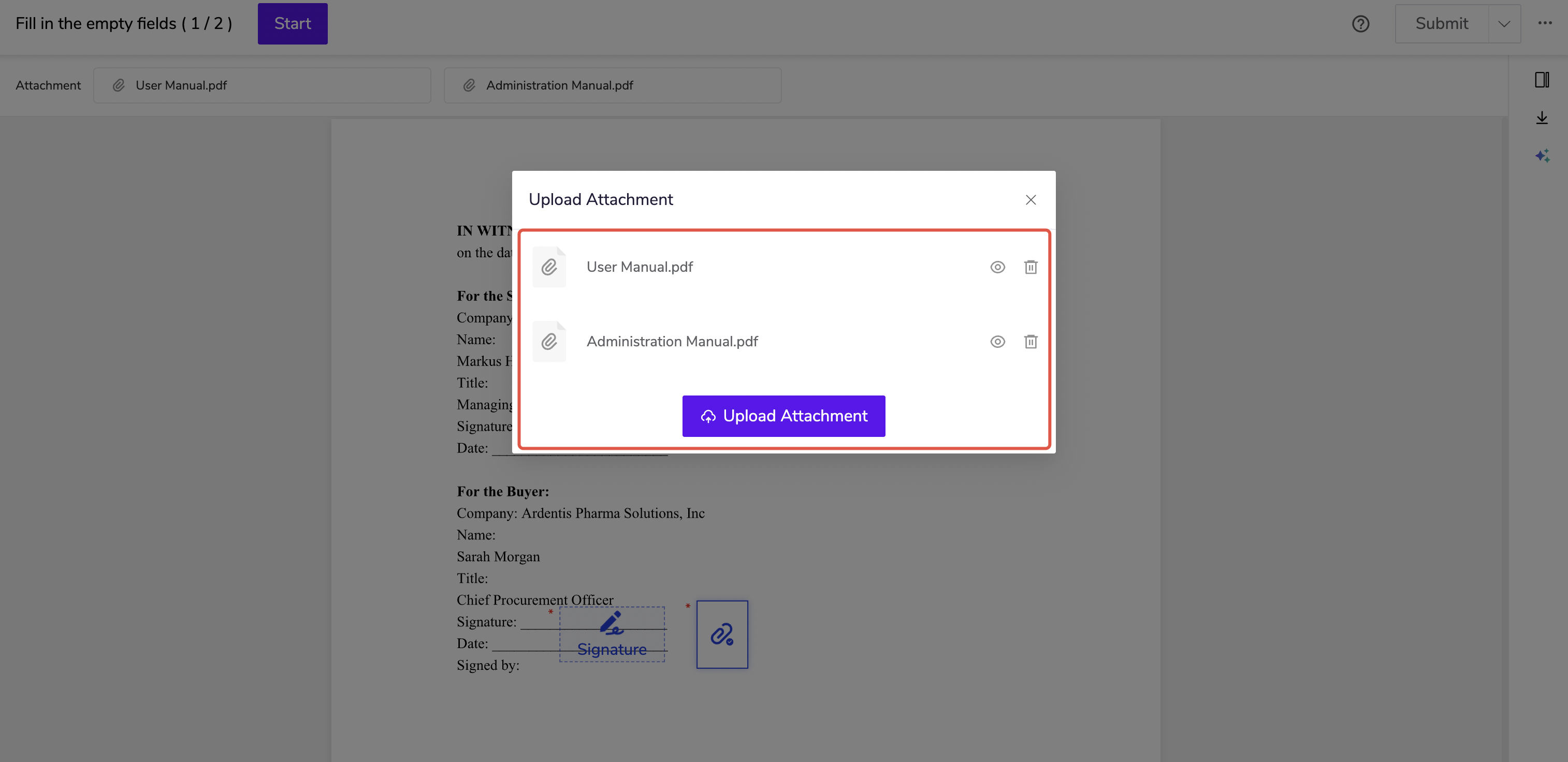
- 可在菜單欄查看已上傳附件。
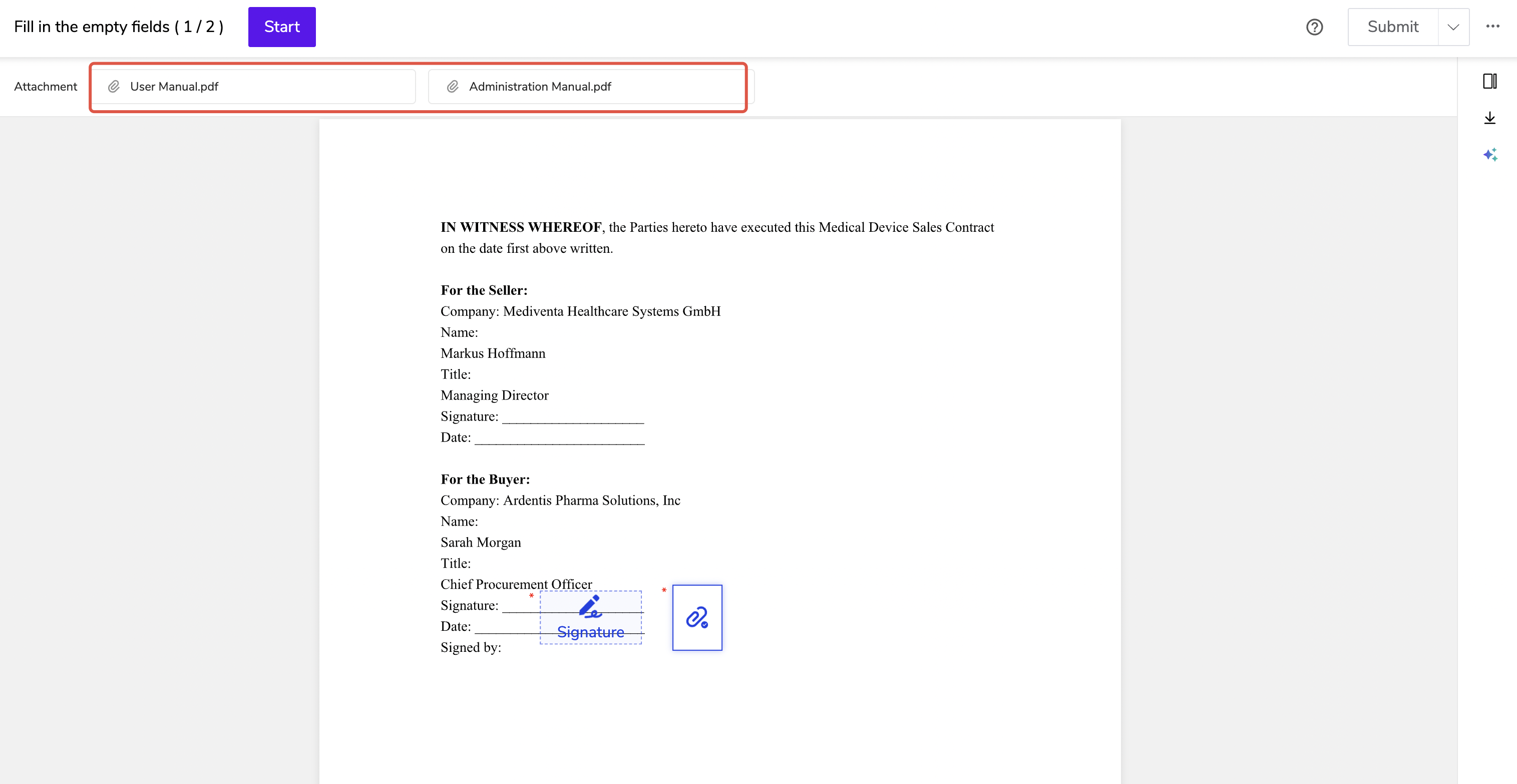
2)發件人如何下載附件
信封發出後,您可在郵箱中或信封簽署記錄處下載附件。
在郵箱中下載:
收件人完成簽署後,發件人可從簽署完成的通知郵件處下載附件。
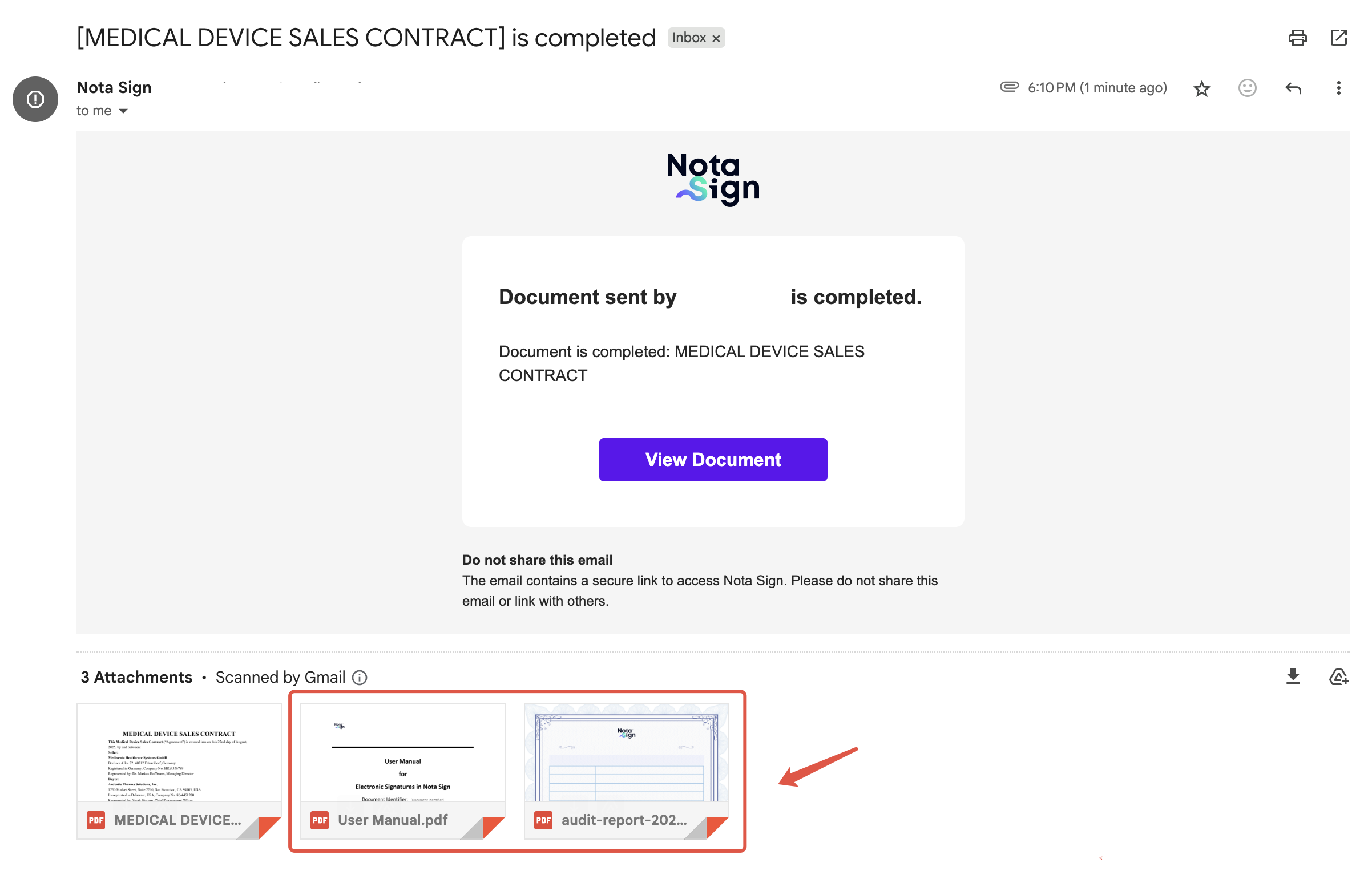
在信封簽署記錄處下載:
- 點擊【查看】;
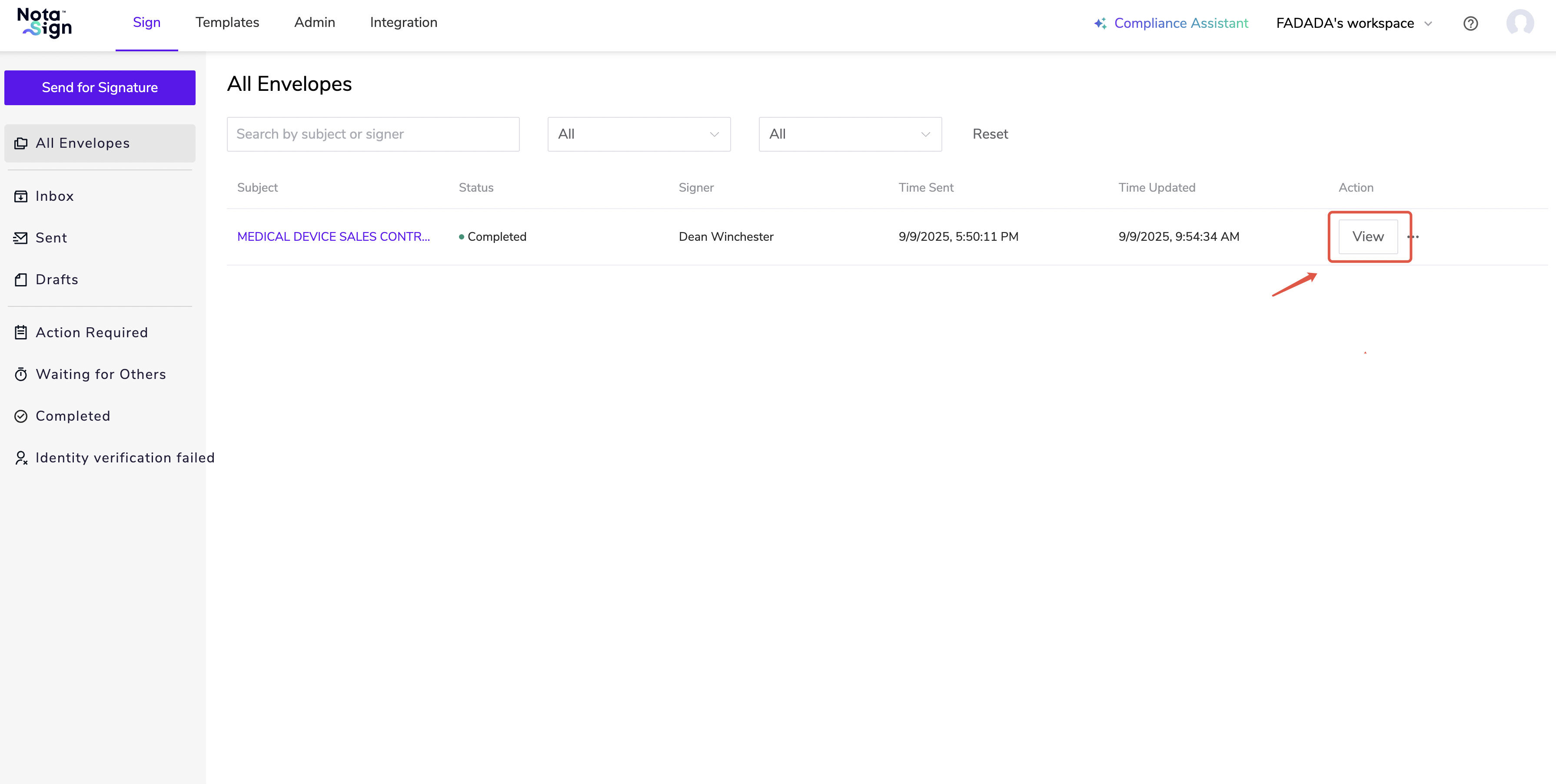
- 下載附件。
四、特殊控件
1. 電子印章控件
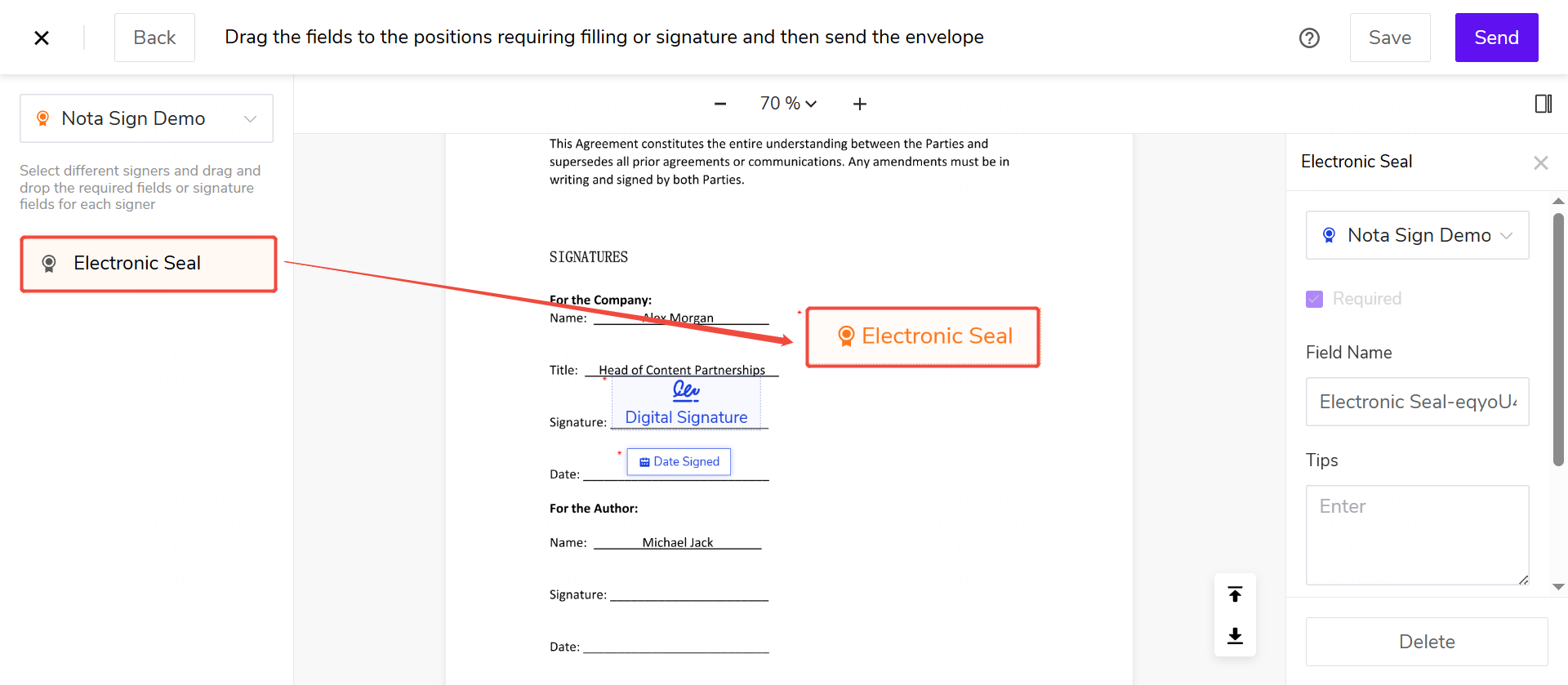
發件人設置好電子印章後,從左側控件面板中拖曳電子印章控件至文檔正文區域中相應位置。
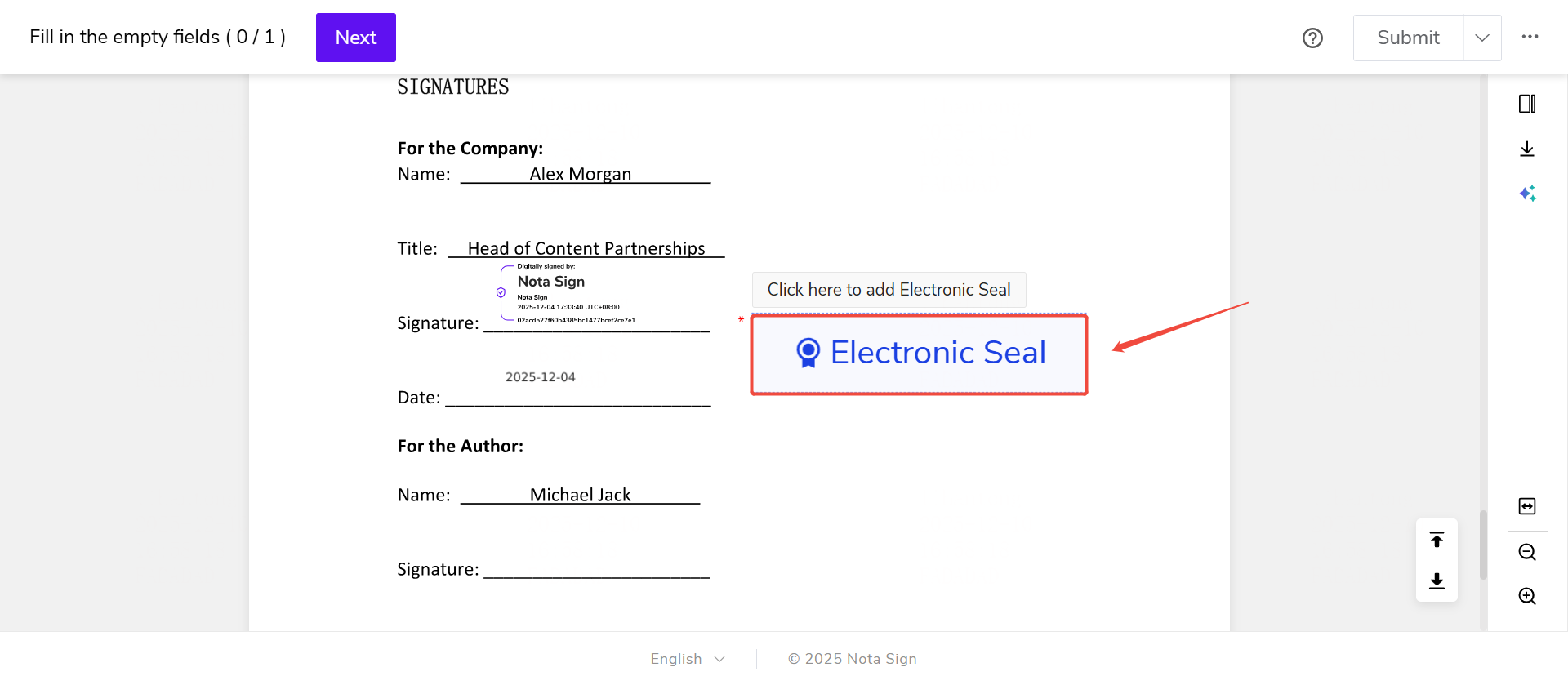
簽署方點擊電子印章控件後,可選擇已獲授權的電子印章進行簽署。
使用場景: 需要使用企業電子印章簽署的正式文件。
啟用前需在【管理】-【發送設置】中勾選【開啟電子印章】。
2. 印花稅控件
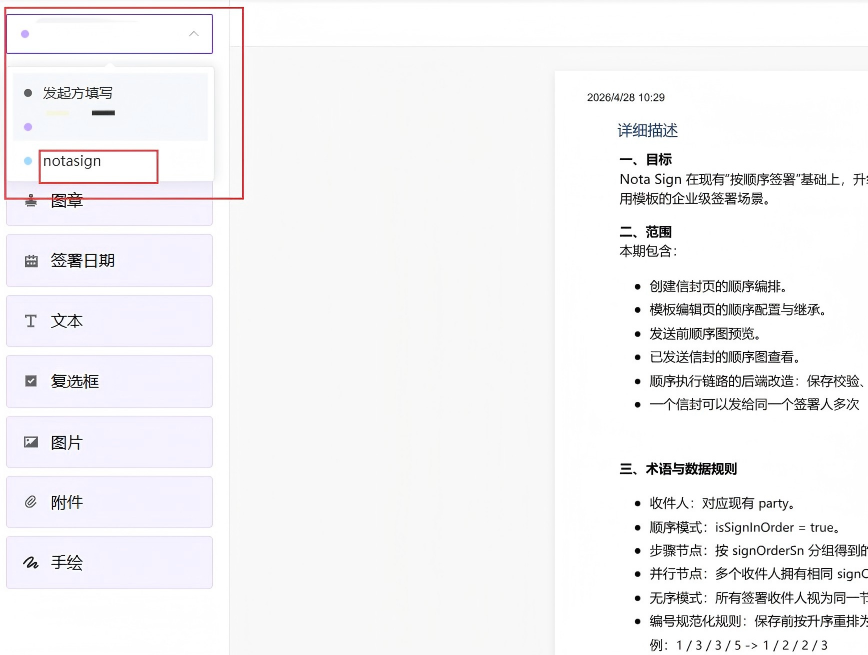
用戶在創建信封 -> 控件設置頁中,左上角收件人下拉框中,選擇"印花稅",選中後,下方左側控件菜單中,將僅顯示一個"印花稅"控件。
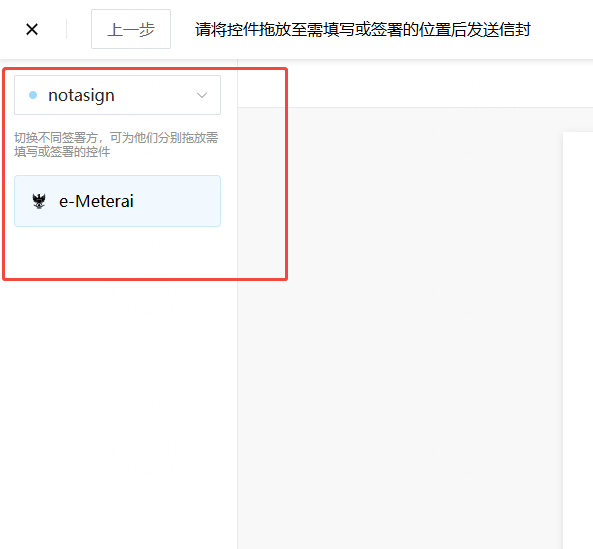
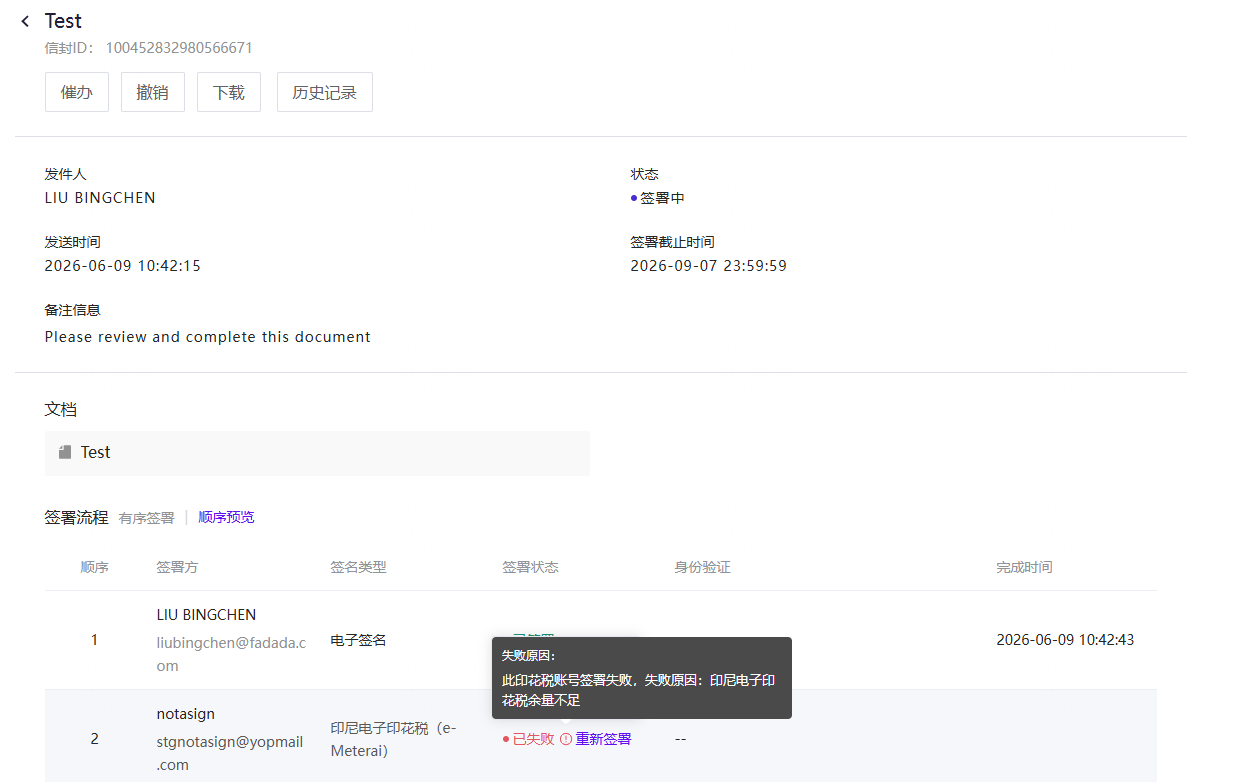
💡 注意: 印花稅需等所有收件人簽完後才能最後蓋章。
💡 注意: 當輪到印花稅簽署節點時,系統自動完成印花稅自動蓋章,無需手動蓋章。
使用場景: 印尼法律要求加電子印花稅的文件,需訂閱印尼電子印花稅服務後使用。
3. Singpass 簽署控件
發起時簽名類型選擇 Singpass,給簽署人設置 Singpass 簽署位置。
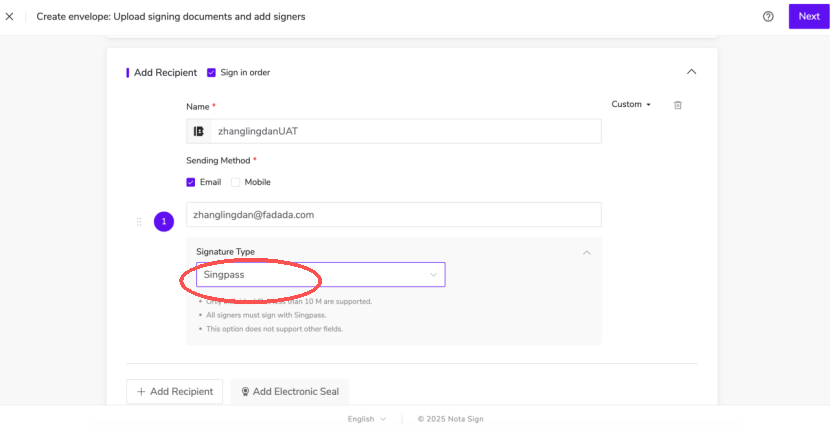
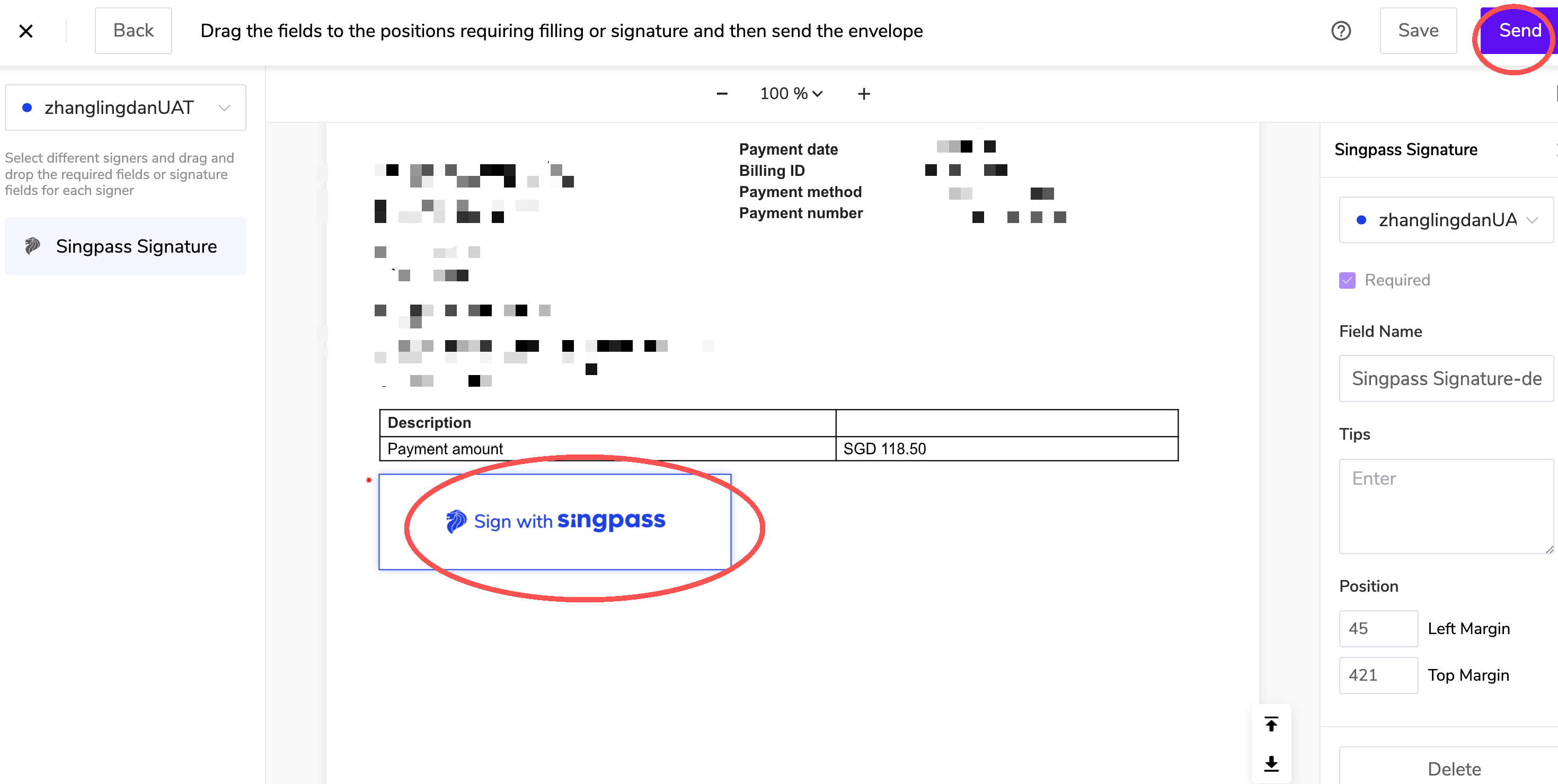
使用場景: 新加坡用戶使用 Singpass 電子身份進行簽署的場景。
五、自動簽署控件配置
在使用 API 自動簽署時,控件配置有特殊要求:
1. 配置簽署控件
在配置簽署控件時,請根據所需的簽署形式(簽名或印章)設置相應的參數:若使用簽名控件,添加後系統將自動抓取收件人姓名生成自動簽名;若使用圖章控件,則必須明確指定唯一且已獲授權的圖章ID。
2. 配置填寫控件
如果文檔中包含"填寫控件"且被指定為必填,則在發起信封時,必須預先傳入填寫值。
使用場景: 企業通過 API 自動完成文檔簽署的集成場景。