圖章管理
本文件涵蓋圖章的新增、用章員設定及簽章記錄查詢等功能。
一、新增圖章
您可以通過圖章管理,將企業圖章授權至多位空間成員帳號。以下為詳細操作指引。
視頻教程:
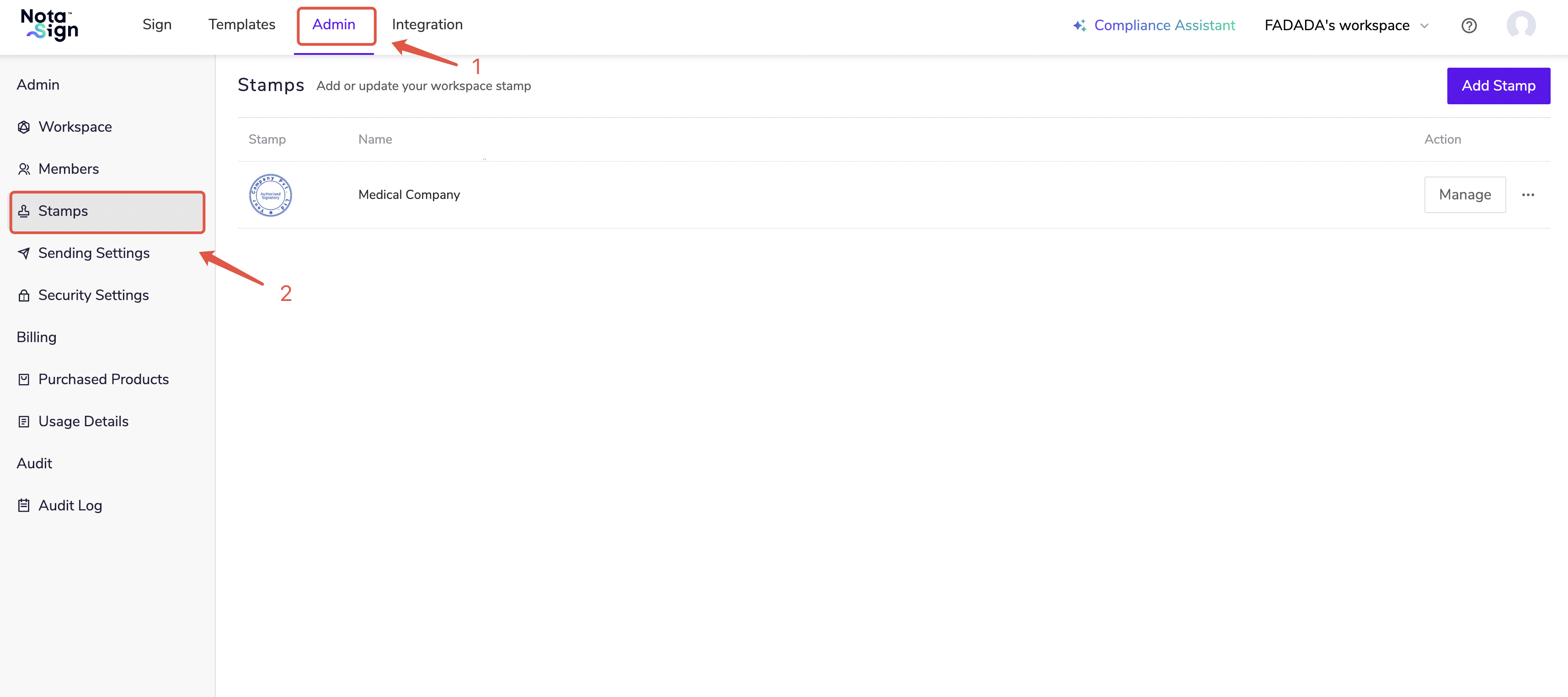
1. 訪問圖章管理頁面
登入 Nota Sign 工作台;
點擊頂部導覽列的【管理】,進入管理控制台;
於左側選單中點擊【圖章管理】,進入圖章管理頁面。
2. 新增圖章
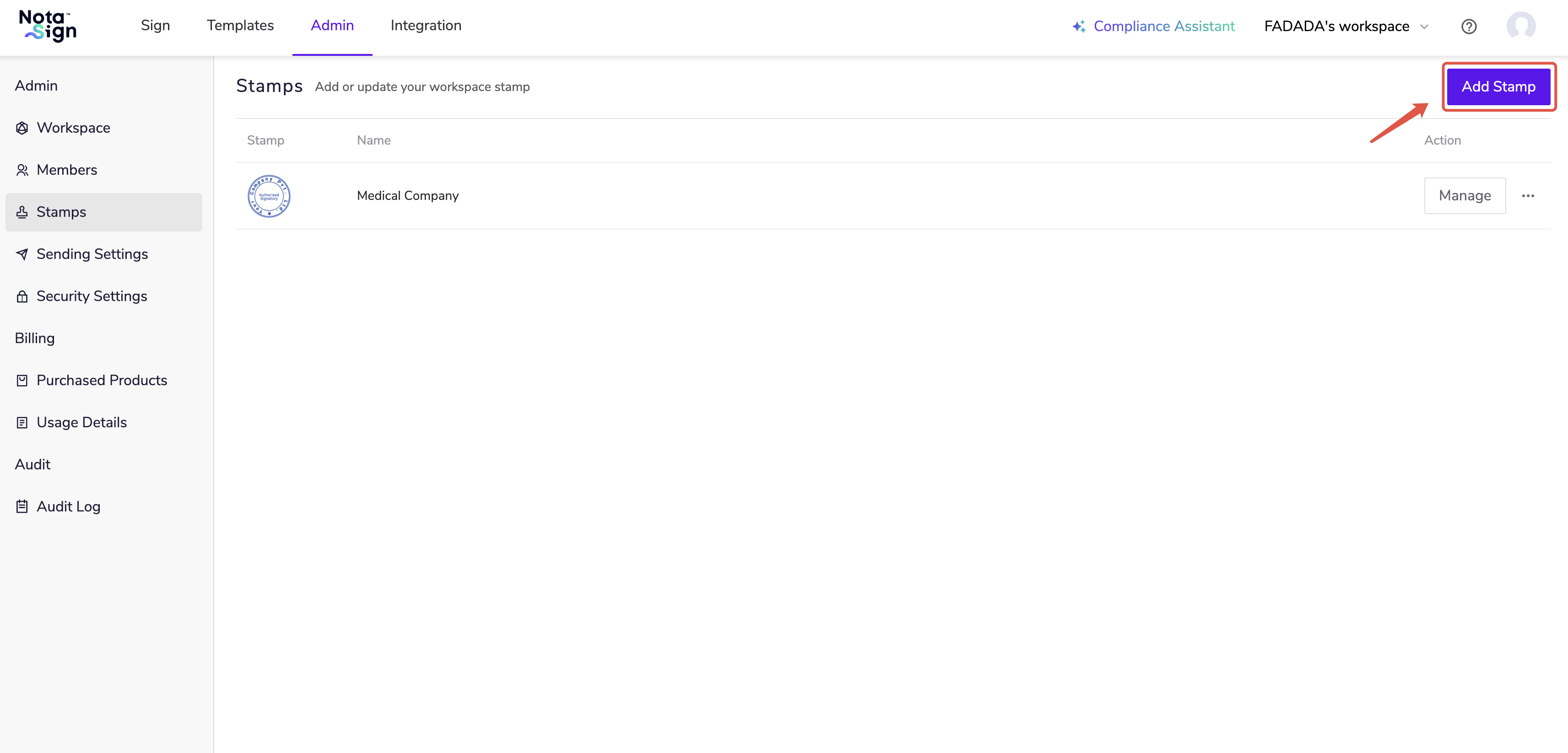
頁面右側點擊【新增圖章】上傳圖章;
支援多種常見圖片格式(如 jpg、jpeg、gif、png、bmp),圖章最大支援 500KB;
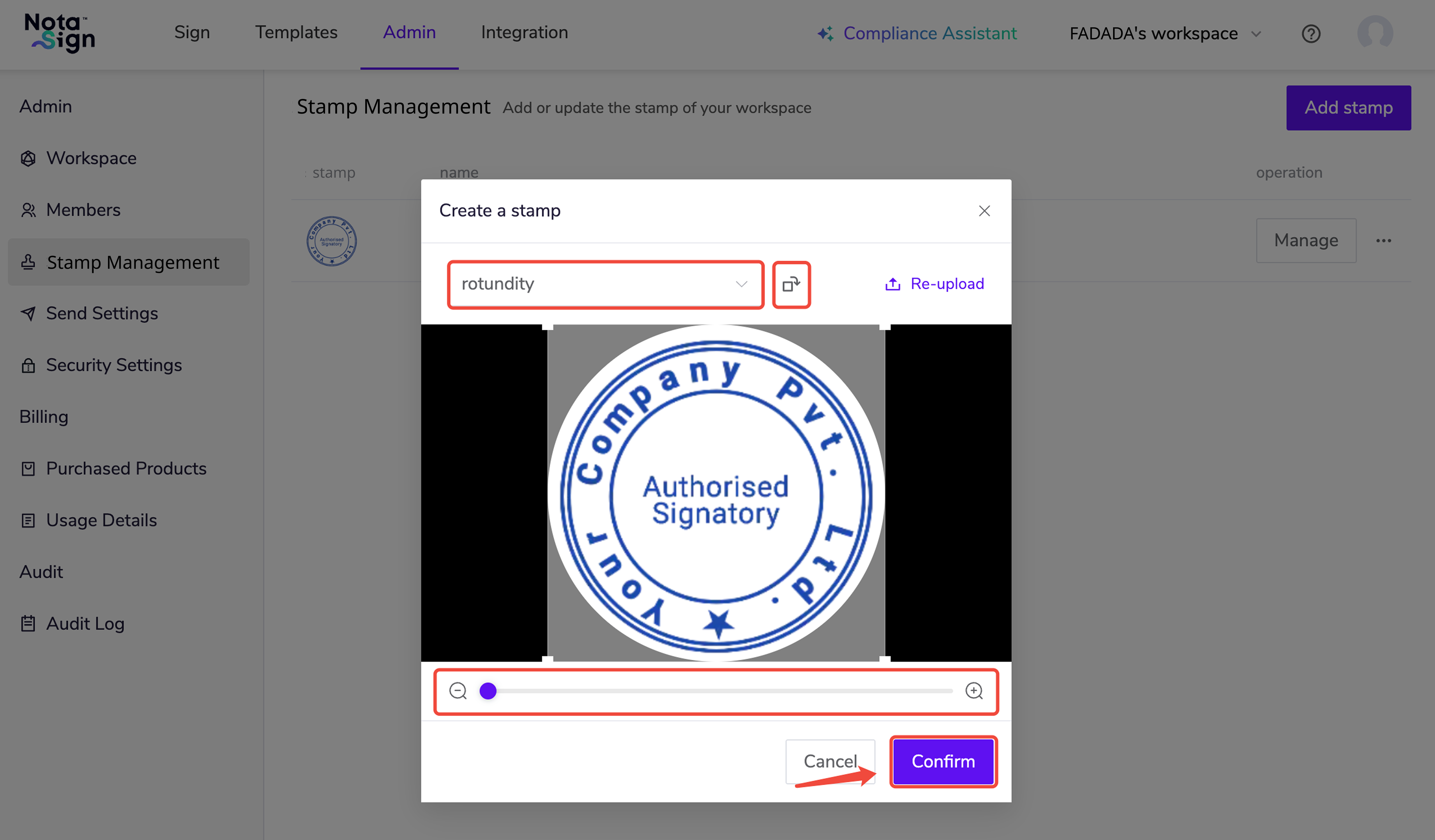
- 通過選擇印章形狀、滑動尺寸縮放滑塊或移動圖章以適應參考框,點擊【確認】;
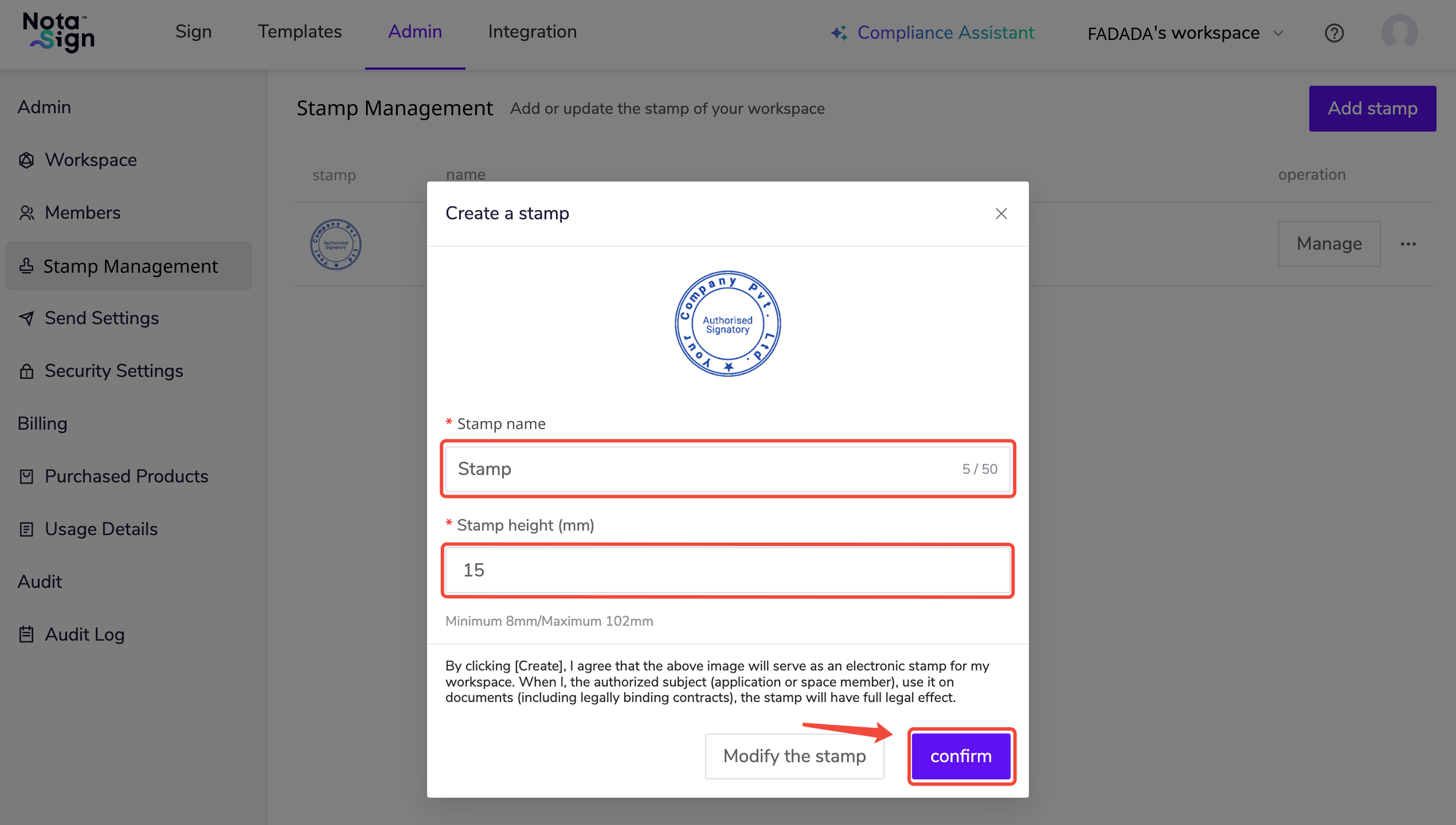
- 定義圖章名稱和圖章高度,點擊【確認】。
3. 修改、刪除圖章
點擊【圖章管理】頁面中既有圖章的右側「更多」,選擇修改或刪除圖章。
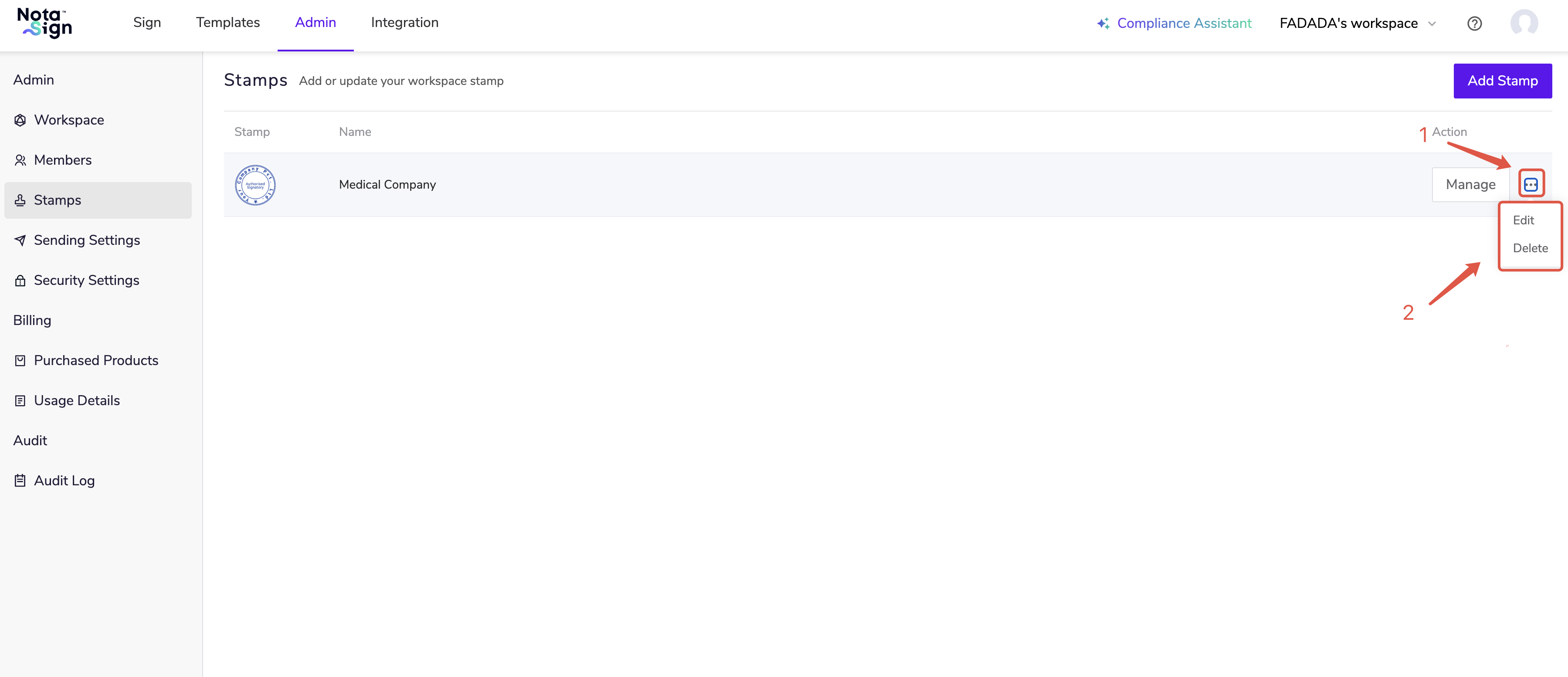
⚠️ 注意:圖章僅支援修改名稱與高度。
二、設定用章員
視頻教程:
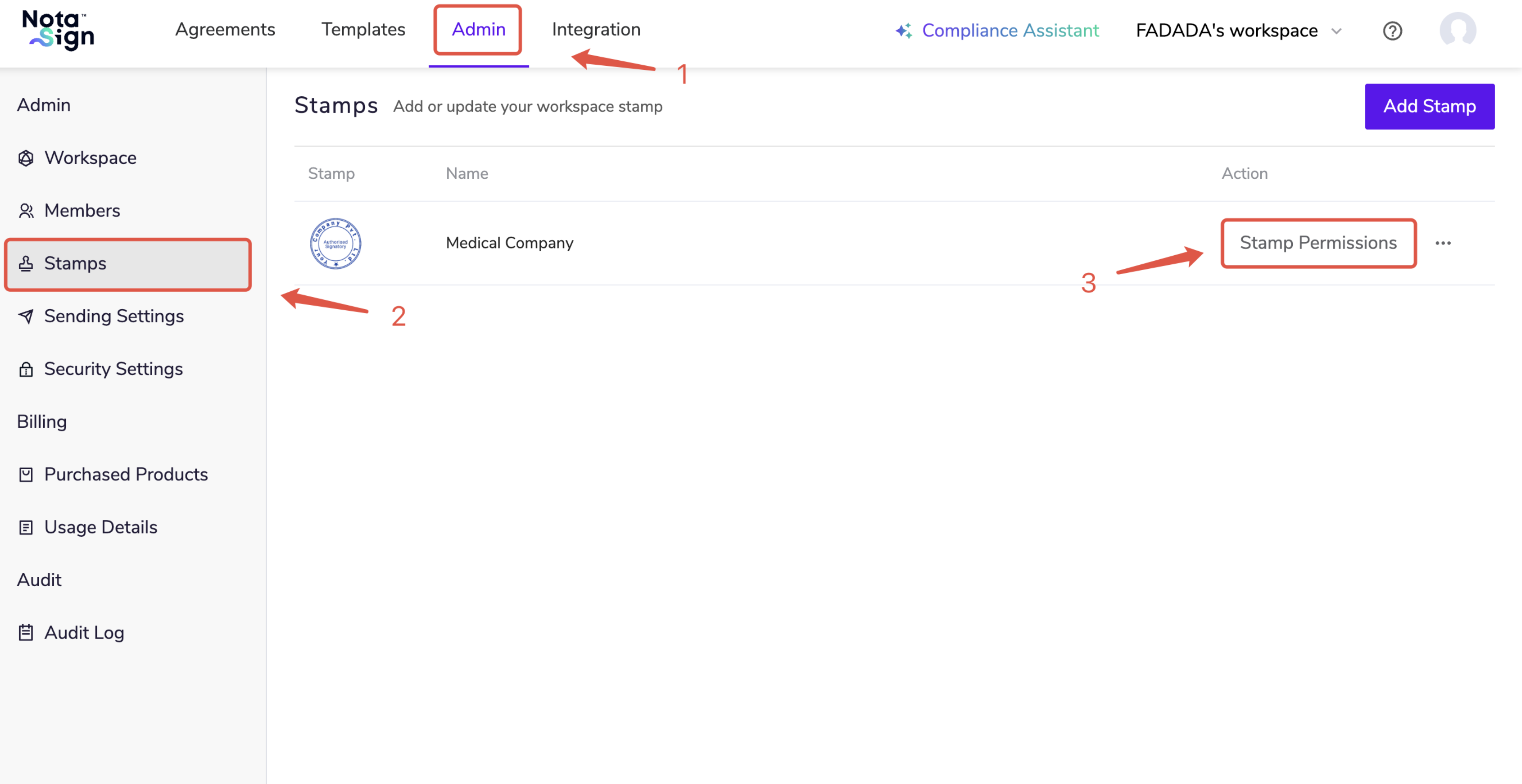
1. 訪問用章管理頁面
登入 Nota Sign 工作台;
點擊頂部導覽列的【管理】,進入管理控制台;
於左側選單中點擊【圖章管理】,進入圖章管理頁面;
在已新增圖章的右側點擊【用章管理】,進入用章管理頁面。
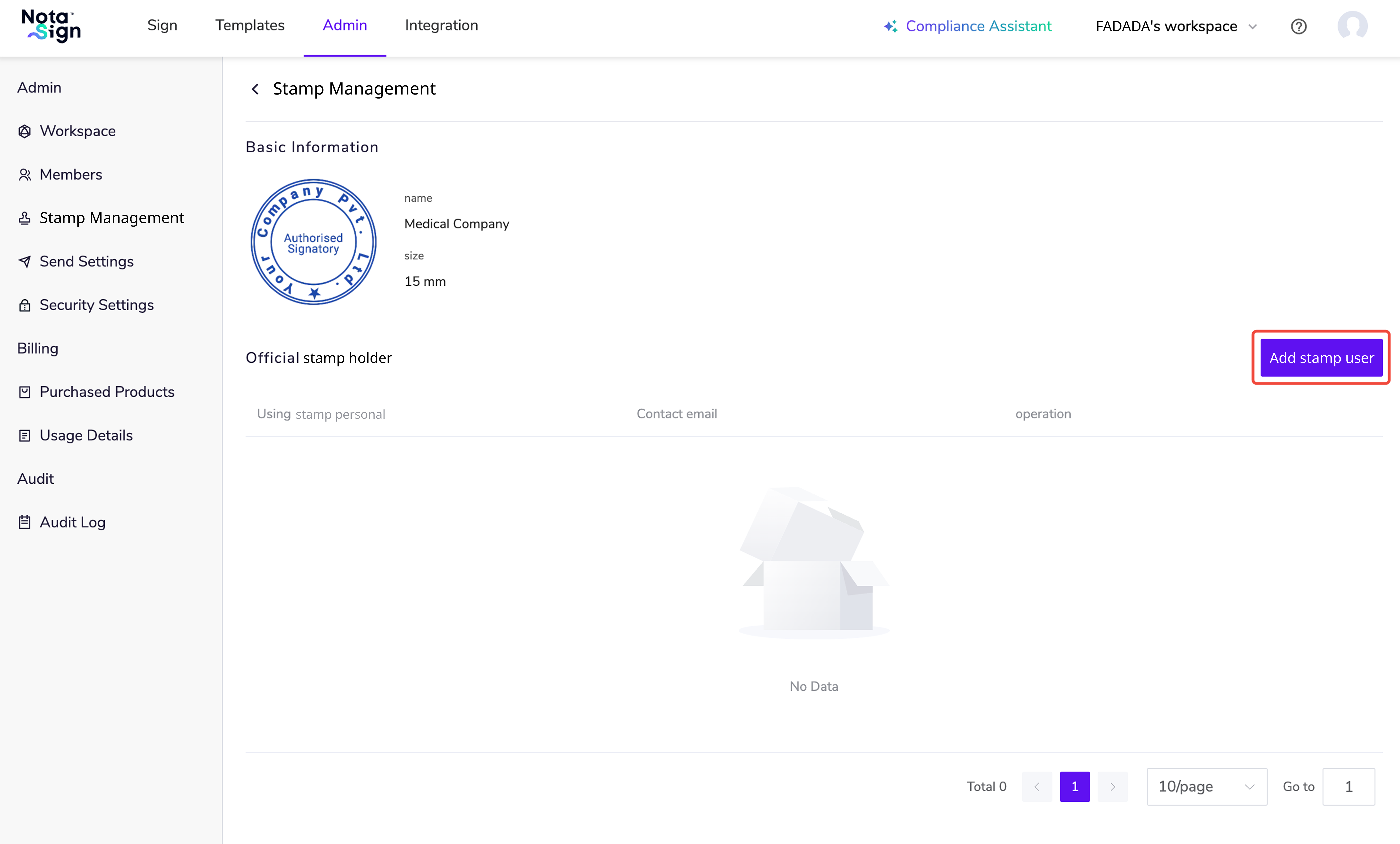
2. 新增用章員
用章員可使用已授權的圖章,縮減簽署時間。
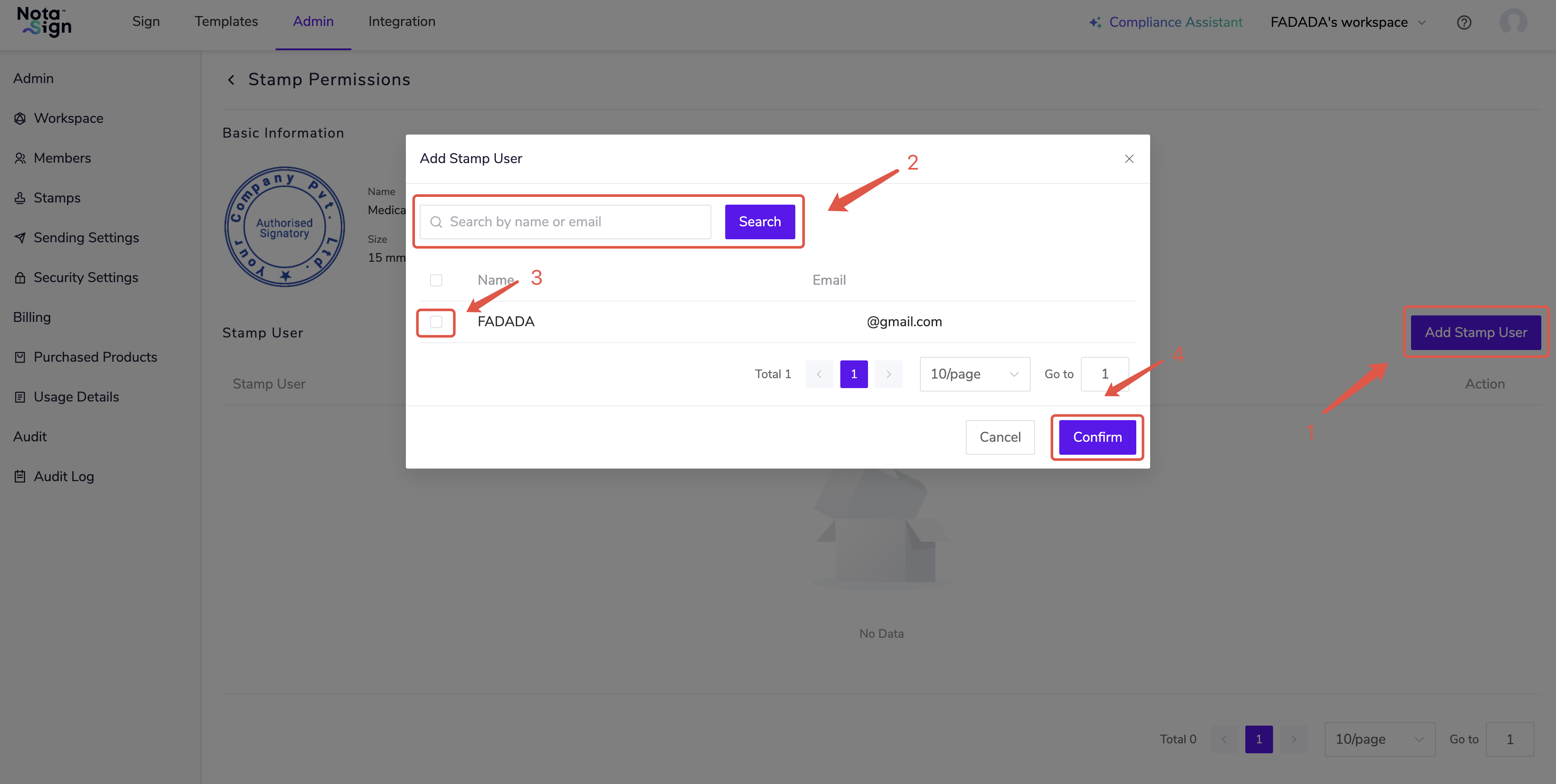
- 點擊右側【新增用章員】新增用章員;
輸入用章員姓名或電郵,點擊【搜尋】;
勾選姓名左側方框,點擊【確認】。
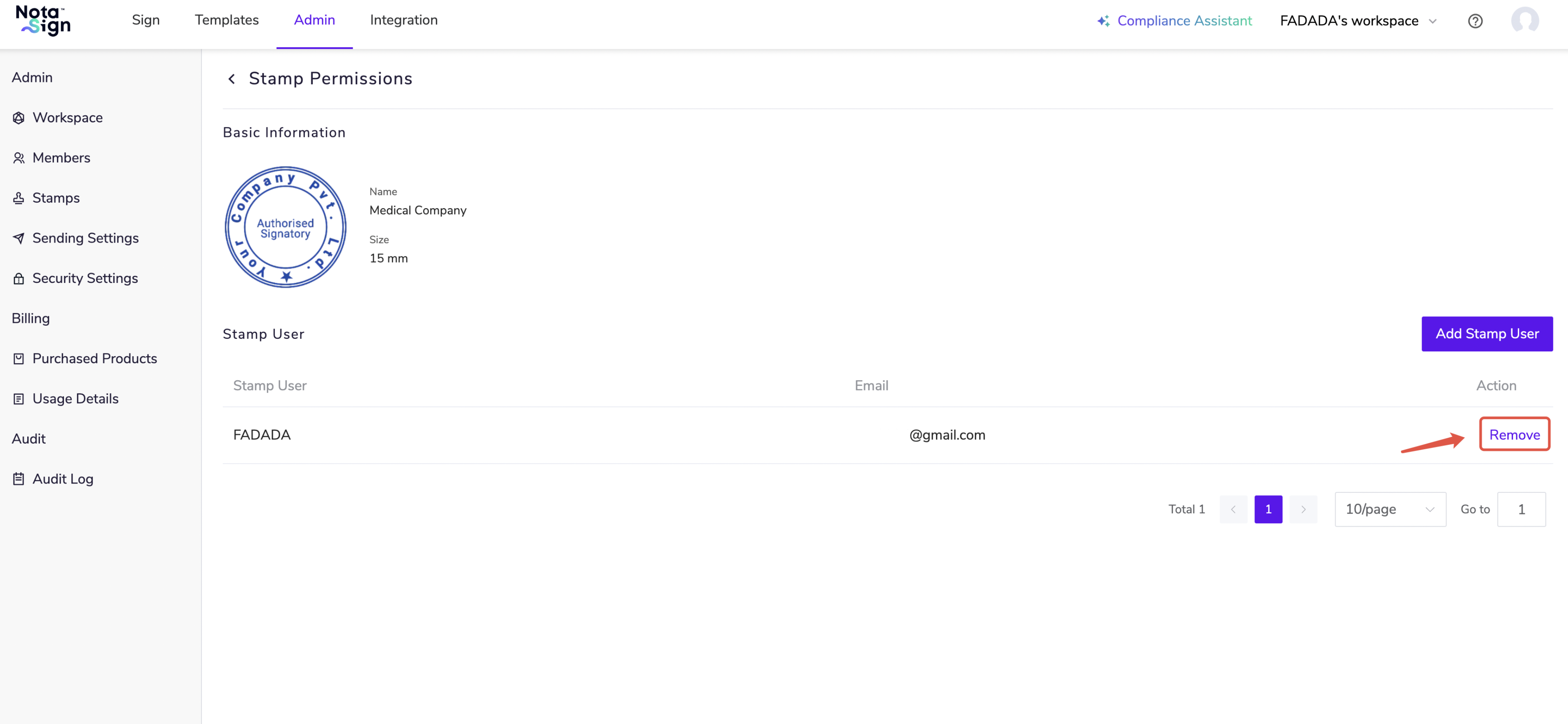
3. 移除用章員
- 點擊【用章管理】頁面中用章員的右側【移除】;
- 再次點擊【移除】確認刪除。
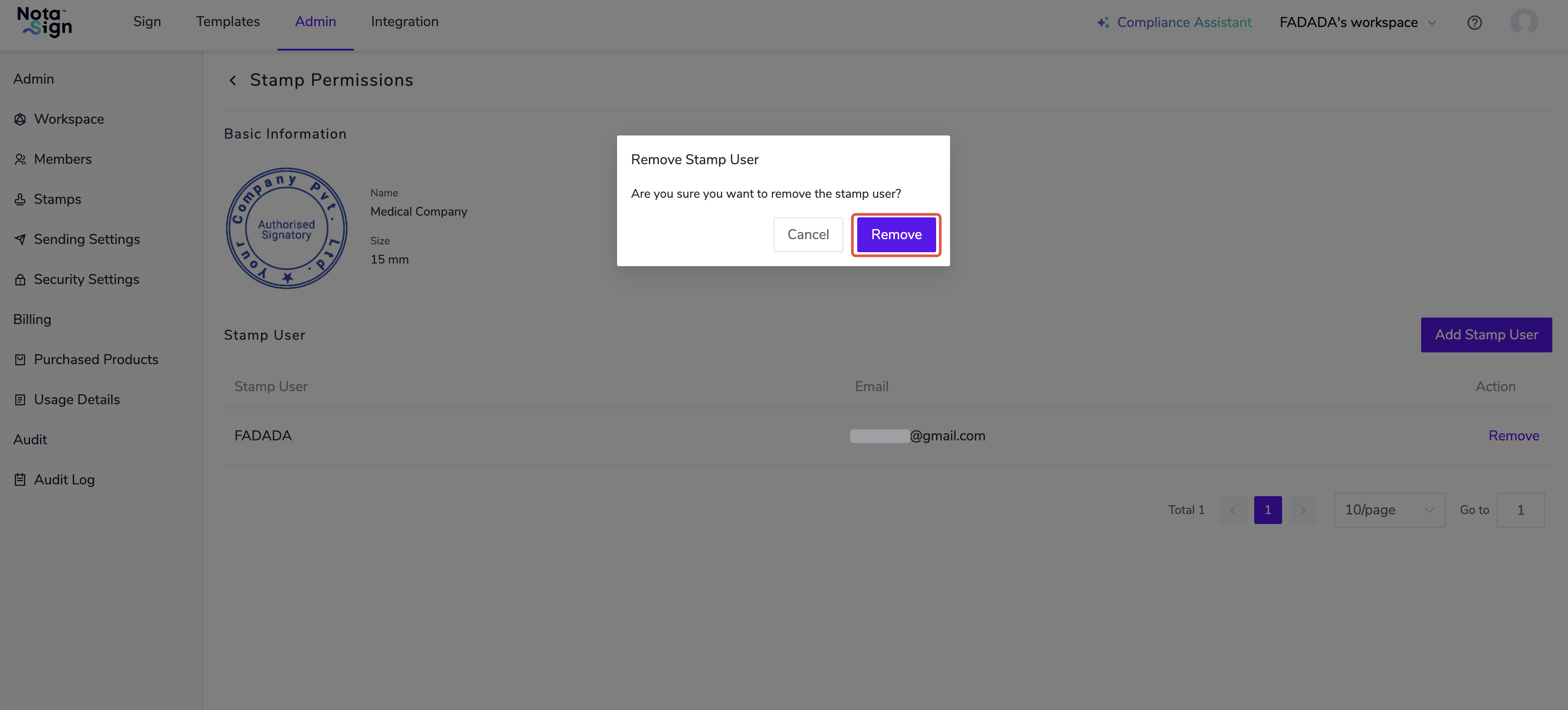
⚠️ 注意:一旦移除用章員,其相關圖章的使用權限將會同步被撤銷。
三、查詢簽章記錄
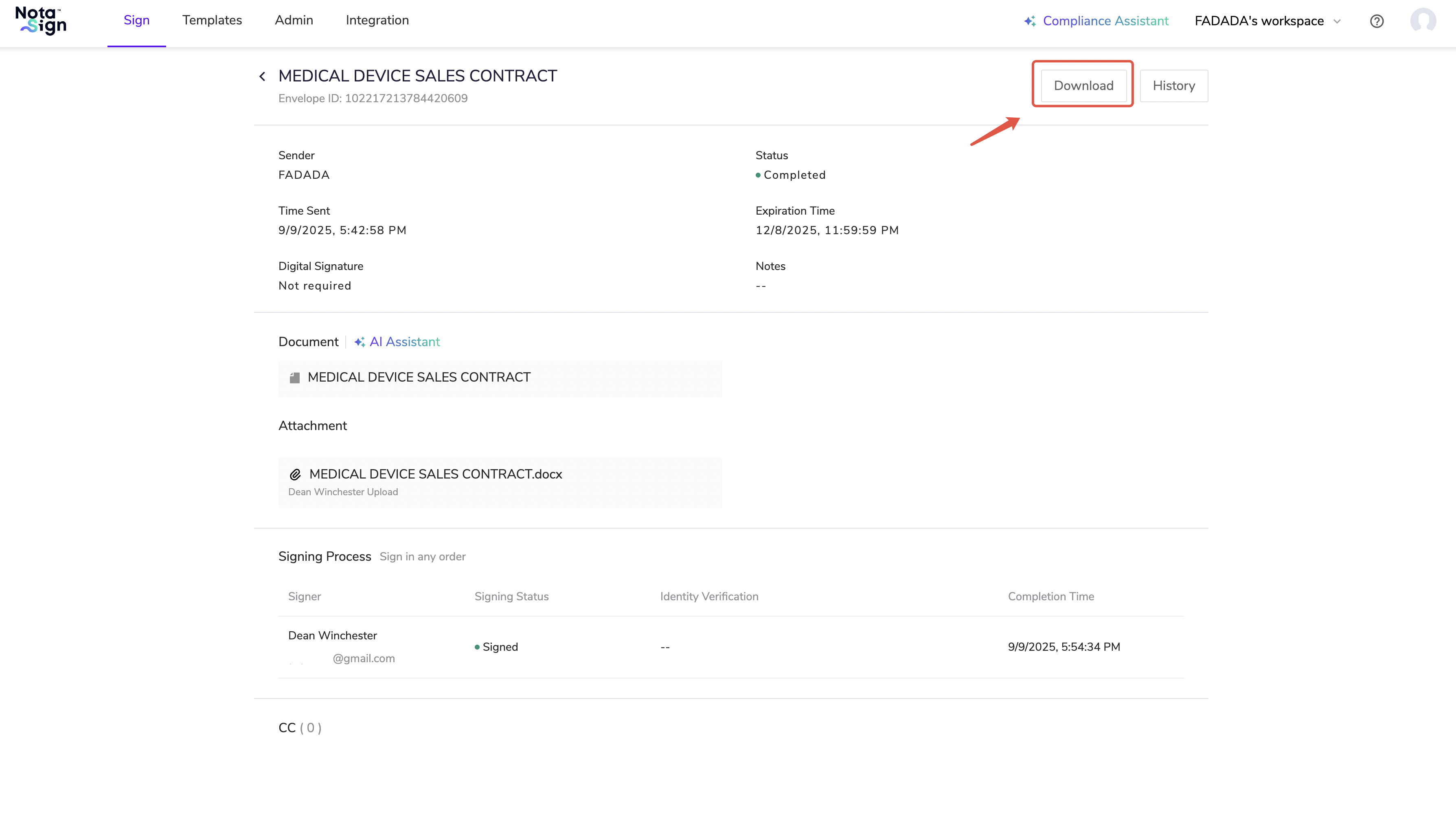
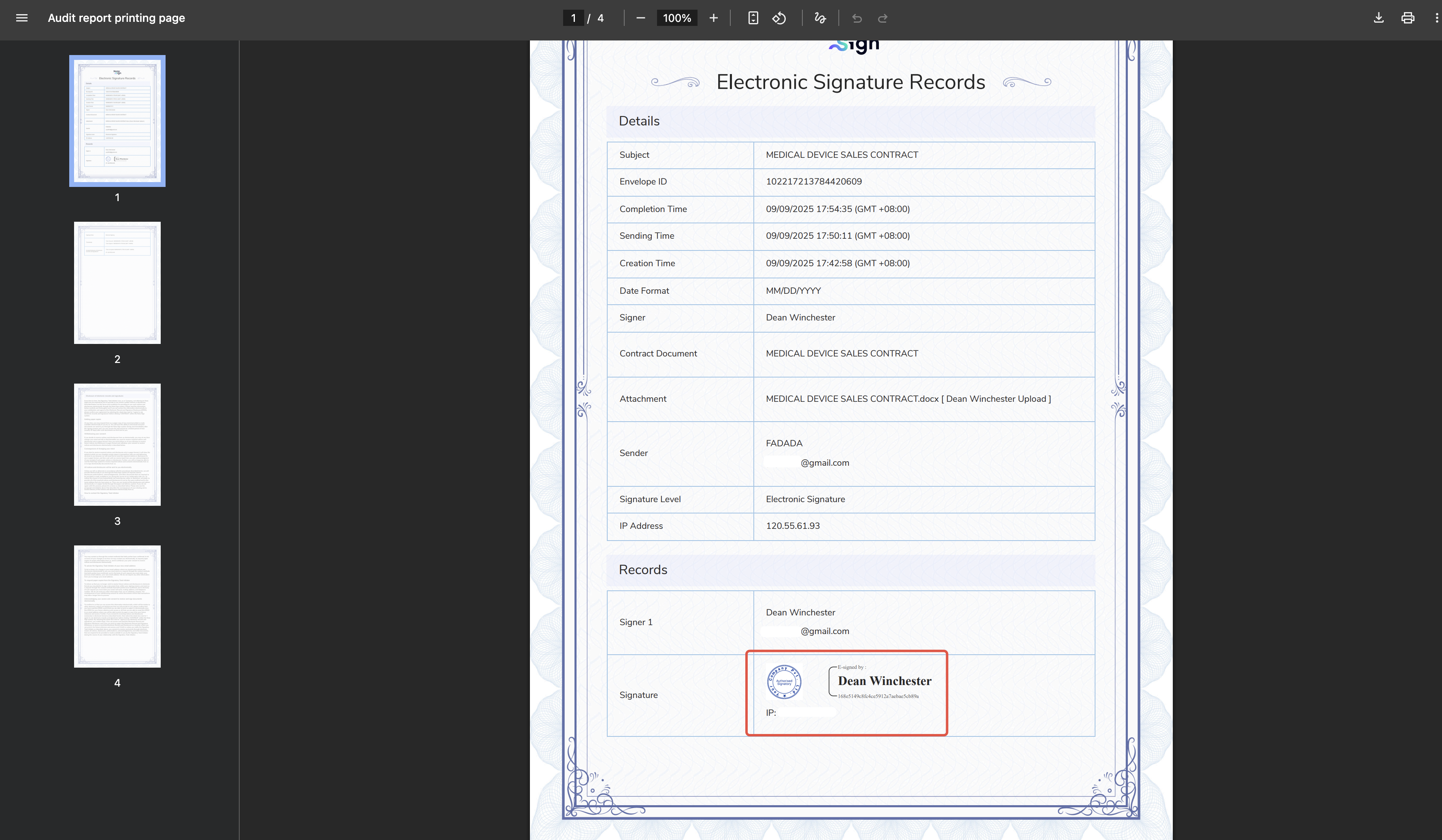
信封發出後,您可在信封審計報告中查閱圖章的使用情況。
- 點擊【查看】;
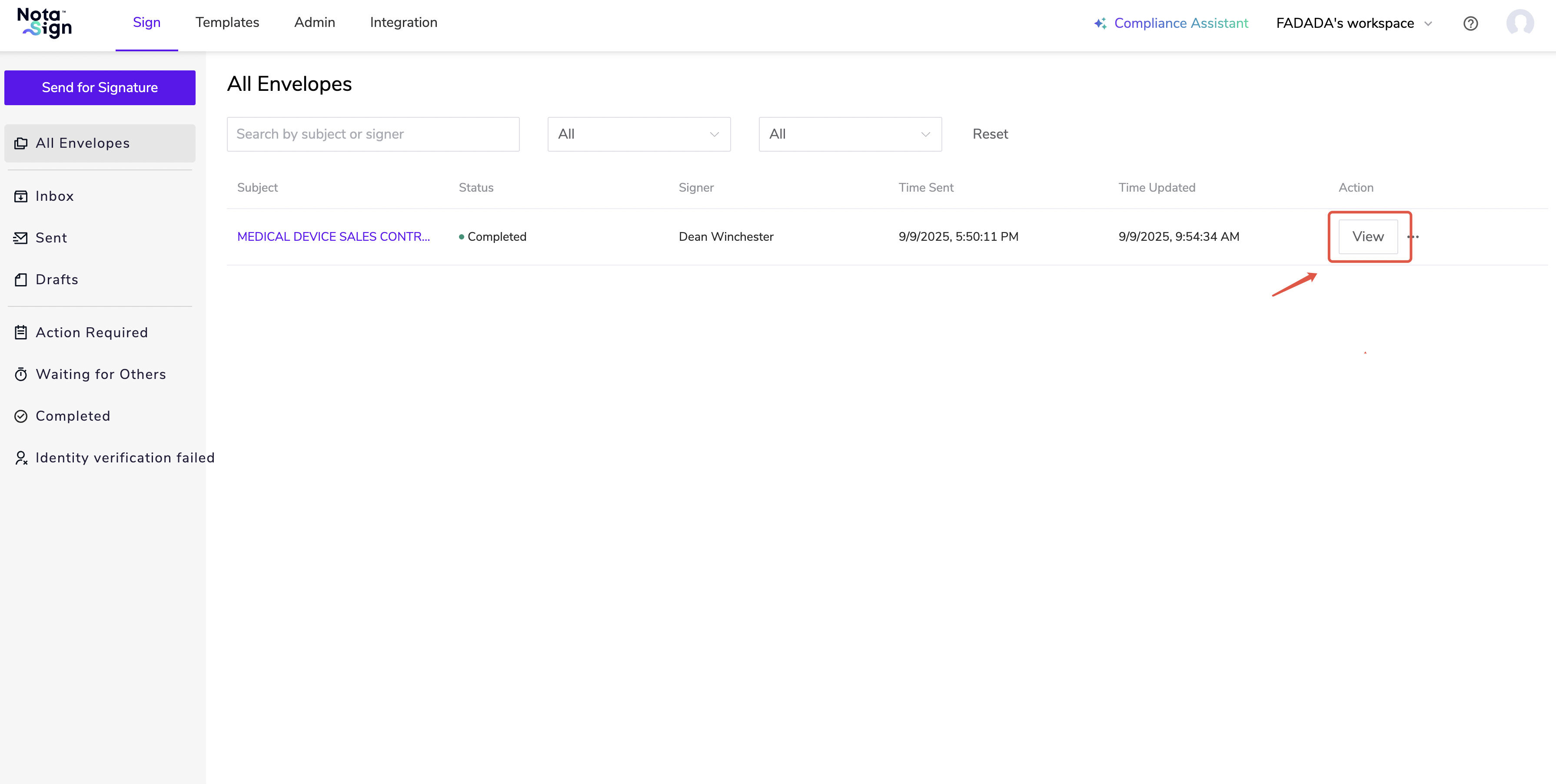
- 點擊【下載】下載審計報告,查看簽署詳情;