發送設定
本文件涵蓋發送設定的各項配置,包括預設簽署順序、預設簽署有效期、預設自動提醒頻率、核驗人更名設定、圖章控件、附件控件、合併簽署文件及強制閱讀設定。
一、自訂預設簽署順序
1. 功能簡介
在 Nota Sign 中,您可以根據團隊或個人的簽署習慣,選擇是否預設啟用「有序簽署」。啟用此功能後,系統在建立新信封時會自動開啟「是否順序簽」選項,無需每次手動設定,有效提升簽署流程的一致性與效率。
2. 如何設定
- 點擊【管理】→【發送設定】。
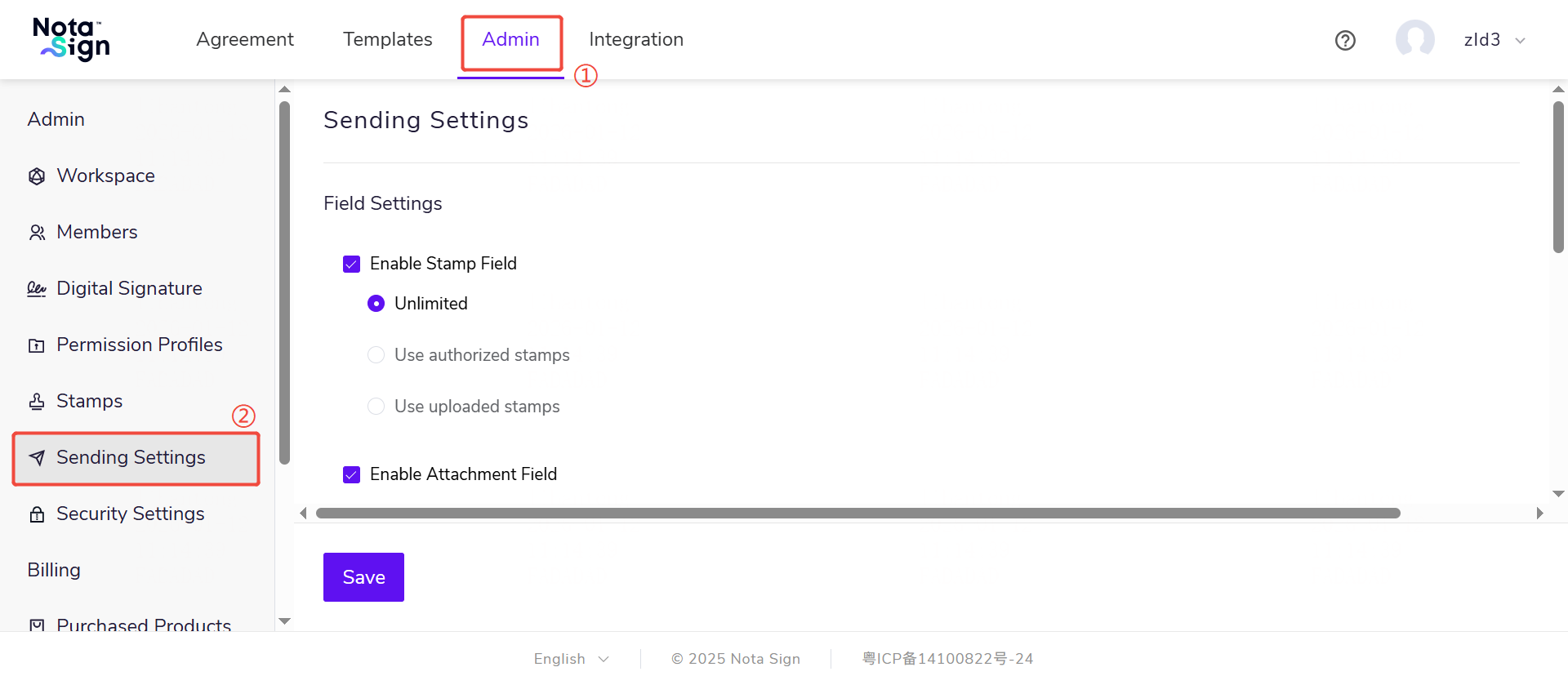
- 於【收件人設定】區塊中,向下滑動至頁面最下方,找到「預設有序簽署」選項。
- 若勾選此選項:建立新信封或新範本時,「是否順序簽」將預設為開啟狀態。
- 若未勾選此選項:建立信封或範本時,「是否順序簽」將預設為關閉狀態。
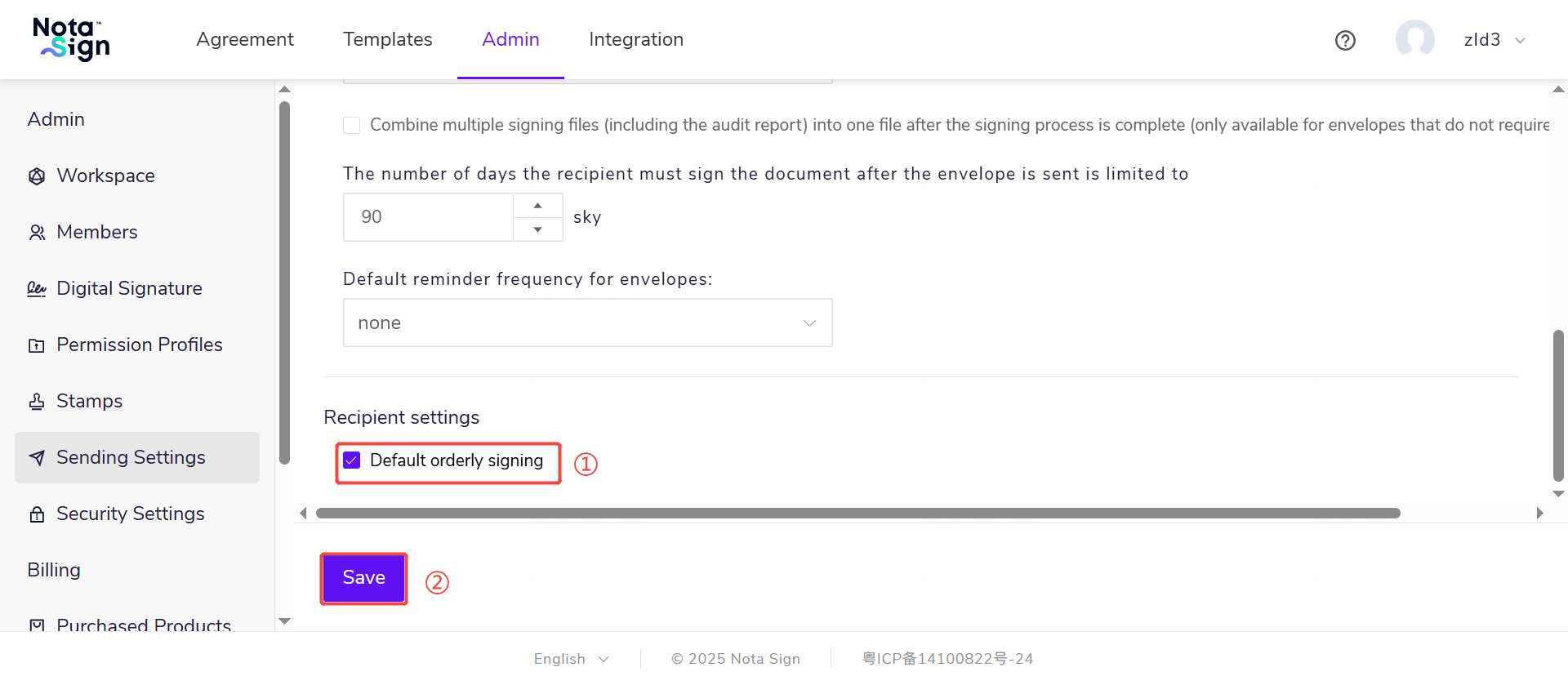
- 點擊【儲存】。
注意:若透過現有範本建立信封,簽署順序將僅由範本本身的設定決定,不受此預設配置影響。
二、自訂預設簽署有效期
1. 功能簡介
為確保簽署流程高效推進,並避免文件長期處於未完成狀態,Nota Sign 允許您預先設定信封的預設簽署有效期。此設定將自動套用至所有新建立的信封,規定收件人必須在指定天數內完成簽署,逾期後信封將自動失效。透過統一設定有效期,您可強化流程的時效管理,減少人工干預。
2. 如何設定預設簽署有效期
- 點擊左側導覽列的【管理】,於選單中選擇【發送設定】。
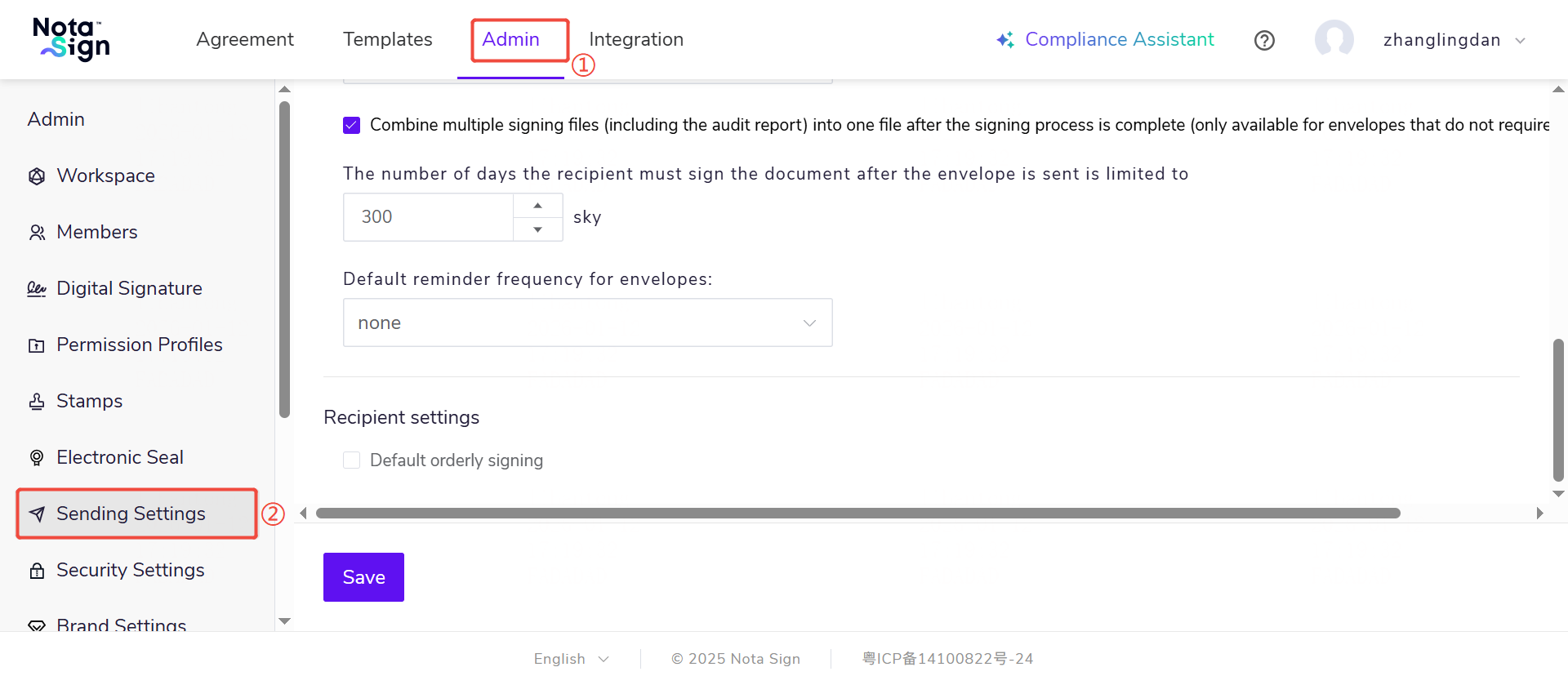
- 自訂簽署有效期:設定信封發出後,收件人必須完成文件簽署的天數限制。
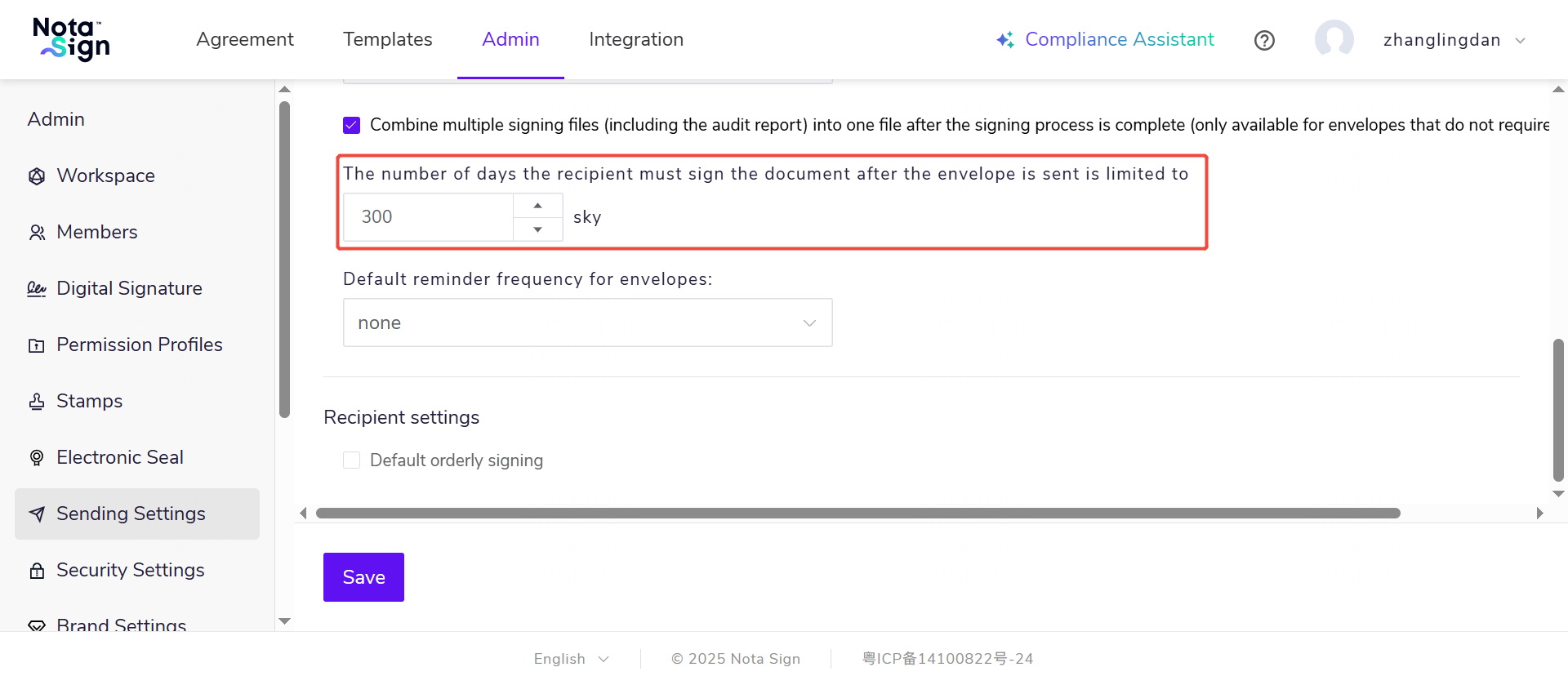
- 點擊【儲存】,此簽署有效期將套用於後續發起的所有信封。
三、設定預設自動提醒頻率
1. 功能簡介
為確保發出的信封能及時完成簽署,管理員可為工作空間啟用「自動提醒」功能,並自訂提醒的開始時間與提醒頻率,既能有效推動簽署進度,又避免過度打擾或提醒延遲。
2. 設定自動提醒
- 點擊左側導覽列的【管理】,於選單中選擇【發送設定】。
- 自訂提醒頻率:信封發出後,系統將每隔指定天數,自動向尚未完成簽署的收件人發送簽署提醒。
於一般簽署場景中:所有尚未簽署的收件人均會依照設定的頻率收到提醒。
於順序簽署場景中:
- 僅「當前輪到簽署」的收件人才會收到提醒;
- 已完成簽署的收件人將不再收到任何提醒;
- 後續輪次的收件人需等待前一位簽署完成後,才會在其輪到時開始接收提醒,並依相同頻率持續觸發。
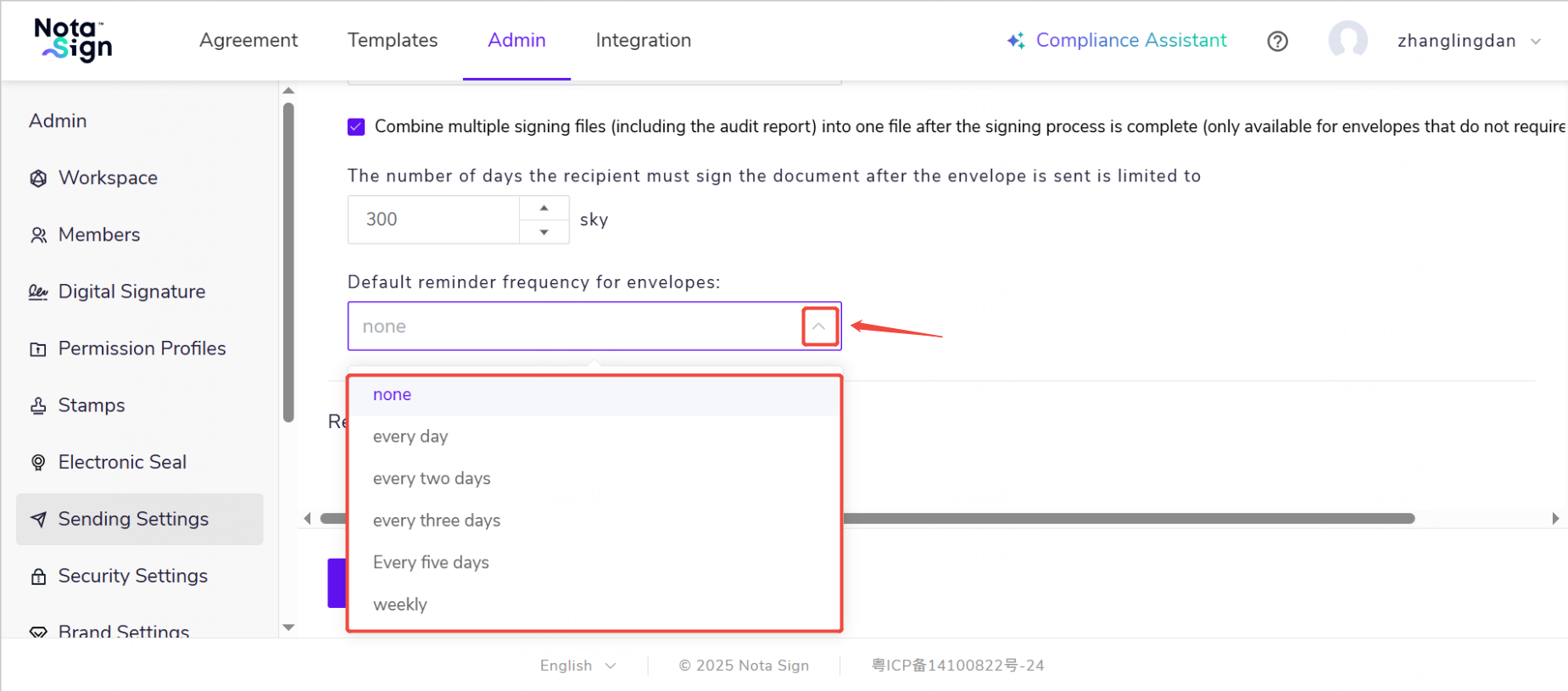
- 點擊【儲存修改】。此空間的成員日後發起信封時,收件人將自動收到簽署提醒。
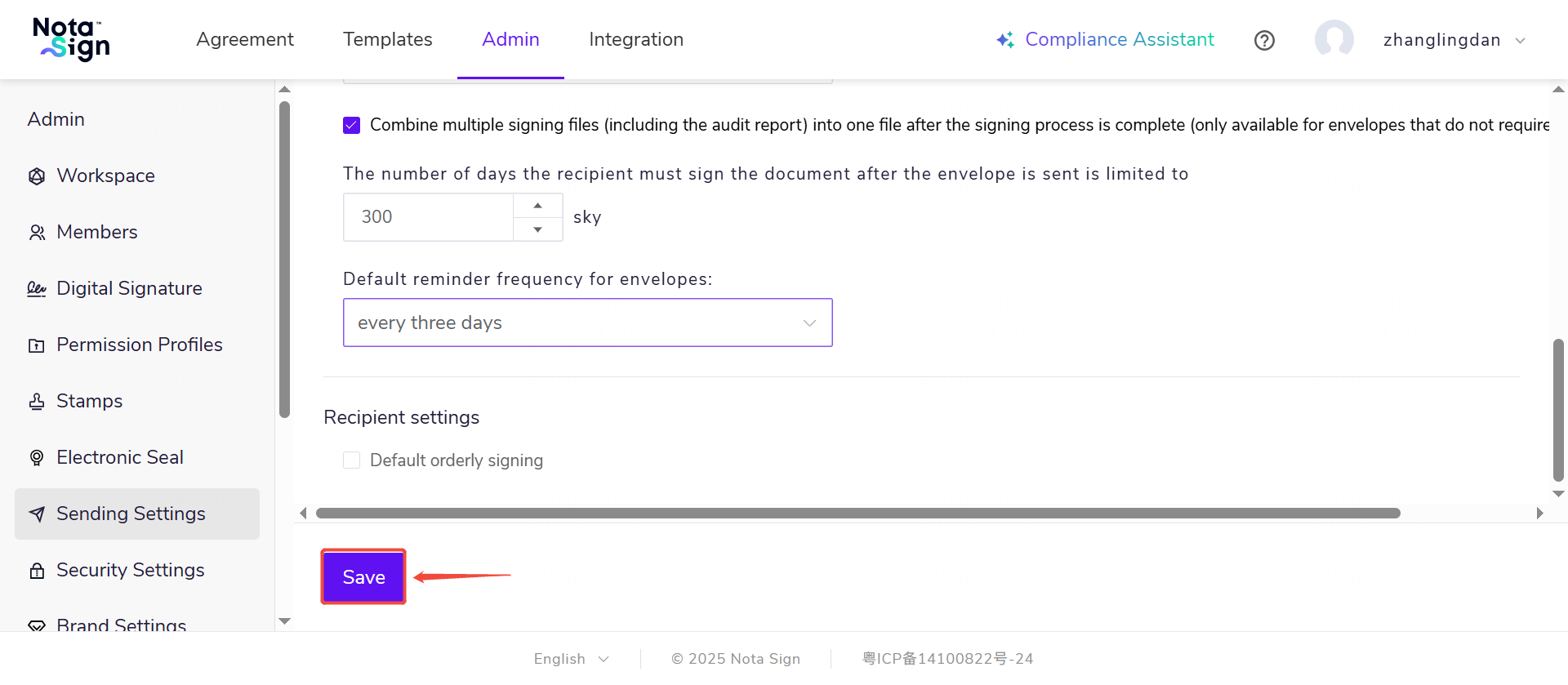
注意:簽署提醒僅在以下條件下生效:
- 信封仍在有效期限內;
- 收件人尚未完成簽署。
若信封已過期,或收件人已完成簽署,系統將自動停止發送提醒。
此外,若您設定的提醒間隔超過信封本身的有效期,提醒亦會在信封到期時自動終止,不會繼續發送。
四、允許核驗人更名設定
1. 功能簡介
Nota Sign 現支援核驗人在 eKYC 驗證場景下自主更名,以解決 eKYC 驗證流程中因意外拼寫錯誤導致的流程卡死等情況,從而使得簽署體驗更為靈活順暢。
2. 如何允許核驗人自主更名?
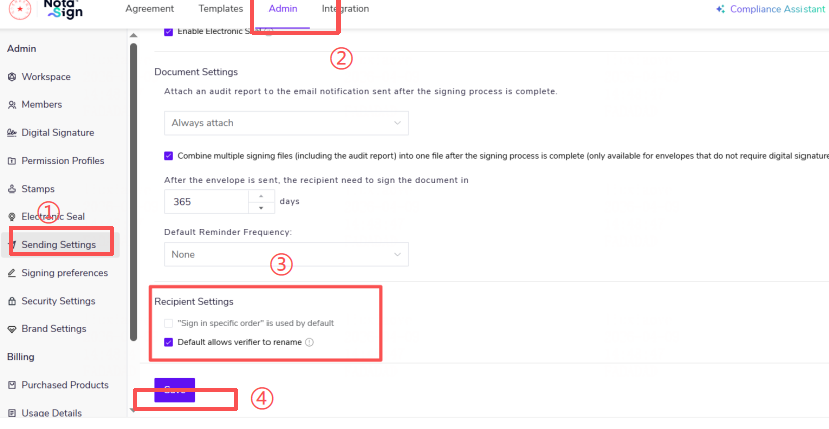
登入 Nota Sign 工作台;
點擊【管理】-【發送設定】;
於【發送設定】中找到【收件人設定】組件,預設項控制為【預設允許核驗人更名】。該設定將作為發件人建立信封時的預設勾選狀態,使用者可自主選擇是否取消勾選。
點擊【儲存】完成設定。
五、圖章控件設定
1. 開啟圖章控件
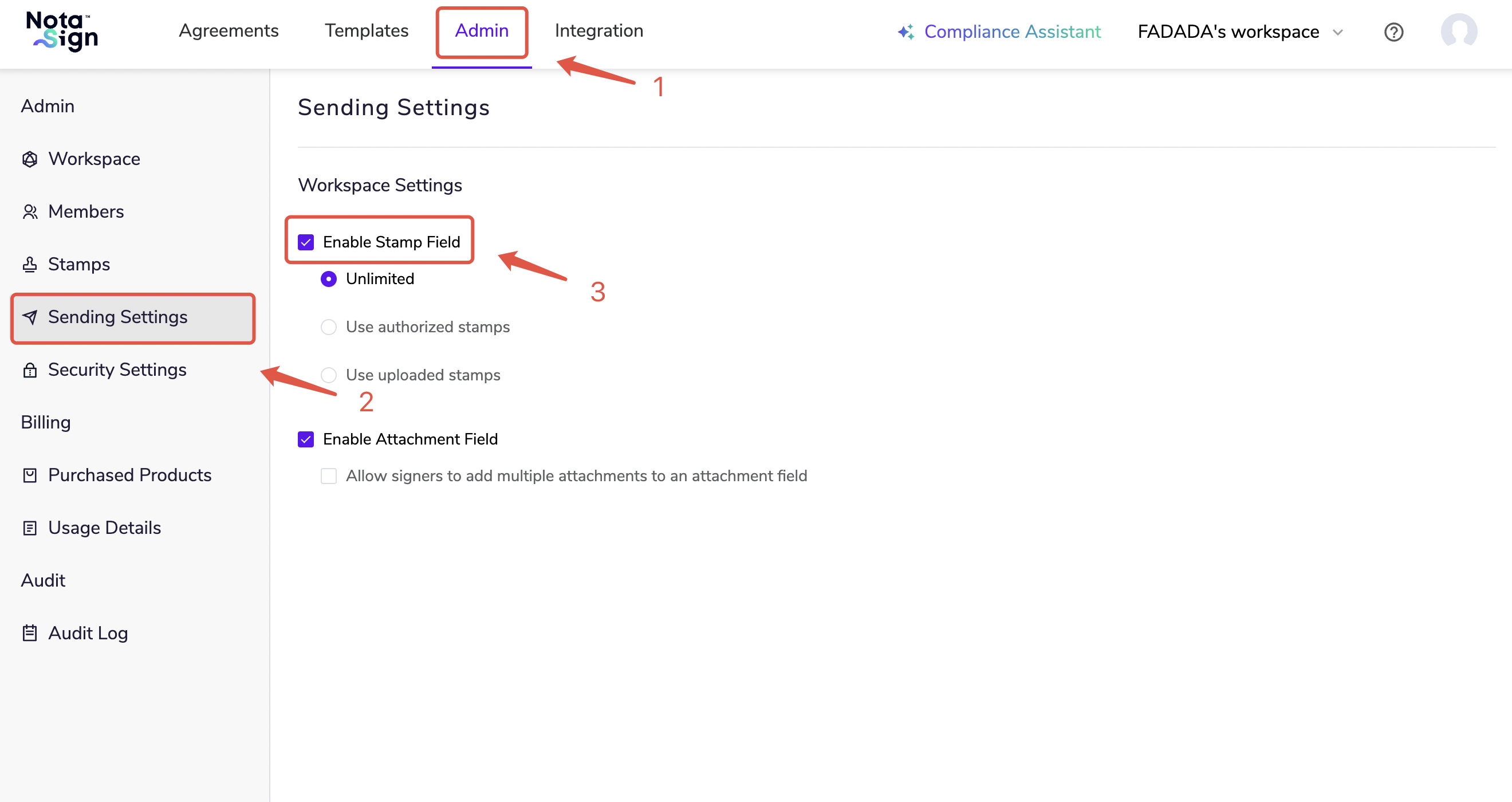
開啟圖章控件後,發件人將可為收件人設定圖章使用權限。當勾選僅允許使用授權圖章後,收件人將無法自行上傳其他圖章。
登入 Nota Sign 工作台;
點擊頂部導覽列的【管理】,進入管理控制台;
點擊左側選單列的【發送設定】,進入發送設定管理;
勾選啟用圖章控件,根據需求勾選使用授權圖章或允許上傳其他圖章。
2. 設定信封時的圖章控件
建立信封時,拖曳圖章控件以指定收件人的圖章簽署區域。
發起簽署;
拖曳【圖章】至簽署區域;
於【使用範圍】區域可調整本信封的收件人用章權限。
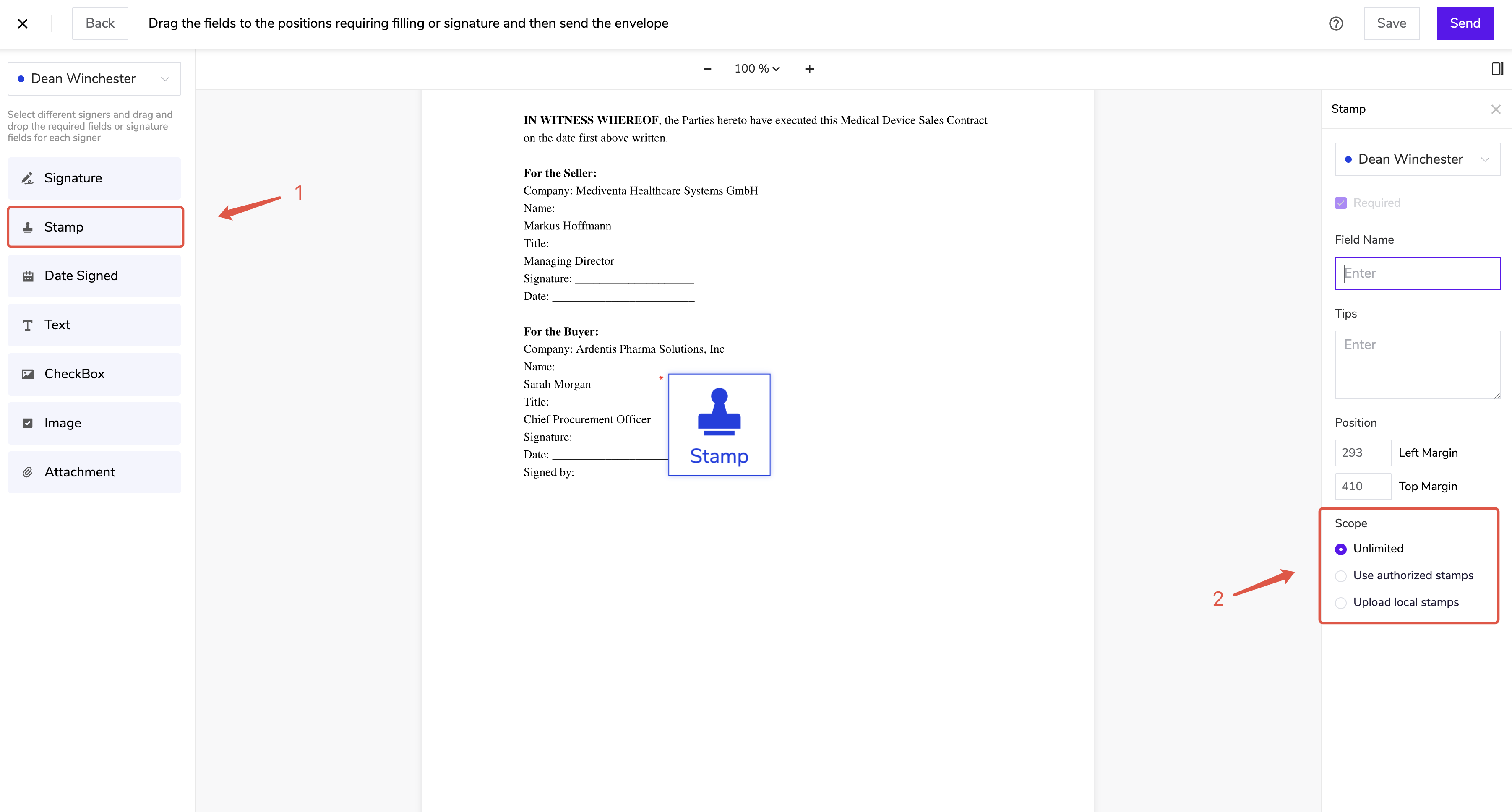
⚠️ 注意:圖章控件一經設定,將作為預設配置生效。您亦可於建立單一信封時,為每位收件人單獨修改其圖章權限。
六、附件控件設定
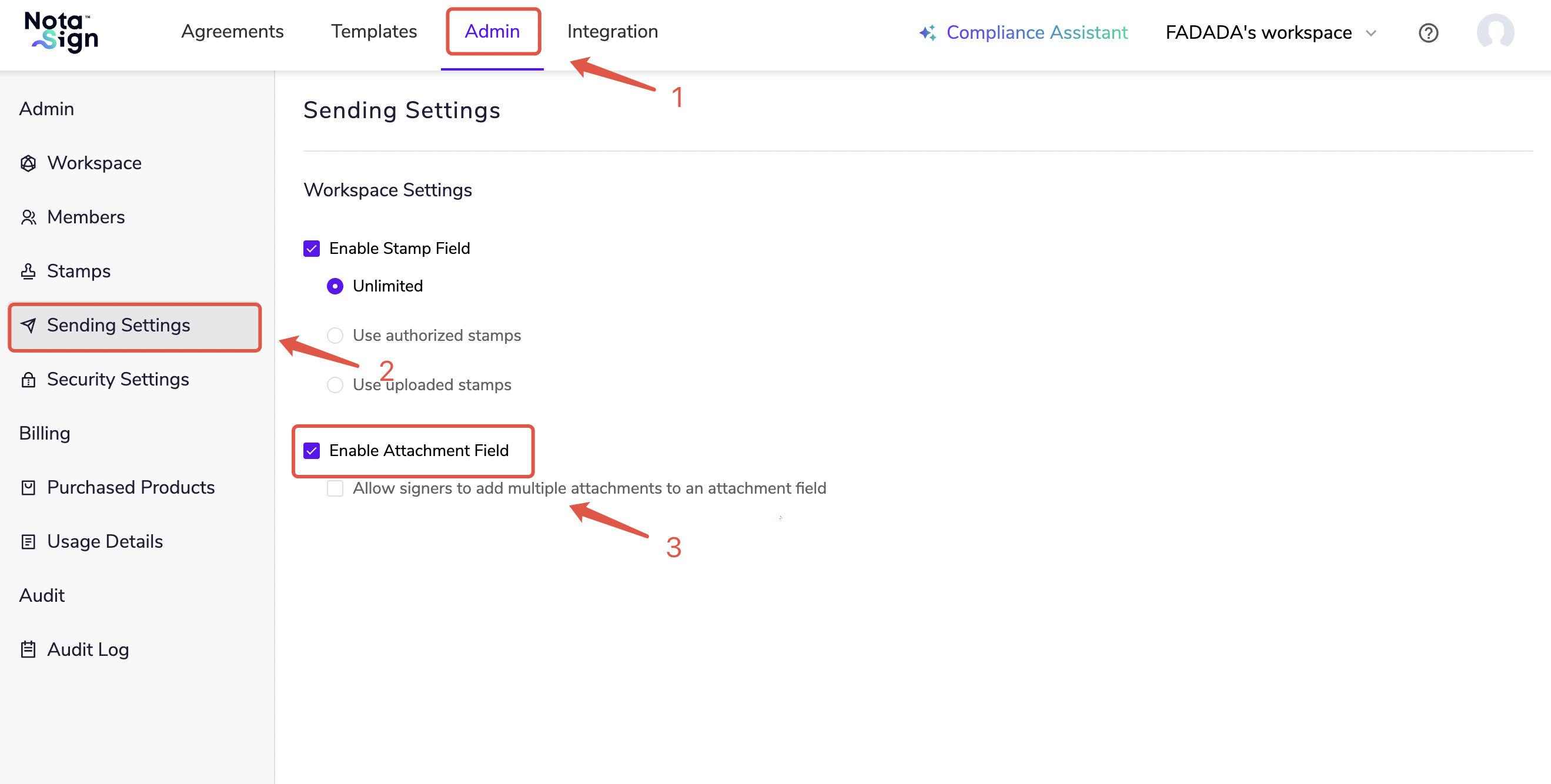
1. 開啟附件控件
登入 Nota Sign 工作台;
點擊頂部導覽列的【管理】,進入管理控制台;
點擊左側選單列的【發送設定】,進入發送設定管理;
勾選啟用附件控件,根據需求授權允許收件人新增的附件數量。
2. 設定信封時的附件控件
發起簽署;
拖曳【附件】至簽署區域;
於【使用範圍】區域可調整本信封中允許收件人上傳的附件數量。
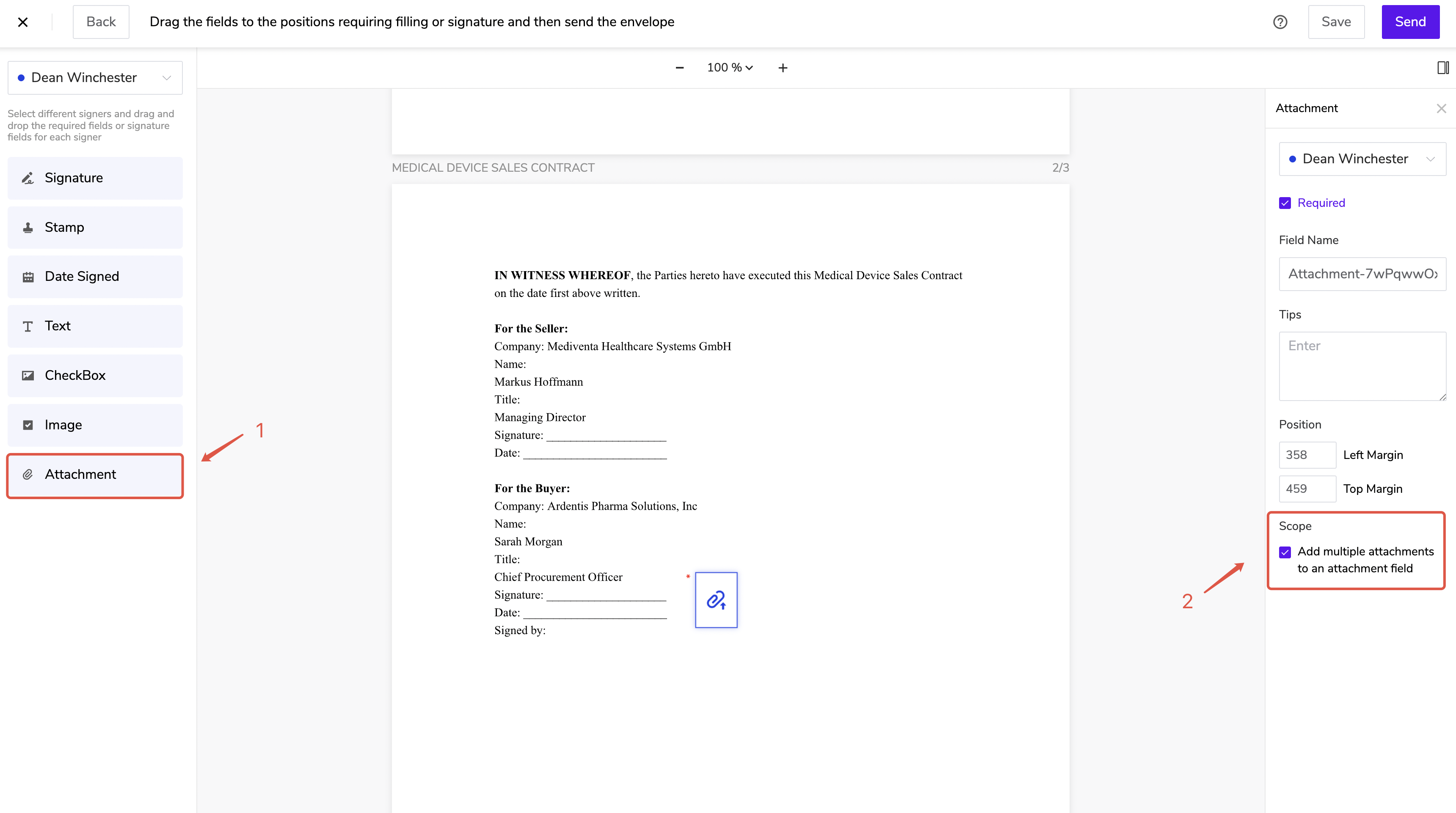
⚠️ 注意:附件控件一經設定,將作為預設配置生效。您亦可於建立單一信封時,為收件人修改附件數量限制。
七、合併簽署文件設定
若使用者於完成簽署後,想要同時取得簽署檔案與稽核報告,可於發送設定中進行檔案合併設定。
點擊【管理】,於左側選單中找到【發送設定】。
於頁面下方找到【文件設定】模組。
設定【簽署完成時,將多個簽署檔案合併成一個檔案】。
- 不勾選:檔案保持獨立。簽署檔案與稽核報告將作為獨立的檔案存在。
- 勾選:合併歸檔。系統會自動將所有簽署檔案與稽核報告合併為單一的 PDF 文件。
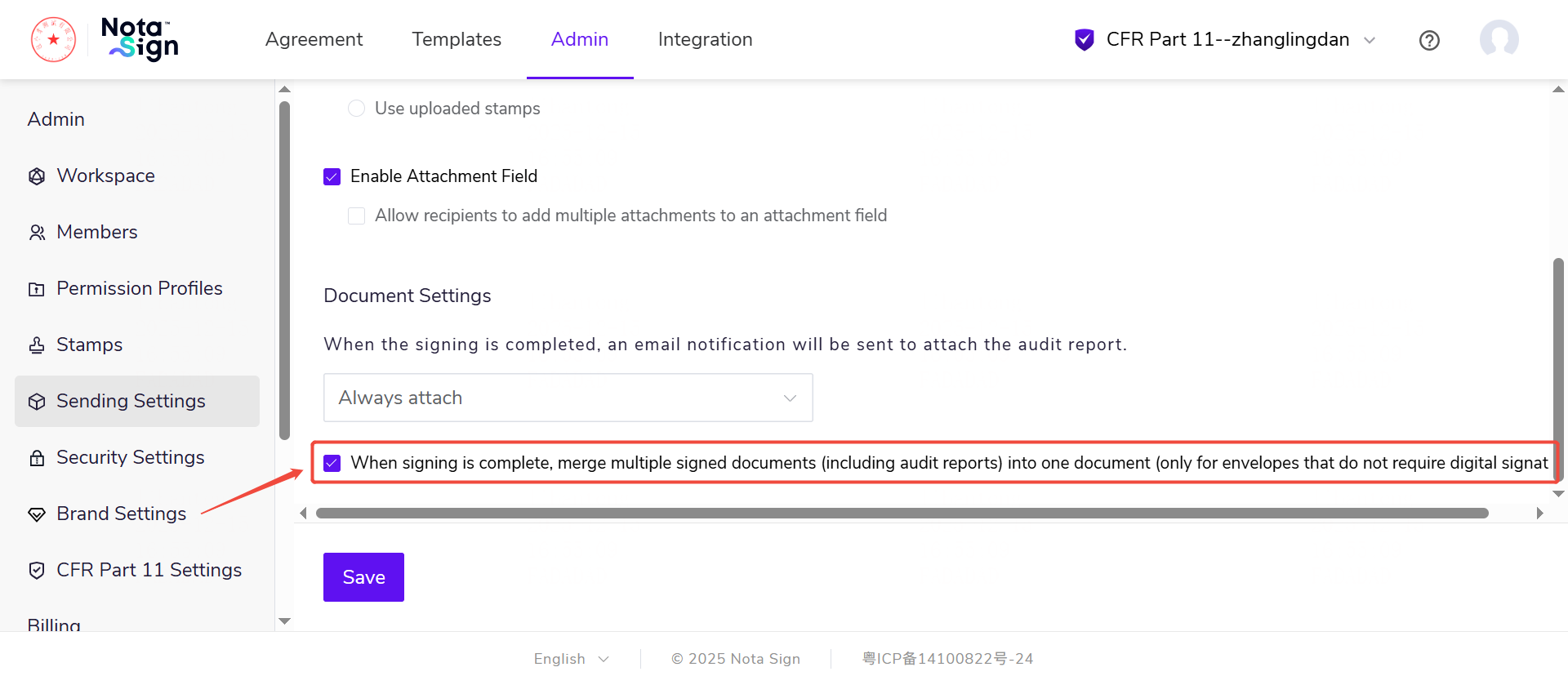
注意:此功能僅適用於不要求數位簽章的信封。
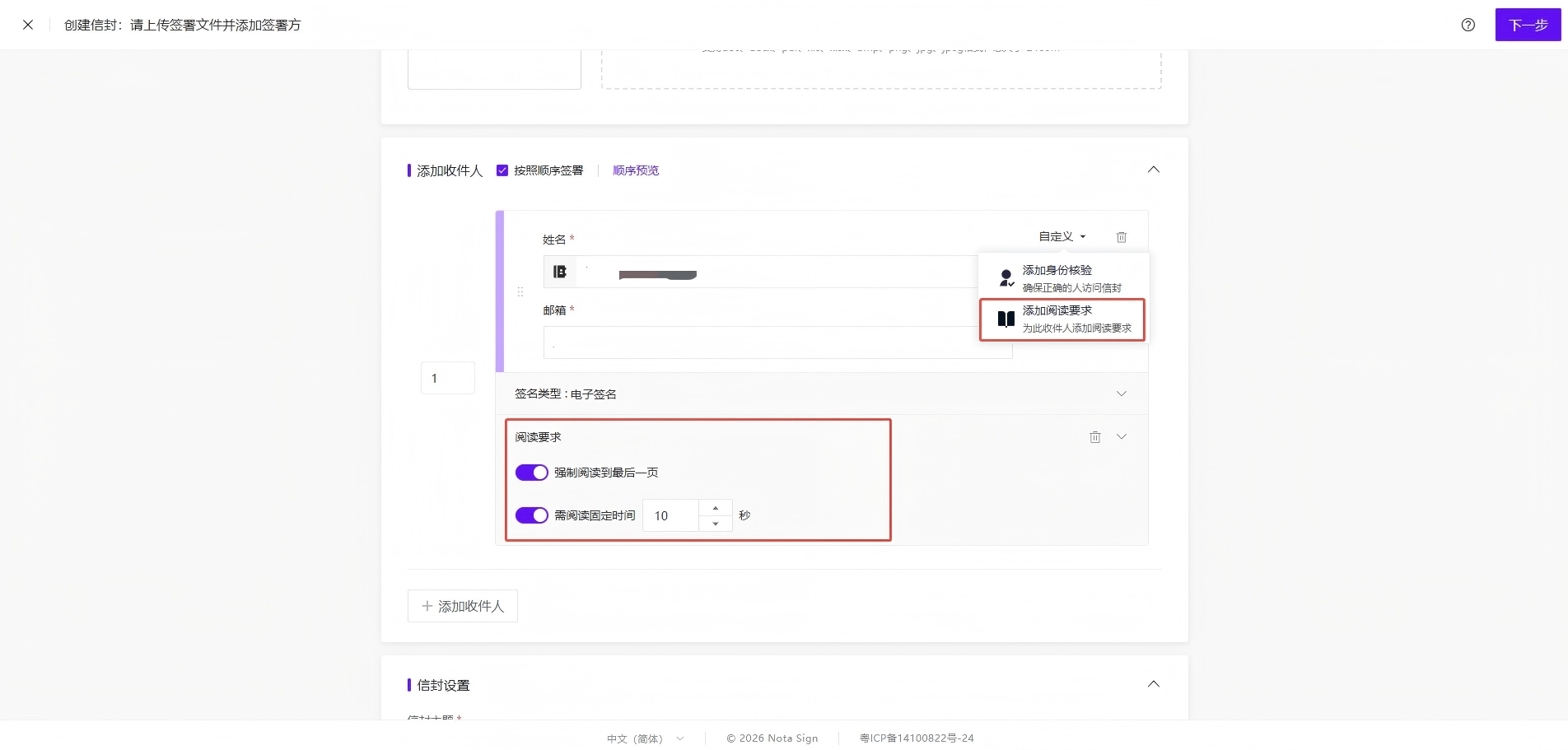
八、強制閱讀設定
您可對信封進行強制閱讀設定。
- 於【管理】→【發送設定】中,您可對信封進行強制閱讀設定。
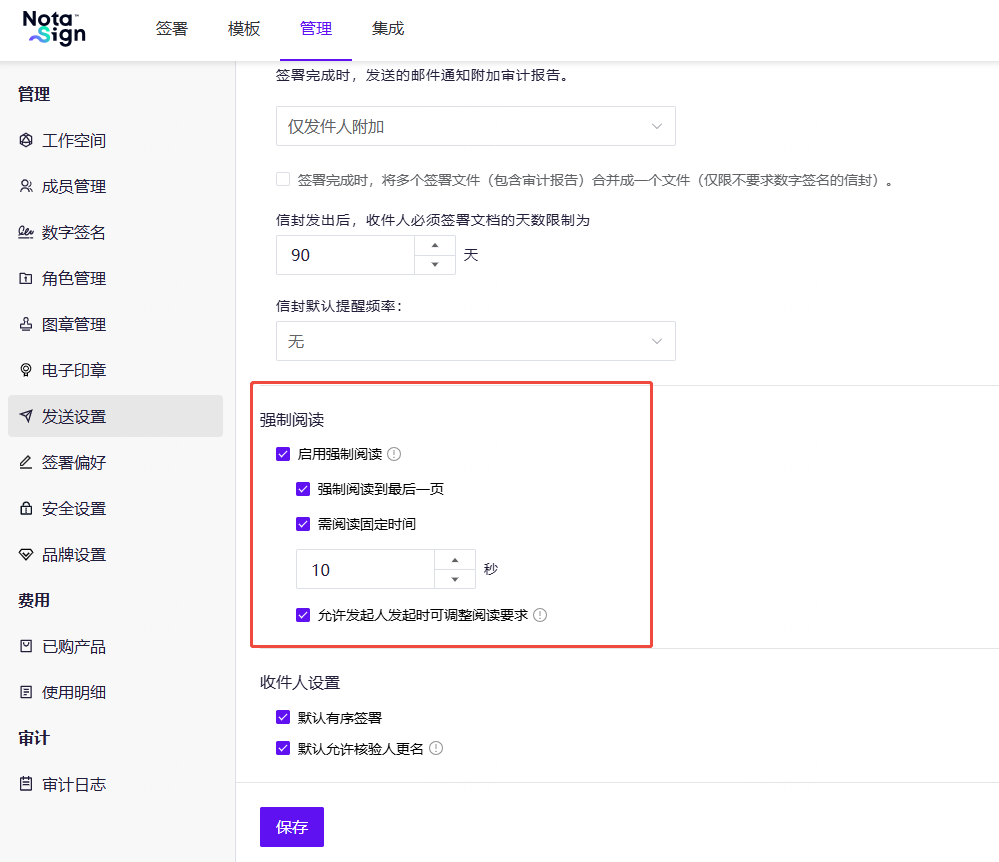
💡 注意:您可將固定閱讀時間設定為 1 至 3600 秒。
- 發起簽署時,於【自訂】→【新增閱讀要求】進行強制閱讀設定。