
簽署 CFR 信封
一、簽署入口
您可以透過以下兩種方式進入待簽署的信封:
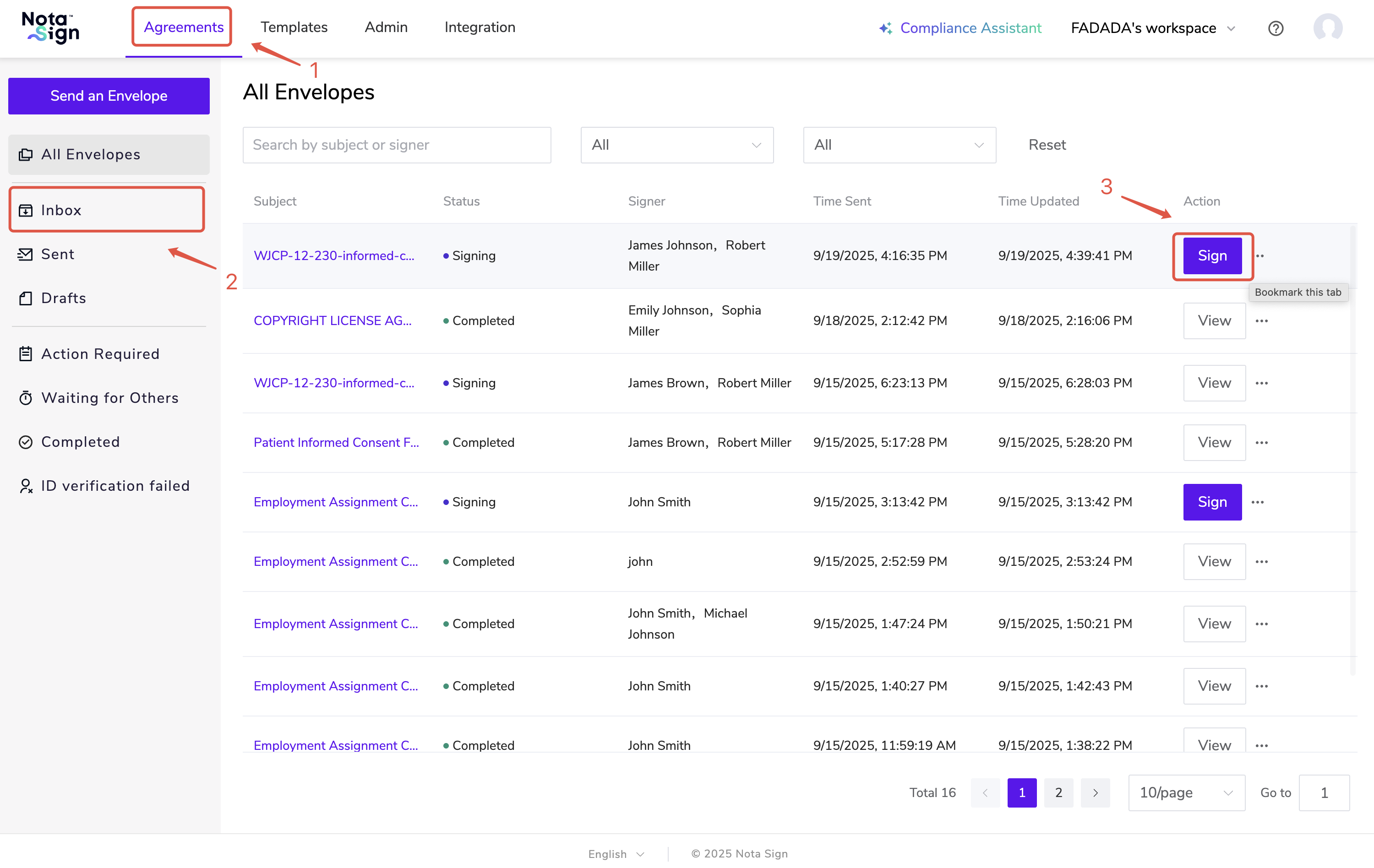
1. 方法一:Nota Sign收件匣
登入Nota Sign工作台,進入【簽署】頁面;
在左側導覽列點擊【收件匣】,查看待簽署信封列表;
找到對應信封,點擊右側【簽署】按鈕開始簽署。
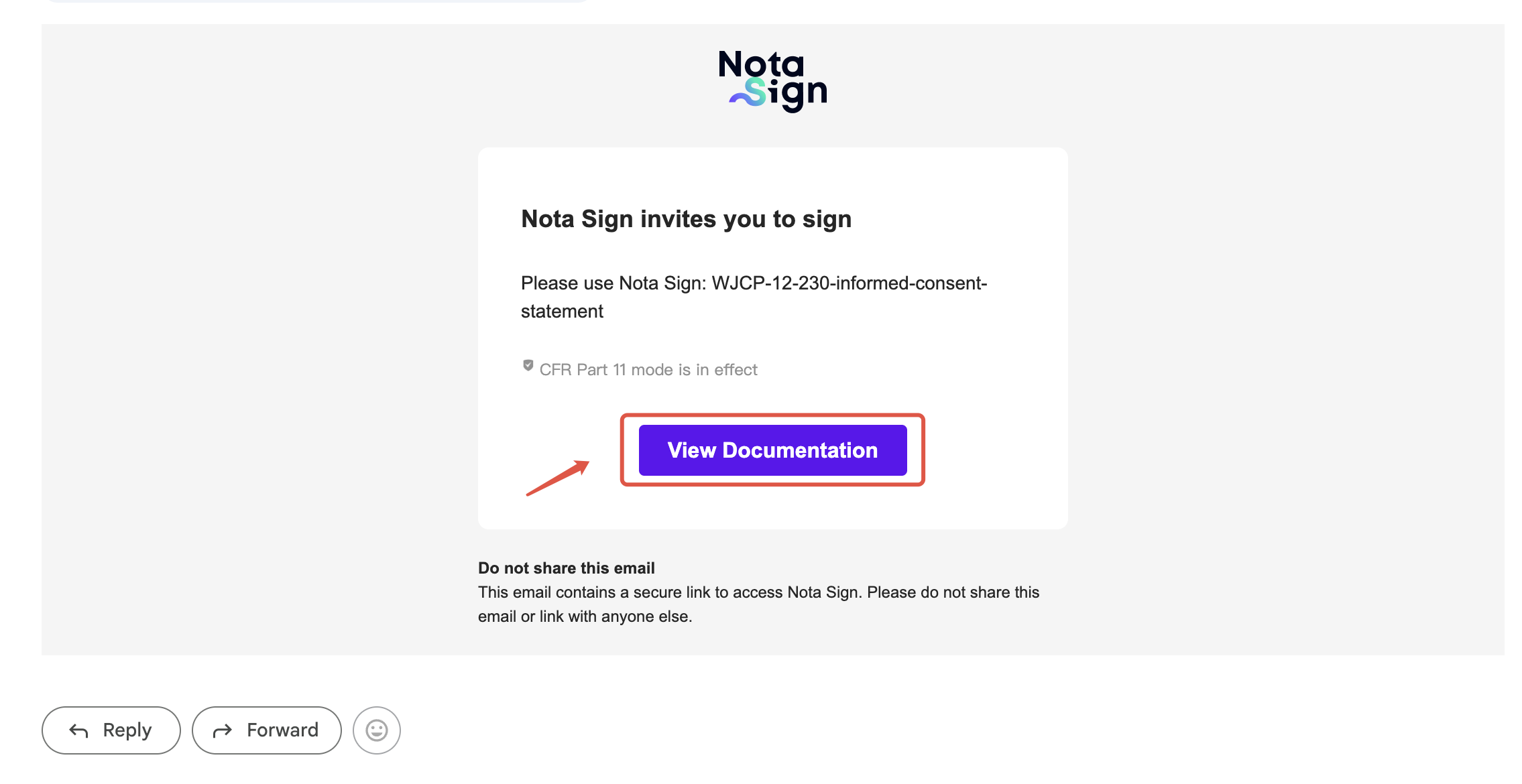
2. 方法二:邀請電郵
- 在郵箱中查收來自Nota Sign的簽署邀請電郵,點擊【查看文件】;
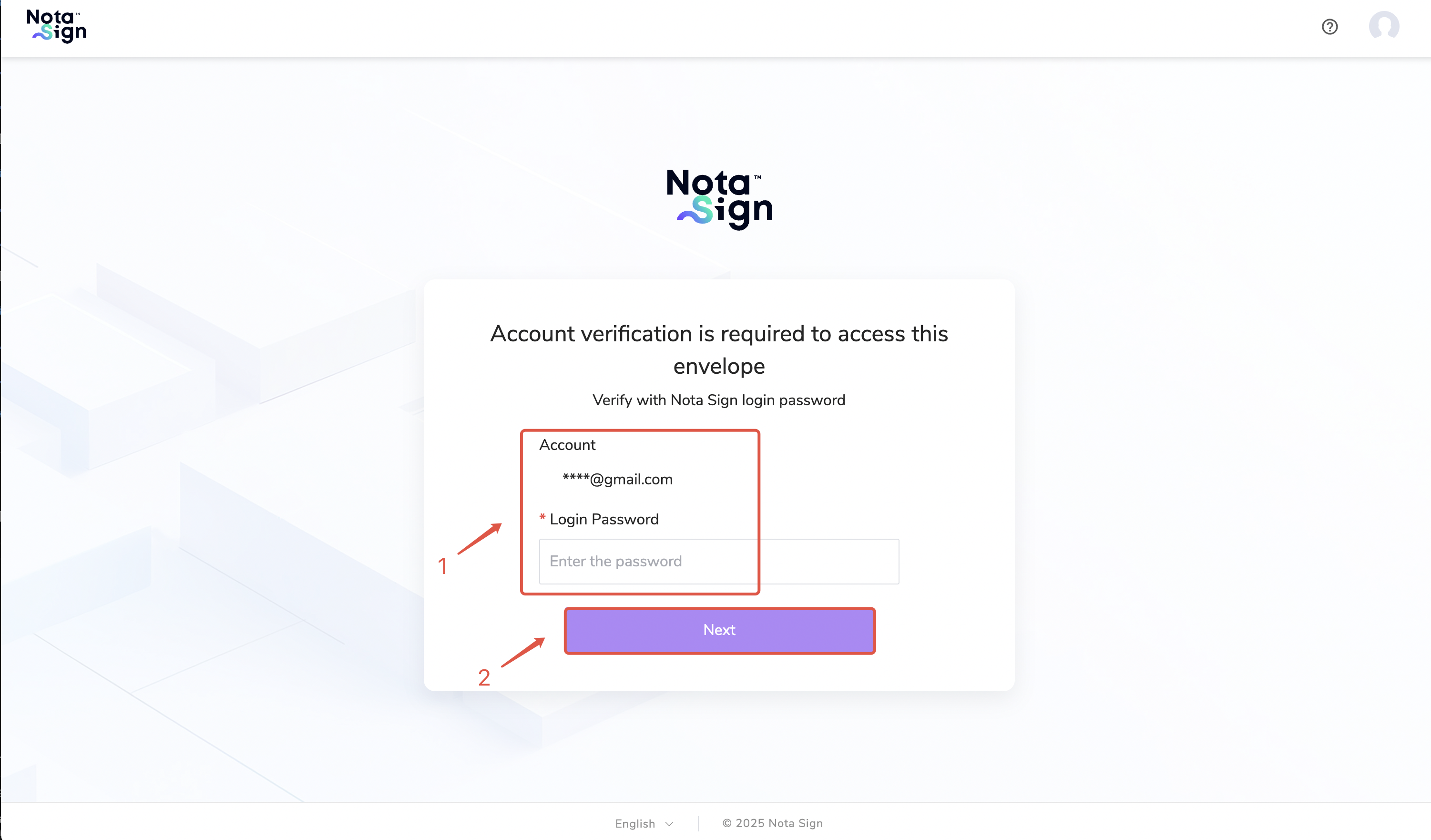
- 輸入帳號密碼,點擊【下一步】;
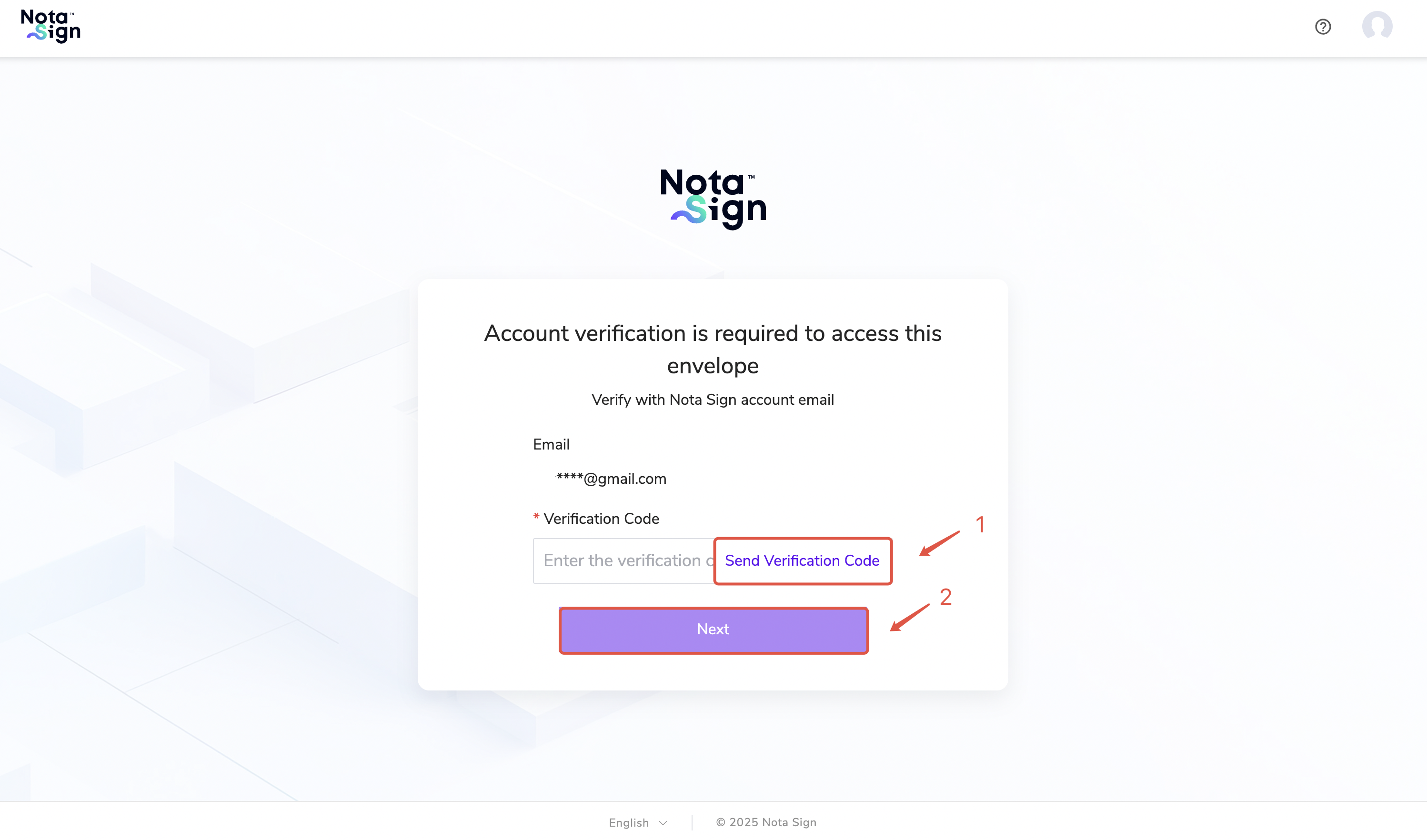
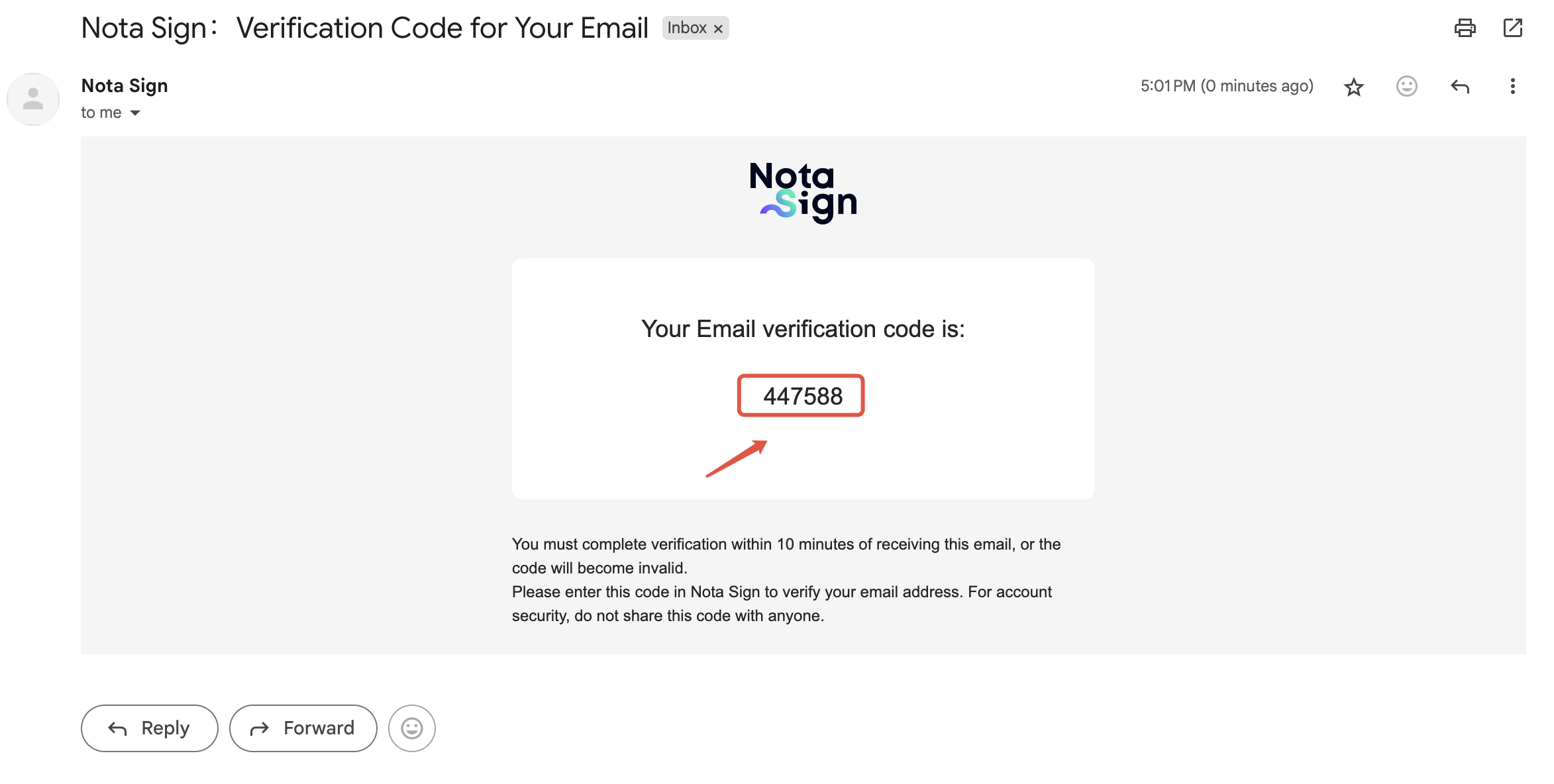
- 點擊【獲取驗證碼】,將電郵驗證碼輸入至驗證框中,點擊【下一步】進入簽署頁面。
二、簽署流程
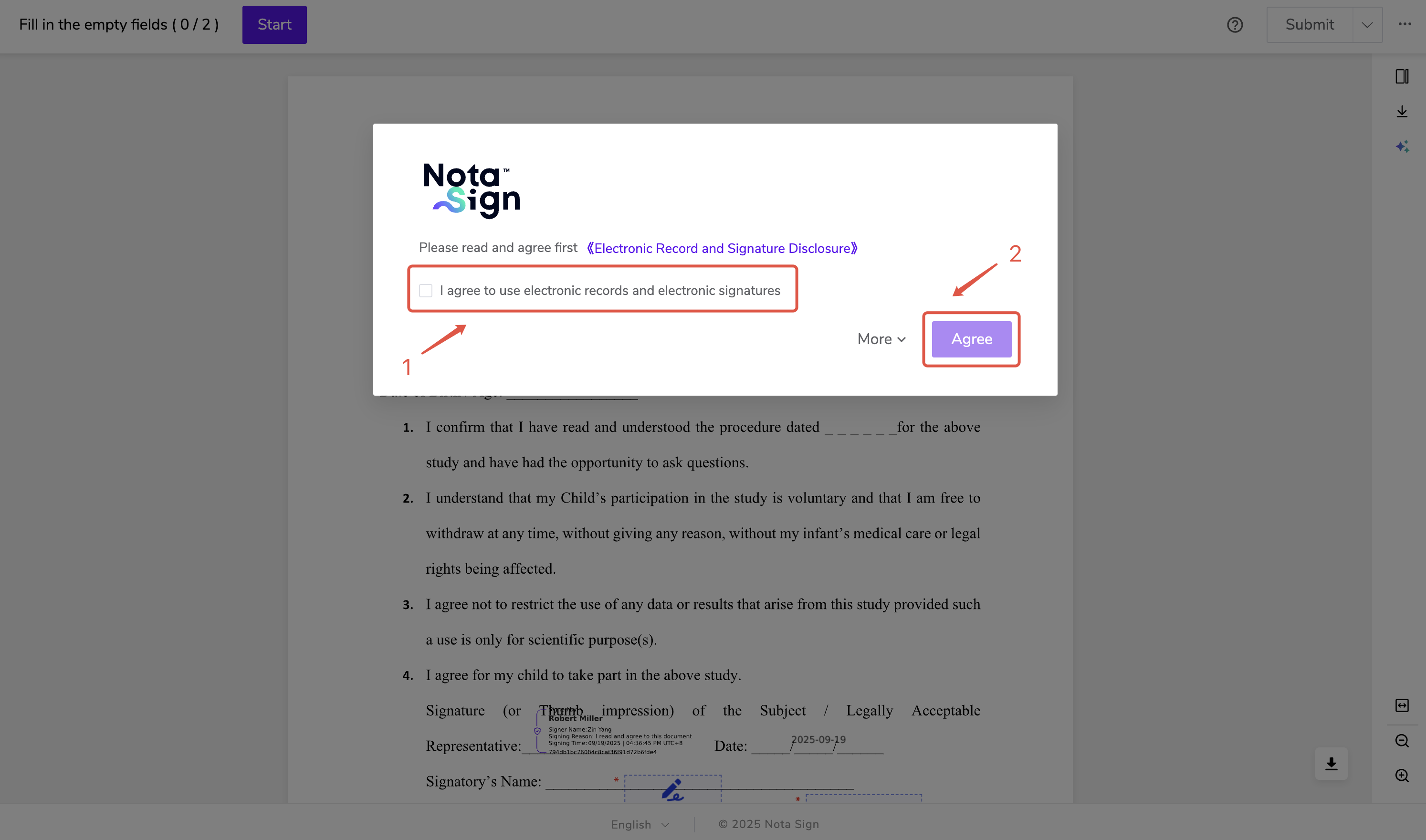
- 勾選並同意使用電子紀錄與電子簽名,點擊【同意】;
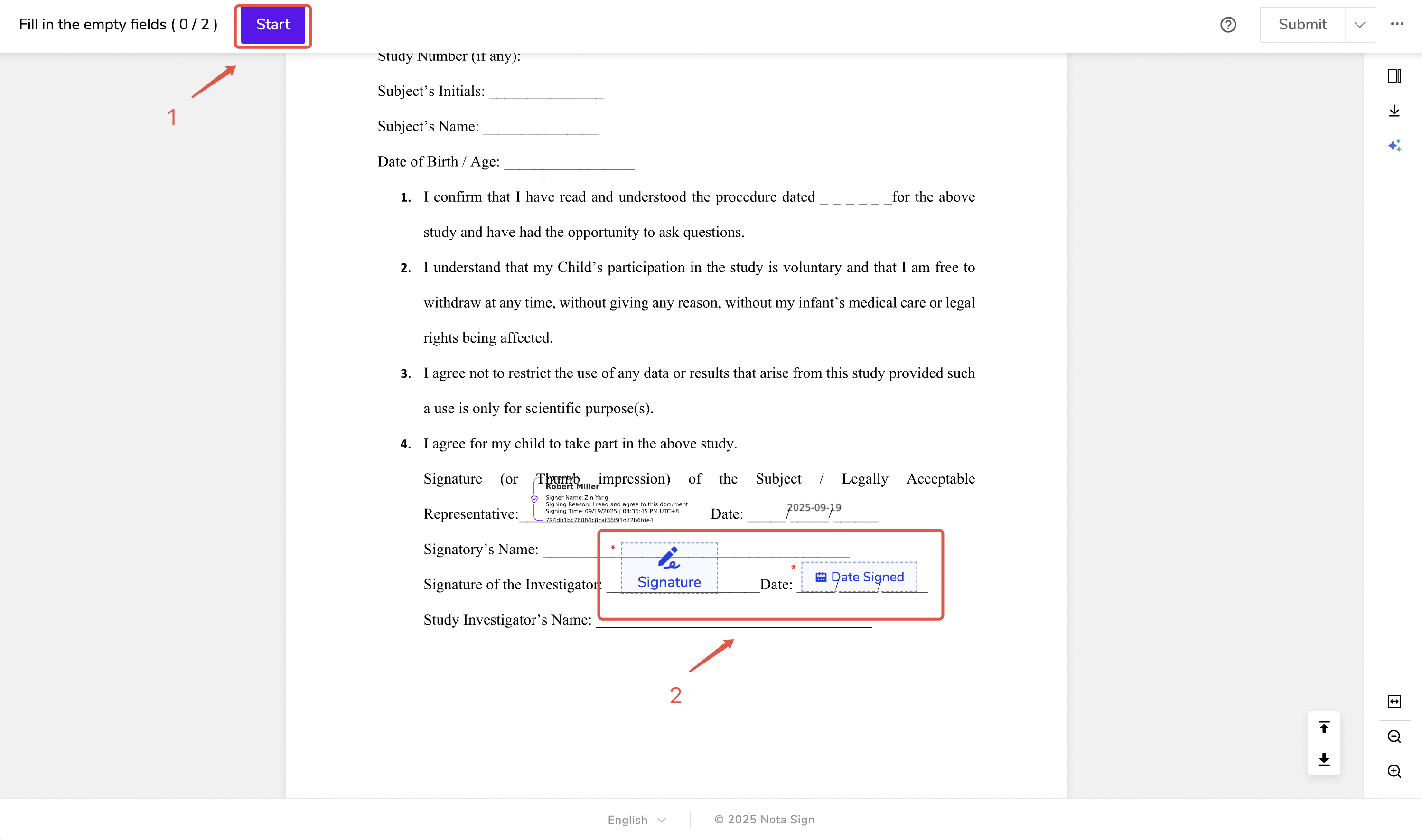
- 閱讀合約,點擊【開始】跳轉至簽署位置;
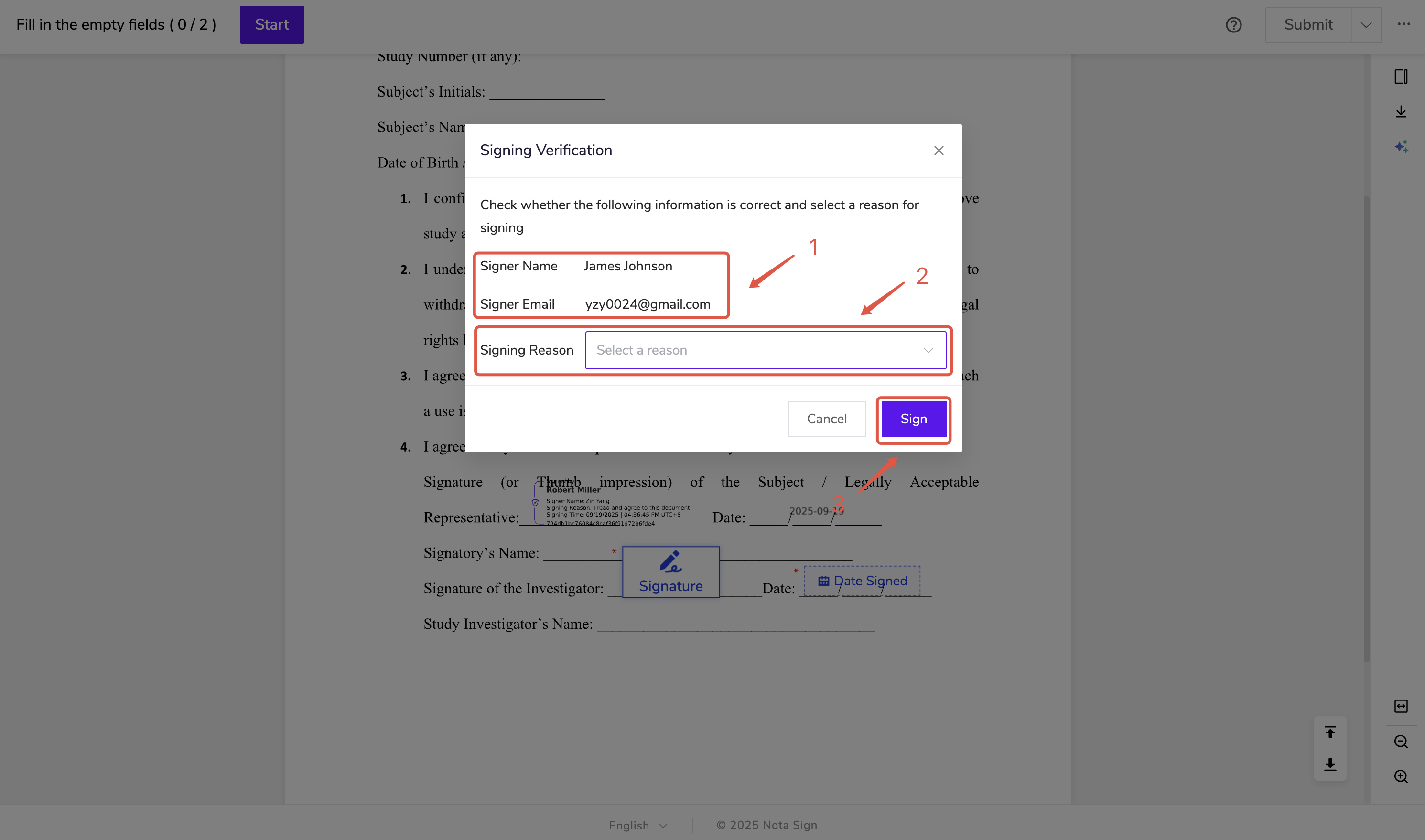
- 點擊控件,核對收件人姓名及電郵,選擇簽署原因,點擊【簽署】;
- 驗證簽署帳號,點擊【立即驗證】;
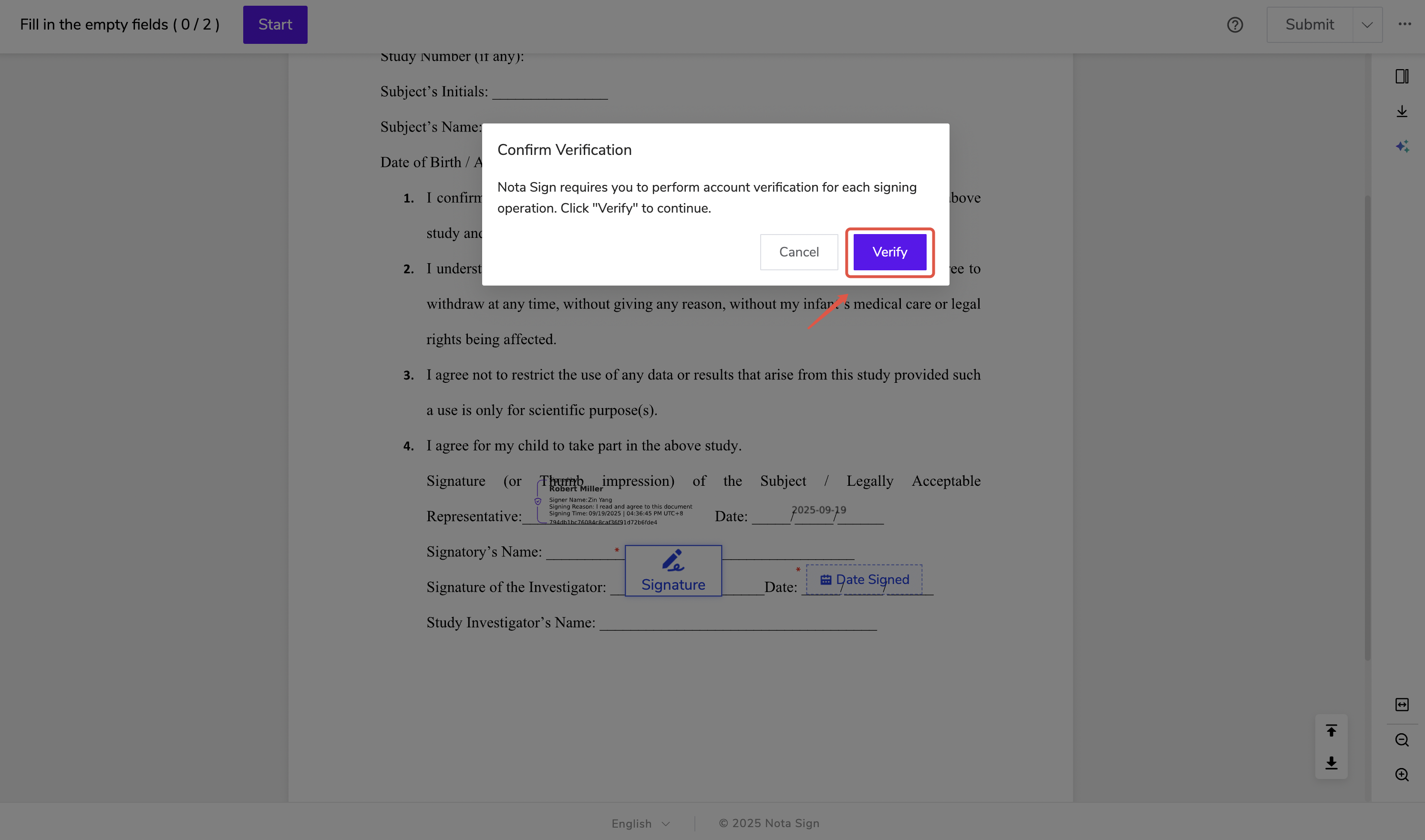
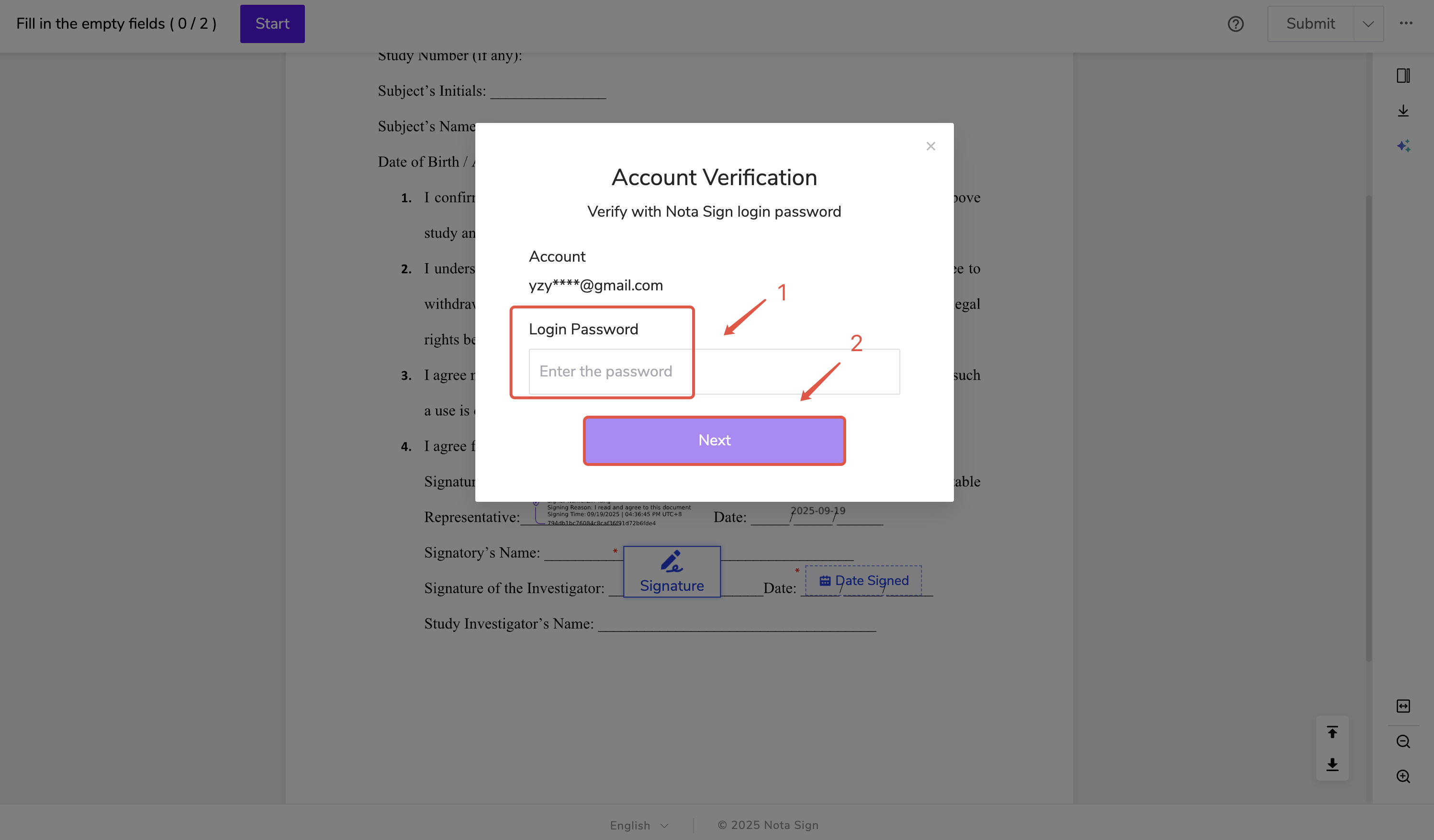
- 核對 Nota Sign 帳號,輸入密碼後點擊【下一步】;
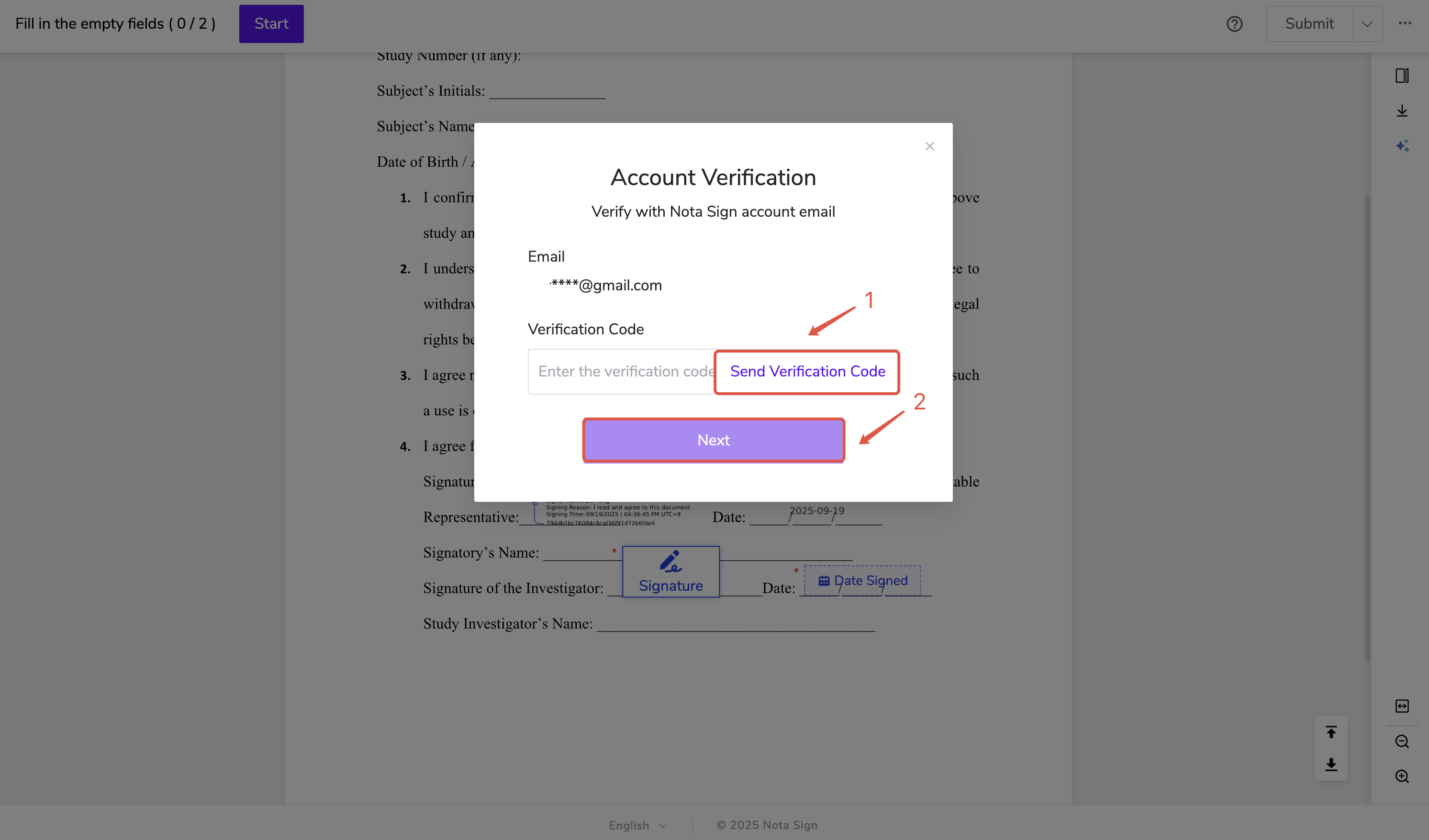
- 點擊【獲取驗證碼】,輸入電郵驗證碼後點擊【下一步】;
- 核對姓名,點擊【確認】;
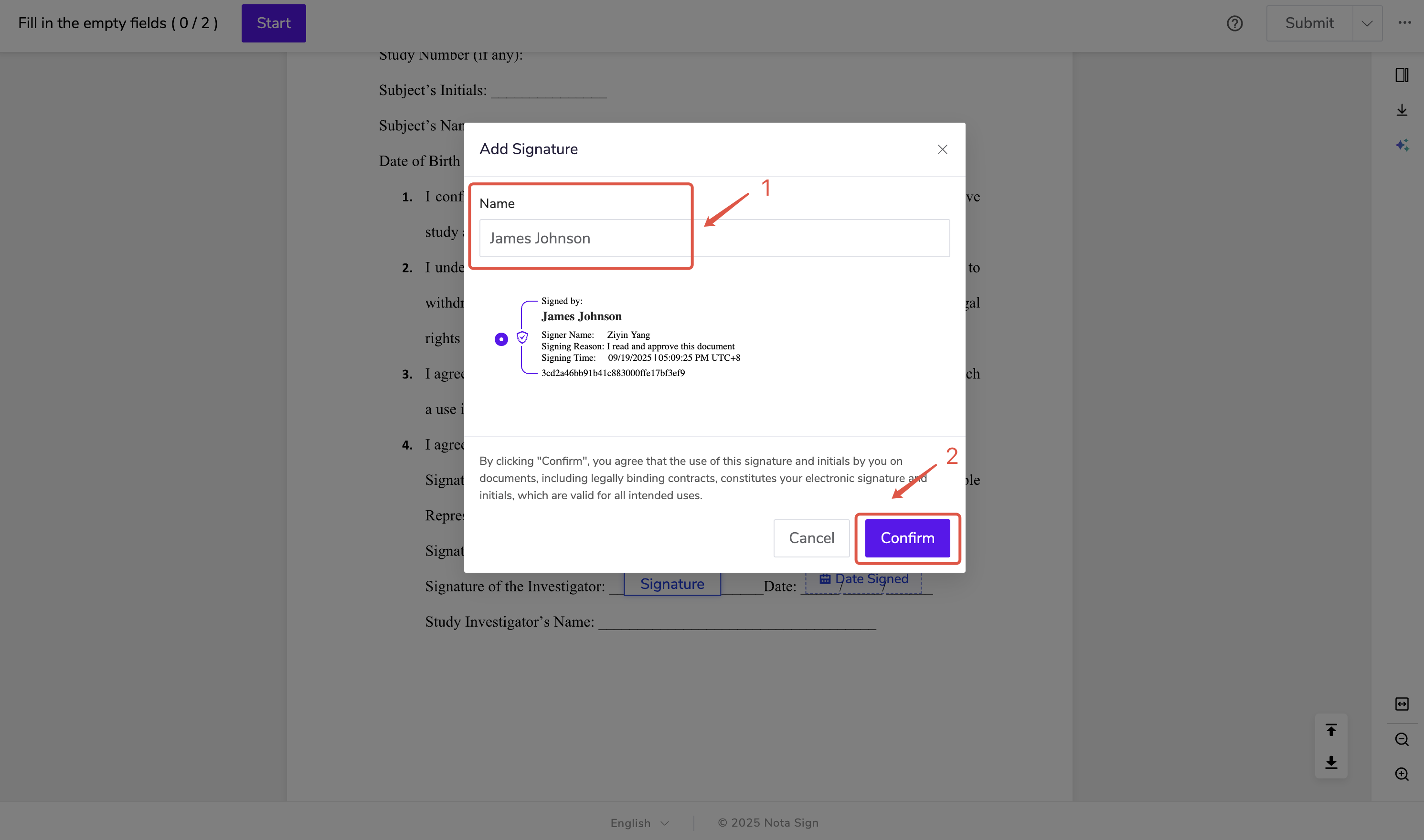
CFR Part 11 模式下,系統要求對每一次簽署操作進行帳號驗證。
簽署控件說明
系統將引導您逐一完成以下控件:
簽名控件: 自動生成個人姓名,包含簽署時間及簽署原因。
日期控件: 點擊後系統會自動生成當前日期,用於簽署記錄。
圖章控件: 用於加蓋公司或個人印章。可選取已授權圖章或上傳符合要求的電子圖章,點擊【確認】。
文字控件: 用於填寫重要資訊,如姓名、地址、編號等。請依照發送方的提示正確填寫。
核取方塊控件: 用於確認或同意條款,點擊即可勾選。
圖片控件: 如需上傳身份證、營業執照等,可使用圖片控件,上傳後點擊【確認】。
附件控件: 用於上傳與文件相關的補充材料,上傳後點擊【確認】。
⚠️ 注意: 使用 文字填寫控件 時,指定的收件人必須完成該控件才能繼續。請確保每位收件人完整填寫所需控件,以免延誤整體流程。
三、完成並提交簽署
- 完成所有控件簽署後,點擊【提交】;
再次核對 Nota Sign 帳號,輸入密碼並點擊【下一步】;
點擊【獲取驗證碼】,輸入電郵驗證碼後點擊【下一步】,系統將自動提交並完成簽署流程。
所有收件人完成簽署後,將收到簽署完成通知,並可隨時在【簽署】頁面查看簽署紀錄。