香港Digi-Sign ID-One 個人數字簽名
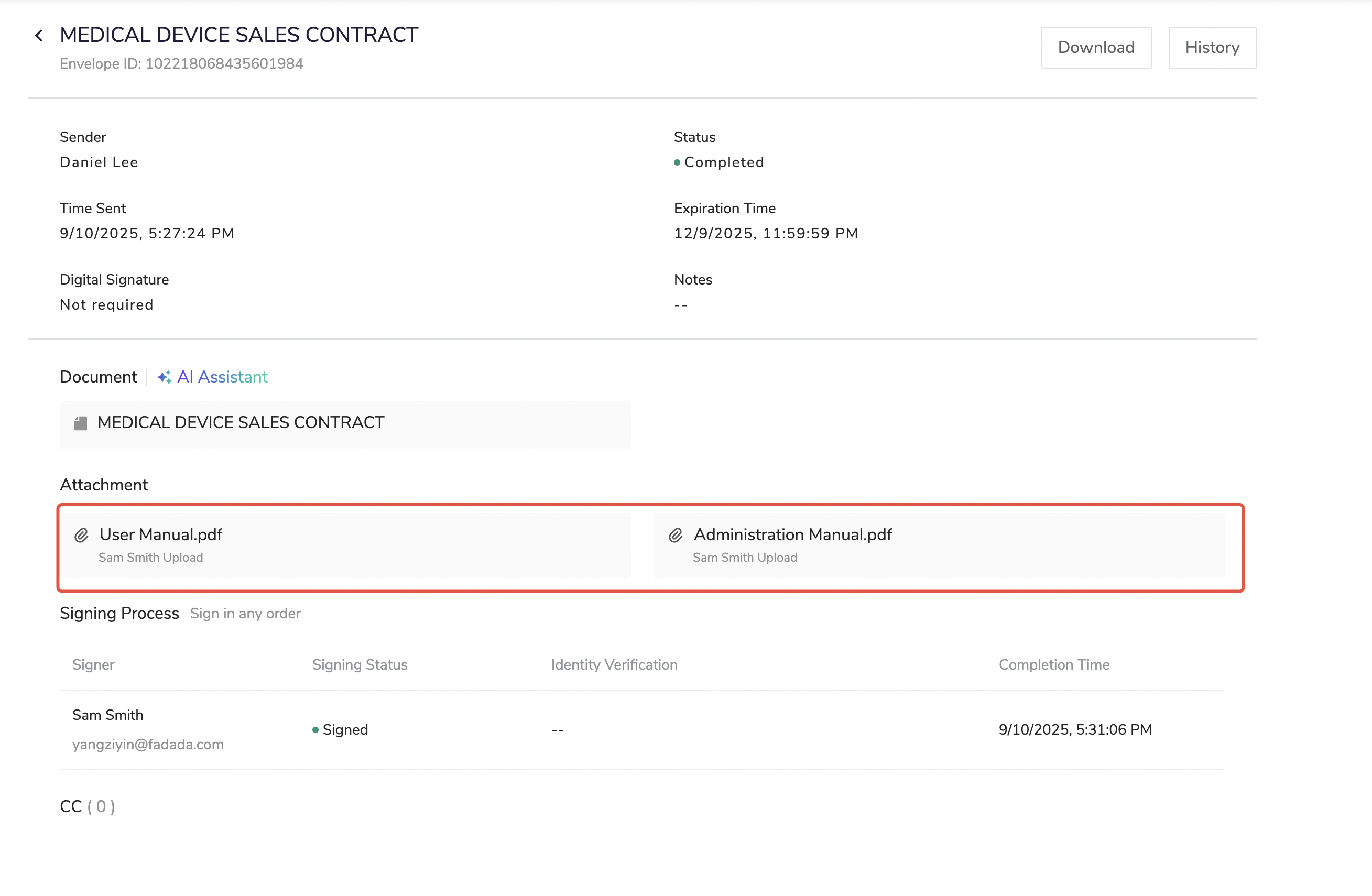
iD-One 是由香港 Tradelink(貿易通)提供的個人數字簽名證書,適用於香港地區的個人簽署場景。通過 Nota Sign 綁定 iD-One 證書後,可在簽署時使用被法律認可的數字簽名。
一、如何開啟數字簽名
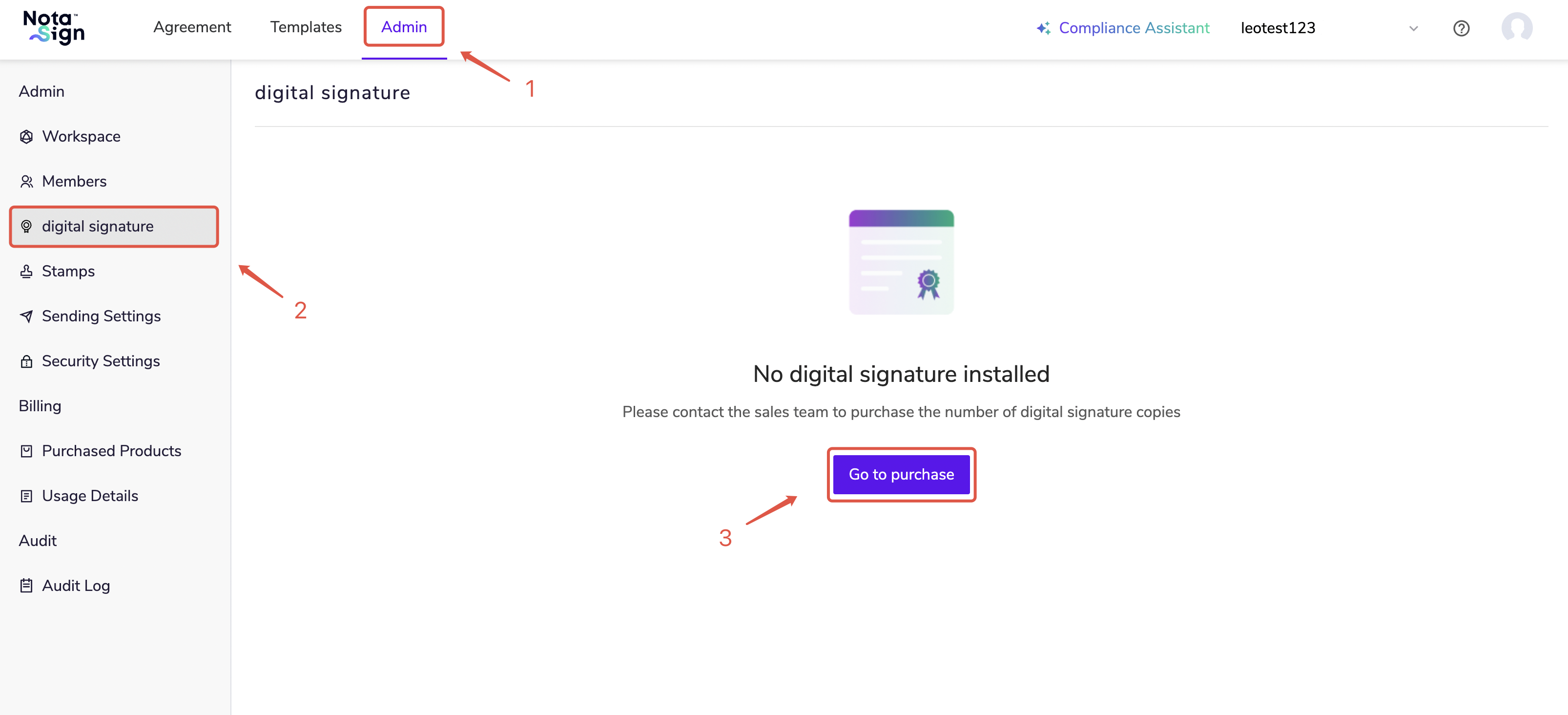
登陸Nota Sign工作台,點擊【管理】-【數字簽名】,進入數字簽名管理頁面;
若您未購買任何數字簽名,點擊【去購買】,聯繫銷售購買相應數字簽名份數,購買後相應數字簽名將自動安裝;
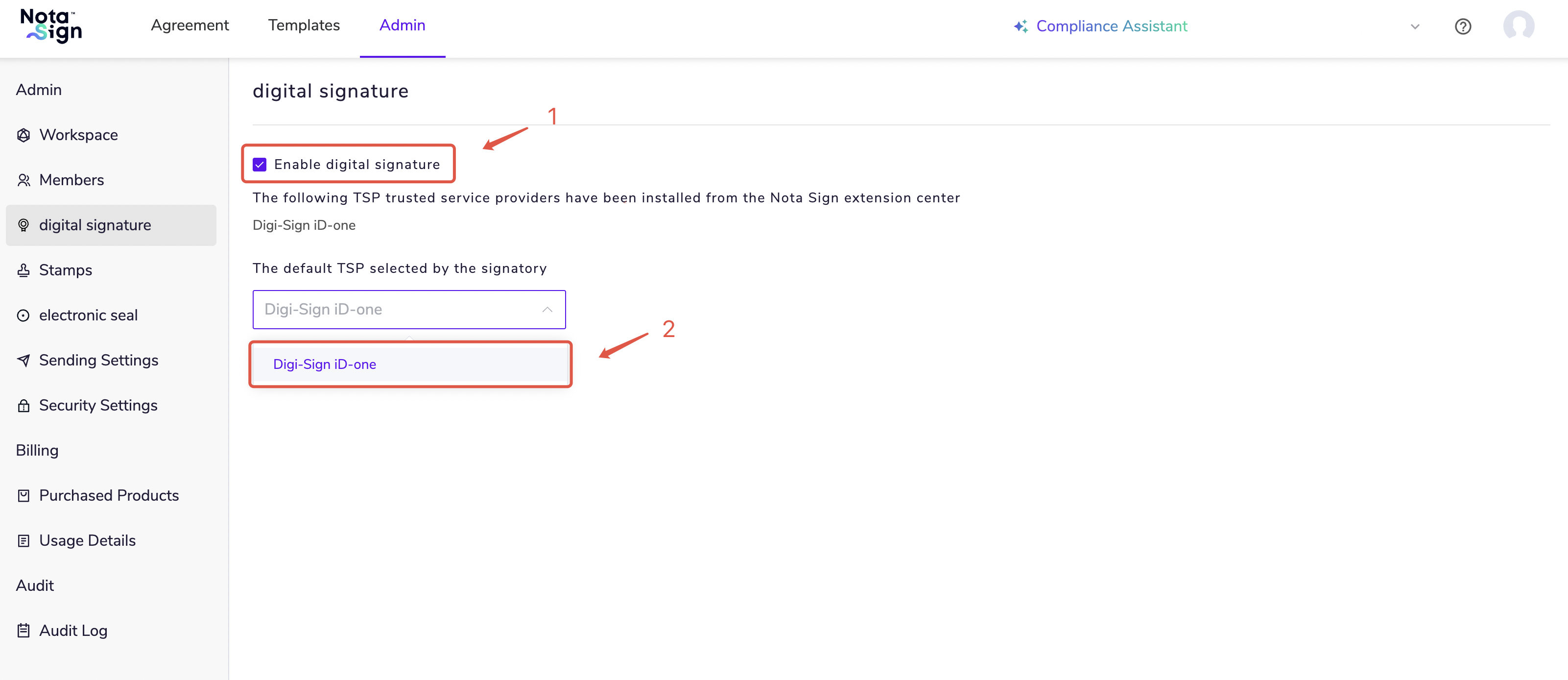
若您已購買並安裝數字簽名,數字簽名頁面將展示您所購買的全部種類數字簽名;
勾選【啟用數字簽名】,選擇您要使用的數字簽名類型。
二、發起信封
登錄Nota Sign工作台,在【簽署】-【發起】中,選擇【發起信封】;
上傳需要簽署的文檔;
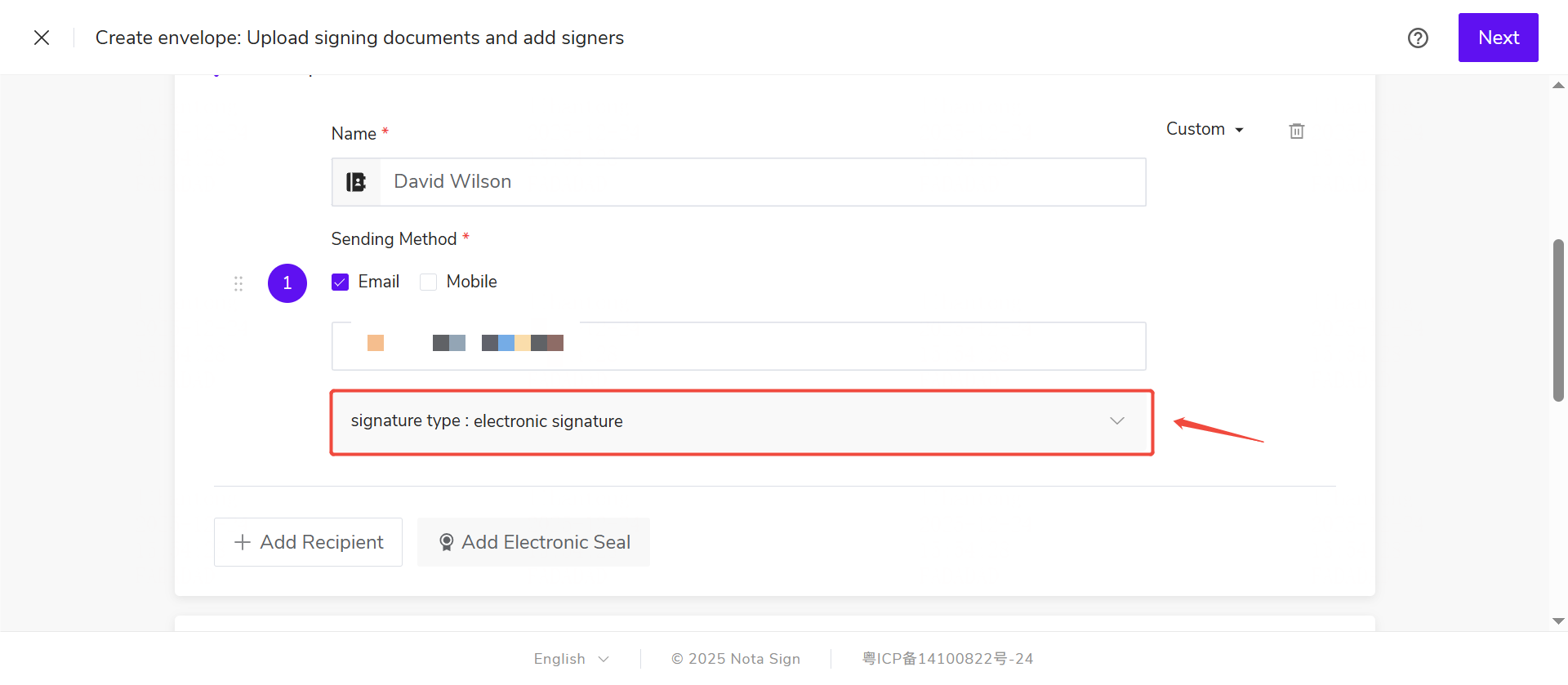
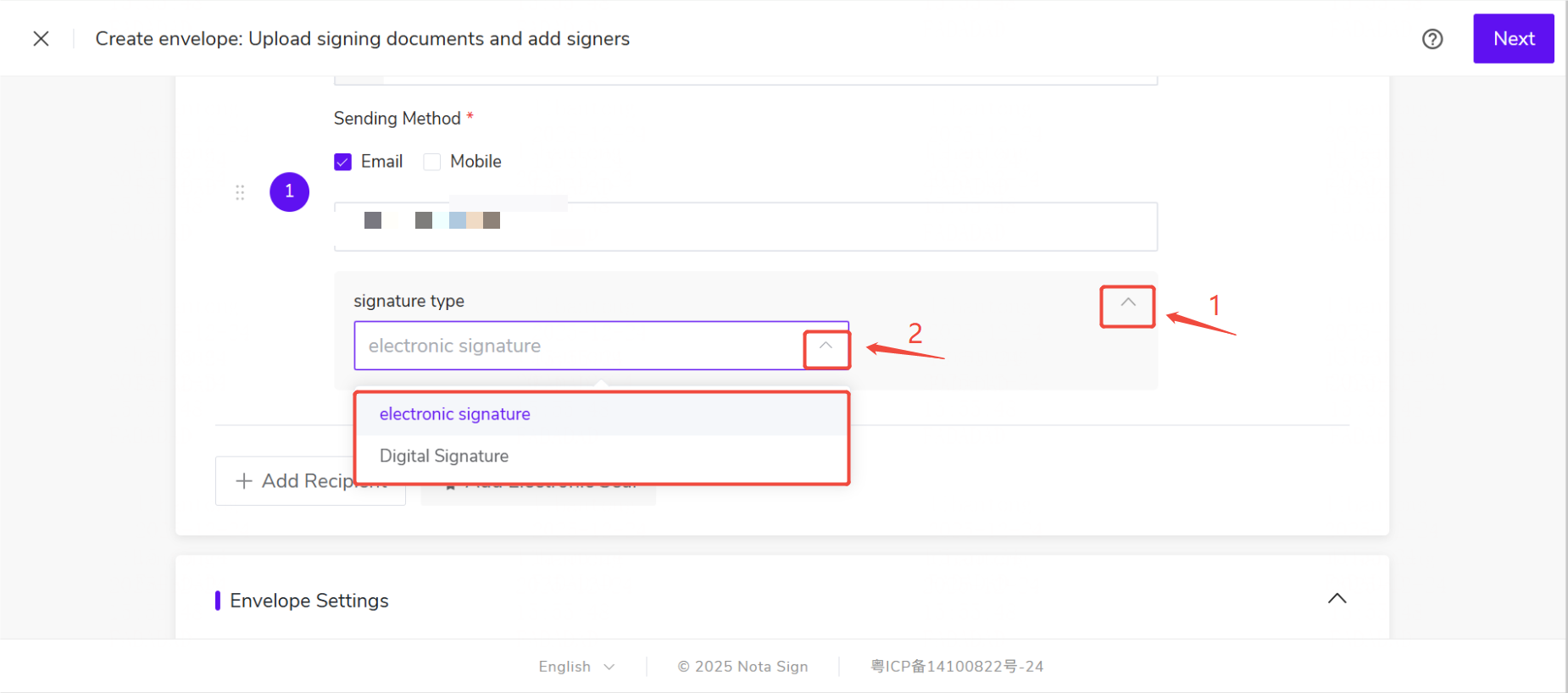
添加收件人資訊,在簽名類型中選擇【數字簽名】;
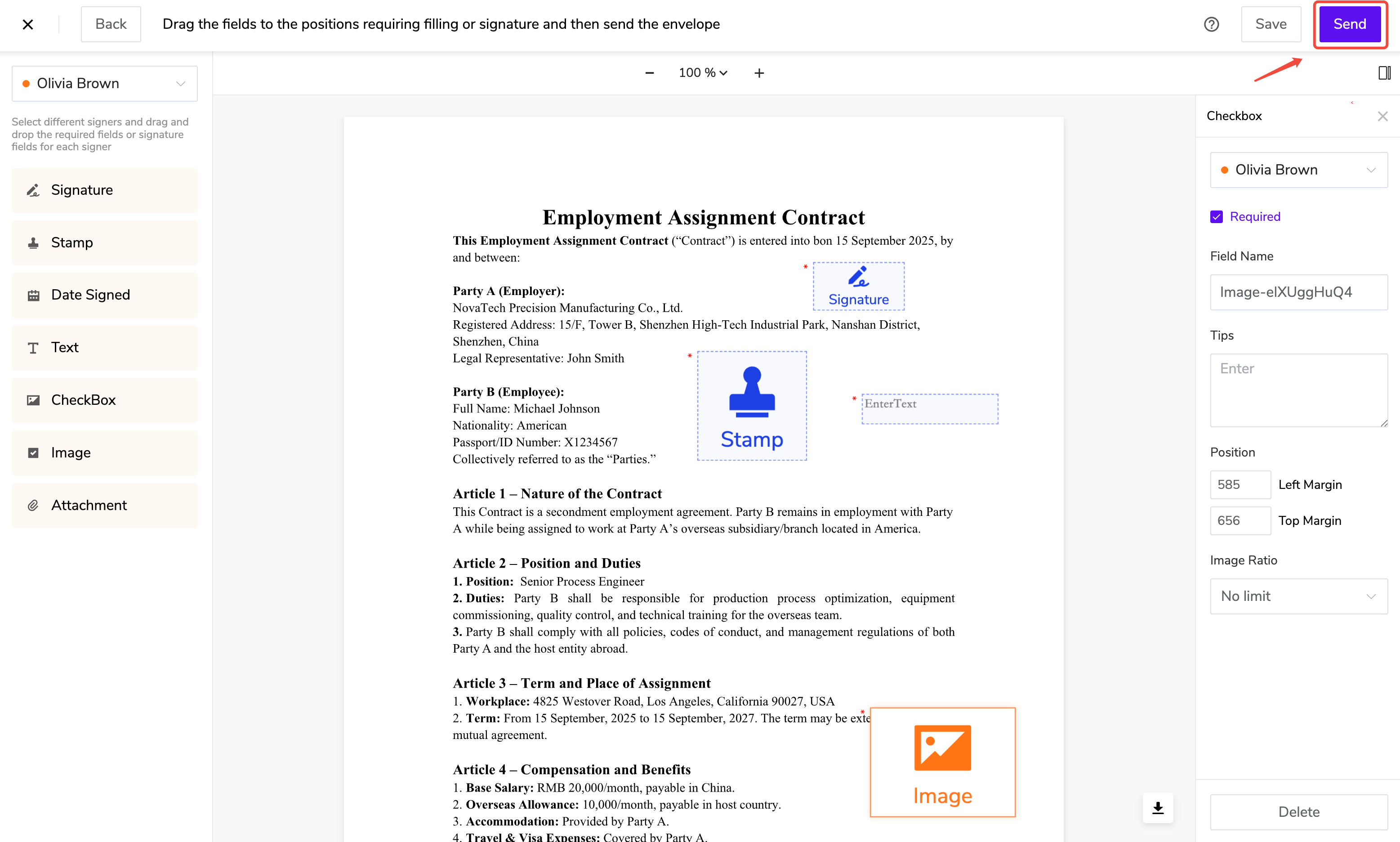
- 完成簽署控件設定後,點擊【發送】發出信封。
三、簽署信封
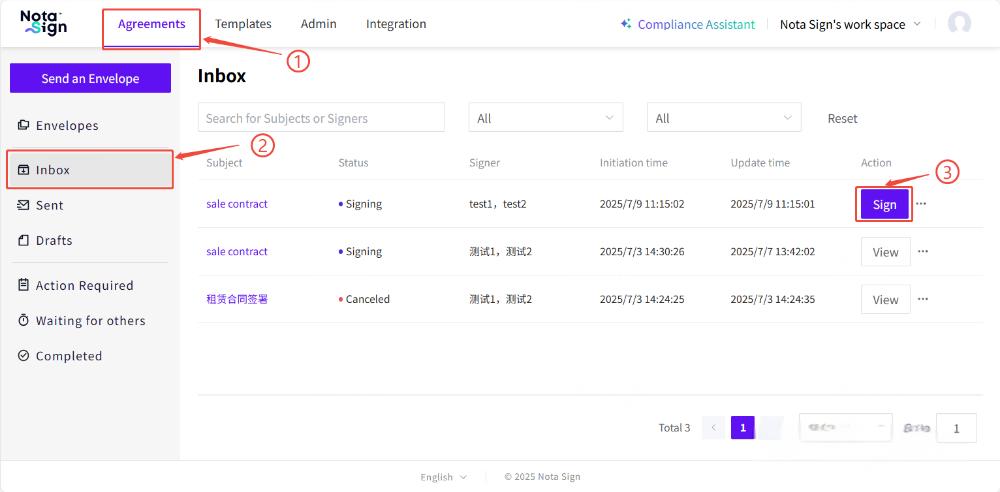
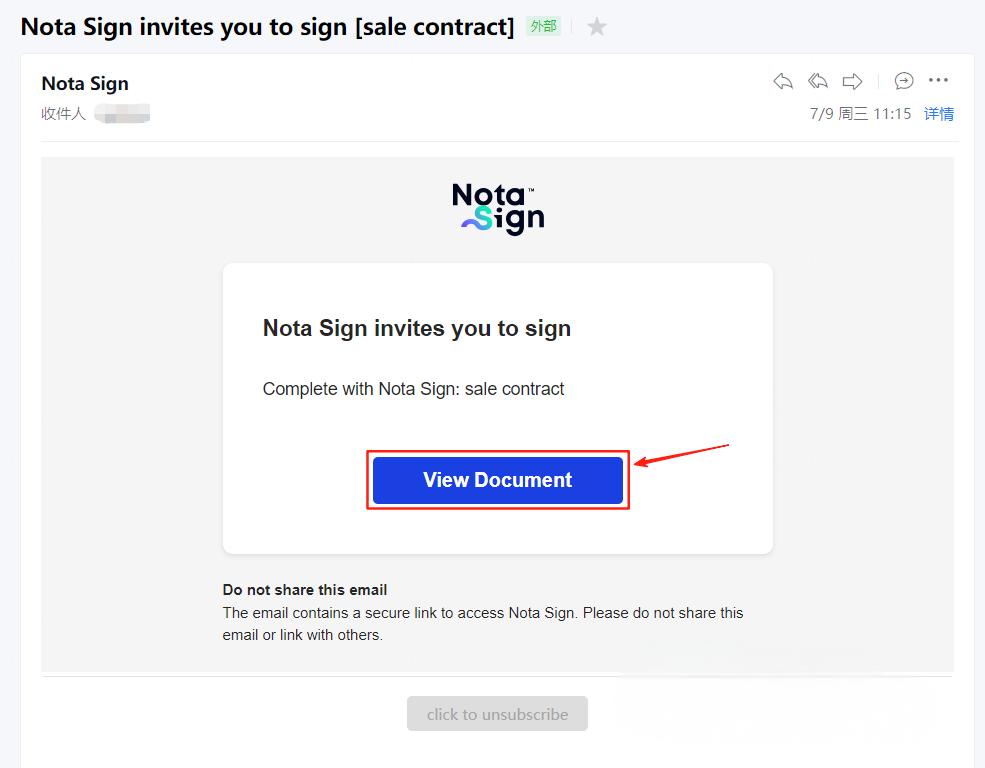
- 收件人通過郵件連結或收件箱進入簽署頁面;
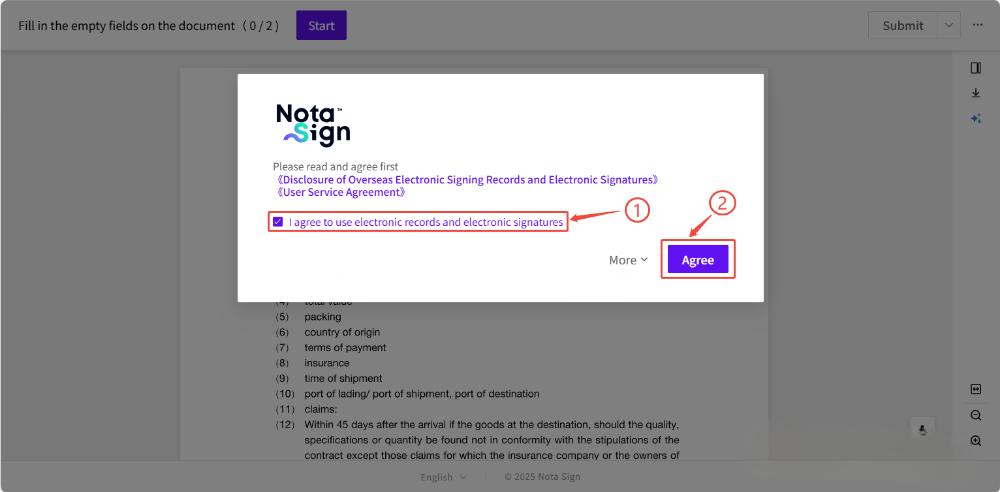
- 同意使用協議後進入簽署流程;
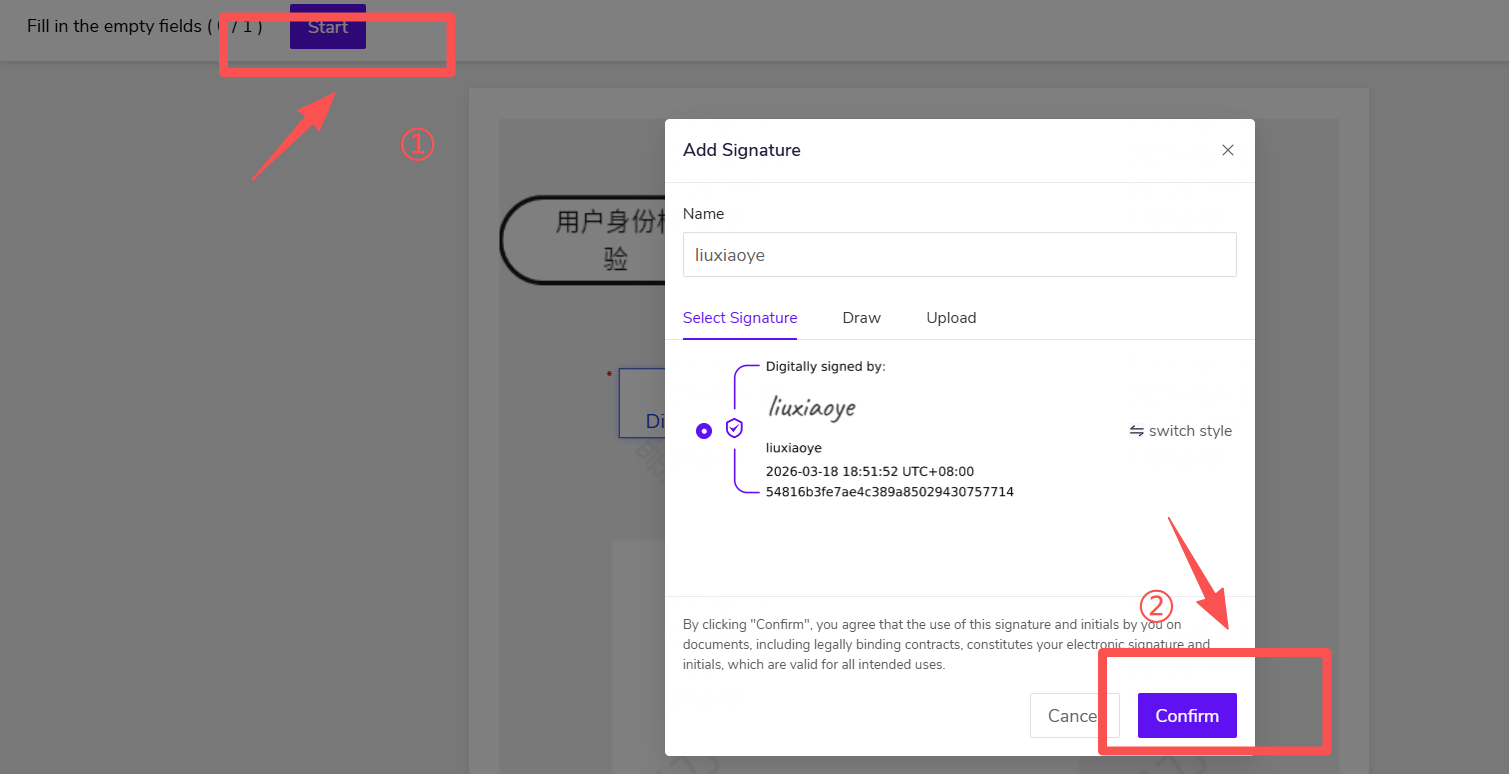
- 完成所有控件填寫後,點擊【提交】;
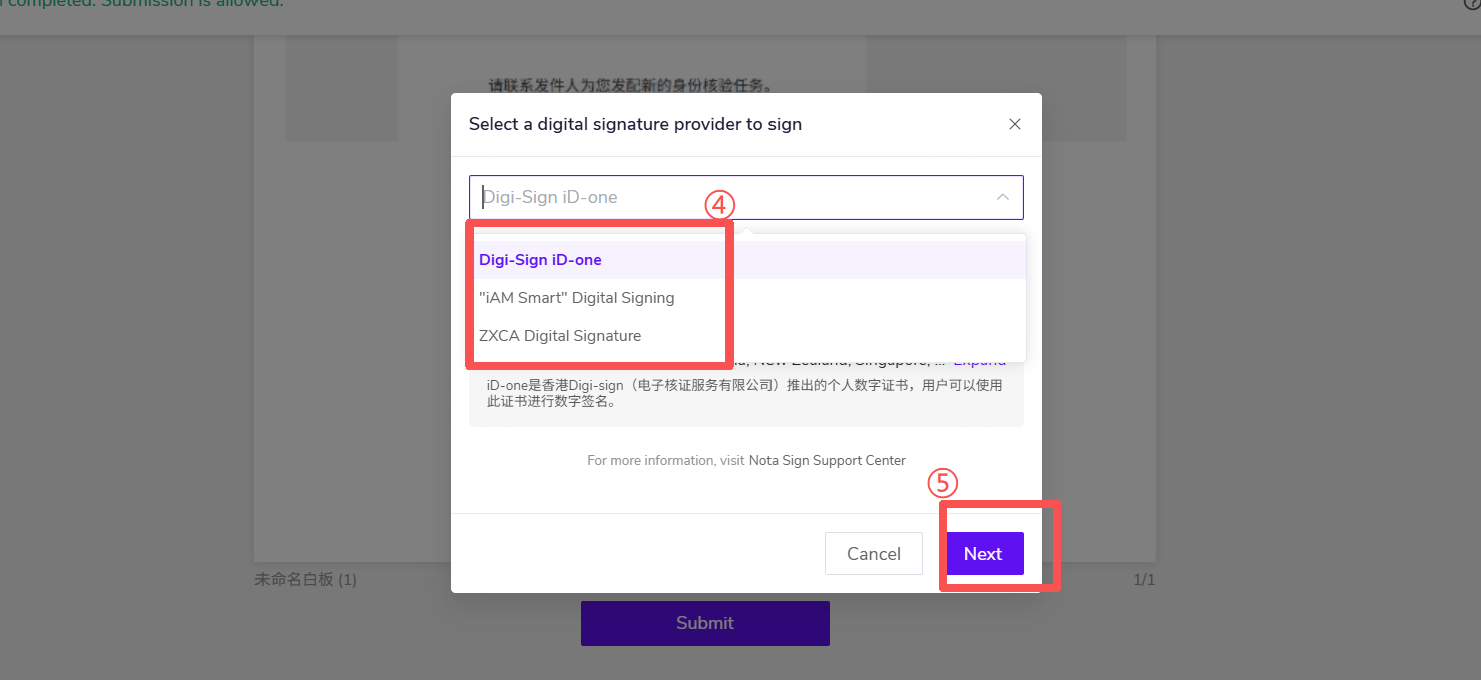
- 在彈出的CA選擇框中,用戶選擇要使用的數字簽名,若為第一次使用該數字證書,則會跳轉申請頁面;
四、申請 iD-One 數字證書
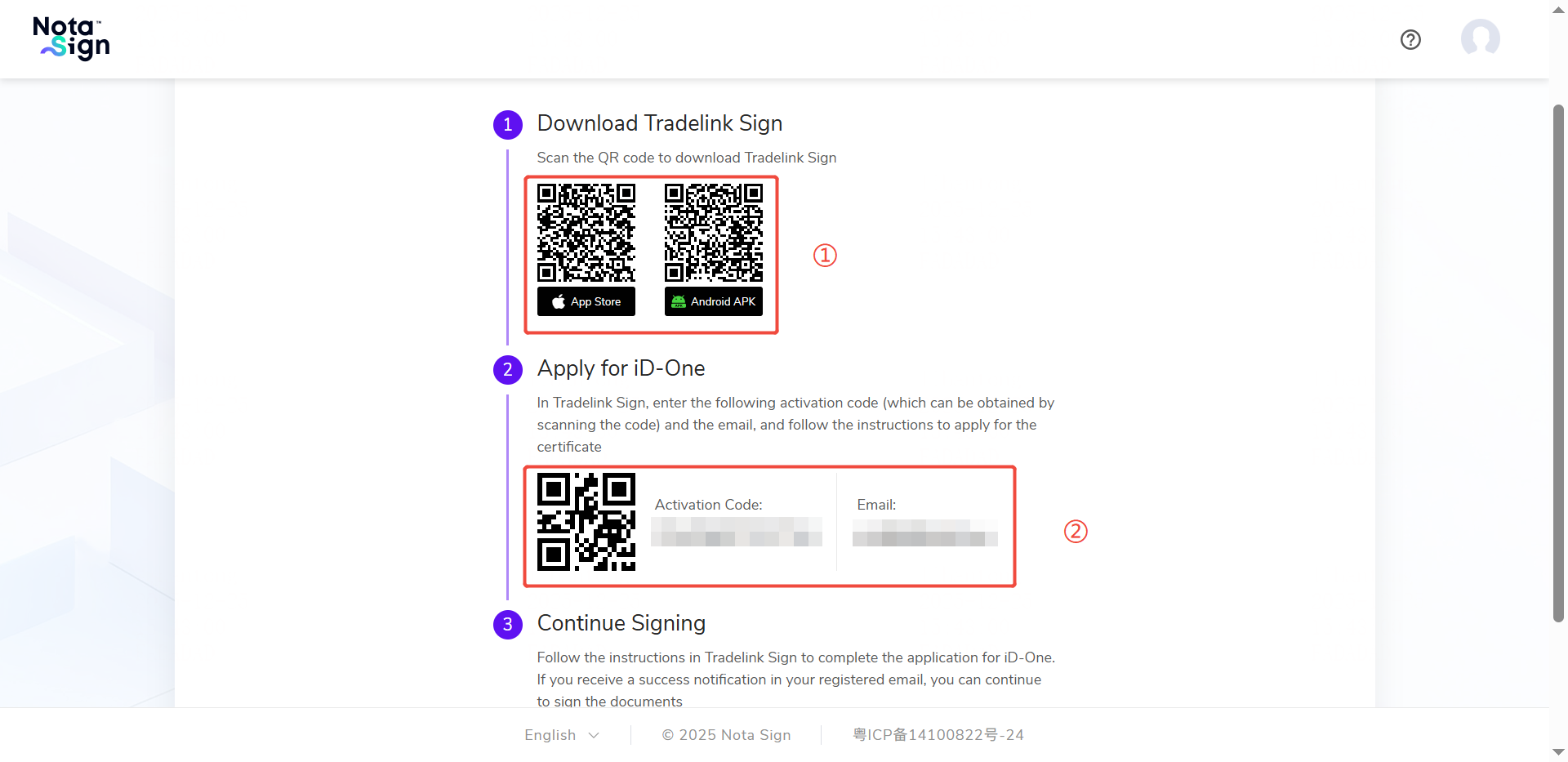
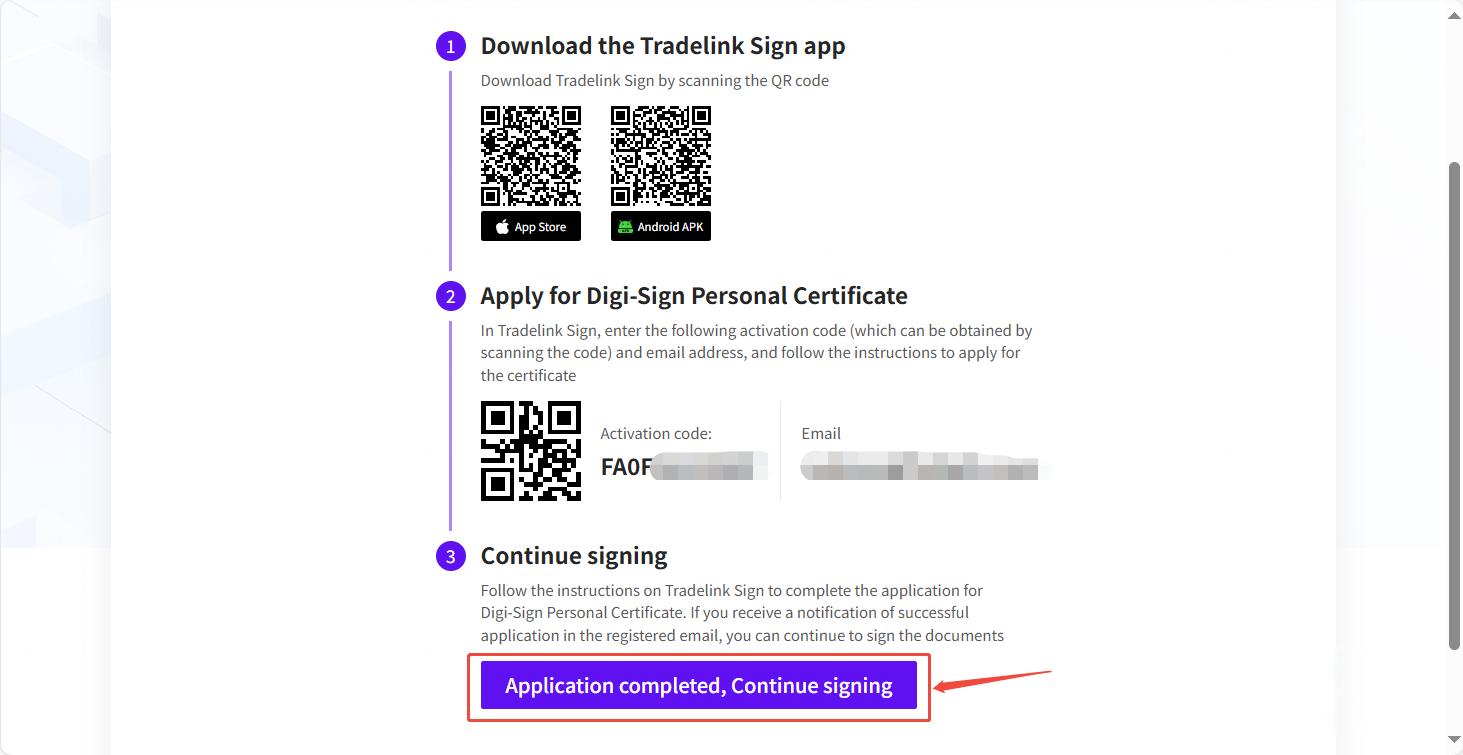
- 下載並安裝Tradelink Sign應用(第①步);
1)正式環境掃描二維碼下載應用(第②步);
2)測試環境點擊下列連結進行安裝:
Android Tradelink Sign應用(測試環境):https://rssp-test.tradelink.com.hk/tradelinksign/services/download/15/tdsign.apk
iOS Tradelink Sign應用(測試環境):https://rssp-test.tradelink.com.hk/ios/tradelinkSign/index.html
💡 注意:iOS測試環境Tradelink Sign應用安裝完成後,需在設定 → 一般 → VPN與裝置管理中選擇信任該應用。
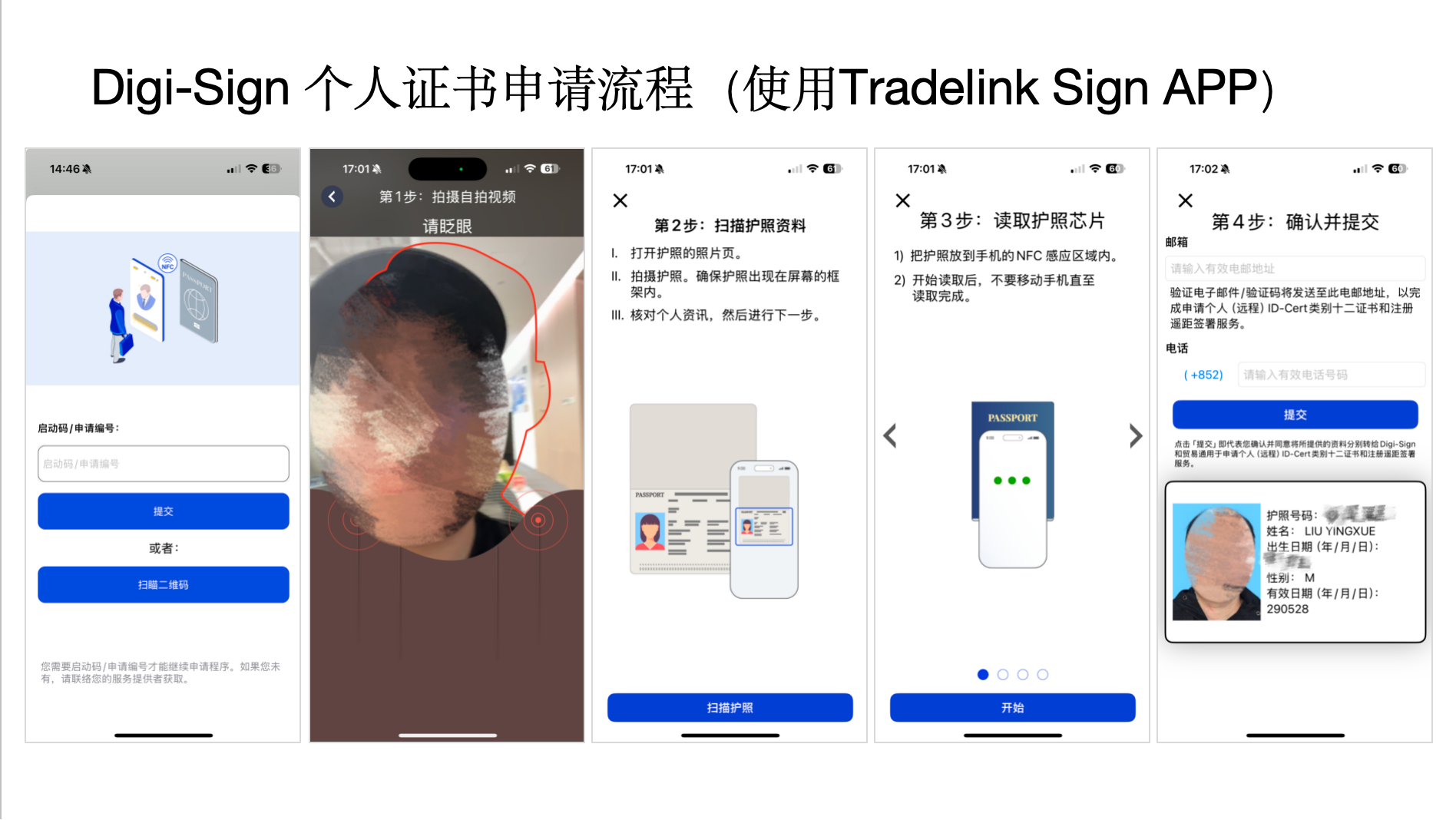
啟動應用後,掃描頁面上的啟動碼或手動輸入啟動碼;
按照引導完成人證一致性核驗(請準備實體護照);
💡 注意:驗證前請摘掉眼鏡,避免影響驗證結果。
💡 注意:Tradelink Sign App將會出現兩次眨眼提示,出現提示後,請即刻【眨1次眼】。
💡 注意:請在【30分鐘】內完成申請啟動碼到成功遞交的過程。
- 提交申請後,請在註冊郵箱中查收驗證郵件並完成確認。
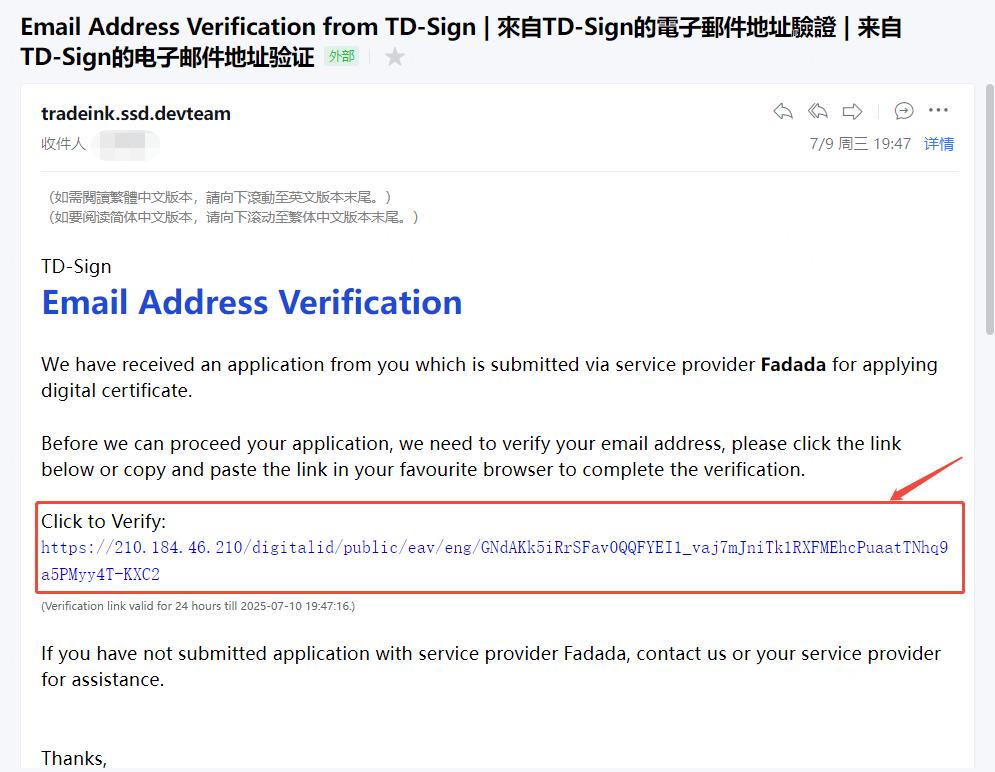
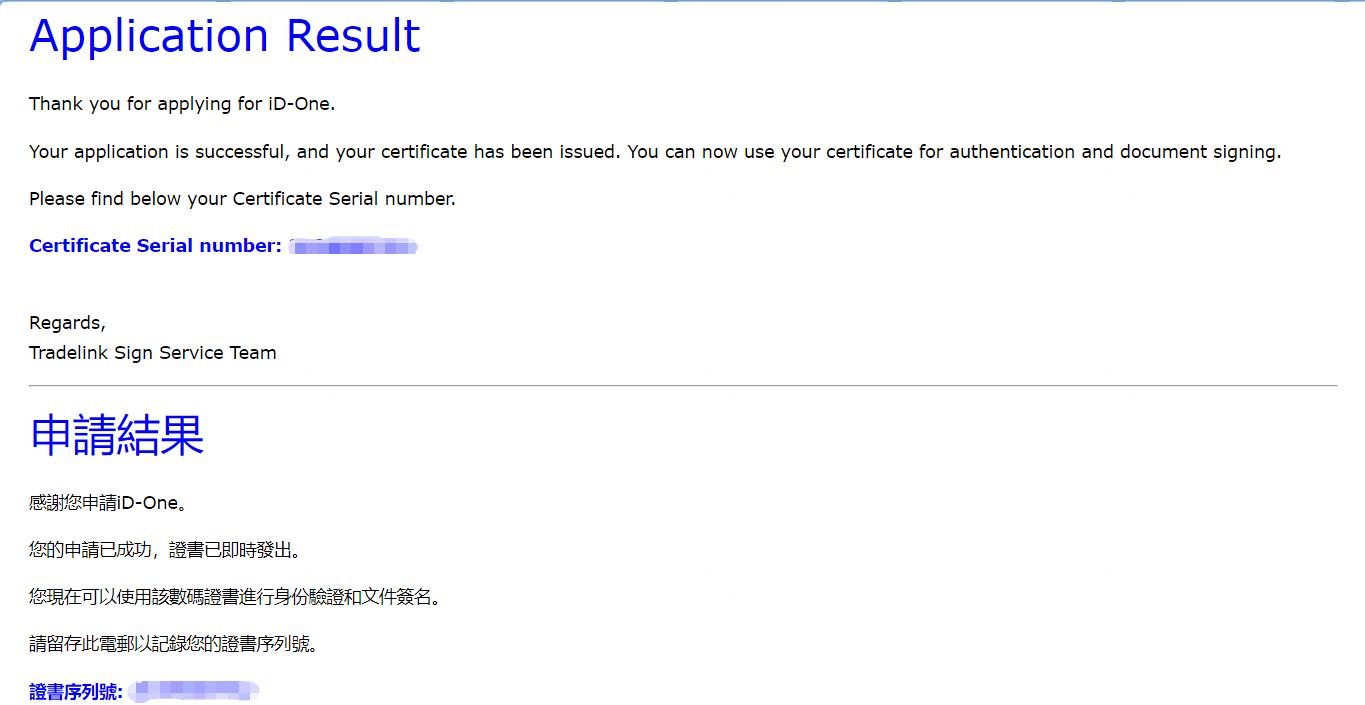
- 完成驗證後,點擊郵件【申請完成,繼續簽署】,返回簽署頁面。
五、數字簽名人證核驗(eKYC)
開啟數字簽名人證核驗後,已持有 iD-One 證書的收件人在提交簽署時,需先完成 Nota Sign eKYC 人證核驗,再進入 CA 郵箱 OTP 驗證,作為簽署意願校驗能力。
1. 開啟數字簽名人證核驗
- 在管理 -> 簽署偏好 -> 身份核驗中,開啟【數字簽名人證核驗】開關;
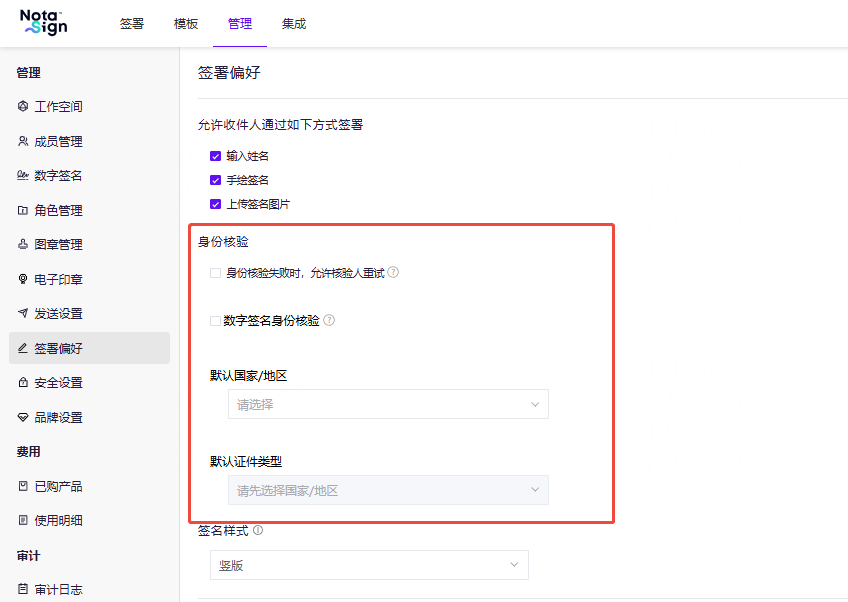
設置默認國家/地區和默認證件類型,作為收件人進入 eKYC 時的默認值;
開關關閉時,數字簽名流程沿用原有邏輯,不觸發人證核驗;開關開啟後,僅對已持有該 CA 證書的收件人生效。
💡 注意: 人證核驗僅針對有證書收件人,無證書收件人沿用現有證書申請流程,不會經歷兩次核驗。
2. 發件人限定 CA
- 發件人創建信封時,若收件人簽署類型為數字簽名,可配置 CA 限定;
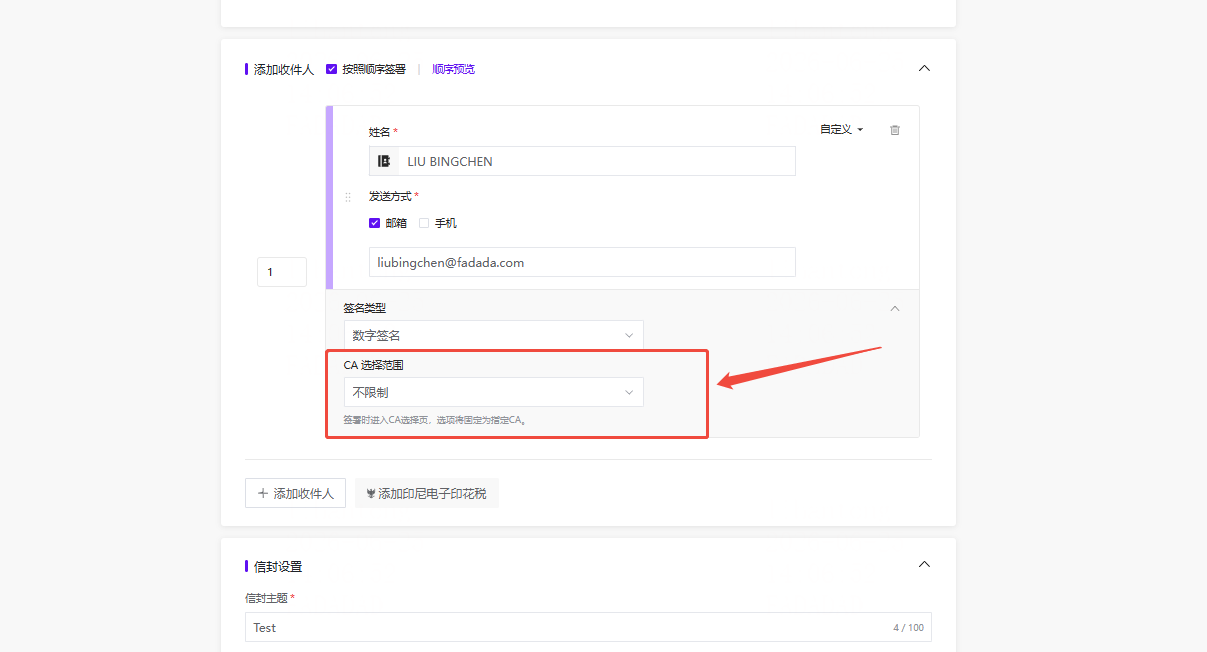
選擇【不限定 CA】時,收件人簽署時可從可用 CA 中自行選擇;
選擇【指定 CA】時,可從當前工作空間已訂閱的 CA 中選擇 1 家,收件人簽署時固定展示該 CA 且不可切換。
3. 收件人完成人證核驗
收件人完成文檔填寫和簽名後點擊【提交】,在 CA 選擇頁選擇或確認 CA;
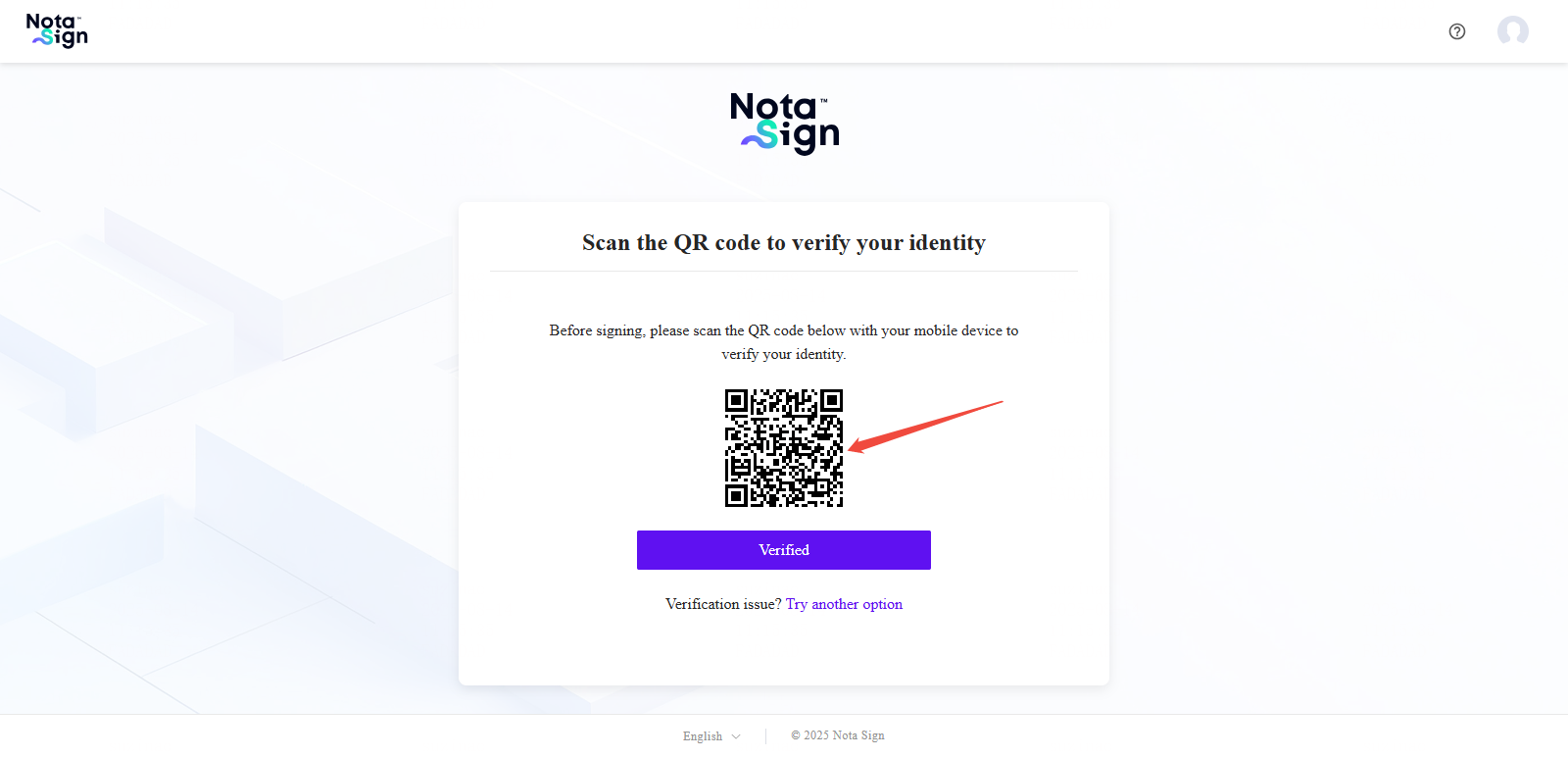
電腦端收件人確認國家/地區、證件類型、姓名後,通過手機掃碼完成第三方 eKYC 核驗;
- 移動端收件人確認資訊後,當前頁跳轉第三方 eKYC 頁面完成核驗;
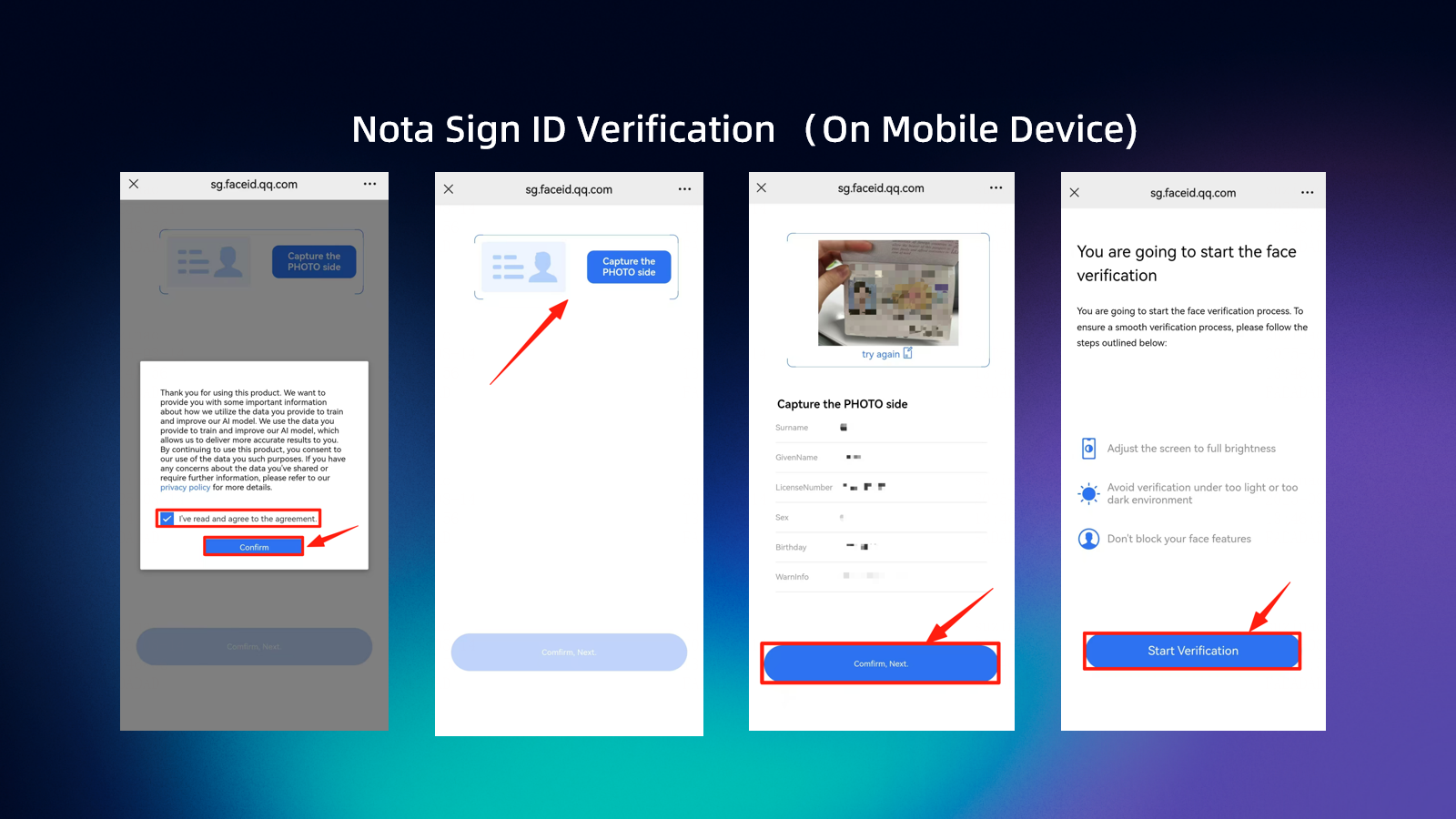
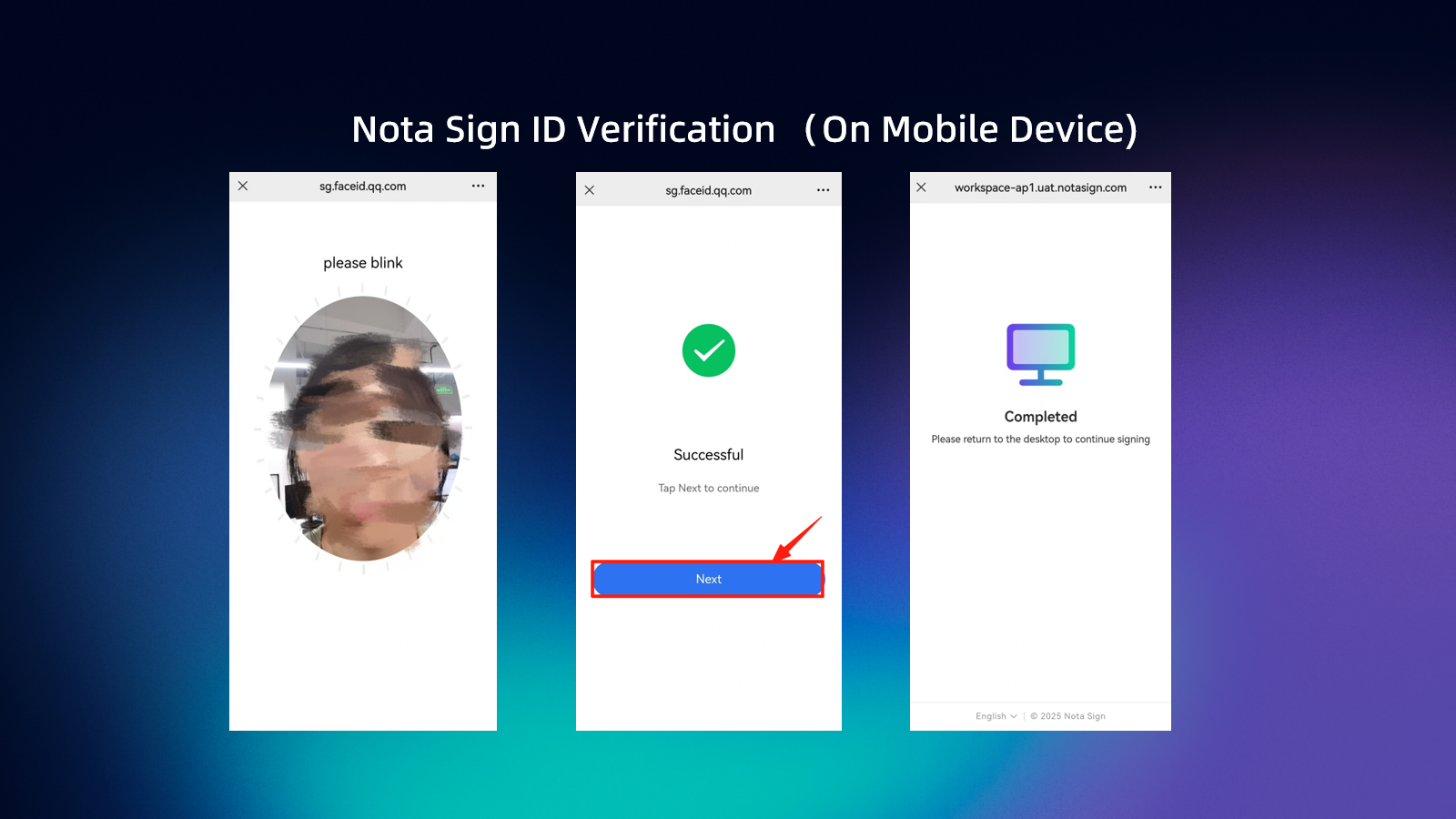
- eKYC 通過後,簽署頁自動進入 CA 郵箱 OTP 驗證;
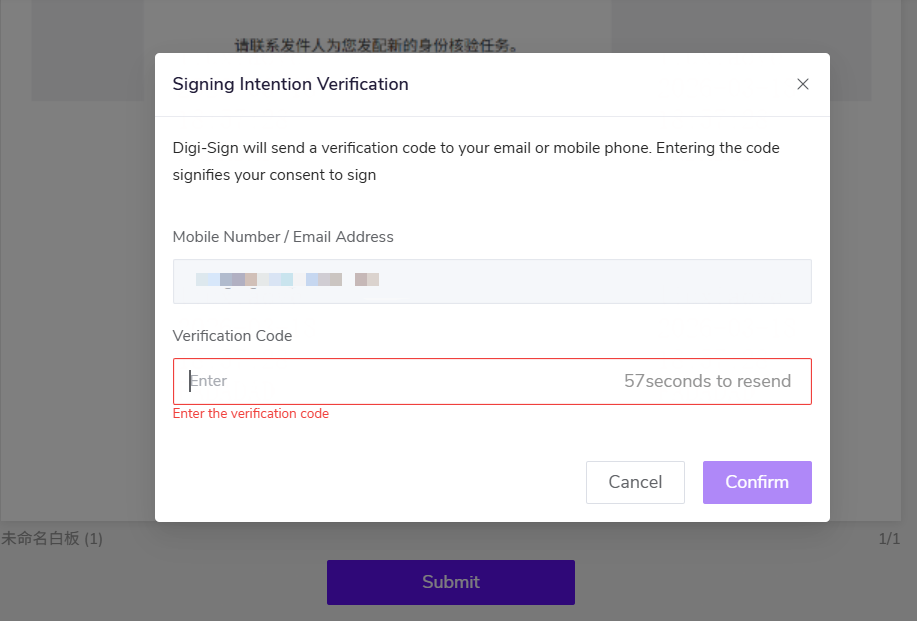
- CA 郵箱 OTP 通過後,數字簽名完成。
4. 核驗失敗與重試
eKYC 失敗時,收件人進入身份核驗失敗頁,可查看失敗原因;
未達到自助重試上限時,收件人可點擊【重新核驗】,重新確認資訊後再次發起核驗;
達到自助重試上限後,收件人需聯繫發件人重新發送核驗任務;
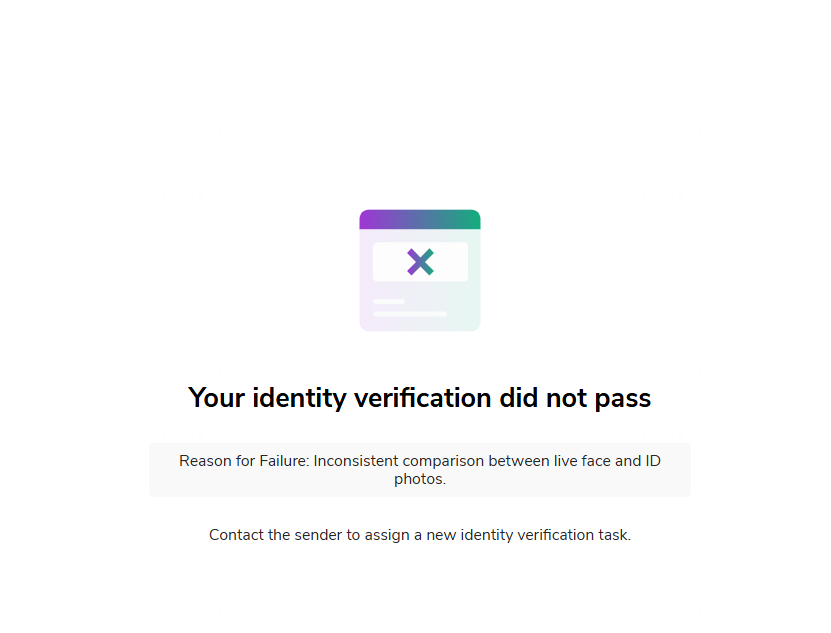
- 發件人在核驗任務詳情頁可重新發送核驗任務或更新收件人姓名,不佔用收件人自助重試次數。
5. 日誌和審計報告
收件人進入人證核驗、同意核驗協議、提交核驗資訊時,信封日誌分別記錄對應事件;
人證核驗通過或失敗時,信封日誌記錄對應結果;
發件人重新發送核驗任務、更新收件人姓名並確認通過時,信封日誌記錄對應事件;
收件人完成 CA 郵箱 OTP 和數字簽名時,信封日誌記錄對應事件;
審計報告中可體現郵箱驗證結果、Nota Sign 人證核驗結果、核驗任務 ID、證件類型、證件簽發地/國家地區、供應商名稱、第三方訂單號、核驗完成時間、使用的 CA/TSP 名稱和 CA 證書資訊摘要。
六、完成簽署
收件人完成簽署後,發件人可從簽署完成的通知郵件處下載附件。
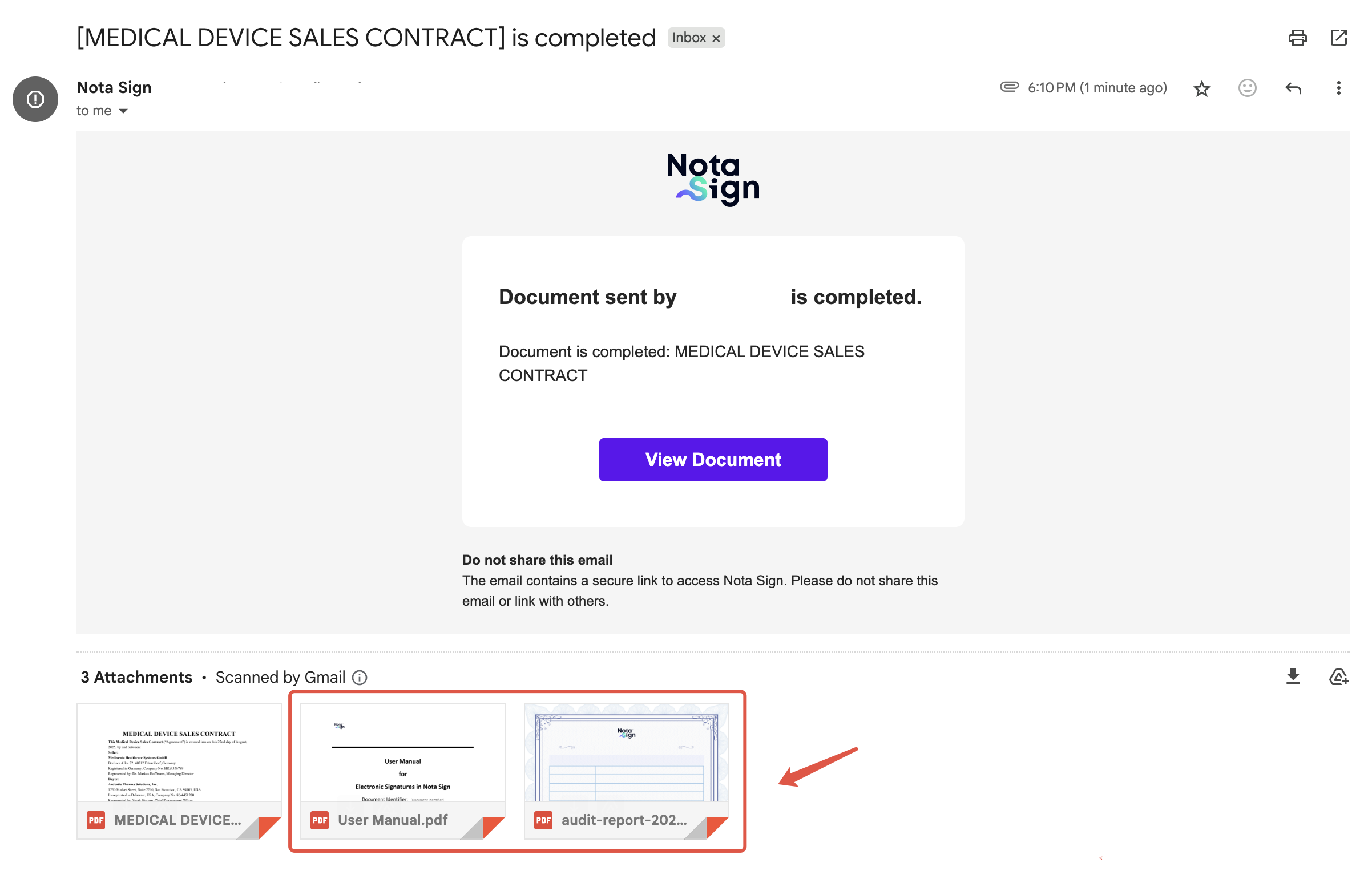
1. 在信封簽署記錄處下載
- 點擊【查看】;
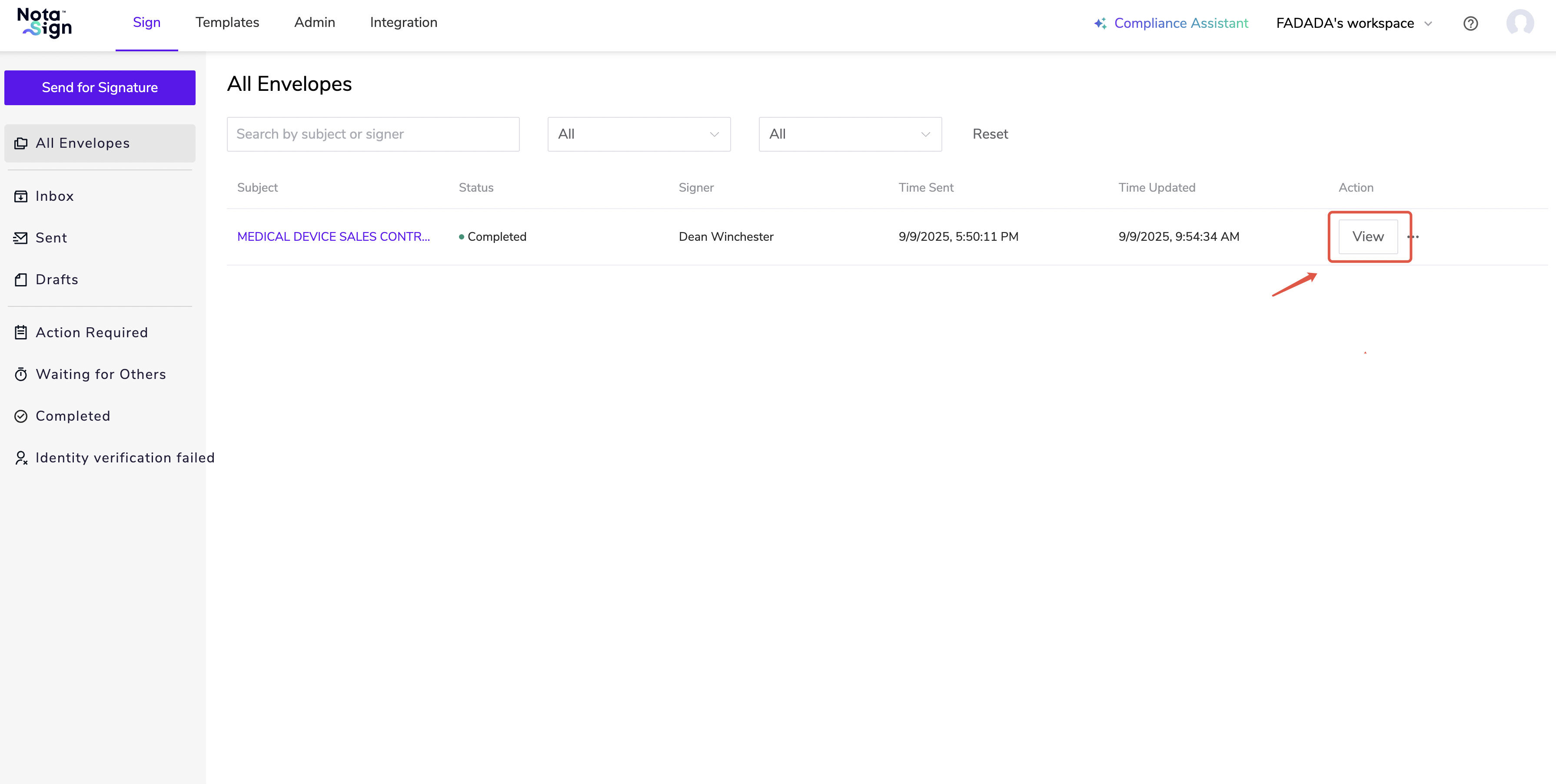
- 下載附件。