
香港Digi-Sign ICorp-One 企業數字簽章
iCorp-One 是由香港 Tradelink(貿易通)提供的企業數字簽章證書,適用於香港及國際企業簽署場景。通過 Nota Sign 綁定 iCorp-One 證書後,可在簽署時使用具有法律效力的企業電子印章。
一、如何開啟數字簽名
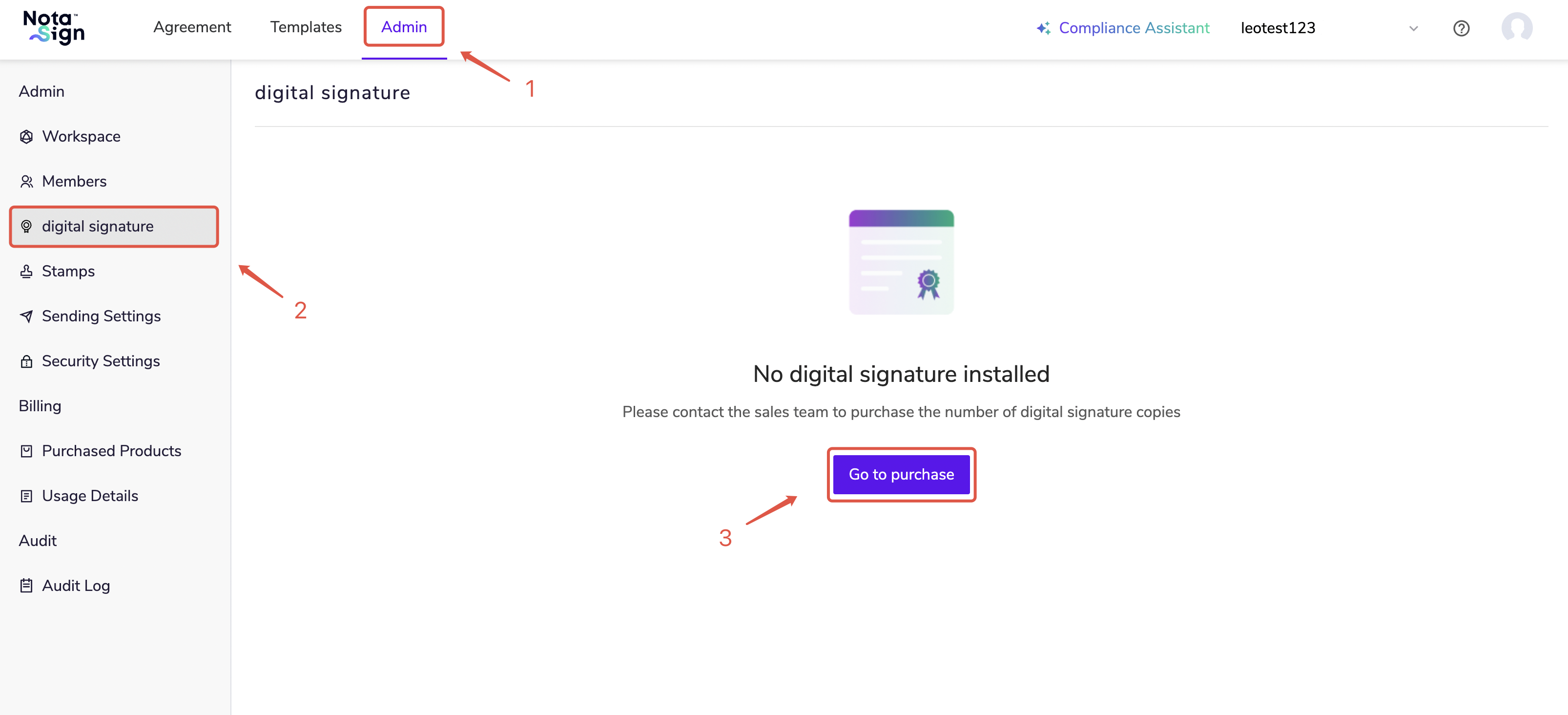
登陸Nota Sign工作台,點擊【管理】-【數字簽名】,進入數字簽名管理頁面;
若您未購買任何數字簽名,點擊【去購買】,聯繫銷售購買相應數字簽名份數,購買後相應數字簽名將自動安裝;
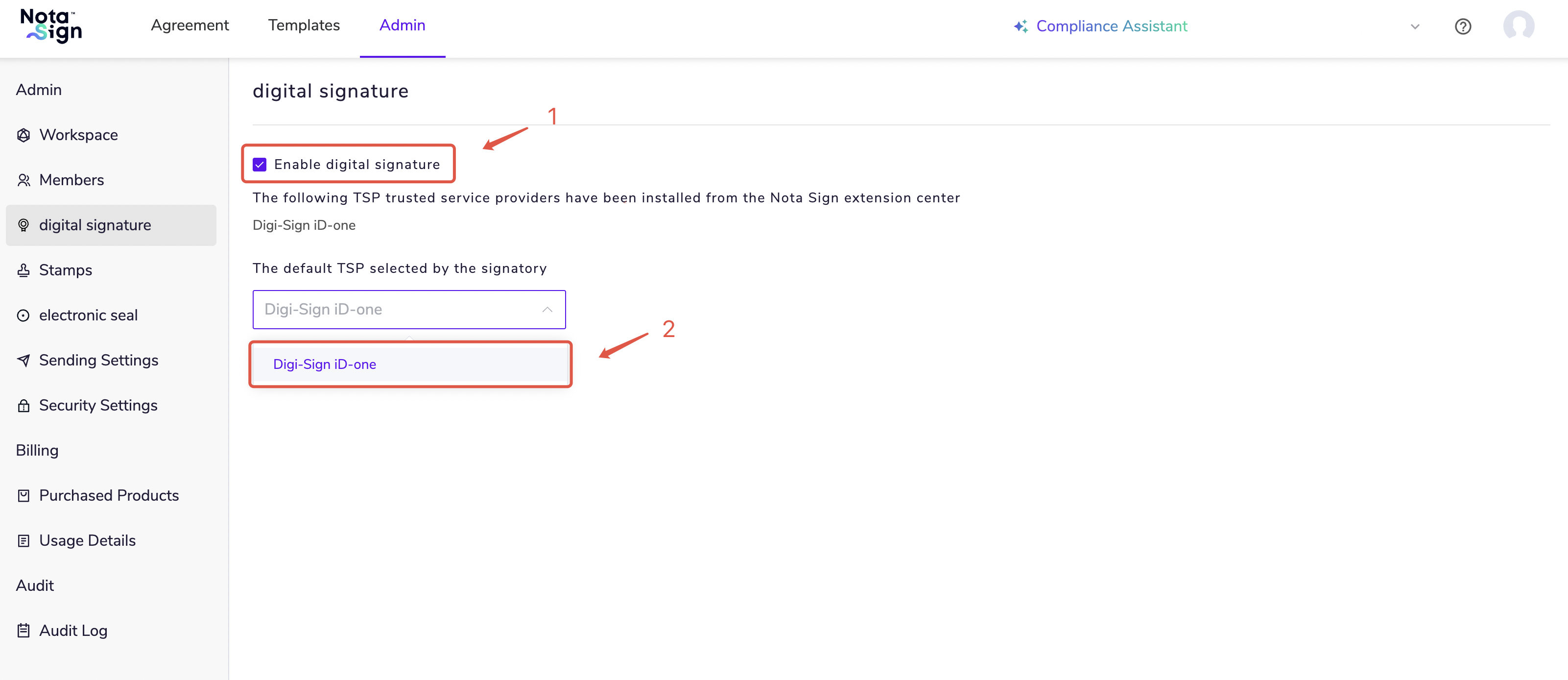
若您已購買並安裝數字簽名,數字簽名頁面將展示您所購買的全部種類數字簽名;
勾選【啟用數字簽名】,選擇您要使用的數字簽名類型。
二、發起信封(使用 iCorp-One 企業數字簽章)
1. 啟用電子印章
登陸Nota Sign工作台,點擊【管理】-【發送設定】;
勾選【開啟電子印章】,點擊【儲存】。
2. 設定信封
登錄Nota Sign工作台,點擊【簽署】-【發起簽署】;
設定好收件人後,點擊添加【電子印章】;
在發送信封時選擇發件人自身用印或指定他人用印;
設定電子印章控件,拖拽至文檔對應位置;
點擊【發送】發出信封。
發起信封的詳細操作流程請參考:SES 信封簽署 - 發起信封
三、簽署信封(使用 iCorp-One 企業數字簽章)
收件人進入簽署頁面;
點擊電子印章控件,選擇已獲授權的印章;
進行郵箱驗證;
確認簽署,完成流程。
簽署信封的詳細操作流程請參考:SES 信封簽署 - 簽署信封
四、申請 iCorp-One 數字證書
1. 填寫基本資料
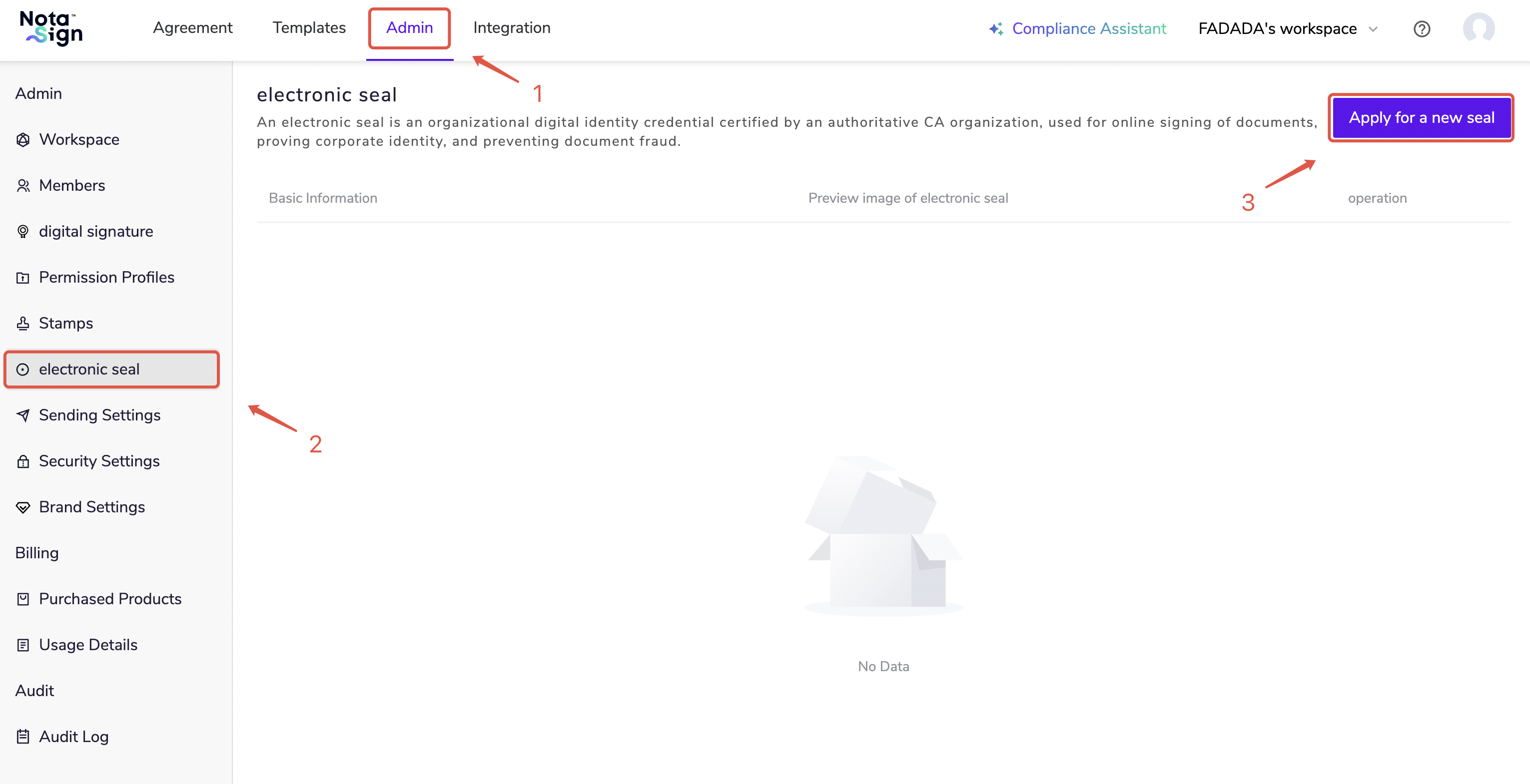
登錄 Nota Sign 工作台,點擊 管理 > 電子印章。
點擊 申請新印章。
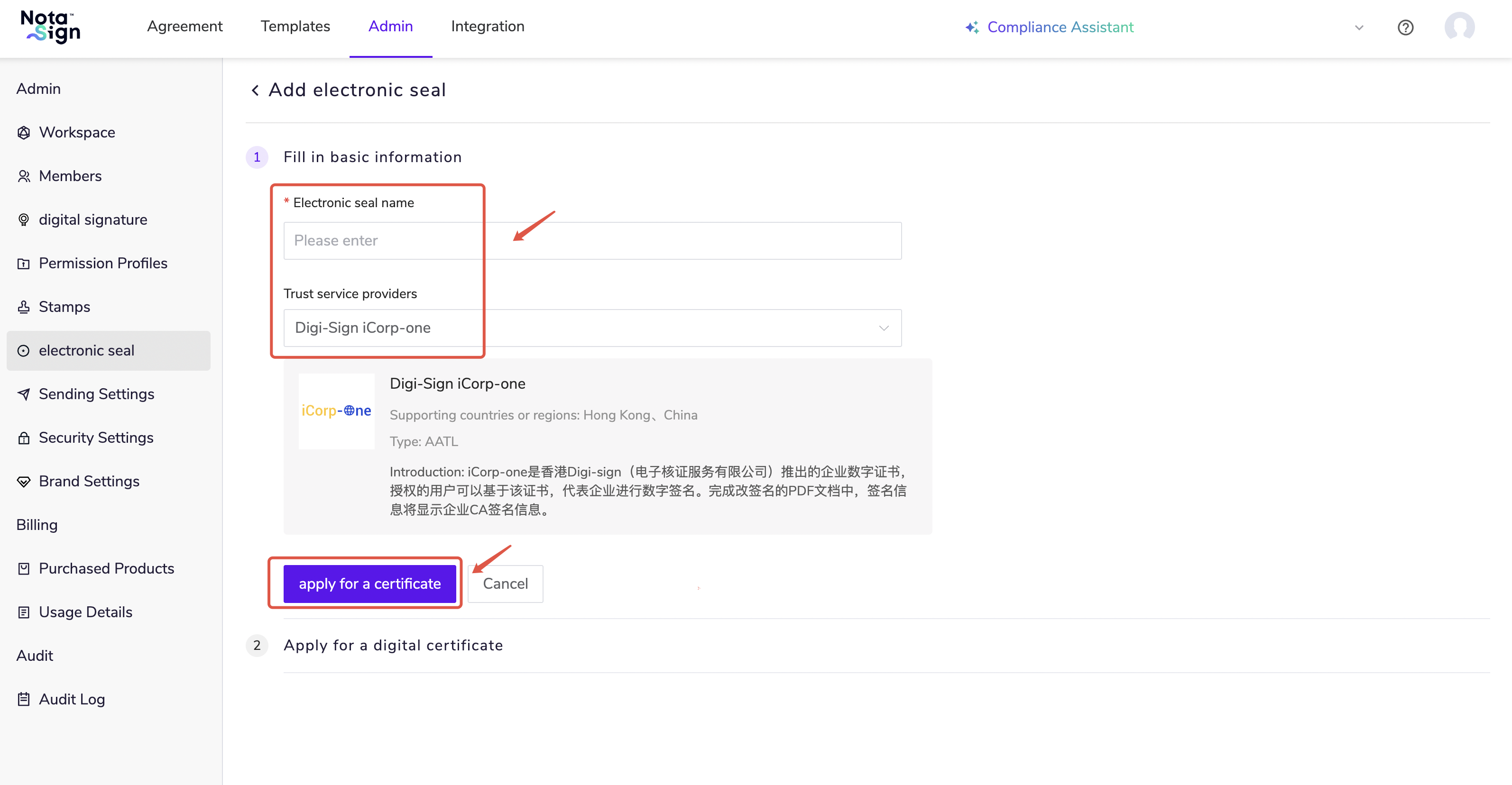
- 輸入新印章名稱,選擇已啟用的信任服務商,點擊 申請證書。
2. 申請 iCorp-One 數字證書
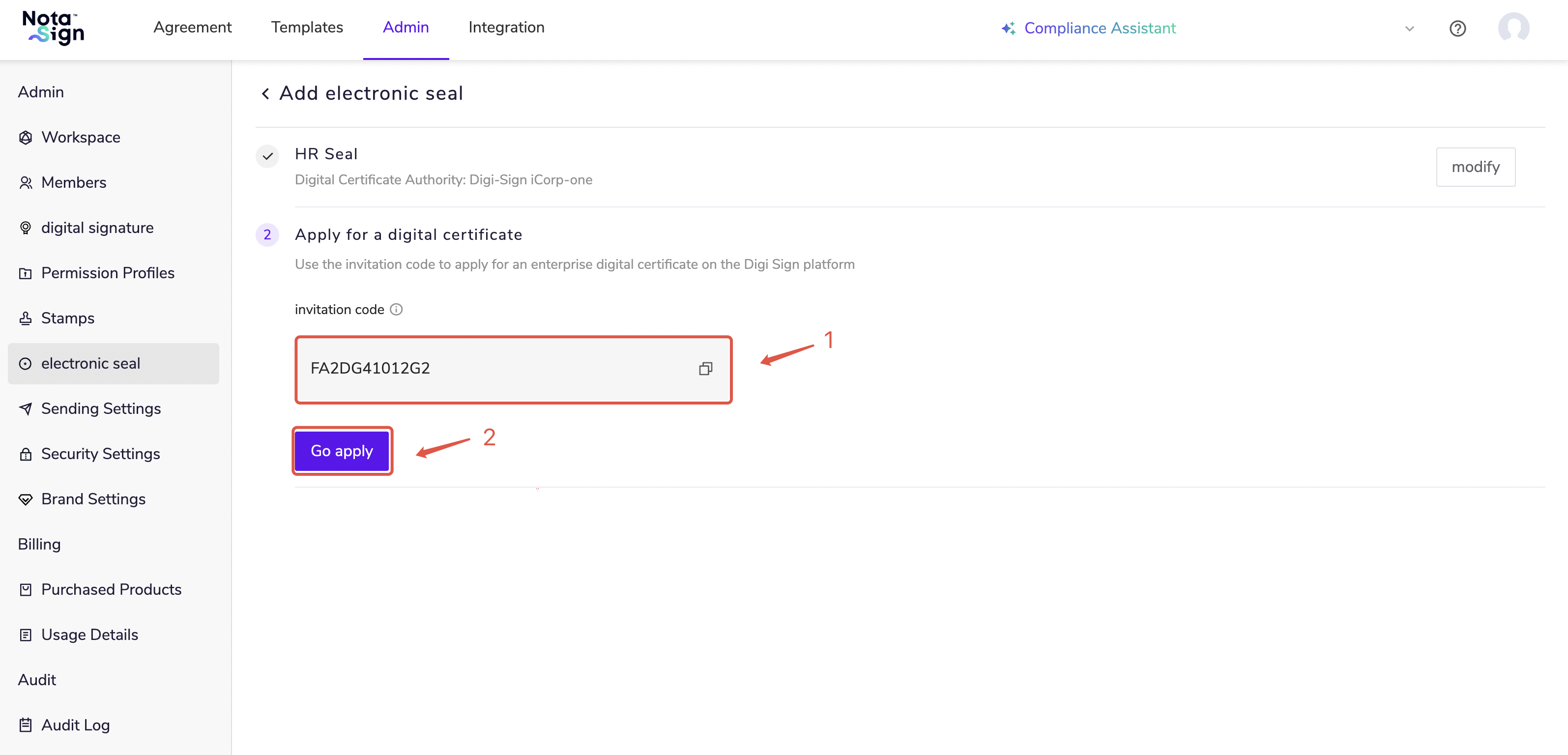
- 複製系統生成的邀請碼,點擊 前往申請。
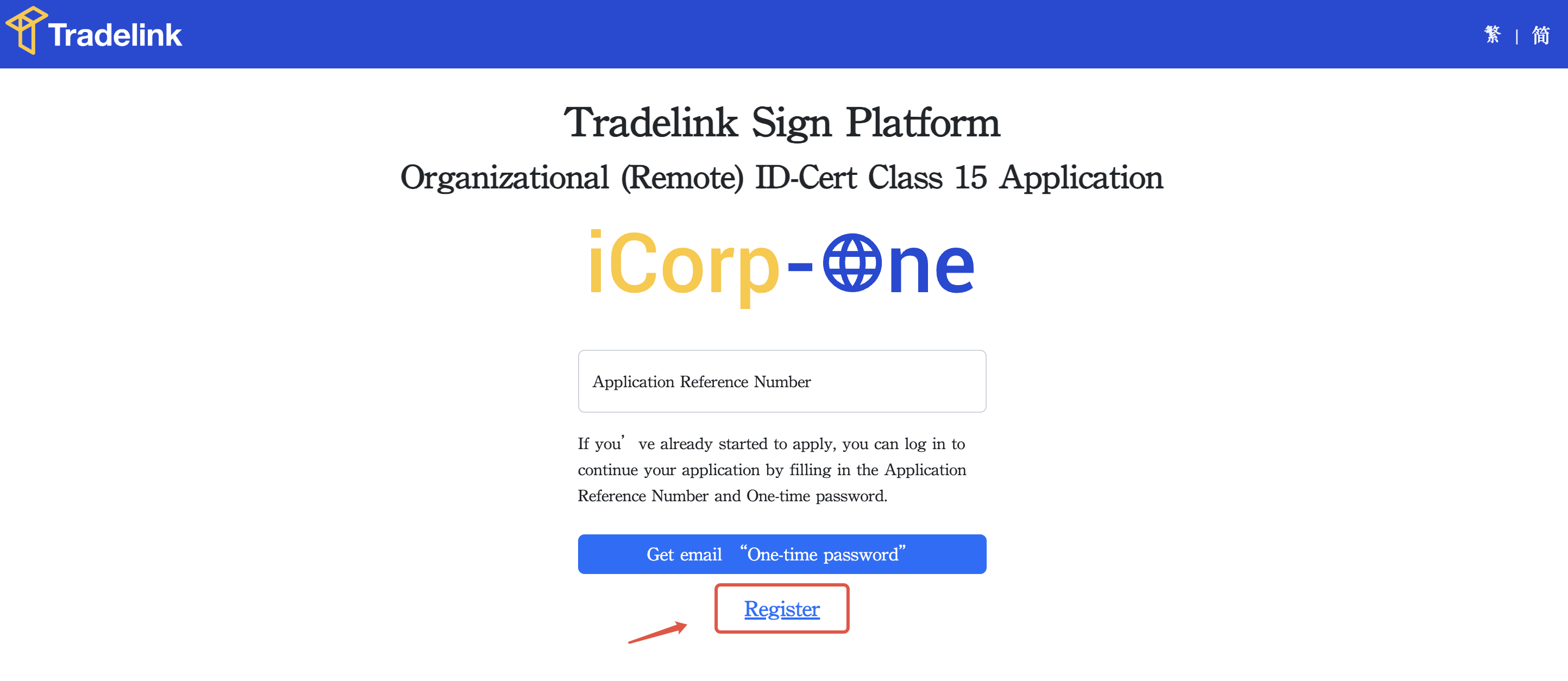
- 將跳轉至 Tradelink 平台,點擊 註冊。
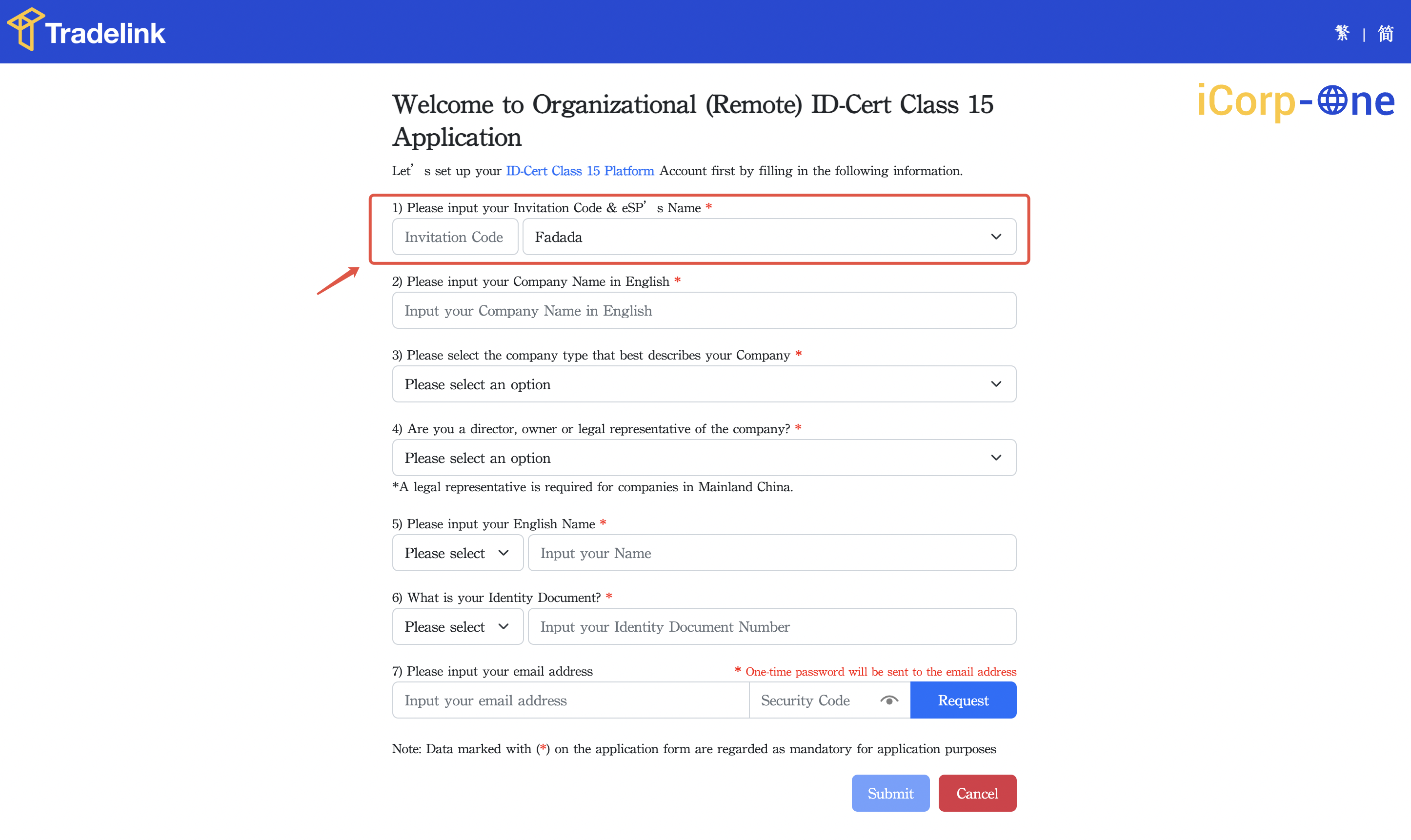
- 輸入從 Nota Sign 複製的邀請碼,選擇 FADADA 作為電子服務提供商,完成剩餘公司資訊。
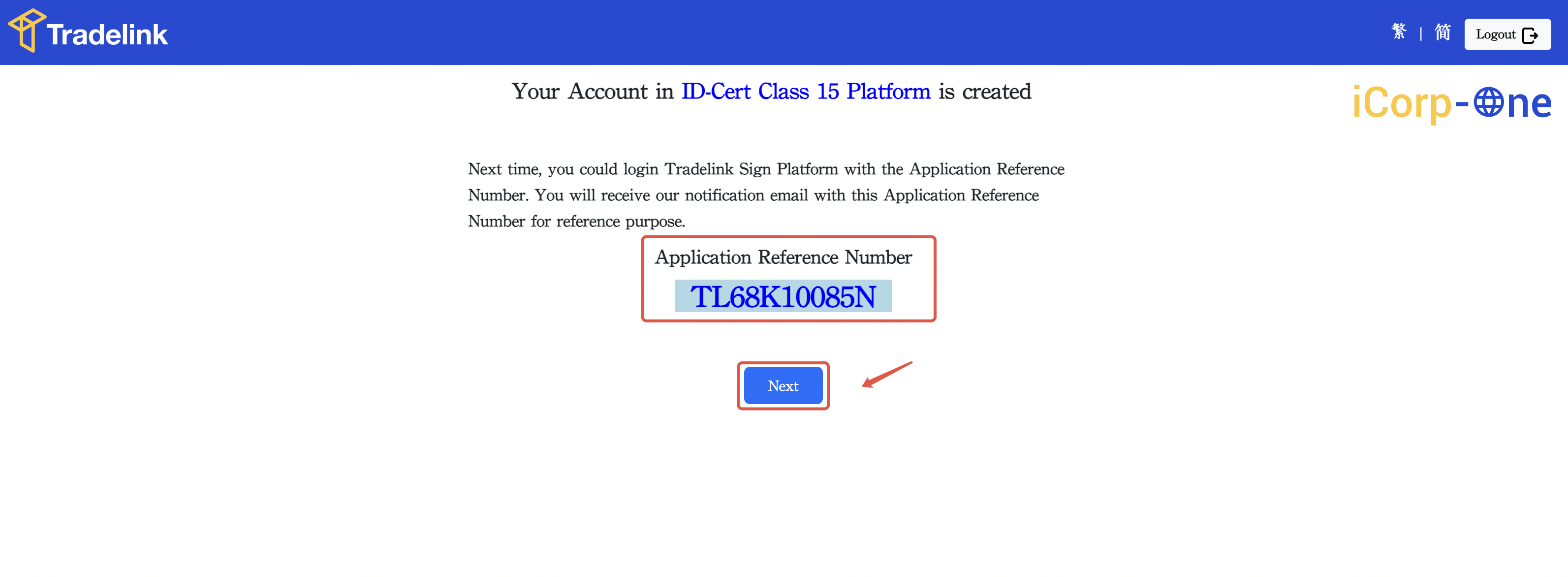
- 完成帳戶註冊以獲取 iCorp-One 申請參考編號。
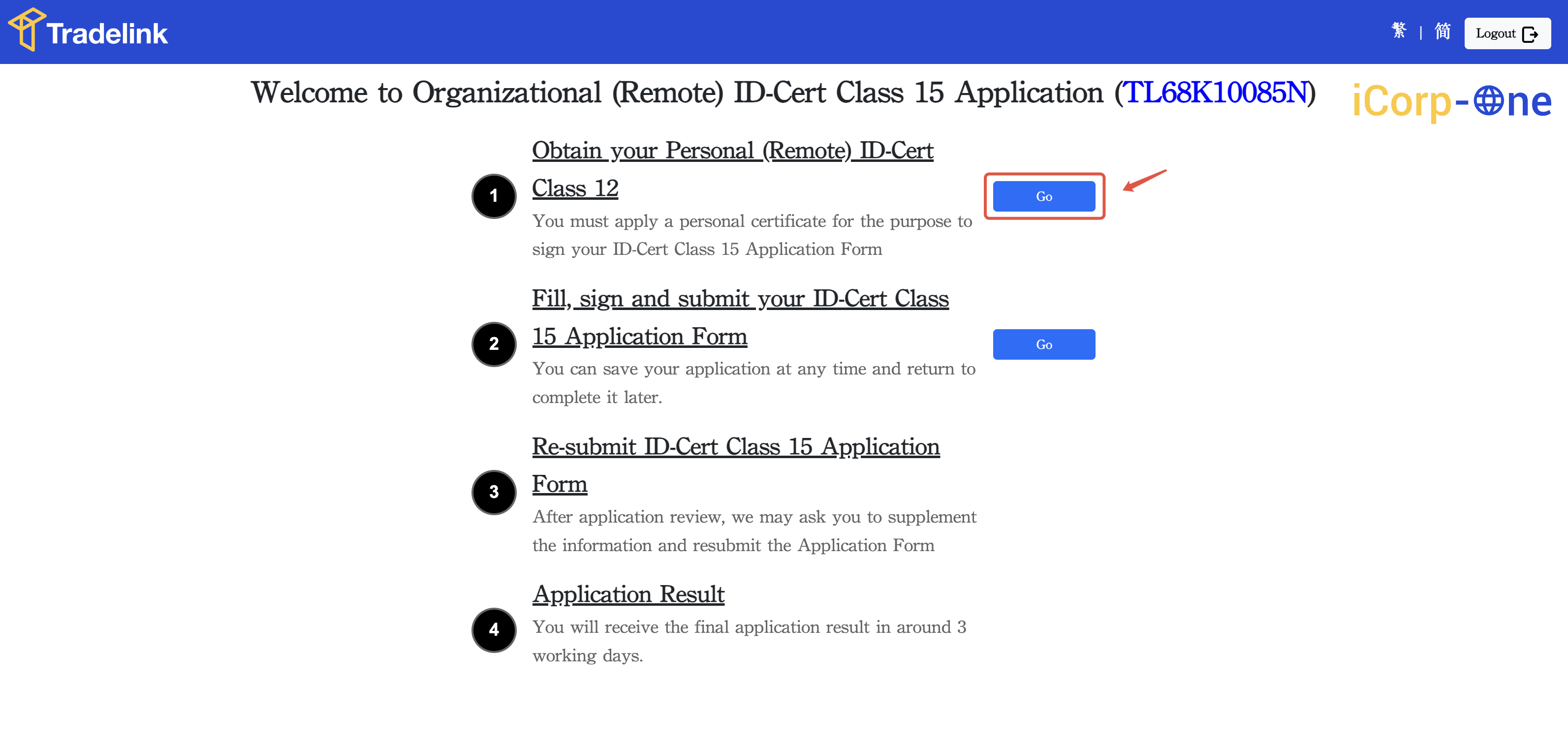
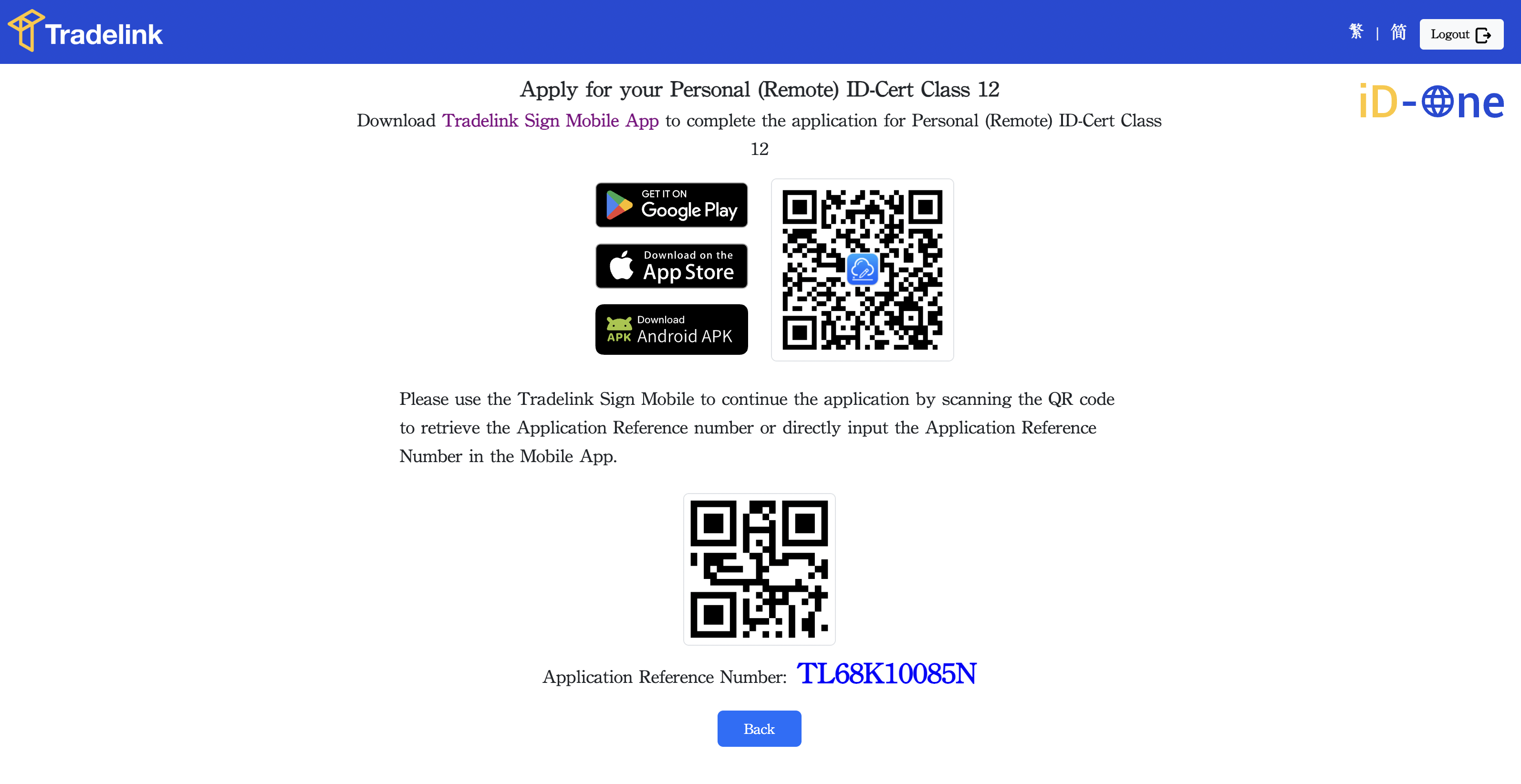
- 若您未持有 iD-One 個人數字簽名,請點擊【前往】繼續申請。
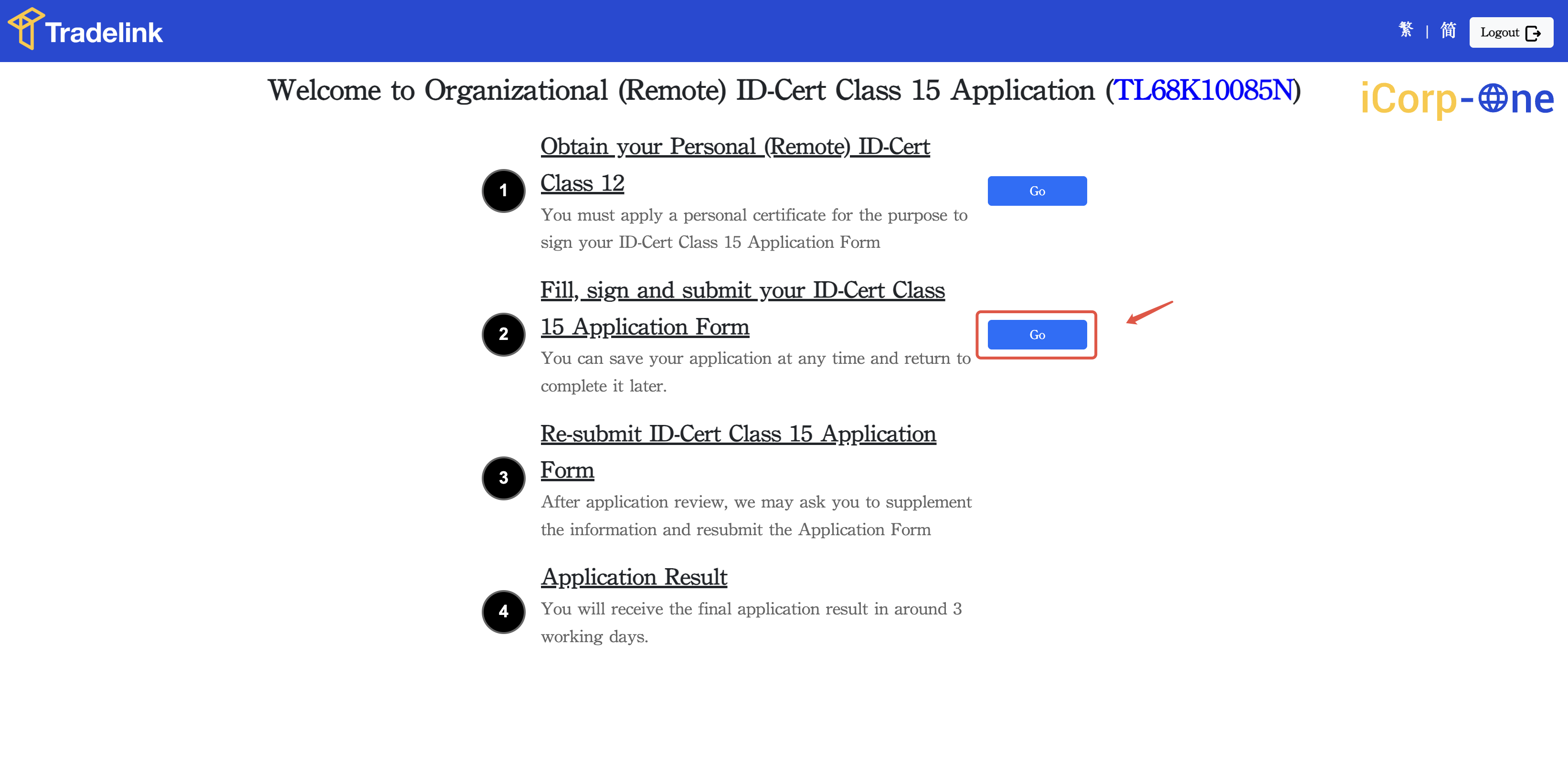
- 若您已擁有 iD-One 個人數字簽名 或已完成申請,請點擊【前往】填寫 iCorp-One 申請表單,並依指引提交申請。
A. 填寫公司基本資料
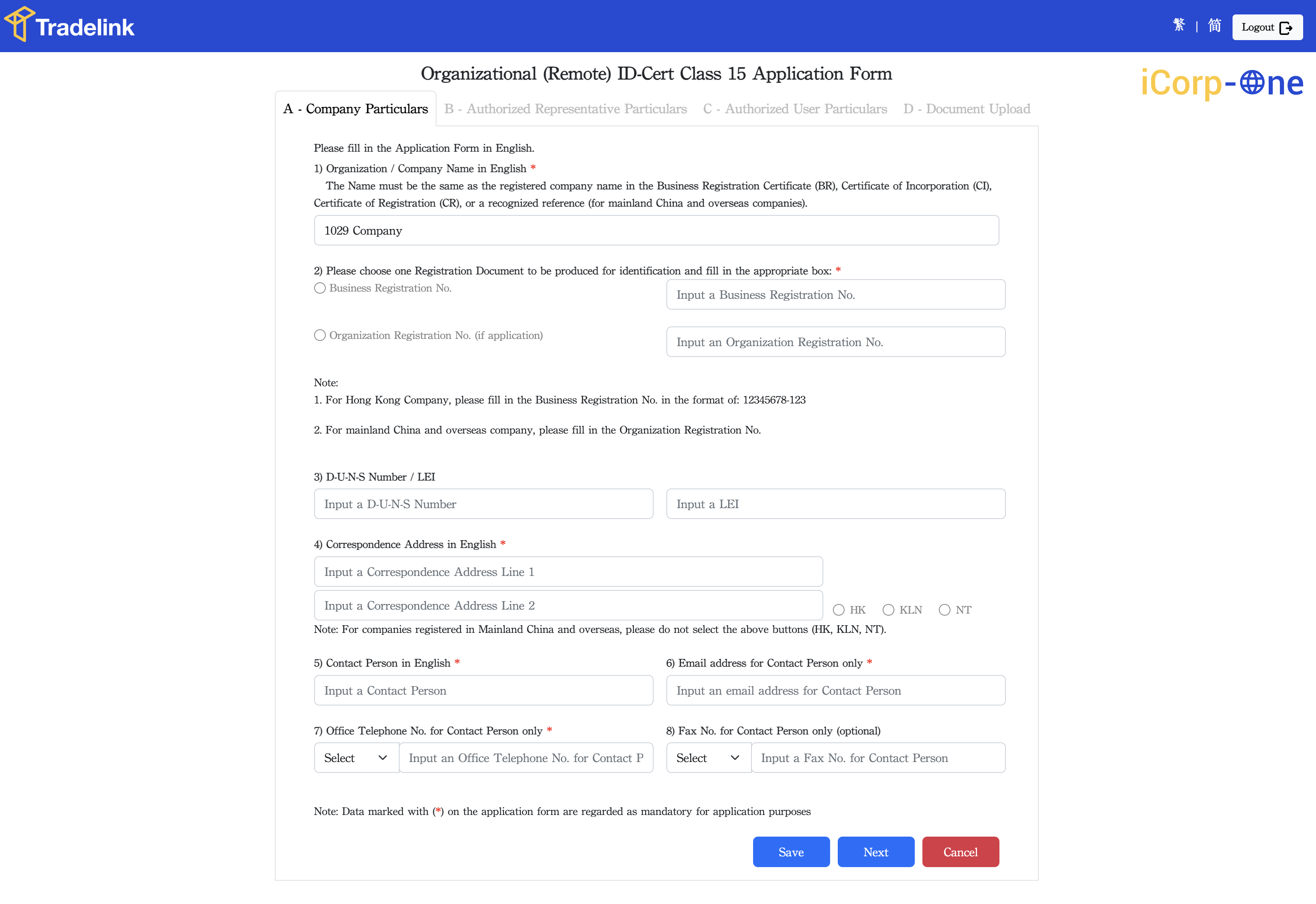
B. 填寫授權代表資料
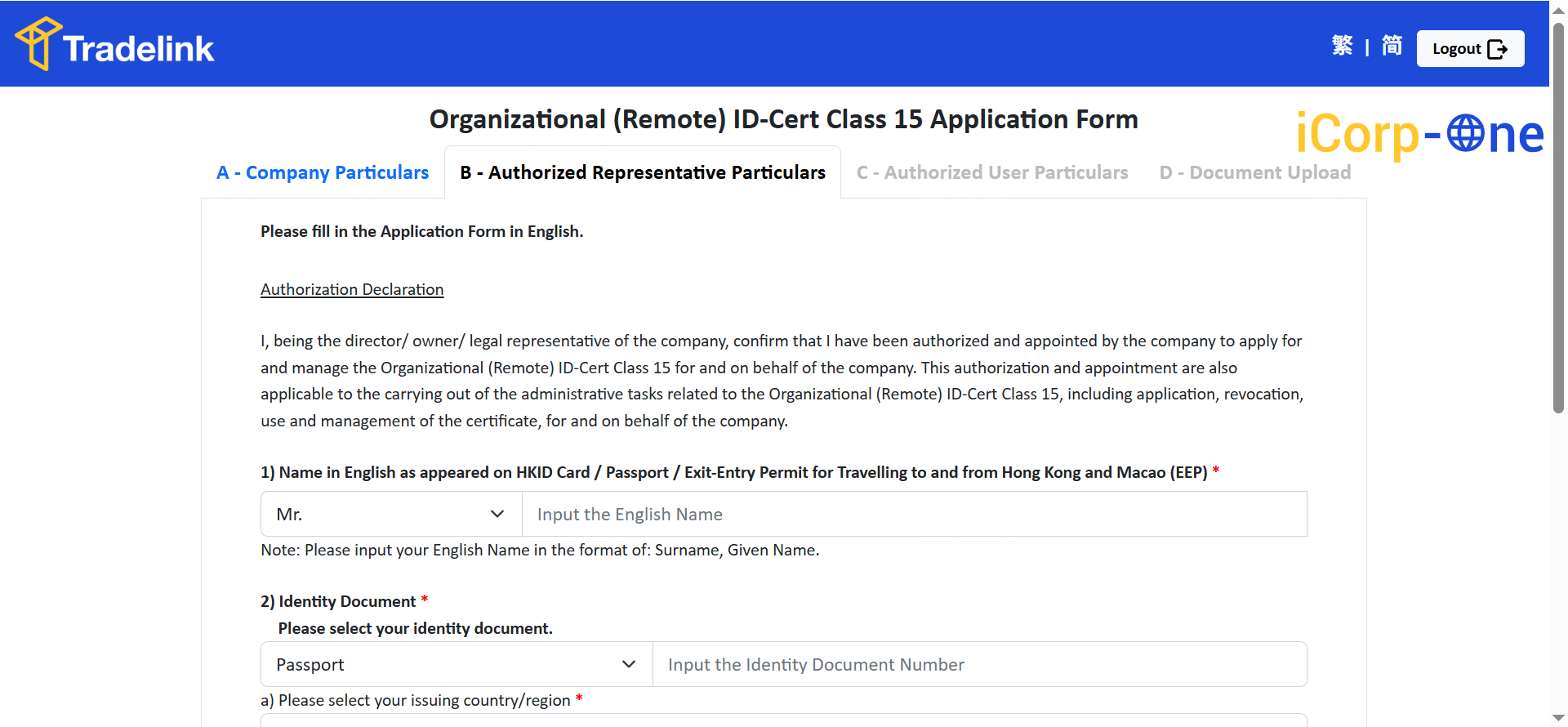
C. 填寫授權用戶資料
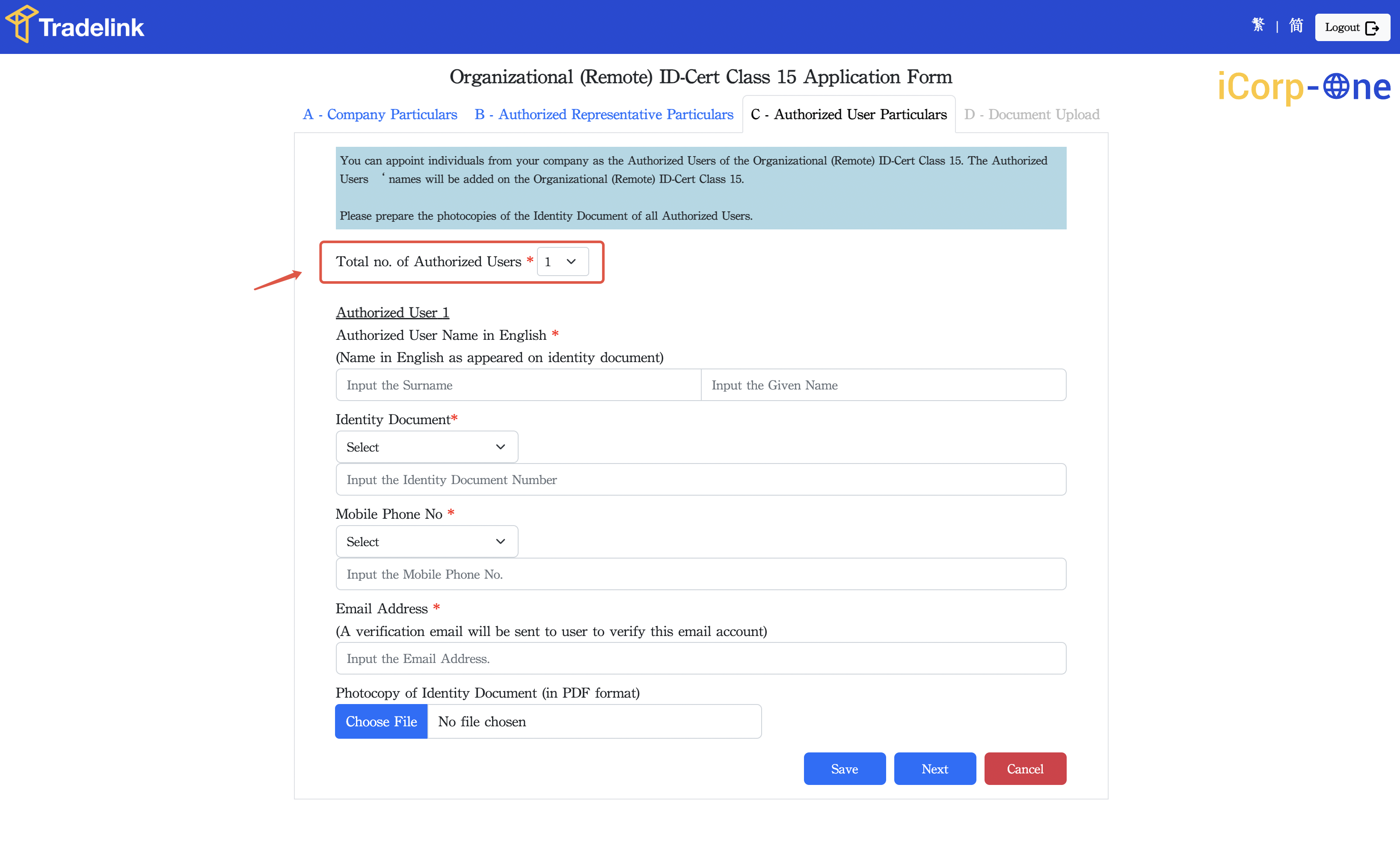
D. 上載公司文件
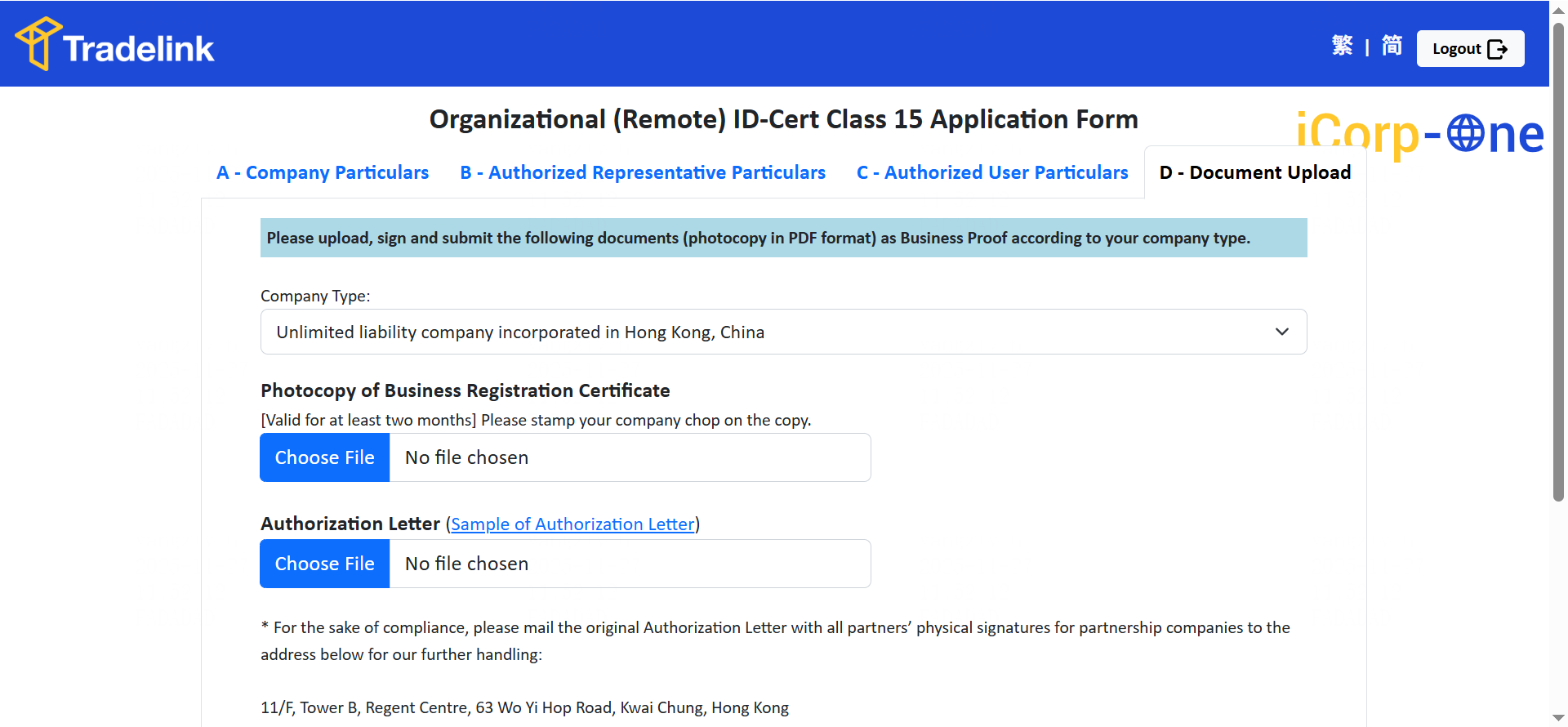
授權代表為企業印章的經辦人,而授權用戶為用印人。於申請過程中需填寫用印人資料,申請成功後將無法更改用印人。
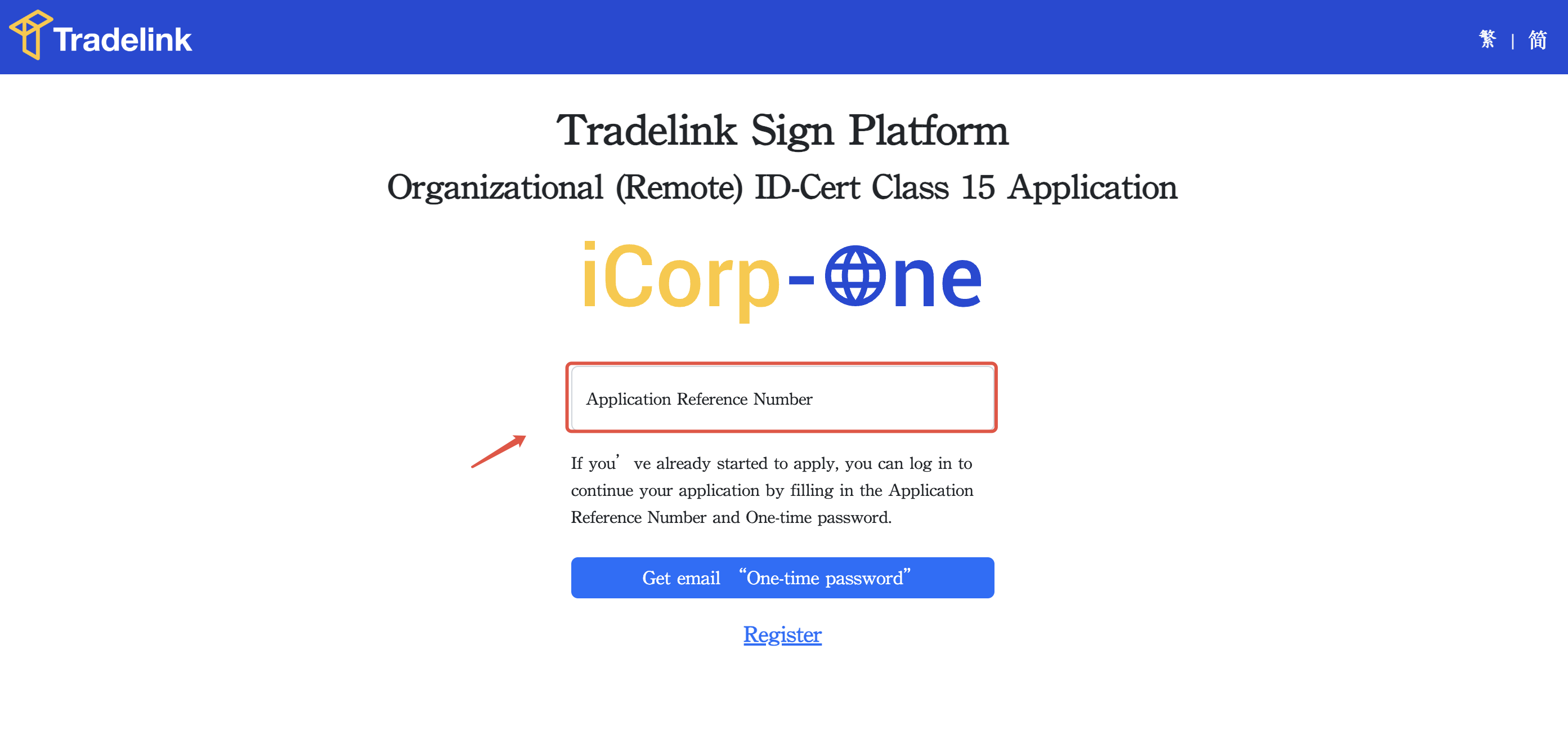
- 若中途退出申請,可點擊 繼續申請,跳轉至 Tradelink 平台,輸入 iCorp-One 申請參考編號 繼續申請流程。
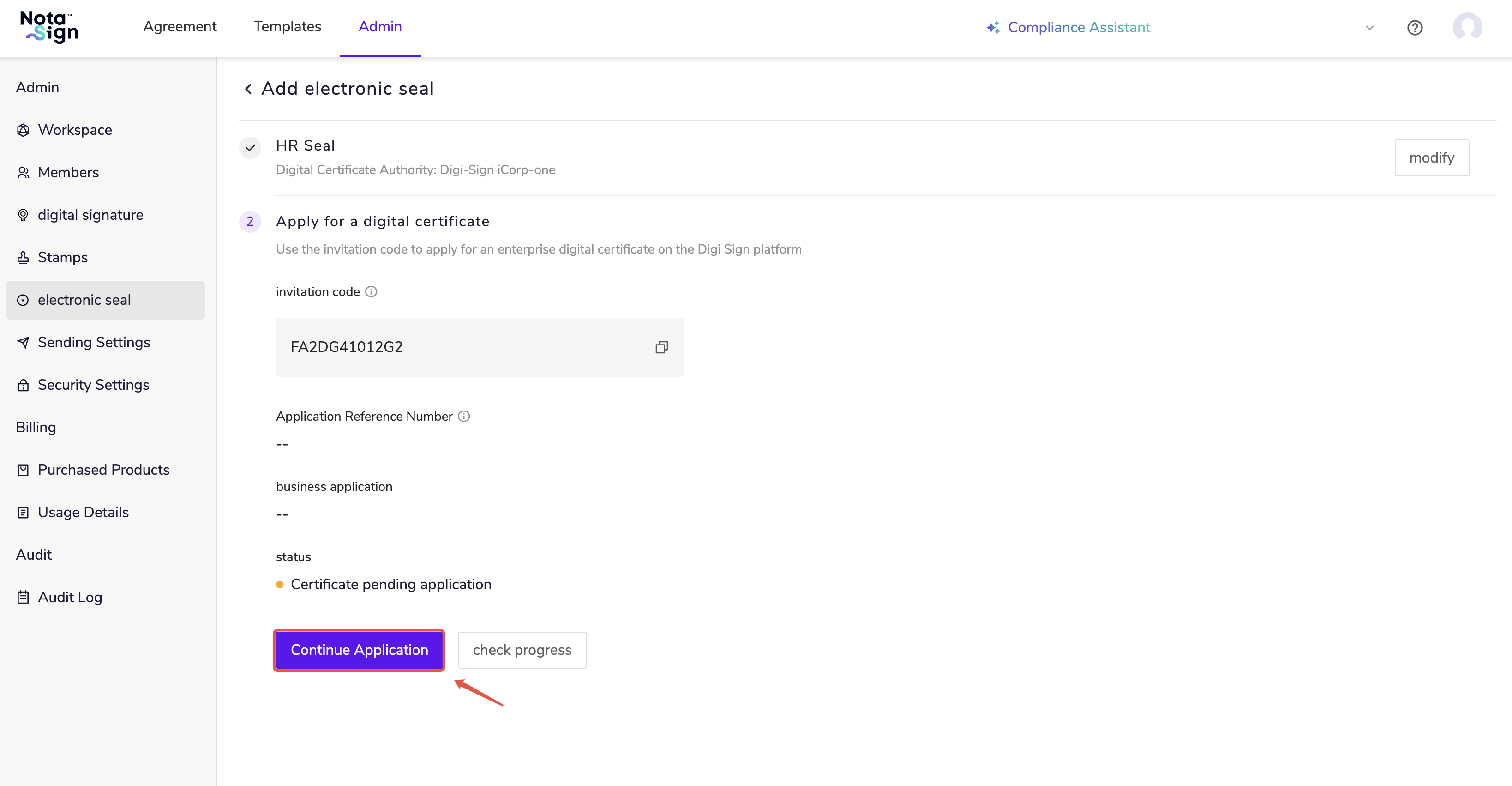
- 當證書申請成功後,即可於 Nota Sign 平台查看印章詳情。