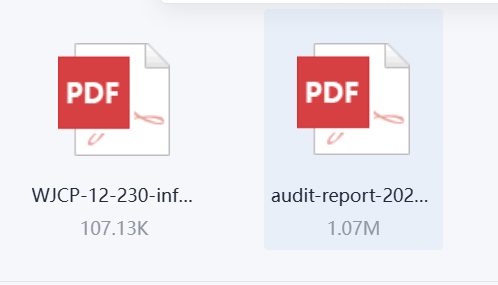
審計報告
當簽署流程完成後,您可以透過多種方式下載已簽署文件及對應的審計報告。審計報告記錄了完整的簽署日誌,滿足合規與存檔需求。
一、下載已簽署的文件和審計報告
當簽署流程完成後,您可以透過以下四種方式下載已簽署文件及對應的審計報告。
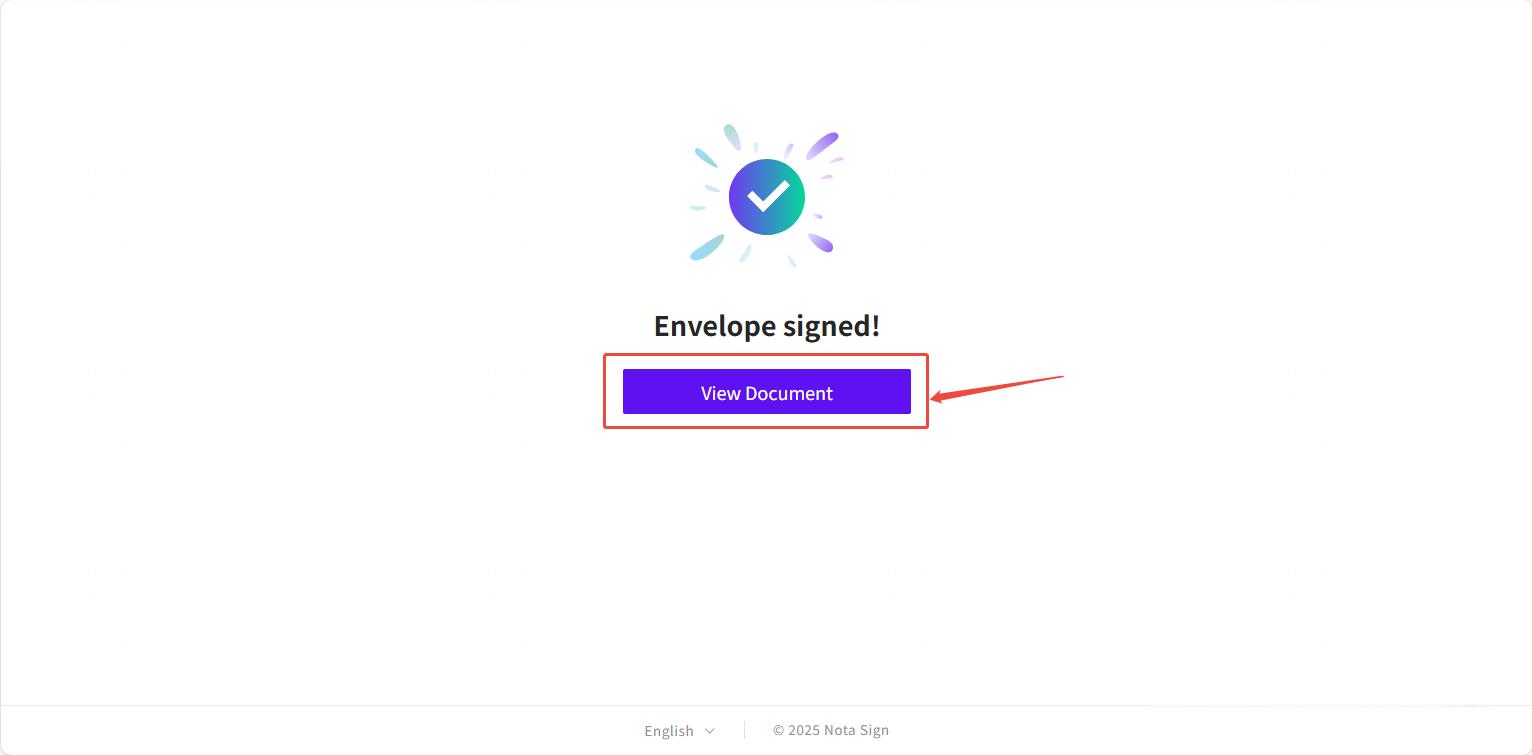
1. 方法一:透過「簽署完成」頁面下載
- 簽署完成後,系統將自動跳轉至完成頁面;
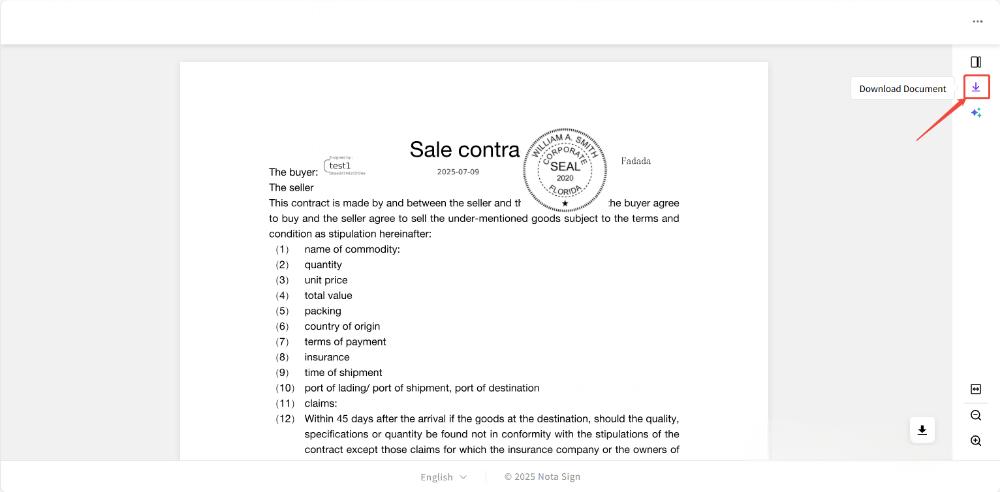
- 點擊【View Document】進入文件預覽頁;
- 在右側功能列中點擊【下載】圖示,下載已簽署文件及審計報告。
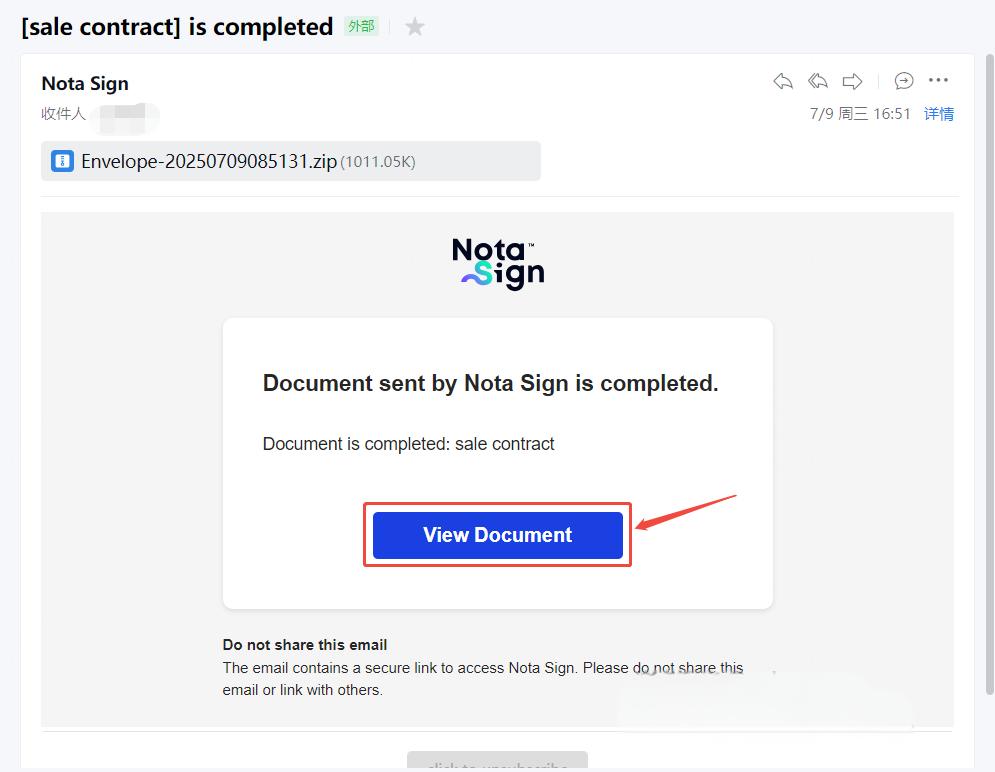
2. 方法二:透過通知電郵附件直接下載
- 當文件簽署完成後,系統將自動發送通知電郵至各收件人;
- 在郵件內點擊附件,即可直接下載完整的簽署文件。
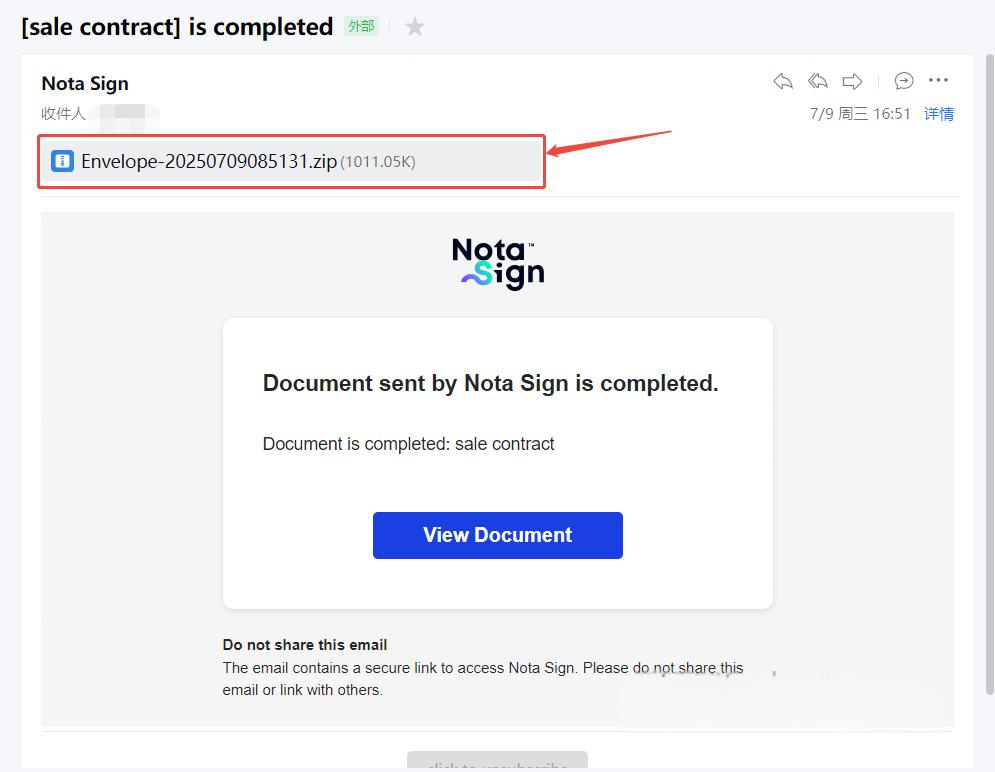
3. 方法三:透過通知電郵中的連結進入下載
- 在簽署完成的通知電郵中,點擊【View Document】進入文件預覽頁;
- 點擊右側【下載】圖示,即可取得簽署完成文件及記錄報告。
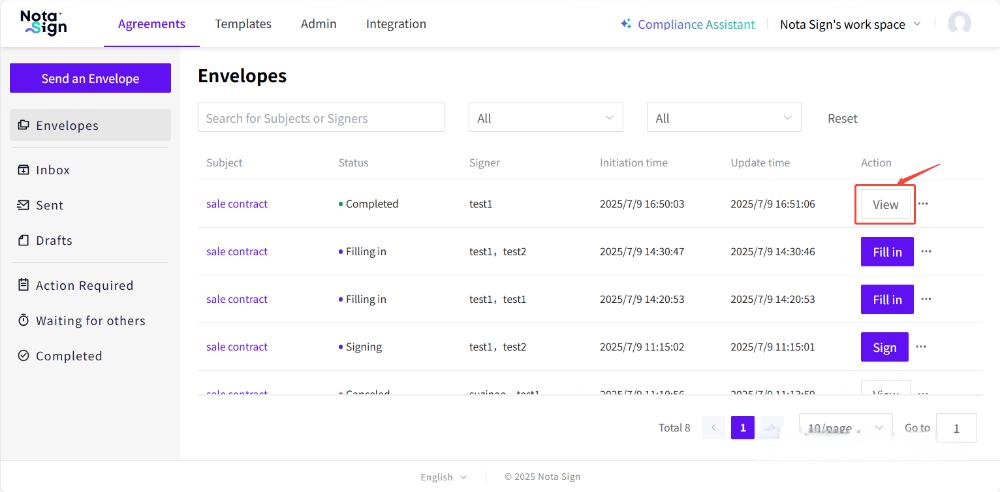
4. 方法四:於 Nota Sign 工作台下載
- 登入 Nota Sign 工作台;
- 點擊上方【Agreements】頁籤進入信封管理;
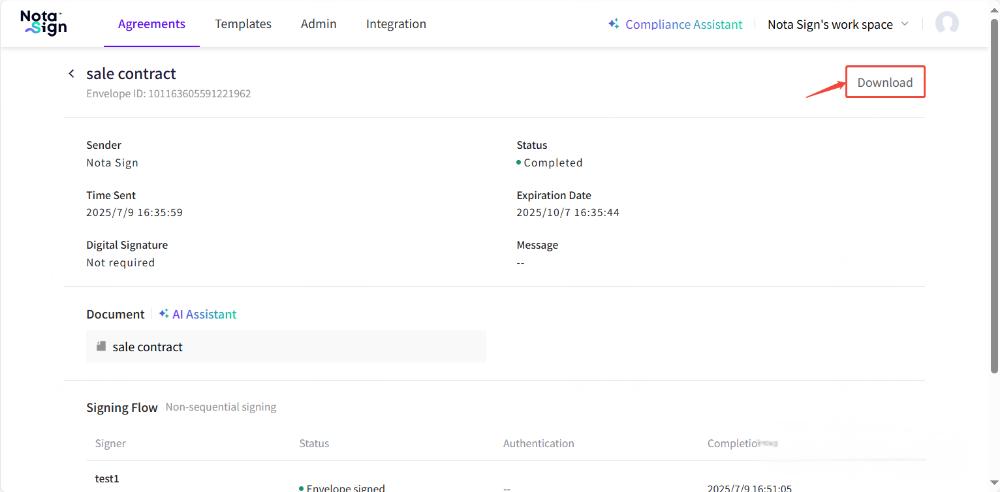
- 找到目標信封,點擊右側【View】按鈕進入信封詳情;
- 點擊右上角【Download】按鈕,選擇需要的文件或審計報告進行下載。
二、合併簽署文件與審計報告
若使用者在完成簽署後,想要同時取得簽署文件與審計報告,可以進行下面合併簽署文件與審計報告的設定。注意此功能僅適用於不要求數位簽章的信封。
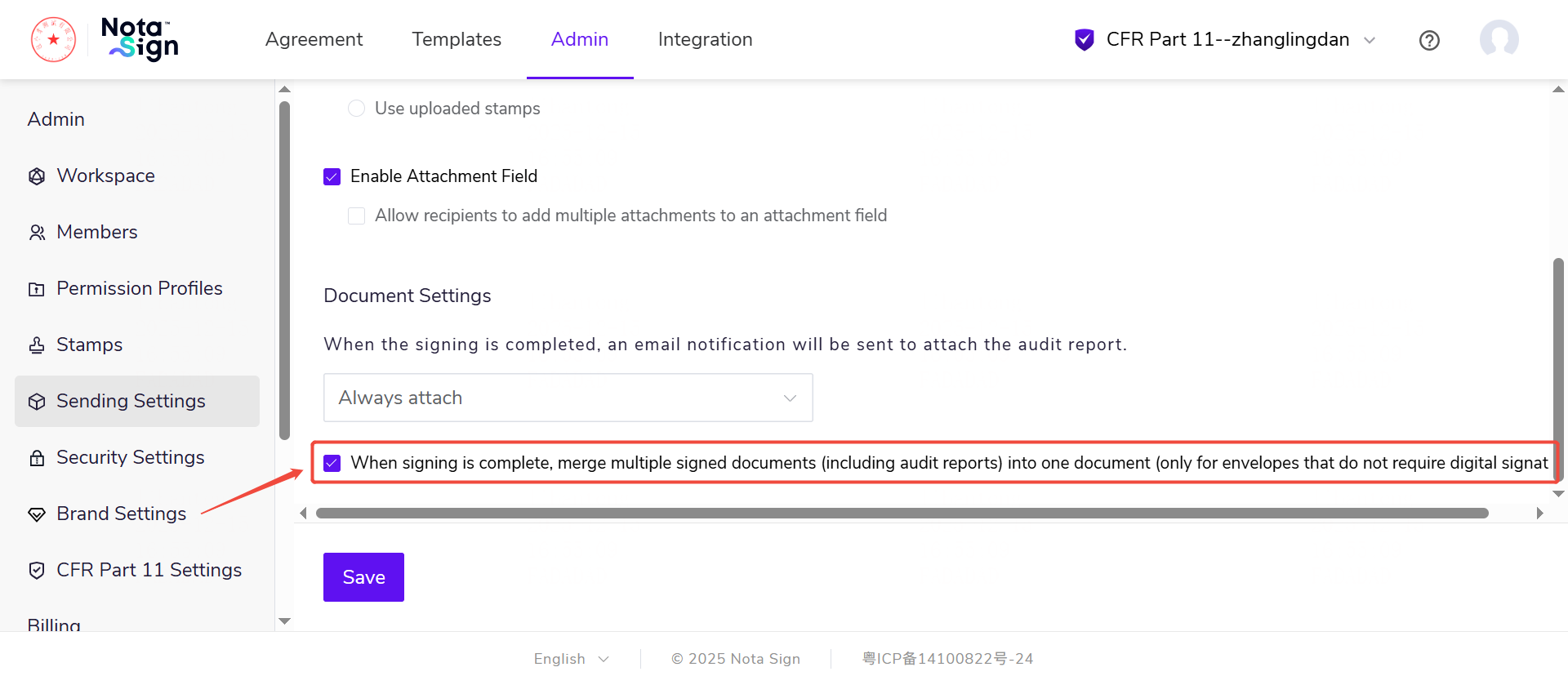
- 點擊【管理】,在左側選單中找到【發送設定】。
- 在頁面下方找到【文件設定】模組。
- 設定【簽署完成時,將多個簽署文件合併成一個文件】:
1)不勾選:保持文件獨立。簽署文件與審計報告將作為獨立的文件存在。
2)勾選:合併歸檔。系統會自動將所有簽署文件與審計報告(如權限允許)合併為一個單一的 PDF 文件。
- 若使用者選擇了「合併文件」,且只有一個最終文件,系統將直接下載該 PDF 文件。
- 若使用者選擇了「不合併」,系統將自動打包下載一個 ZIP 壓縮檔。
- 此外,使用者依然可以在【簽署日誌】中單獨下載標準的審計報告。
1. 特殊情況
參與方自行上傳的附件文件(非簽署主體文件)不受上述「合併設定」的控制,將始終保持獨立文件,接收規則與現有邏輯一致。
三、簽署完成後通知信附加審計報告
除了四種下載簽署文件以及審計報告的方式之外,使用者還可以在簽署完成的通知信中附加審計報告。為保障資料隱私安全及優化收件人體驗,使用者可以自行決定簽署完成後,附加審計報告的分發範圍是否包含收件人與發件人,避免敏感審計資料在非必要的郵件中流轉。
- 點擊【管理】,在左側選單中找到【發送設定】。
- 在頁面下方找到【文件設定】模組。
- 設定【簽署完成時,發送的郵件通知附加審計報告】。
此選項控制當簽署流程結束時,系統自動發送的「簽署完成通知」郵件中,是否包含審計報告附件。
使用者可以根據需要從下拉式選單中選擇以下三種模式之一:
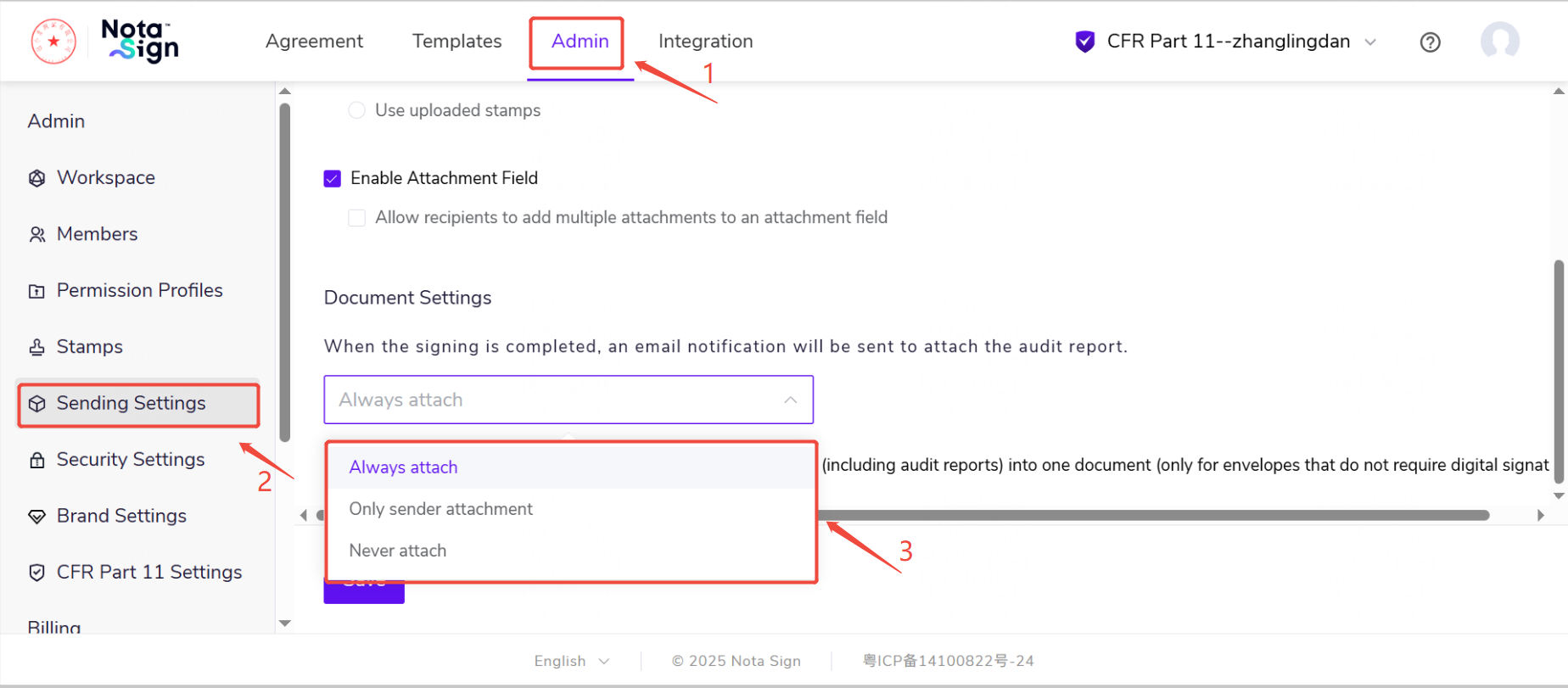
- 始終:發件人、收件人(含副本收件人)收到的完成郵件中,均會附帶審計報告。
- 僅發件人:只有發件人能收到附帶審計報告的郵件;收件人和副本收件人的郵件中不包含審計報告。
- 從不:發件人、收件人和副本收件人的郵件中,均不包含審計報告。
若審計報告作為附件附加到郵件中,簽署結束後使用者可在信箱中取得審計報告。