成員管理
本文件涵蓋工作空間下的成員管理、工作空間設定、密碼安全、產品用量、審計日誌、品牌樣式等功能。
一、查看工作空間資訊
您可透過管理控制台快速查看當前工作空間的基礎資訊,包括名稱、ID 及資料儲存位置等。
1. 訪問工作空間管理頁面
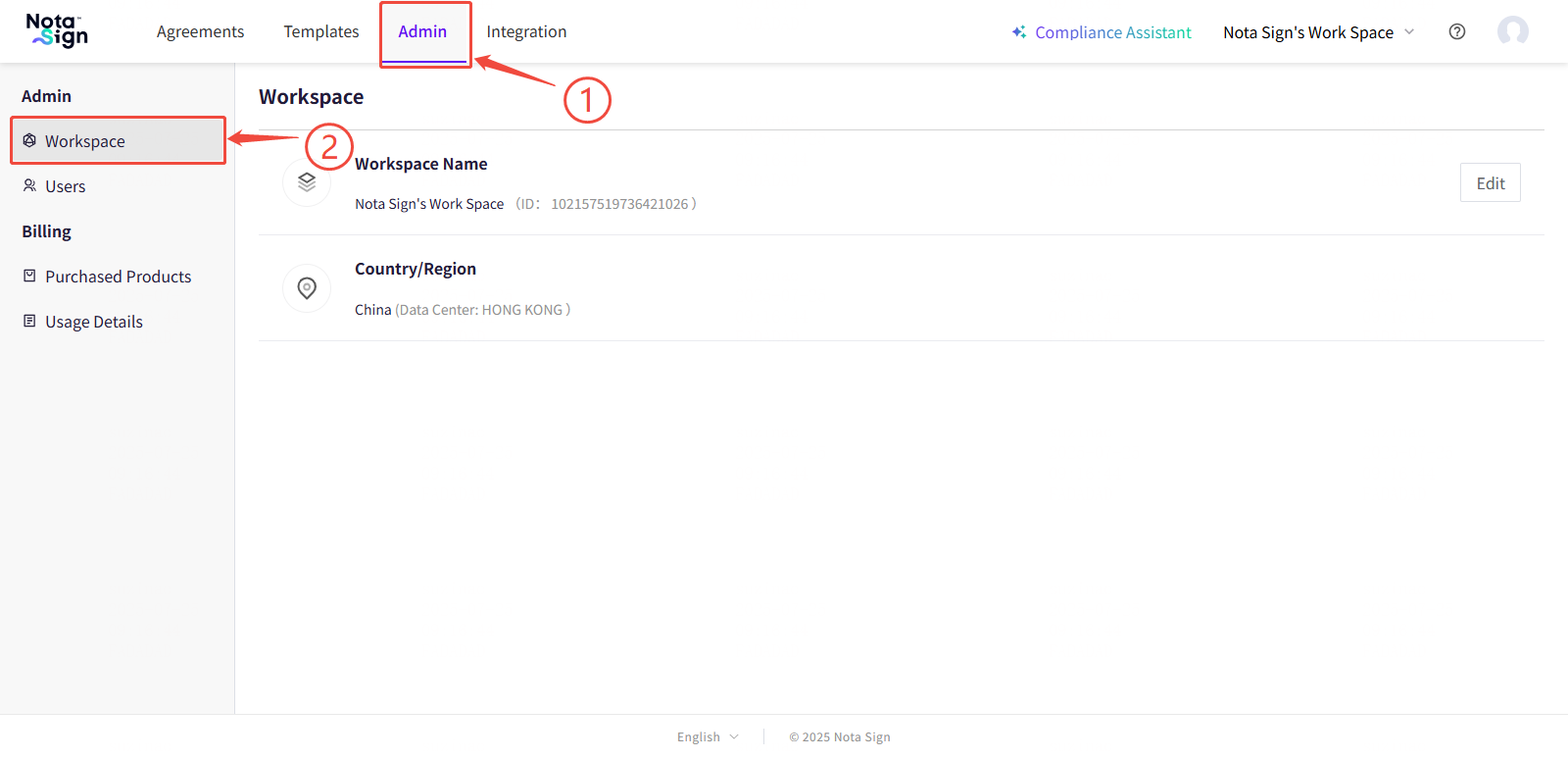
登入 Nota Sign 工作台;
點擊頂部導覽列的【管理】,進入管理控制台;
點擊左側選單中的【工作空間】,進入工作空間資訊管理頁面。
2. 查看工作空間資訊
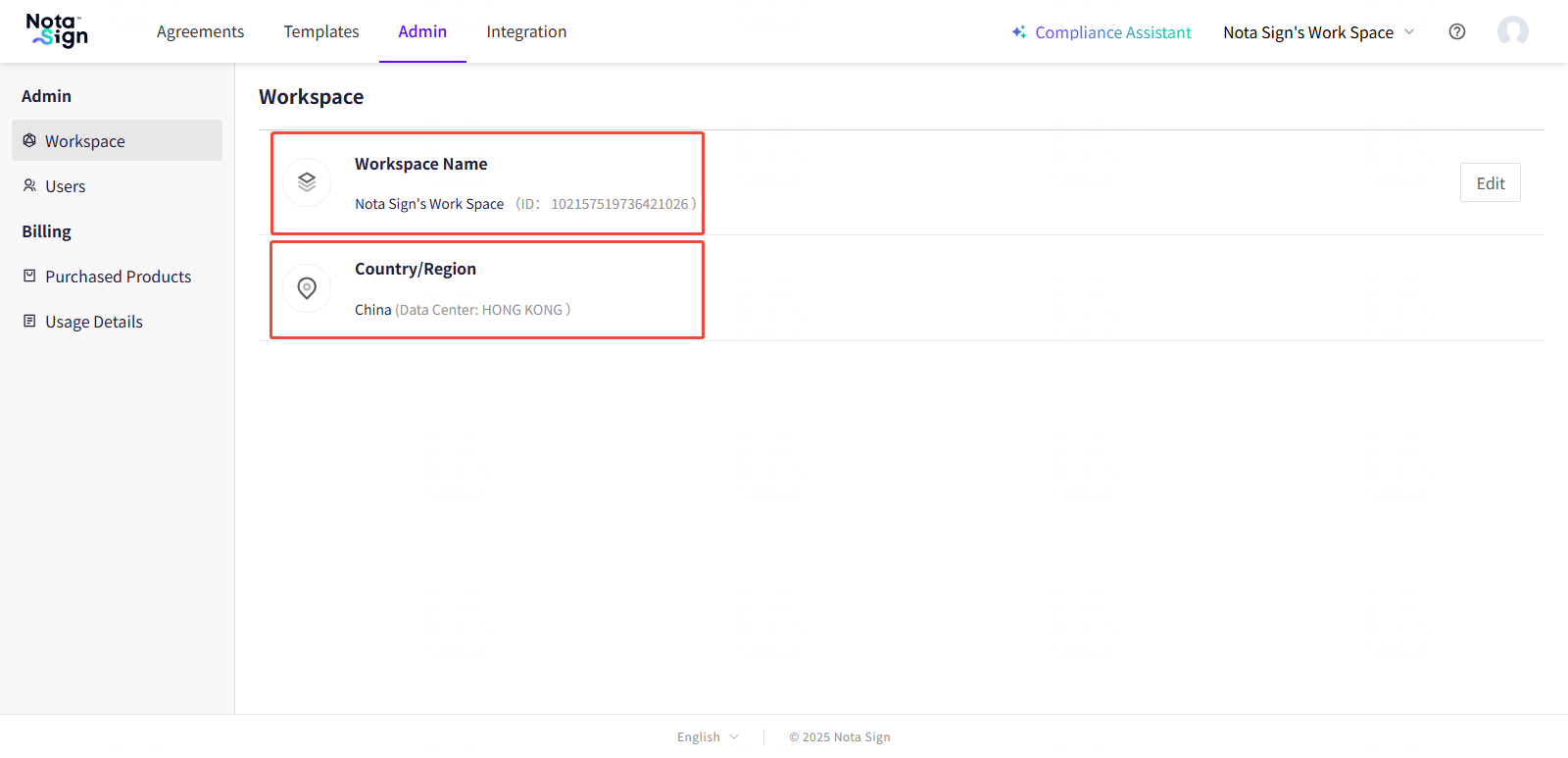
在【工作空間】頁面,您可以查看當前工作空間的以下資訊:
工作空間名稱:工作空間的自訂名稱,支援後續修改;
工作空間 ID:系統自動產生的唯一識別碼,用於系統識別與 API 呼叫;
資料儲存中心:顯示該工作空間所屬的資料儲存區域或伺服器位置。
3. 編輯工作空間名稱
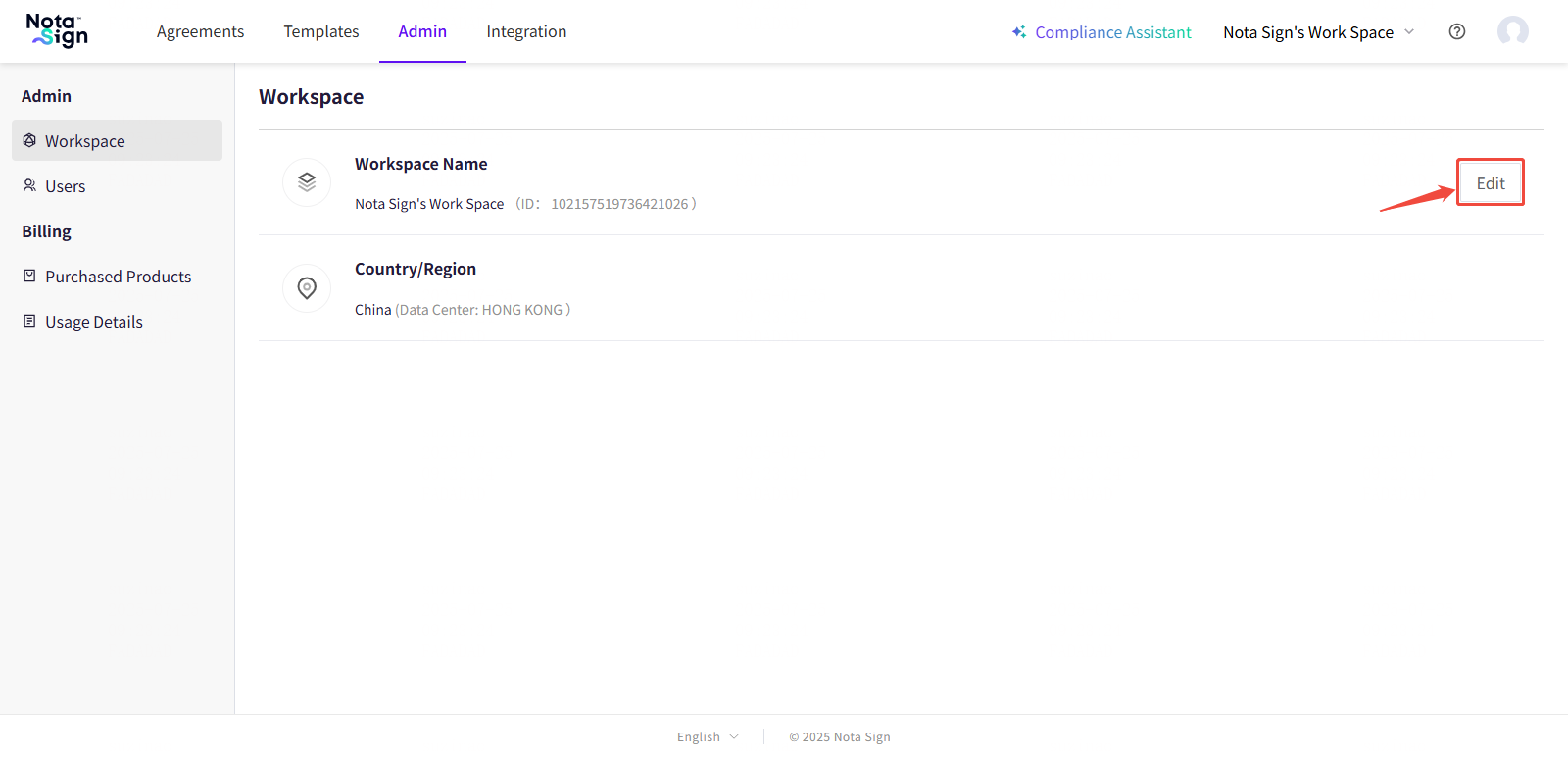
如需更新工作空間名稱,您可以按照以下步驟操作:
點擊頁面右側的【編輯】按鈕;
於彈出輸入框中輸入新的工作空間名稱;
點擊【確認】以儲存修改。
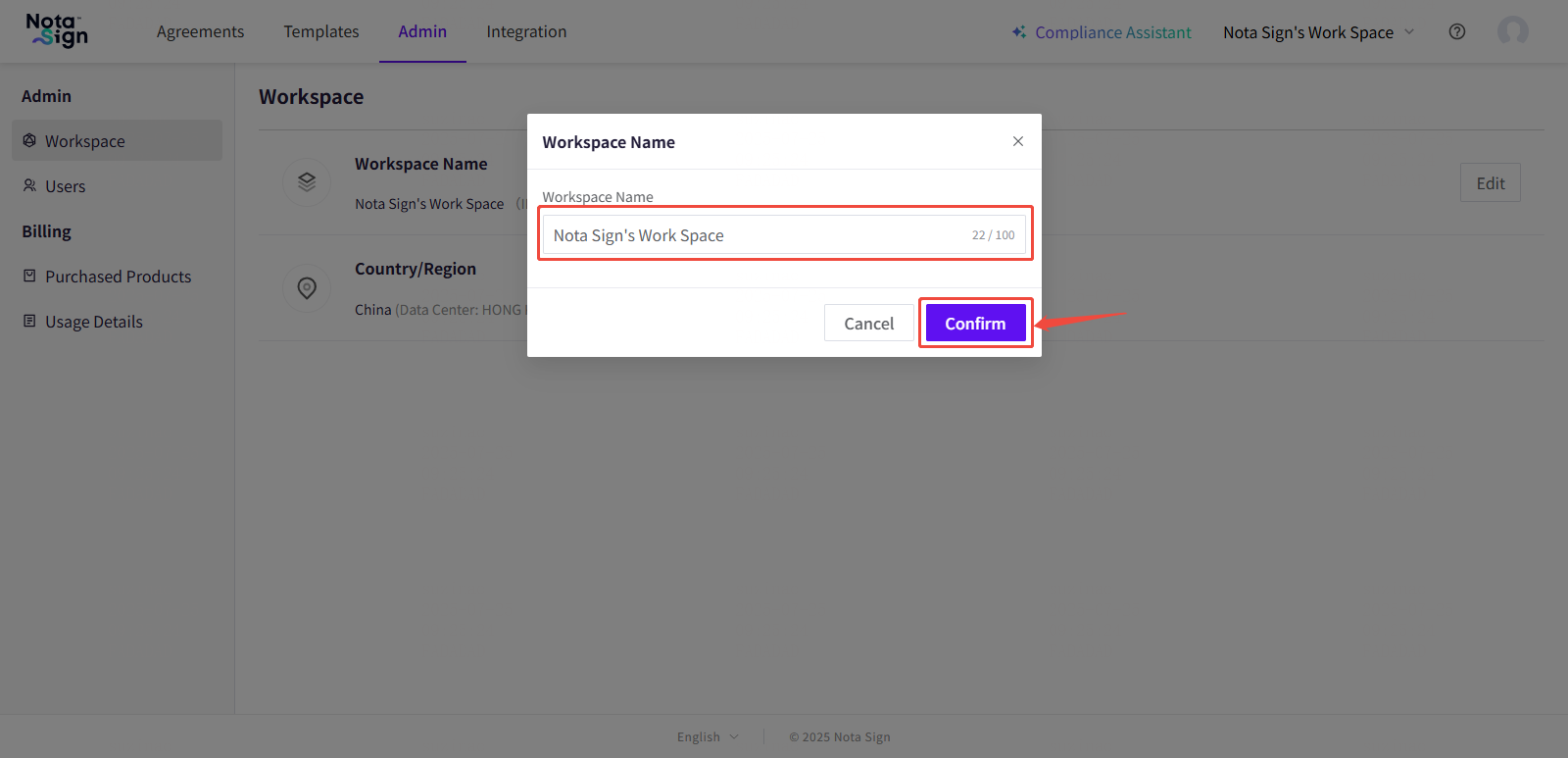
💡 提示:工作空間名稱修改後將即時生效,所有成員將在其介面中看到更新後的名稱。
二、設定預設工作空間
1. 功能簡介
Nota Sign 支援設定「預設工作空間」。設定完成後:
登入時您將直接進入預先設定的預設空間。
他人向您發送信封時,系統將預設使用您的預設空間進行接收。
2. 如何設定預設工作空間?
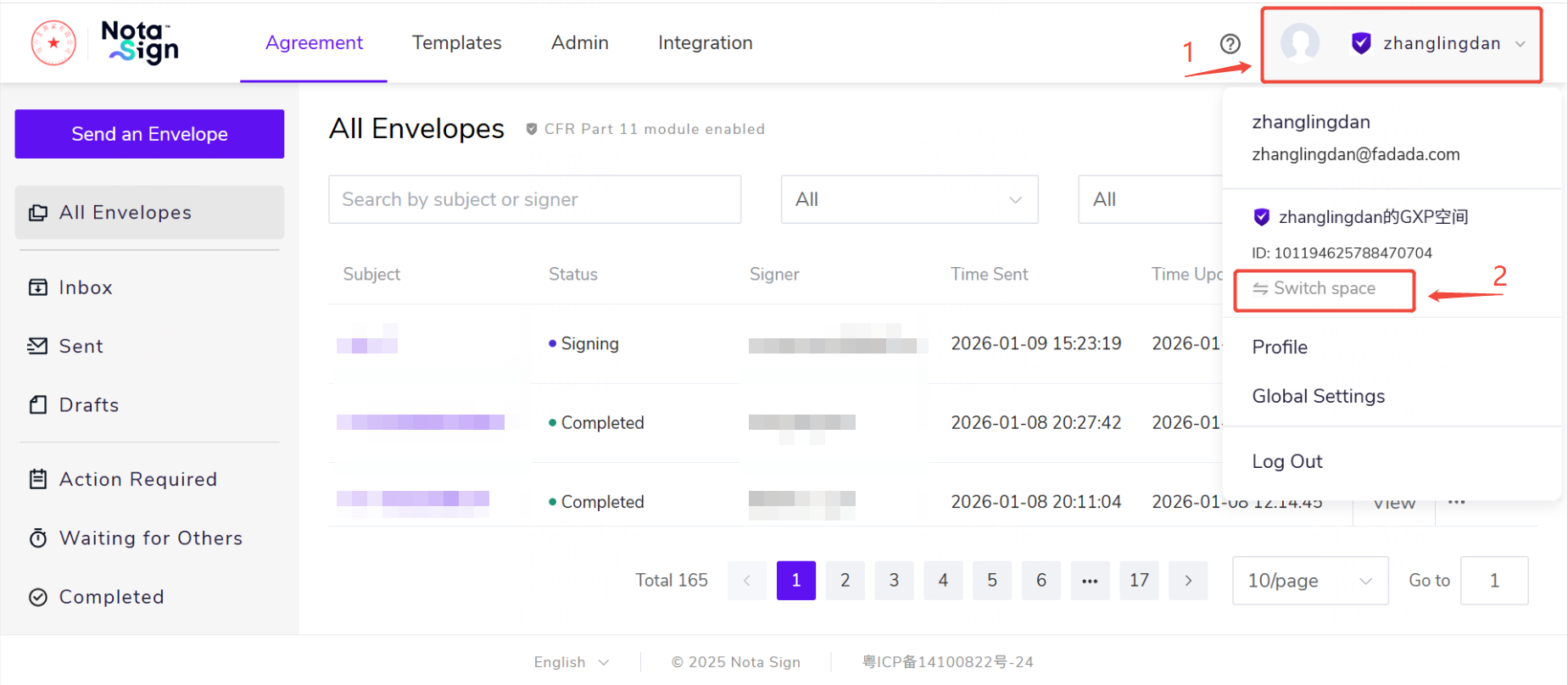
- 點擊頁面右上角的個人頭像,於下拉選單中點擊切換空間。
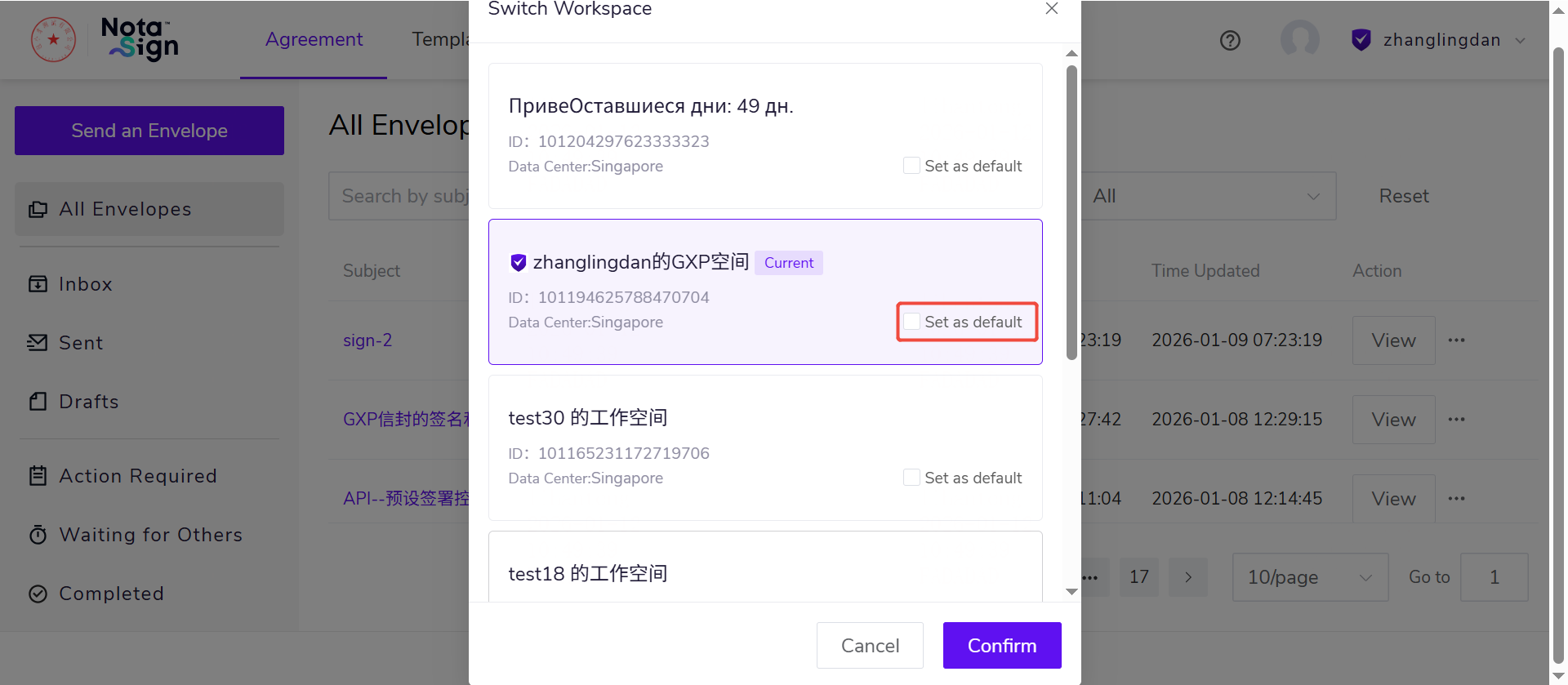
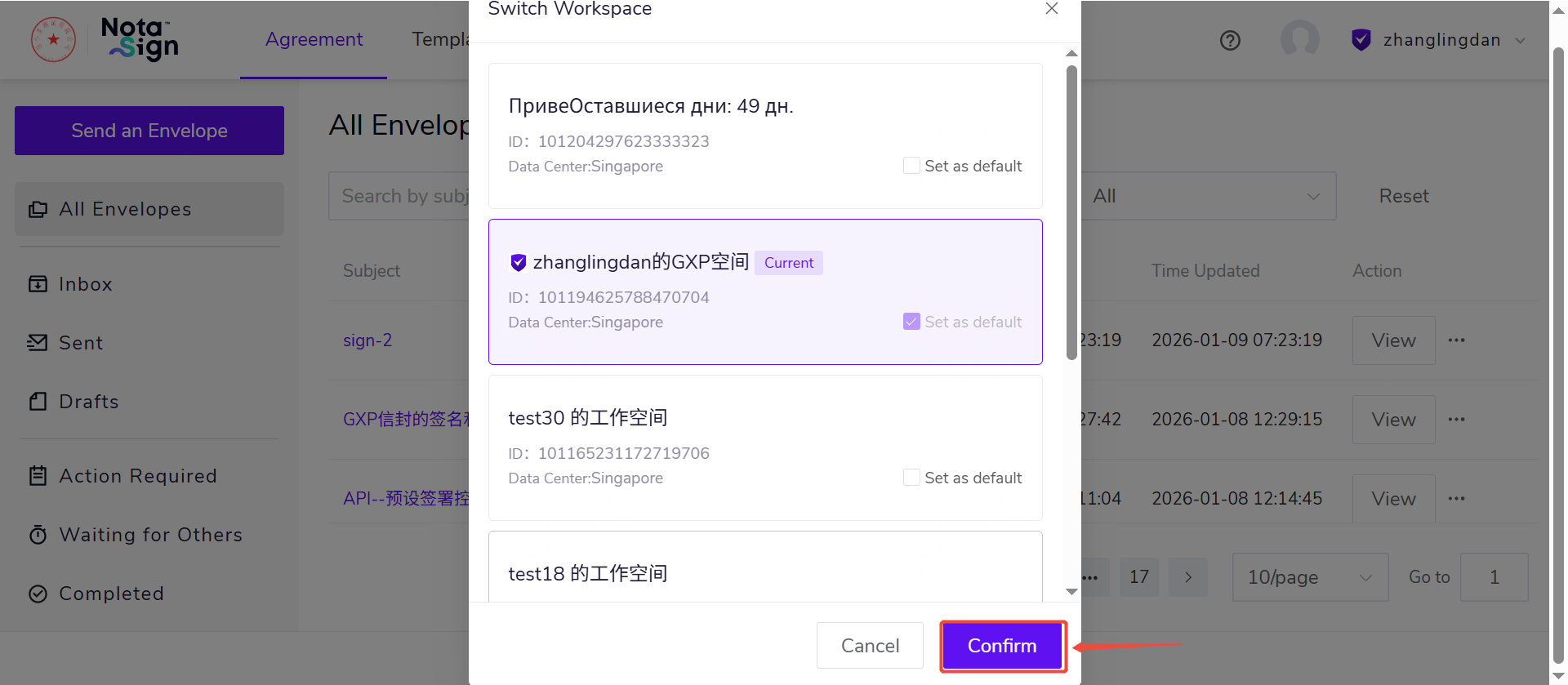
- 在空間列表選擇預設空間,點擊設為預設。
- 頁面顯示當前空間的名稱及 ID,點擊確認,後續登入時將預設登入到該空間,且預設透過該空間接收郵件。
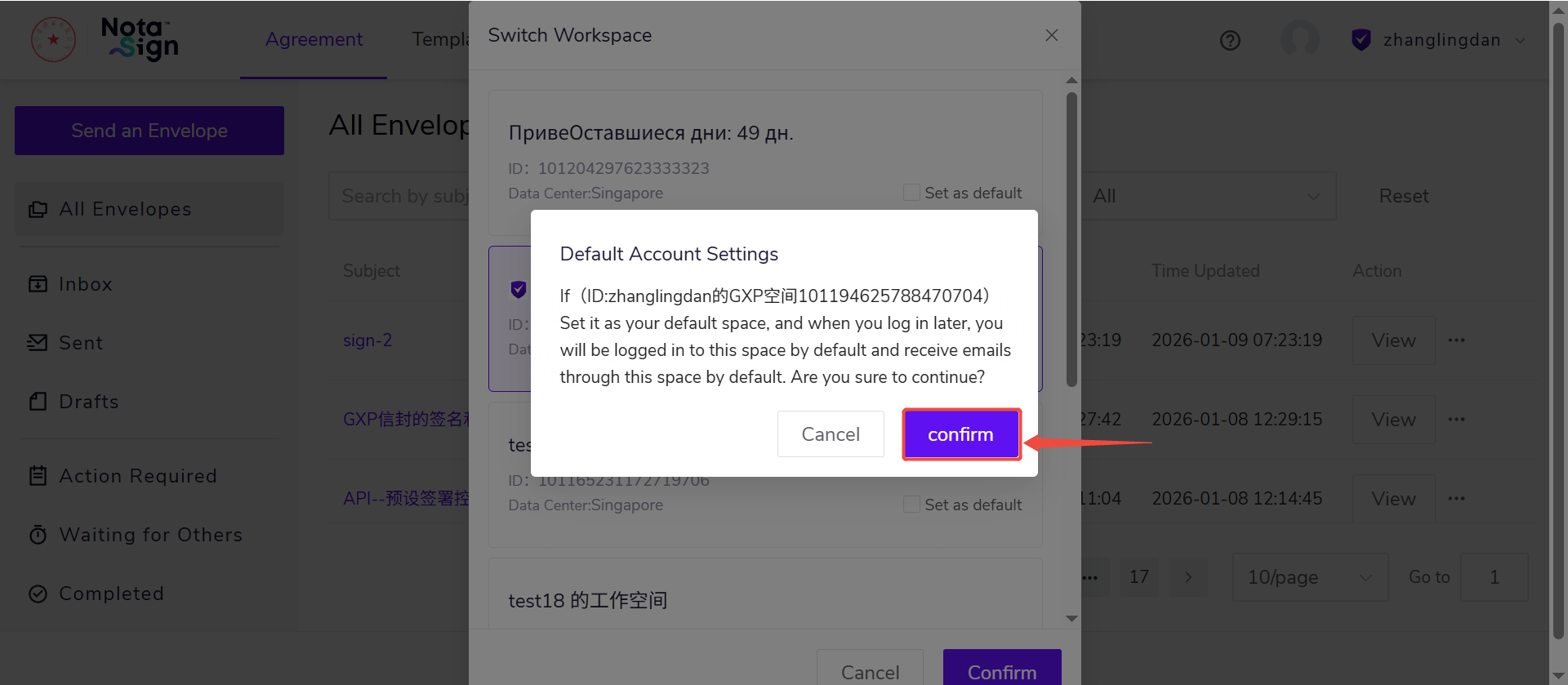
- 點擊【確定】即可完成設定。
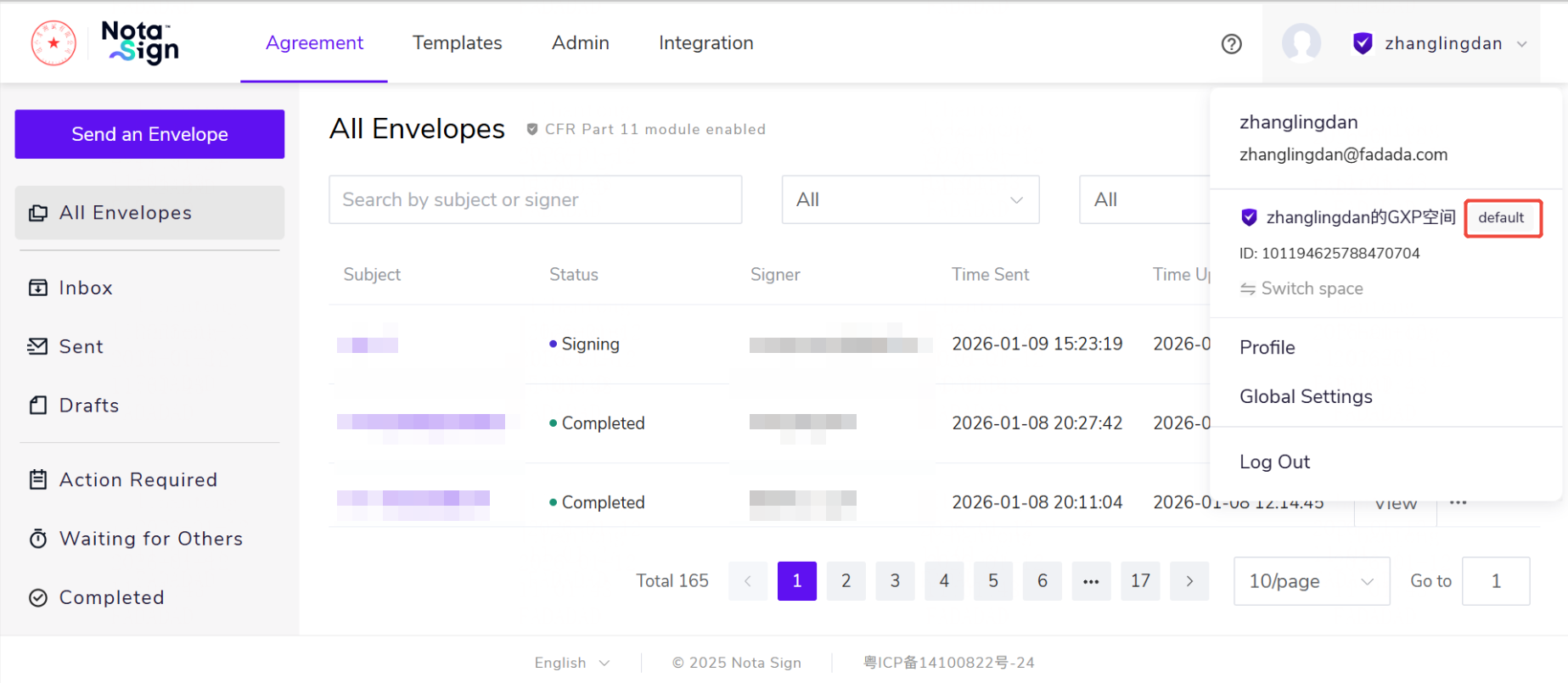
設定成功後,在個人頭像下拉選單中,預設空間名稱旁會同步顯示「預設」圖示。
登入成功後,若預設空間狀態正常,將自動進入該空間。
三、切換工作空間
1. 功能簡介
Nota Sign 支援多工作空間管理,便於您在不同團隊、專案或客戶環境之間高效切換。無論您是跨部門協作,還是同時處理多個獨立業務,都可以透過工作空間快速隔離和存取對應的內容,確保操作精準、資料清晰。
2. 如何切換工作空間?
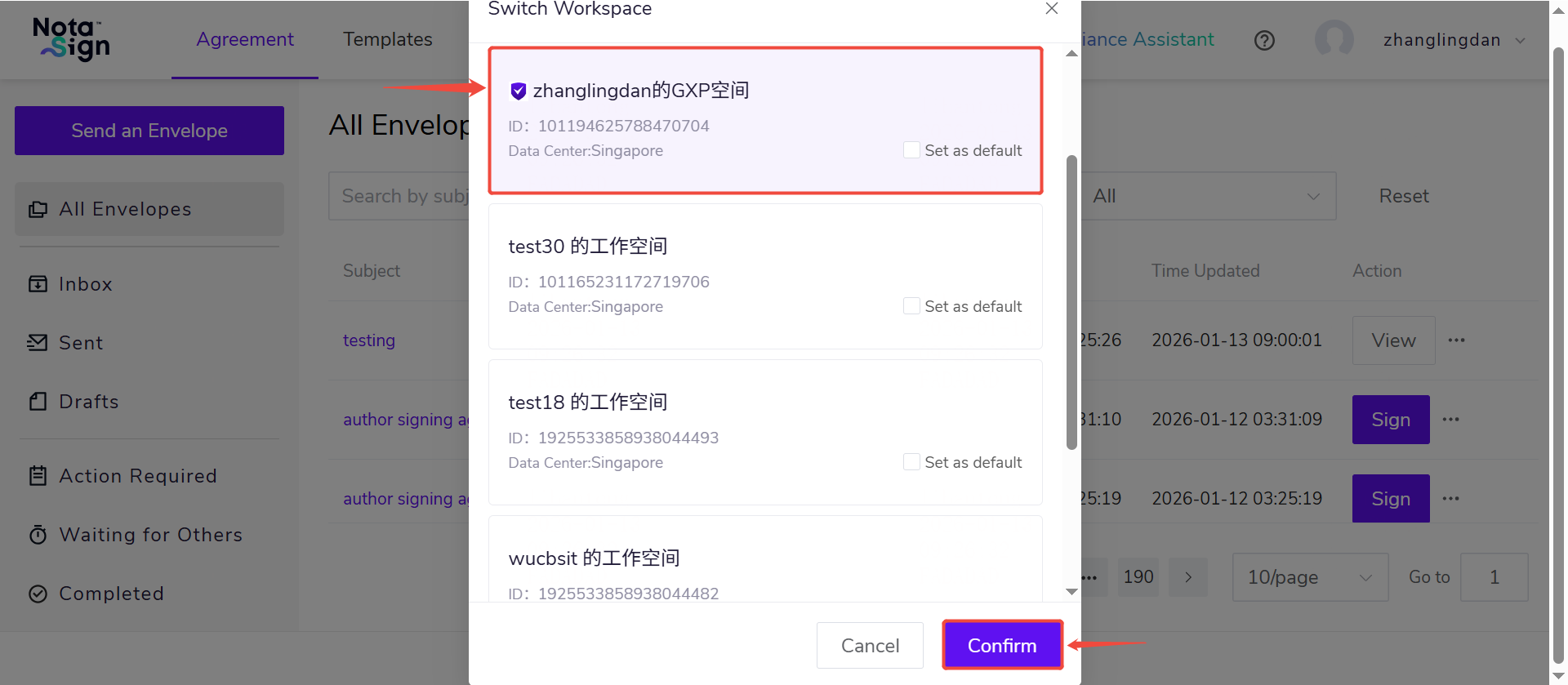
- 點擊頁面右上角的個人頭像,於下拉選單中點擊切換空間。
- 點擊您希望切換的目標工作空間,完成切換。
注意事項:
- 只有您具有指定角色(作為成員或管理員)的工作區才會在切換器中可見;
- 切換工作區不會影響您的權限或以前在每個環境中儲存的工作。
四、邀請成員加入工作空間
管理員發送邀請後,成員可透過郵件中的邀請連結加入工作空間。
視頻教程:
1. 新增成員
1)管理員需完成以下步驟
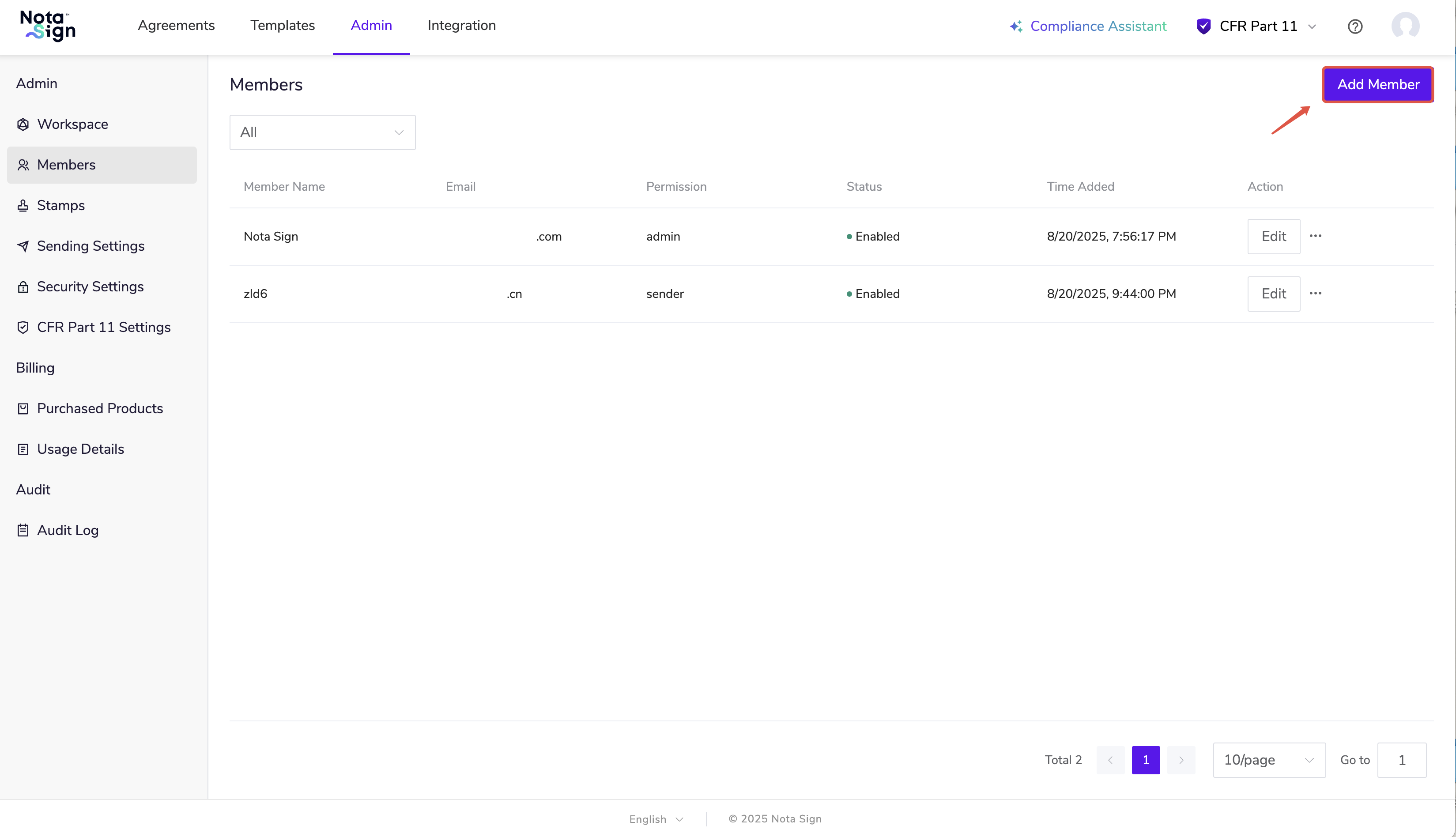
- 登入 Nota Sign 工作台,點擊【管理】-【成員管理】;
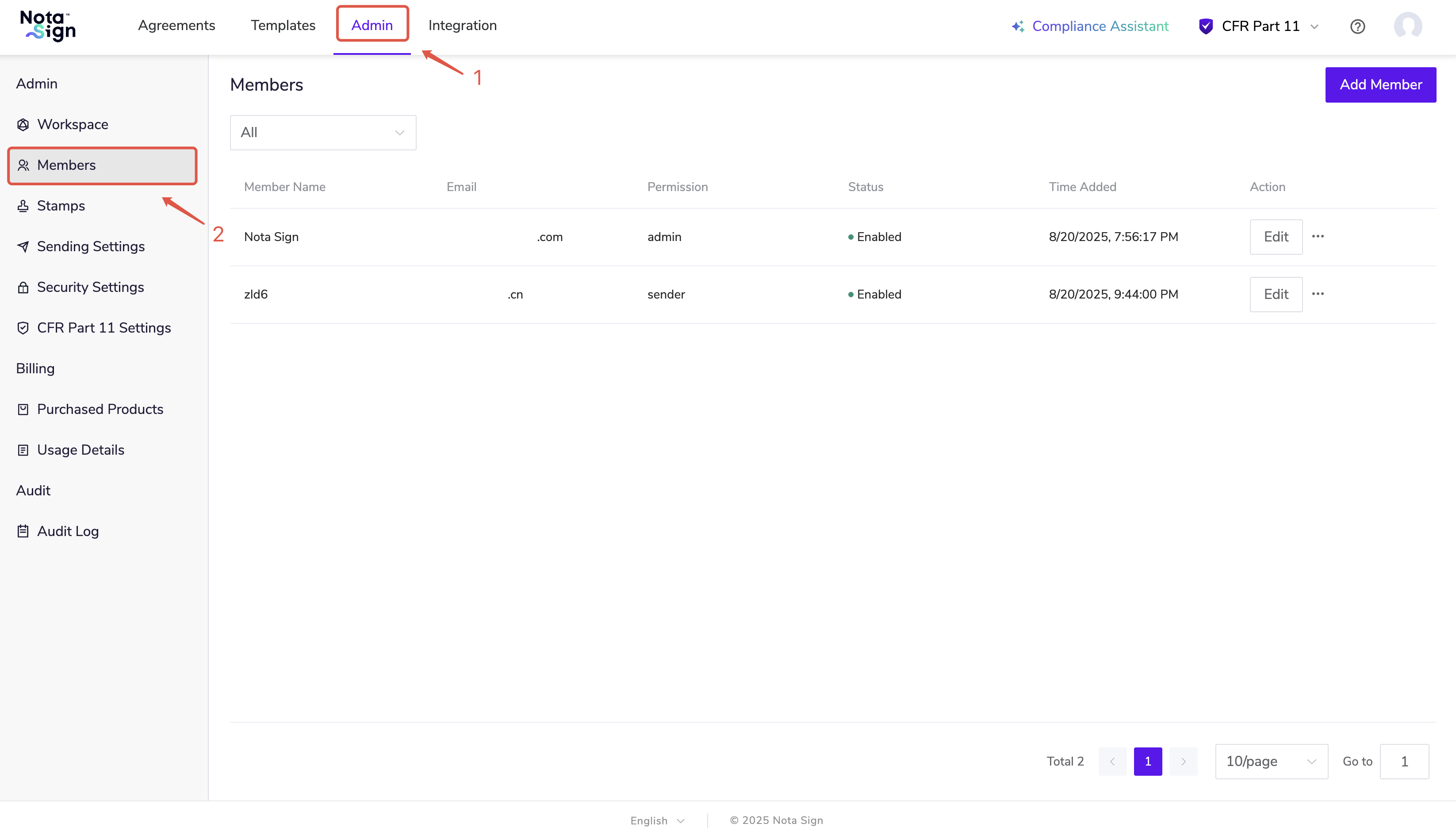
- 在成員管理頁面,點擊右上角【新增成員】按鈕開始邀請新成員。
- 在彈出的邀請視窗中,填寫以下資訊:
- 成員姓名
- 電郵地址(請確認填寫正確,將作為接收邀請的唯一憑證)
- 角色權限(詳見下方說明)
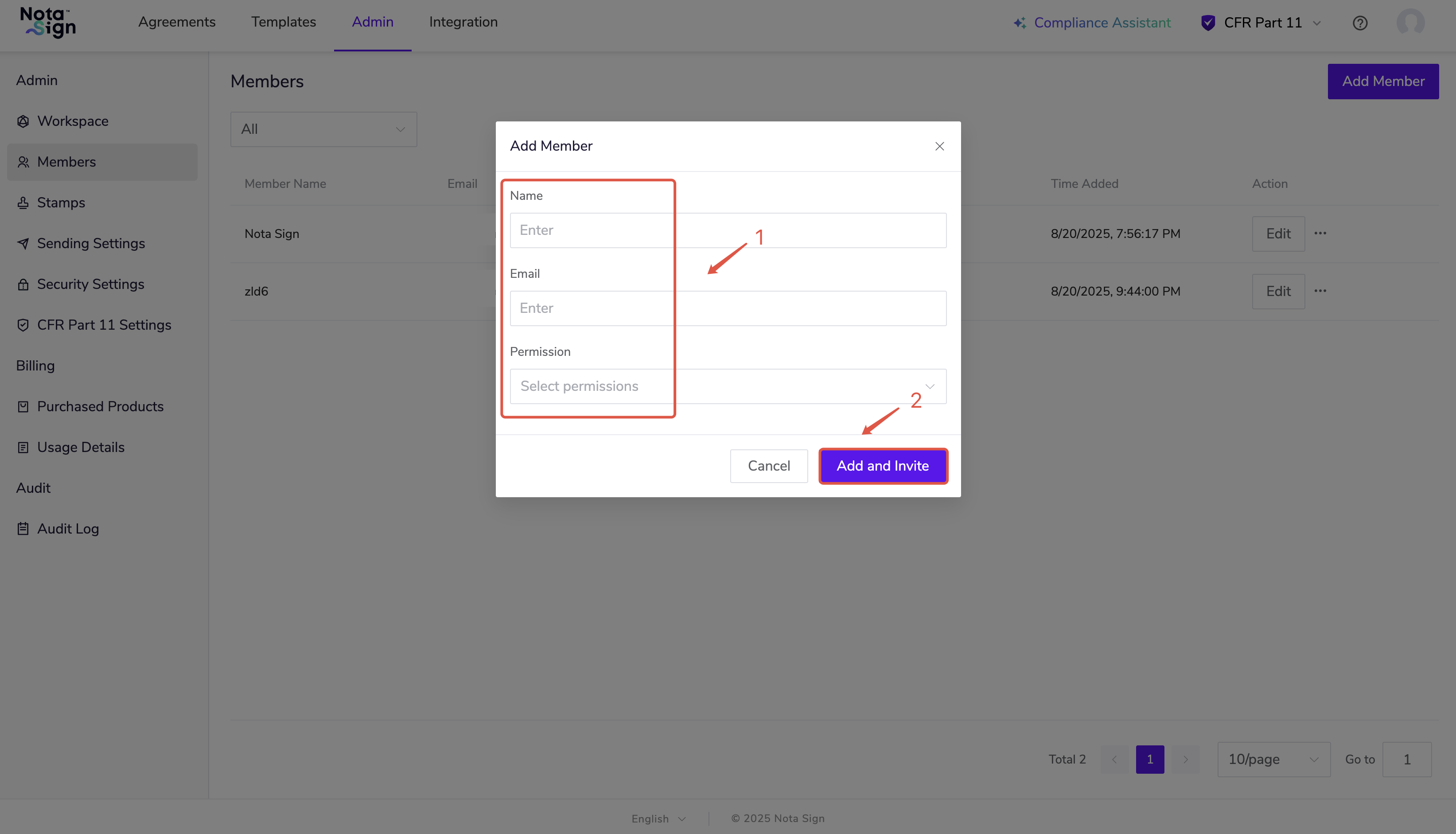
權限角色說明:
管理員: 擁有完全控制權限,包括管理工作空間成員、查看已購產品、查看產品已使用用量、查看審計日誌、管理整合應用等;
發件人: 具備發送簽署請求和使用範本的權限,無權存取成員管理和整合配置功能。
2)成員需完成以下操作
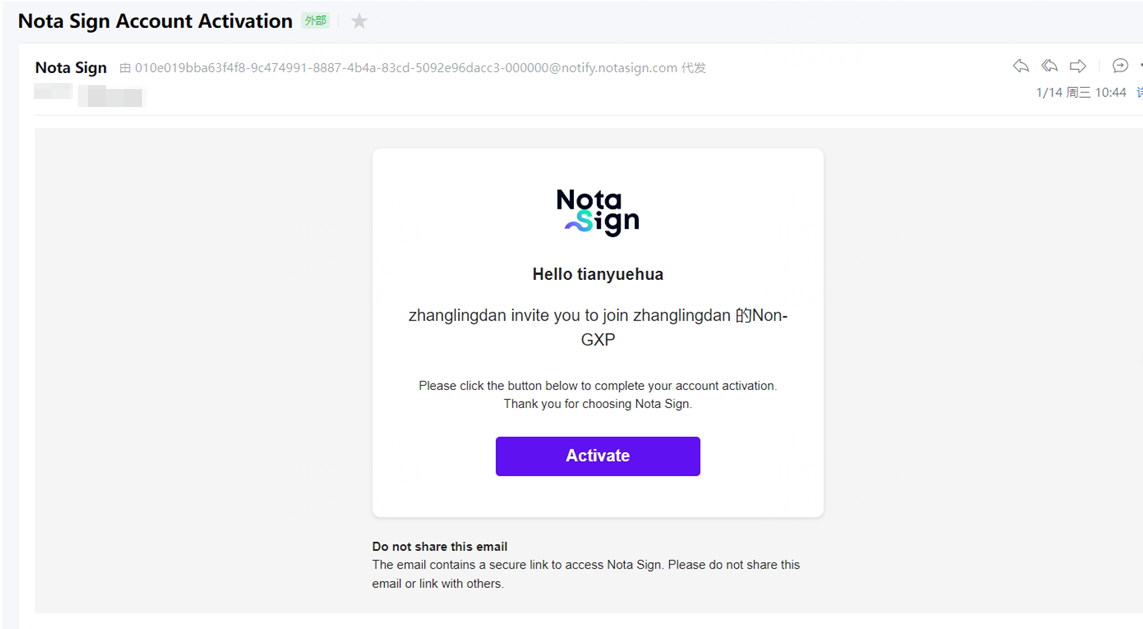
- 被邀請用戶的電郵將收到一封標題為【Nota Sign 空間帳號啟用】的郵件。
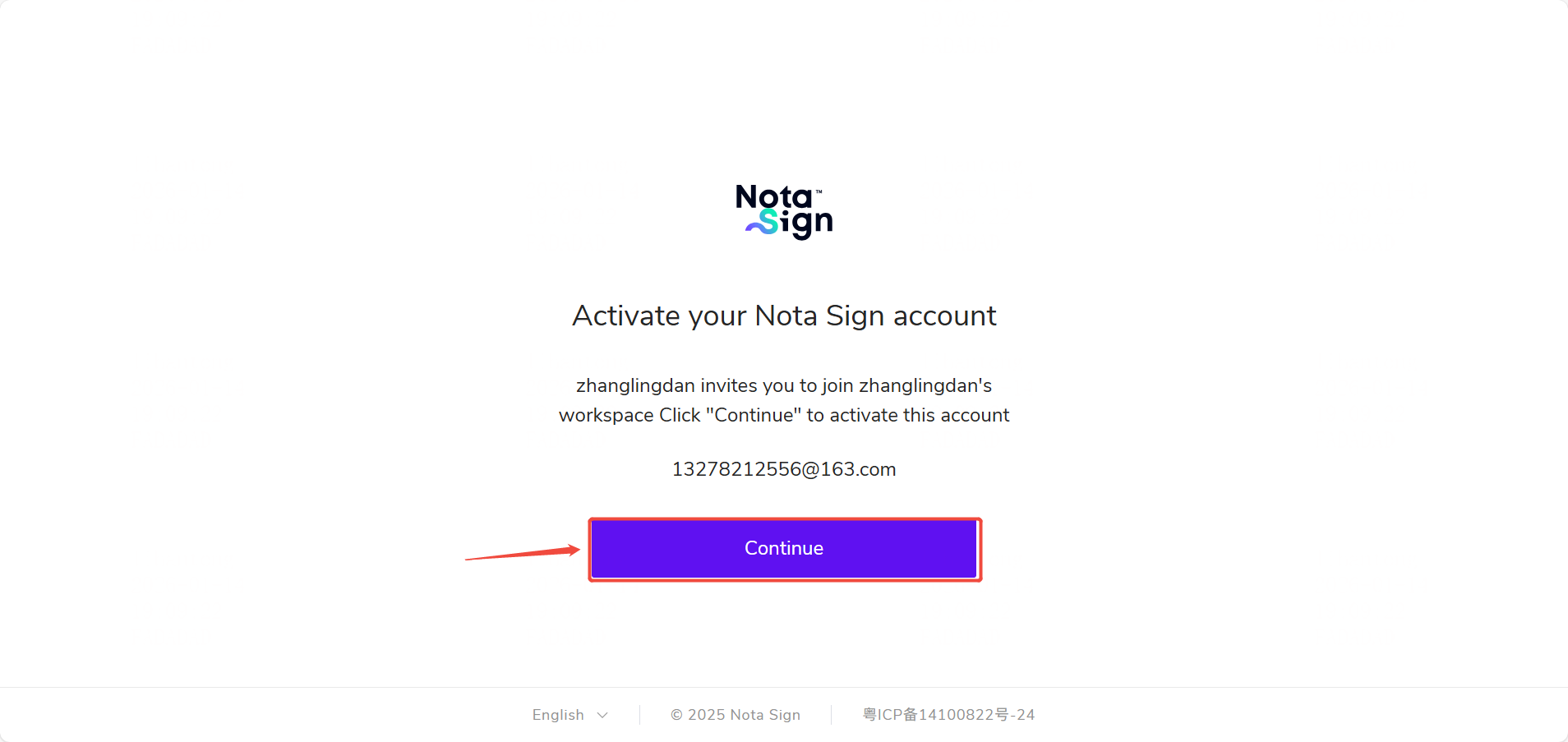
點擊郵件中的「立即啟用」,系統將引導您跳轉至啟用頁面。
- 點擊繼續,繼續完成啟用操作。
- 根據註冊狀態選擇操作:
若已有 Nota Sign 帳號:
(1)輸入帳號密碼進行登入。
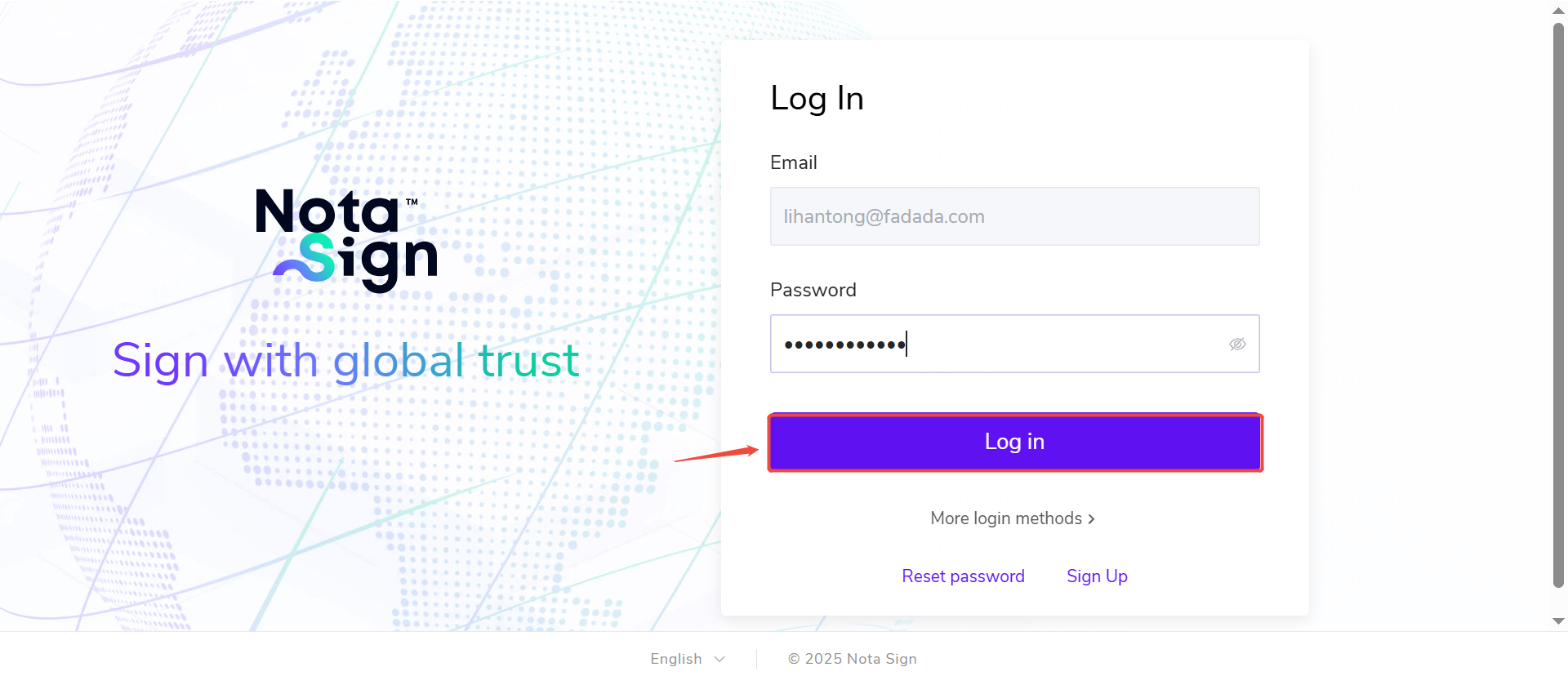
(2)登入成功後將直接進入該邀請空間。
若尚未註冊:
(1)電郵驗證 (OTP):輸入驗證碼進行驗證。
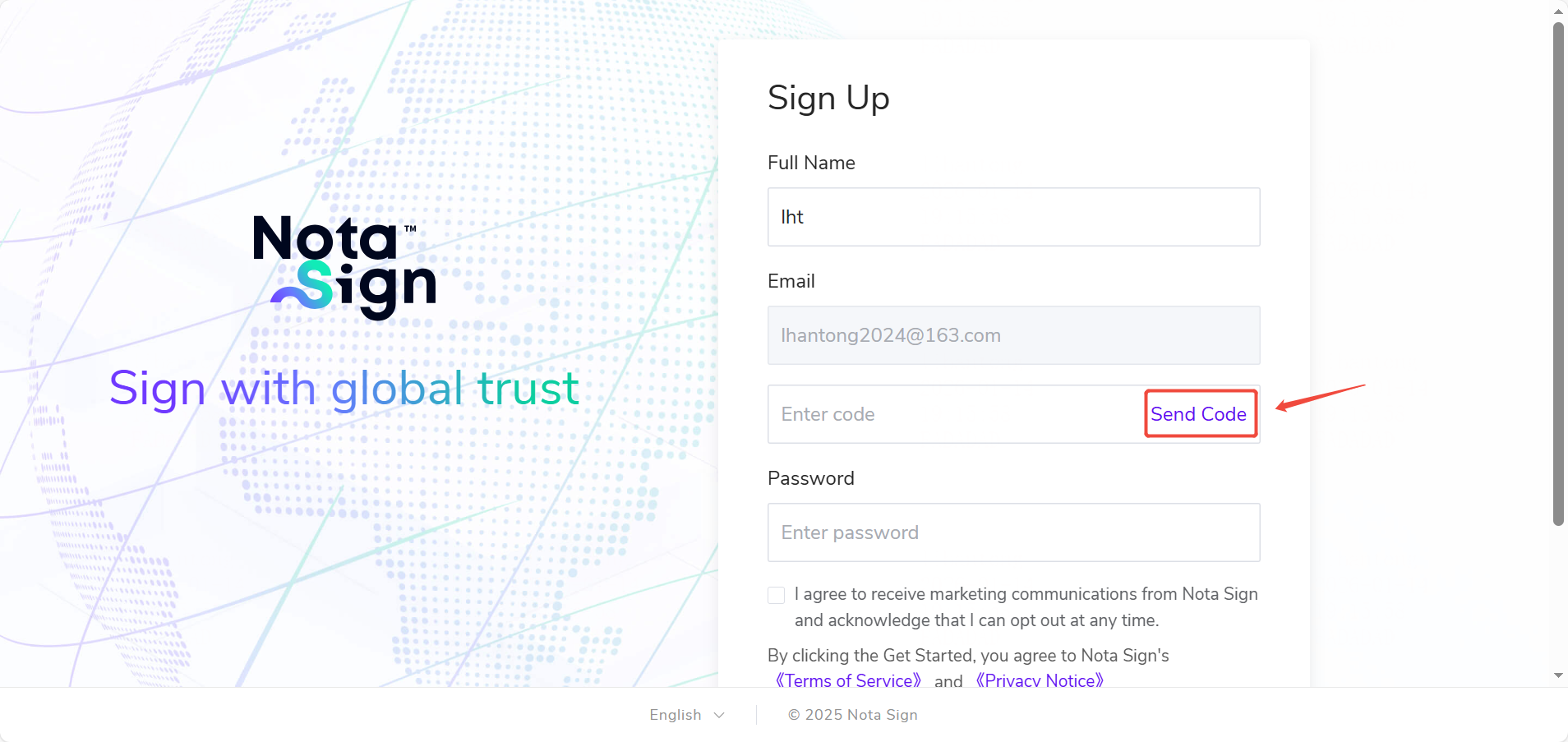
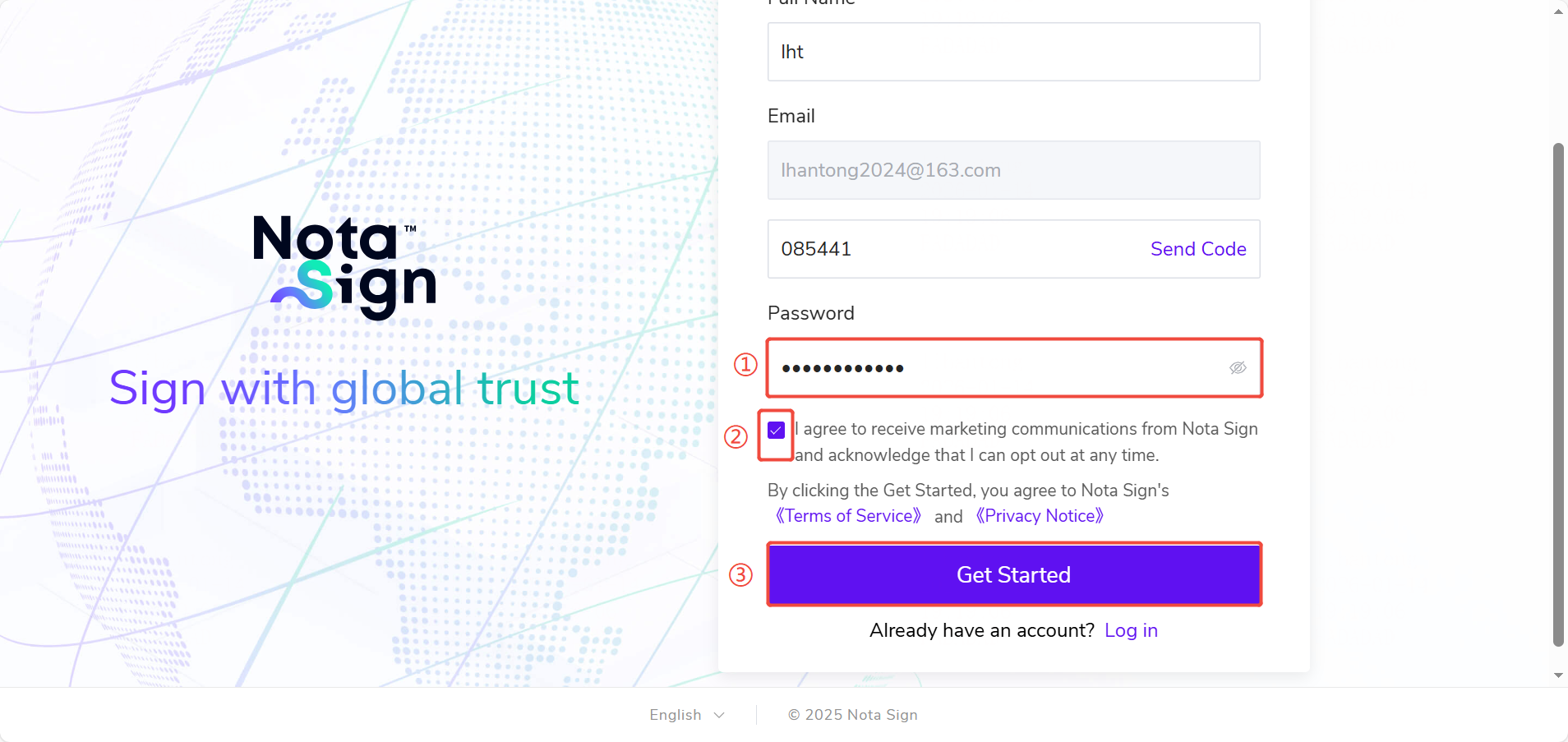
(2)設定個人資訊與密碼。
(3)完成啟用:點擊「立即開始」,並直接進入相應的邀請空間。
2. 批量導入成員
當您已有其他系統平台的成員資料,或需要一次性新增大量成員,並希望保留其原有設定資訊時,可使用批量導入來快速完成。
操作步驟:
登入 Nota Sign 工作台;
點擊【管理】-【成員管理】-【批量操作】,選擇【批量新增】;
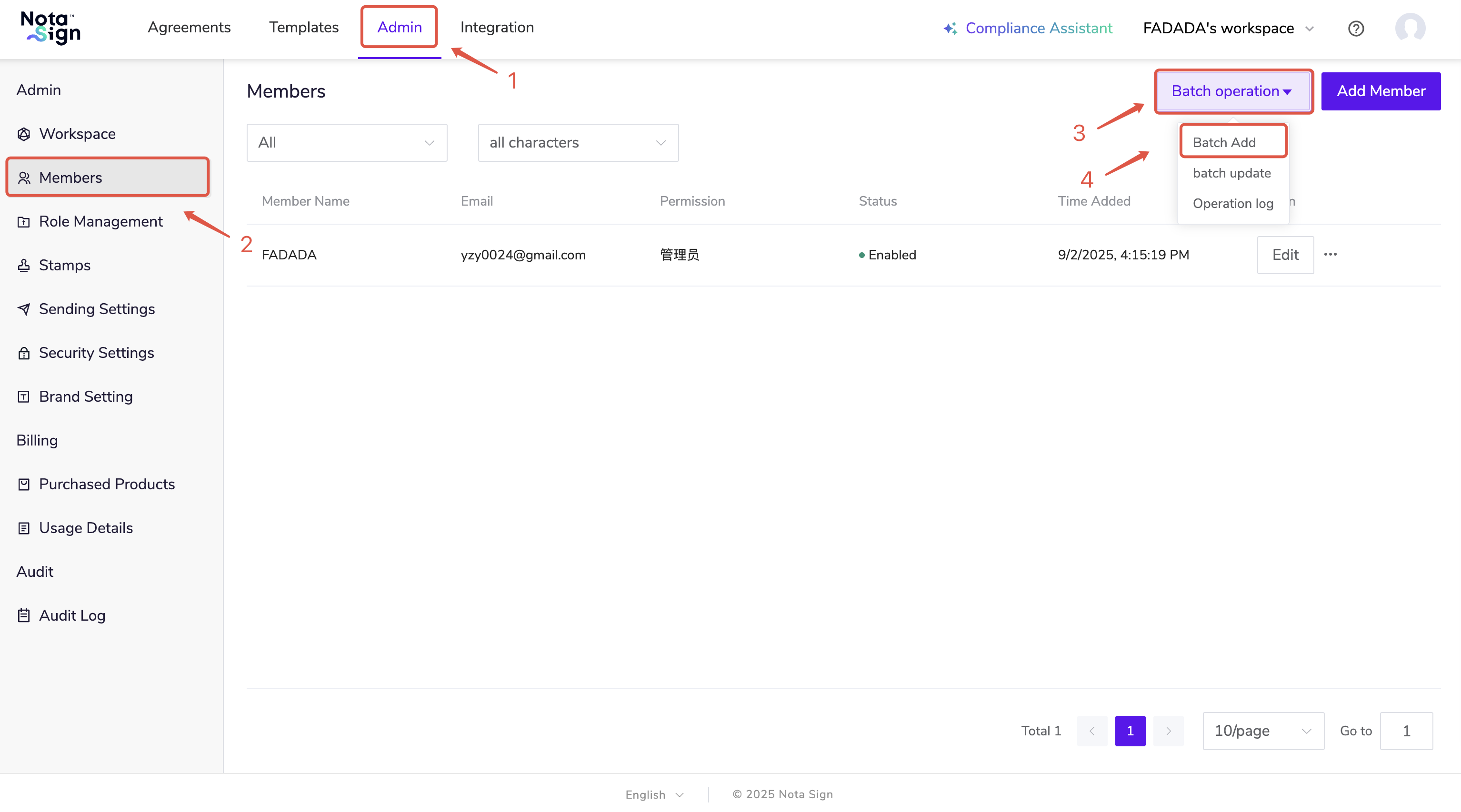
- 拖曳或點擊上傳 CSV 格式檔案,可點擊下載範本;
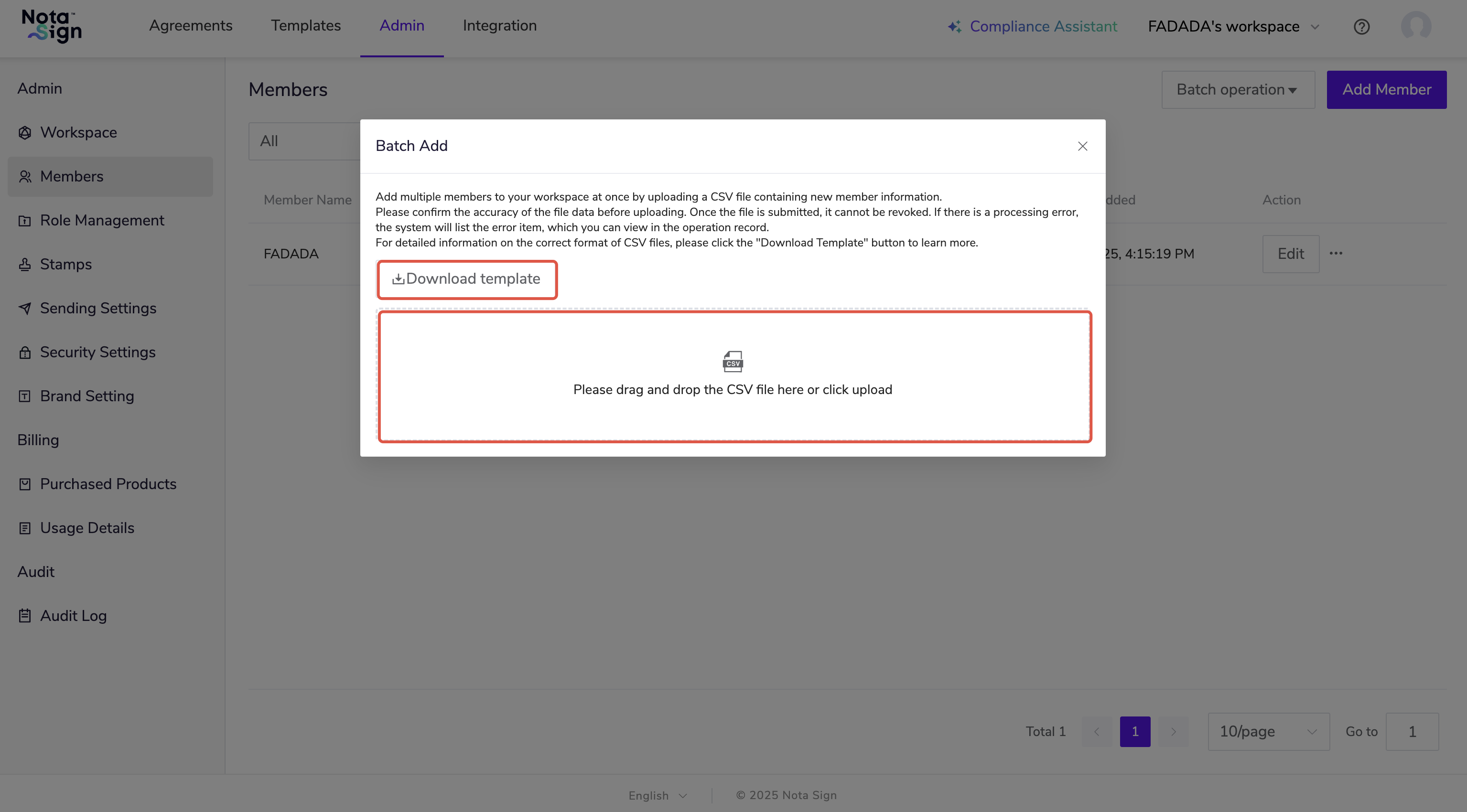
- 點擊【確定】即可導入。
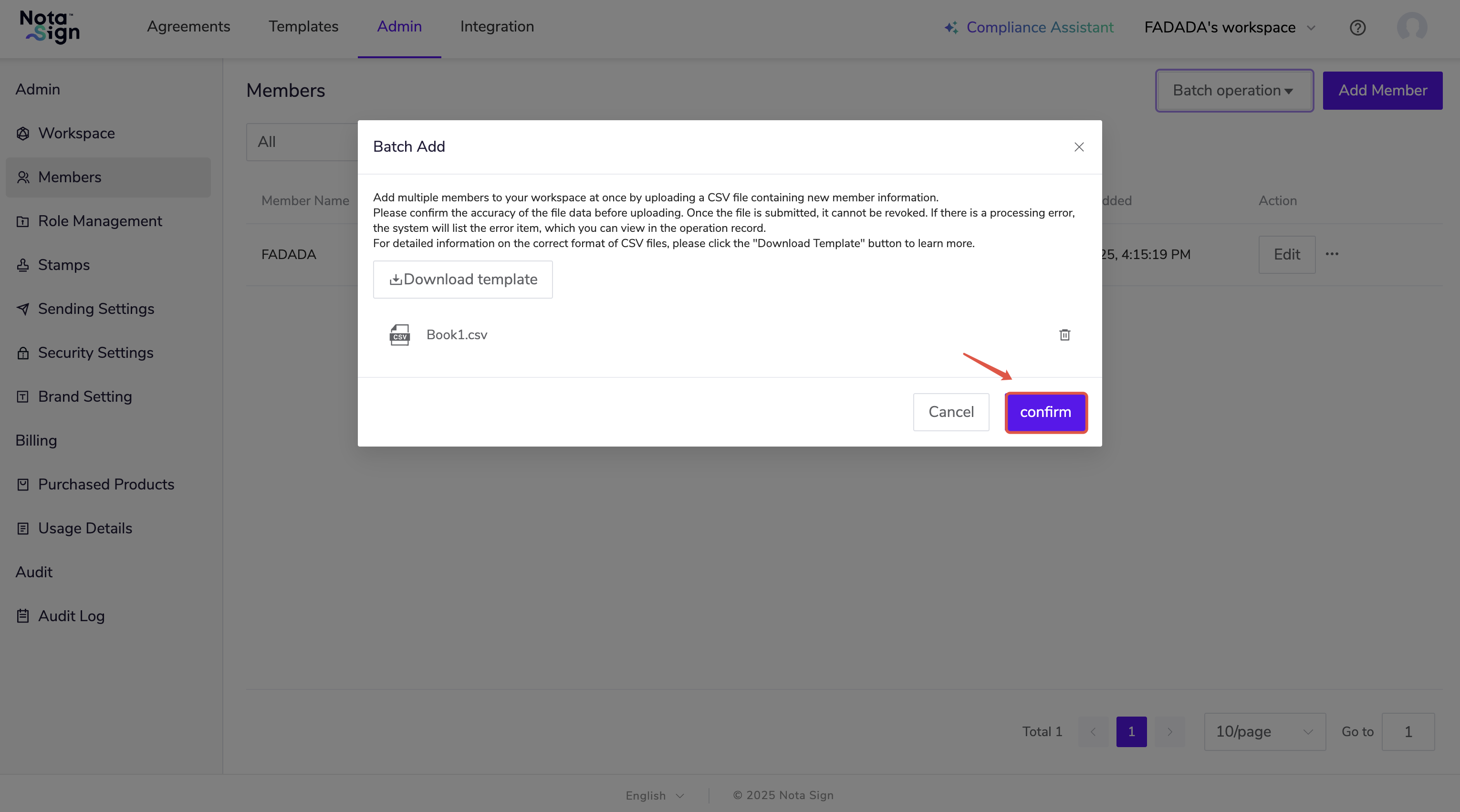
- 成員需完成相應的啟用操作。
五、工作空間下管理成員
1. 進入成員管理頁面
登入 Nota Sign 工作台;
點擊頂部導覽列的【管理】,進入管理控制台;
點擊左側選單列中的【成員管理】,進入成員管理頁面。
2. 編輯成員權限
如需調整已有成員的權限級別:
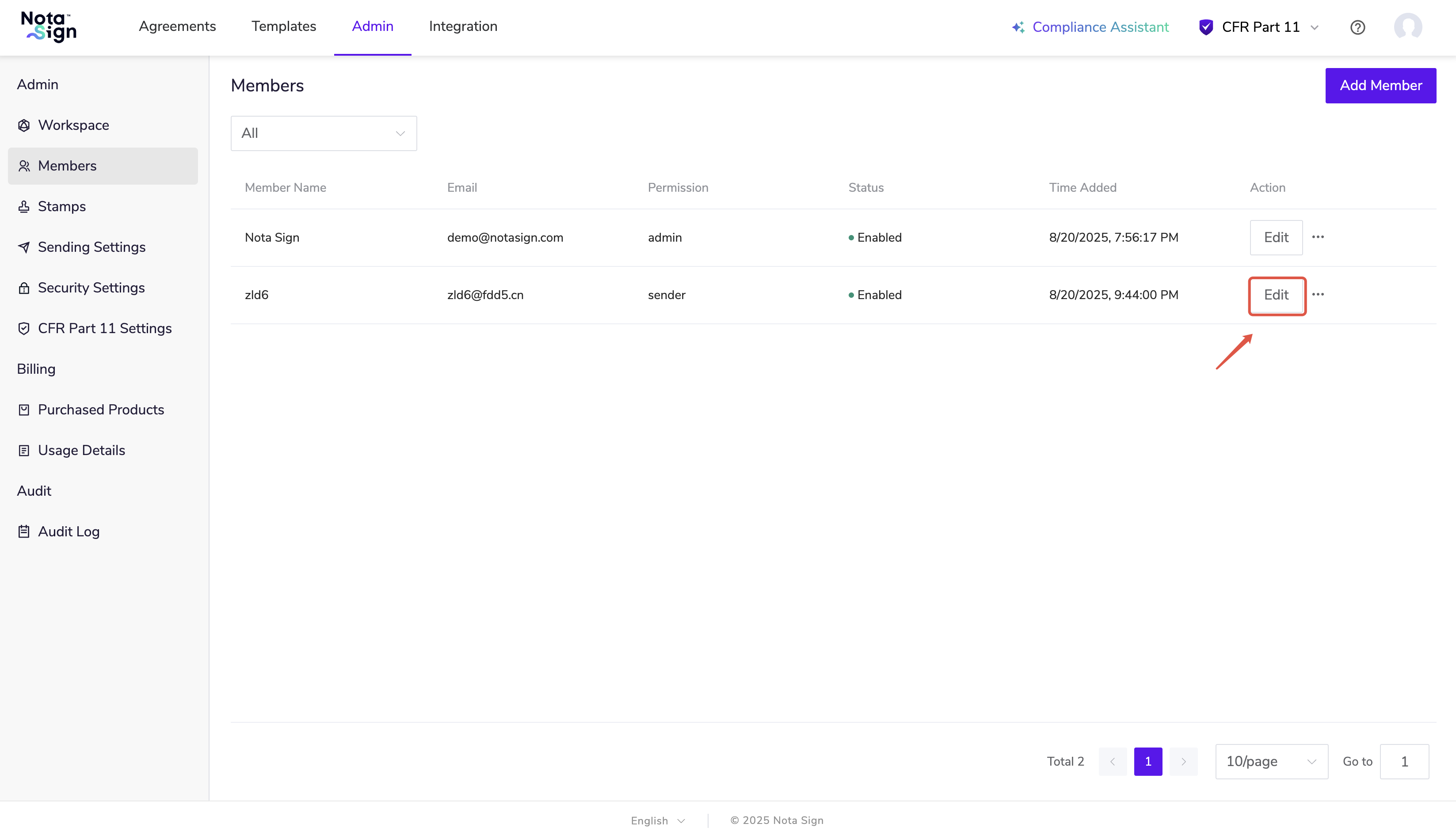
- 在成員清單中,點擊目標成員右側的【編輯】按鈕:
- 在彈出的【編輯成員】設定視窗中,點擊【權限】:
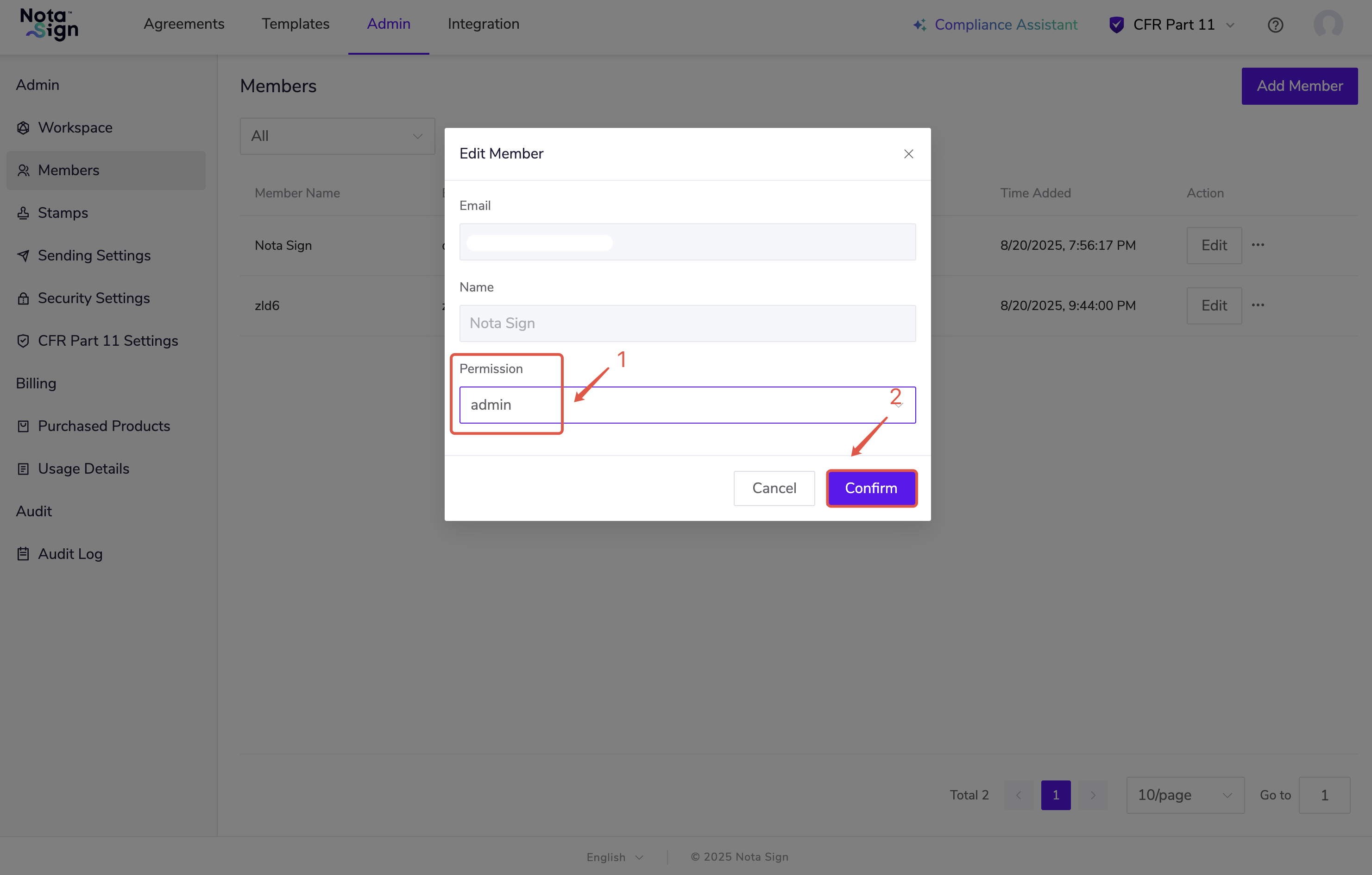
- 選擇相應權限類型,點擊【確定】完成設定。
權限說明:
管理員: 擁有完全控制權限,包括管理工作空間成員、查看已購產品、查看產品已使用用量、查看審計日誌、管理整合應用等;
發件人: 具備發送簽署請求和使用範本的權限,無權存取成員管理和整合配置功能。
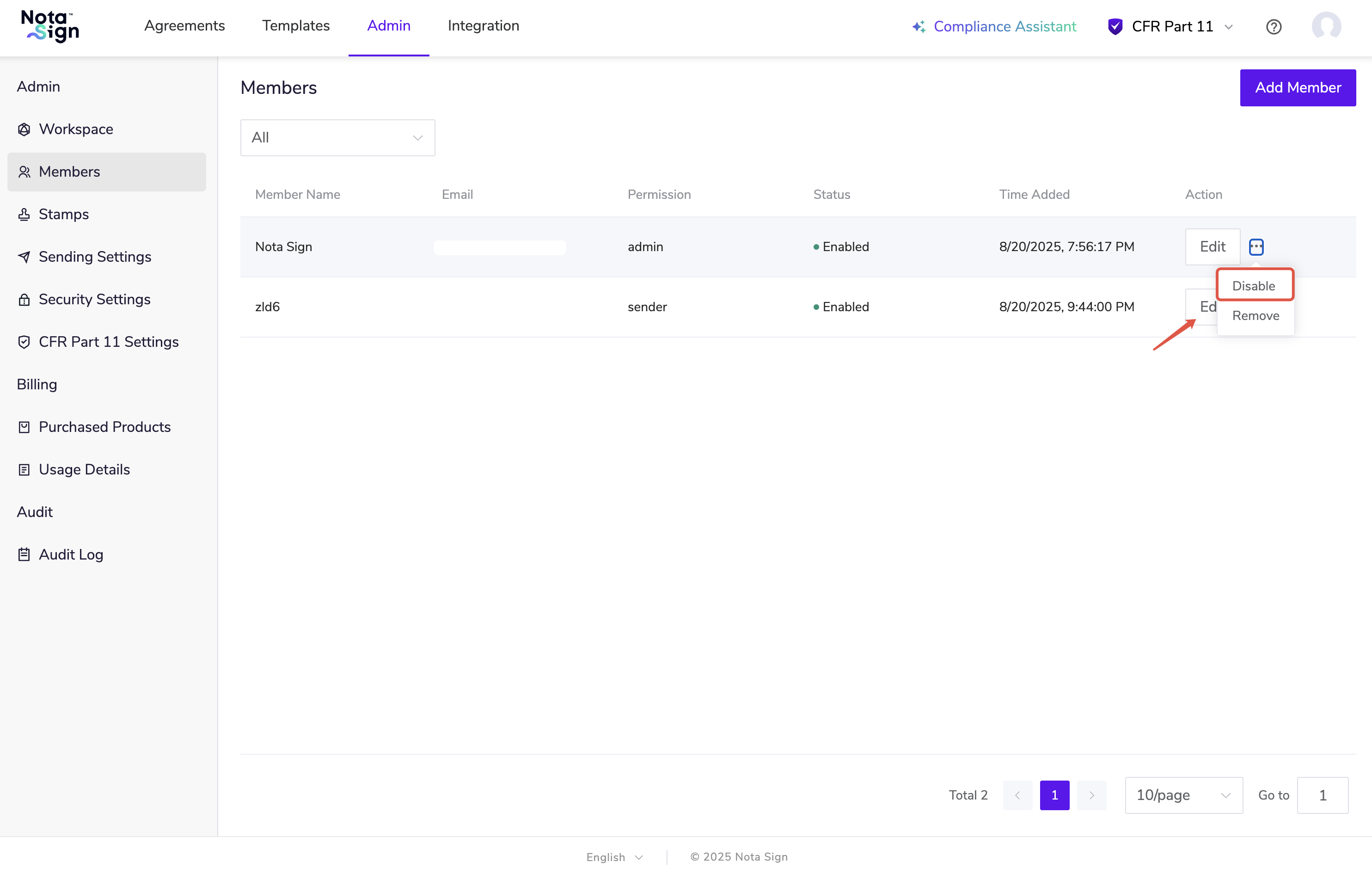
3. 停用成員
在使用者清單中,點擊目標使用者最右側的【...】操作按鈕;
於下拉選單中點擊【停用】,確認後即可停用該成員。
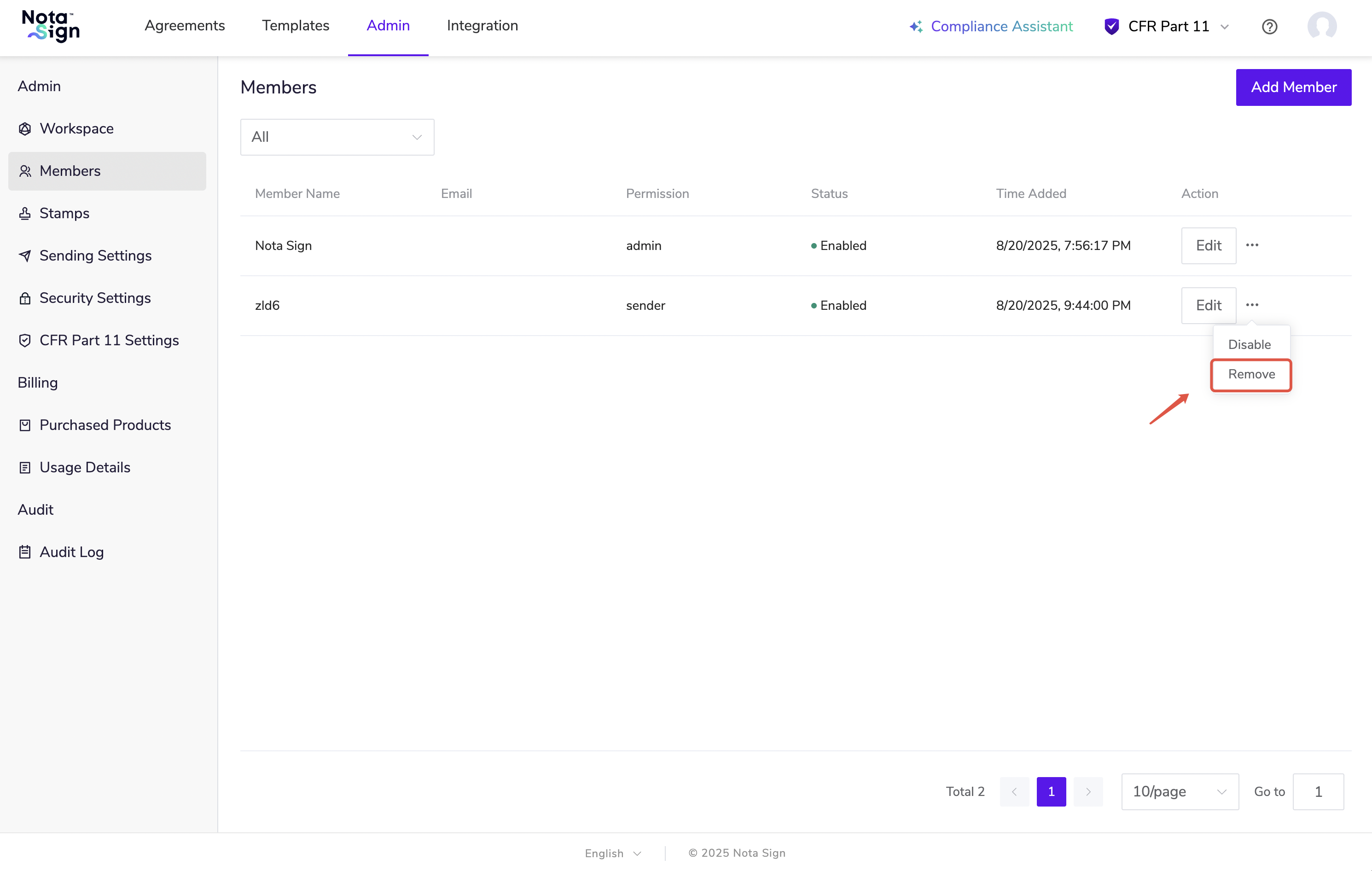
4. 刪除成員
在使用者清單中,點擊目標使用者最右側的【...】操作按鈕;
於下拉選單中點擊【移除】,確認後即可刪除該成員。
六、設定密碼有效期
管理員可對工作空間內成員密碼有效期進行設定,密碼過期後成員需要設定新密碼以登入。
操作步驟:
登入 Nota Sign 工作台;
點擊【管理】-【安全設定】;
勾選密碼自動過期,設定過期天數(最長 730 天);
點擊【儲存】完成設定。
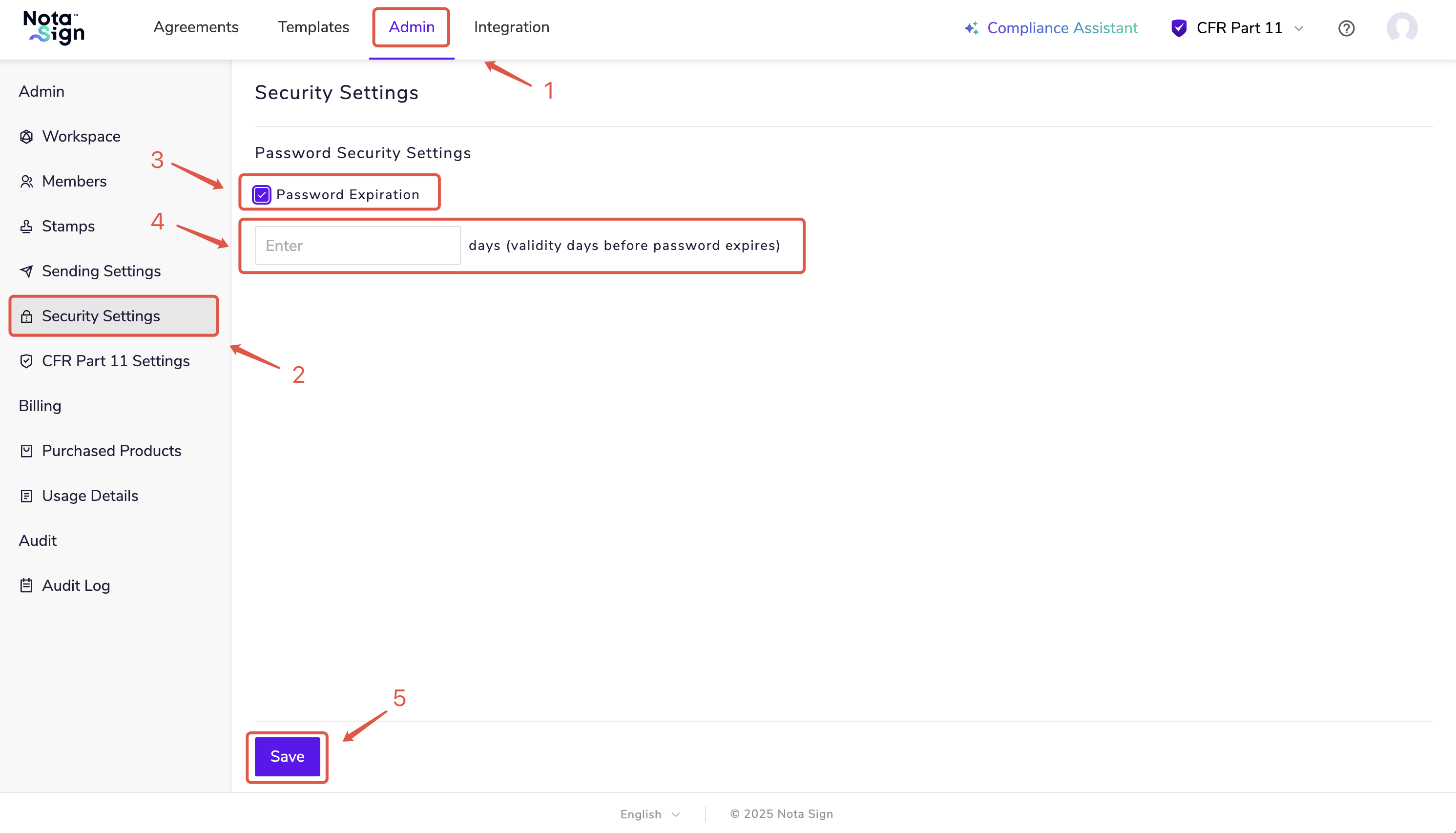
當成員使用 SSO 登入時,密碼過期設定不可生效。
七、查看產品用量
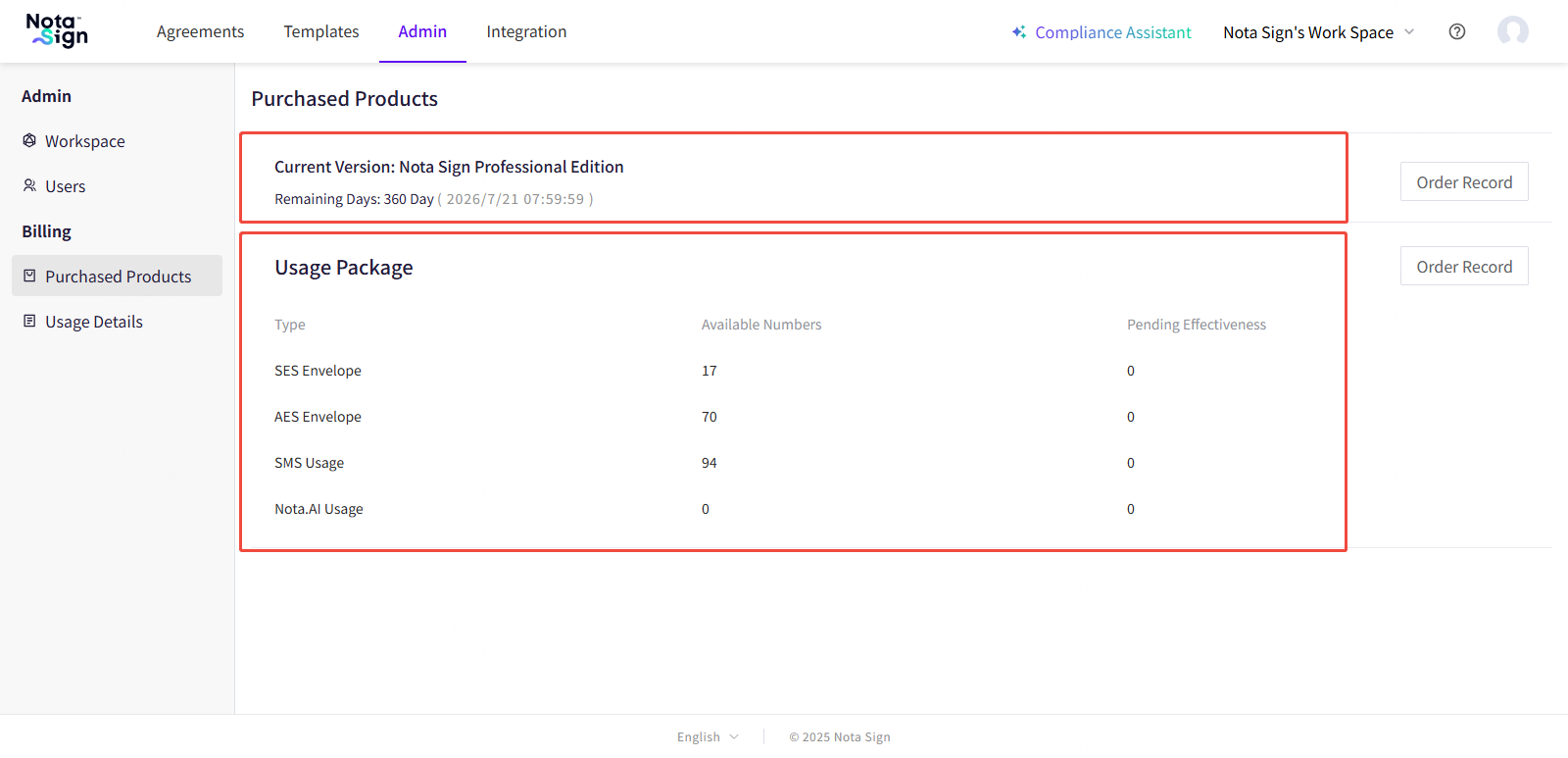
【費用】模組提供了清晰透明的訂閱管理與使用明細,幫助管理員即時了解工作空間中產品的訂閱狀態與用量詳情。
1. 查看已購產品資訊
登入 Nota Sign 工作台;
點擊右上角導覽列中的【管理】,進入工作空間管理員控制台;
於左側選單中點擊【套餐與計費】。
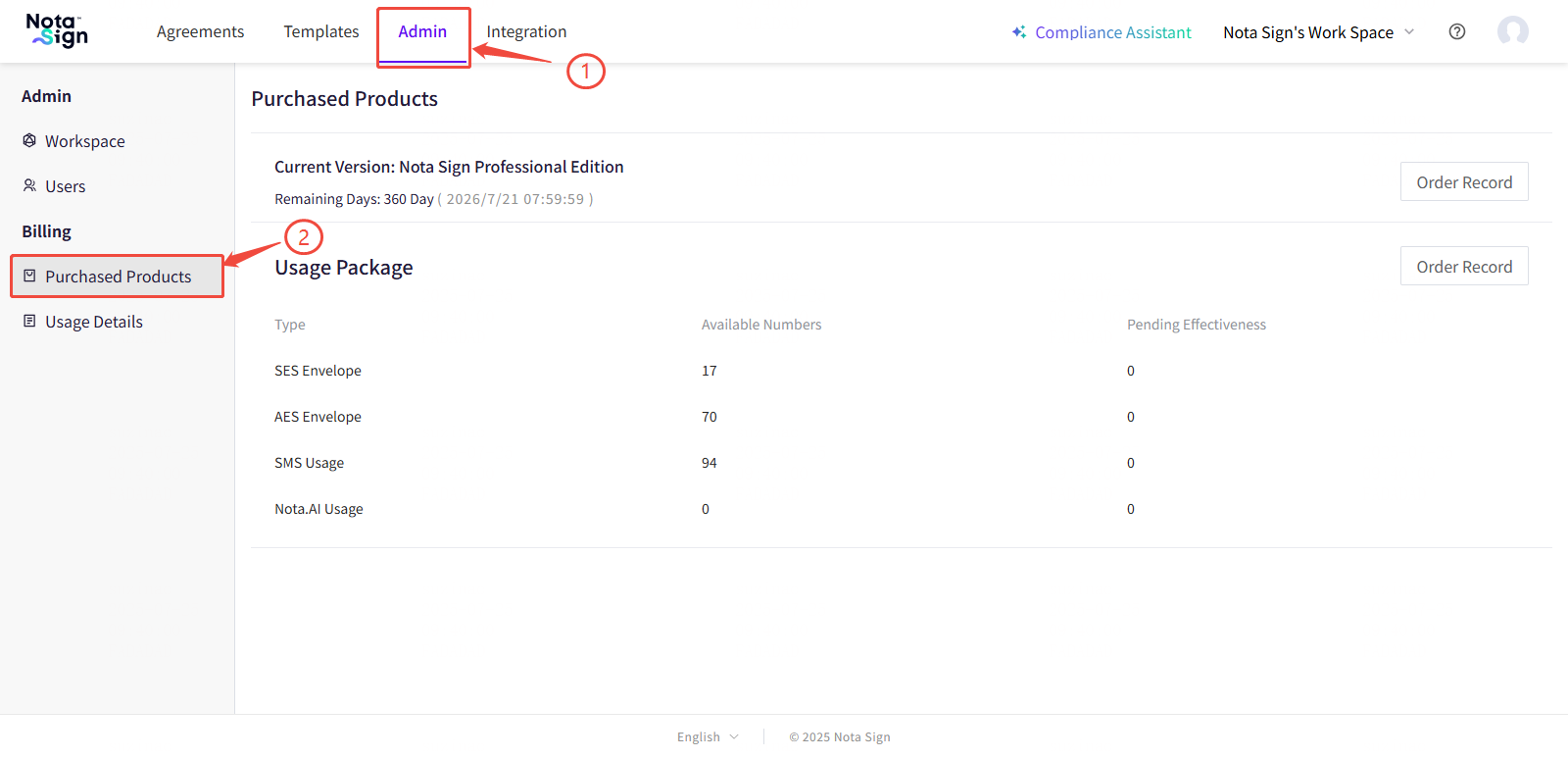
產品資訊面板說明
當前訂閱的產品版本(如試用版、專業版等);
訂閱剩餘天數;
已購買的流量包資訊(如簽署額度、簡訊條數等);
訂閱使用詳情。
2. 查看歷史記錄
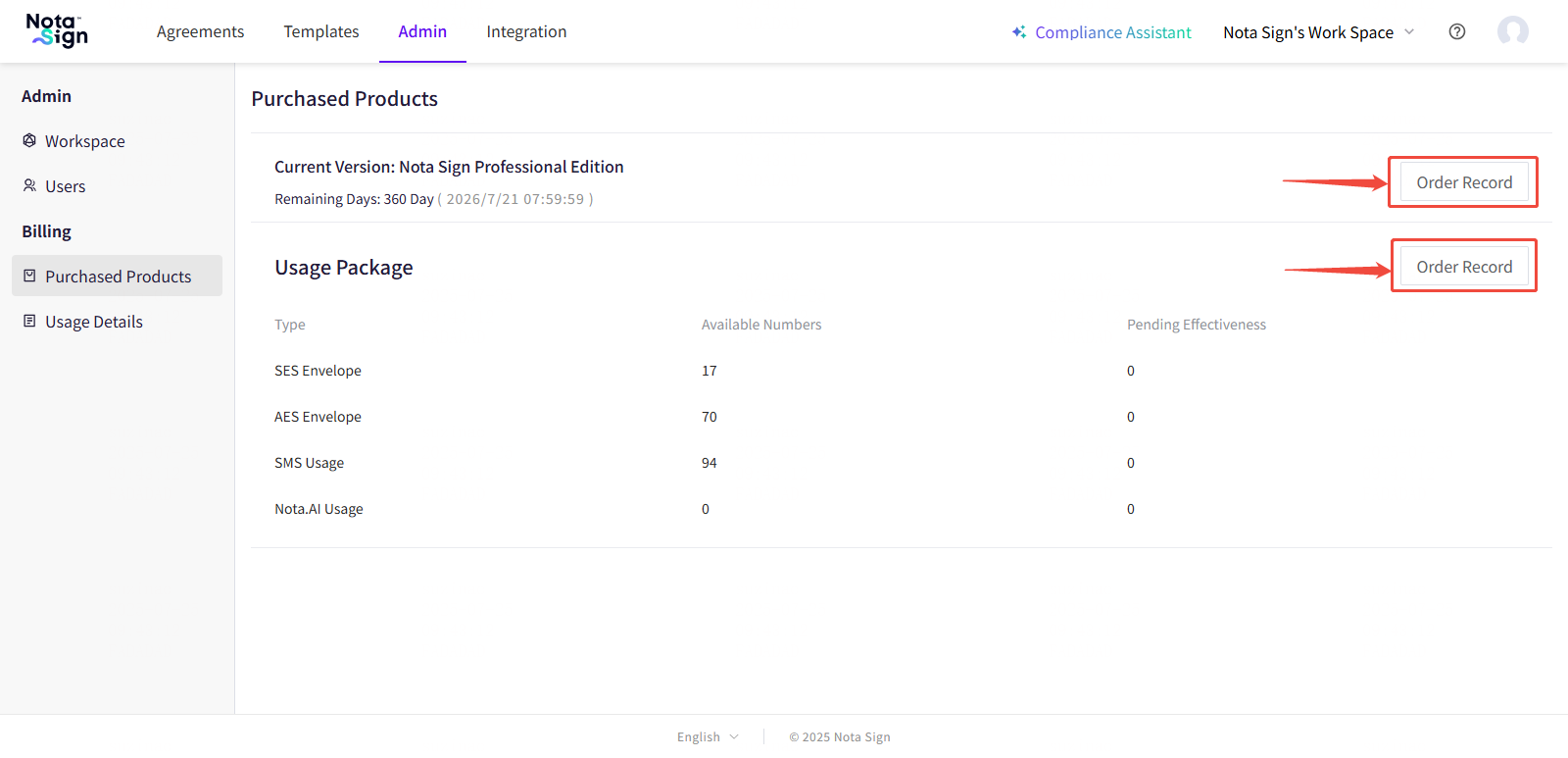
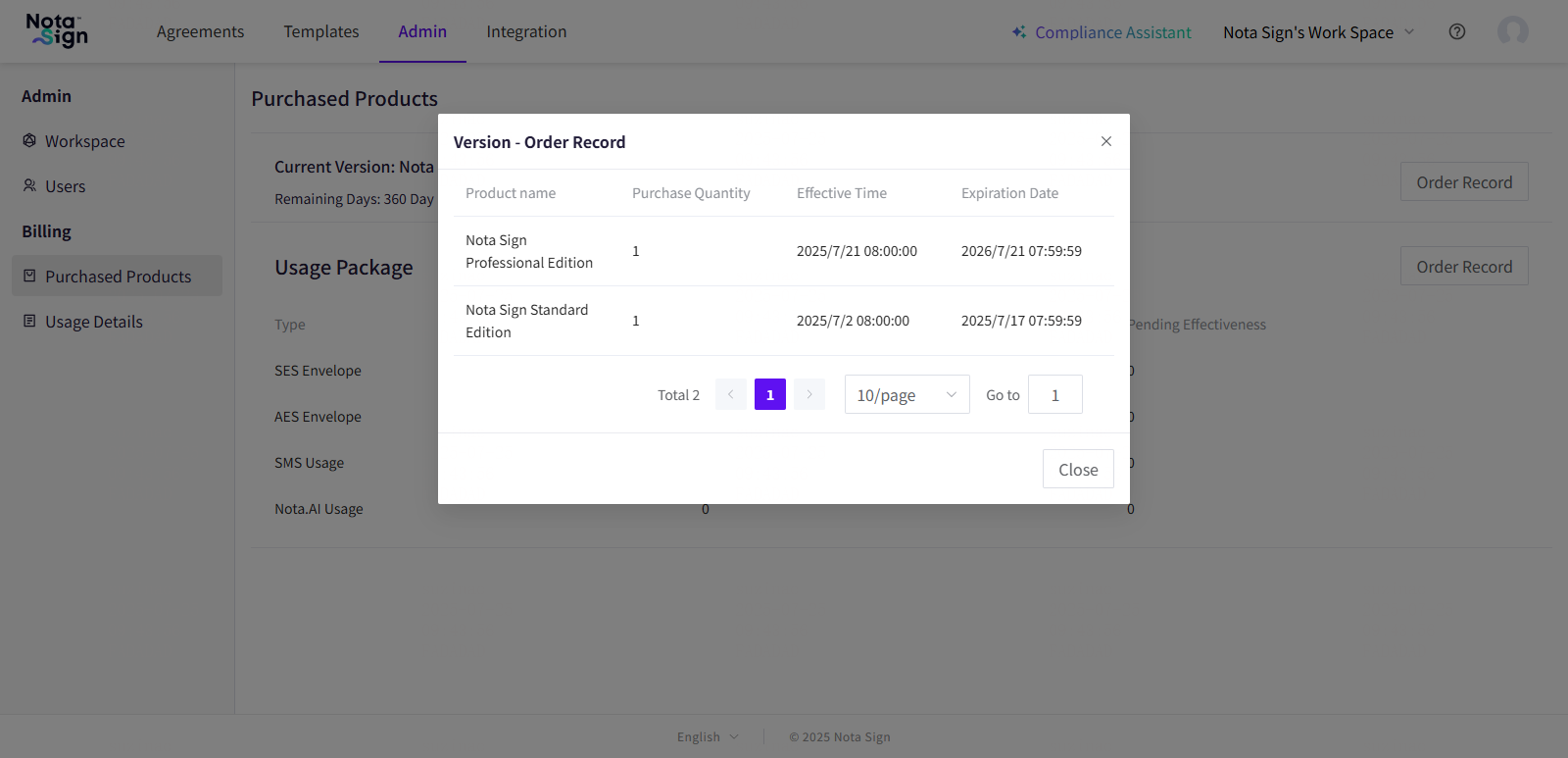
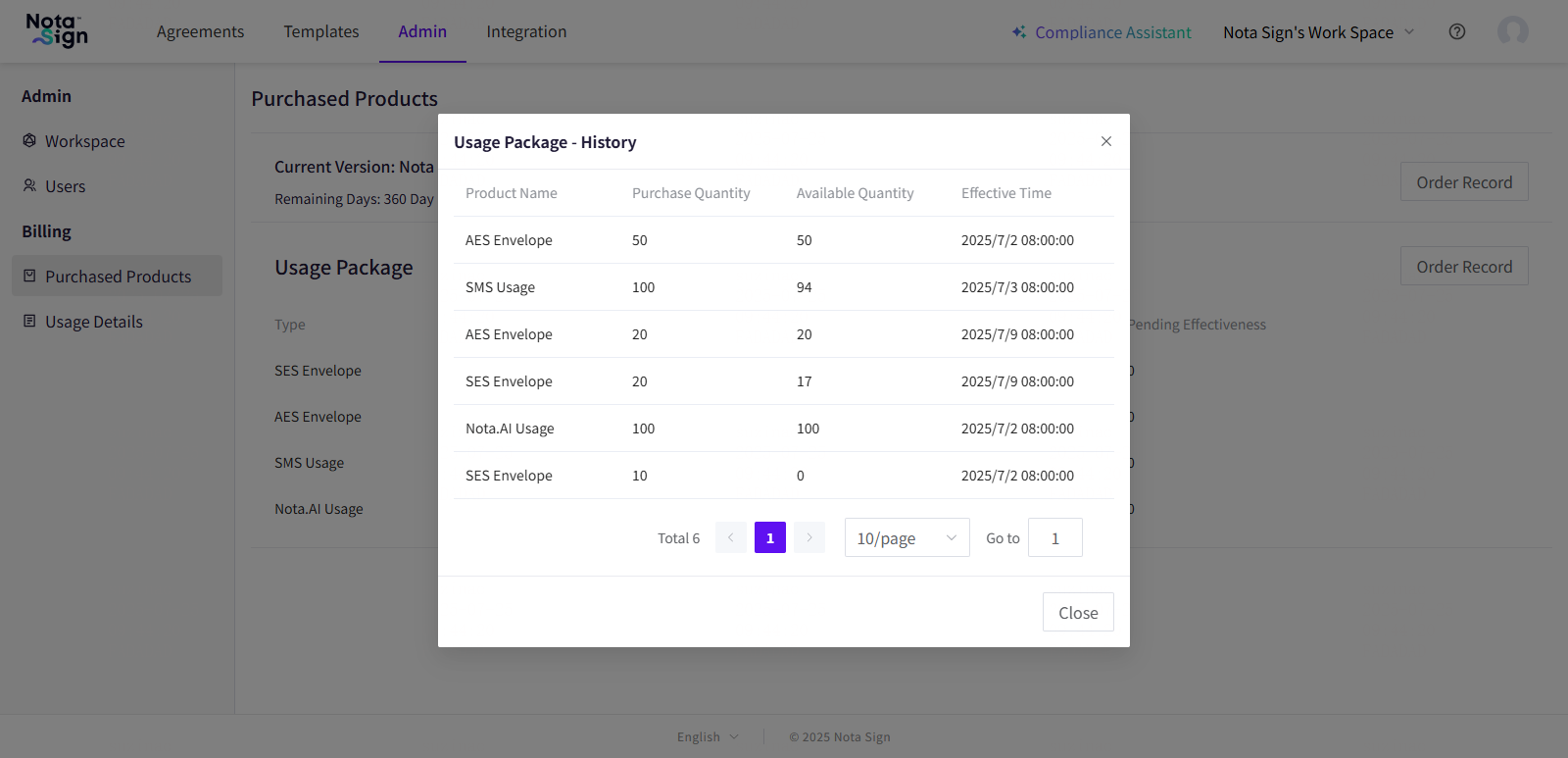
點擊頁面右上角的【訂購記錄】可展開查看歷史訂閱記錄和已使用的流量包詳情,包括:
訂閱項與數量
啟用與失效時間
歷史流量包明細
3. 查看產品用量明細
登入 Nota Sign 工作台;
點擊【管理】-【使用明細】打開產品用量查看頁面。
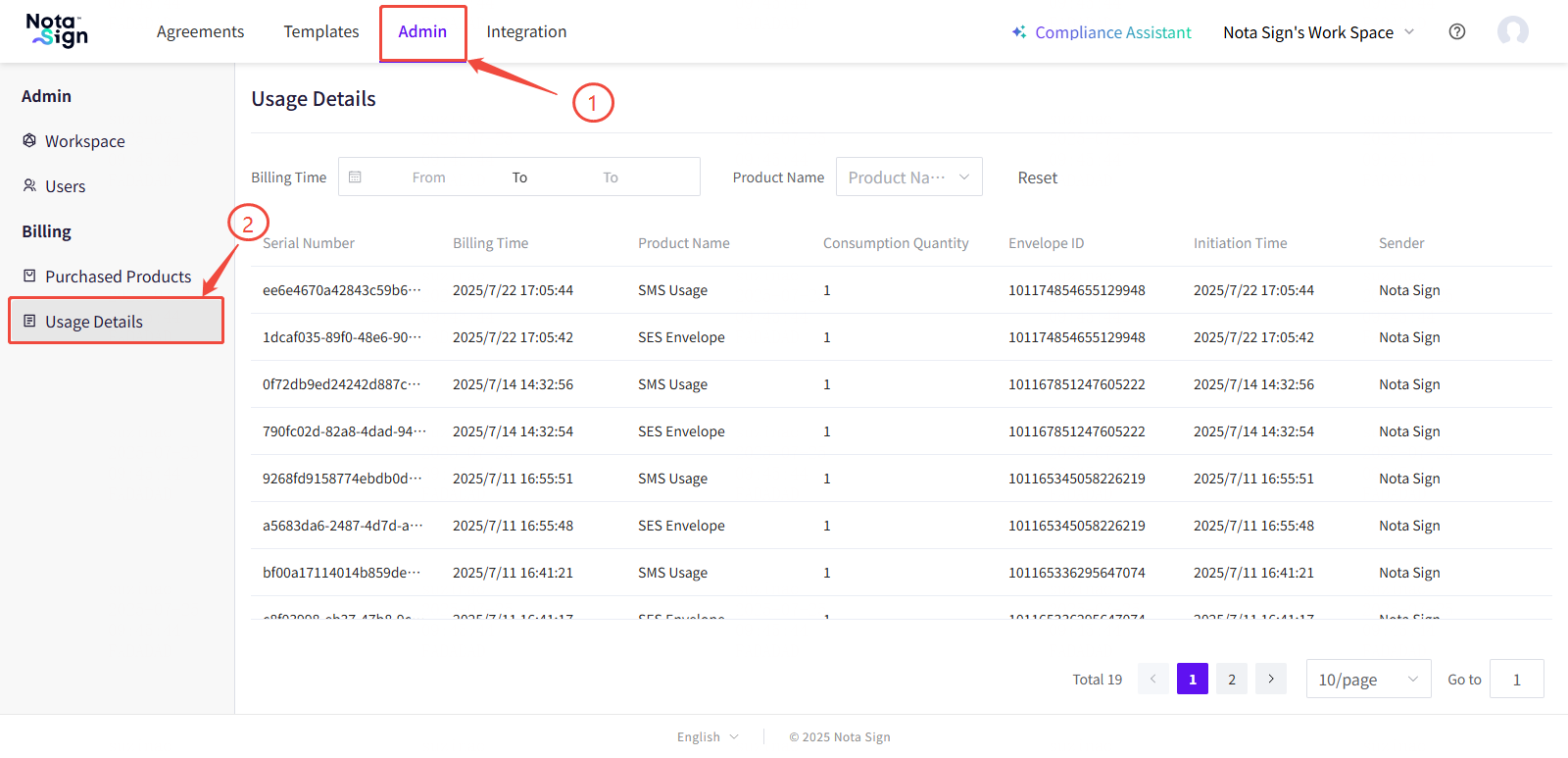
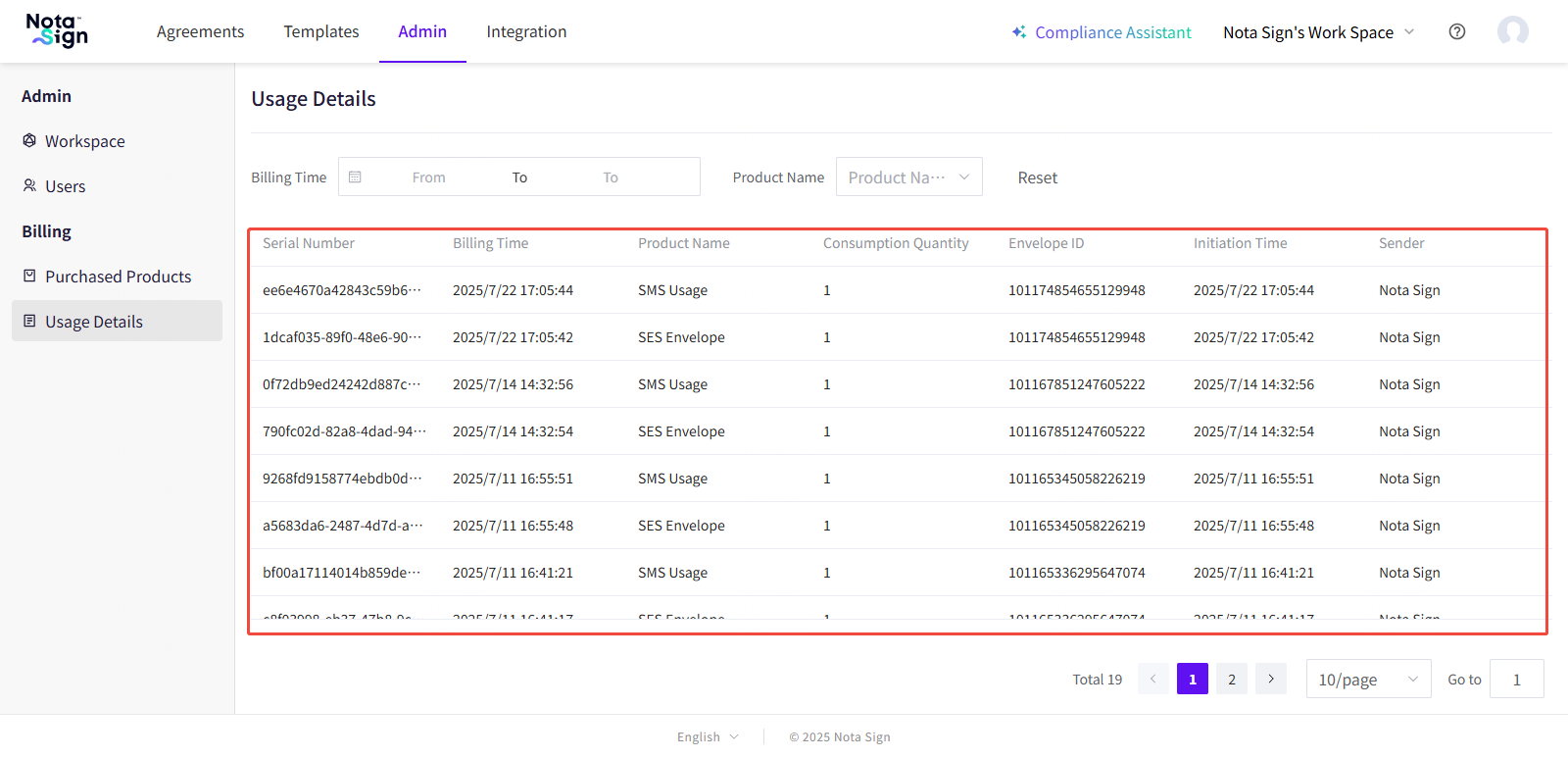
用量明細面板說明:
流水編號(Serial Number)
計費時間(Billing Time)
產品名稱(Product Name)
消耗數量(Consumption Quantity)
信封 ID(Envelope ID)
發起時間(Initiated Time)
發起人(寄件人)
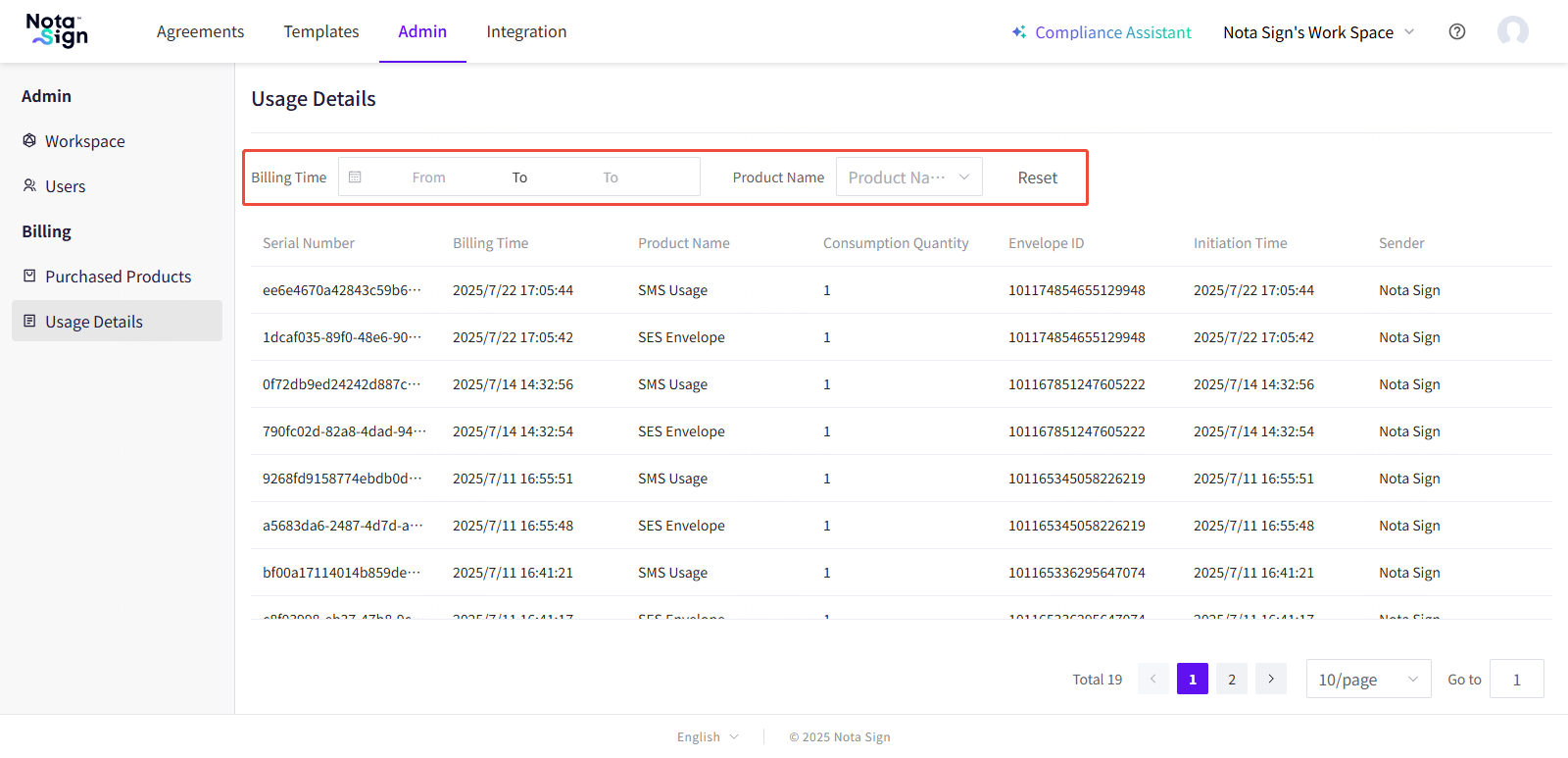
4. 進階篩選功能
您可以透過頁面頂部的篩選欄,按以下條件快速定位目標記錄:
按【計費時間】篩選
按【產品類型】篩選
八、查看審計日誌
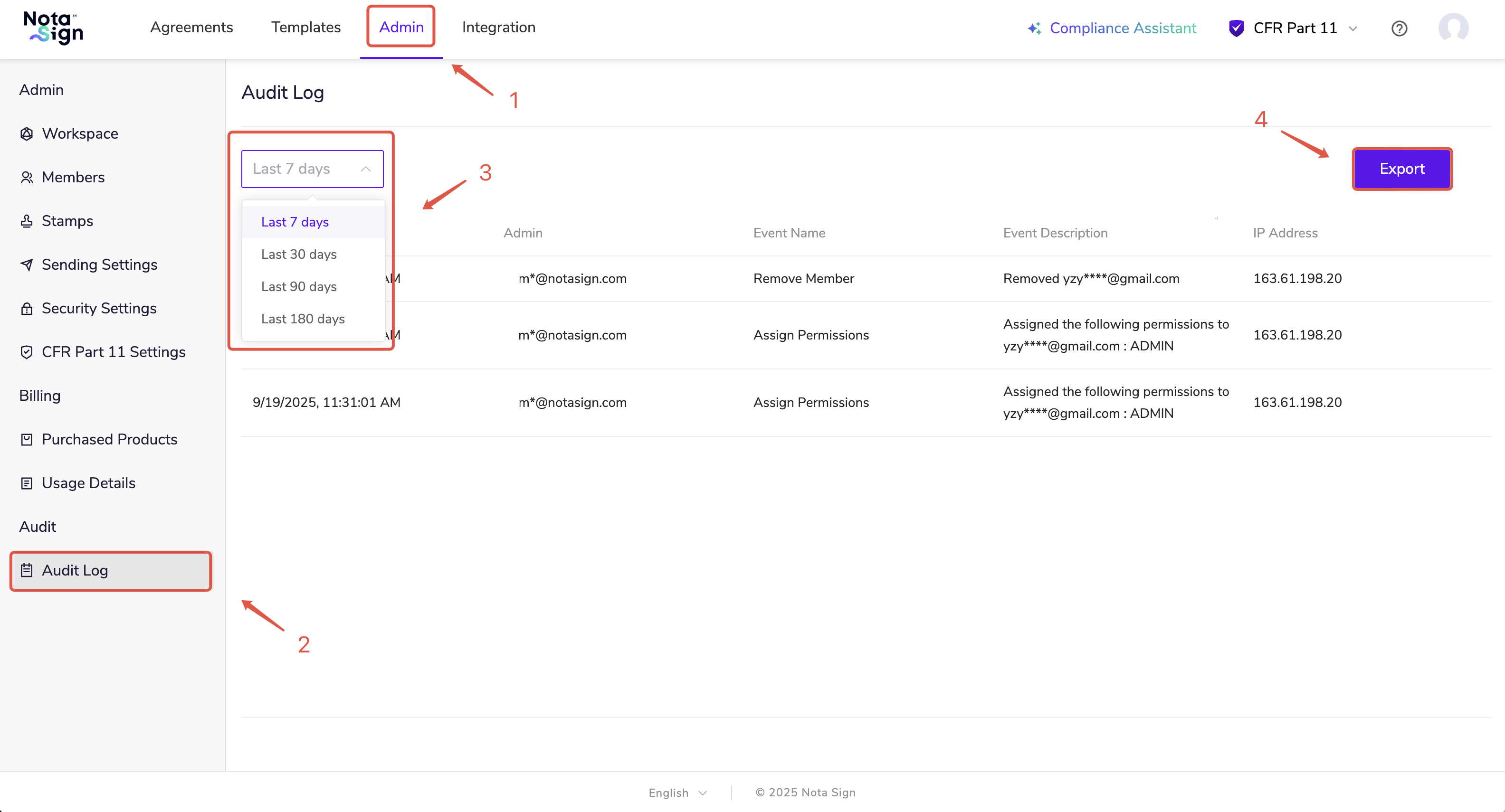
管理員可透過審計日誌查詢工作空間下的成員變動、權限更改、工作空間名稱更新等操作。
操作步驟:
登入 Nota Sign 工作台;
點擊【管理】-【審計日誌】;
可選擇最近 7 天 - 180 天內的操作詳情,右上角可匯出 xlsx 格式檔案。
九、自定義品牌樣式
您可透過上傳品牌圖片,於郵件通知、簽署頁面中展示您的品牌。
- 登入 Nota Sign 工作台,點擊【管理】-【品牌設定】;
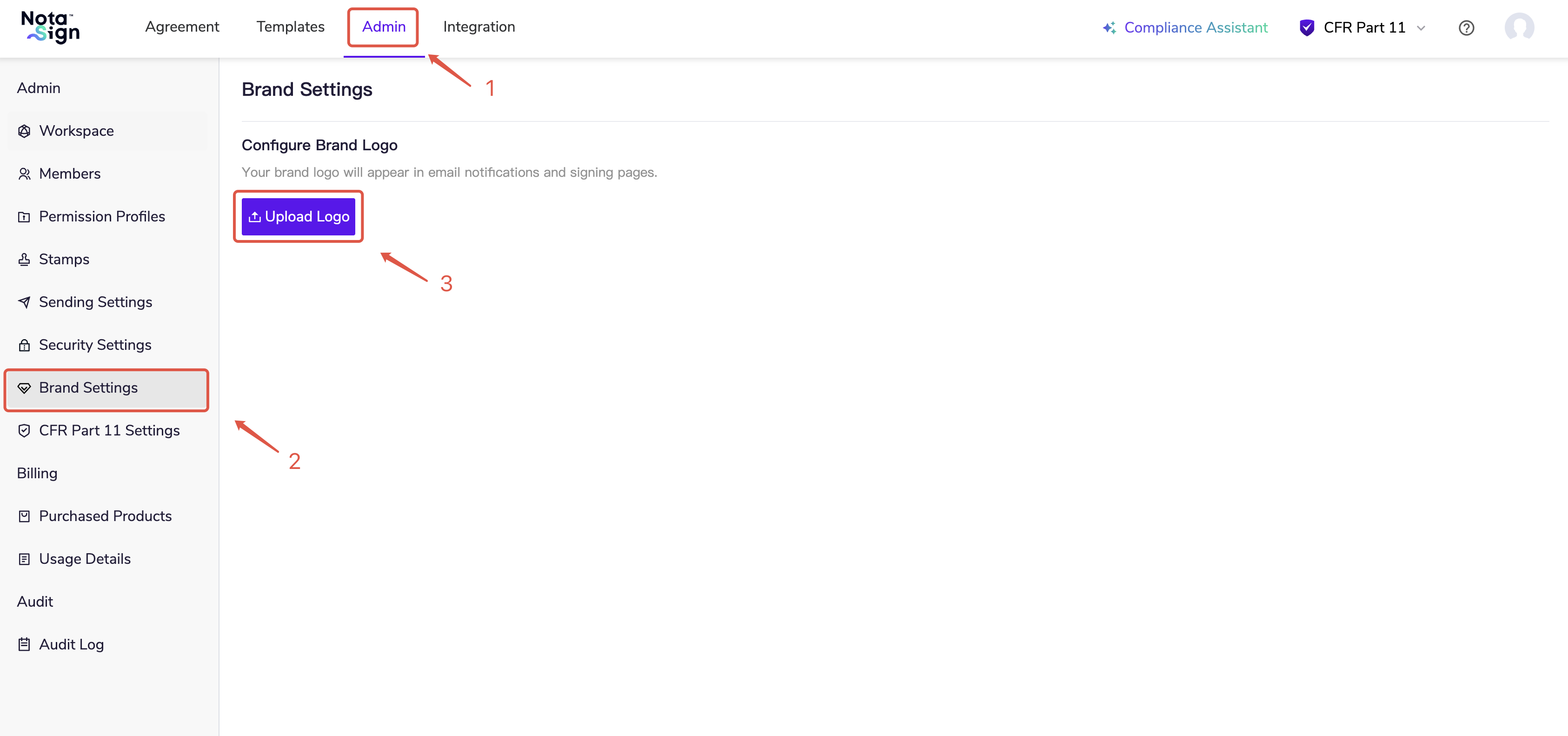
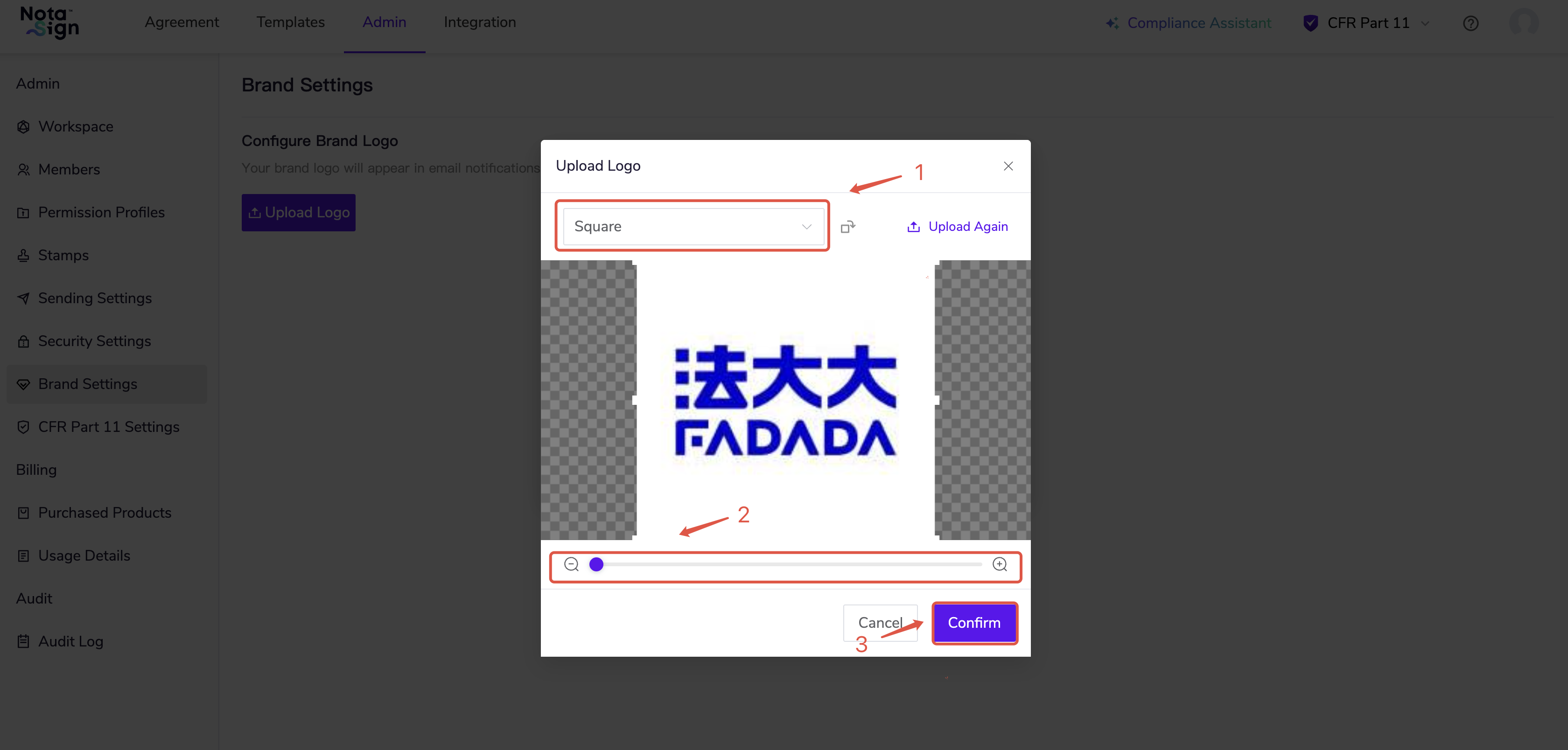
點擊【上傳 Logo】,拖曳或點擊新增,圖片尺寸最大支援 500KB;
選擇圖框形狀或滑動滑塊,調整品牌圖片尺寸,點擊【確定】;
可對已有品牌圖片進行替換或刪除;
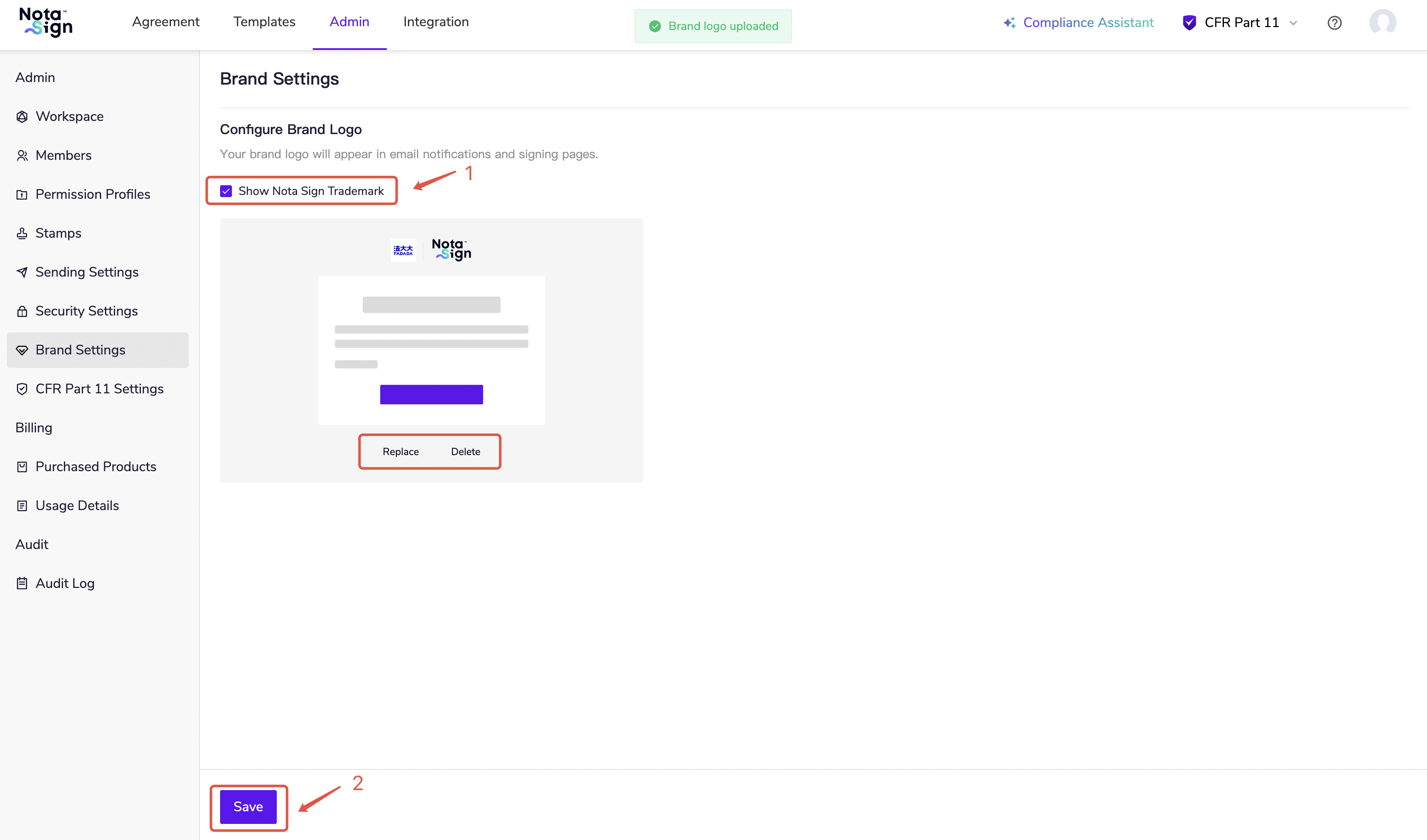
勾選是否顯示 Nota Sign 商標,點擊【儲存】完成設定。