
個人空間設定
本文件涵蓋個人帳戶的設定管理,包括修改帳戶名稱及密碼、管理個人簽名、雙因素驗證、登入紀錄查看和通知設定。
一、修改帳戶名稱及密碼
您可透過個人帳戶設定頁面,安全地更新登入名稱及密碼。以下為標準操作流程說明。
1. 進入帳戶管理頁面
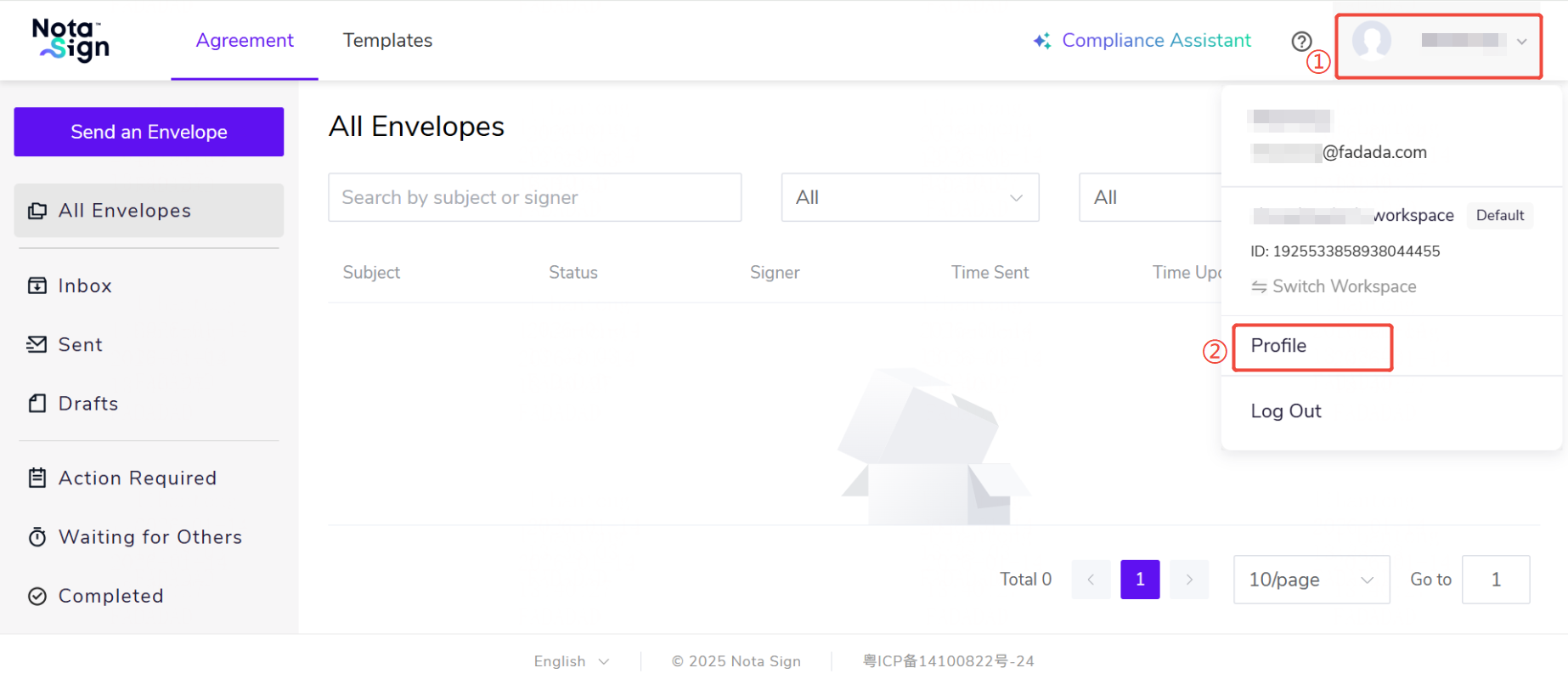
- 登入 Nota Sign 工作台後,點擊右上角的個人頭像;
- 於下拉選單中選擇【Manage Profile】,進入個人資料頁;
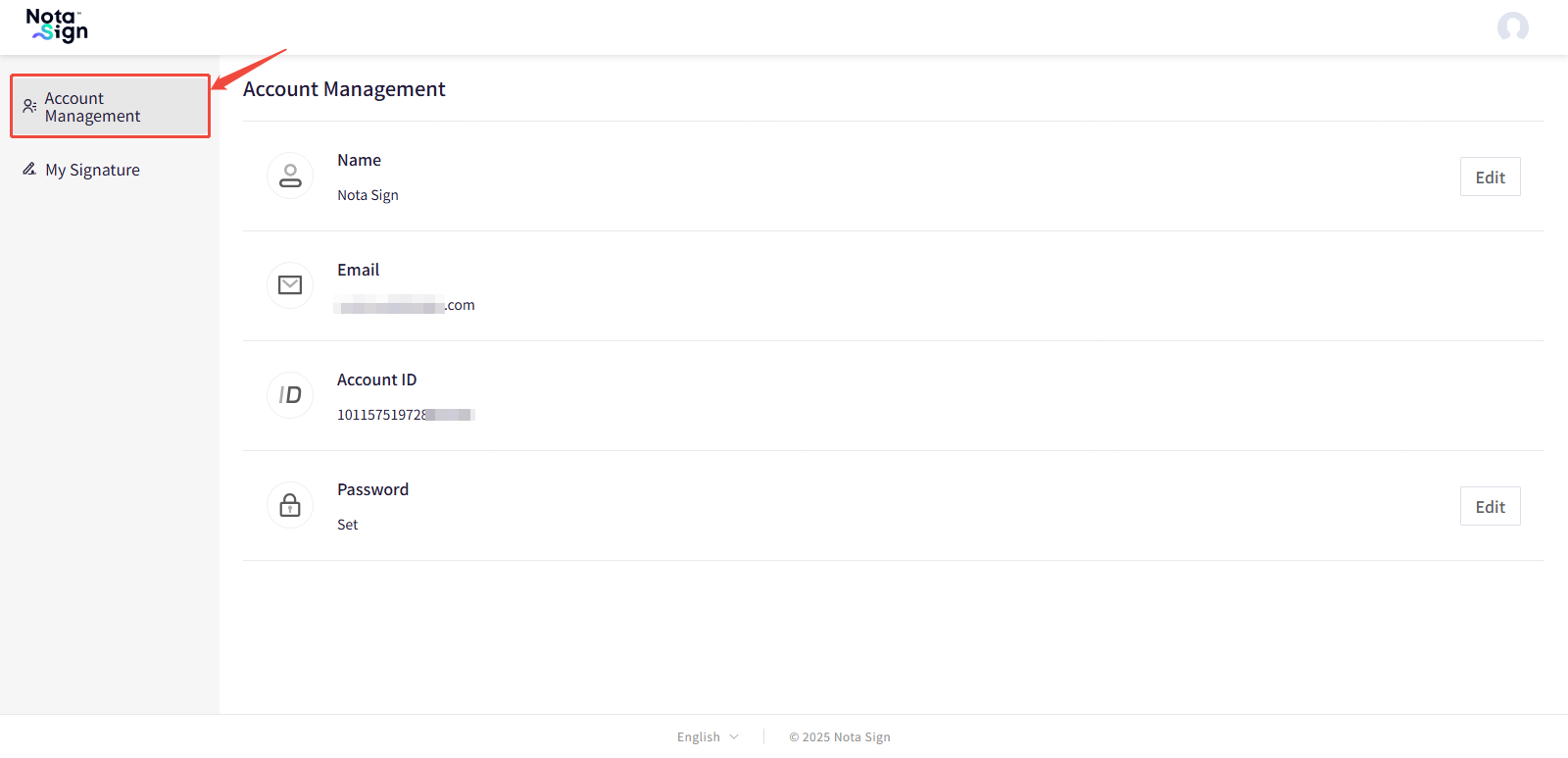
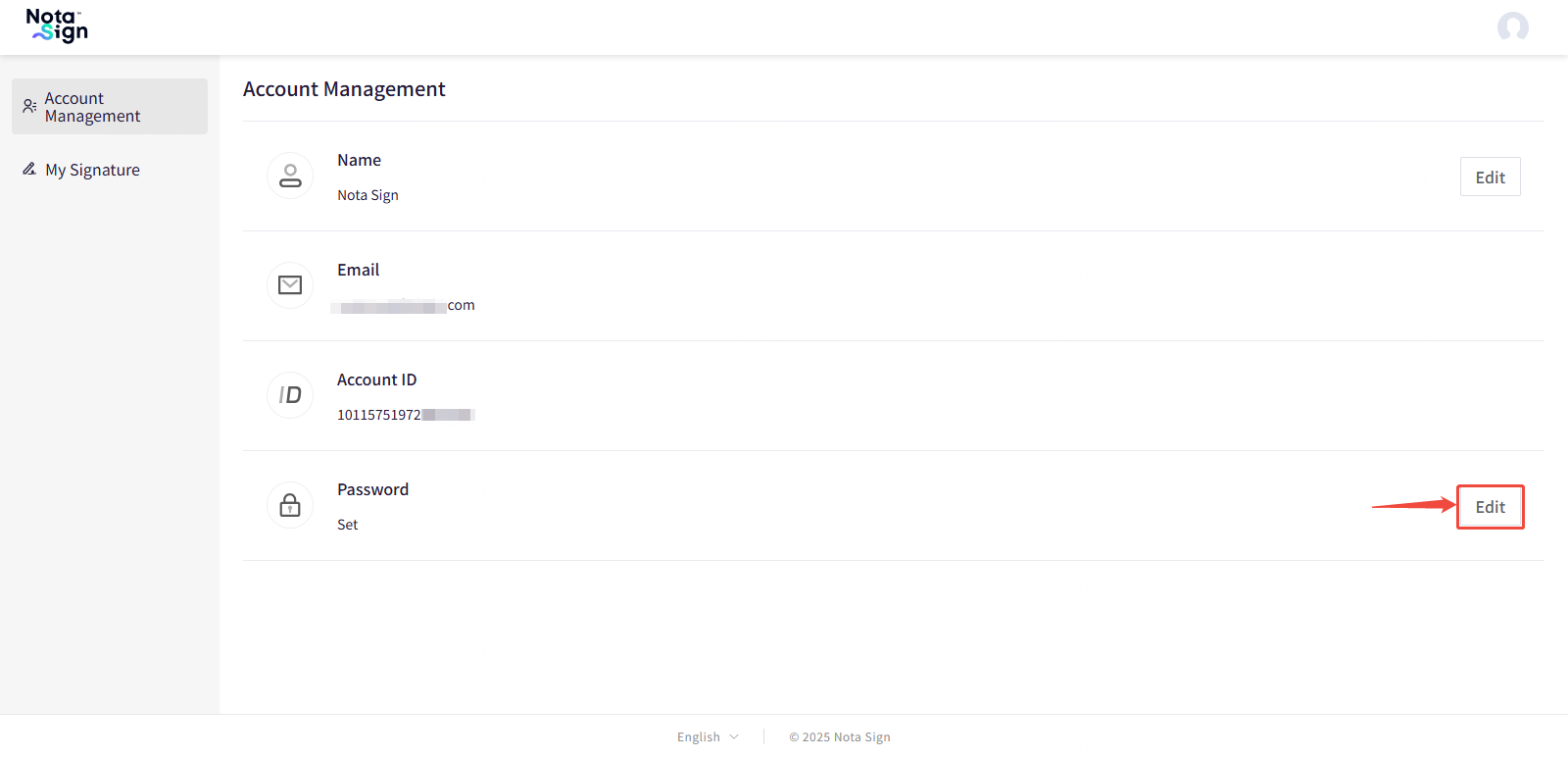
- 在左側導覽列中點選【账户管理】,進入帳戶管理設定頁。
2. 修改帳戶名稱
如需更新您的帳戶顯示名稱,請依照以下步驟操作:
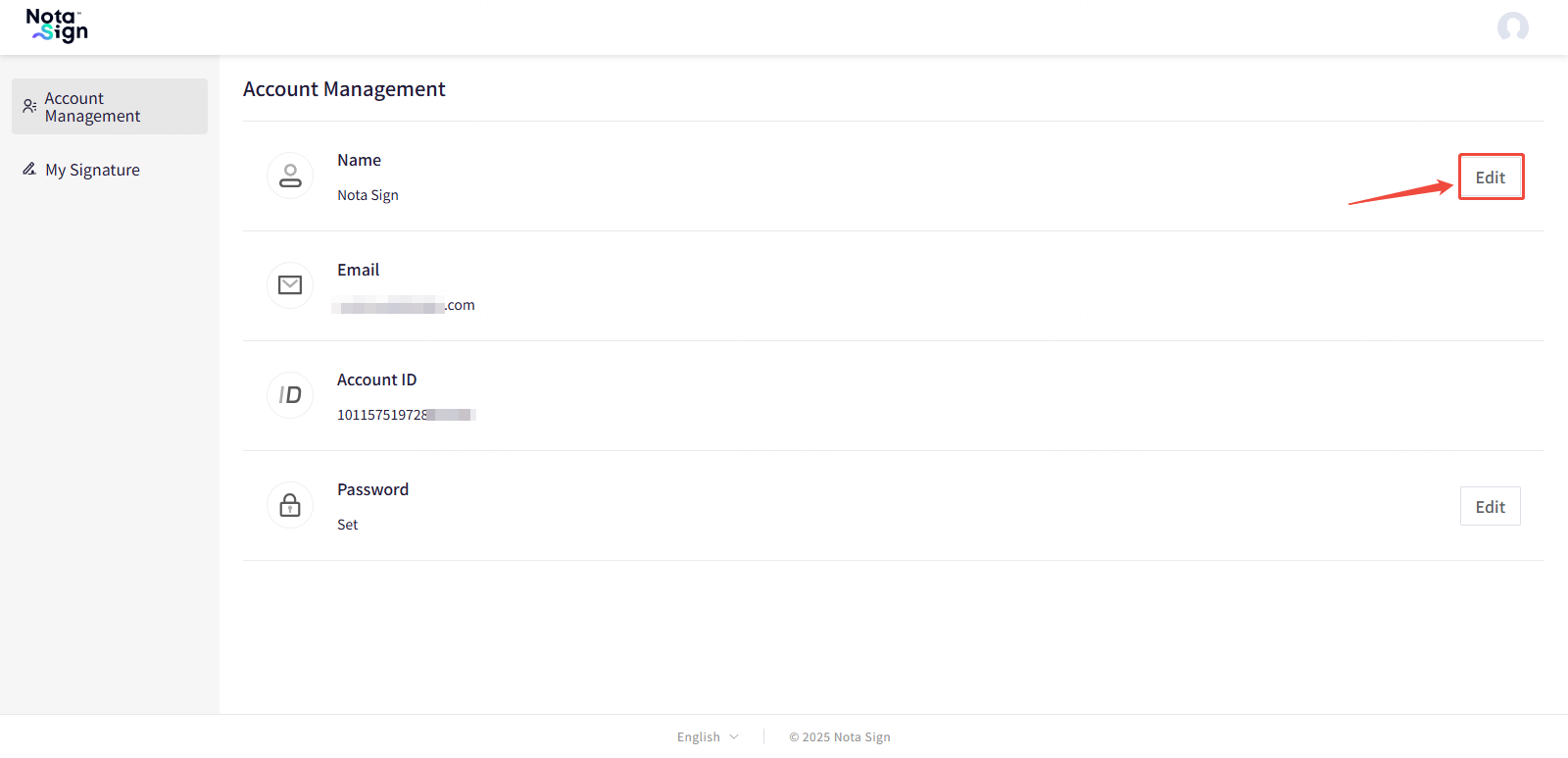
- 於帳戶姓名欄位中,點選右側【Edit】按鈕;
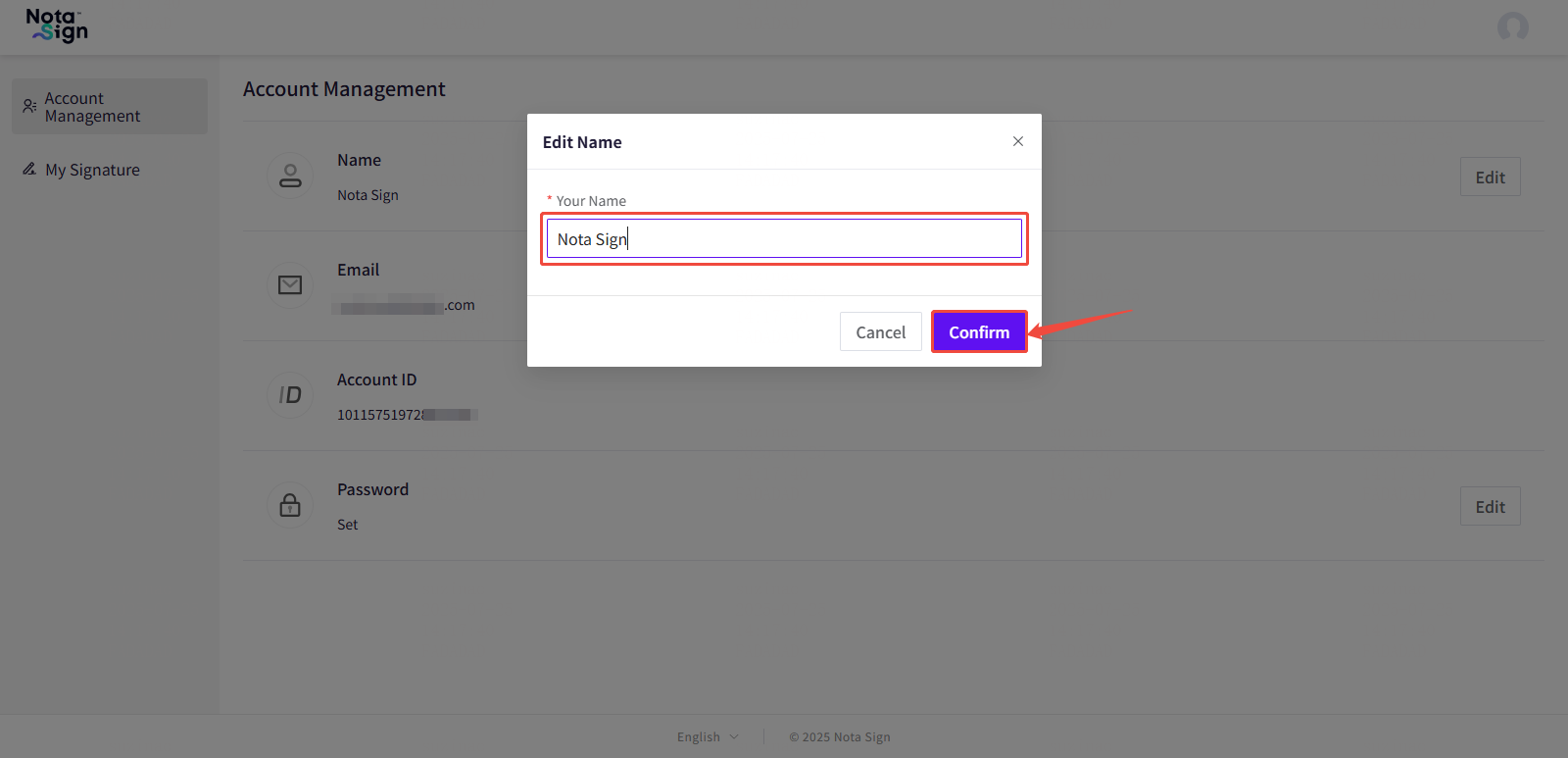
- 輸入新的帳戶名稱;
- 點擊【Confirm】以儲存變更。
✅ 提示:帳戶名稱變更後,將於您下次發起簽署流程時顯示為新的發起人名稱。已建立的簽署紀錄則不受影響。
3. 修改帳戶密碼
為確保帳戶安全,我們建議您定期更新登入密碼。請參考以下步驟:
- 於帳戶密碼欄位中點擊右側【Edit】按鈕;
- 系統將向您的註冊電郵發送一次性驗證碼,請查收並輸入;
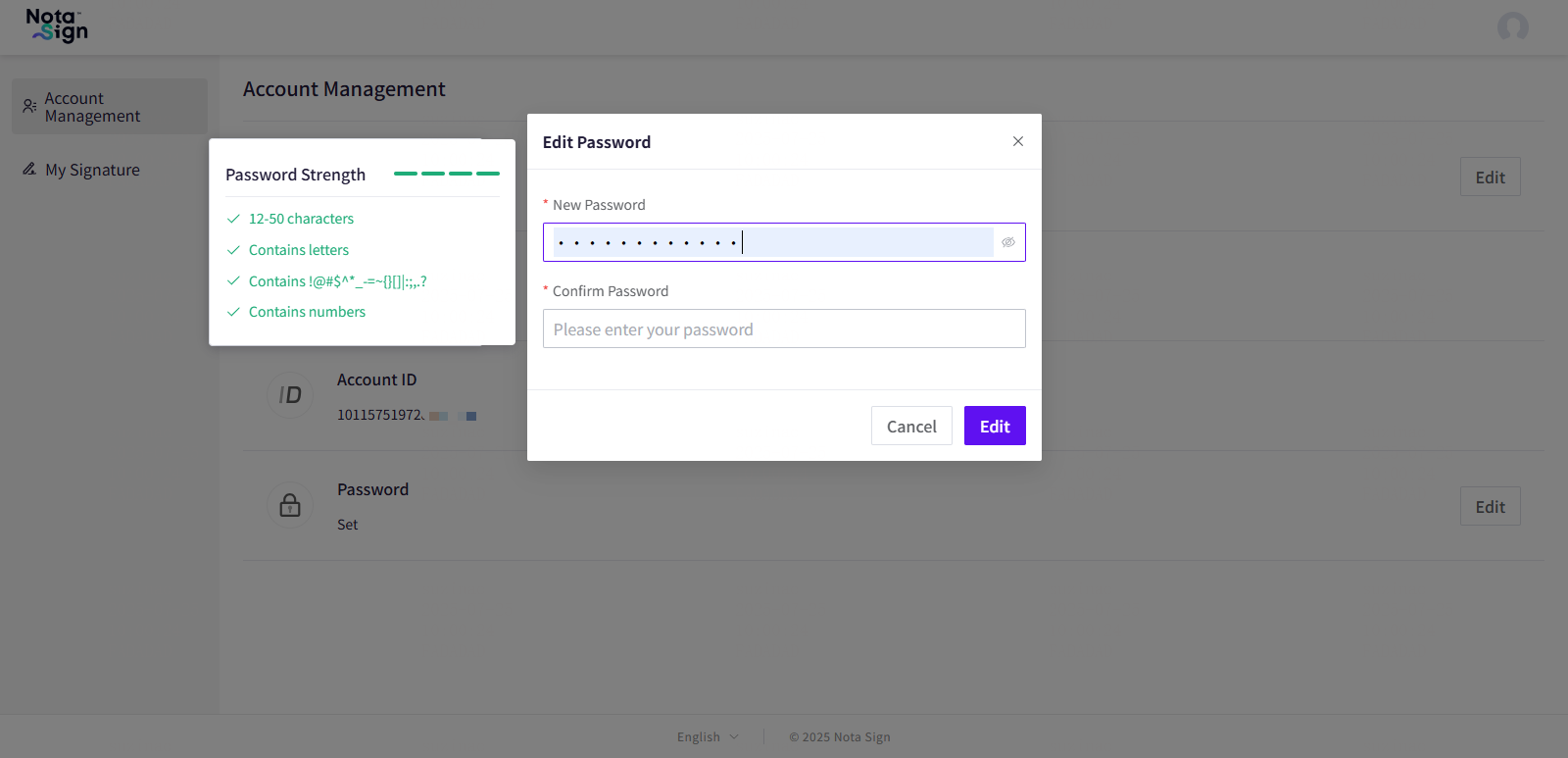
- 設定新密碼並確認後,點擊【Edit】完成修改。
密碼設定規範:
- 長度要求:12 至 50 字元;
- 必須包含 至少一個英文字母;
- 必須包含 至少一個數字;
- 必須包含 至少一個特殊符號(例如:! @ # $ ^ * _ - = ~ { } [ ] | : ; , . ? 等)。
二、管理個人簽名
您可透過【My Signature】頁面靈活管理您的電子簽名,包括新增、編輯及刪除簽名。以下為詳細操作指引:
1. 進入簽名管理頁面
- 登入 Nota Sign 平台後,點擊右上角的個人頭像;
- 於下拉選單中選擇【Manage Profile】,進入帳戶設定;
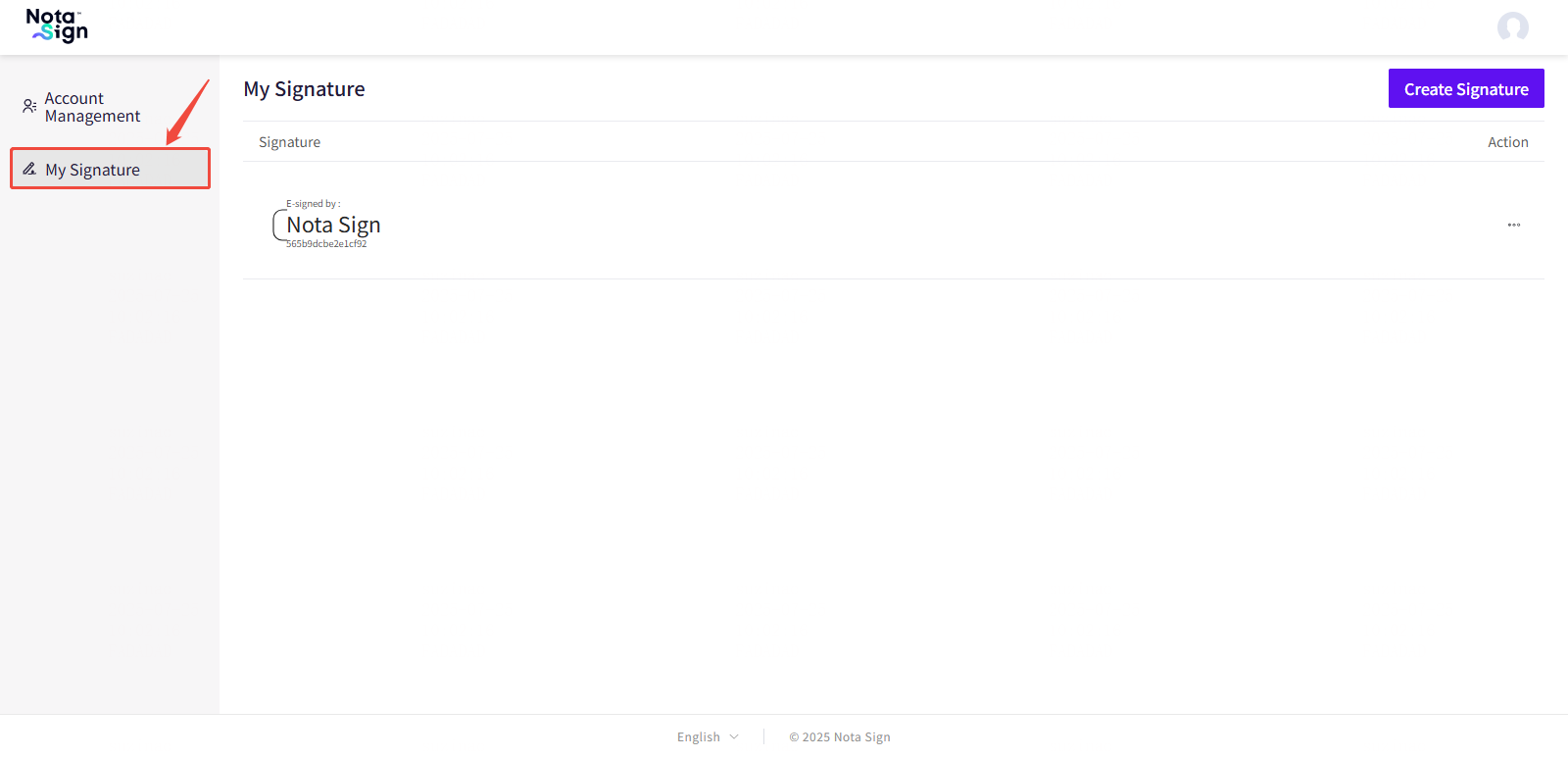
- 於左側功能選單中點擊【My Signature】,即可進入個人簽名管理頁面。
2. 新增電子簽名
您可按個人偏好,選擇多種方式建立電子簽名。
新增步驟如下:
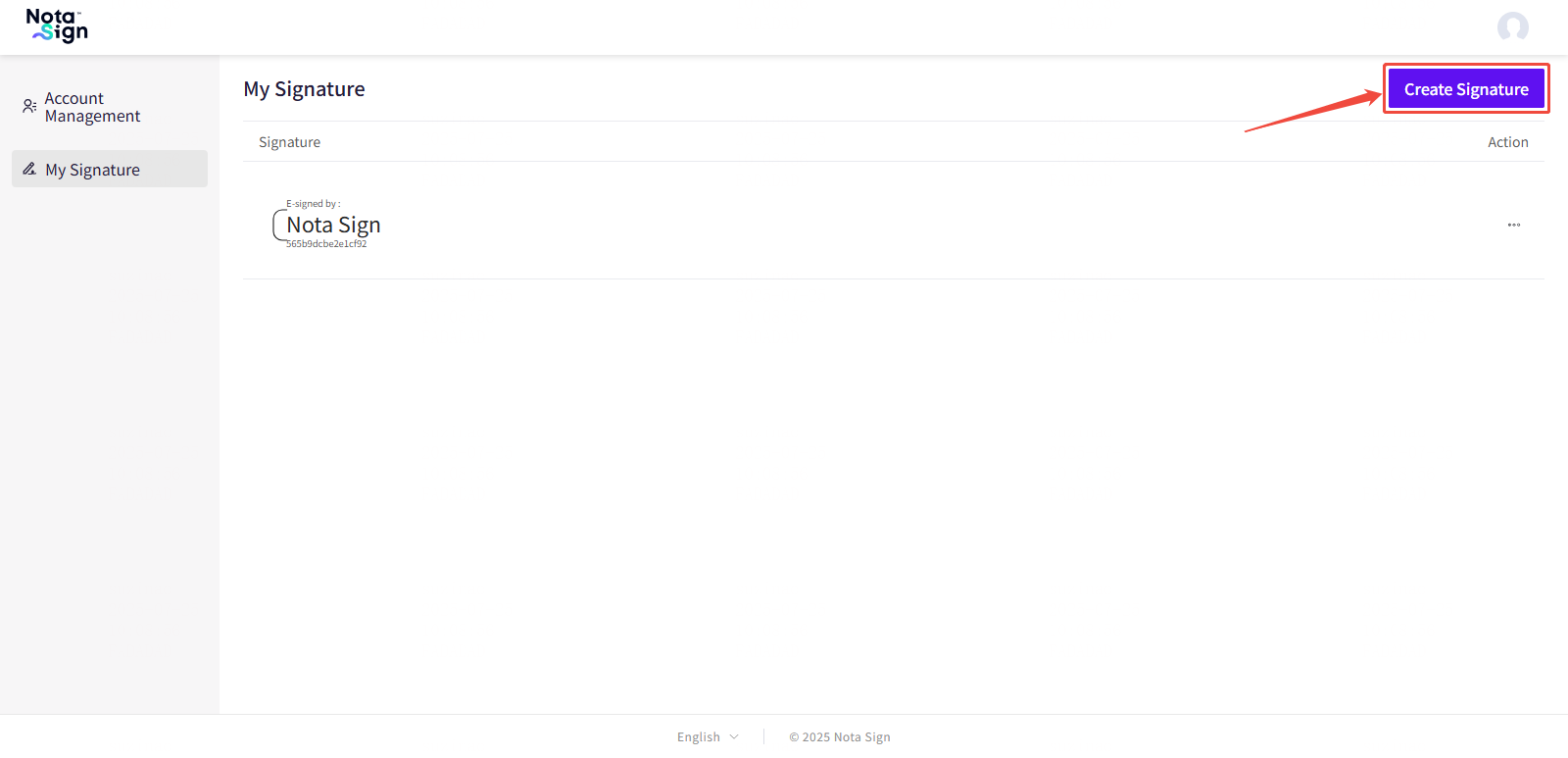
- 點擊頁面右上角的【Add Signature】按鈕;
- 於彈出視窗中輸入您的簽名內容;
- 選擇合適的簽名樣式;
- 點擊【Confirm】以儲存。
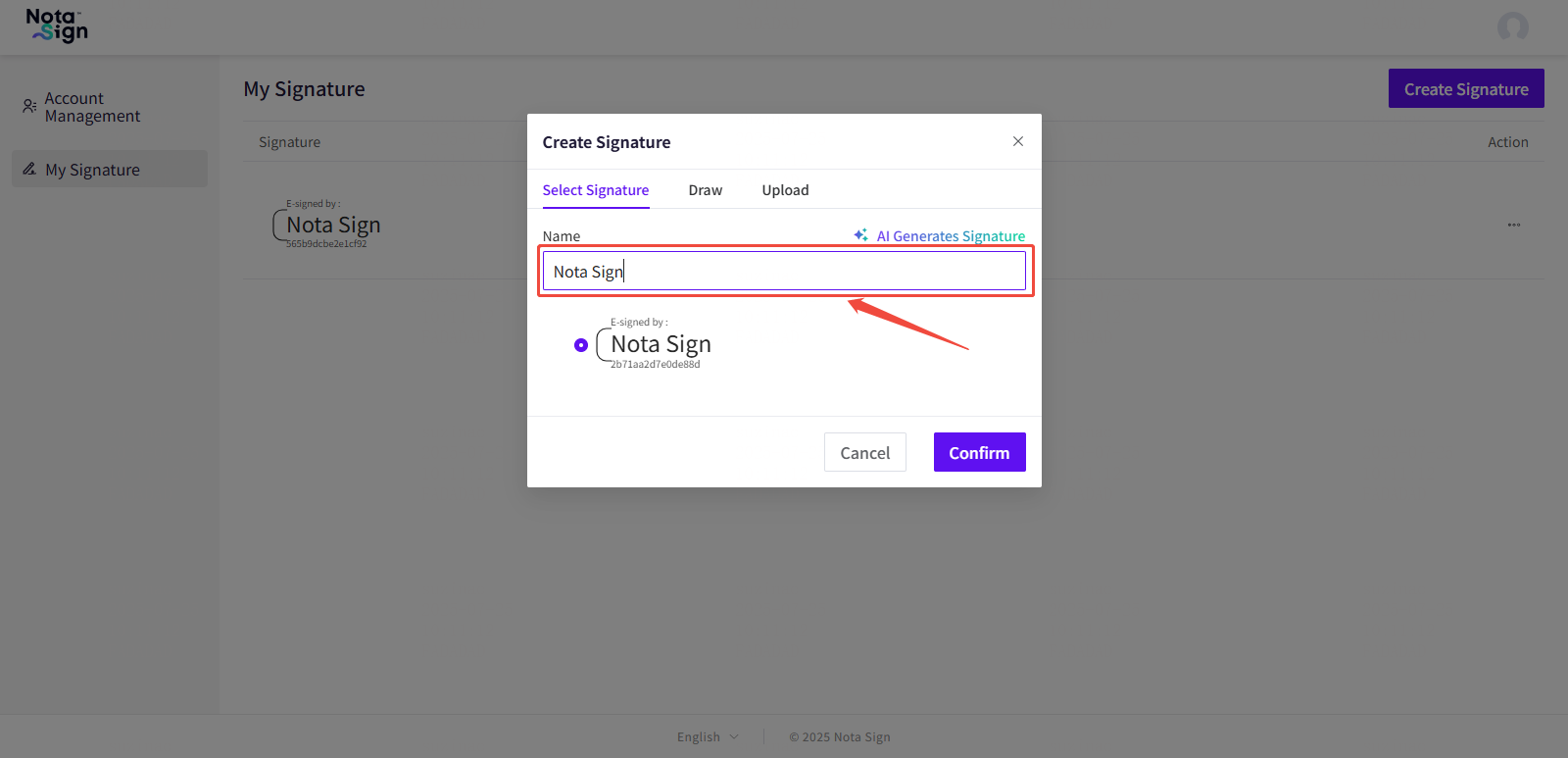
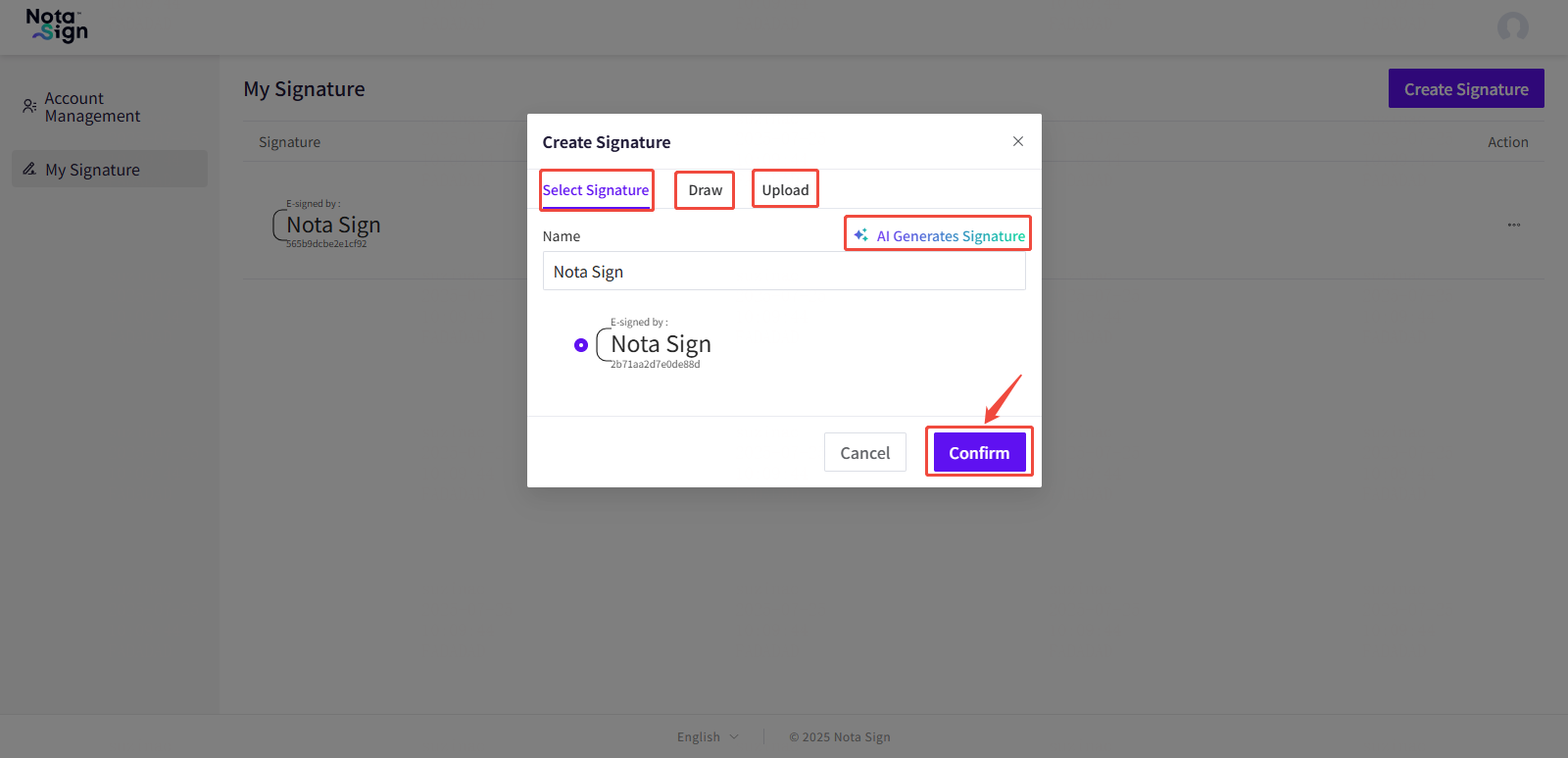
支援的簽名方式包括:
- 預設樣式簽名:系統根據輸入內容自動生成的字體簽名;
- 手寫簽名:透過滑鼠或觸控板手寫輸入簽名;
- 上載簽名圖像:上傳您本人簽名的圖片檔;
- AI 自動生成簽名:根據輸入內容由系統智能生成個性化簽名。
3. 刪除簽名
若您希望移除已不再使用的簽名,請依以下步驟操作:
- 在簽名列表中找到您想刪除的簽名;
- 點選該簽名右側【Action】欄的【...】按鈕;
- 從下拉選單中選擇【Delete】以刪除該簽名。
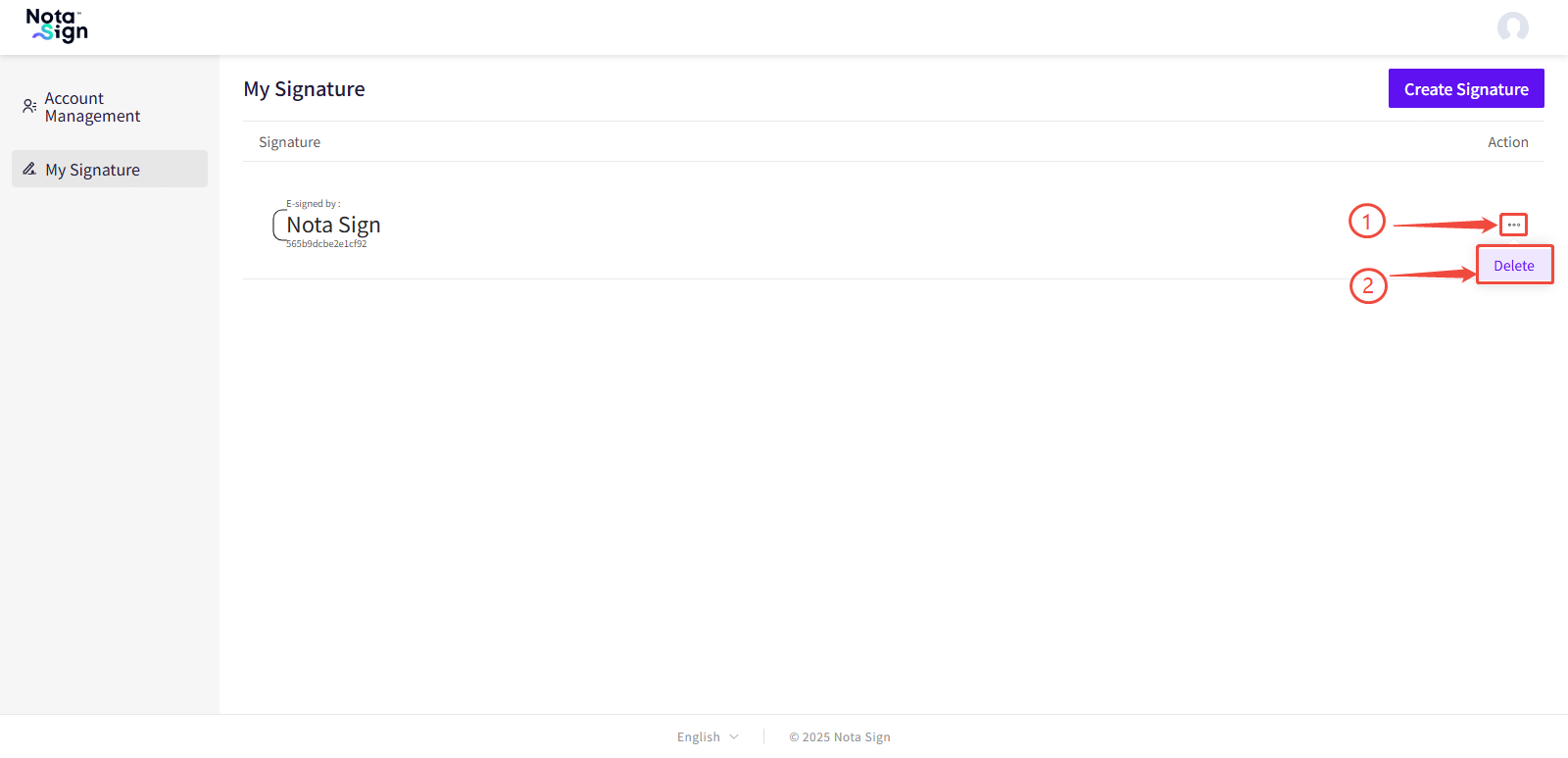
⚠️ 注意: 刪除簽名不會影響您已完成的簽署紀錄,但該簽名將無法再用於日後的簽署流程。
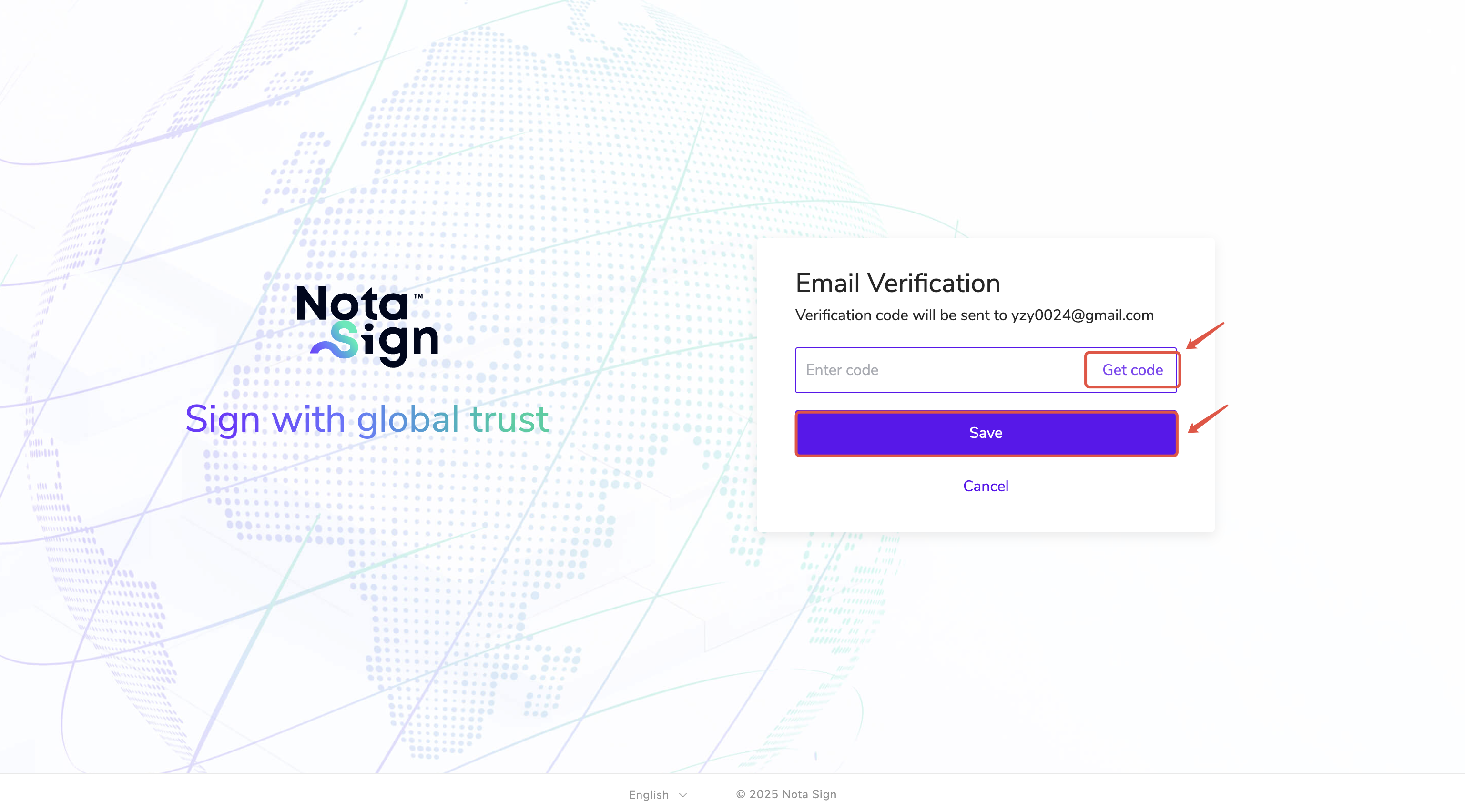
三、開啟雙因素驗證
- 登入 Nota Sign 工作台,點擊右上角個人頭像,選擇【個人中心】;
- 選擇【帳戶安全】,點擊開啟【雙重驗證】;
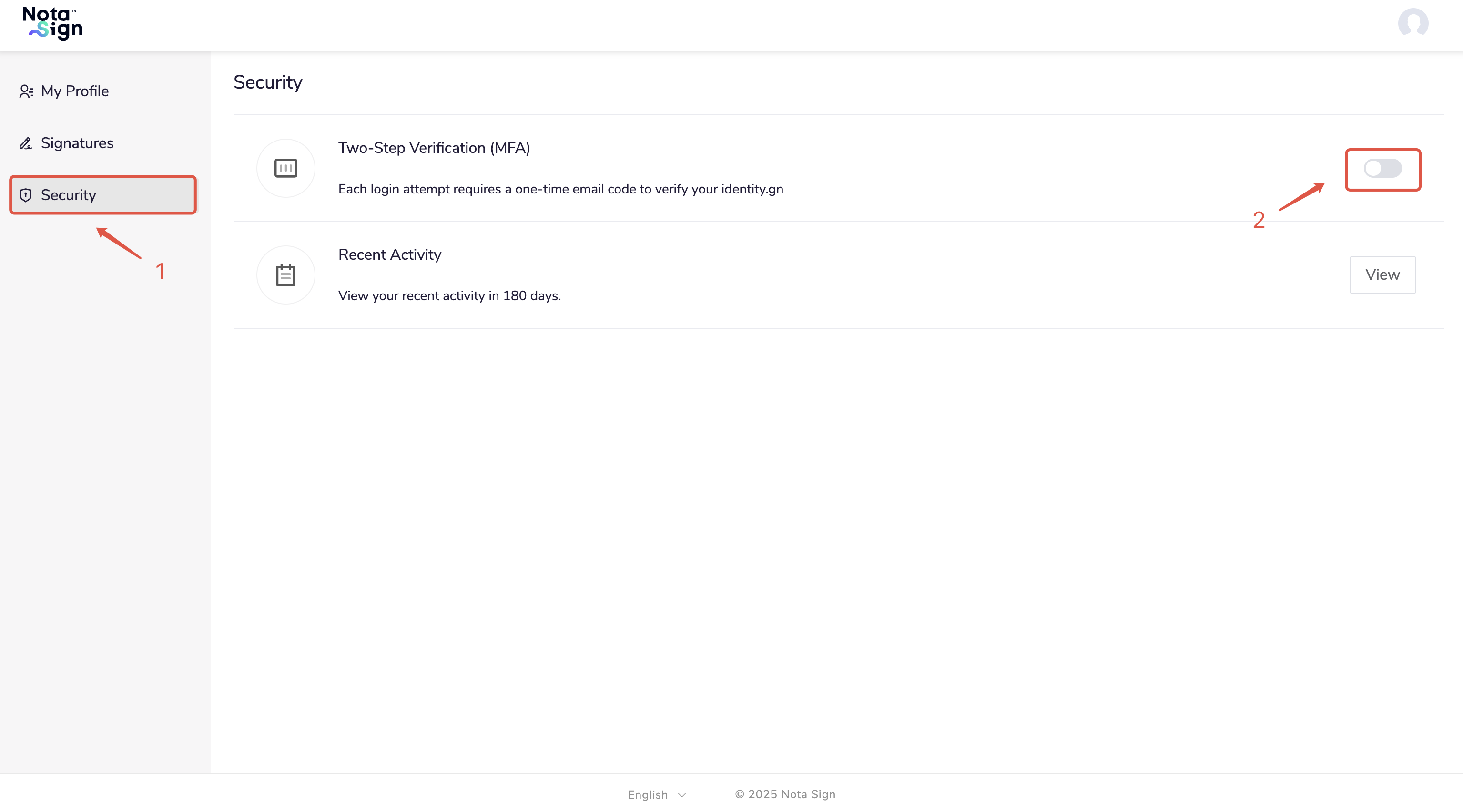
- 開啟後,在後續登入時輸入帳號密碼後,需透過電郵接收驗證碼完成認證。
四、查看帳號登入記錄
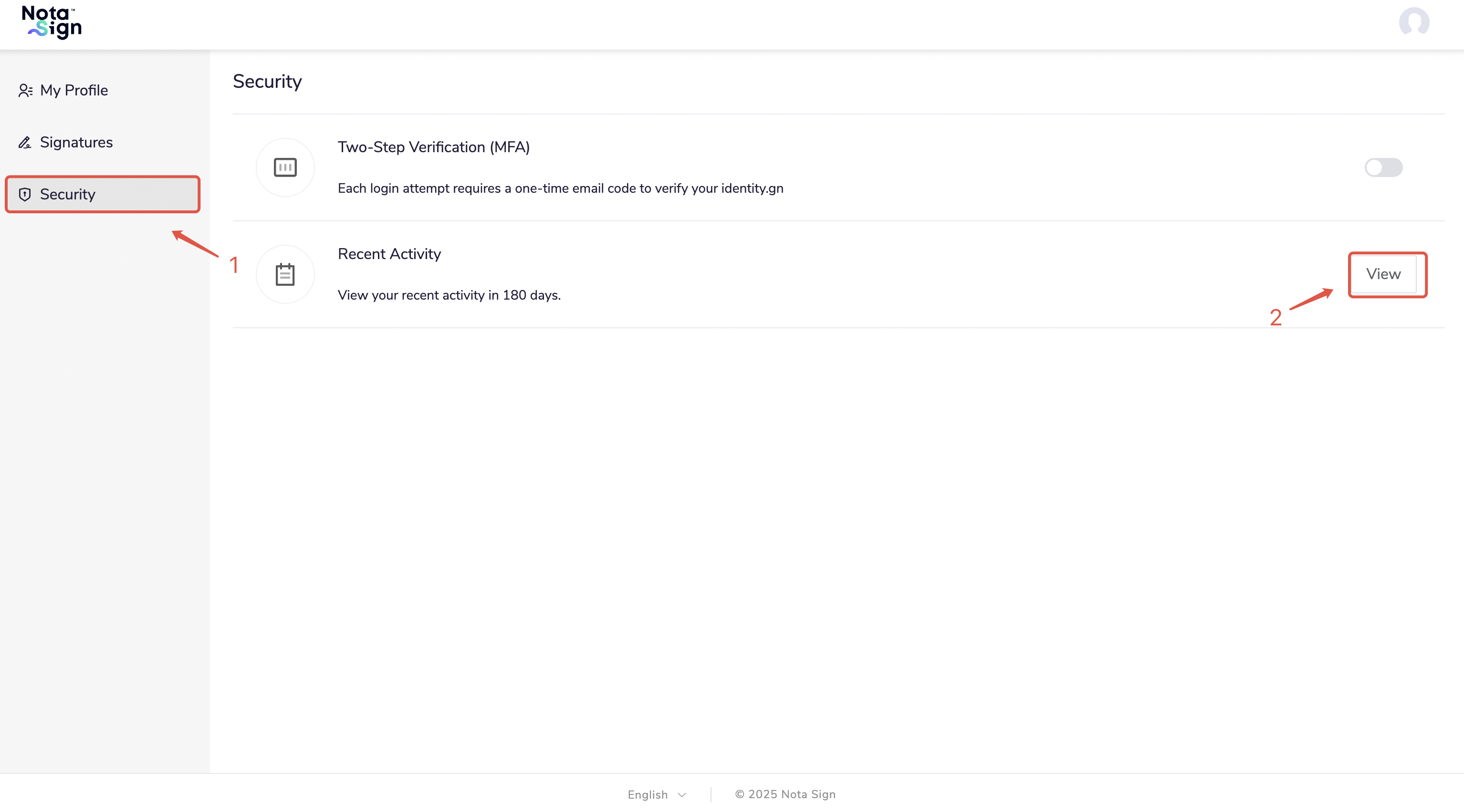
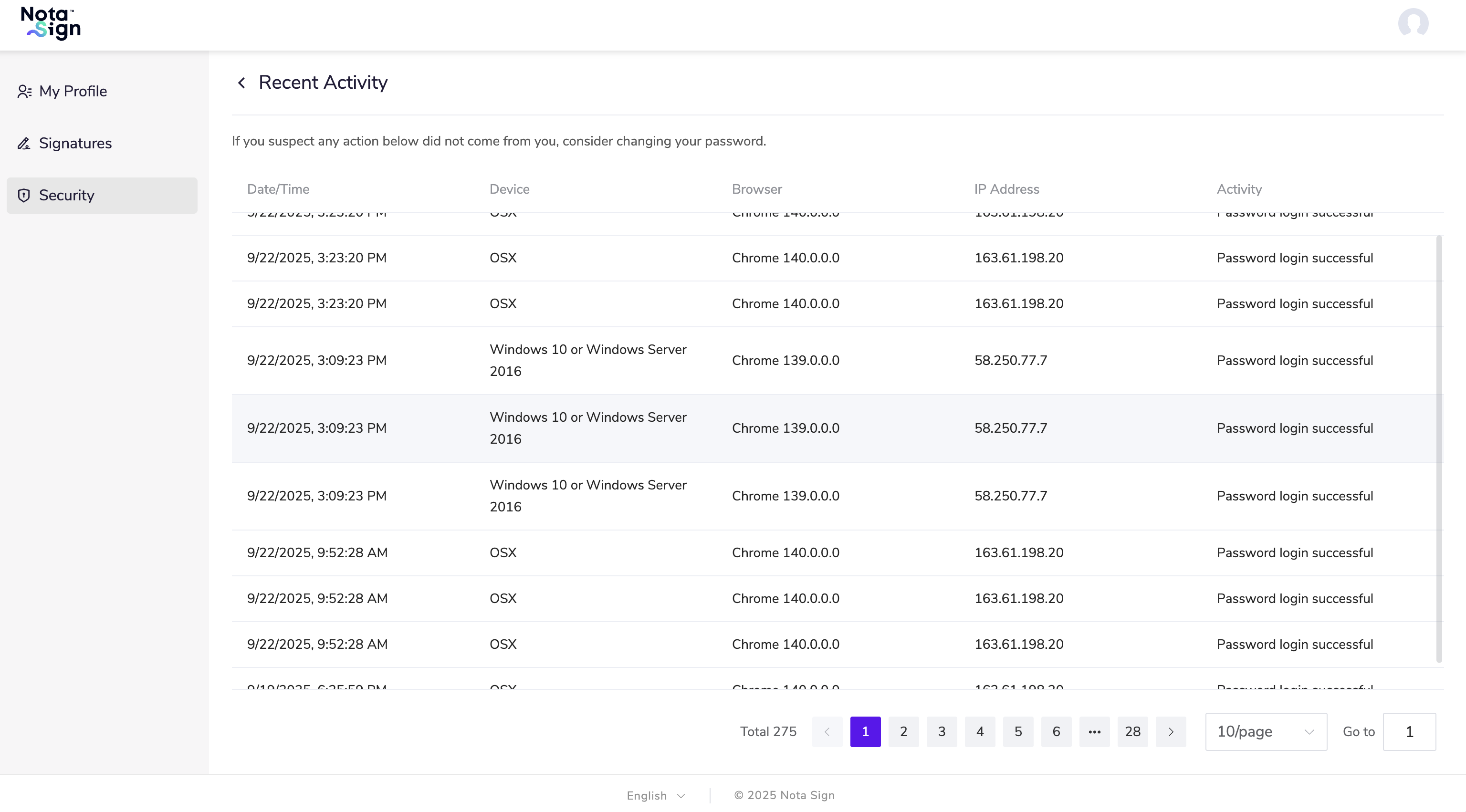
- 登入 Nota Sign 工作台,點擊右上角個人頭像,選擇【個人中心】;
- 點擊【帳戶安全】-【查看】,即可查看登入資訊。
五、通知設定
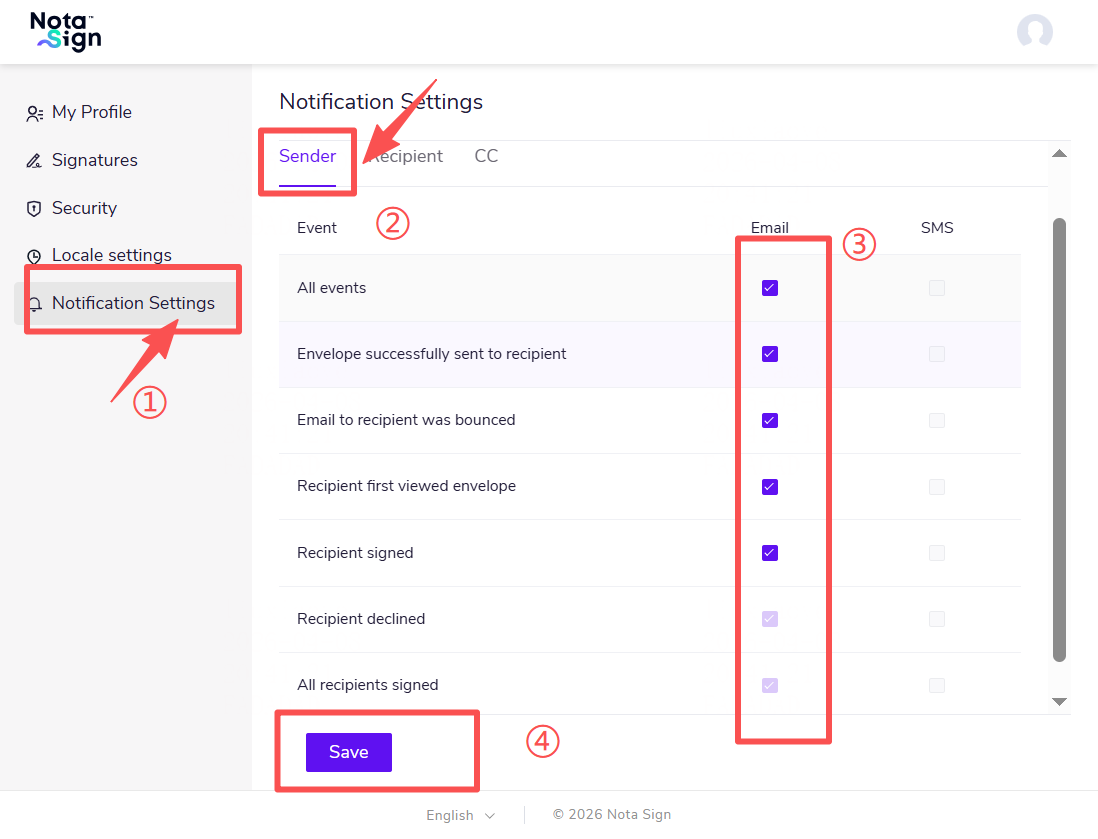
在個人中心頁,存在「通知設定」,用於設定使用者在各空間的訊息通知全域設定,目前暫只提供信封相關訊息通知設定。
主要提供三種類型通知:1.使用者為發件人時,接收的通知;2.使用者為收件人時,接收的通知;3.使用者為抄送人時,接收的通知。
一,使用者為發件人時,SMS通道全部禁用,email通道預設全部勾選。除【收件人拒簽】、【所有收件人簽署完成】兩個場景,使用者均可自由選擇是否勾選。
二,使用者為收件人時,SMS通道,email通道預設全部勾選。使用者均可自由選擇是否勾選。
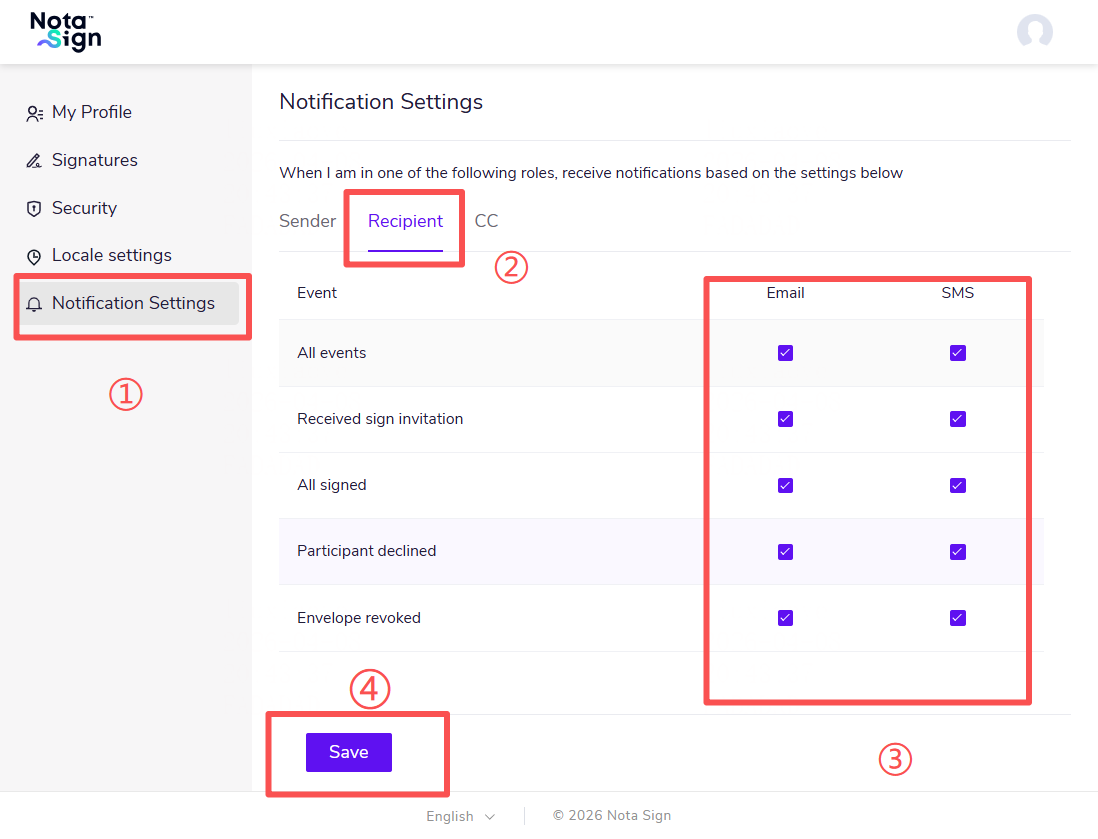
三,使用者為收件人時,SMS通道,email通道預設全部勾選。使用者均可自由選擇是否勾選。
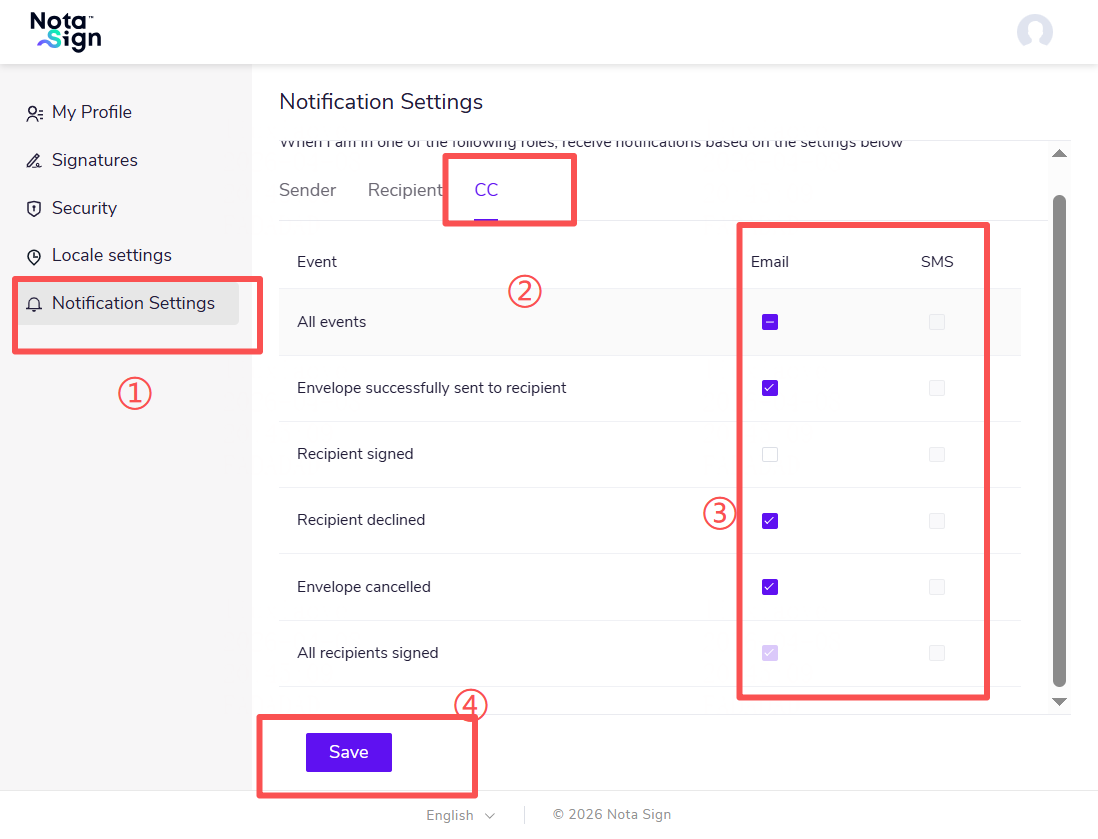
四,使用者全部設定完畢後,點擊【儲存】從而儲存相關通知偏好。