
發送 CFR 信封
一、在電腦端發起簽署
登入 Nota Sign 工作台,進入【簽署】頁面;
點擊頁面左上角【發起簽署】。
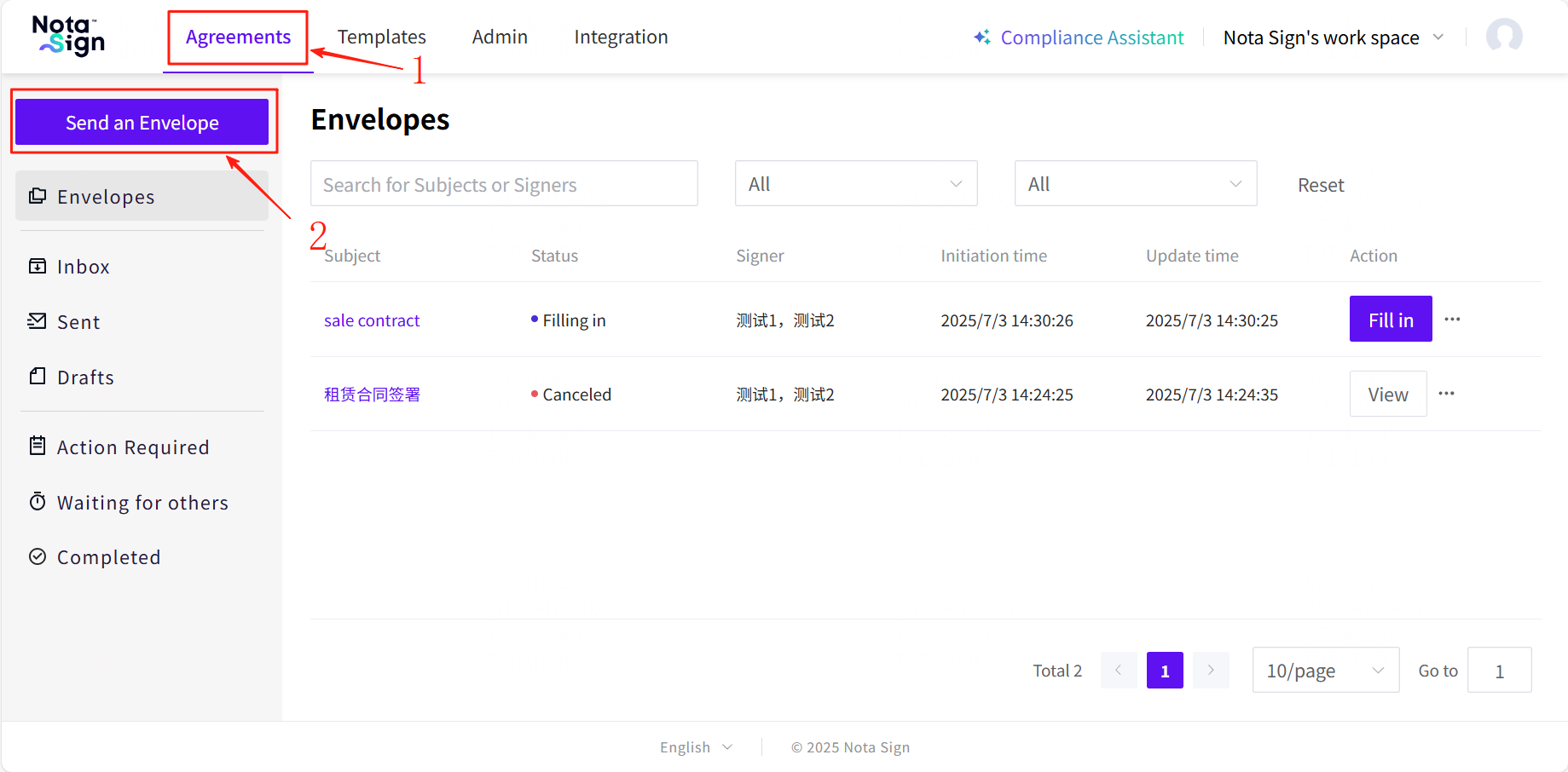
1. 第一步:上傳文件並設置信封基本資訊
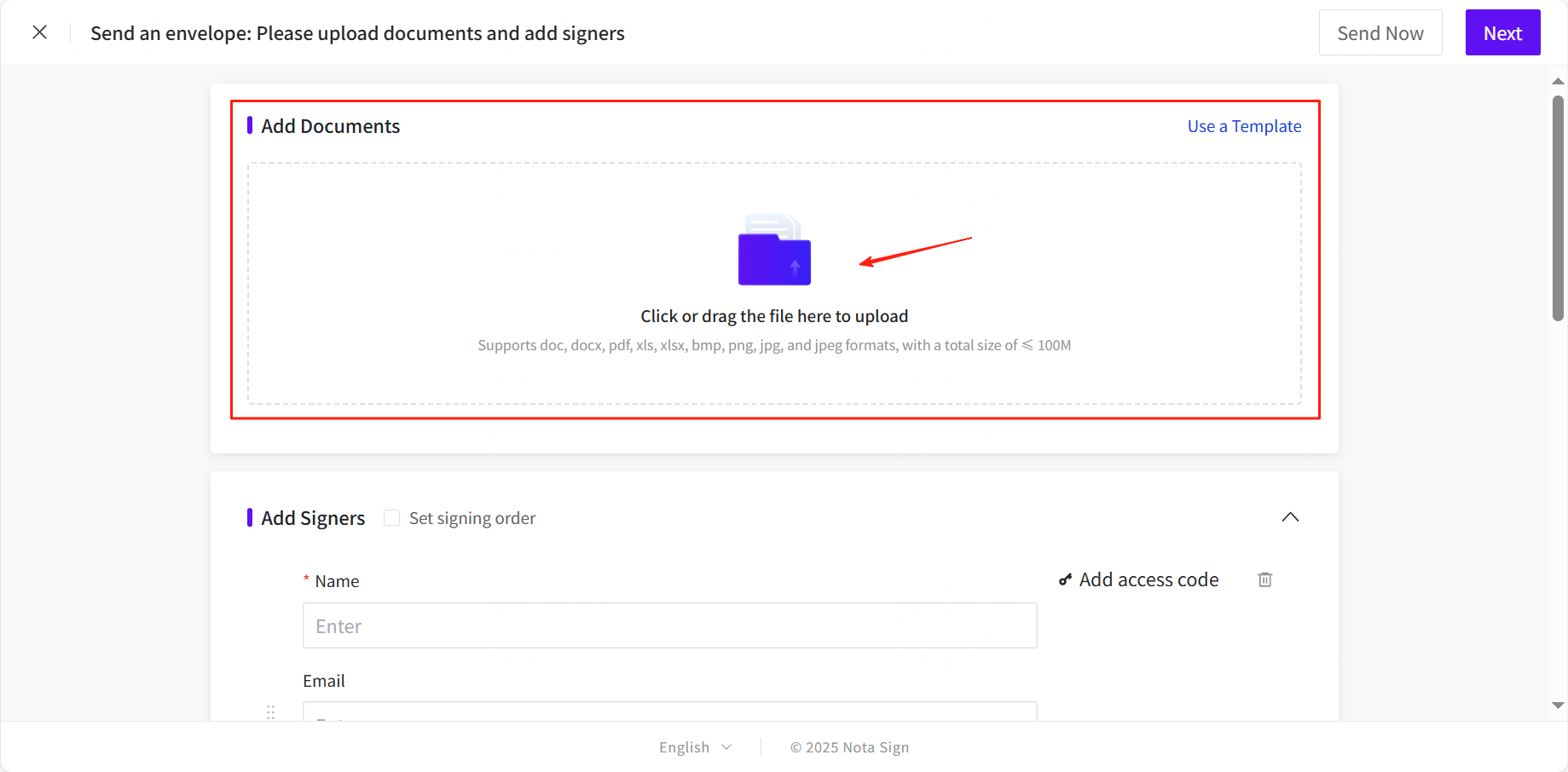
在建立信封頁面:
點擊或拖曳上傳需簽署的文件;
支援多文件上傳,最大 100MB,支援多種常見格式(如 PDF、Word 等)。
2. 第二步:設定收件人資訊
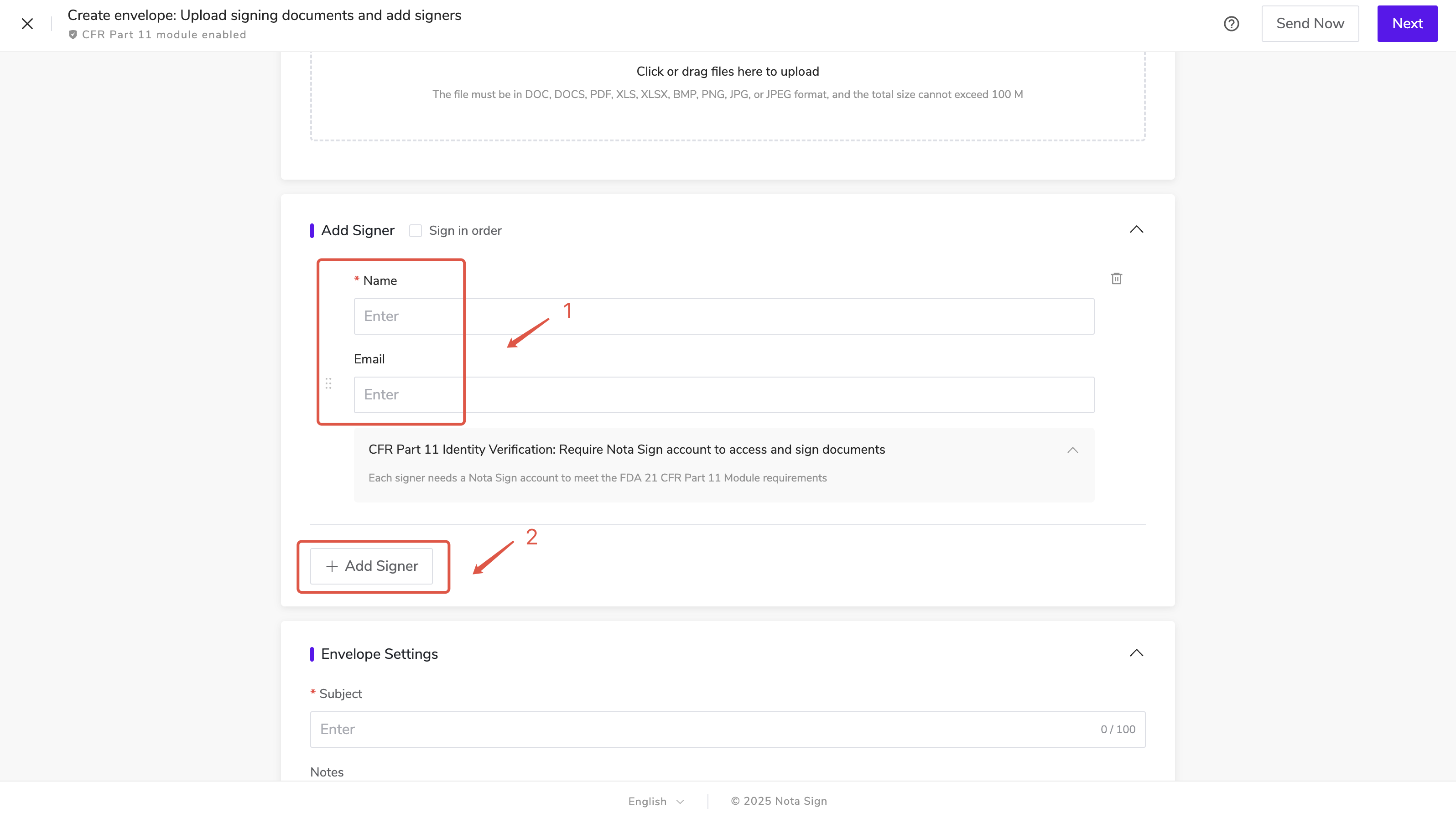
新增收件人
輸入收件人姓名與電郵,系統會在簽署流程開始後自動發送通知電郵;
點擊左下角【新增收件人】按鈕,可新增多位收件人。
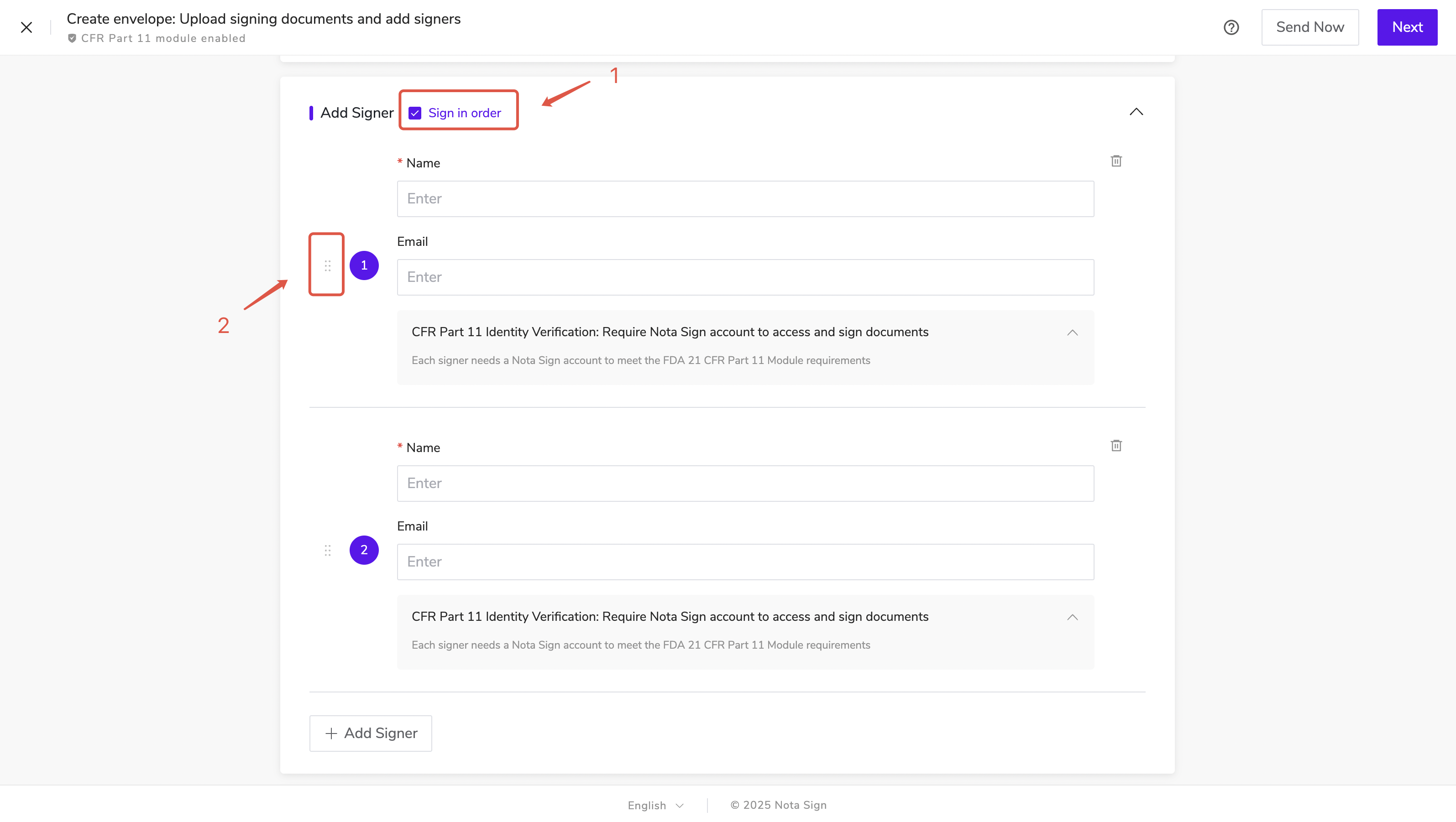
順序簽署: 適用於多位收件人需依次完成簽署的場景。成功發起後,必須由第一位收件人簽署完,下一位收件人才能簽署。
操作步驟:
勾選【按順序簽署】;
設定多位收件人後,可拖曳左側控件調整簽署順序。
3. 第三步:設置信封
操作步驟:
填寫信封主題:將作為發送電郵的標題,預設為上傳檔名;
截止日期:設定簽署截止時間,預設 90 天內完成,逾期後無法簽署。
其他設定:
新增備註: 顯示於信封詳情頁,用於補充說明;
新增抄送人: 新增需知悉進度的人員,完成簽署後會收到通知電郵並可查看文件內容。
- 點擊【下一步】進入控件設定頁面。

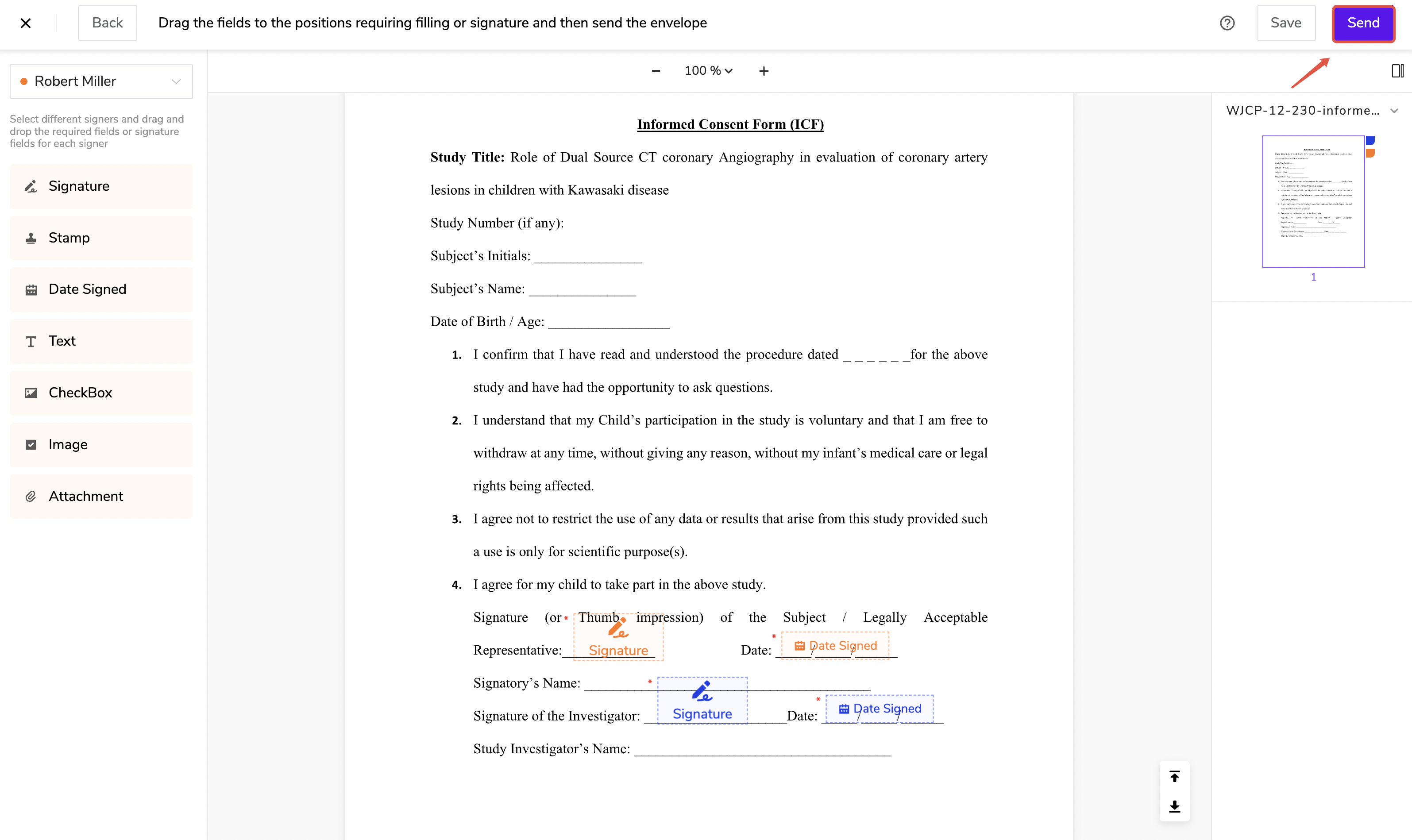
4. 第四步:設定簽署控件
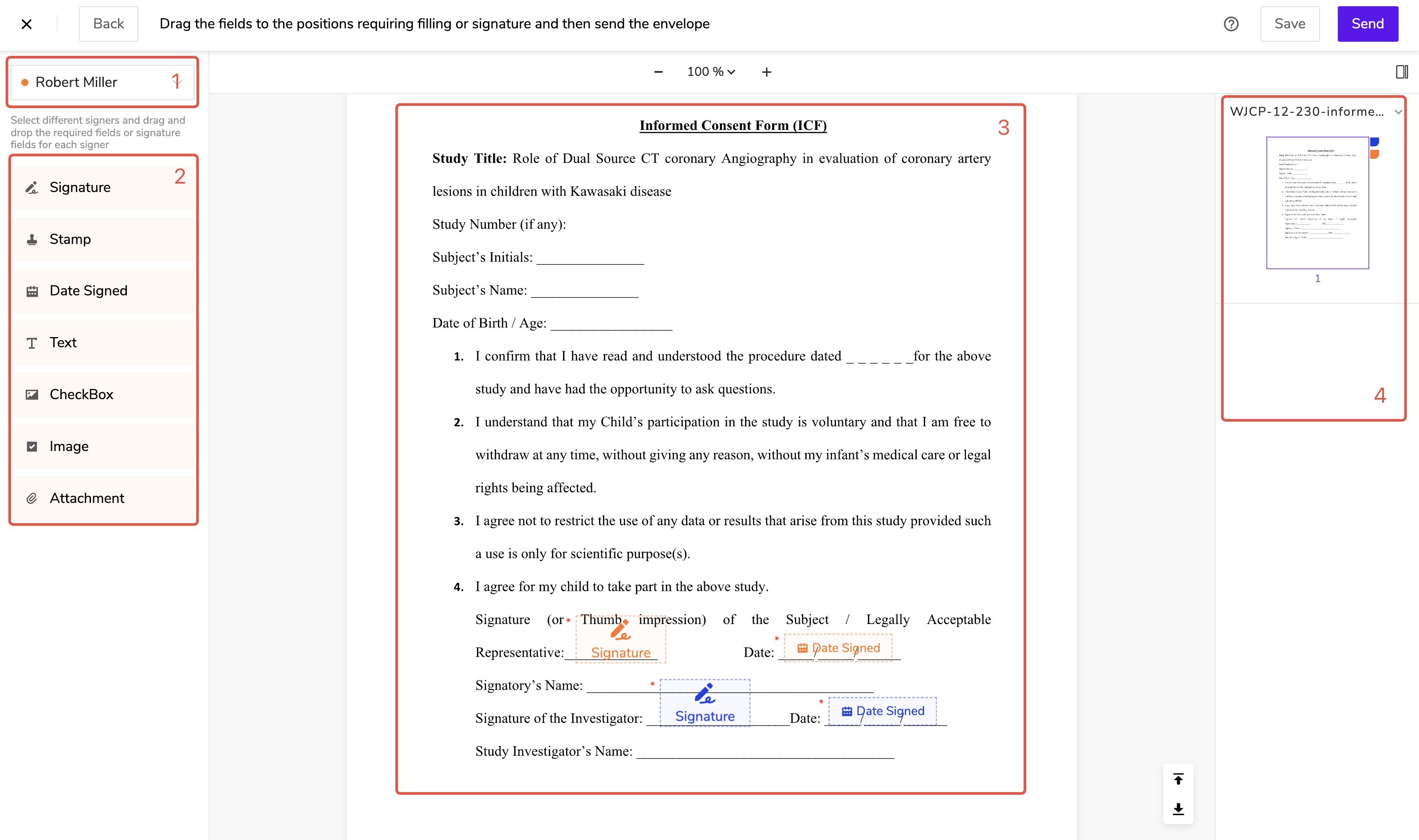
簽署設定頁主要用於控件配置,包含:
收件人設定: 可選擇不同收件人進行控件配置;
控件設定面板: 可為收件人設定必填控件、圖章位置;
文件正文預覽區: 提供上傳文件的預覽,並可設定控件位置;
文件列表導航區: 瀏覽並快速跳轉至相應文件。
操作步驟:
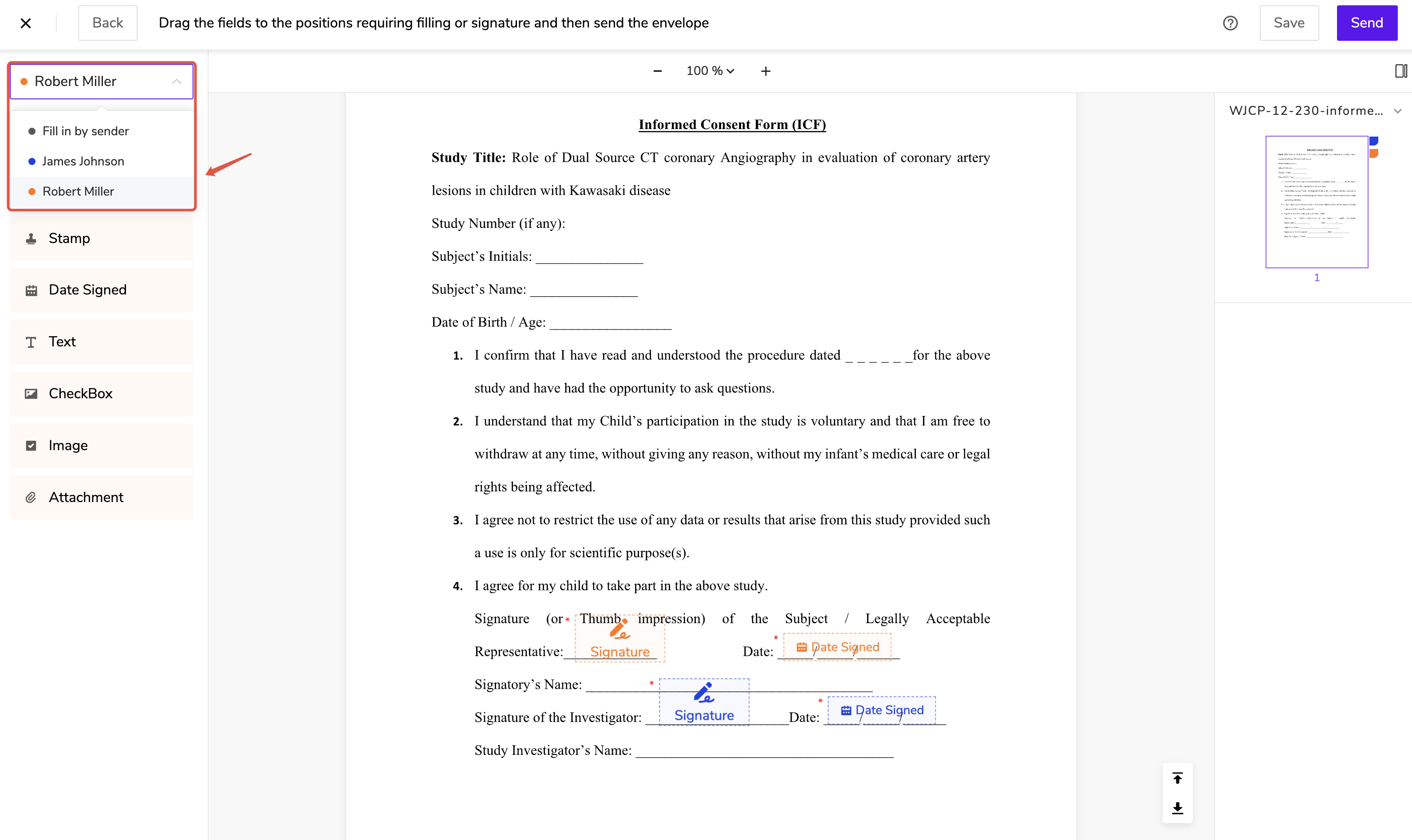
- 選擇收件人
- 點擊左上角收件人選擇框,選擇需配置的收件人;
- 設定簽署控件
從左側控件面板中選擇控件;
拖曳至文件正文的相應位置。
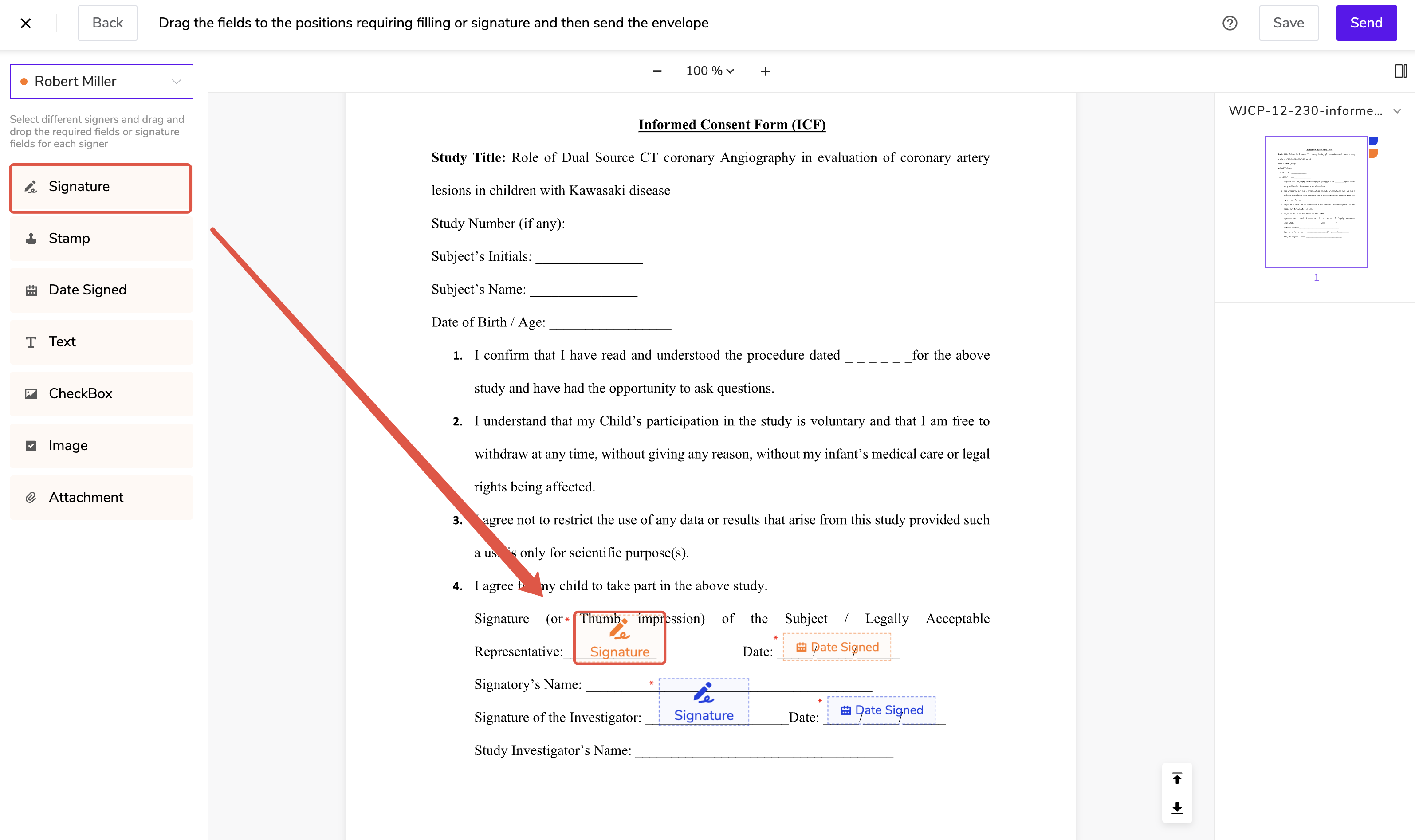
Nota Sign 提供的控件類型有兩種:
簽署控件: 簽名、圖章、簽署日期;
填寫控件: 文字、核取方塊、圖片、附件。
⚠️ 注意: 使用【文字填寫控件】時,指定收件人必須完成該控件,簽署流程才能繼續。請確保每位收件人完整填寫所需控件,以免延誤流程。
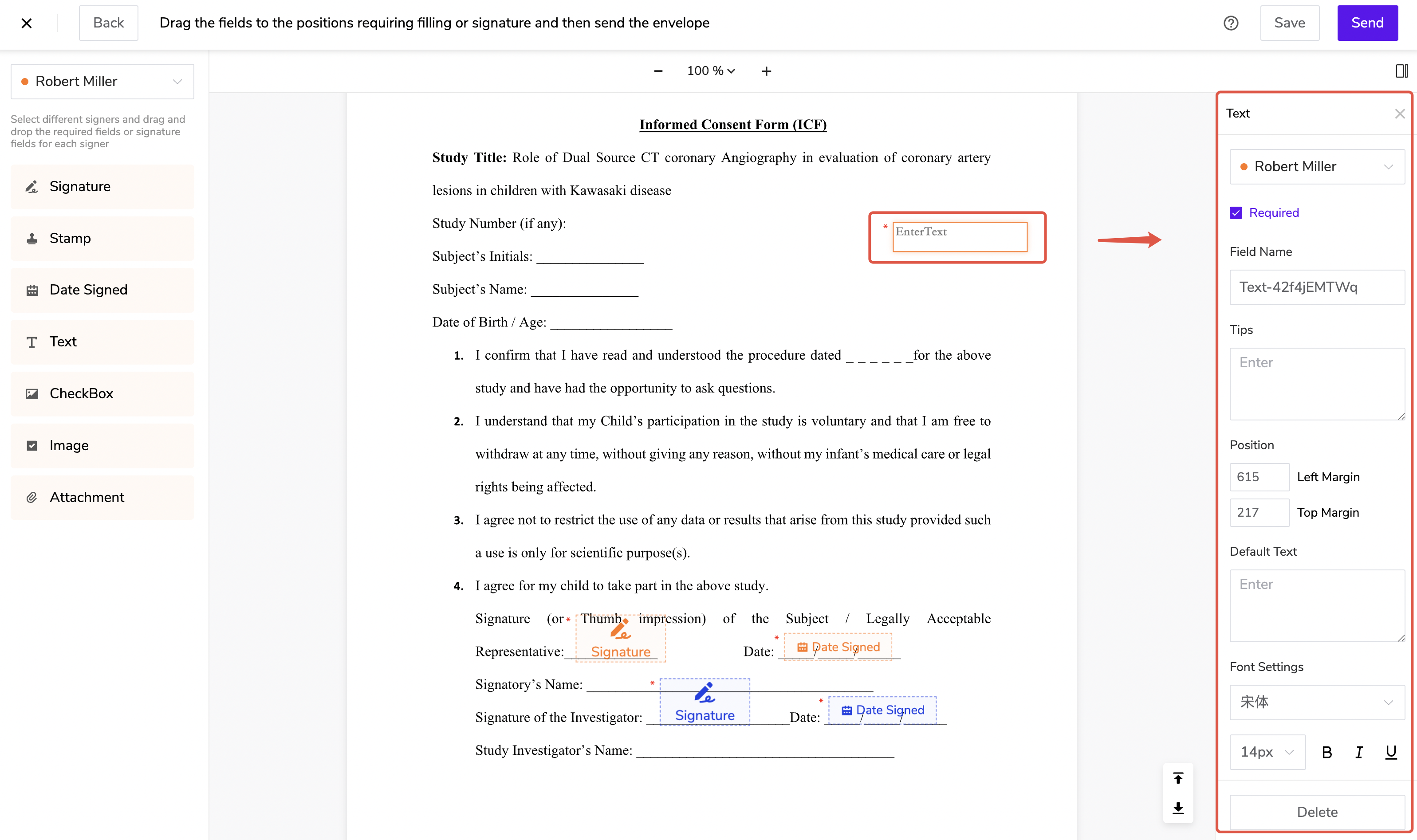
點擊控件後,可在右側配置屬性:
所屬收件人:指定誰需填寫;
是否必填:設定是否強制;
控件名稱:便於識別;
使用提示:提供引導說明;
預設內容:設定預填文字;
字體樣式:支援粗體、斜體、底線;
字體類型與大小:支援多種字體與字號(12px–28px)。
5. 第五步:發送簽署邀請
完成控件設定後,點擊頁面右上角【發送】,即可發送信封。
收件人將收到系統發送的簽署電郵,點擊鏈接即可進入文件簽署。
💡 提示: 一旦成功發送,將扣除一個信封用量。