
如何使用範本發起簽署流程
視頻教程:
一、建立範本
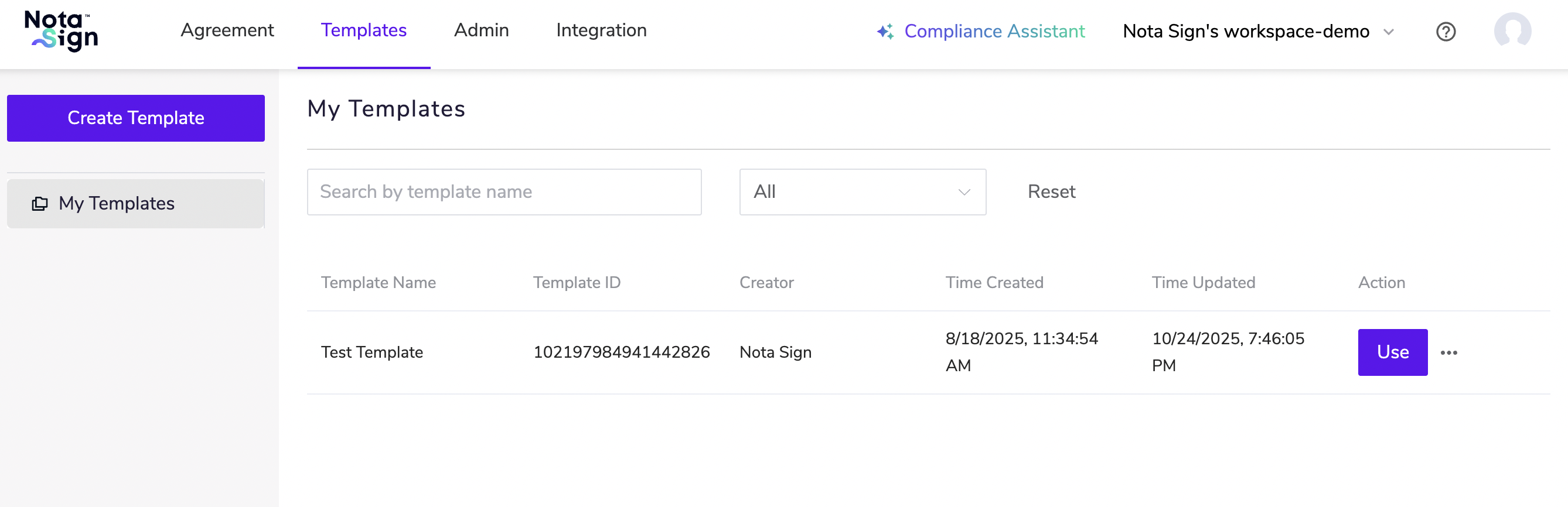
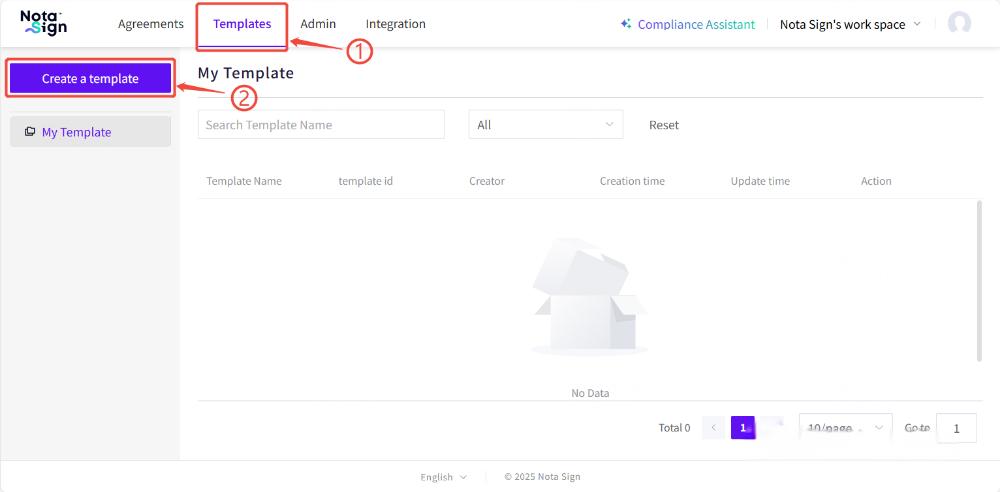
登入您的Nota Sign帳戶,進入【工作台】,點選左側導覽欄的【範本】頁面。
點擊左上角的【製作範本】按鈕,進入範本建立流程。
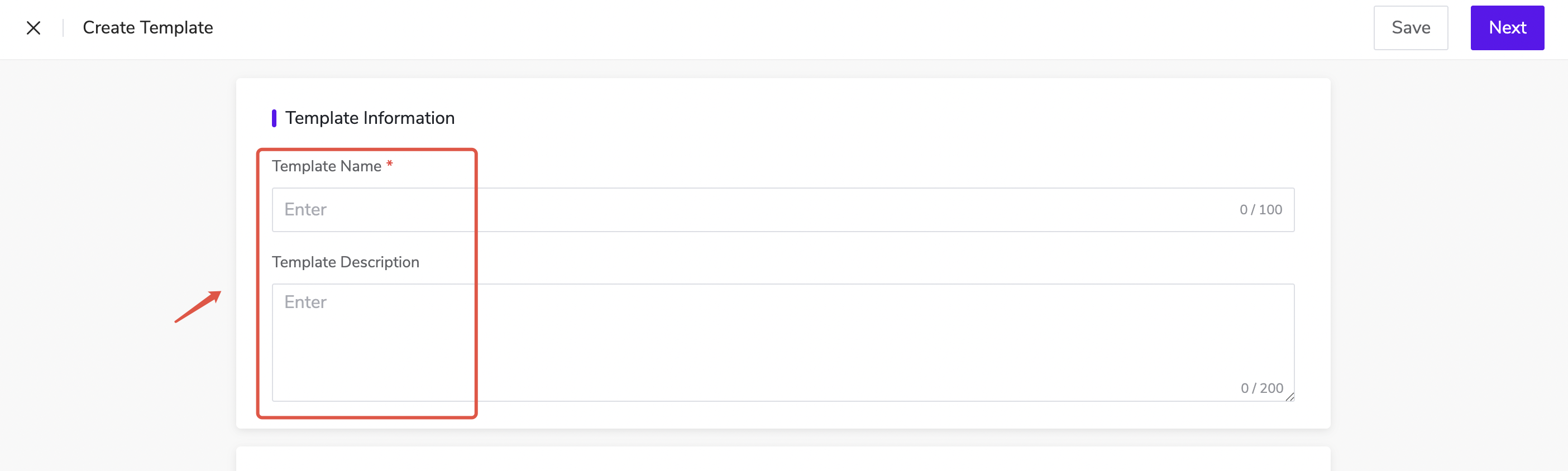
步驟 1:設定範本名稱及說明
請填寫以下欄位:
範本名稱: 用作系統內部辨識;
範本描述: 便於團隊成員瞭解範本用途。
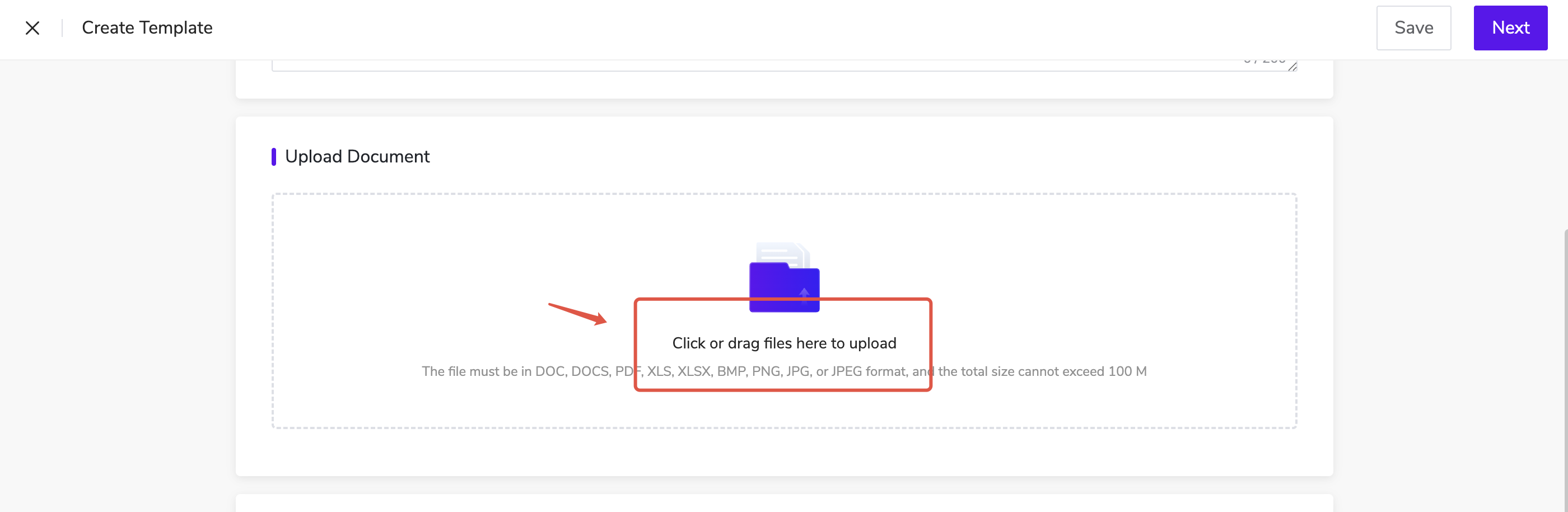
步驟 2:上傳範本文檔
點選上傳區域或將文件拖放至框中,即可上傳範本所需的簽署文件。
- 支援常見格式如 PDF、Word;總大小上限為 100MB。
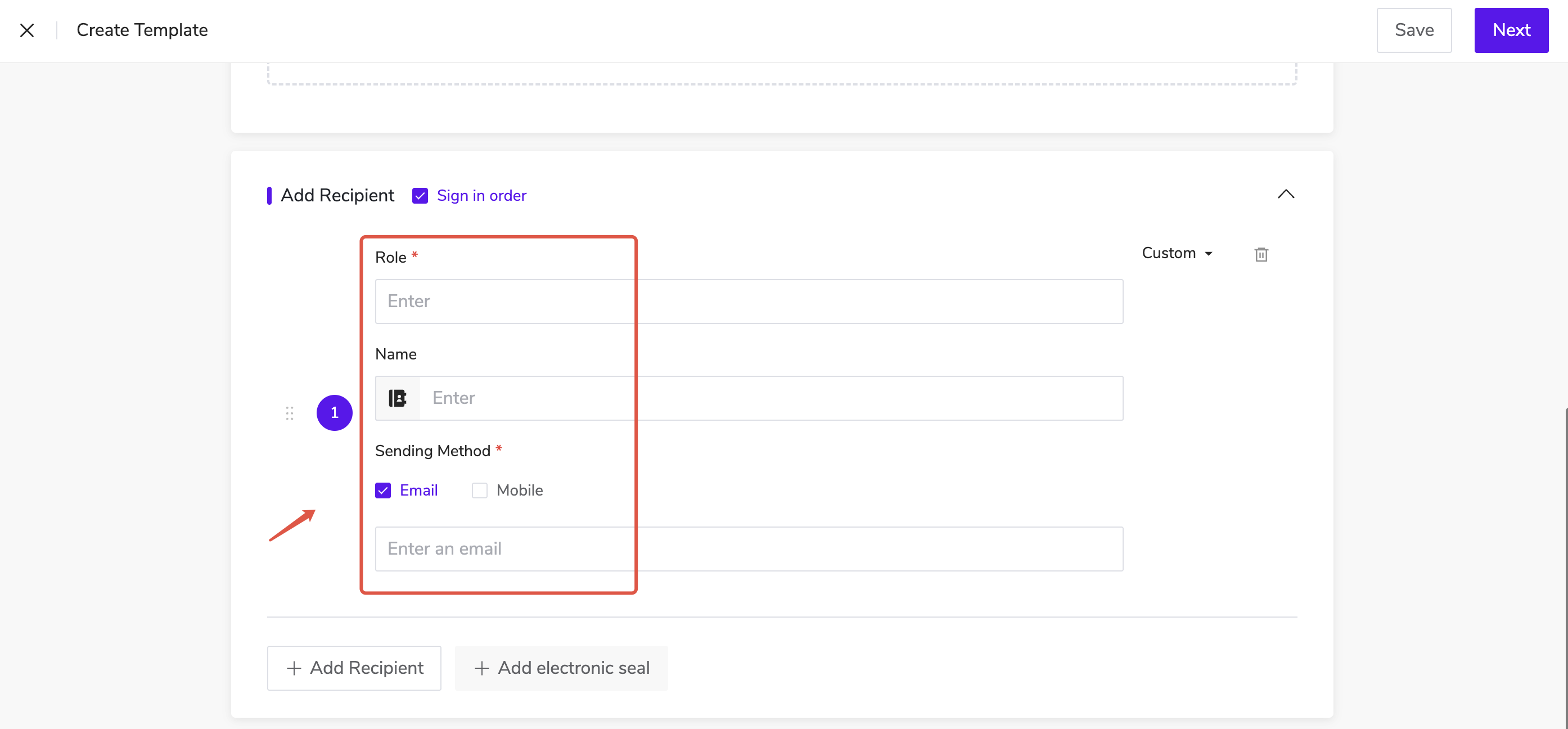
步驟 3:設定簽署角色
為每位收件人指定角色與基本資訊:
簽署角色:例如「甲方」、「乙方」等;
收件人姓名 / 電郵:可留空,於使用範本時填寫;
收件人邮箱:可留空,使用时填写;
短信通知(選填):填寫手機號碼後可啟用短信提示功能(需額外購買國際短信配額)。
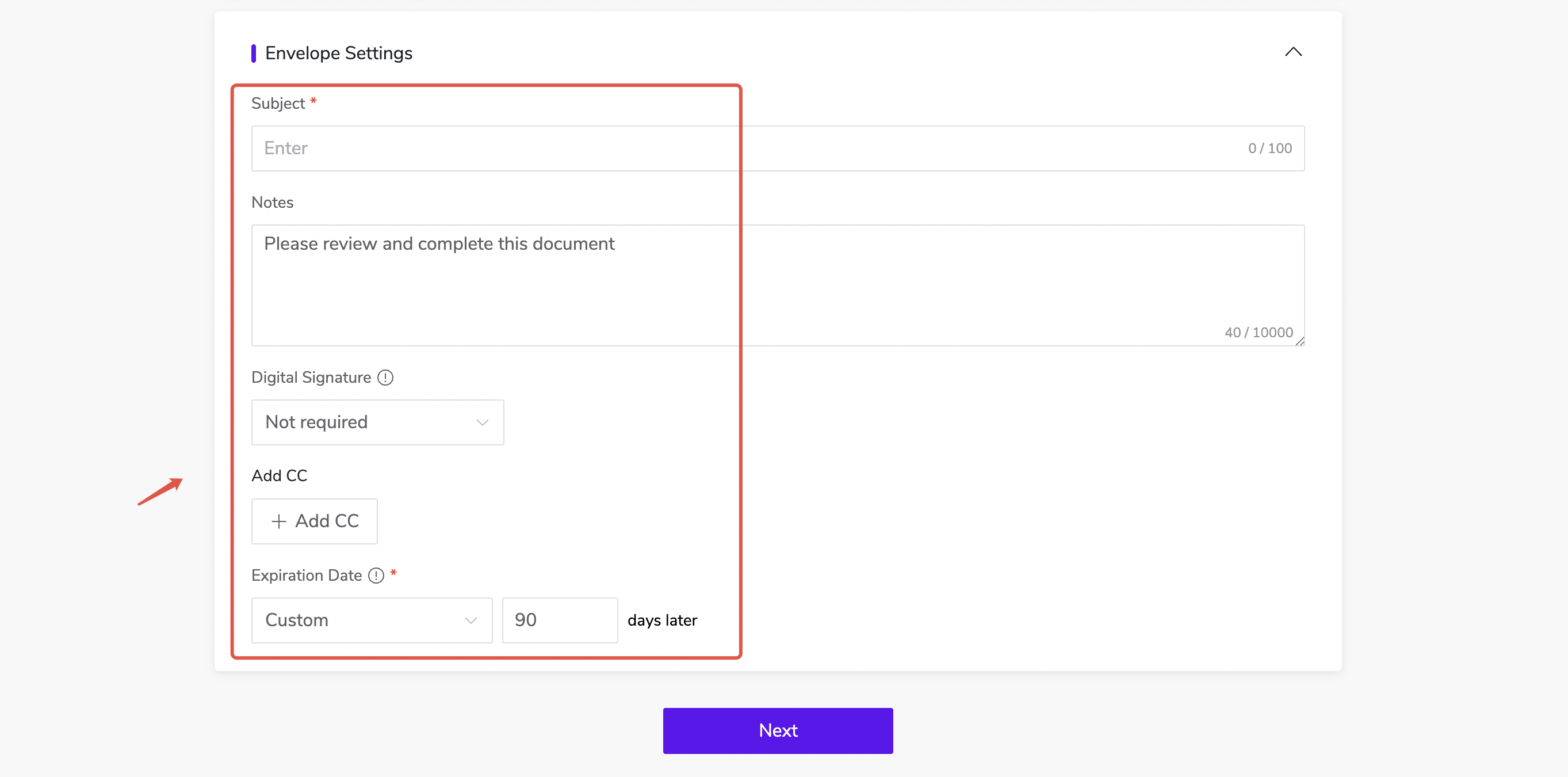
步驟 4:預設信封參數(選填)
您可設定以下預設內容,於每次使用範本發送時自動載入:
信封主旨
備註資訊
電子簽署類型
副本收件人(CC)
簽署截止日期
自動提醒頻率
步驟 5:設定簽署控件
點選頁面底部【下一步】按鈕,進入控件配置介面。
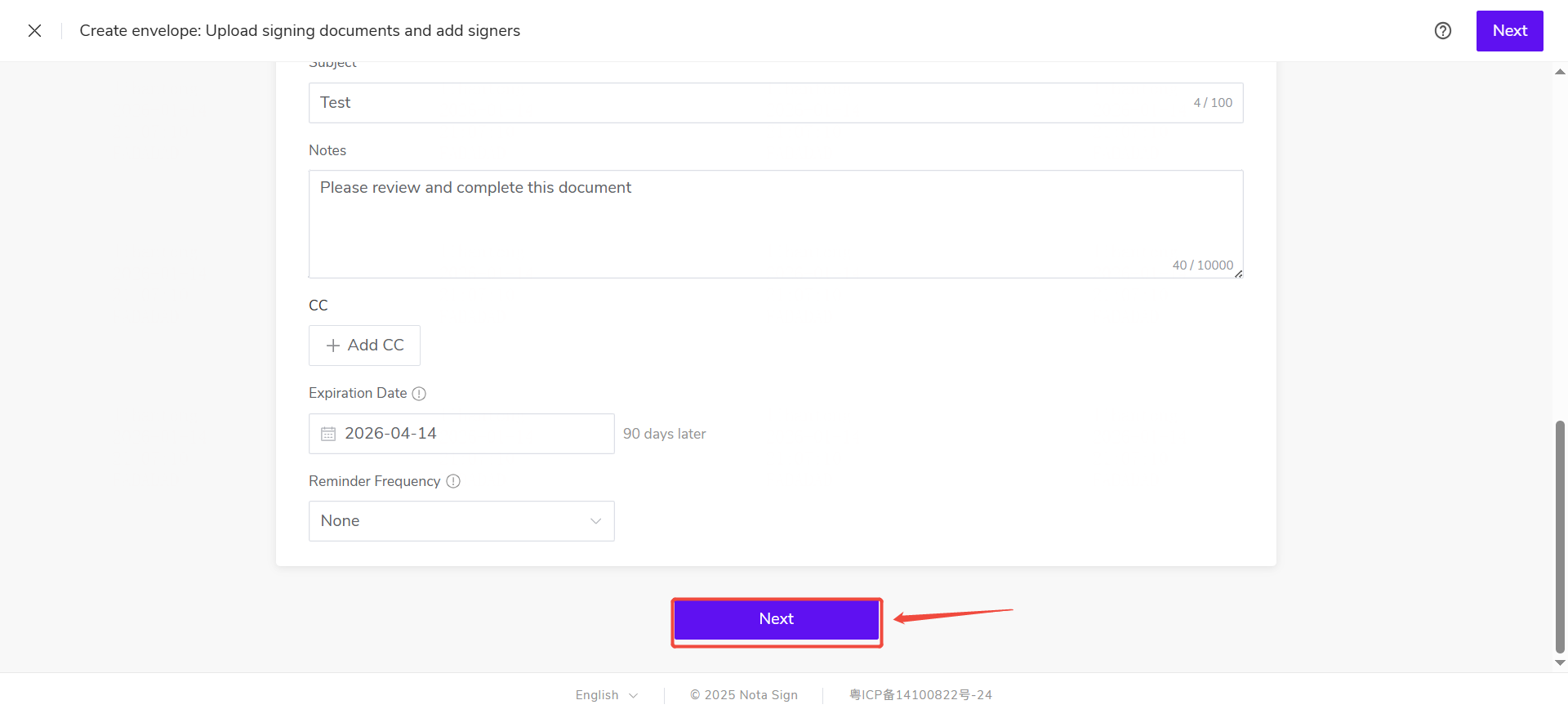
步驟 6:配置簽署控件
1.於文檔上拖放所需控件(如簽名、圖章、文字欄、核取方塊等),並指定控件對應的簽署角色。
(詳細操作方式可參閱《如何發送信封》中的簽署控件配置部分)
2.完成控件設定後,點選頁面右上角【儲存】按鈕,即可儲存並建立範本。
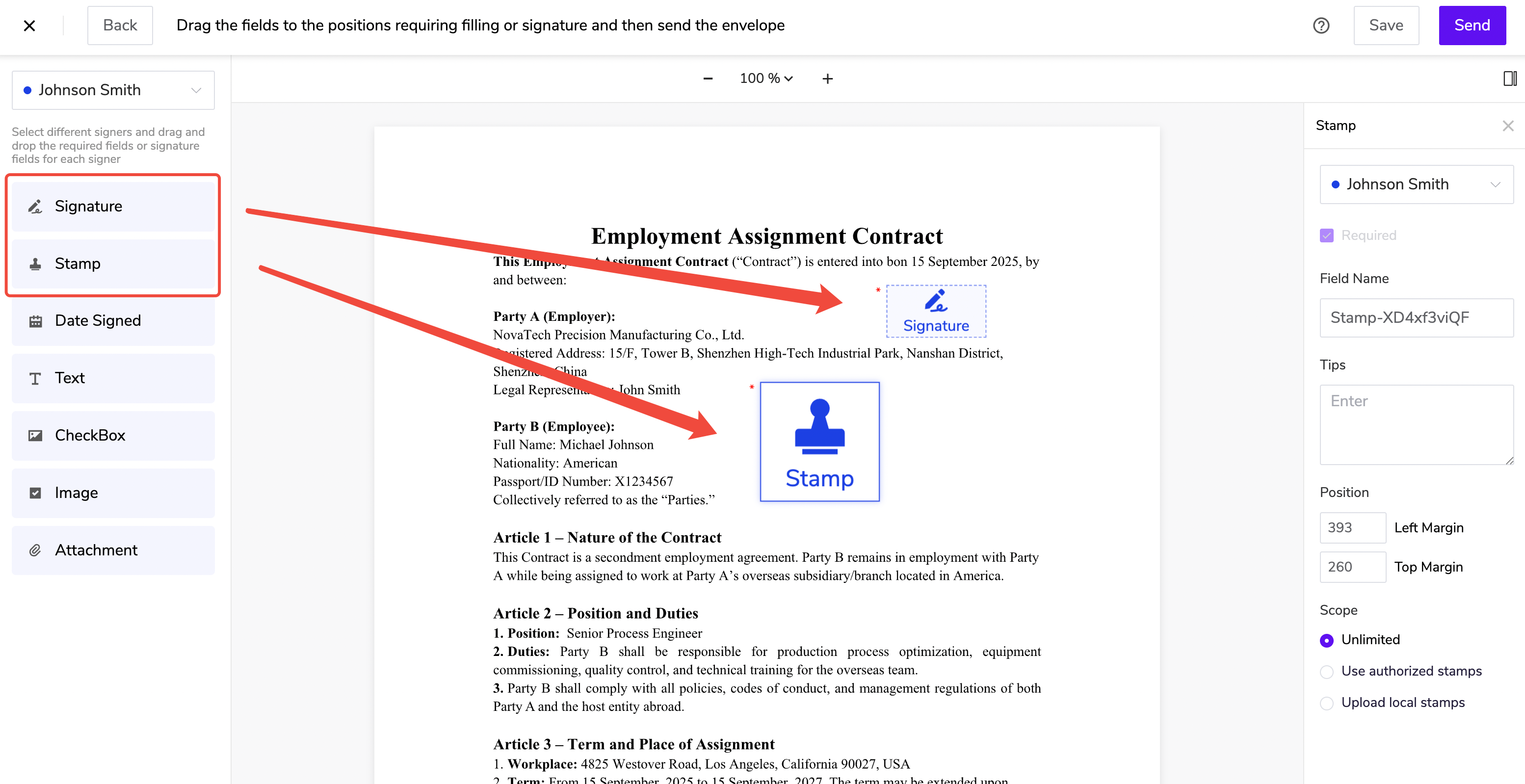
建立成功後,您可於【範本】頁面檢視、編輯或刪除該範本。
二、從範本發起簽署流程
您可透過以下兩種方式使用範本發起簽署:
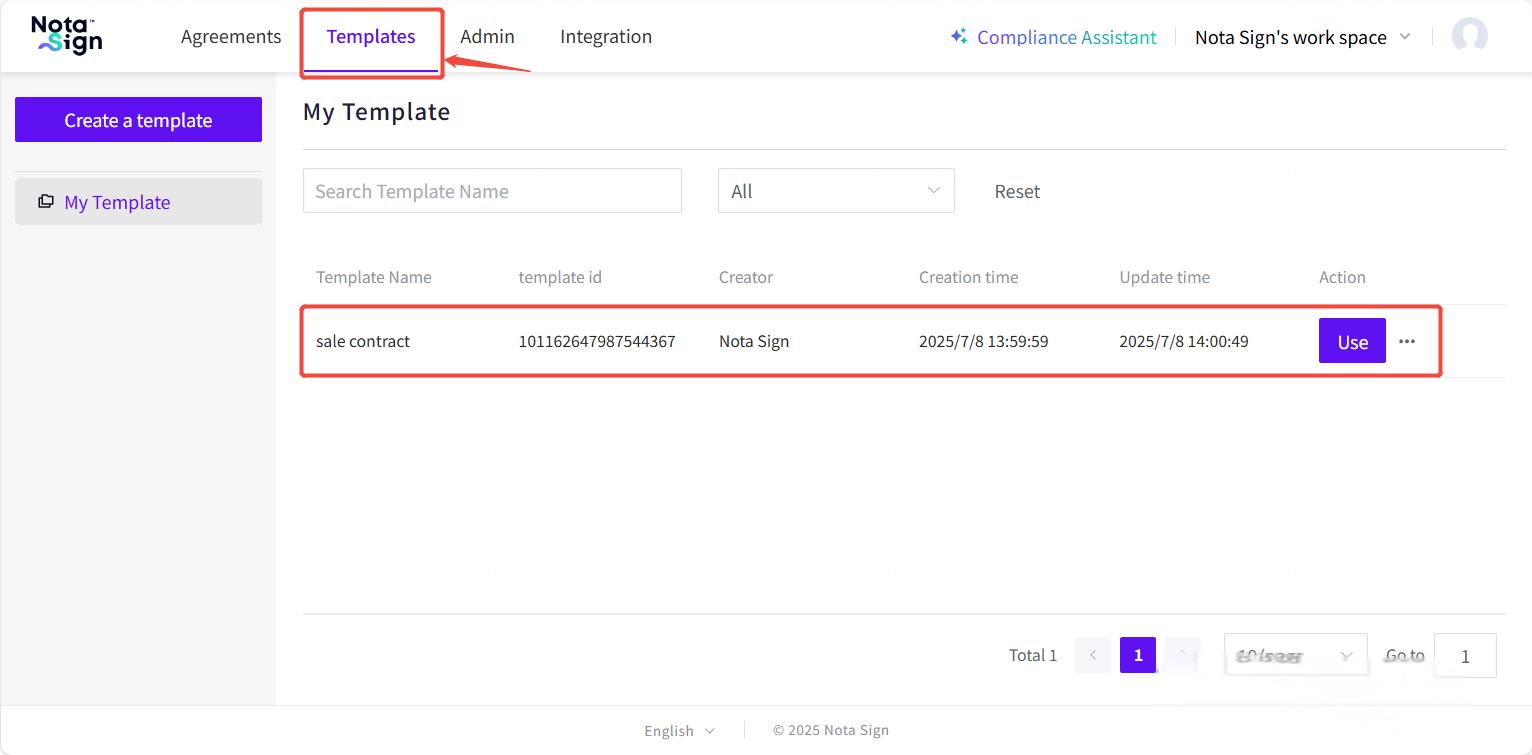
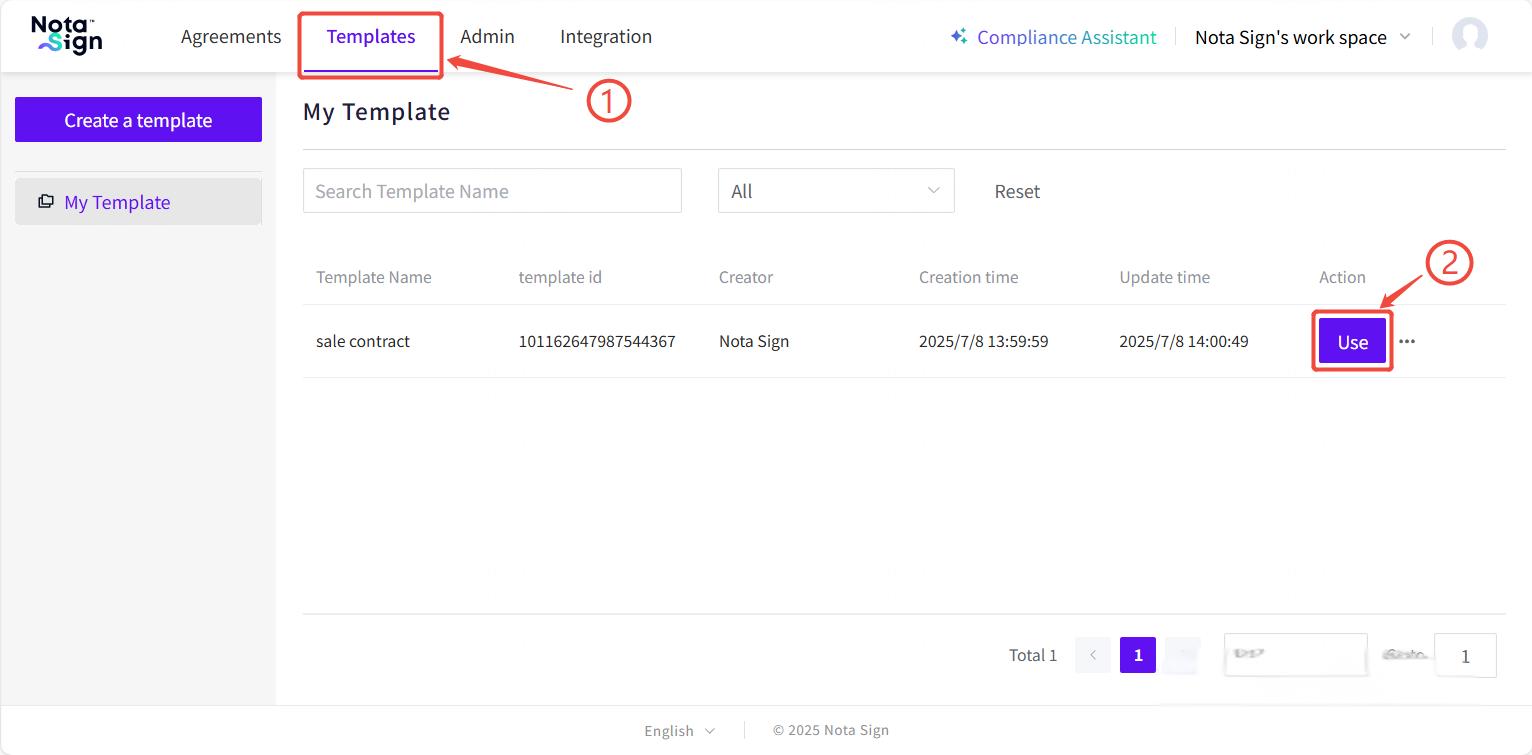
方式一:經由【範本】頁面
於【範本】頁面選取目標範本;
點擊右側【使用】按鈕。
方式二:經由【簽署】頁面
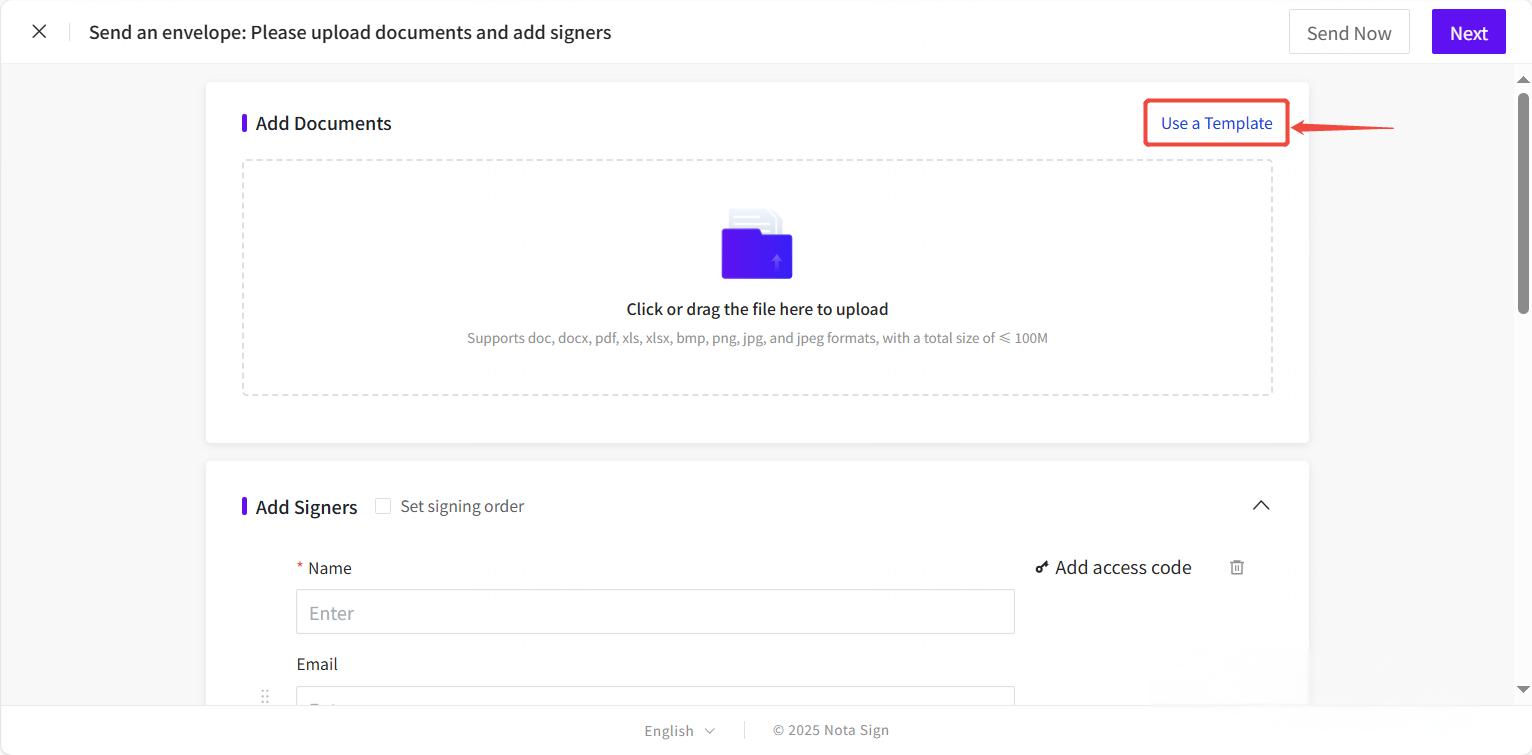
進入【簽署】頁面,點擊左上角【發起簽署】;
於信封建立頁面右上方,點擊【使用範本】;
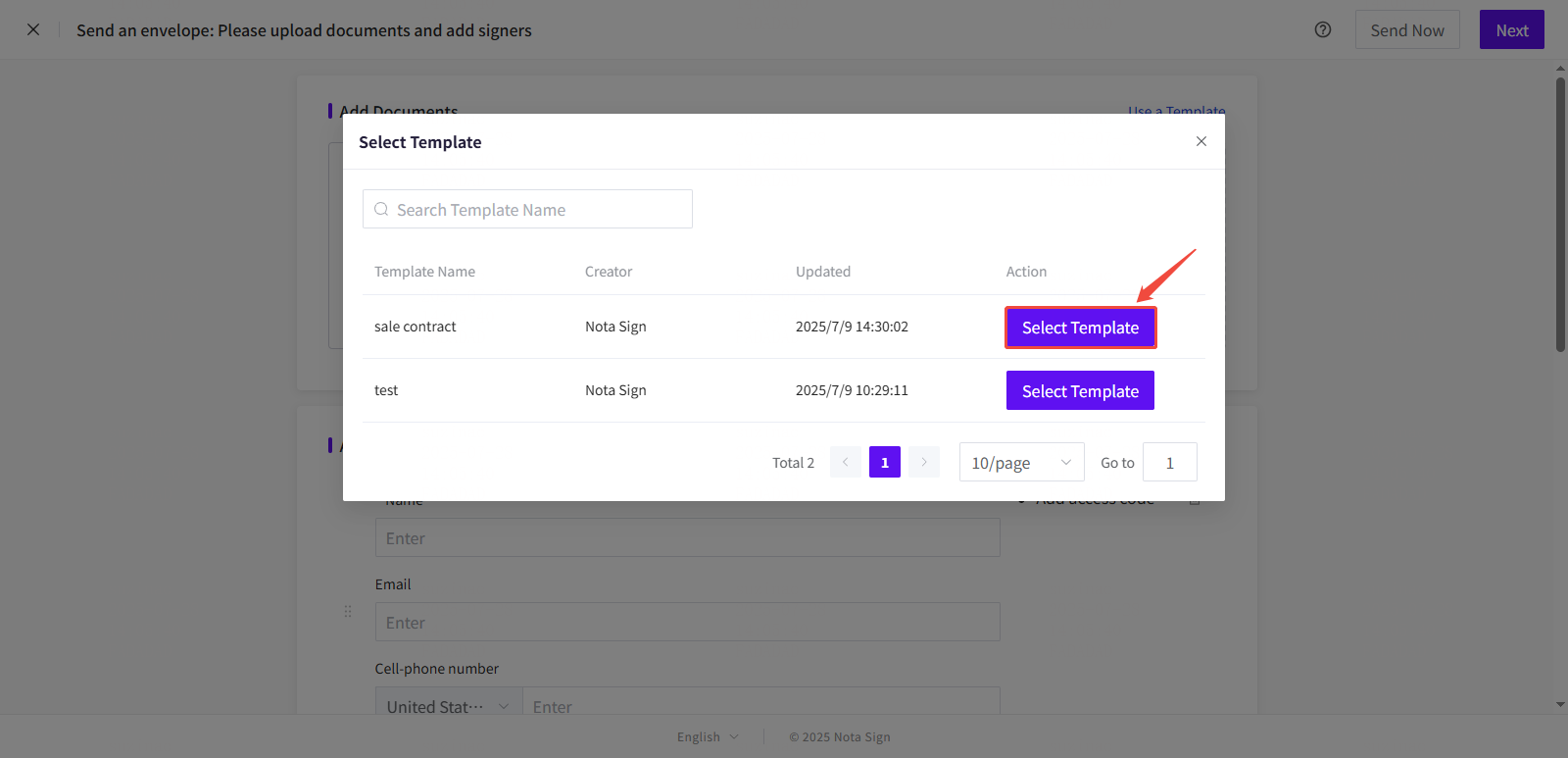
選取所需範本。
三、使用範本發起簽署
步驟 1:確認範本內容並補全資訊
進入信封頁面後,系統將自動載入範本內容。請根據實際需求填寫:
收件人姓名與電郵地址
是否啟用短信通知或設定訪問碼
(具體步驟可參考發送信封說明)
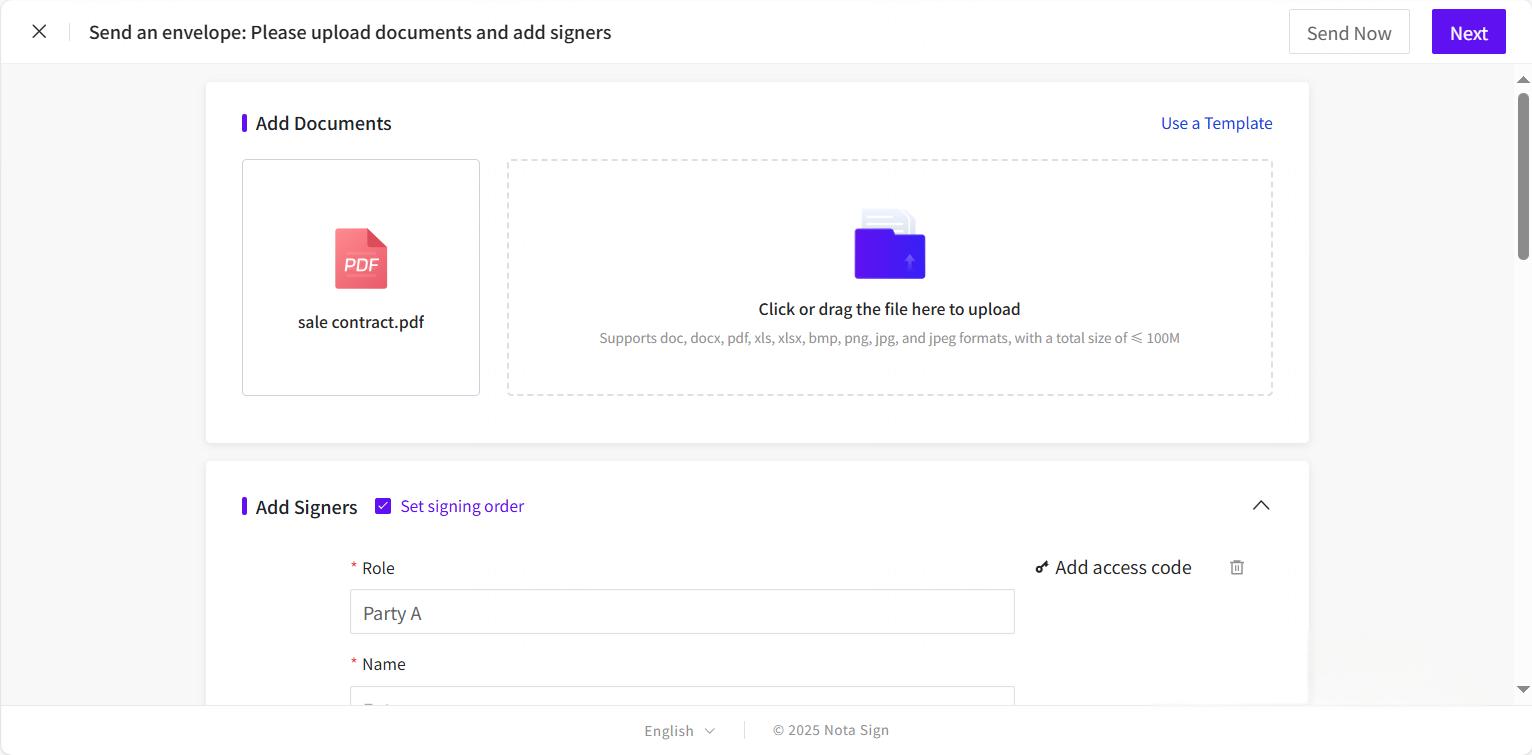
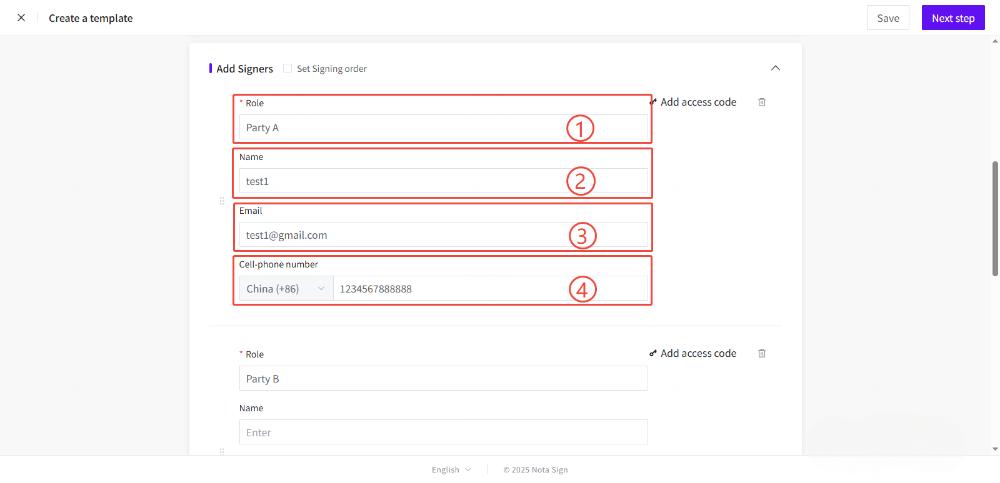
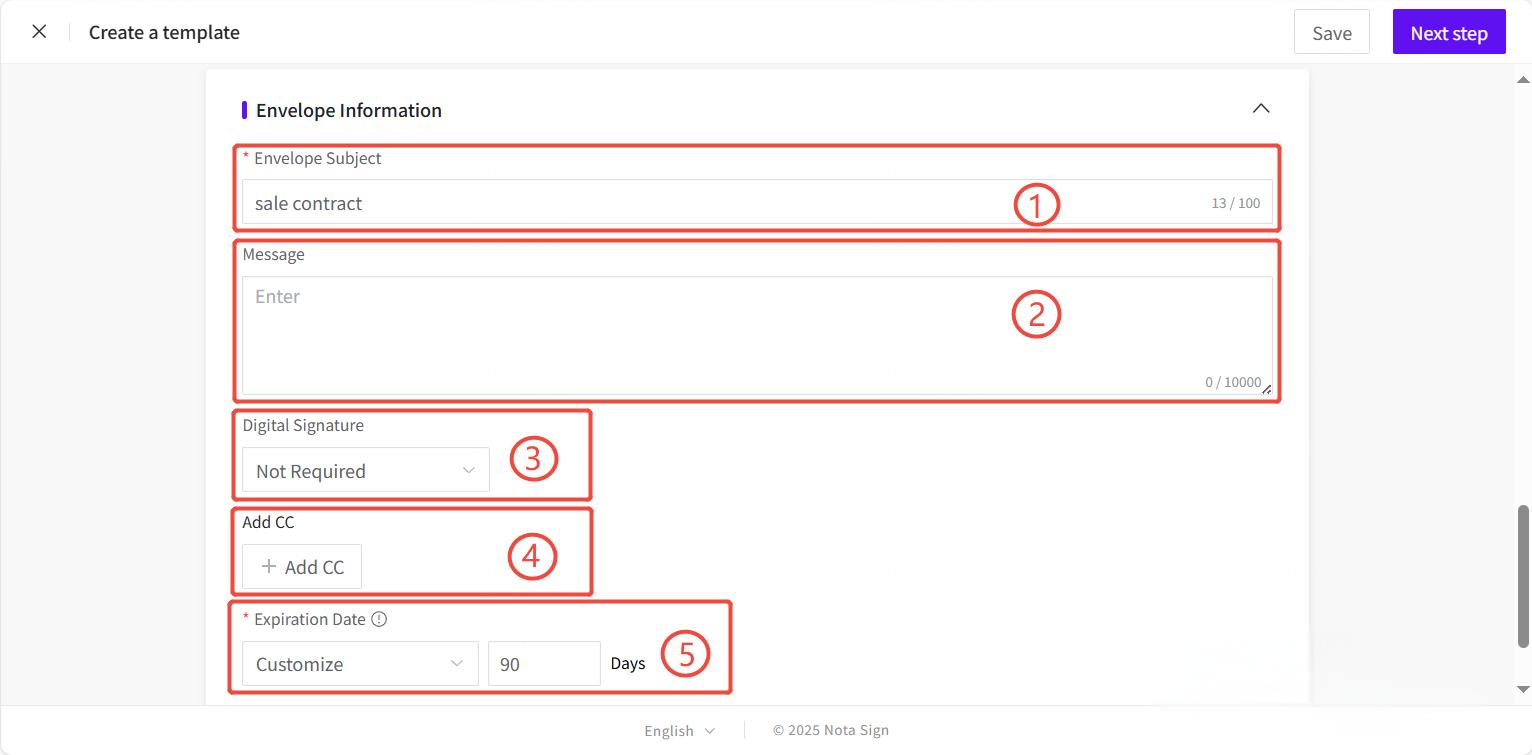
点击【下一步】进入签署设置页面
步驟 2:確認並微調簽署控件(如有需要)
您可依實際情況編輯或新增控件,以滿足不同簽署需求。
完成確認後,點選頁面右上角【發送】,即可正式發送信封。
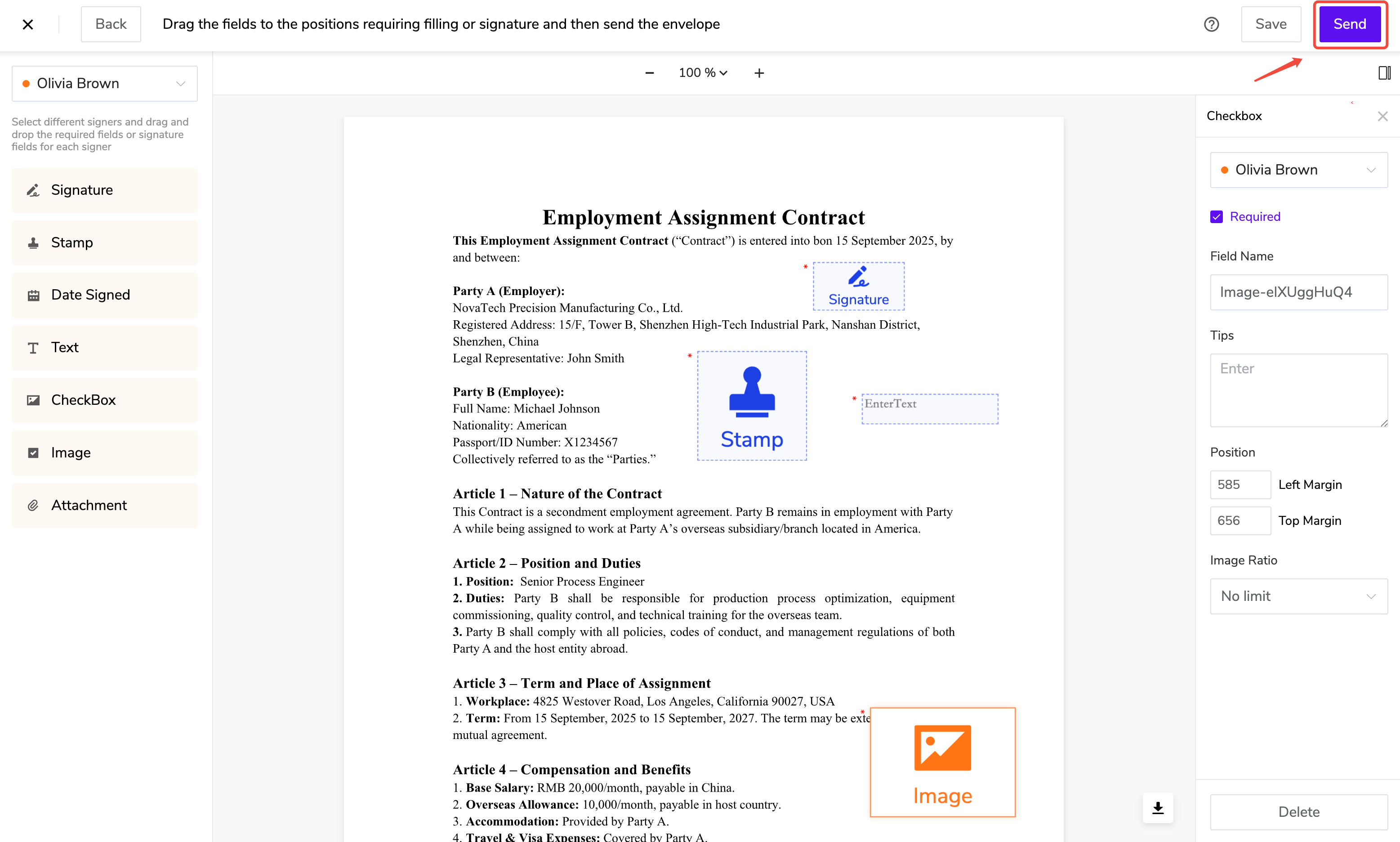
收件人將收到由系統發出的簽署邀請電郵或短訊。點擊連結即可進入文件完成簽署。
- 每成功發送一次範本信封,將扣除一個信封配額。 -