
發信時如何新增電子印章
影片教學:
啟用電子印章
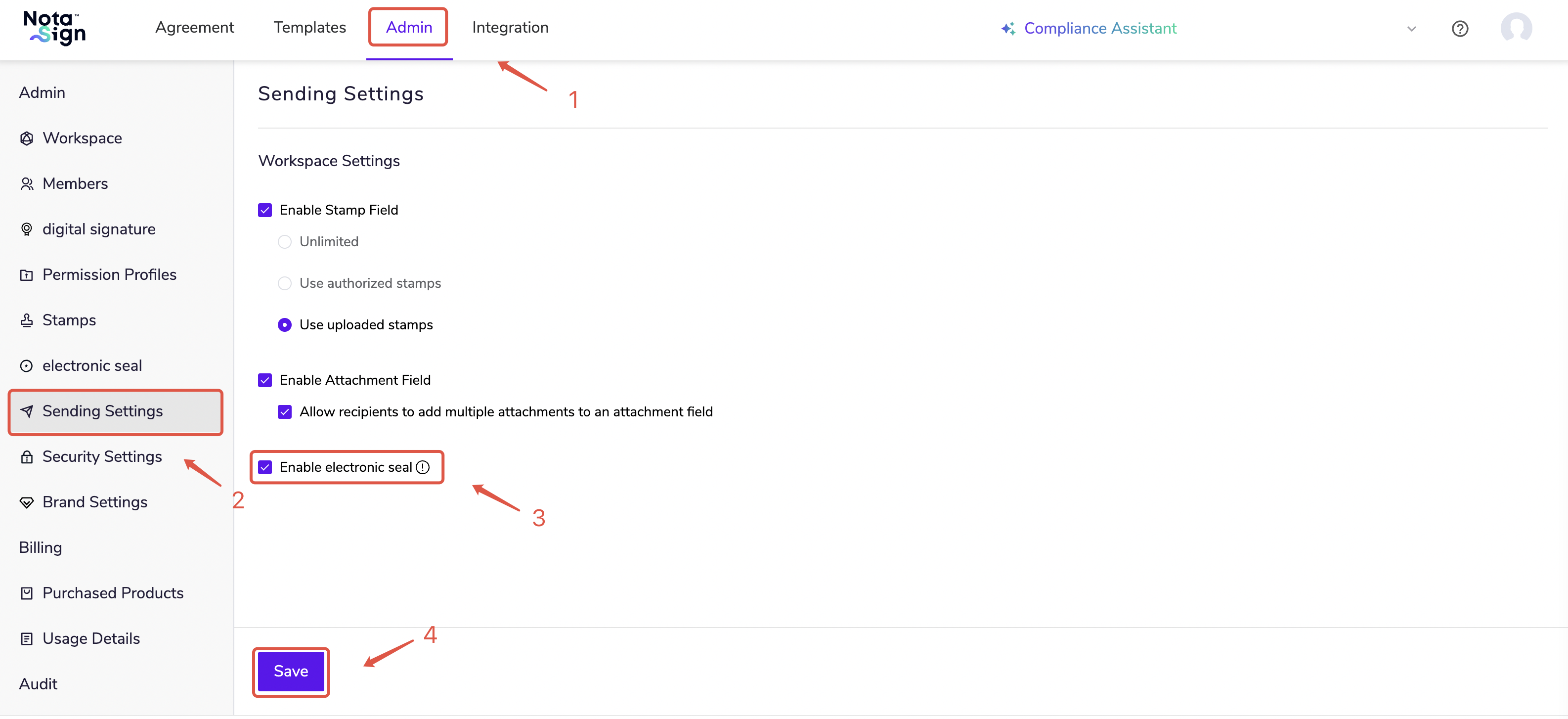
登入Nota Sign工作台,點擊【管理】-【傳送設定】;
勾選【開啟電子印章】,點擊【儲存】。
設定信封
登入Nota Sign工作台,點擊【簽署】-【發起簽署】;
設定好收件人後,點擊新增【電子印章】。
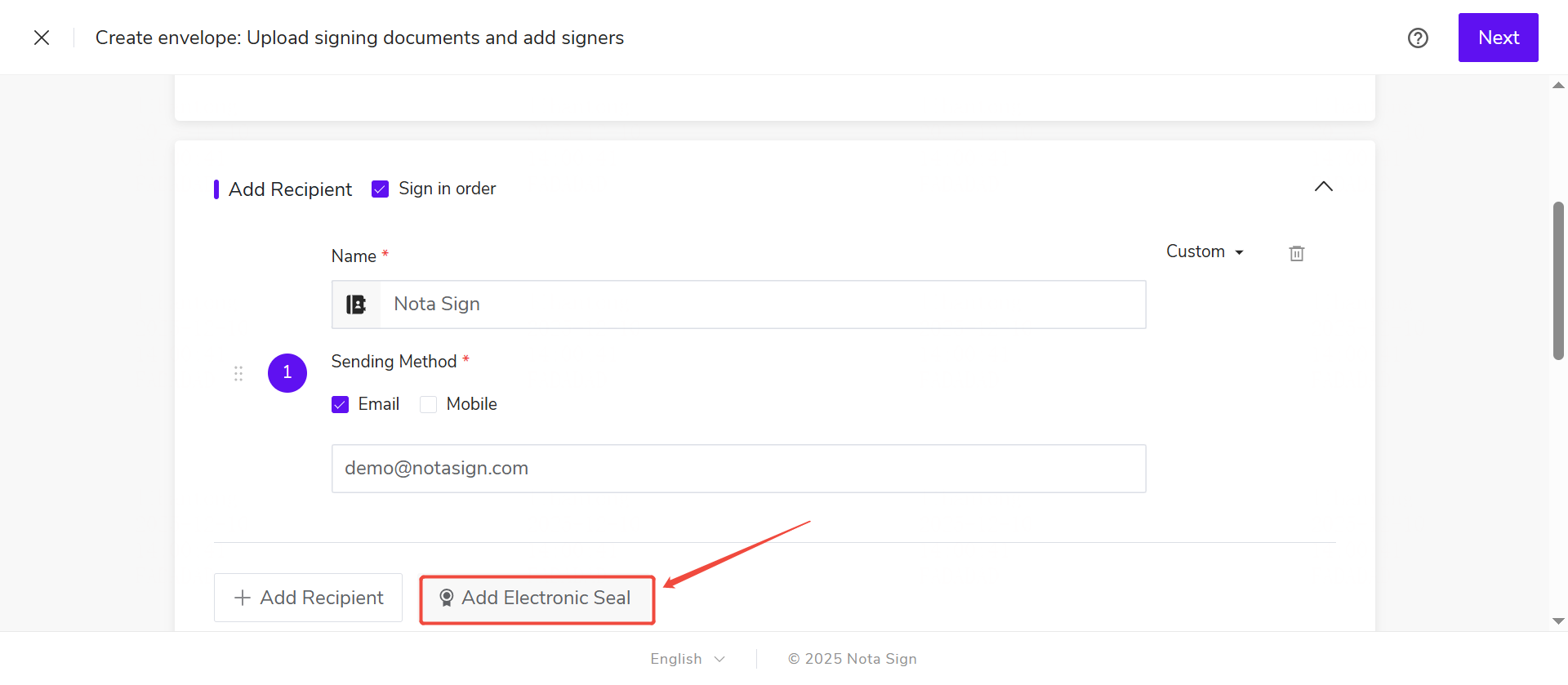
在傳送信封時,有兩種使用電子印章的方法。一是寄件人自身用印,二是指定其他收件人用印。
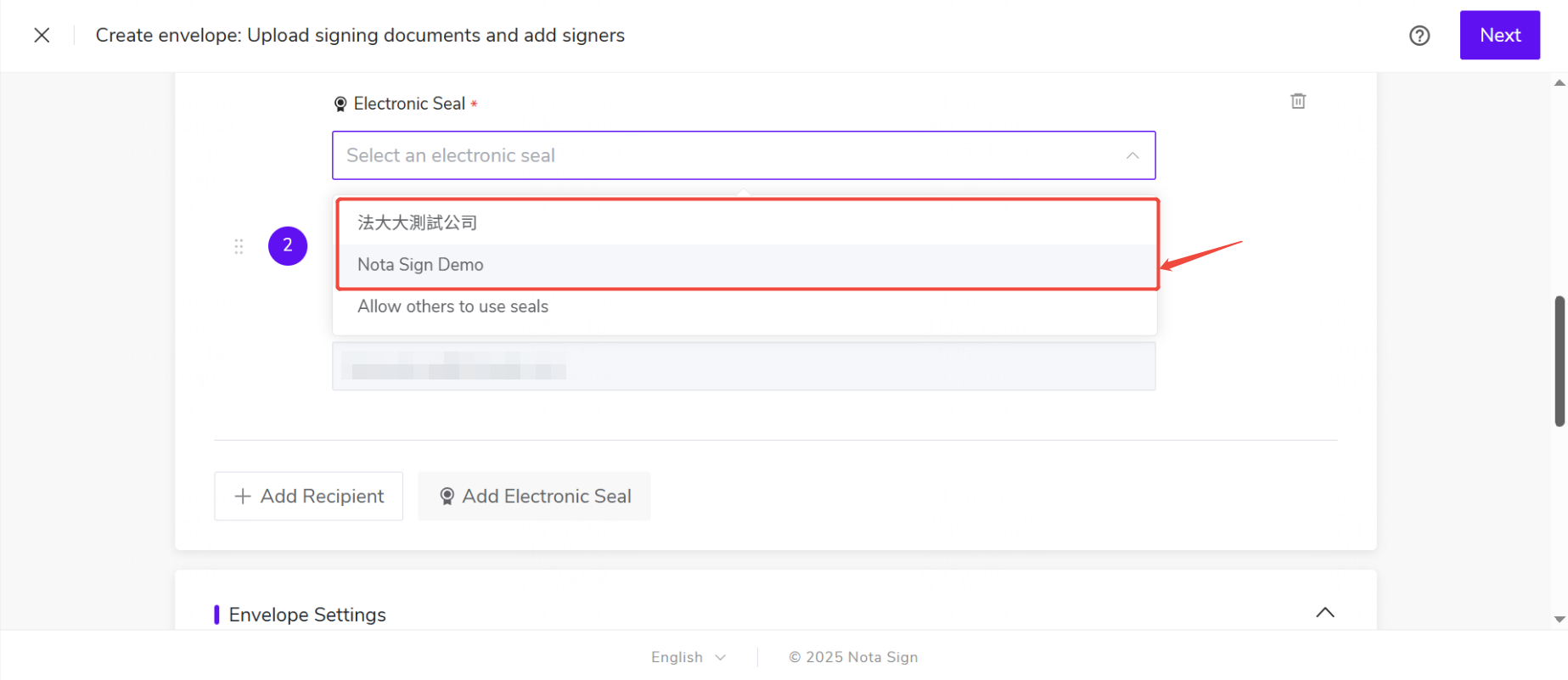
第一種方式:寄件人自行用印
- 從寄件人取得授權的印章清單中,選擇欲使用的電子印章。
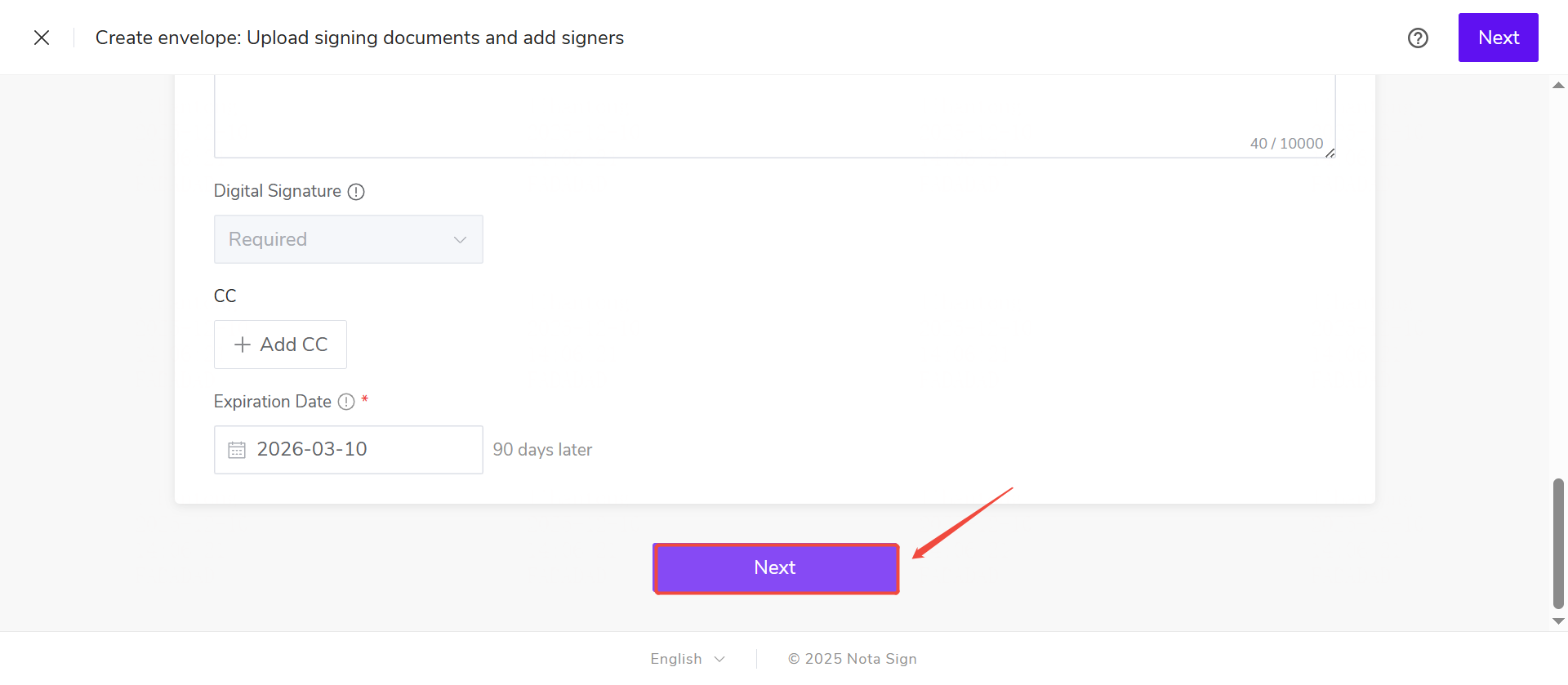
- 點擊頁面底部【下一步】進入控制項設定介面。
第二種方式:指定他人用印
- 從清單中,選擇指定他人用印。
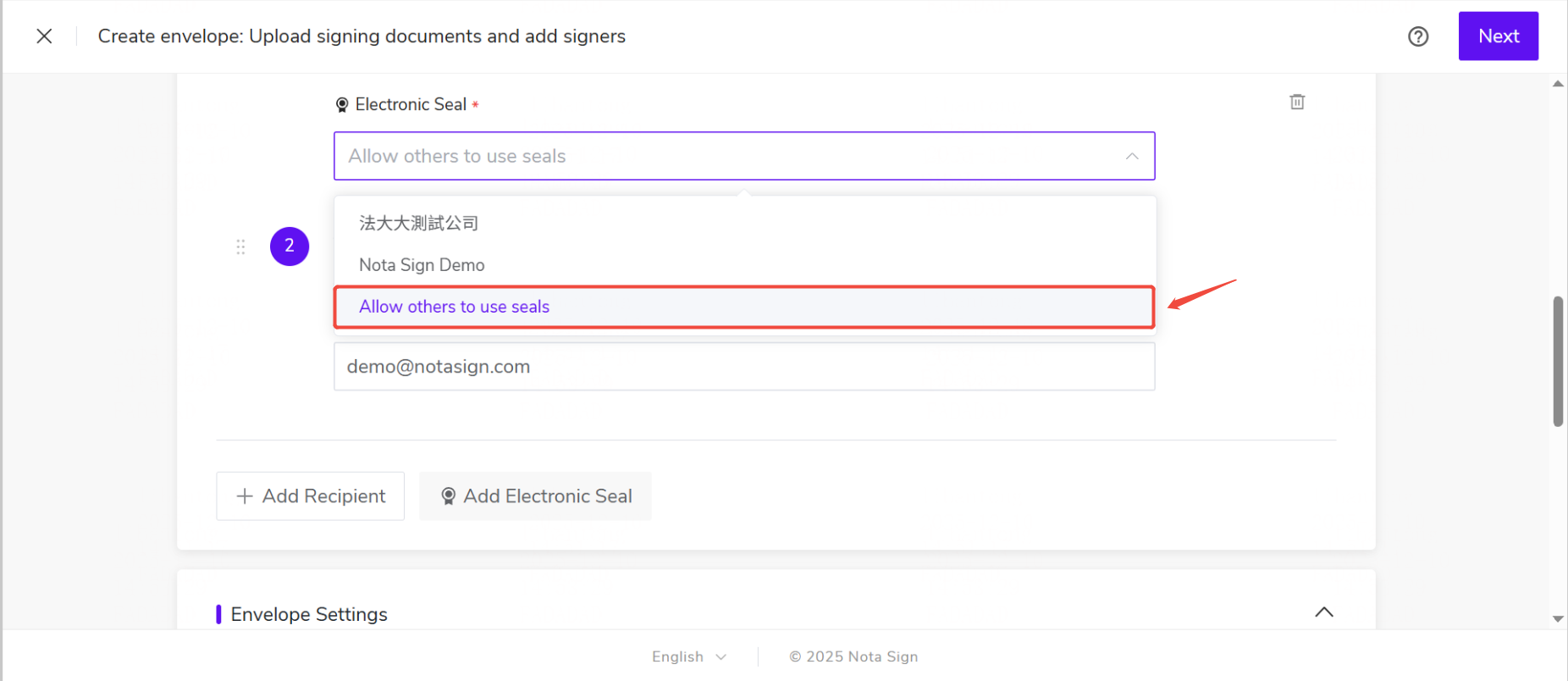
- 輸入用印人已取得授權的電子郵件地址。
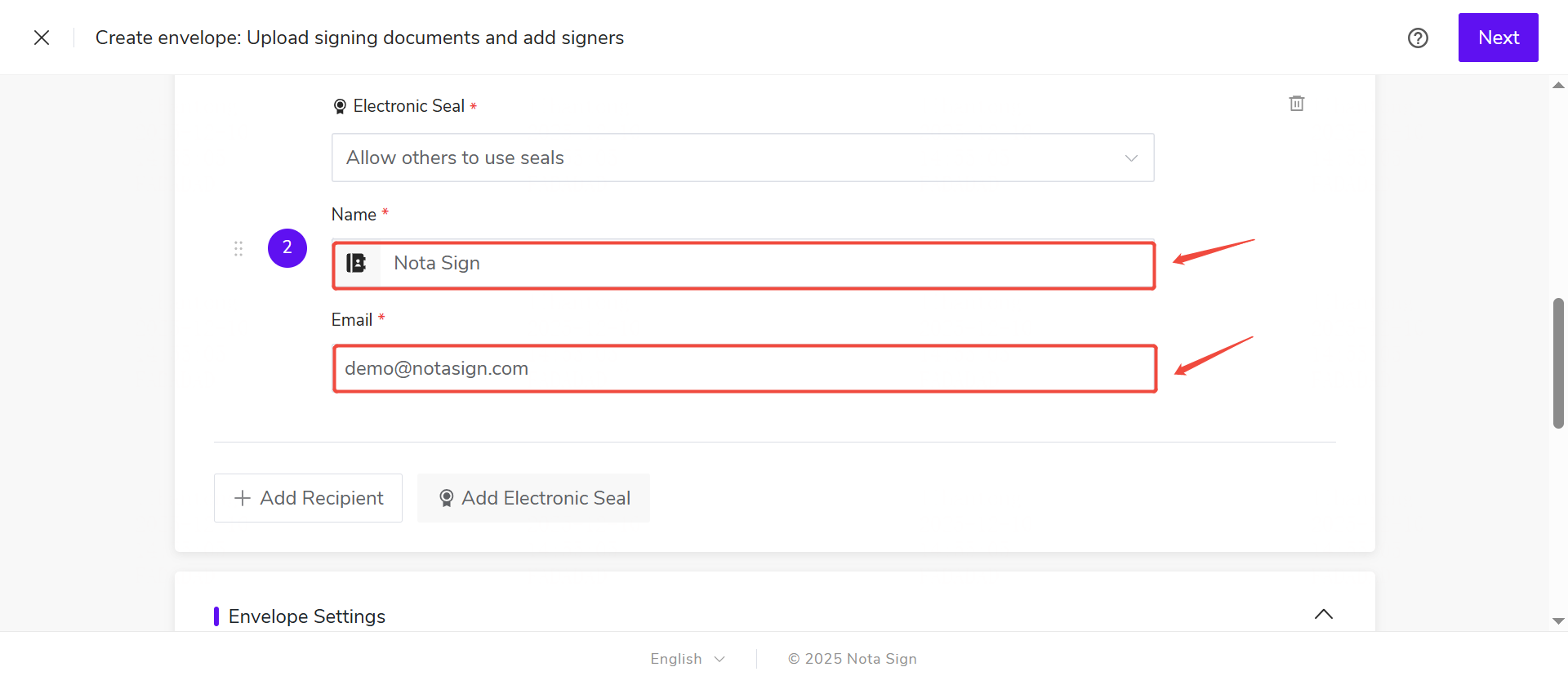
- 點擊頁面底部【下一步】進入控制項設定介面。
設定電子印章控制項
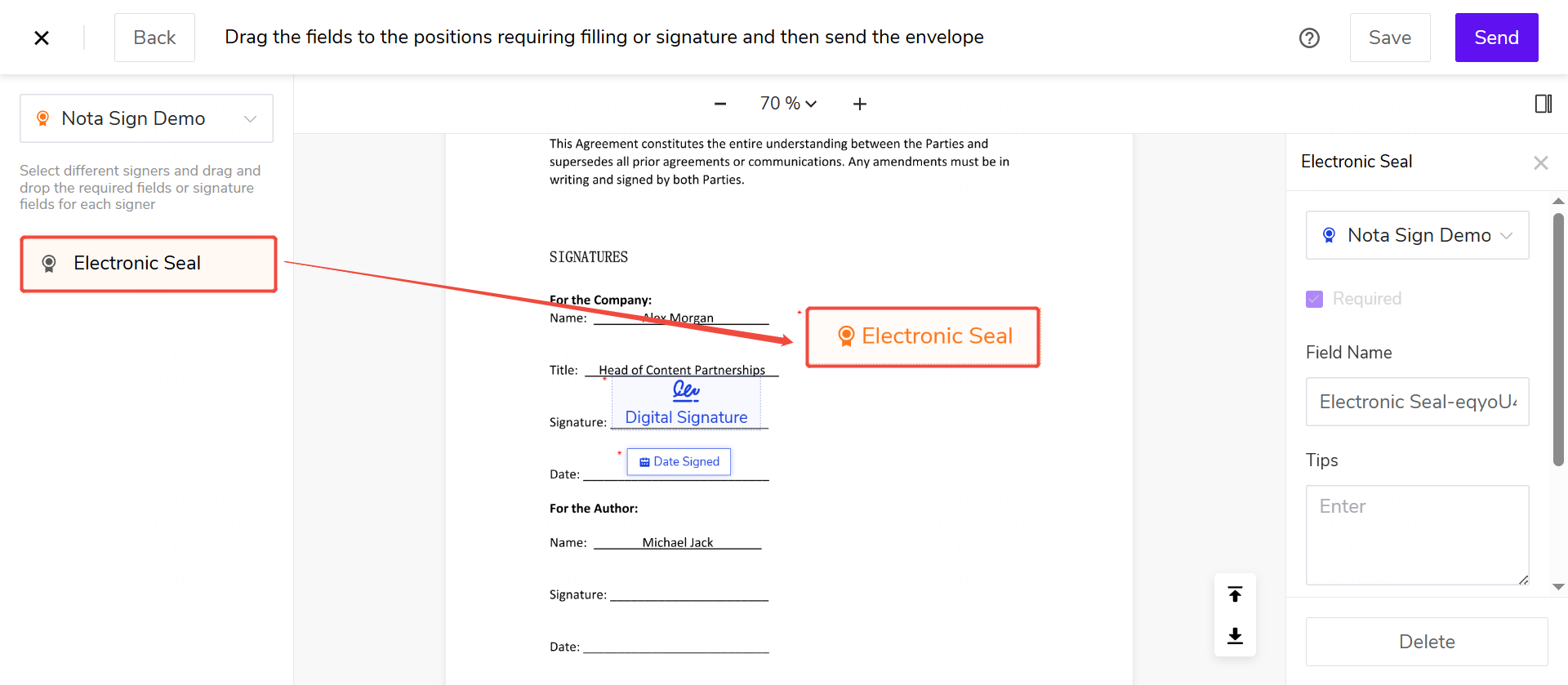
從左側控制項面板中選擇控制項;拖曳至文件正文區域的對應位置。
傳送簽署邀請
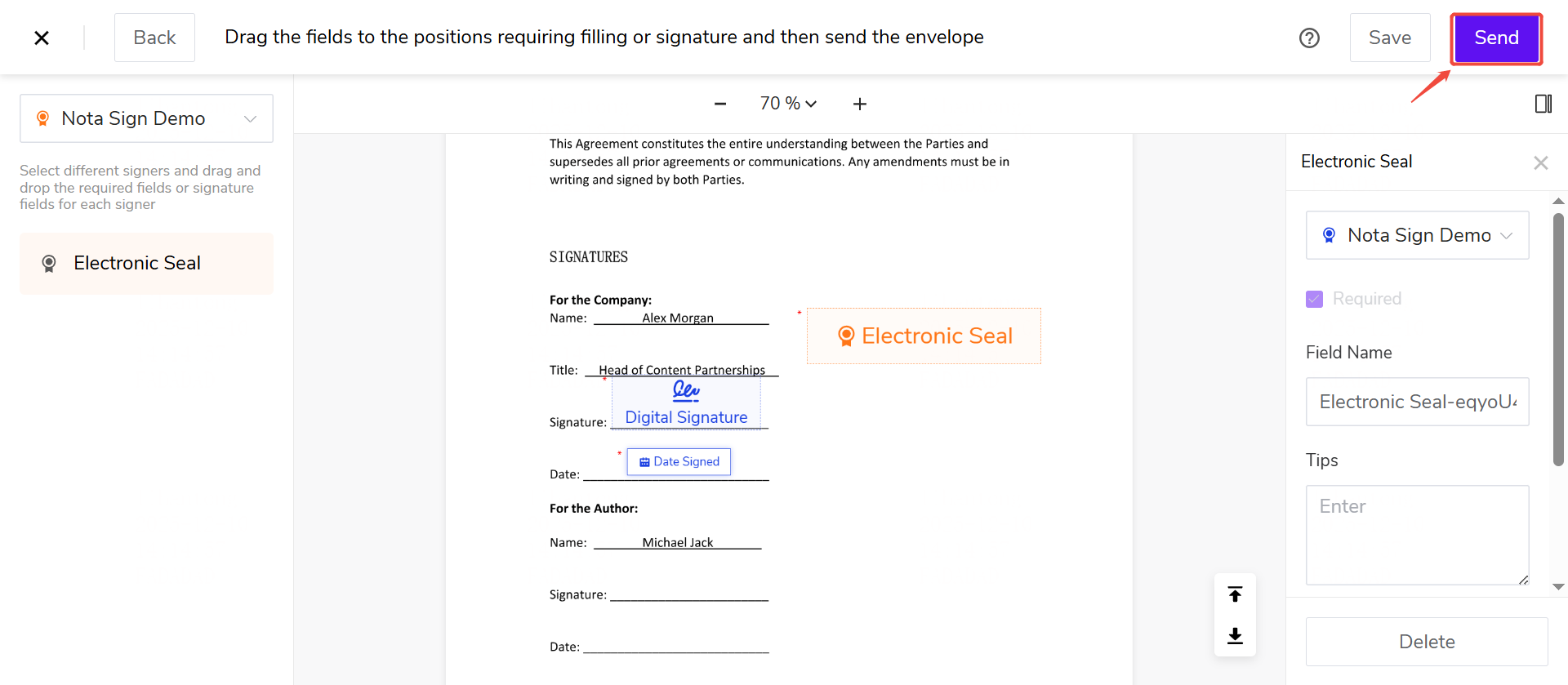
完成控制項設定後,點擊頁面右上角【傳送】即可傳送信封。
收件人將收到系統發送的簽署郵件或簡訊,點選連結即可進入文件進行簽署。