
如何發送普通電子簽署(SES)信封
視頻教程:
在桌面端發起簽署流程
- 登入Nota Sign工作台,點選【簽署】-【發起簽署】。
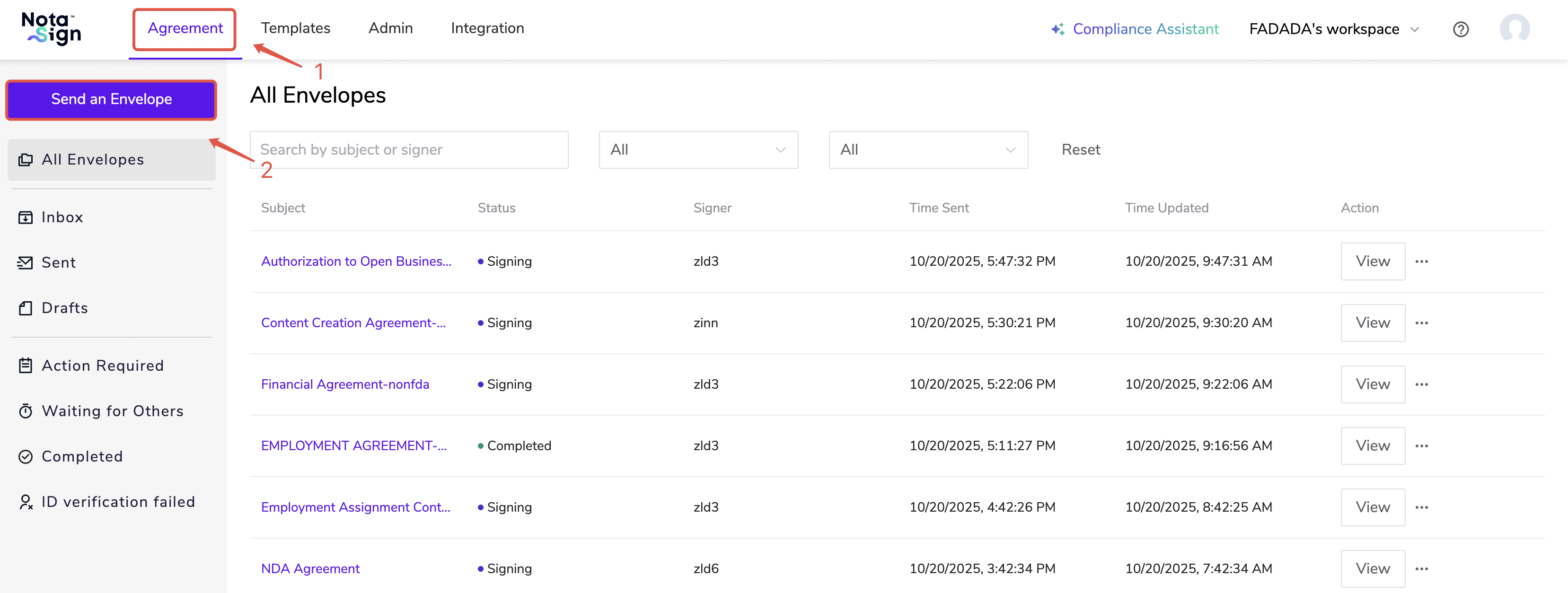
第一步:上傳需簽署的文件
點擊或拖曳上載需簽署的文件;
系統支援上傳多個文件。單個信封上限為 100MB,支援多種常見文件格式(例如PDF、Word等)。
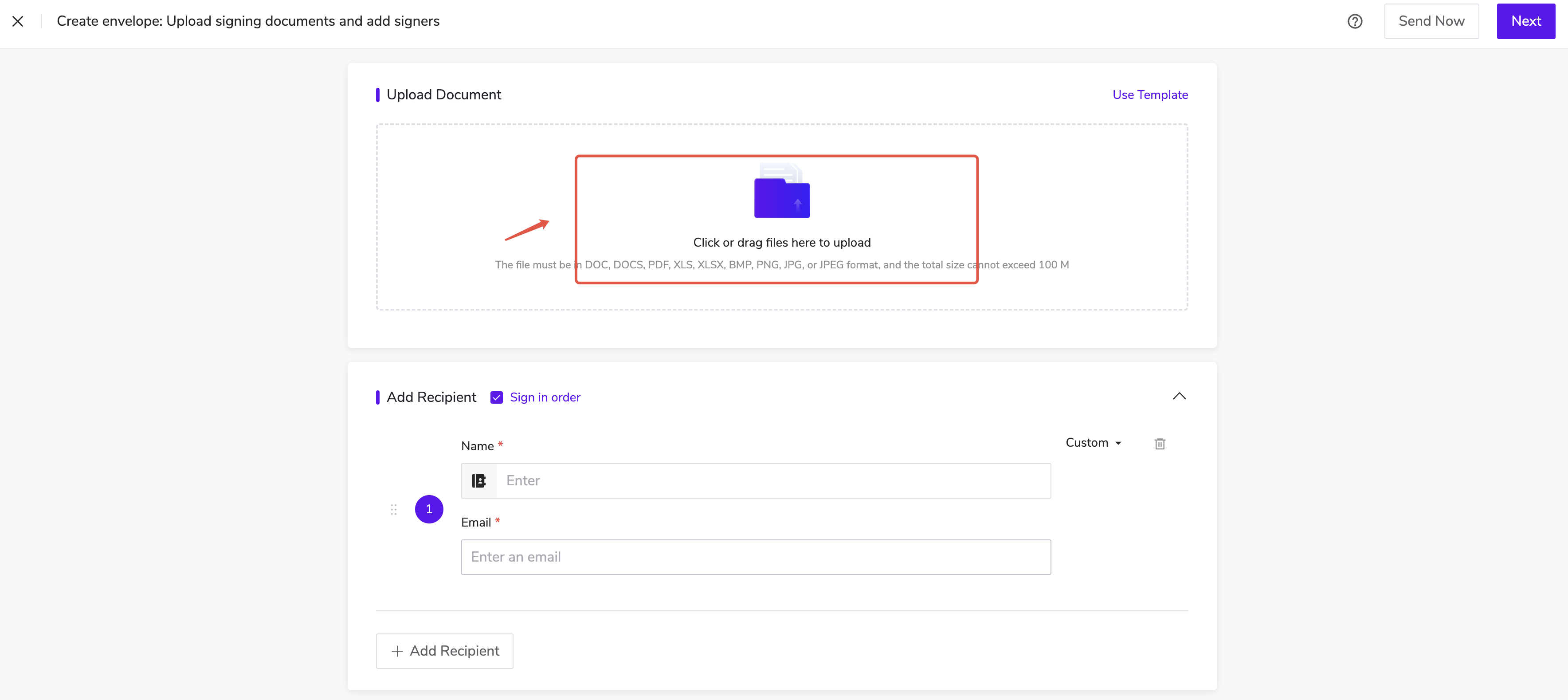
第二步:設定收件人資料
新增收件人
請輸入收件人的姓名及電郵。系統會在簽署流程啟動後自動發送簽署通知電郵。
點擊左下角【添加收件人】按鈕新增多個收件人。
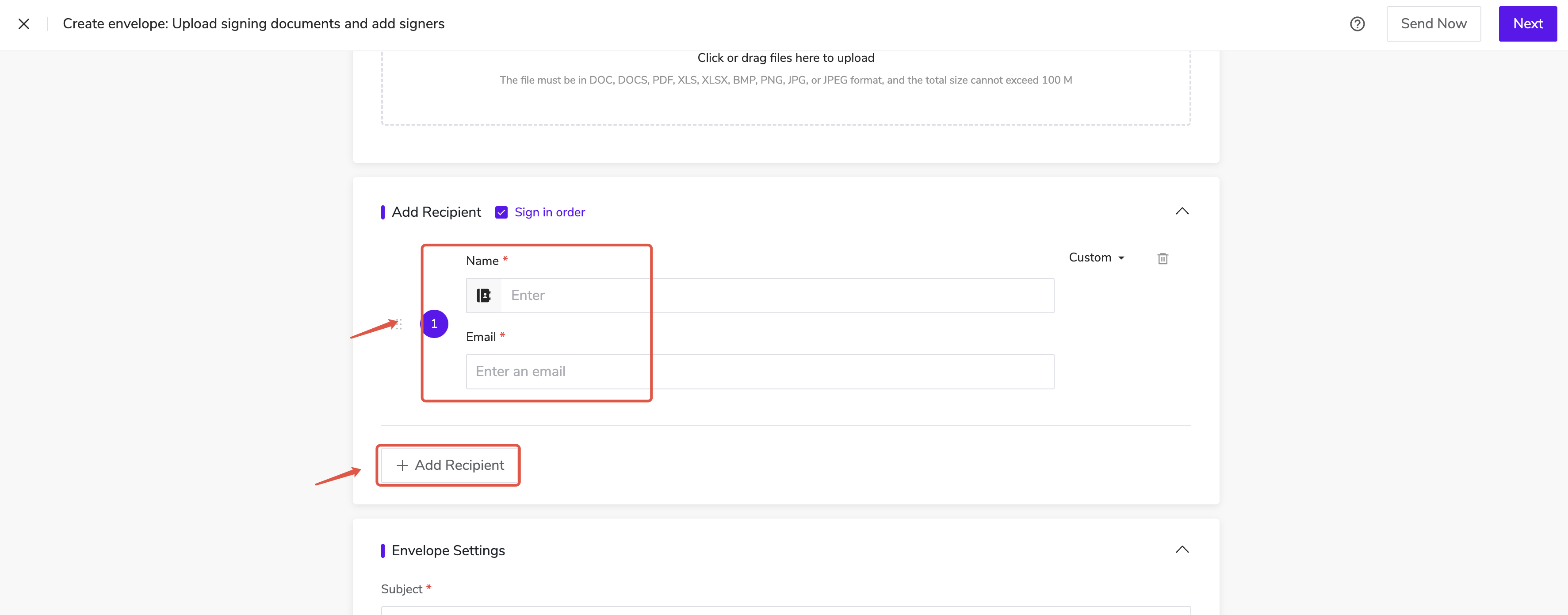
- 在收件人信息下方,找到選擇簽名類型選項。
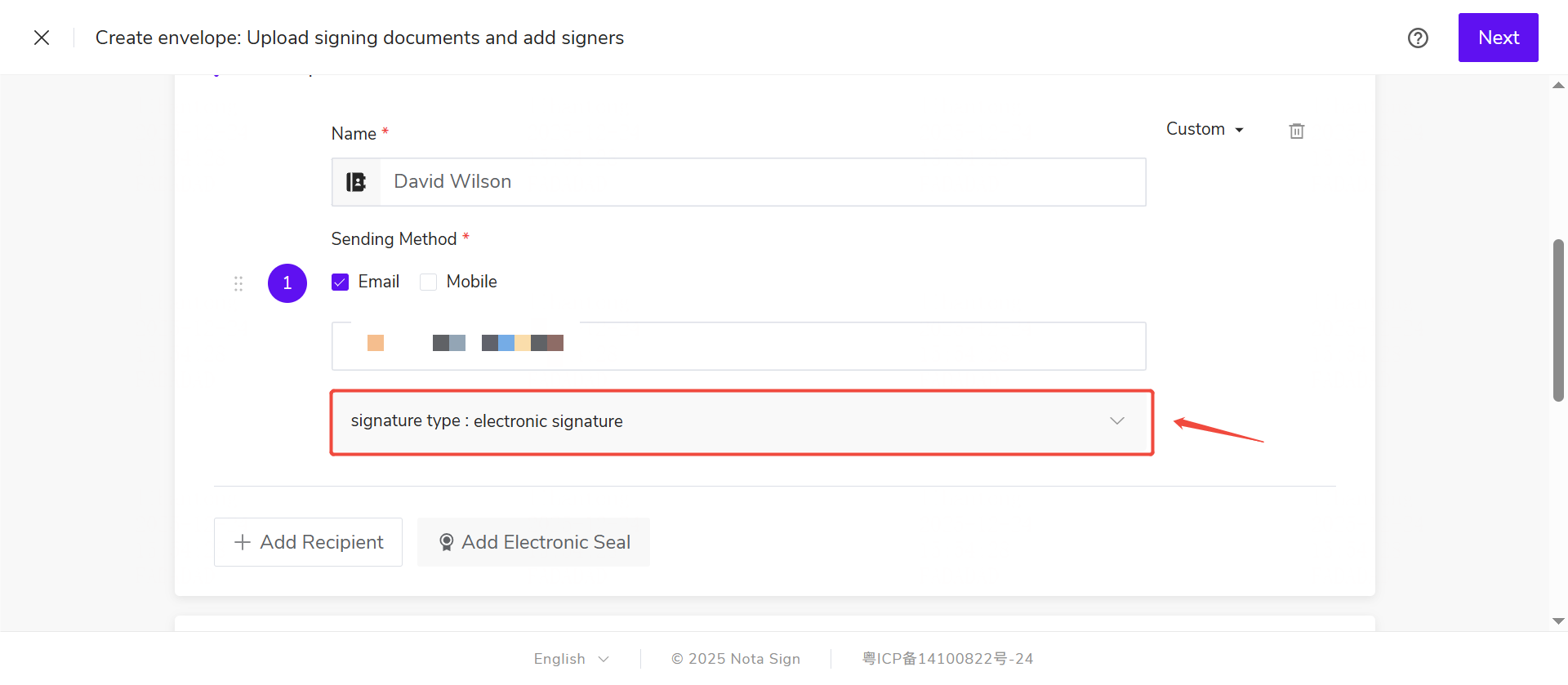
- 在列表中指定收件人簽名類型為電子簽名或數位簽名。
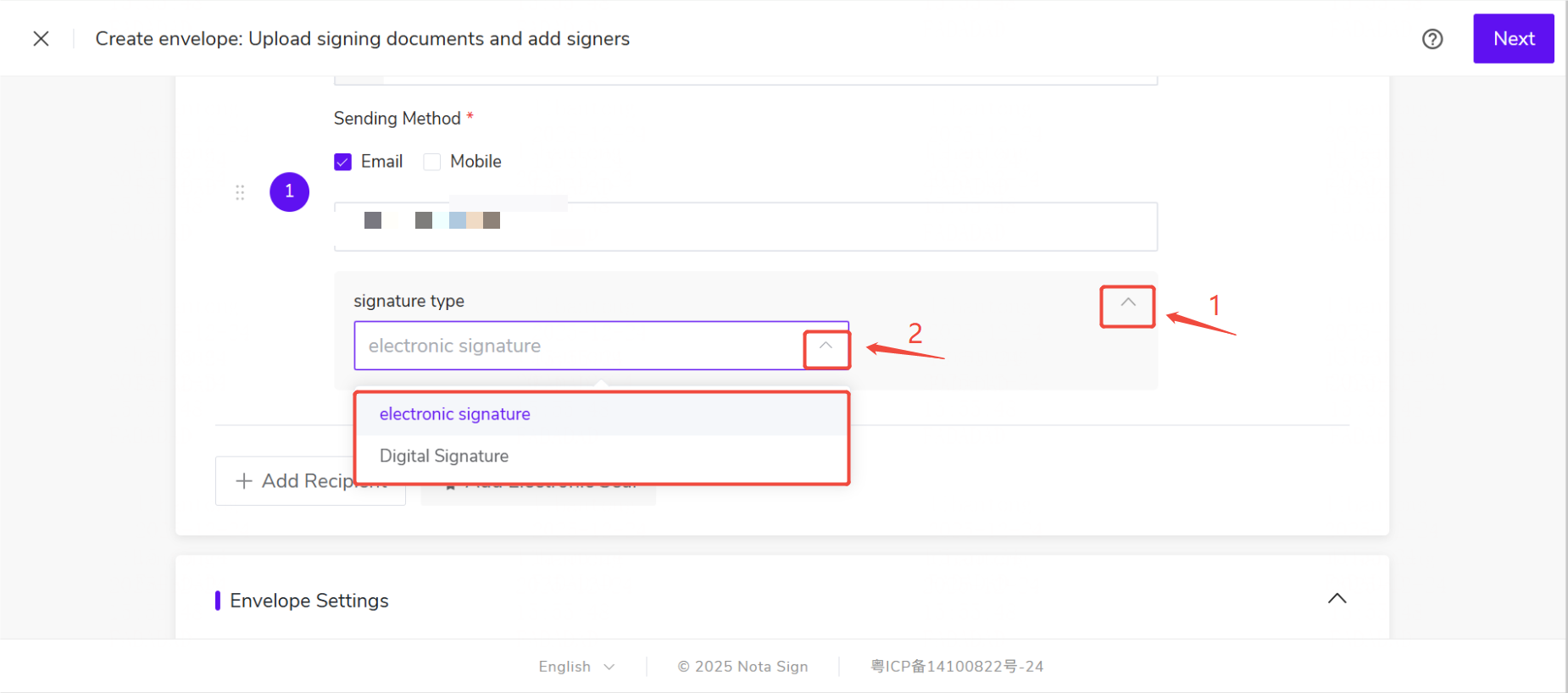
注意:如果您的工作空間未購買任何數位簽名用量,系統將僅顯示【電子簽名】選項。
可選功能設置:
啟用SMS短訊通知: 為收件人啟用短信提示(此功能需額外購買國際短訊用量)
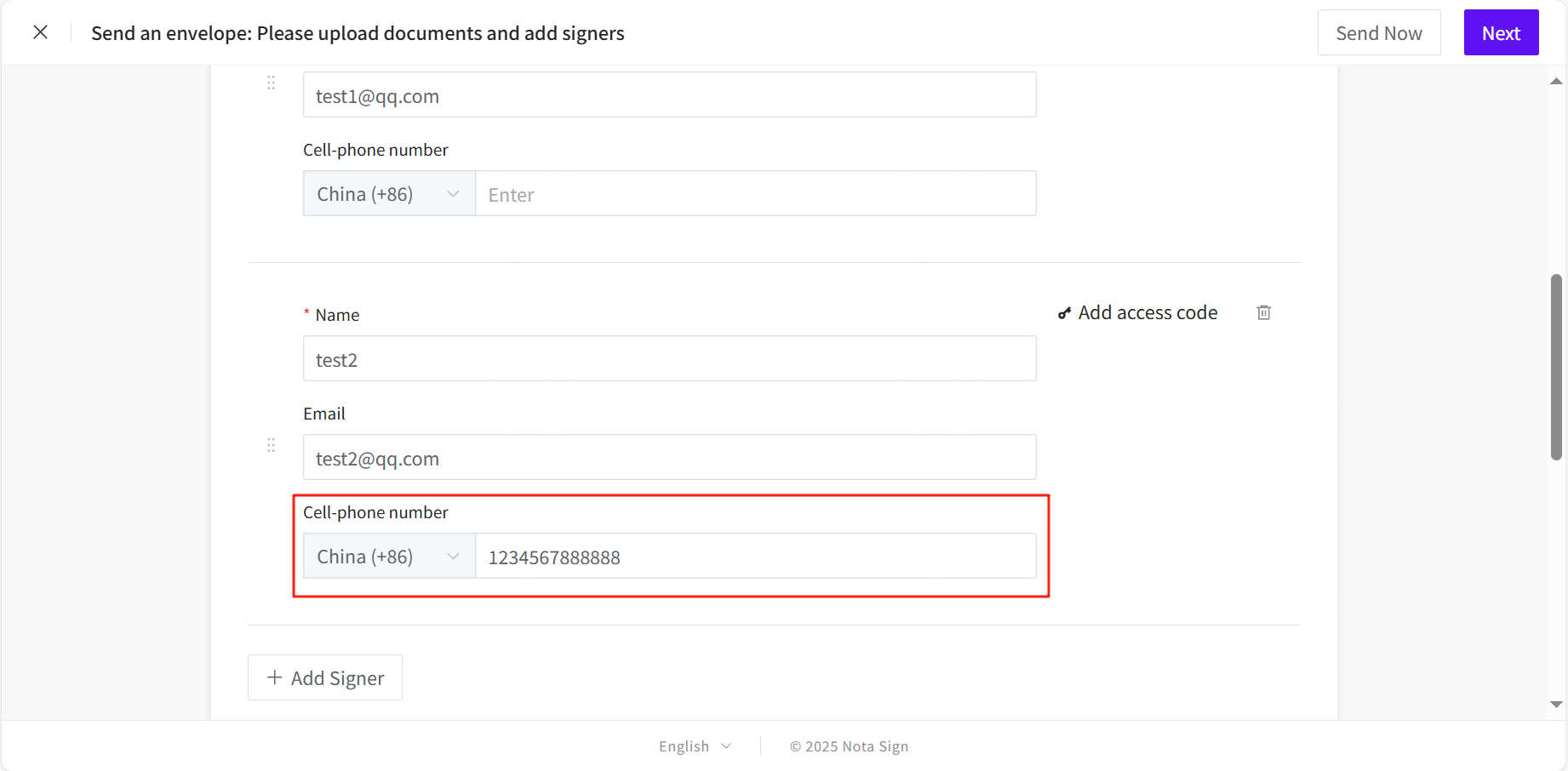
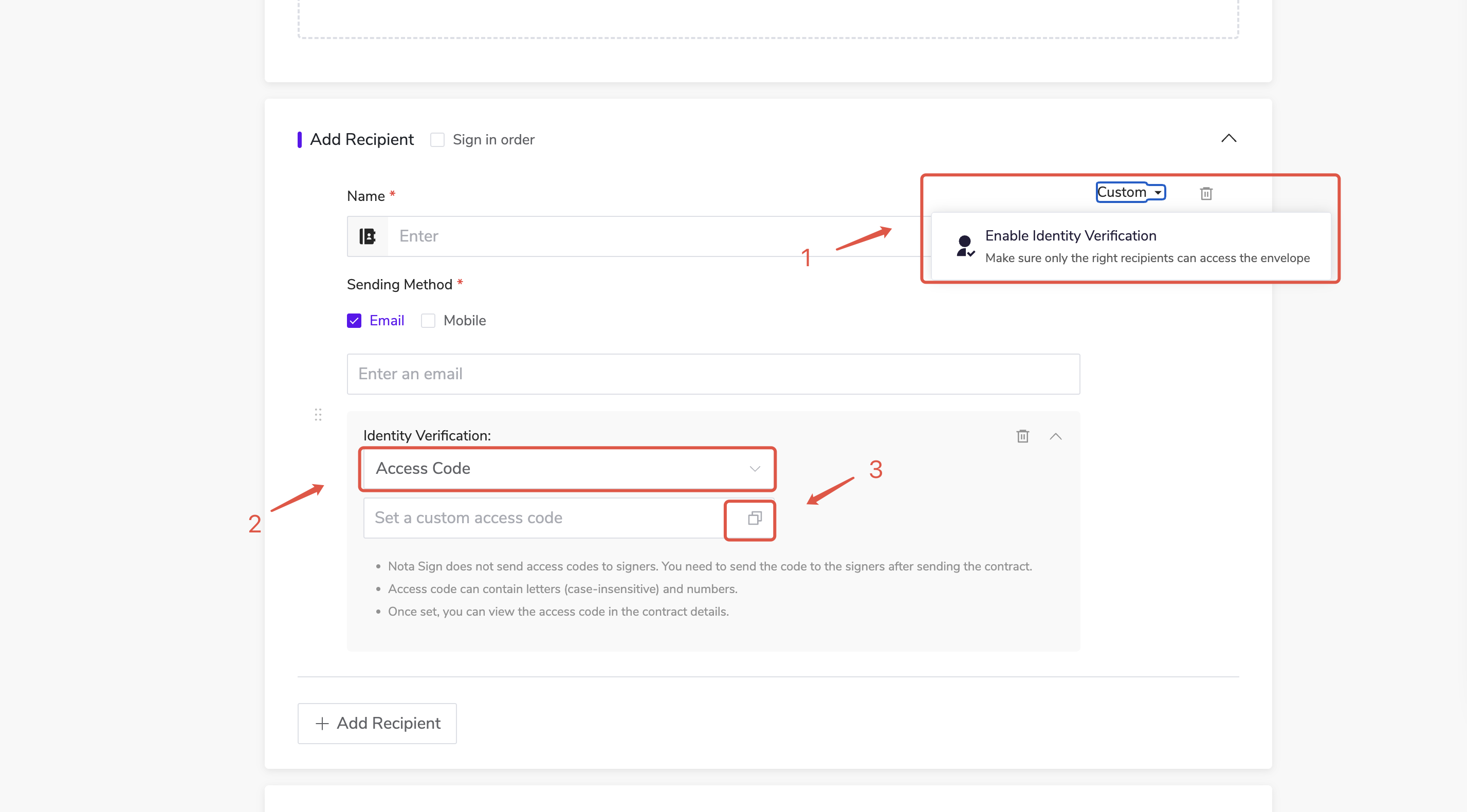
設置訪問碼: 啟用後,收件人需輸入您提供的訪問碼才能檢視文件,進一步保障安全。
操作步驟:
點選右上角【自訂】-【新增身份核實】-【存取碼】;
於輸入框中輸入自定義碼;
點擊輸入框內的複製按鈕,將存取碼複製後傳送給收件人。
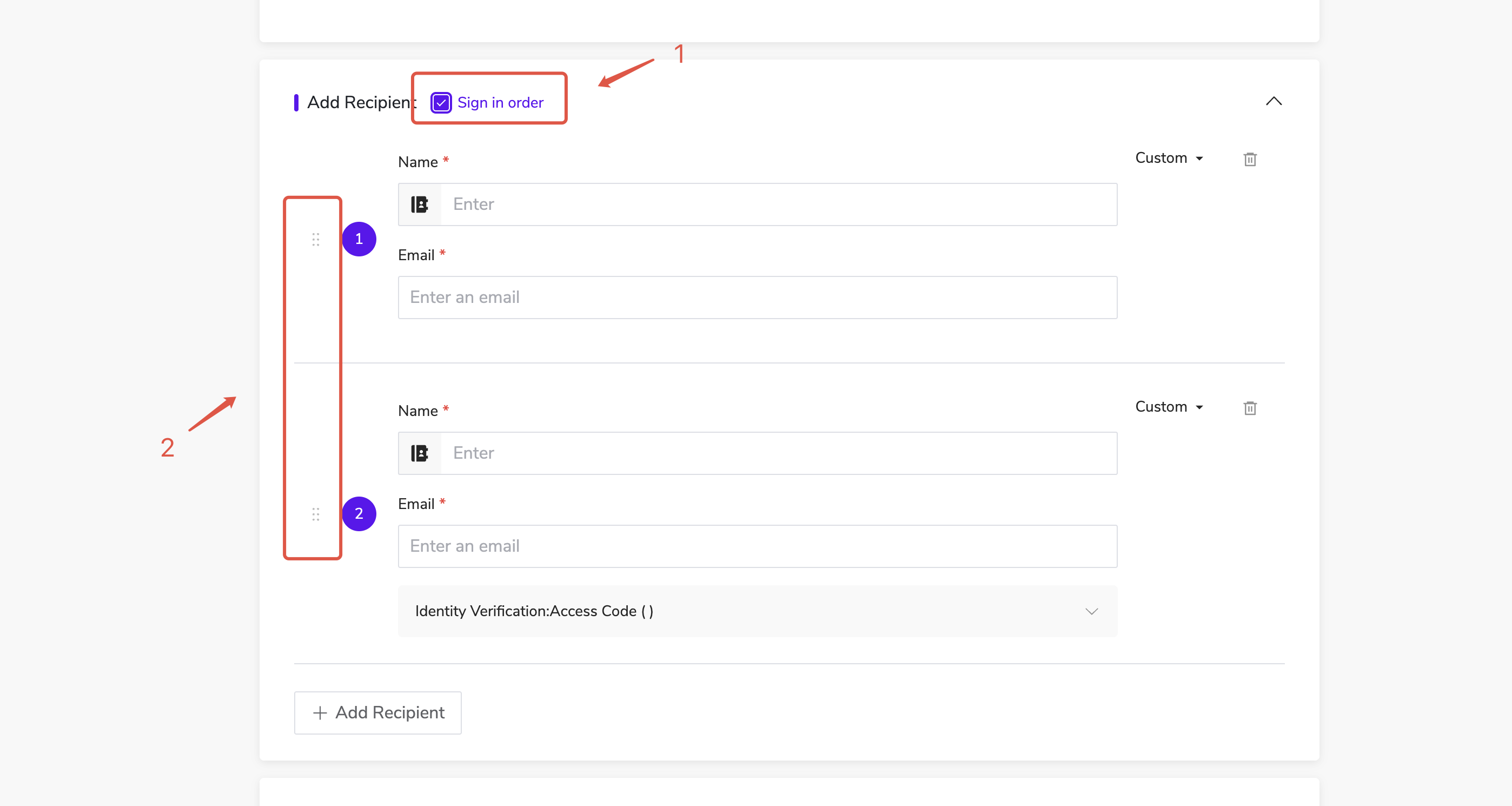
順序簽署: 適用於多位收件人需依序完成簽署的情況。
發送成功後,需由第一位收件人完成簽署,下一位才可進行。
操作步驟:
勾選【順序簽署】選項。
添加多位收件人後,可拖動左側控件調整簽署順序,以調整簽署流程。
串並行簽署: 在“按順序簽署”基礎上,支持串並行混合的簽署流程編排能力,滿足多參與方、多步驟、可複用模板的企業級簽署場景。
1.在簽署順序設置勾選內容旁邊增加 【順序預覽】入口,點擊後彈出; 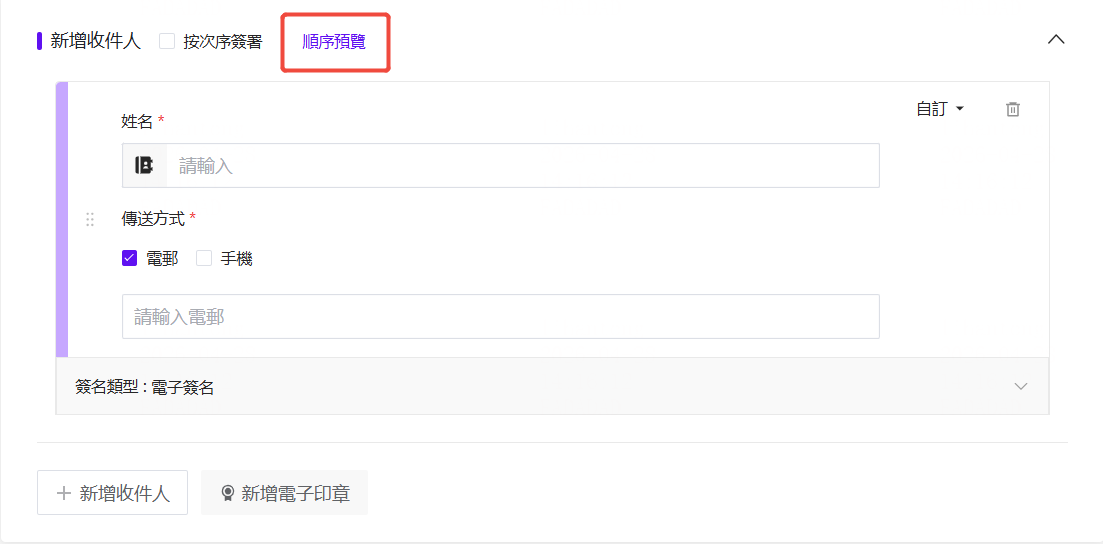
2.詳情頁,增加 【順序預覽】入口,點擊後彈出; 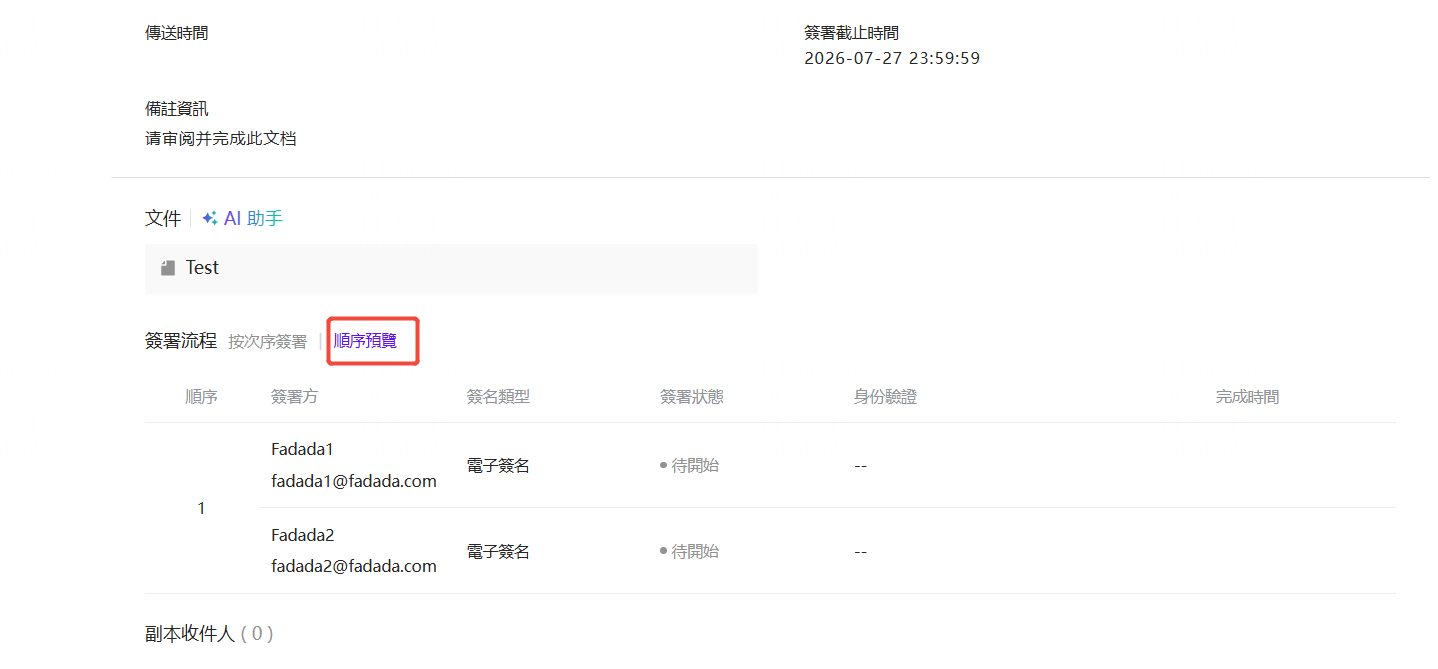
3.設置簽署順序,實現並行簽署; 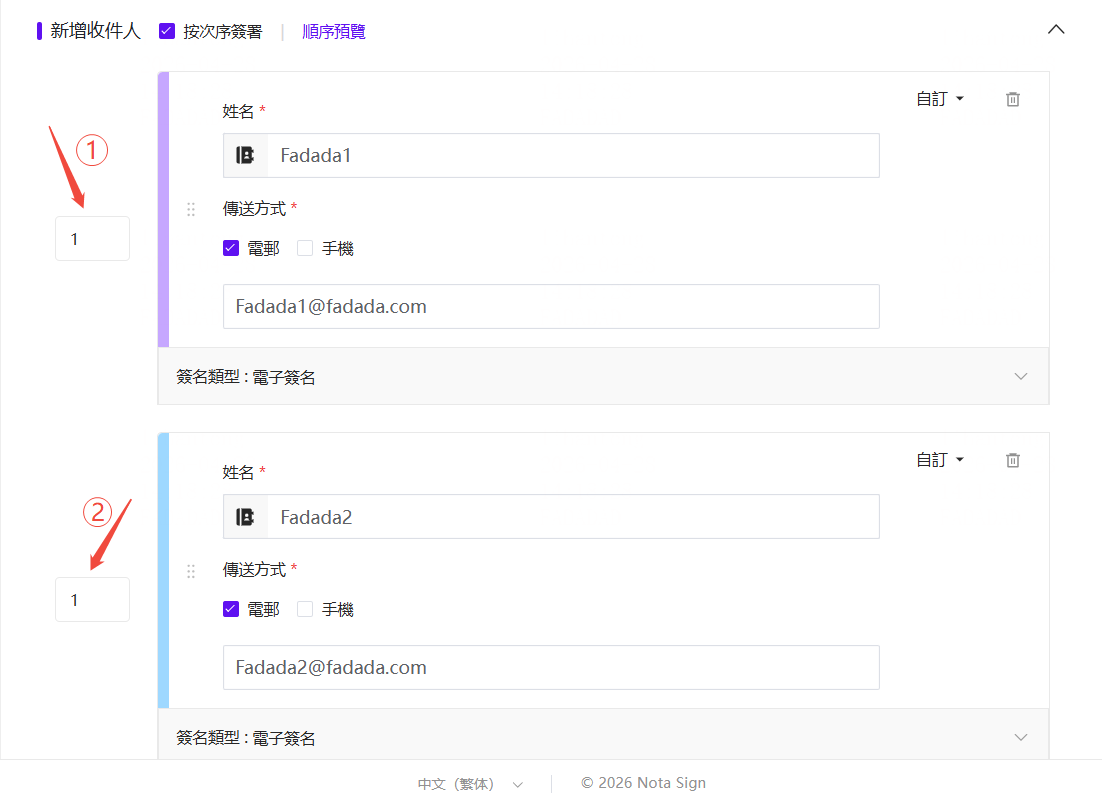

4.預覽彈窗,點擊節點彈出具體的郵箱/手機號; 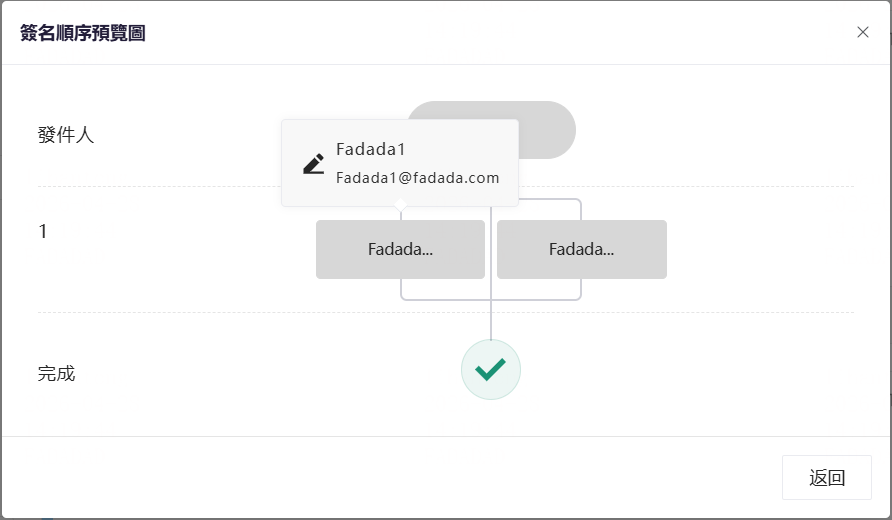
5.當並行人數大於3人,則順序顯示在下方;如果節點數超過10行,則全屏彈窗展示順序預覽彈窗。 
第三步:設置信封資訊
操作步驟:
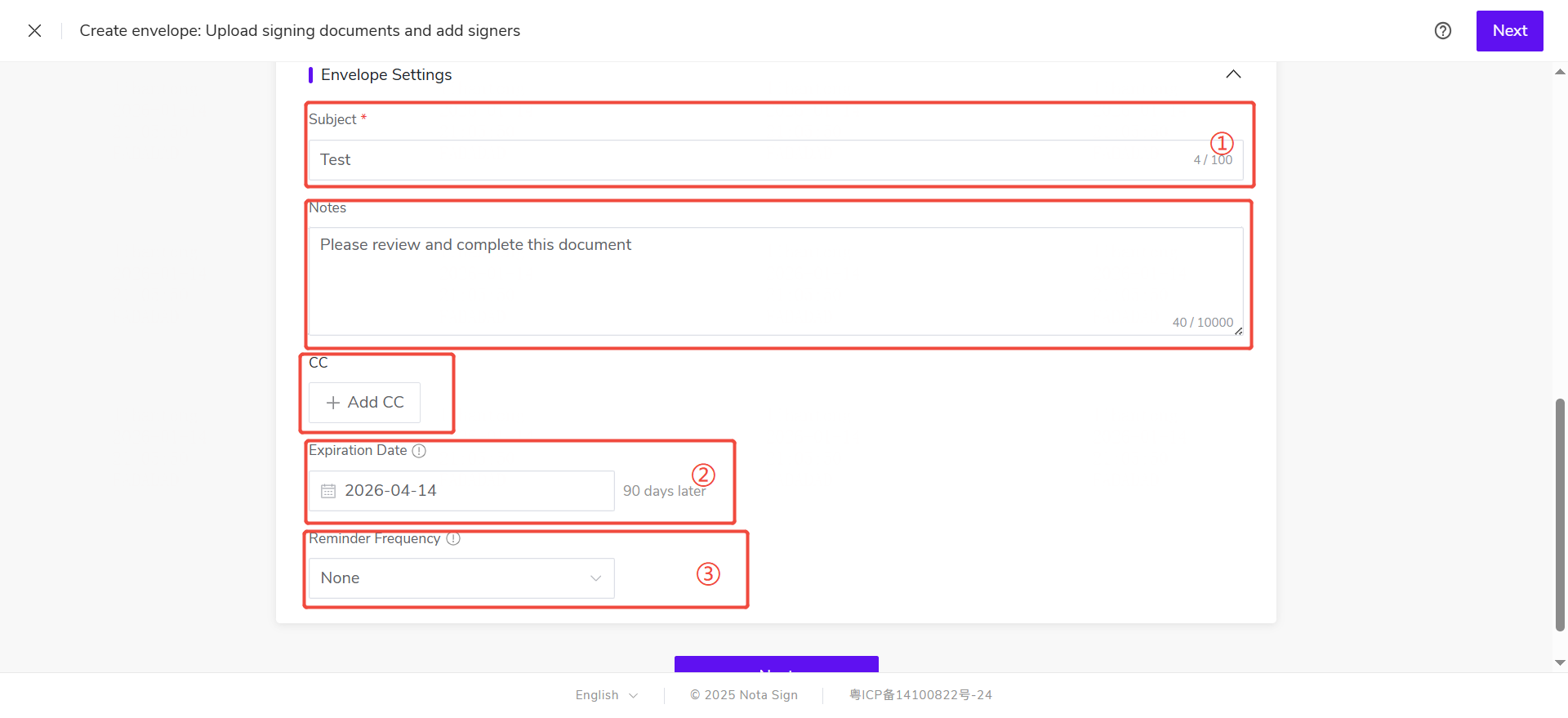
輸入信封主旨:將作為電郵主旨發送,預設為上傳檔案名稱;
截止日期:設定簽署有效期限,預設為90天內完成,逾期後將無法簽署。
自訂提醒頻率:信封發出後,系統將每隔指定天數,自動向尚未完成簽署的收件人發送簽署提醒。
在一般簽署場景中:所有尚未簽署的收件人均會依照設定的頻率收到提醒。
在順序簽署場景中:
- 僅當前輪到簽署的收件人才會收到提醒;
- 已完成簽署的收件人將不再收到任何提醒;
- 後續輪次的收件人需等待前一位簽署完成後,才會在輪到自己時開始收到提醒。
其他設置:
添加備註: 備註內容將顯示於信封詳情頁,方便補充說明;
添加副本收件人(CC): 可新增需瞭解簽署進度之人員,簽署完成後將收到通知並可檢視文件。
第四步:進入控件設定頁面
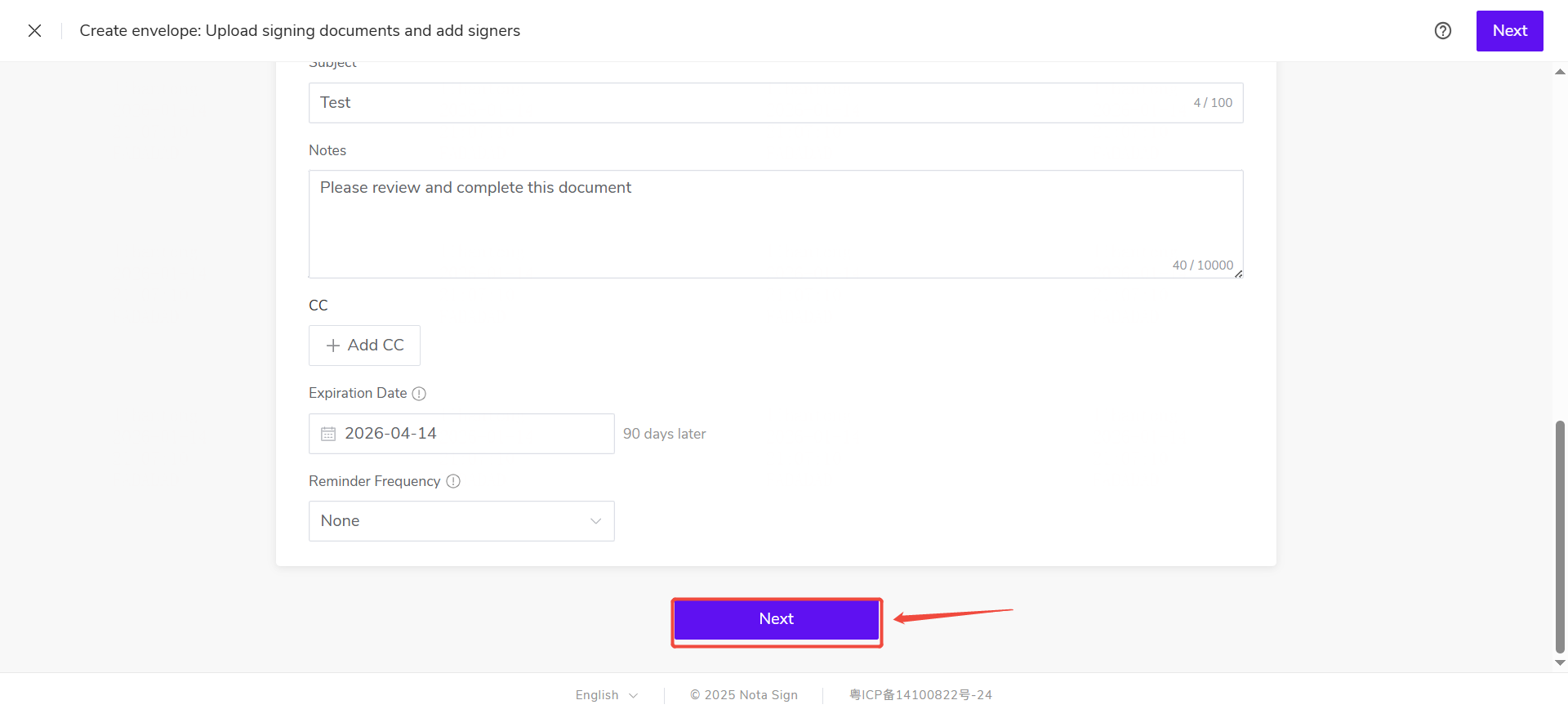
點選頁面底部【下一步】進入控件配置界面。
第五步:配置簽署控件
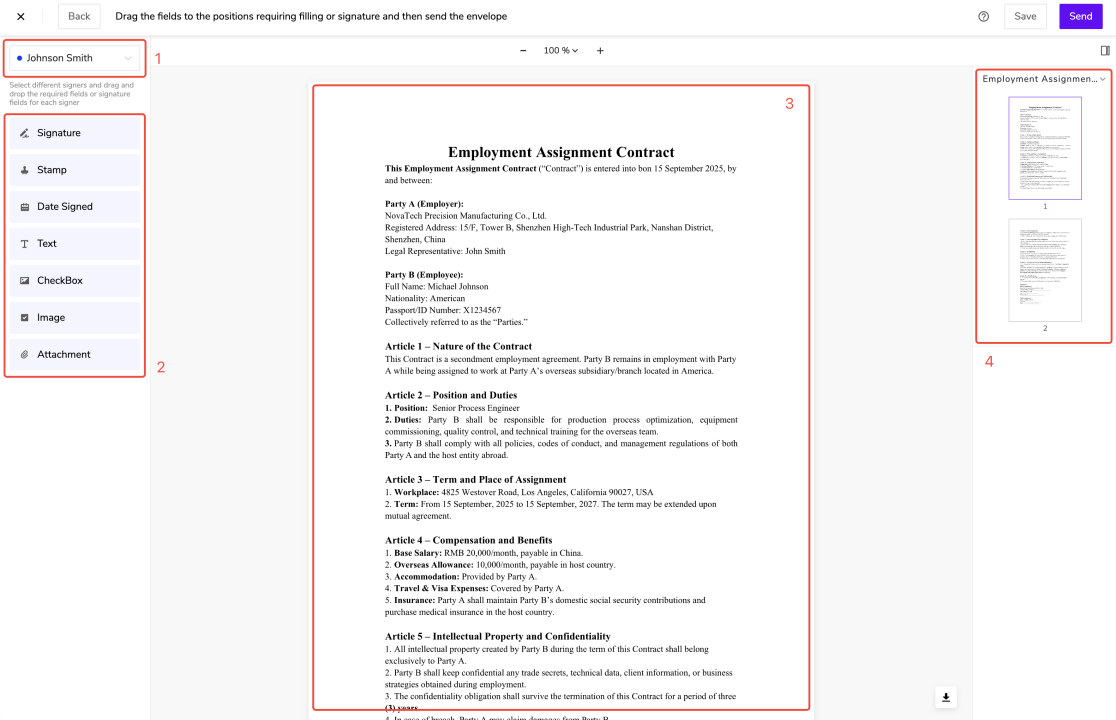
此頁面主要用於拖曳控件至文件上,分為以下幾個區域:
參與方設定:選擇需簽署或填寫的對象;
控件面板:選擇所需的簽署或填寫控件;
Nota Sign提供兩類控件:
簽署控件:如簽名欄、圖章、簽署日期;
填寫控件:如文字填寫欄位、核取方塊、圖片上傳、附件等。
- 當使用文字填寫欄位時,指定的收件人必須先完成該欄位的填寫,簽署流程方可繼續進行。請確保每位收件人完整填寫所需欄位,以避免延誤整體簽署流程。 -
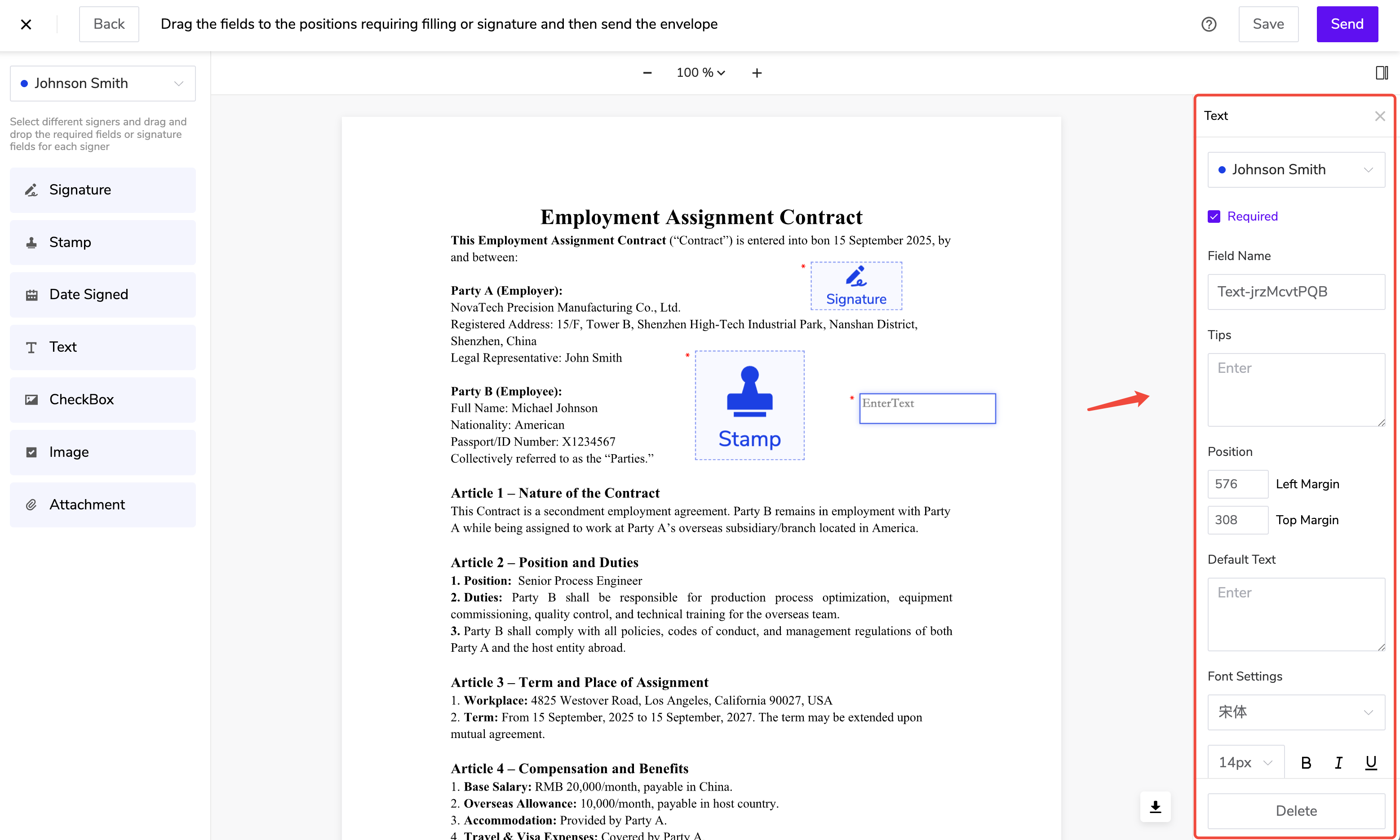
點選控件後,可於右側欄位配置屬性:
收件人:指定此控件由誰填寫;
是否必填:設定為強制填寫或選填;
控件名稱:便於識別內容用途;
填寫提示:引導使用者填寫說明;
預設內容:可預填文字;
文字樣式:支援粗體、斜體、底線;
字型與大小:支援多種字型與大小(12px–28px)。
文件預覽區:預覽文件內容,並進行控件拖曳設定;
文件導航列:瀏覽所有上傳文件並快速切換。
操作步驟:
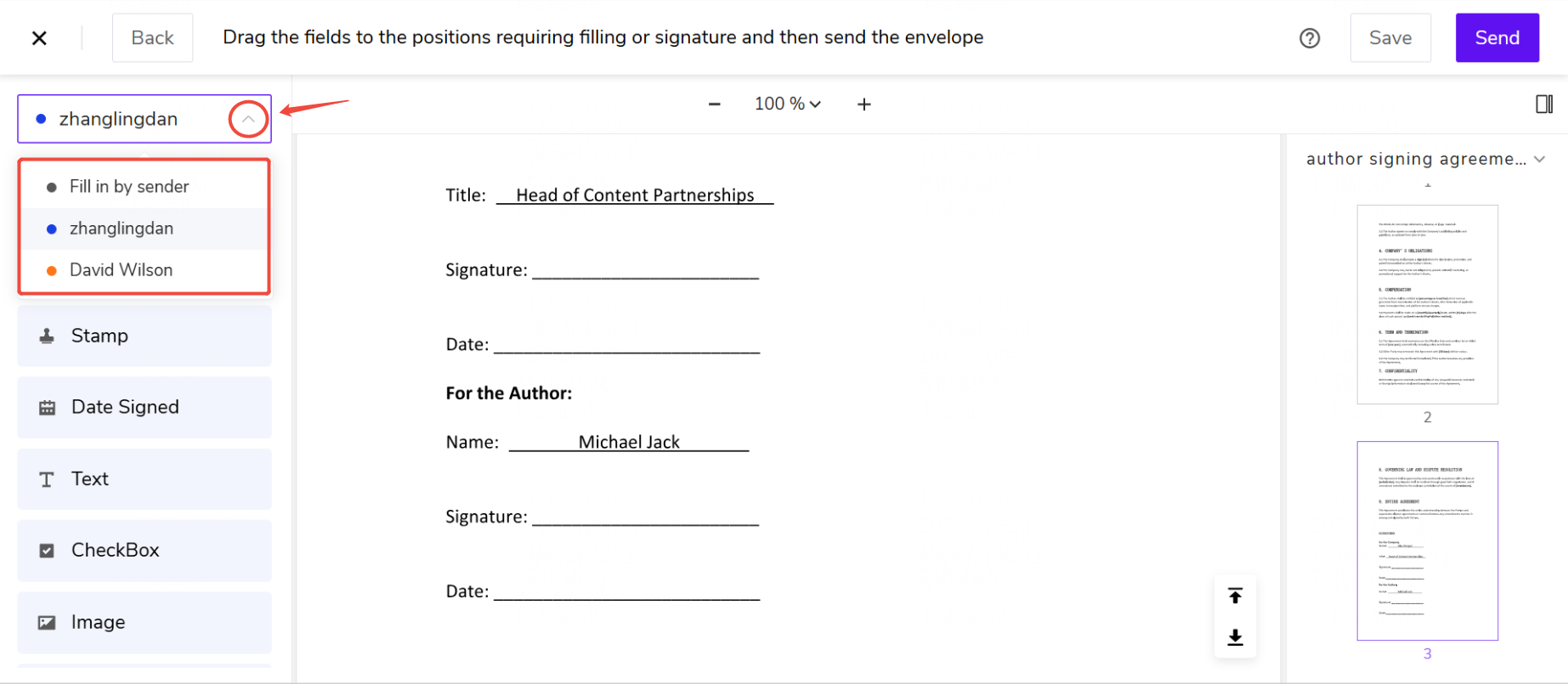
- 選擇收件人
在頁面左上角切換不同收件人。
- 拖曳簽署控件
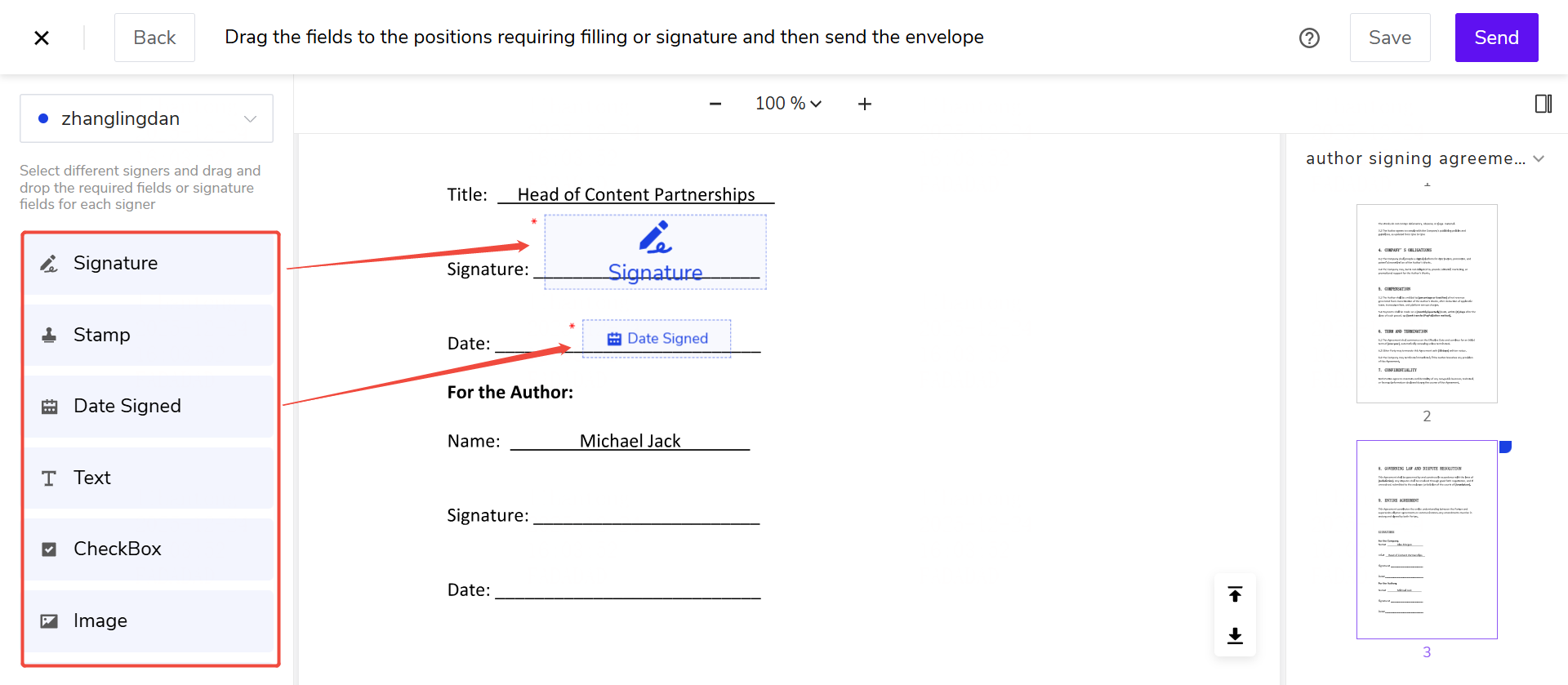
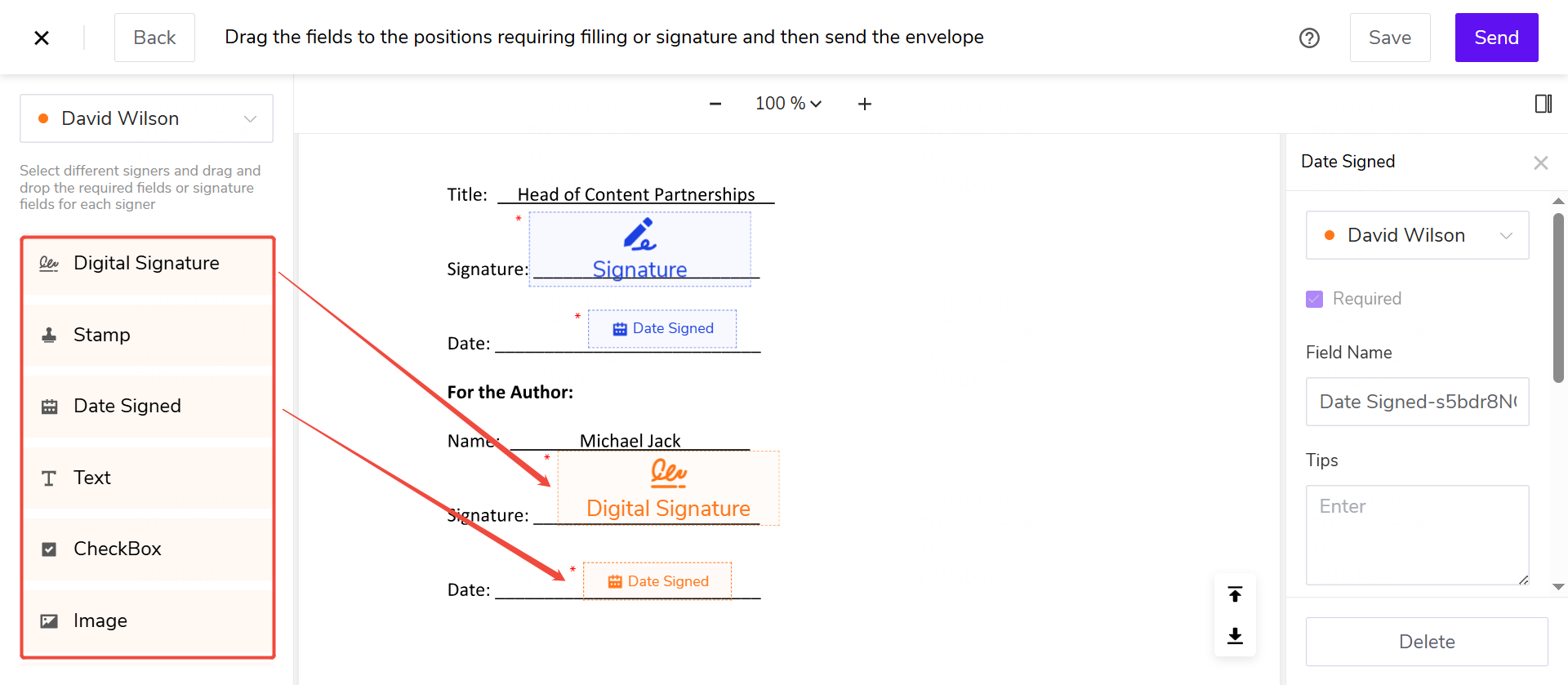
由左側面板選擇所需控件;
拖曳至文件中對應位置以完成設置。
1)若簽署方被指定為電子簽名,則只能放置電子簽名類控件。
2)若簽署方被指定為數位簽名,則只能放置數位簽名類控件。
第六步:發送簽署邀請
完成控件設置後,點選右上角【發送】。
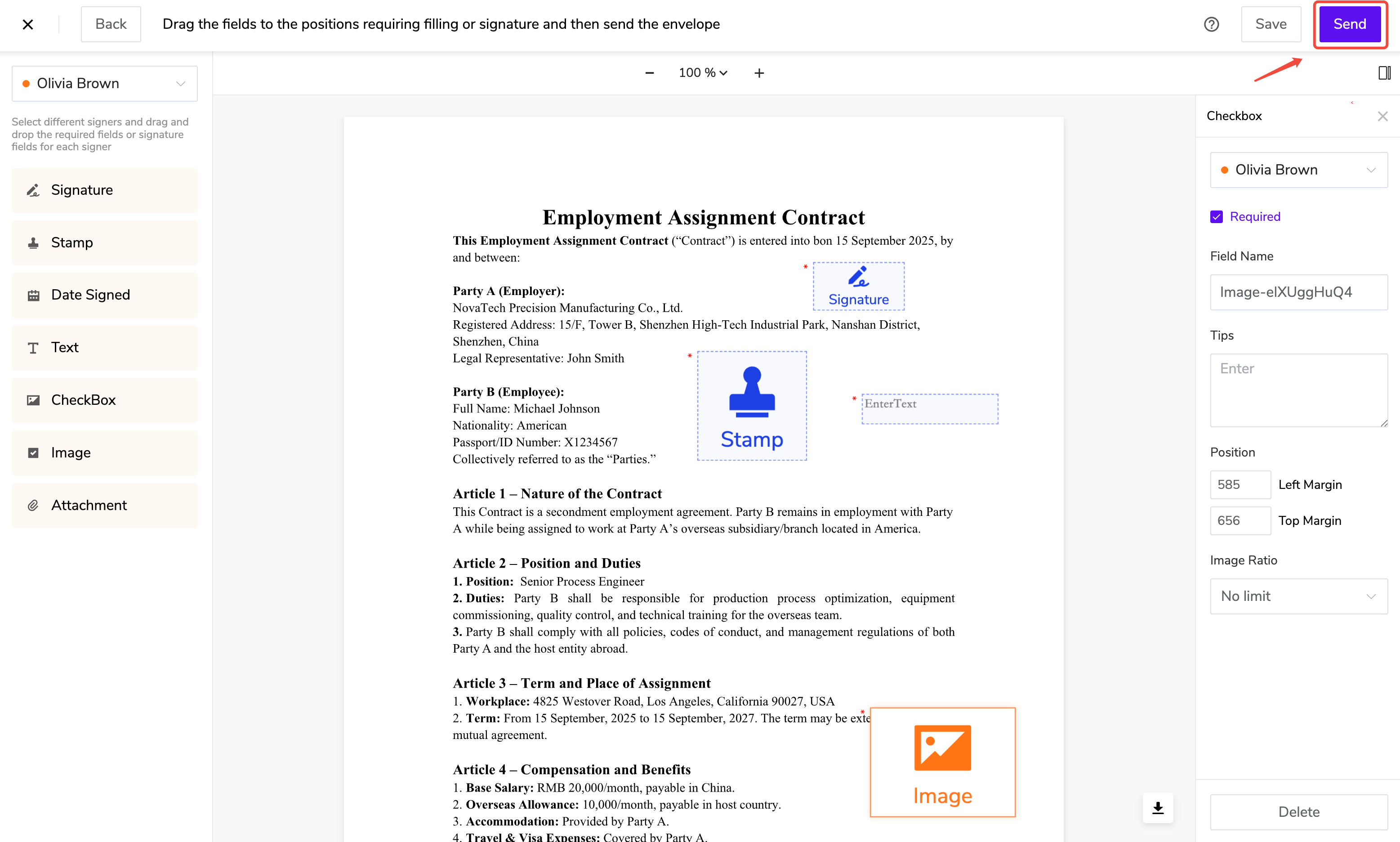
收件人將收到系統發送的電郵或短信通知,點擊連結後即可進入文件頁面進行簽署。
- 一旦成功發送,將扣除一個信封點數。-